стр. 4 - Благодарим Вас за сотрудничество.
Компания Lenovo всегда стремится повысить эффективность и надежность своей продукции. По этой причине аппаратные и программные компоненты, указанные в руководстве пользователя, могут не соответствовать Вашей системе. Однако любые несоответствия между описанием в руководстве пользователя и фактическо...
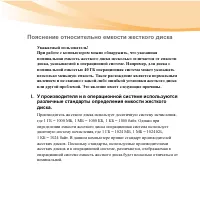
стр. 5 - Пояснение относительно емкости жесткого диска; I. У производителя и в операционной системе используются
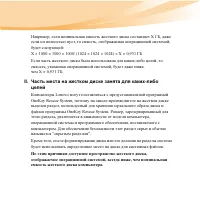
Пояснение относительно емкости жесткого диска Уважаемый пользователь!При работе с компьютером можно обнаружить, что указанная номинальная емкость жесткого диска несколько отличается от емкости диска, указываемой в операционной системе. Например, для диска с номинальной емкостью 40 ГБ операционная си...
стр. 7 - Содержание
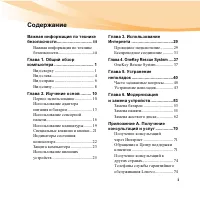
i Важная информация по технике безопасности.............................. iii Важная информация по технике безопасности.................................iii Глава 1. Общий обзор компьютера ................................. 1 Вид сверху ..................................... 1Вид слева....................
стр. 8 - ii
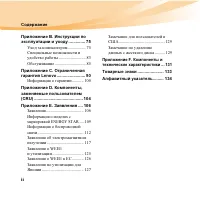
ii Содержание Приложение B. Инструкции по эксплуатации и уходу .............. 75 Уход за компьютером................. 75 Специальные возможности и удобство работы ......................... 83 Обслуживание ............................. 85 Приложение С. Ограниченная гарантия Lenovo ......................
стр. 9 - iii; В ажная; информация по технике безопасности; Важная и нформаци я по т ехнике; Прочтите в первую очередь; Существуют следующие категории угроз безопасности:
iii В ажная информация по технике безопасности Важная и нформаци я по т ехнике безопасност и - - - - - - - - - - - - - - - - - - - - - - - - - - - - - - - - - - - - - - - - - - - - - - - - - - - - - - - - - - - - - - - - - - - - - - - - - - - - - - Эта информация поможет вам безопасно пользоваться н...
стр. 10 - iv; Важная информация по технике безопасности
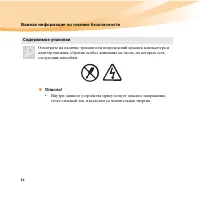
iv Важная информация по технике безопасности Содержимое упаковки Осмотрите на наличие трещин или повреждений крышек компьютера и адаптер питания, обратив особое внимание на части, на которых есть следующие наклейки. Опасно! • Внутри данного устройства присутствует опасное напряжение, течет сильный т...
стр. 13 - vii
Важная информация по технике безопасности vii НЕ подключайте к розеткам, к которым подключен компьютер, мощные бытовые или промышленные приборы. В случае использования сетевого фильтра подключенная к нему суммарная нагрузка НЕ ДОЛЖНА превышать его номинальной мощности. Отсоедините шнур питания, если...
стр. 14 - viii
viii Важная информация по технике безопасности Не допускайте, чтобы части компьютера, которые нагреваются во время работы, длительное время соприкасались с руками, коленями или другими частями тела. Внимание! • При длительном контакте компьютера с телом, даже через одежду, у вас могут возникнуть неп...
стр. 15 - ix; Обслуживание и модернизация
Важная информация по технике безопасности ix Обслуживание и модернизация НЕ пытайтесь самостоятельно выполнять обслуживание изделия кроме случаев, когда это рекомендовано Центром поддержки заказчиков или документацией к изделию. Внимание! • НЕ рискуйте и не пытайтесь самостоятельно определить причин...
стр. 17 - Глава 1. Общий обзор компьютера; Вид сверх у
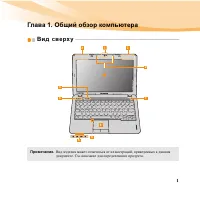
1 Глава 1. Общий обзор компьютера Вид сверх у - - - - - - - - - - - - - - - - - - - - - - - - - - - - - - - - - - - - - - - - - - - - - - - - - - - - - - - - - - - - - - - - - - - - - - - - - - - - - - - - - - - - Примечание. Вид изделия может отличаться от иллюстраций, приведенных в данном документ...
стр. 18 - Кнопка питания
2 Глава 1. Общий обзор компьютера Внимание!• НЕ раскрывайте панель дисплея больше чем на 130 градусов. При закрытии панели дисплея будьте внимательны, чтобы НЕ оставить ручки или другие предметы между панелью дисплея и клавиатурой. В противном случае это может привести к повреждению панели дисплея. ...
стр. 20 - Вид слева; Порт VGA
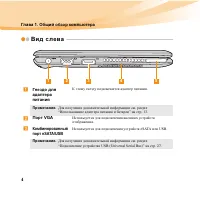
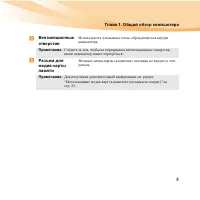
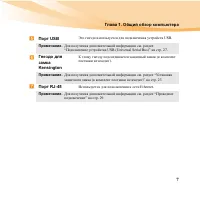
4 Глава 1. Общий обзор компьютера Вид слева - - - - - - - - - - - - - - - - - - - - - - - - - - - - - - - - - - - - - - - - - - - - - - - - - - - - - - - - - - - - - - - - - - - - - - - - - - - - - - - - - - - - - - Гнездо для адаптера питания К этому гнезду подключается адаптер питания. Примечание....
стр. 22 - Вид справа; Порт HDMI
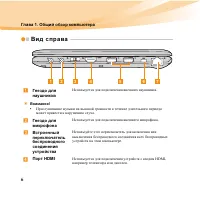
6 Глава 1. Общий обзор компьютера Вид справа - - - - - - - - - - - - - - - - - - - - - - - - - - - - - - - - - - - - - - - - - - - - - - - - - - - - - - - - - - - - - - - - - - - - - - - - - - - - - - - - - - - Гнездо для наушников Используется для подключения внешних наушников. Внимание!• Прослушив...
стр. 24 - Вид сни зу
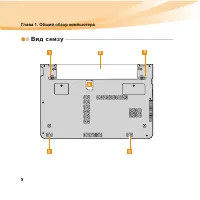
8 Глава 1. Общий обзор компьютера Вид сни зу - - - - - - - - - - - - - - - - - - - - - - - - - - - - - - - - - - - - - - - - - - - - - - - - - - - - - - - - - - - - - - - - - - - - - - - - - - - - - - - - - - - - - - - 1 5 5 3 2 4
стр. 26 - Глава 2. Изучение основ; Первое использование; Прочитайте руководства; Установите батарейный блок; Для установки батарейного блока см. прилагаемую; Подключите компьютер к электрической розетке; Подключите шнур питания к адаптеру питания.
10 Глава 2. Изучение основ Первое использование - - - - - - - - - - - - - - - - - - - - - - - - - - - - - - - - - - - - - - - - - - - - - - - - - - - - - - - - - - - - - Прочитайте руководства Перед началом работы с компьютером прочитайте прилагаемые руководства. Подключите питание На момент приобре...
стр. 27 - Включите питание; Нажмите кнопку питания, чтобы включить компьютер.; Настройте операционную систему; • Принятие лицензионного соглашения с конечным пользователем; Переключение компьютера в спящий режим
Глава 2. Изучение основ 11 Включите питание Нажмите кнопку питания, чтобы включить компьютер. Настройте операционную систему При первом использовании операционной системы необходимо выполнить ее настройку. Процесс установки может включать следующие этапы. • Принятие лицензионного соглашения с конечн...
стр. 28 - Выключение компьютера; Завершение
12 Глава 2. Изучение основ Для переключения компьютера в спящий режим выполните одно из следующих действий. • Щелкните кнопку и выберите параметр Сон в меню Пуск . • Нажмите сочетание клавиш Fn + F1 . Для выведения компьютера из спящего режима выполните одно из следующих действий. • Нажмите кнопку в...
стр. 29 - Использование адаптера питания и батареи; Проверка состояния батареи; Параметры; Зарядка батареи
Глава 2. Изучение основ 13 Использование адаптера питания и батареи - - - - - - - - - Проверка состояния батареи Узнать оставшийся процент заряда батареи можно в окне Параметры электропитания операционной системы Windows. Зарядка батареи Если выясняется, что заряд батареи низкий, необходимо зарядить...
стр. 30 - Извлечение батарейного блока
14 Глава 2. Изучение основ Извлечение батарейного блока Если компьютер не будет использоваться в течение длительного времени или если требуется отправить его на обслуживание и т.п., извлеките из компьютера батарейный блок. Перед извлечением батарейного блока убедитесь, что компьютер выключен. Примеч...
стр. 31 - Обращение с батареей
Глава 2. Изучение основ 15 Обращение с батареей При замене батарейного блока на батарею неправильного типа существует опасность взрыва. Батарея содержит небольшое количество опасных веществ. Во избежание травм и для охраны окружающей среды обратите внимание на следующие указания. Примечания. • Замен...
стр. 32 - Использование сенсорной панели
16 Глава 2. Изучение основ Использование сенсорной панели - - - - - - - - - - - - - - - - - - - - - - - - - - - - - - - - Сенсорная панель Чтобы переместить курсор на экране, проведите пальцем по панели в направлении, в котором нужно переместить курсор. Кнопка левого щелчка Функции этой кнопки соотв...
стр. 33 - Движения; Масштабирование путем сжатия; • Коснитесь двумя пальцами поверхности сенсорной панели.; Прокрутка двумя пальцами; • Коснитесь двумя пальцами поверхности сенсорной панели. Пальцы
Глава 2. Изучение основ 17 Движения Сенсорная панель распознает определенные движения и позволяет выполнять такие действия, как увеличение/уменьшение масштаба или прокрутку вверх/вниз и т.д. Масштабирование путем сжатия • Коснитесь двумя пальцами поверхности сенсорной панели. • Раздвиньте пальцы, чт...
стр. 34 - Поворот; Легкое касание тремя пальцами; • Слегка коснувшись, проведите пальцами непрерывным движением по
18 Глава 2. Изучение основ Поворот • Коснитесь двумя пальцами поверхности сенсорной панели. Пальцы должны быть слегка расставлены. • Поверните один палец в нужном направлении. Легкое касание тремя пальцами • Коснитесь тремя слегка расставленными пальцами поверхности сенсорной панели. • Слегка коснув...
стр. 35 - Использование клавиатуры; Сочетания функциональных клавиш; клавишу
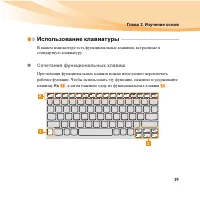
Глава 2. Изучение основ 19 Использование клавиатуры - - - - - - - - - - - - - - - - - - - - - - - - - - - - - - - - - - - - - - - - - - - - - - - В вашем компьютере есть функциональные клавиши, встроенные в стандартную клавиатуру. Сочетания функциональных клавиш При помощи функциональных клавиш можн...
стр. 36 - Ė Ę
20 Глава 2. Изучение основ Ниже описано действие всех функциональных клавиш. Fn + Esc: Включение/выключение встроенной камеры. Fn + F1: Переход в спящий режим. Fn + F2: Включение/выключение подсветки ЖК-дисплея. Fn + F3: переключение на другой подключенный дисплей. Fn + F5: Открытие интерфейса для н...
стр. 37 - Специальные клавиши и кнопки; Кнопка OneKey Rescue System
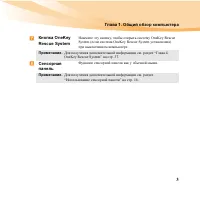
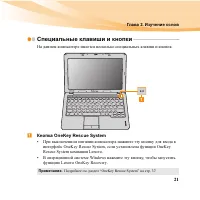
Глава 2. Изучение основ 21 Специальные клавиши и кнопки - - - - - - - - - - - - - - - - - - - - - - - - - - - - - - - - - - - - - На данном компьютере имеется несколько специальных клавиш и кнопок. Кнопка OneKey Rescue System • При выключенном питании компьютера нажмите эту кнопку для входа в интерф...
стр. 38 - Индикаторы состояния компьютера
22 Глава 2. Изучение основ Индикаторы состояния компьютера - - - - - - - - - - - - - - - - - - - - - - - - - - - - Эти индикаторы используются для обозначения состояния компьютера. 12 5 3 4 6 7 Индикатор Caps lock Индикатор блокирования прокрутки Индикатор состояния питания Индикатор состояния батар...
стр. 39 - Защита компьютера
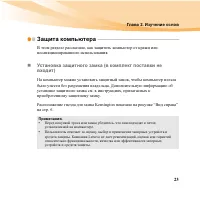
Глава 2. Изучение основ 23 Защита компьютера - - - - - - - - - - - - - - - - - - - - - - - - - - - - - - - - - - - - - - - - - - - - - - - - - - - - - - - - - - - - - - - - - - В этом разделе рассказано, как защитить компьютер от кражи или несанкционированного использования. Установка защитного замк...
стр. 40 - Использование VeriFaceTM; BIOS setup utility
24 Глава 2. Изучение основ Использование VeriFace™ VeriFace – это программа распознавания лица, которая делает цифровой снимок, определяет основные черты лица пользователя, а затем создает цифровую карту, используемую в дальнейшем как “пароль” для входа в систему. Для получения дополнительных инстру...
стр. 41 - Исполь зование в нешни х уст рой ст в; Компьютер поддерживает следующие типы медиа-карт:
Глава 2. Изучение основ 25 Исполь зование в нешни х уст рой ст в - - - - - - - - - - - - - - - - - - - - В компьютере имеется множество встроенных функций и возможностей подключения. Использование медиа-карт (в комплект поставки не входят) Компьютер поддерживает следующие типы медиа-карт: • Карта Se...
стр. 42 - Извлечение медиа-карты
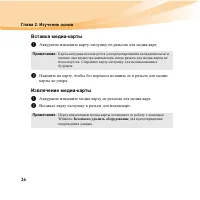
26 Глава 2. Изучение основ Вставка медиа-карты 1 Аккуратно извлеките карту-заглушку из разъема для медиа-карт. 2 Нажмите на карту, чтобы без перекоса вставить ее в разъем для медиа-карты до упора. Извлечение медиа-карты 1 Аккуратно извлеките медиа-карту из разъема для медиа-карт. 2 Вставьте карту-за...
стр. 43 - Подключение устройства USB (Universal Serial Bus); Если компьютер оснащен встроенной переходной картой
Глава 2. Изучение основ 27 Подключение устройства USB (Universal Serial Bus) Данный компьютер оснащен 2 портами USB и портом eSATA/USB, поддерживающим устройства USB. Подключение устройства Bluetooth (только в некоторых моделях) Если компьютер оснащен встроенной переходной картой Bluetooth , он може...
стр. 44 - Включение связи; Переведите переключатель для беспроводной связи в положение
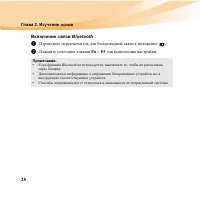
28 Глава 2. Изучение основ Включение связи Bluetooth 1 Переведите переключатель для беспроводной связи в положение . 2 Нажмите сочетание клавиш Fn + F5 для выполнения настройки. Примечания. • Если функция Bluetooth не используется, выключите ее, чтобы не расходовать заряд батареи. • Дополнительную и...
стр. 45 - Глава 3. Использование Интернета; Проводное подключение:; Проводное под к л ючение
29 Глава 3. Использование Интернета Интернет – это глобальная сеть, с помощью которой на компьютерах по всему миру можно пользоваться услугами электронной почты, поиска информации, электронной торговли, просмотра электронных страниц и развлекательных функций. Можно подключить свой компьютер к сети И...
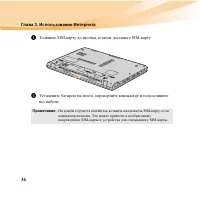
стр. 46 - Соединение оборудования; Подключение с помощью кабеля; Настройка программного обеспечения
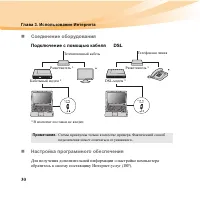
30 Глава 3. Использование Интернета Соединение оборудования Подключение с помощью кабеля DSL Настройка программного обеспечения Для получения дополнительной информации о настройке компьютера обратитесь к своему поставщику Интернет-услуг (ISP). Примечание. Схемы приведены только в качестве примера. Ф...
стр. 47 - Беспроводное соединение
Глава 3. Использование Интернета 31 Беспроводное соединение - - - - - - - - - - - - - - - - - - - - - - - - - - - - - - - - - - - - - - - - - - - - - - - - - - Беспроводное соединение обеспечивает мобильный доступ к сети Интернет, что позволит оставаться подключенным к сети в любом месте зоны покрыт...
стр. 48 - Включение беспроводного соединения; Для установки беспроводной связи выполните следующие действия.
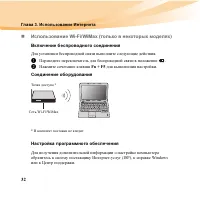
32 Глава 3. Использование Интернета Использование Wi-Fi/WiMax (только в некоторых моделях) Включение беспроводного соединения Для установки беспроводной связи выполните следующие действия. 1 Переведите переключатель для беспроводной связи в положение . 2 Нажмите сочетание клавиш Fn + F5 для выполнен...
стр. 53 - Глава 4. OneKey Rescue System; OneKey R escue Sy stem; Введение
37 Глава 4. OneKey Rescue System OneKey R escue Sy stem - - - - - - - - - - - - - - - - - - - - - - - - - - - - - - - - - - - - - - - - - - - - - - - - - - - - - Введение Система OneKey Rescue System компании Lenovo - это удобное в использовании приложение для резервного копирования данных системног...
стр. 56 - Глава 5. Устранение неполадок; Часто задаваемые вопросы; Памятка по
40 Глава 5. Устранение неполадок Часто задаваемые вопросы - - - - - - - - - - - - - - - - - - - - - - - - - - - - - - - - - - - - - - - - - - - - - - - В этом разделе приведены часто задаваемые вопросы и информация о том, где можно найти подробные ответы. Для получения информации о каждой публикации...
стр. 59 - Устранение неполадок; Проблемы, связанные с дисплеем
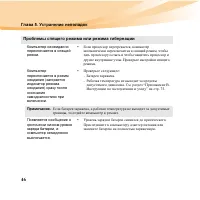
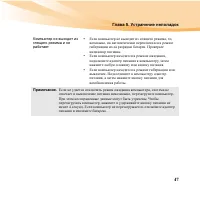
Глава 5. Устранение неполадок 43 Устранение неполадок - - - - - - - - - - - - - - - - - - - - - - - - - - - - - - - - - - - - - - - - - - - - - - - - - - - - - - - - - - - - Если здесь не удалось найти описание проблемы, см. главу 2. В следующем разделе изложены только неисправности, решение которых...
стр. 66 - Неполадки жесткого диска; Проблемы, связанные с запуском; Проблемы OneKey Rescue System
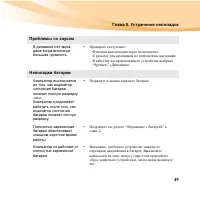
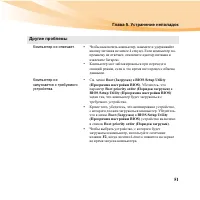
50 Глава 5. Устранение неполадок Батарея не заряжается. • Подробнее см. раздел “Обращение с батареей” в главе 2. Неполадки жесткого диска Не работает жесткий диск. • Убедитесь, что в меню Boot (Загрузка) в BIOS Setup Utility (Программа настройки BIOS) жесткий диск включен в Boot priority order (Поря...
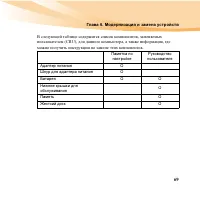
стр. 69 - Глава 6. Модернизация и замена устройств; Замена бат ареи; Для замены батареи выполните следующие действия.; Закройте дисплей и переверните компьютер.
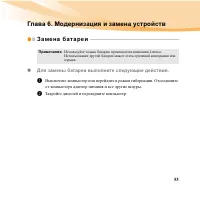
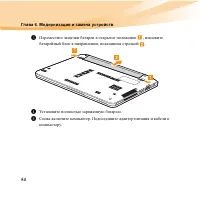
53 Глава 6. Модернизация и замена устройств Замена бат ареи - - - - - - - - - - - - - - - - - - - - - - - - - - - - - - - - - - - - - - - - - - - - - - - - - - - - - - - - - - - - - - - - - - - - - - - - Для замены батареи выполните следующие действия. 1 Выключите компьютер или перейдите в режим гиб...
стр. 71 - Замена пам ят и
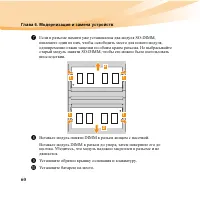
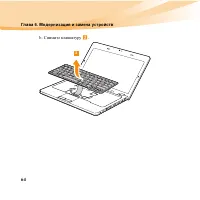
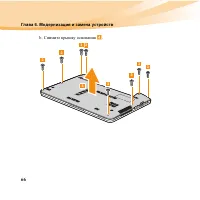
Глава 6. Модернизация и замена устройств 55 Замена пам ят и - - - - - - - - - - - - - - - - - - - - - - - - - - - - - - - - - - - - - - - - - - - - - - - - - - - - - - - - - - - - - - - - - - - - - - - - - - Для увеличения объема памяти установите в разъем компьютера модуль памяти с двухрядным распо...
стр. 78 - Замена жест кого ди ска; Обращение с жестким диском
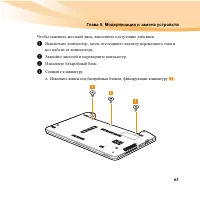
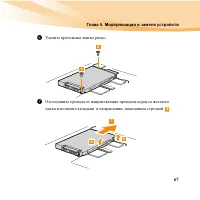
62 Глава 6. Модернизация и замена устройств Замена жест кого ди ска - - - - - - - - - - - - - - - - - - - - - - - - - - - - - - - - - - - - - - - - - - - - - - - - - - - - - Можно увеличить емкость компьютера, заменив жесткий диск на другой большей емкости. Новый жесткий диск можно приобрести у прод...
стр. 87 - Приложение A. Получение консультаций и услуг; Получение консультаций через Интернет; • Выявление неполадок: квалифицированные специалисты помогут
Приложение A. Получение консультаций и услуг 71 Получение консультаций через Интернет - - - - - - - - - - - - - - - - Последнюю информацию о компьютерах Lenovo и поддержке для них можно найти в Интернете на веб-сайте Lenovo. Адрес главной страницы Lenovo: http://consumersupport.lenovo.com. Информаци...
стр. 90 - Получение консультаций в других странах; уполномоченными проводить гарантийное обслуживание.; Телефоны службы гарантийного обслуживания
74 Приложение A. Получение консультаций и услуг Получение консультаций в других странах - - - - - - - - - - - - Если вы путешествуете со своим компьютером или переезжаете в страну, где продаются компьютеры того же типа, что и этот компьютер Lenovo, он может подпадать под условия Международного гаран...
стр. 91 - Уход за компьютером; • Не ешьте и не курите над клавиатурой. Мелкие частицы, попавшие на
75 Приложение B. Инструкции по эксплуатации и уходу Уход за компьютером - - - - - - - - - - - - - - - - - - - - - - - - - - - - - - - - - - - - - - - - - - - - - - - - - - - - - - - - - - - - - - Хотя конструкция компьютера обеспечивает его безотказную работу в нормальных условиях, при обращении с н...
стр. 93 - Приложение B. Инструкции по эксплуатации и уходу; Замечание по статическому электричеству
Приложение B. Инструкции по эксплуатации и уходу 77 Замечание по статическому электричеству Во избежание повреждений, вызываемых статическим разрядом при работе с компонентом или с CRU или выполнении каких-либо операций внутри компьютера, соблюдайте описанные ниже меры предосторожности: - Не делайте...
стр. 94 - Обращайтесь с компьютером осторожно и бережно; • Не кладите какие-либо предметы (в том числе листы бумаги) между; Правильно переносите компьютер; • Поднимая компьютер, держите его за нижнюю часть. Не поднимайте и не
78 Приложение B. Инструкции по эксплуатации и уходу Обращайтесь с компьютером осторожно и бережно • Не кладите какие-либо предметы (в том числе листы бумаги) между дисплеем и клавиатурой. • Не роняйте, не ударяйте, не царапайте, не перегибайте, не трясите компьютер, не ставьте тяжелые предметы на ко...
стр. 95 - При использовании компьютера вне помещения
Приложение B. Инструкции по эксплуатации и уходу 79 При использовании компьютера вне помещения • Если вы собираетесь работать с компьютером вне помещения, предварительно создайте резервные копии важных данных. • Убедитесь, что батарея полностью заряжена. • Обязательно выключайте питание и плотно зак...
стр. 96 - Безопасность данных; созданные не вами: эти действия могут привести к сбою программы.
80 Приложение B. Инструкции по эксплуатации и уходу Безопасность данных • Не удаляйте неизвестные файлы и не переименовывайте файлы и каталоги, созданные не вами: эти действия могут привести к сбою программы. • Помните, что при обращении к сетевым ресурсам компьютер становится уязвимым для компьютер...
стр. 97 - Будьте внимательны, устанавливая пароли; • Запомните свои пароли. Если вы забыли пароль-допуск или пароль; Другие важные рекомендации; • Данная система не поддерживает батареи, которые не являются
Приложение B. Инструкции по эксплуатации и уходу 81 Будьте внимательны, устанавливая пароли • Запомните свои пароли. Если вы забыли пароль-допуск или пароль жесткого диска, уполномоченный поставщик услуг Lenovo не сможет восстановить их, и вам, возможно, придется заменить системную плату или жесткий...
стр. 99 - Специальные возможности и удобство работы; Информация по эргономике
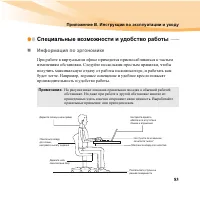
Приложение B. Инструкции по эксплуатации и уходу 83 Специальные возможности и удобство работы - - - - - - - Информация по эргономике При работе в виртуальном офисе приходится приспосабливаться к частым изменениям обстановки. Следуйте нескольким простым правилам, чтобы получить максимальную отдачу от...
стр. 100 - Проблемы со зрением?
84 Приложение B. Инструкции по эксплуатации и уходу Что делать, если вы находитесь в пути? При работе на компьютере в пути или в необычной обстановке не всегда удается следовать рекомендациям по оптимальной эргономике. Независимо от обстановки, постарайтесь все-таки следовать рекомендациям. Например...
стр. 101 - Обслу жи вание; Общие рекомендации по обслуживанию; диск близок к заполнению, то работа Windows
Приложение B. Инструкции по эксплуатации и уходу 85 Обслу жи вание - - - - - - - - - - - - - - - - - - - - - - - - - - - - - - - - - - - - - - - - - - - - - - - - - - - - - - - - - - - - - - - - - - - - - - - - - - - Обслуживание - это важная составляющая эксплуатации компьютера. При должном уходе м...
стр. 103 - Очистка крышки компьютера; Обмакните в получившийся раствор губку.
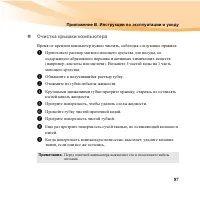
Приложение B. Инструкции по эксплуатации и уходу 87 Очистка крышки компьютера Время от времени компьютер нужно чистить, соблюдая следующие правила: 1 Приготовьте раствор мягкого моющего средства для посуды, не содержащего абразивного порошка и активных химических веществ (например, кислоты или щелоч...
стр. 104 - Очистка клавиат уры компьютера; Смочите мягкую чистую ткань в изопропиловом спирте.
88 Приложение B. Инструкции по эксплуатации и уходу Очистка клавиат уры компьютера 1 Смочите мягкую чистую ткань в изопропиловом спирте. 2 Протрите верхние поверхности клавиш. Протирайте клавиши по одной; если протирать несколько клавиш одновременно, ткань может оказаться зажатой между клавишами. Сл...
стр. 105 - Очистка дисплея компьютера; Аккуратно сотрите грязь мягкой сухой тканью.
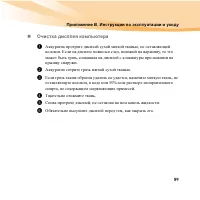
Приложение B. Инструкции по эксплуатации и уходу 89 Очистка дисплея компьютера 1 Аккуратно протрите дисплей сухой мягкой тканью, не оставляющей волокон. Если на дисплее появился след, похожий на царапину, то это может быть грязь, попавшая на дисплей с клавиатуры при нажатии на крышку снаружи. 2 Акку...
стр. 106 - Приложение С. Ограниченная гарантия Lenovo; Что покрывает эта гарантия
90 Приложение С. Ограниченная гарантия Lenovo L505-0010-01 04/2008 Эта ограниченная гарантия Lenovo применима только к аппаратным продуктам Lenovo, приобретенным для личного пользования, а не для перепродажи. Эта ограниченная гарантия Lenovo переведена на другие языки; переведенные версии можно посм...
стр. 107 - Как получить гарантийное обслуживание
Приложение С. Ограниченная гарантия Lenovo 91 СЛУЧАЕ ВЫШЕПРИВЕДЕННОЕ ИСКЛЮЧЕНИЕ МОЖЕТ К ВАМ НЕ ОТНОСИТЬСЯ. ПРИ ПОДОБНЫХ ОБСТОЯТЕЛЬСТВАХ ДЕЙСТВИЕ ЭТИХ ГАРАНТИЙ ПРИМЕНИМО ТОЛЬКО В ТОЙ СТЕПЕНИ, В КОТОРОЙ ЭТО ТРЕБУЕТСЯ ПО ЗАКОНУ, И ОГРАНИЧЕНО ГАРАНТИЙНЫМ СРОКОМ. ПО ИСТЕЧЕНИИ ЭТОГО СРОКА ДЕЙСТВИЕ ВСЕХ ГА...
стр. 109 - Замена продукта или его деталей
Приложение С. Ограниченная гарантия Lenovo 93 Если сервис-центр не может отремонтировать или заменить ваш продукт, то ваше исключительное средство судебной защиты - вернуть продукт по месту приобретения или в Lenovo для возмещения стоимости вашего заказа. Замена продукта или его деталей Если при гар...
стр. 110 - Ваши дополнительные обязанности
94 Приложение С. Ограниченная гарантия Lenovo Ваши дополнительные обязанности В тех случаях, когда это возможно, перед проведением обслуживания вы обязуетесь сделать следующее: 1 выполнить процедуры по обращению за обслуживанием, указанные сервис-центром; 2 создать резервные копии всех программ и да...
стр. 111 - Использование личных данных; Данная гарантия не распространяется на:
Приложение С. Ограниченная гарантия Lenovo 95 Использование личных данных Если вы пользуетесь обслуживанием в рамках этой гарантии, то Lenovo хранит, использует и обрабатывает информацию о вашем гарантийном обслуживании и вашу контактную информацию, включая ваше имя, номера телефонов, почтовый адрес...
стр. 112 - Ограничение ответственности
96 Приложение С. Ограниченная гарантия Lenovo • повреждения, нанесенные не уполномоченным сервис-центром; • сбои и повреждения, связанные с любыми продуктами третьих сторон, включая те из них, которые компания Lenovo могла поставить вместе с продуктом Lenovo или встроить в него по вашей просьбе; и •...
стр. 114 - Разрешение споров; Если вы приобрели продукт в следующих странах:
98 Приложение С. Ограниченная гарантия Lenovo ЦЕНТРЫ ПРЕДУПРЕЖДЕНЫ О ВОЗМОЖНОСТИ ТАКОВЫХ. ПОСКОЛЬКУ В НЕКОТОРЫХ ШТАТАХ ИЛИ НЕКОТОРЫМИ ЗАКОНОДАТЕЛЬСТВАМИ НЕ ДОПУСКАЕТСЯ ОТКАЗ ОТ ИЛИ ОГРАНИЧЕНИЕ СЛУЧАЙНЫХ ИЛИ КОСВЕННЫХ УБЫТКОВ, ВЫШЕПРИВЕДЕННЫЙ ОТКАЗ ИЛИ ОГРАНИЧЕНИЕ МОЖЕТ К ВАМ НЕ ОТНОСИТЬСЯ. Разрешени...
стр. 115 - Прочие права
Приложение С. Ограниченная гарантия Lenovo 99 всю документацию, представленную в такое судопроизводство, будет вестись на английском языке, и в этом судопроизводстве версия гарантии на английском языке имеет приоритет перед версией на любом другом языке. Прочие права ЭТА ГАРАНТИЯ ДАЕТ ВАМ ОПРЕДЕЛЕНН...
стр. 116 - Информац ия о гарант ии; Тип изделия
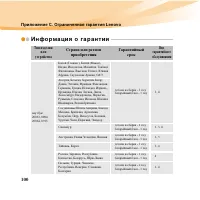
100 Приложение С. Ограниченная гарантия Lenovo Информац ия о гарант ии - - - - - - - - - - - - - - - - - - - - - - - - - - - - - - - - - - - - - - - - - - - - - - - - - - Тип изделия или устройства Страна или регион приобретения Гарантийный срок Вид гарантийного обслуживания ноутбук: 20063, 0894 200...
стр. 117 - Типы гарантийного обслуживания
Приложение С. Ограниченная гарантия Lenovo 101 Если потребуется, то ваш сервис-центр обеспечит ремонт или услуги по замене в зависимости от типа гарантийного обслуживания, указанного для вашего продукта, и доступных услуг. Сроки обслуживания будут зависеть от времени обращения, наличия деталей и дру...
стр. 122 - Приложение E. Заявления; Заявлени я
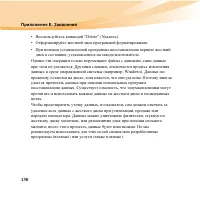
106 Приложение E. Заявления Заявлени я - - - - - - - - - - - - - - - - - - - - - - - - - - - - - - - - - - - - - - - - - - - - - - - - - - - - - - - - - - - - - - - - - - - - - - - - - - - - - - - - - - - - - Lenovo может предоставлять продукты, услуги и аппаратные средства, описанные в данном докум...
стр. 124 - Заявление об экспортной классификации
108 Приложение E. Заявления Lenovo может использовать или распространять присланную вами информацию любым способом, каким сочтет нужным, без каких-либо обязательств перед вами. Любые ссылки в данной публикации на веб-сайты, не принадлежащие Lenovo, приводятся только для удобства и никоим образом не ...
стр. 125 - Информац ия о мод ел ях с марки ровкой; ENERGY STAR
Приложение E. Заявления 109 Информац ия о мод ел ях с марки ровкой ENERG Y STAR - - - - - - - - - - - - - - - - - - - - - - - - - - - - - - - - - - - - - - - - - - - - - - - - - - - - - - - - - - - - - - - - - - - - - - - - - - - - ENERGY STAR ® представляет собой объединенную программу управления п...
стр. 128 - Информац ия о беспроводной связи; Взаимодействие беспроводных сетей; • Сертификата надежности беспроводной связи (WiFi), утвержденного
112 Приложение E. Заявления Информац ия о беспроводной связи - - - - - - - - - - - - - - - - - - - Взаимодействие беспроводных сетей Контроллер беспроводной локальной сети PCI Express Mini Card сконструирован так, что он может взаимодействовать с любыми беспроводными сетевыми устройствами, основанны...
стр. 129 - Среда использования и здоровье; Bluetooth
Приложение E. Заявления 113 • Факс (FAX) • Доступ к локальной сети по протоколу PPP (LAN Access Using PPP) • Персональная локальная сеть (Personal Area Network) • Обмен обобщенными объектами (Generic Object Exchange) • Передача обобщенных объектов (Generic Object Push) • Передача файлов (File Transf...
стр. 133 - Заявления об электромагнитном излучении; Заявление Федеральной комиссии связи США; • Переориентировать или переставить принимающую антенну.
Приложение E. Заявления 117 Заявления об электромагнитном излучении - - - - - - - - - Следующая информация относится к компьютеру Lenovo IdeaPad U160/U165, тип 20063, 0894, 20064, 0915. Заявление Федеральной комиссии связи США По результатам тестирования было установлено, что данное оборудование соо...
стр. 135 - Avis de conformite a la reglementation d’Industrie Canada; Deutschsprachiger EU Hinweis:
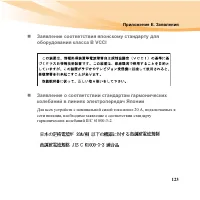
Приложение E. Заявления 119 Заявление о соответствии промышленным стандартам Канады по электромагнитному излучению для оборудования класса B Этот цифровой аппарат класса B соответствует канадским нормам ICES-003. Avis de conformite a la reglementation d’Industrie Canada Cet appareil numerique de la ...
стр. 137 - Информация об обслуживании изделий Lenovo
122 Приложение E. Заявления Данное изделие проверено и признано отвечающим предельным нормам класса В для оборудования информационных технологий в соответствии с европейским стандартом EN 55022. Эти предельные нормы класса B разработаны для обеспечения разумной защиты от помех для лицензированных ус...
стр. 140 - Заявления о WEEE и утилизации; Общее заявление по утилизации
Приложение E. Заявления 125 Заявления о WEEE и утилизации - - - - - - - - - - - - - - - - - - - - - - - - - - - - - - - - - - - Общее заявление по утилизации Lenovo призывает владельцев оборудования, связанного с информационными технологиями (ИТ), ответственно подходить к утилизации ненужного оборуд...
стр. 141 - Заявлени я о WEEE в ЕС
126 Приложение E. Заявления Заявлени я о WEEE в ЕС - - - - - - - - - - - - - - - - - - - - - - - - - - - - - - - - - - - - - - - - - - - - - - - - - - Знак WEEE (Waste Electrical and Electronic Equipment) действителен только для стран Европейского Союза и Норвегии. Устройства получают такую маркиров...
стр. 142 - Заявлени я по у т ил изаци и д ля Японии
Приложение E. Заявления 127 Заявлени я по у т ил изаци и д ля Японии - - - - - - - - - - - - - - - Сбор и утилизация вышедших из употребления компьютеров и мониторов Lenovo Если вы работаете в компании и вам нужно утилизировать компьютер или монитор Lenovo, являющийся собственностью компании, то нео...
стр. 143 - Утилизация компонентов компьютеров Lenovo
128 Приложение E. Заявления Утилизация компонентов компьютеров Lenovo В некоторых компьютерах Lenovo, проданных в Японии, могут содержатся тяжелые металлы или другие вещества, загрязняющие окружающую среду. Для правильной утилизации вышедших из употребления компонентов (например, печатных плат или д...
стр. 144 - Замечание для пользователей в США; Информация по перхлоратам для Калифорнии:; Замечание по удалению данных с жесткого; Удалить данные с жесткого диска не так просто.
Приложение E. Заявления 129 Замечание для пользователей в США - - - - - - - - - - - - - - - - - - - - - - - - Информация по перхлоратам для Калифорнии: Продукты, укомплектованные литиевыми батарейками CR (двуокись марганца), могут содержать перхлораты. Содержит перхлораты - возможно, требуется особо...
стр. 146 - Название модели: IdeaPad U160; Конструктивные
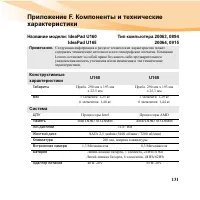
131 Приложение F. Компоненты и технические характеристики Название модели: IdeaPad U160 Тип компьютера 20063, 0894 IdeaPad U165 20064, 0915 Примечание. Следующая информация в разделе технических характеристик может содержать технические неточности или типографские опечатки. Компания Lenovo оставляет...
стр. 147 - Приложение F. Компоненты и технические характеристики
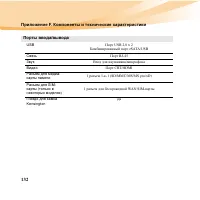
132 Приложение F. Компоненты и технические характеристики Порты ввода/вывода USB Порт USB 2.0 x 2 Комбинированный порт eSATA/USB Связь Порт RJ-45 Звук Вход для наушников/микрофона Видео Порт CRT/HDMI Разъем для медиа- карты памяти 1 разъем 5-в-1 (SD/MMC/MS/MS pro/xD) Разъем для SIM- карты (только в ...
стр. 148 - Товарны е знаки; Lenovo
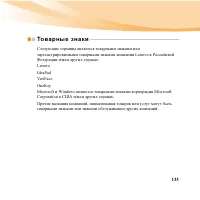
133 Товарны е знаки - - - - - - - - - - - - - - - - - - - - - - - - - - - - - - - - - - - - - - - - - - - - - - - - - - - - - - - - - - - - - - - - - - - - - - - - Следующие термины являются товарными знаками или зарегистрированными товарными знаками компании Lenovo в Российской Федерации и/или друг...
стр. 149 - Алфавитный указатель; Электромагнитное излучение
134 Алфавитный указатель Bluetooth Взаимодействие ....................... 112 Подключение ............................. 27 Среда использования ............... 113 VeriFace .............................................. 24 Адаптер питания Использование ........................... 13 Батарея Зарядка ....

















 Lenovo E430 Инструкция по эксплуатации
 Lenovo IdeaCentre A300 Инструкция по эксплуатации
 Lenovo IdeaCentre A310 Инструкция по эксплуатации
 Lenovo IdeaCentre B540 Инструкция по эксплуатации
 Lenovo IDEACENTRE Q150 Инструкция по эксплуатации
 Lenovo IdeaCentre Q180 Инструкция по эксплуатации
 Lenovo IdeaPad Y710 Инструкция по эксплуатации
 Lenovo K900 Инструкция по эксплуатации
 Lenovo N308 Инструкция по эксплуатации
 Lenovo S860 Инструкция по эксплуатации
 Lenovo S6000 Инструкция по эксплуатации
 Lenovo T540 Инструкция по эксплуатации
 Lenovo ThinkCentre M57e Инструкция по эксплуатации
 Lenovo ThinkPad Edge E145 Инструкция по эксплуатации
 Lenovo ThinkPad Edge E535 Инструкция по эксплуатации
 Lenovo ThinkPad L440 Инструкция по эксплуатации
 Lenovo ThinkPad S430 Инструкция по эксплуатации
 Lenovo ThinkPad T430 Инструкция по эксплуатации
 Lenovo ThinkPad T431s Инструкция по эксплуатации
 Lenovo ThinkPad T440 Инструкция по эксплуатации