Lenovo Tab 2 A7-10 инструкция по эксплуатации
Инструкция по эксплуатации на русском языке предназначена для владельцев Lenovo Tab 2 A7-10. В PDF-документе подробно описаны особенности устройства, его функции и основные правила эксплуатации. Перед тем как начать пользоваться техникой, рекомендуем внимательно ознакомиться с содержанием руководства.
Наш проект MaxPoints позволяет изучать инструкцию без использования какого-либо дополнительного программного обеспечения. С PDF-версией документа вы можете ознакомиться ниже, воспользовавшись постраничной навигацией или оглавлением.


Содержание:
- стр. 2 – Рекомендации; Модель и версия; Модель; WLAN
- стр. 3 – Кнопка включения/отключения питания
- стр. 5 – Разблокировка экрана; кнопку включения/выключения
- стр. 6 – Установка графического ключа блокировки экрана; Можно установить графический ключ блокировки экрана, выбрав; Настройки; . После включения этой функции для; -5 Советы по навигации
- стр. 7 – : отображение последних используемых приложений.; Меню «Дополнительно»; «Обои», «Управление экраном», «Настройки рабочего стола» и «Настройки».
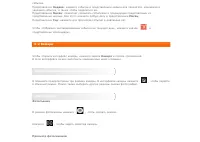
- стр. 8 – Обои; , чтобы выбрать обои в папке; Локальные обои; . После этого нажмите
- стр. 9 – Переключение главных экранов; В планшете предусмотрено несколько рабочих столов.
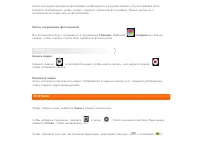
- стр. 10 – состоянии зарядки, а также другие уведомления.
- стр. 11 – -8 Последние приложения; Нажмите; -9 Управление приложениями
- стр. 12 – для управления всеми приложениями.; Удаление; Выберите приложение, которое вы хотите удалить, на вкладке; Сторонние; в верхней части экрана.
- стр. 13 – ОК; Остановка работающего приложения; Работающие; Виртуальная клавиатура
- стр. 14 – Параметры ввода; пользователя
- стр. 15 – Подключение к Интернету; Браузер; Chrome; Нажмите кнопку; ПЕРЕЙТИ
- стр. 16 – Выход из браузера; ЗАКЛАДКИ; Просмотр сайтов на разных вкладках
- стр. 17 – Дополнительные функции:; нажмите
- стр. 18 – Приложения; Календарь; Новое событие календаря
- стр. 20 – Видео
- стр. 21 – -4 Электронная почта; Нажмите значок
- стр. 22 – БЕСПРОВОДНЫЕ СЕТИ; -1 БЕСПРОВОДНЫЕ СЕТИ; Этот модуль настроек содержит разделы:; отображает их в списке сетей WLAN.
- стр. 23 – Bluetooth
- стр. 24 – ДОСТУПНЫЕ УСТРОЙСТВА:; после активации Bluetooth на экране планшета автоматически; Передача данных; Можно проверить состояние передачи данных за указанный период.; Ещё...; предоставление доступа к Интернету ПК Windows через USB-кабель.
- стр. 27 – Безопасность
- стр. 28 – Пароль; использоваться для разблокировки экрана.
- стр. 29 – Язык и ввод
- стр. 30 – Пользовательский словарь:; здесь можно добавлять новые слова или термины в словарь планшета.; КЛАВИАТУРА И СПОСОБЫ ВВОДА:; этот параметр позволяет выбрать методы ввода (в том числе; Клавиатура Google; общие параметры синтеза речи.; МЫШЬ И СЕНСОРНАЯ ПАНЕЛЬ:; с помощью этого параметра можно установить скорость; Восстановление и сброс
- стр. 31 – этот параметр позволяет включать сервис Talkback.; О планшетном ПК; Здесь можно получить доступ к таким сведениям, как
- стр. 32 – Замечание об электромагнитном излучении; Обращайтесь с устройством осторожно; чувствительных к механическому воздействию.
- стр. 33 – Не разбирайте и не переделывайте устройство; приведут к аннулированию гарантии.; Замечание по встроенному аккумулятору; Поддерживается, но аккумулятор
- стр. 34 – Защита органов слуха; ОСТОРОЖНО
- стр. 35 – Предупреждение о безопасности при использовании наушников; привести к потере слуха.; Предупреждение; окружающую среду в случае ненадлежащей утилизации.; Храните устройство и принадлежности вне досягаемости детей
- стр. 36 – Защищайте имеющиеся данные и программное обеспечение; действия могут привести к сбою в работе программ.; Помните о том, что устройство нагревается; руками, коленями или другими частями тела.; Уведомление о кабеле и шнуре из поливинилхлорида (ПВХ); репродуктивных органов. После обращения со шнуром вымойте руки.; -2 Замечание об электромагнитном излучении
- стр. 38 – Industry Canada Class B Emission Compliance Statement; This Class B digital apparatus complies with Canadian ICES-003.; Avis de conformité à la réglementation d’Industrie Canada; лицензированных устройств связи.; Заявление о соответствии классу B для Германии; Deutschsprachiger EU Hinweis:
- стр. 39 – equal to 20 A per phase.; Общее заявление о переработке
- стр. 40 – Информация о переработке аккумулятора для Тайваня
- стр. 42 – Устранение неполадок; Освободите память и повторите попытку установки.; Запуск невозможен, или отказ системы
Руководство пользователя
Lenovo TAB 2 A7-10F
версии 1.0
Перед использованием ознакомьтесь с правилами техники безопасности и важными примечаниями
в прилагаемом руководстве.
Была ли эта инструкция полезной?
Об этой инструкции
- Бренд
- Lenovo
- Модель
- Tab 2 A7-10
- Тип документа
- Инструкция по эксплуатации
- Категория
- Планшет
- Язык(и)
- Русский
- Страницы
- 44
- Размер файла
- 704,1 KB
- Формат
Сводка
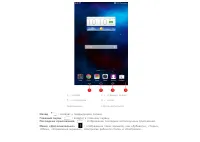
Глава 01 Обзор Lenovo TAB 2 A7-10F 1-1 Внешний вид 1-2 Кнопки 1-3 Включение и выключение экрана 1-4 Блокировка и разблокировка экрана 1-5 Советы по навигации 1-6 Главный экран 1-7 Строка состояния 1-8 Последние приложения 1-9 Управление приложениями 1-10 Ввод текста Рекомендации Модель и версия Моде...
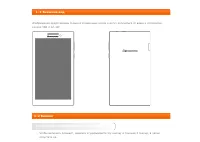
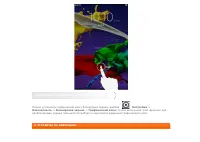
1-1 Внешний вид Изображения представлены только в справочных целях и могут отличаться от вашего устройства Lenovo TAB 2 A7-10F. 1-2 Кнопки Кнопка включения/отключения питания Чтобы включить планшет, нажмите и удерживайте эту кнопку в течение 3 секунд, а затем отпустите ее.
Можно установить время ожидания, нажав Настройки > Экран > Спящий режим. Если в течение указанного времени никаких операций выполняться не будет, экран автоматически отключится, а планшет будет автоматически заблокирован. Ручная блокировка Если вам временно не нужен планшет, нажмите и удержива...
Задать вопрос
Похожие инструкции
Ещё модели: планшеты Lenovo
 Lenovo Miix 520 I5 Инструкция по эксплуатации
- Lenovo Miix 520 I7 Инструкция по эксплуатации
 Lenovo P11 Инструкция по эксплуатации
 Lenovo P11 TB-J606F Инструкция по эксплуатации
 Lenovo PHAB Plus Инструкция по эксплуатации
 Lenovo TAB2 A7 Инструкция по эксплуатации
 Lenovo TAB 2 A7-10F Инструкция по эксплуатации
- Lenovo TAB 2 A7-20F Инструкция по эксплуатации
 Lenovo Tab 2 A7-30 Инструкция по эксплуатации
 Lenovo Tab 2 A8-50 Инструкция по эксплуатации
 Lenovo Tab 2 A10 Инструкция по эксплуатации
 Lenovo TAB 2 A10-30 Инструкция по эксплуатации
 Lenovo Tab 2 A10-70 Инструкция по эксплуатации
 Lenovo Tab 2 A10-70 10 16Gb LTE White Инструкция по эксплуатации
 Lenovo Tab3 8 Инструкция по эксплуатации
 Lenovo Tab 3 10.1 TB3-X70L Blue (ZA0Y0058RU) Инструкция по эксплуатации
 Lenovo TAB4 8 Инструкция по эксплуатации
 Lenovo TAB4 8 Plus (TB-8704F/X) Инструкция по эксплуатации
 Lenovo TAB4 10 Инструкция по эксплуатации
 Lenovo Tab 4 Plus TB-X704L 10.1" 16Gb LTE, White (ZA2R0002RU) Инструкция по эксплуатации