стр. 2 - Прочтите вначале
Прочтите вначале Прежде чем использовать этот документ и сам продукт, обязательно ознакомьтесь со следующими разделами: • Общие замечания по безопасности и соответствию требованиям • Руководство по технике безопасности и гарантии • Руководство по установке Первое издание (Май 2021) © Copyright Lenov...
стр. 3 - Содержание
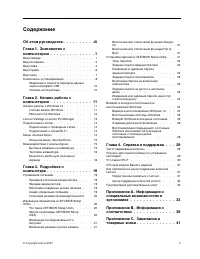
Содержание Об этом руководстве . . . . . . . . . . iii Глава 1. Знакомство с компьютером . . . . . . . . . . . . . . 1 Вид спереди . . . . . . . . . . . . . . . . . 1Вид основания . . . . . . . . . . . . . . . . 2Вид слева . . . . . . . . . . . . . . . . . . 4Вид справа . . . . . . . . . . . . . . ....
стр. 4 - ii
стр. 5 - Об этом руководстве; iii
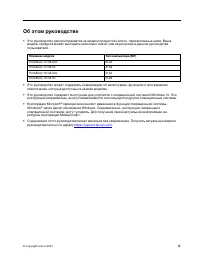
Об этом руководстве • Это руководство распространяется на модели продуктов Lenovo, перечисленные ниже. Ваша модель продукта может выглядеть несколько иначе, чем на рисунках в данном руководстве пользователя. Название модели Тип компьютера (MT) ThinkBook 14 G3 ACL 21A2 ThinkBook 14 G3 ITL 21A3 ThinkB...
стр. 6 - iv
стр. 7 - Глава 1. Знакомство с компьютером; Вид спереди
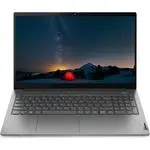
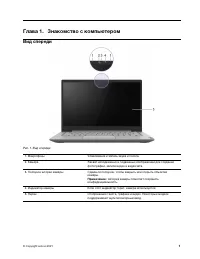
Глава 1. Знакомство с компьютером Вид спереди Рис. 1. Вид спереди 1. Микрофоны Улавливание и запись звука и голоса. 2. Камера Захват неподвижных и подвижных изображений для создания фотографий, записи видео и видеочата. 3. Ползунок шторки камеры Сдвиньте ползунок, чтобы закрыть или открыть объектив ...
стр. 8 - Вид основания
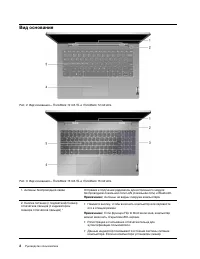
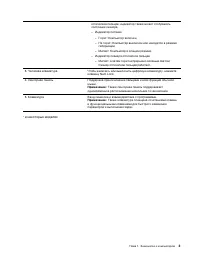
Вид основания Рис. 2. Вид основания—ThinkBook 14 G3 ITL и ThinkBook 14 G3 ACL Рис. 3. Вид основания—ThinkBook 15 G3 ITL и ThinkBook 15 G3 ACL 1. Антенны беспроводной связи Отправка и получение радиоволн для встроенного модуля беспроводной локальной сети LAN (локальная сеть) и Bluetooth. Примечание: ...
стр. 10 - Вид слева
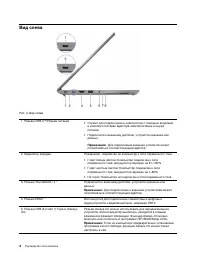
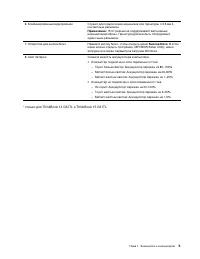
Вид слева Рис. 4. Вид слева 1. Разъем USB-C ® /Разъем питания • Служит для подключения к электросети с помощью входящих в комплект поставки адаптера электропитания и шнура питания. • Подключите к внешнему дисплею, устройств хранения или данных. Примечание: Для подключения внешних устройств может пот...
стр. 12 - Вид справа
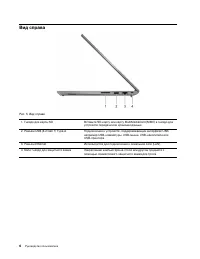
Вид справа Рис. 5. Вид справа 1. Гнездо для карты SD Вставьте SD-карту или карту MultiMediaCard (MMC) в гнездо для устройств передачи или хранения данных. 2. Разъем USB (3.2 Gen 1) Type-A Подключение к устройств, поддерживающих интерфейс USB, например USB-клавиатуры, USB-мыши, USB-накопителя или USB...
стр. 13 - Вид снизу
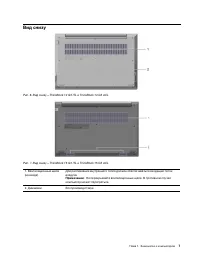
Вид снизу Рис. 6. Вид снизу—ThinkBook 14 G3 ITL и ThinkBook 14 G3 ACL Рис. 7. Вид снизу—ThinkBook 15 G3 ITL и ThinkBook 15 G3 ACL 1. Вентиляционные щели (на входе) Для рассеивания внутреннего тепла должен обеспечиваться входящий поток воздуха. Примечание: Не перекрывайте вентиляционные щели. В проти...
стр. 14 - Компоненты и спецификации
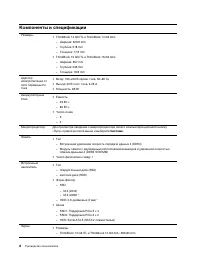
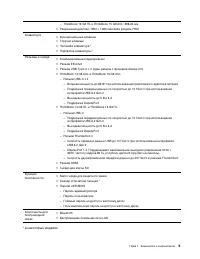
Компоненты и спецификации Размеры • ThinkBook 14 G3 ITL и ThinkBook 14 G3 ACL – Ширина: 323,9 mm – Глубина: 218 mm – Толщина: 17,9 mm • ThinkBook 15 G3 ITL и ThinkBook 15 G3 ACL – Ширина: 357 mm – Глубина: 235 mm – Толщина: 18,9 mm Адаптер электропитания от сети переменного тока • Вход: 100–240 В пе...
стр. 16 - Температура; Относительная влажность
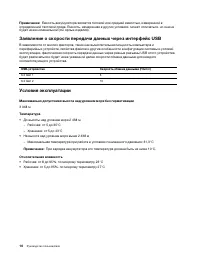
Примечание: Емкость аккумулятора является типовой или средней емкостью, измеренной в определенной тестовой среде. Емкость, измеренная в других условиях, может отличаться, но она не будет ниже номинальной (см. ярлык изделия). Заявление о скорости передачи данных через интерфейс USB В зависимости от м...
стр. 17 - Глава 2. Начало работы с компьютером; Начало работы с Windows 10; Локальные учетные записи; Добавление учетных записей пользователей
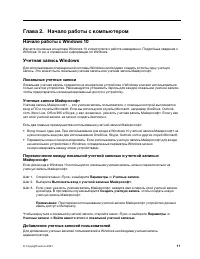
Глава 2. Начало работы с компьютером Начало работы с Windows 10 Изучите основные концепции Windows 10 и приступите к работе немедленно. Подробные сведения о Windows 10 см. в справочной информации по Windows. Учетная запись Windows Для использования операционной системы Windows необходимо создать хот...
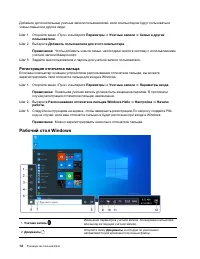
стр. 18 - Регистрация отпечатка пальца; Рабочий стол Windows
Добавьте дополнительные учетные записи пользователей, если компьютером будут пользоваться члены семьи или другие люди. Шаг 1. Откройте меню «Пуск» и выберите Параметры ➙ Учетные записи ➙ Семья и другие пользователи . Шаг 2. Выберите Добавить пользователя для этого компьютера . Примечание: Чтобы доба...
стр. 19 - Lenovo Vantage и Lenovo PC Manager
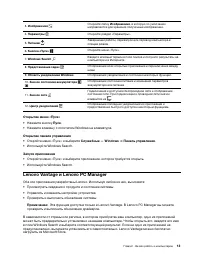
3. Изображения Откройте папку Изображения , в которую по умолчанию направляются для хранения полученные изображения. 4. Параметры Откройте раздел «Параметры». 5. Питание Завершение работы, перезапуск или перевод компьютера в спящий режим. 6. Кнопка «Пуск» Откройте меню «Пуск». 7. Windows Search Введ...
стр. 20 - Включение и отключение режима «в самолете»; Меню «Кнопка Novo»
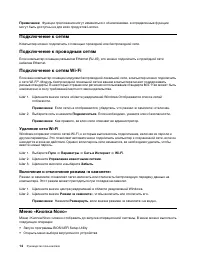
Примечание: Функции приложения могут изменяться с обновлениями, а определенные функции могут быть доступны не для всех продуктов Lenovo. Подключение к сетям Компьютер можно подключить с помощью проводной или беспроводной сети. Подключение к проводным сетям Если компьютер оснащен разъемом Ethernet (R...
стр. 21 - Открытие меню «Кнопка Novo»
• Открыть экран параметров загрузки Windows Примечание: На экране параметров загрузки Windows можно выполнить следующие операции: Запустить компьютер с помощью диска восстановления Переустановка компьютера Открыть экран дополнительных параметров Открытие меню «Кнопка Novo» На компьютерах Lenovo с кн...
стр. 22 - Переключатель FnLock; Числовая клавиатура; NumLock; Мультитач-жесты для сенсорных экранов
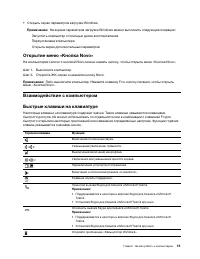
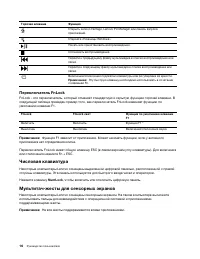
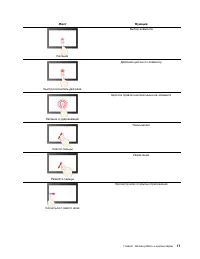
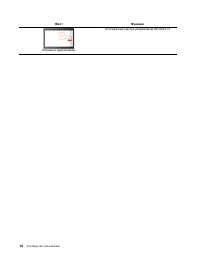
Горячая клавиша Функция Открыть Lenovo Vantage, Lenovo PC Manager или панель запуска приложений. Откройте «Ножницы Windows». Начать или приостановить воспроизведение. Остановить воспроизведение. Перейти к предыдущему файлу мультимедиа в списке воспроизведения или папке. Перейти к следующему файлу му...
стр. 25 - Глава 3. Подробнее о компьютере; Управление питанием; Зарядка аккумулятора; Управление электропитанием; Схема управления питанием
Глава 3. Подробнее о компьютере Управление питанием Воспользуйтесь информацией в этом разделе, чтобы добиться оптимального баланса между производительностью системы и эффективностью использования энергии. Проверка состояния аккумулятора Значок состояния аккумулятора или находится в области уведомлен...
стр. 26 - Изменeние или настроить схемы управления питанием; Установка режима производительности; Fn; Изменение параметров в UEFI/BIOS Setup Utility
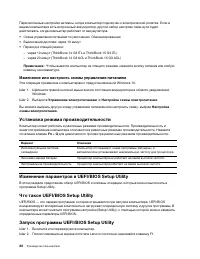
Перечисленные настройки активны, когда компьютер подключен к электрической розетке. Если в вашем компьютере есть встроенный аккумулятор, другой набор настроек тайм-аута будет действовать, когда компьютер работает от аккумулятора. • Схема управления питанием по умолчанию: Сбалансированная • Выключени...
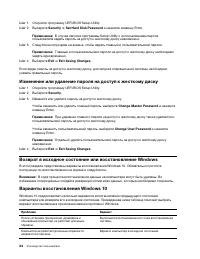
стр. 28 - Типы паролей; Задание пароля администратора
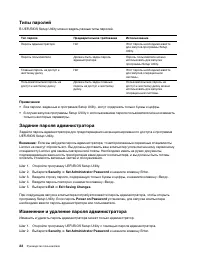
Типы паролей В UEFI/BIOS Setup Utility можно задать разные типы паролей. Тип пароля Предварительное требование Использование Пароль администратора Нет Этот пароль необходимо ввести для запуска программы Setup Utility. Пароль пользователя Должен быть задан пароль администратора. Пароль пользователя м...
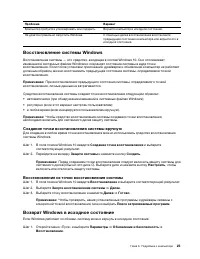
стр. 31 - Восстановление системы Windows; Создание точки восстановления системы вручную; Возврат Windows в исходное состояние
Проблема Вариант Компьютер требуется утилизировать или подарить. Верните компьютер в исходное состояние. Не удается правильно запустить Windows. С помощью диска восстановления восстановите предыдущее состояние компьютера или верните его в исходное состояние. Восстановление системы Windows Восстановл...
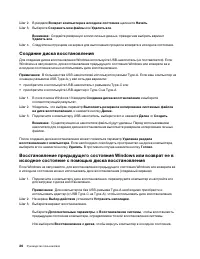
стр. 32 - Создание диска восстановления
Шаг 2. В разделе Возврат компьютера в исходное состояние щелкните Начать . Шаг 3. Выберите Сохранить мои файлы или Удалить все . Внимание: Создайте резервную копию личных данных, прежде чем выбрать вариант Удалить все . Шаг 4. Следуйте инструкциям на экране для выполнения процесса возврата в исходно...
стр. 33 - Выполнить
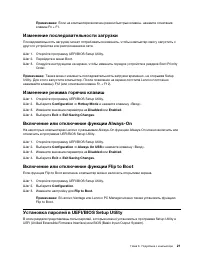
Примечание: Если при создании диска восстановления не был выбран параметр Выполнить резервное копирование системных файлов на диск восстановления , параметр Восстановление с диска будет недоступен. Внимание: После восстановления с диска все личные файлы, созданные на компьютере, будут удалены. Глава...
стр. 35 - Глава 4. Справка и поддержка; Часто задаваемые вопросы; Ресурсы для самостоятельного устранения неполадок
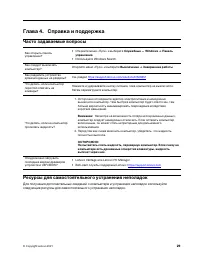
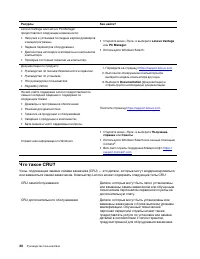
Глава 4. Справка и поддержка Часто задаваемые вопросы Как открыть панель управления? • Откройте меню «Пуск» и выберите Служебные — Windows ➙ Панель управления . • Используйте Windows Search. Как следует выключать компьютер? Откройте меню «Пуск» и выберите Выключение ➙ Завершение работы . Как раздели...
стр. 37 - CRU для модели Вашего изделия; Как обратиться в центр поддержки клиентов Lenovo
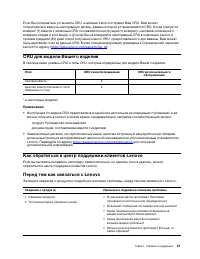
Если Вы собираетесь установить CRU, компания Lenovo отправит Вам CRU. Вам может потребоваться вернуть неисправную деталь, взамен которой устанавливается CRU. Когда требуется возврат: (1) вместе с запасным CRU поставляются инструкции по возврату, наклейка оплаченного возврата товара и контейнер, и (2...
стр. 38 - Центр поддержки клиентов Lenovo; Телефоны; Приобретение дополнительных услуг
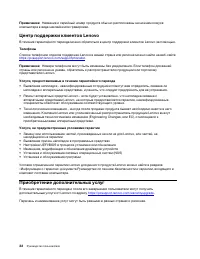
Примечание: Название и серийный номер продукта обычно расположены на нижнем кожухе компьютера в виде наклейки или гравировки. Центр поддержки клиентов Lenovo В течение гарантийного периода можно обратиться в центр поддержки клиентов Lenovo за помощью. Телефоны Список телефонов отделов поддержки Leno...
стр. 39 - Информация о специальных возможностях
Приложение A. Информация о специальных возможностях и эргономике В этой главе содержатся сведения о специальных возможностях компьютера и эргономике. Информация о специальных возможностях Для Lenovo очень важно расширить возможности доступа к информации и технологии для людей с нарушениями слуха, зр...
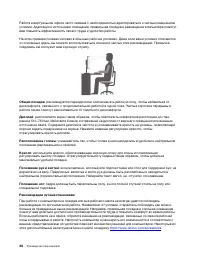
стр. 41 - Эргономичность работы
Чтобы настроить разрешение экрана, выполните следующие действия. 1. Щелкните правой кнопкой мыши в пустой области рабочего стола и выберите Параметры дисплея ➙ Дисплей . 2. Следуйте инструкциям на экране. Примечание: При очень низком разрешении экрана некоторые элементы могут не помещаться на экране...
стр. 43 - Режим ночного света; Регулирование цветовой температуры
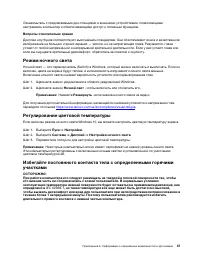
Ознакомьтесь с предлагаемыми док-станциями и внешними устройствами, позволяющими настраивать компьютер и обеспечивающими доступ к полезным функциям. Вопросы относительно зрения Дисплеи ноутбуков соответствуют высочайшим стандартам. Они обеспечивают ясное и качественное изображение на больших и ярких...
стр. 45 - Приложение B. Информация о соответствии
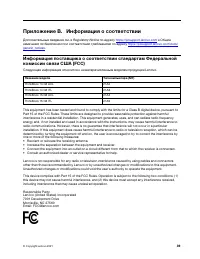
Приложение B. Информация о соответствии Дополнительные сведения см. в Regulatory Notice по адресу https://pcsupport.lenovo.com и Общие замечания по безопасности и соответствию требованиям по адресу https://pcsupport.lenovo.com/docs/ generic_notices . Информация поставщика о соответствии стандартам Ф...
стр. 47 - Приложение C. Замечания и товарные знаки; Замечания
Приложение C. Замечания и товарные знаки Замечания Lenovo может предоставлять продукты, услуги и компоненты, описанные в данной публикации, не во всех странах. Сведения о продуктах и услугах, доступных в настоящее время в вашей стране, можно получить в местном представительстве Lenovo. Ссылки на про...
стр. 48 - Товарные знаки
Lenovo может использовать и распространять присланную вами информацию любым способом, каким сочтет нужным, без каких-либо обязательств перед вами. Любые ссылки в данной информации на веб-сайты, не принадлежащие Lenovo, приводятся только для удобства и никоим образом не означают поддержки Lenovo этих...





 Lenovo ThinkBook 14-IIL Инструкция по эксплуатации
 Lenovo ThinkBook 14s-IML Инструкция по эксплуатации
 Lenovo ThinkBook 14s-IWL Инструкция по эксплуатации
 Lenovo ThinkBook 14s Yoga ITL Инструкция по эксплуатации
 Lenovo ThinkBook 15 Инструкция по эксплуатации
 Lenovo ThinkBook 15 G2 ITL Инструкция по эксплуатации
 Lenovo ThinkBook 15 G3 ACL Инструкция по эксплуатации
 Lenovo ThinkBook 15p IMH Инструкция по эксплуатации
 Lenovo ThinkBook Plus Инструкция по эксплуатации
 Lenovo ThinkPad 11e Инструкция по эксплуатации
 Lenovo ThinkPad 11e 3rd Gen Инструкция по эксплуатации
 Lenovo ThinkPad 11e 5th Gen Инструкция по эксплуатации
 Lenovo ThinkPad 13 Инструкция по эксплуатации
 Lenovo ThinkPad 13 2nd Gen Инструкция по эксплуатации
 Lenovo ThinkPad 13 Chromebook Инструкция по эксплуатации
 Lenovo ThinkPad A275 Инструкция по эксплуатации