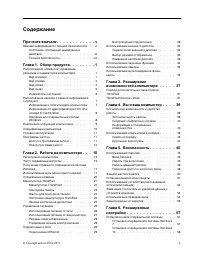
стр. 3 - Содержание
Содержание Прочтите вначале . . . . . . . . . . . . v Важная информация по технике безопасности . . vi Состояния, требующие немедленных действий . . . . . . . . . . . . . . . . viiТехника безопасности . . . . . . . . . . viii Глава 1. Обзор продукта . . . . . . . . 1 Расположение элементов управлени...
стр. 4 - ii
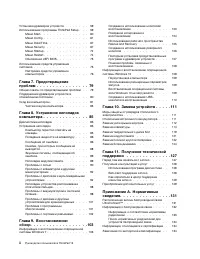
Установка драйверов устройств . . . . . . . 59Использование программы ThinkPad Setup . . . 59 Меню Main . . . . . . . . . . . . . . . 60Меню Config . . . . . . . . . . . . . . 61Меню Date/Time . . . . . . . . . . . . 67Меню Security . . . . . . . . . . . . . 67Меню Startup . . . . . . . . . . . . . ...
стр. 5 - iii
Замечание об электромагнитном излучении . . 134 Информация о соответствии стандартам Федеральной комиссии связи США . . . . 134Заявление о соответствии промышленным стандартам Канады по электромагнитному излучению для оборудования класса B . . . 135Соответствие требованиям Европейского Союза . . . ....
стр. 7 - Прочтите вначале; Будьте осторожны: при работе компьютер нагревается.; Будьте осторожны: в процессе работы адаптер питания нагревается.; Берегите компьютер от влаги.
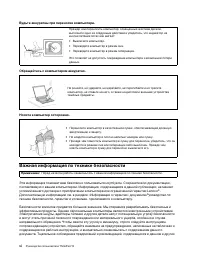
Прочтите вначале Следуя приведенным ниже важным советам, вы получите максимум пользы и удовольствия от работы с компьютером. Их несоблюдение может привести к возникновению дискомфорта, травмам и сбоям в работе компьютера. Будьте осторожны: при работе компьютер нагревается. Когда компьютер включен ил...
стр. 8 - Будьте аккуратны при переноске компьютера.; Обращайтесь с компьютером аккуратно.; Важная информация по технике безопасности
Будьте аккуратны при переноске компьютера. Прежде чем переносить компьютер, оснащенный жестким диском, выполните одно из следующих действий и убедитесь, что индикатор на кнопке питания погас или мигает: • Выключите компьютер. • Переведите компьютер в режим сна. • Переведите компьютер в режим гиберна...
стр. 9 - Состояния, требующие немедленных действий; vii
документах, поставляемых вместе с компьютером, поможет вам защитить себя от возможных рисков и создать безопасную рабочую среду. Примечание: В данной публикации содержатся ссылки на адаптеры и источники питания. Помимо ноутбуков внешние адаптеры питания используются и в других устройствах (например,...
стр. 10 - Техника безопасности; Обслуживание и модернизация; viii
Примечание: Заметив признаки неполадки у продукта, изготовленного не Lenovo или не для Lenovo (например, у удлинителя), не пользуйтесь им до тех пор, пока не свяжетесь с производителем и не получите соответствующие рекомендации или не найдете подходящую замену. Техника безопасности Во избежание теле...
стр. 11 - Шнуры и адаптеры питания; ОПАСНО; Удлинители и связанные устройства; ix
Шнуры и адаптеры питания ОПАСНО Пользуйтесь только теми шнурами и адаптерами питания, которые поставляются изготовителем продукта. Шнуры питания должны быть одобрены для использования. В Германии следует использовать шнуры H05VV-F, 3G, 0,75 мм 2 или более высокого качества. В других странах нужно ис...
стр. 12 - Электрические вилки и розетки; Заявление в отношении источника питания
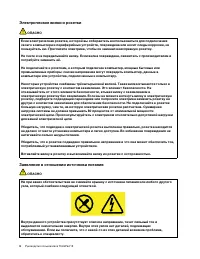
Электрические вилки и розетки ОПАСНО Если электрическая розетка, которой вы собираетесь воспользоваться для подключения своего компьютера и периферийных устройств, повреждена или носит следы коррозии, не пользуйтесь ею. Пригласите электрика, чтобы он заменил неисправную розетку. Не гните и не переде...
стр. 14 - Примечание о плоской круглой батарейке
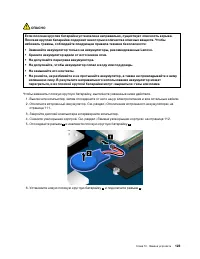
Примечание о плоской круглой батарейке ОПАСНО Если плоская круглая батарейка установлена неправильно, существует опасность взрыва. Аккумулятор содержит небольшое количество вредных веществ. Не нагревайте его до температуры выше 100°C. Нижеследующее заявление относится к пользователям в штате Калифор...
стр. 15 - Тепловыделение и вентиляция
Тепловыделение и вентиляция ОПАСНО При работе компьютера, адаптеров питания и многих других устройств, а также при зарядке аккумуляторов выделяется тепло. Переносные компьютеры выделяют значительное количество тепла и в силу своего небольшого размера могут сильно нагреваться. Во избежание перегрева ...
стр. 17 - Замечания по пластиковым пакетам
Замечание о жидкокристаллическом дисплее (ЖКД) ОСТОРОЖНО: Жидкокристаллический дисплей (LCD-дисплей) изготовлен из стекла; при неосторожном обращении с ним или в случае падения компьютера он может разбиться. Если он разбился и содержащаяся в нем жидкость попала вам в глаза или на руки, немедленно пр...
стр. 19 - Глава 1. Обзор продукта; Вид спереди; Микрофоны
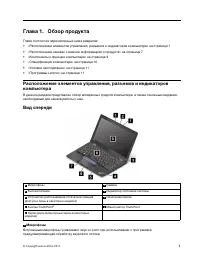
Глава 1. Обзор продукта Глава состоит из перечисленных ниже разделов: • «Расположение элементов управления, разъемов и индикаторов компьютера» на странице 1 • «Расположение наклеек с важной информацией о продукте» на странице 7 • «Компоненты и функции компьютера» на странице 9 • «Спецификации компью...
стр. 20 - Вид справа
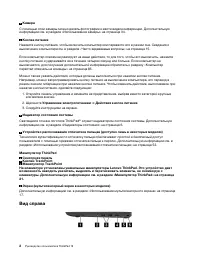
2 Камера С помощью этой камеры можно делать фотографии и вести видеоконференции. Дополнительную информацию см. в разделе «Использование камеры» на странице 34. 3 Кнопка питания Нажмите кнопку питания, чтобы включить компьютер или перевести его в режим сна. Сведения о выключении компьютера см. в разд...
стр. 22 - Вид слева; Разъем питания
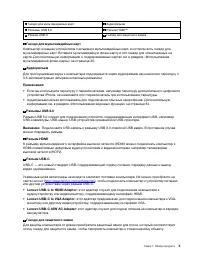
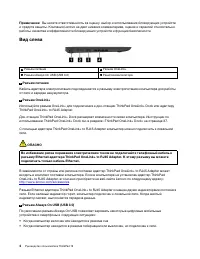
Примечание: Вы несете ответственность за оценку, выбор и использование блокирующих устройств и средств защиты. Компания Lenovo не дает никаких комментариев, оценок и гарантий относительно работы, качества и эффективности блокирующих устройств и функции безопасности. Вид слева 1 Разъем питания 2 Разъ...
стр. 23 - Вид снизу
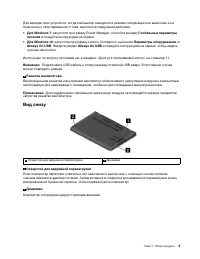
Для зарядки этих устройств, когда компьютер находится в режиме гибернации или выключен и не подключен к сети переменного тока, выполните следующие действия: • Для Windows 7 : запустите программу Power Manager, откройте вкладку Глобальные параметры питания и следуйте инструкциям на экране. • Для Wind...
стр. 24 - Индикаторы состояния; Индикатор Fn Lock
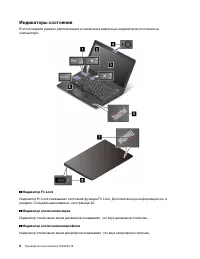
Индикаторы состояния В этом разделе указано расположение и назначение различных индикаторов состояния на компьютере. 1 Индикатор Fn Lock Индикатор Fn Lock показывает состояние функции Fn Lock. Дополнительную информацию см. в разделе «Специальные клавиши» на странице 20. 2 Индикатор отключения звука ...
стр. 25 - Расположение наклеек с важной информацией о продукте
4 Индикатор состояния камеры Индикатор состояния камеры включен, когда камера используется. 6 Индикатор CapsLock Если режим Caps Lock включен, этот индикатор горит. В этом режиме можно вводить все буквенные символы (А–Я) в верхнем регистре напрямую. 5 7 Индикаторы состояния системы Индикатор на лого...
стр. 26 - Сертификат подлинности Windows 7.; Наклейка подлинного ПО Microsoft Windows 10.
Информация об идентификаторе FCC ID и номере IC Certification Информация о сертификации FCC и IC указана на наклейке, расположенной на крышке корпуса компьютера, как показано на следующем рисунке. Для предустановленного беспроводного модуля на данной наклейке указан действительный идентификационный ...
стр. 27 - Компоненты и функции компьютера
системы Windows 10 на корпусе вашего компьютера может присутствовать наклейка подлинного ПО Майкрософт. Изображения наклеек подлинного ПО Майкрософт различных типов можно посмотреть по адресу http://www.microsoft.com/en-us/howtotell/Hardware.aspx . • В КНР наклейка подлинного ПО Майкрософт обязатель...
стр. 28 - Спецификации компьютера
• Цветной дисплей, изготовленный по технологии тонкопленочных транзисторов (TFT) • Размер дисплея: 337,8 мм • Разрешение дисплея: 1920 x 1080 пикселей или 1366 x 768 пикселей в зависимости от модели • Регулятор яркости • Мультисенсорная технология (в некоторых моделях) Клавиатура • Функциональные кл...
стр. 29 - Условия эксплуатации; Программы Lenovo
• Переменный ток (50-60 Гц) • Входное напряжение адаптера электропитания: 100-240 В переменного тока, 50-60 Гц Условия эксплуатации Окружающая среда • Максимально допустимая высота над уровнем моря без герметизации: 3 048 м • Температура – До высоты над уровнем моря 2 438 м – Рабочая: от 5,0°C до 35...
стр. 30 - Все программы; Обзор программ Lenovo
2. Если нужная программа в меню «Пуск» отсутствует, щелкните Все программы (Windows 7) или Все приложения (Windows 10), чтобы отобразить список всех программ. 3. Если нужную программу не удалось найти в списке программ, выполните поиск программы в поле поиска. Примечание: При использовании операцион...
стр. 33 - Глава 2. Работа на компьютере; Регистрация компьютера; Можно ли найти руководство пользователя на другом языке?; Как выключить компьютер?
Глава 2. Работа на компьютере Глава состоит из перечисленных ниже разделов: • «Регистрация компьютера» на странице 15 • «Часто задаваемые вопросы» на странице 15 • «Использование мультисенсорного экрана» на странице 17 • «Специальные клавиши» на странице 20 • «Манипулятор ThinkPad» на странице 21 • ...
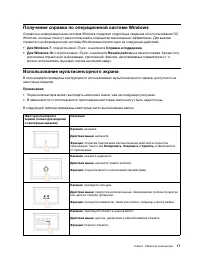
стр. 35 - Получение справки по операционной системе Windows; Для Windows 7; Справка и поддержка; Начало работы; Использование мультисенсорного экрана
Получение справки по операционной системе Windows Справочно-информационная система Windows содержит подробные сведения об использовании ОС Windows, которые помогут вам использовать компьютер максимально эффективно. Для вызова справочно-информационной системы Windows выполните одно из следующих дейст...
стр. 37 - Советы по использованию мультисенсорного экрана
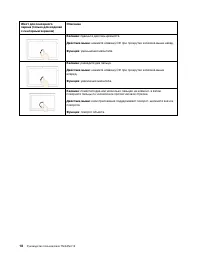
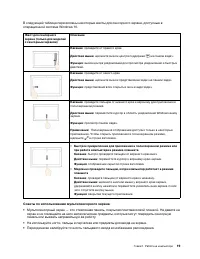
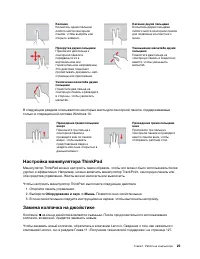
В следующей таблице перечислены некоторые жесты для сенсорного экрана, доступные в операционной системе Windows 10. Жест для сенсорного экрана (только для моделей с сенсорным экраном) Описание Касание : проведите от правого края. Действие мыши : щелкните значок центра поддержки на панели задач. Функ...
стр. 38 - Специальные клавиши
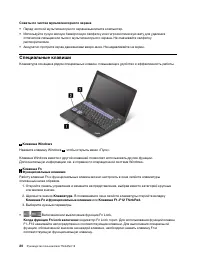
Советы по чистке мультисенсорного экрана • Перед чисткой мультисенсорного экрана выключите компьютер. • Используйте сухую мягкую безворсовую салфетку или гигроскопическую вату для удаления отпечатков пальцев или пыли с мультисенсорного экрана. Не смачивайте салфетку растворителями. • Аккуратно протр...
стр. 39 - Манипулятор ThinkPad
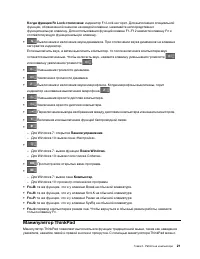
Когда функция Fn Lock отключена: индикатор Fn Lock не горит. Для выполнения специальной функции, обозначенной значком на каждой клавиши, нажимайте непосредственно функциональную клавишу. Для использования функций клавиш F1–F12 нажмите клавишу Fn и соответствующую функциональную клавишу. • Выключение...
стр. 40 - Манипулятор TrackPoint
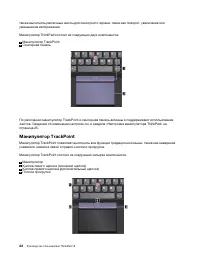
также выполнять различные жесты для сенсорного экрана, такие как поворот, увеличение или уменьшение изображения. Манипулятор ThinkPad состоит из следующих двух компонентов: 1 Манипулятор TrackPoint 2 Сенсорная панель По умолчанию манипулятор TrackPoint и сенсорная панель активны и поддерживают испол...
стр. 41 - Сенсорная панель
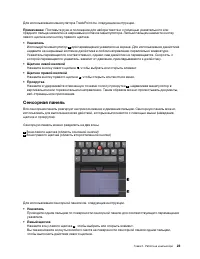
Для использования манипулятора TrackPoint см. следующие инструкции. Примечание: Поставьте руки в положение для набора текста и с помощью указательного или среднего пальца нажмите на шершавый колпачок манипулятора. Любым пальцем нажмите кнопку левого щелчка или кнопку правого щелчка. • Указатель Испо...
стр. 42 - Правый щелчок; Прокрутка; Жесты для сенсорной панели
• Правый щелчок Нажмите зону правого щелчка 2 , чтобы открыть контекстное меню. Также можно коснуться любого места на поверхности сенсорной панели двумя пальцами, чтобы выполнить действие правого щелчка. • Прокрутка Поставьте два пальца на сенсорную панель и передвигайте их в вертикальном или горизо...
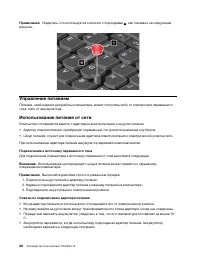
стр. 43 - Настройка манипулятора ThinkPad; Оборудование и звук; Замена колпачка на джойстике
Касание Коснитесь одним пальцем любого места сенсорной панели, чтобы выбрать или открыть элемент. Касание двумя пальцами Коснитесь двумя пальцами любого места сенсорной панели для появления контекстного меню. Прокрутка двумя пальцами Приложите два пальца к сенсорной панели и передвиньте их в вертика...
стр. 44 - Подключение к источнику переменного тока
Примечание: Убедитесь, что используется колпачок с бороздками a , как показано на следующем рисунке. Управление питанием Питание, необходимое для работы компьютера, может поступать либо от электросети переменного тока, либо от аккумулятора. Использование питания от сети Компьютер поставляется вместе...
стр. 45 - Использование питания от аккумулятора; Проверка состояния аккумулятора
– Когда значок заряда аккумулятора в области уведомлений Windows отображает низкий уровень заряда аккумулятора. – Когда аккумулятор долгое время не использовался Использование питания от аккумулятора Перед использованием питания от аккумулятора обязательно ознакомьтесь со следующими замечаниями. • «...
стр. 46 - Режимы энергосбережения
Обеспечение максимальной продолжительности срока службы аккумулятора Чтобы добиться максимального срока службы аккумулятора, следуйте приведенным ниже инструкциям: • Пользуйтесь аккумулятором до его разрядки. • Полностью заряжайте аккумулятор перед использованием. Узнать, полностью ли заряжен аккуму...
стр. 48 - Использование подключения к беспроводной локальной сети
В зависимости от устройств беспроводной связи, установленных в компьютере, возможно использование следующих беспроводных сетей: • Подключение к беспроводной локальной сети • Соединение Bluetooth Использование режима «в самолете» Режим «в самолете» поддерживается в операционной системе Windows 10. Ес...
стр. 49 - Использование соединения Bluetooth
В операционной системе Windows 7 можно также посмотреть на индикатор Access Connections, значок состояния Access Connections или значок состояния беспроводной сети Access Connections в области уведомлений Windows. Индикатор Access Connections: • Питание модуля беспроводной радиосвязи отключено или с...
стр. 52 - Использование звуковых функций; Использование камеры; Камера
Использование звуковых функций Компьютер оснащен следующими элементами: • Встроенные микрофоны • Встроенные динамики • Комбинированный аудиоразъем диаметром 3,5 мм Кроме того, в компьютере установлен аудиопроцессор, позволяющий использовать различные звуковые функции, например, следующие: • Воспроиз...
стр. 53 - Использование мультимедийной флэш-карты
Изменение настроек камеры Вы можете изменить настройки камеры по своему желанию, например настроить качество изображения. Для изменения настроек камеры выполните следующие действия: • Для Windows 7 : запустите программу Communications Utility и настройте необходимые параметры камеры. • Для Windows 1...
стр. 54 - Действие; Добавить устаревшее оборудование
После установки мультимедийной флэш-карты выполните указанные ниже действия, чтобы включить для нее функцию Plug and Play. 1. Откройте панель управления и выберите представление в виде категорий. 2. Щелкните Оборудование и звук . 3. Щелкните значок Диспетчер устройств . Если будет предложено ввести ...
стр. 55 - Глава 3. Расширение возможностей компьютера; Подбор дополнительных аксессуаров ThinkPad; ThinkPad OneLink+ Dock; Аудиоразъем
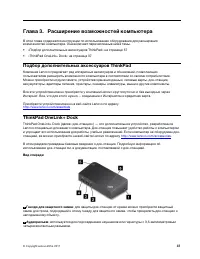
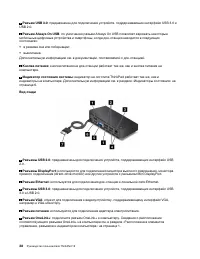
Глава 3. Расширение возможностей компьютера В этой главе содержатся инструкции по использованию оборудования для расширения возможностей компьютера. Она включает перечисленные ниже темы. • «Подбор дополнительных аксессуаров ThinkPad» на странице 37 • «ThinkPad OneLink+ Dock» на странице 37 Подбор до...
стр. 57 - Глава 4. Вы и ваш компьютер; Специальные возможности и удобство работы; Общая посадка
Глава 4. Вы и ваш компьютер Глава состоит из перечисленных ниже разделов: • «Специальные возможности и удобство работы» на странице 39 • «Использование компьютера в поездке» на странице 43 Специальные возможности и удобство работы Чтобы получить максимальную отдачу от персонального компьютера и избе...
стр. 58 - Рекомендации путешественникам; Создание комфортных условий; Информация о специальных возможностях
Расположение головы : усаживайтесь так, чтобы голова и шея находились в удобном и нейтральном положении (вертикальном и прямом). Кресло : используйте кресло, обеспечивающее хорошую опору для спины и позволяющее регулировать высоту посадки. Отрегулируйте высоту сиденья таким образом, чтобы добиться м...
стр. 59 - Сочетания клавиш; Центр специальных возможностей
максимальной эффективностью. Наиболее свежую информацию о специальных возможностях также можно найти на нашем веб-сайте: http://www.lenovo.com/accessibility Сочетания клавиш В следующей таблице указаны сочетания клавиш, которые помогут повысить удобство использования компьютера. Примечание: В зависи...
стр. 62 - Дорожные аксессуары
• Если вы собираетесь использовать компьютер или беспроводную связь (например, подключение к Интернету и функцию Bluetooth), узнайте о существующих ограничениях и доступности услуг перед посадкой в самолет. Если на борту самолета запрещено использовать модули беспроводной связи, необходимо соблюдать...
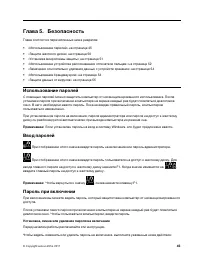
стр. 63 - Глава 5. Безопасность; Использование паролей; Установка, смена или удаление пароля на включение
Глава 5. Безопасность Глава состоит из перечисленных ниже разделов: • «Использование паролей» на странице 45 • «Защита жесткого диска» на странице 50 • «Установка микросхемы защиты» на странице 51 • «Использование устройства распознавания отпечатков пальцев» на странице 52 • «Замечания относительно ...
стр. 64 - Пароль администратора
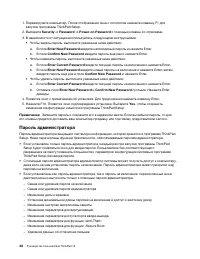
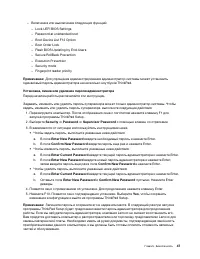
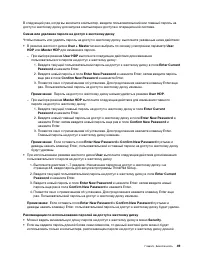
1. Перезагрузите компьютер. После отображения окна с логотипом нажмите клавишу F1 для запуска программы ThinkPad Setup. 2. Выберите Security ➙ Password ➙ Power-on Password с помощью клавиш со стрелками. 3. В зависимости от ситуации воспользуйтесь следующими инструкциями: • Чтобы задать пароль, выпол...
стр. 66 - Пароли на доступ к жесткому диску
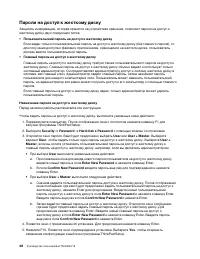
Пароли на доступ к жесткому диску Защитить информацию, которая хранится на устройствах хранения, помогают пароли на доступ к жесткому диску двух следующих типов. • Пользовательский пароль на доступ к жесткому диску Если задан только пользовательский пароль на доступ к жесткому диску (без главного па...
стр. 68 - Защита жесткого диска
более семи символов. Если вы затем установите жесткий диск в компьютер, не распознающий пароль, состоящий более чем из семи символов, вы не сможете получить доступ к диску. • Запишите пароль и сохраните его в надежном месте. В случае потери пользовательского или обоих паролей на доступ к жесткому ди...
стр. 69 - Установка микросхемы защиты
Для проверки состояния BitLocker откройте панель управления и выберите Система и безопасность ➙ Шифрование дисков BitLocker . Дополнительную информацию о программе шифрования диска Windows BitLocker см. в справке по операционной системе Windows или найдите «Пошаговое руководство к программе шифрован...
стр. 70 - Использование устройства распознавания отпечатков пальцев
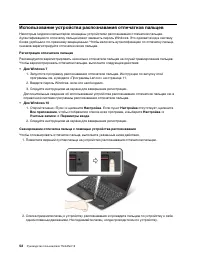
Использование устройства распознавания отпечатков пальцев Некоторые модели компьютеров оснащены устройством распознавания отпечатков пальцев. Аутентификация по отпечатку пальца может заменить пароль Windows. Это сделает вход в систему более удобным и по-прежнему защищенным. Чтобы включить аутентифик...
стр. 71 - Эксплуатация устройства распознавания отпечатков пальцев
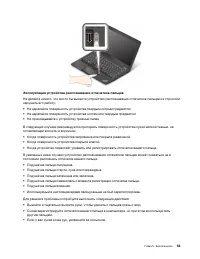
Эксплуатация устройства распознавания отпечатков пальцев Не делайте ничего, что могло бы вывести устройство распознавания отпечатков пальцев из строя или нарушить его работу: • Не царапайте поверхность устройства твердым острым предметом • Не царапайте поверхность устройства ногтем или твердым предм...
стр. 72 - Замечания относительно удаления данных с устройств хранения; Использование брандмауэров
Замечания относительно удаления данных с устройств хранения Некоторые данные, хранящиеся на устройствах хранения, могут быть конфиденциальными. Передавая компьютер кому-либо, не удалив предварительно загруженное программное обеспечение, например операционную систему и прикладные программы, вы можете...
стр. 73 - Защита данных от вирусов
Защита данных от вирусов На ваш компьютер уже установлена антивирусная программа, которая помогает обнаруживать и уничтожать вирусы. Антивирусная программа предназначена для обнаружения и уничтожения вирусов. Lenovo устанавливает на компьютере полную версию антивирусной программы с бесплатной подпис...
стр. 75 - Глава 6. Расширенные настройки; Установка новой операционной системы
Глава 6. Расширенные настройки В этой главе содержится следующая информация, которая поможет вам настроить компьютер: • «Установка новой операционной системы» на странице 57 • «Установка драйверов устройств» на странице 59 • «Использование программы ThinkPad Setup» на странице 59 • «Использование ср...
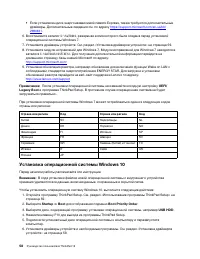
стр. 76 - Legacy Boot; Установка операционной системы Windows 10; Startup
• Если установлен диск энергонезависимой памяти Express, также требуются дополнительные драйверы. Дополнительные сведения см. по адресу https://support.microsoft.com/en-us/kb/ 2990941 . 6. Восстановите каталог C:\SWTOOLS , резервная копия которого была создана перед установкой операционной системы W...
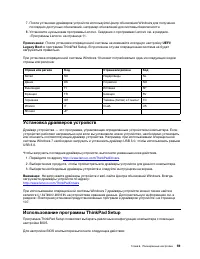
стр. 77 - Установка драйверов устройств
7. После установки драйверов устройств используйте Центр обновления Windows для получения последних доступных обновлений, например обновлений для системы безопасности. 8. Установите нужные вам программы Lenovo. Сведения о программах Lenovo см. в разделе. «Программы Lenovo» на странице 11. Примечание...
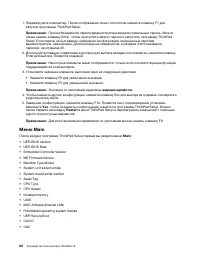
стр. 78 - Меню Main; Main
1. Перезагрузите компьютер. После отображения окна с логотипом нажмите клавишу F1 для запуска программы ThinkPad Setup. Примечание: При необходимости пароля администратора введите правильный пароль. Можно также нажать клавишу Enter, чтобы пропустить запрос пароля и запустить программу ThinkPad Setup...
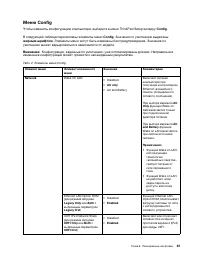
стр. 79 - Меню Config; Config; жирным шрифтом
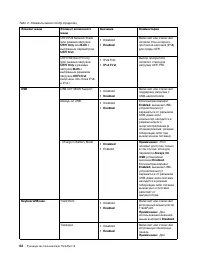
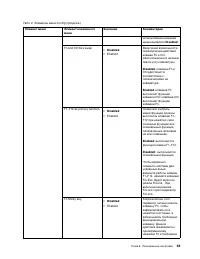
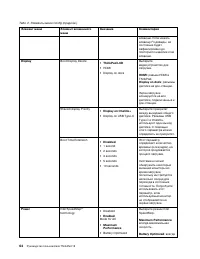
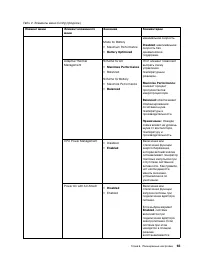
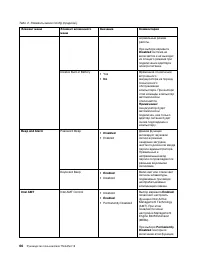
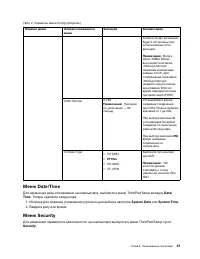
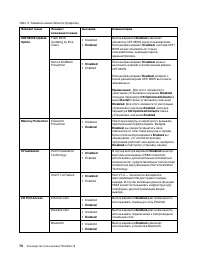
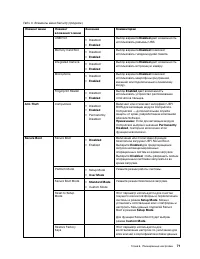
Меню Config Чтобы изменить конфигурацию компьютера, выберите в меню ThinkPad Setup вкладку Config . В следующей таблице перечислены элементы меню Config . Значения по умолчанию выделены жирным шрифтом . Элементы меню могут быть изменены без предупреждения. Значение по умолчанию может варьироваться в...
стр. 85 - Time; System Date; System Time; Меню Security; Security
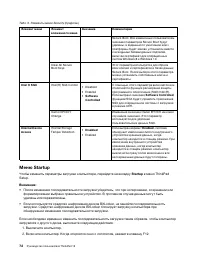
Табл. 2. Элементы меню Config (продолж.) Элемент меню Элемент вложенного меню Значение Комментарии более не будет возможно. Будьте осторожны при использовании этой функции. Примечание: Вход в меню «MEBx Setup» выполняется из меню «Startup Interrupt» нажатием комбинации клавиш Ctrl+P. Для отображения...
стр. 90 - Меню Startup
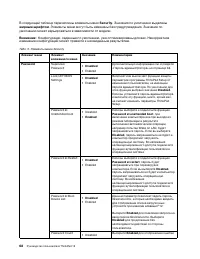
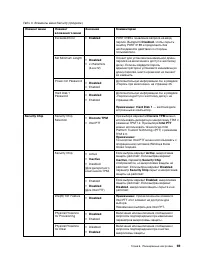
Табл. 3. Элементы меню Security (продолж.) Элемент меню Элемент вложенного меню Значение Комментарии Secure Boot. Все измененные пользователем значения параметров Secure Boot будут удалены, а заданный по умолчанию ключ платформы будет заново установлен вместе с исходными базами данных подписей, вклю...
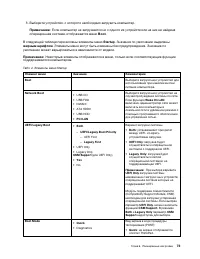
стр. 91 - Boot
3. Выберите устройство, с которого необходимо загрузить компьютер. Примечание: Если компьютер не загружается ни с одного из устройств или на них не найдена операционная система, отображается меню Boot . В следующей таблице перечислены элементы меню Startup . Значения по умолчанию выделены жирным шри...
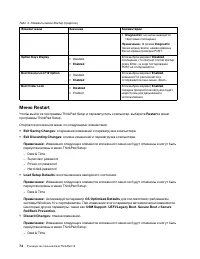
стр. 92 - Меню Restart
Табл. 4. Элементы меню Startup (продолж.) Элемент меню Значение Комментарии • Diagnostics : на экран выводятся текстовые сообщения. Примечание: В режим Diagnostic также можно войти, нажав клавишу Esc во время проверки POST. Option Keys Display • Disabled • Enabled Если выбран вариант Disabled , сооб...
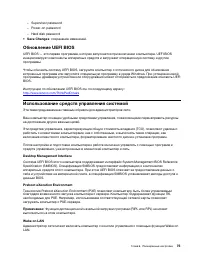
стр. 93 - Save Changes; Обновление UEFI BIOS; Использование средств управления системой; Desktop Management Interface; Wake on LAN
– Supervisor password – Power-on password – Hard disk password • Save Changes : сохранение изменений. Обновление UEFI BIOS UEFI BIOS — это первая программа, которая запускается при включении компьютера. UEFI BIOS инициализирует компоненты аппаратных средств и загружает операционную систему и другие ...
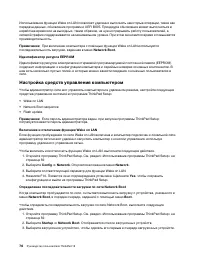
стр. 94 - Настройка средств управления компьютером
Использование функции Wake on LAN позволяет удаленно выполнять некоторые операции, такие как передача данных, обновление программ и UEFI BIOS. Процедура обновления может выполняться в нерабочее время или на выходных, таким образом, не нужно прерывать работу пользователей, а сетевой трафик поддержива...
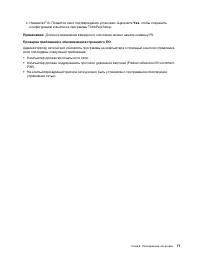
стр. 95 - Yes; Проверка требований к обновлениям встроенного ПО
4. Нажмите F10. Появится окно подтверждения установки. Щелкните Yes , чтобы сохранить конфигурацию и выйти из программы ThinkPad Setup. Примечание: Для восстановления заводского состояния можно нажать клавишу F9. Проверка требований к обновлениям встроенного ПО Администратор сети может обновлять про...
стр. 97 - Глава 7. Предотвращение проблем; Общие советы по предотвращению проблем; Пуск
Глава 7. Предотвращение проблем При пользовании ноутбуком ThinkPad важную роль играет его техническое обслуживание. Надлежащий уход за компьютером позволит избежать наиболее распространенных неполадок. Эта глава содержит сведения, которые помогут обеспечить исправную работу компьютера. Глава состоит...
стр. 98 - Поддержание драйверов устройств в обновленном состоянии; Загрузка последних версий драйверов с веб-сайта
• Если потребуется восстановить на компьютере данные заводской установки, воспользуйтесь следующими советами. – Отключите от компьютера все внешние устройства, такие как принтер, клавиатура и т. д. – Убедитесь, что аккумуляторы заряжены, а компьютер подключен к сети питания. – Запустите программу Th...
стр. 99 - Уход за компьютером
системе и языке интерфейса, программа System Update автоматически определяет обновления, доступные для установки на ваш компьютер. System Update выдает перечень доступных пакетов обновлений, классифицируя их как критические, рекомендуемые и необязательные, чтобы помочь пользователю уяснить важность ...
стр. 100 - Обращайтесь с компьютером осторожно и бережно; Правильно носите ваш компьютер; Будьте внимательны, задавая пароли
Обращайтесь с компьютером осторожно и бережно • Старайтесь не помещать посторонние предметы (включая листы бумаги) между дисплеем и клавиатурой или упором для рук. • Дисплей вашего компьютера рассчитан на то, чтобы открываться и использоваться при развороте, чуть превышающем 90 градусов. Не открывай...
стр. 101 - Чистка кожуха компьютера; Чистка клавиатуры; Чистка дисплея
• Когда поверхность устройства распознавания отпечатков пальцев покрыта влагой. • Устройство распознавания отпечатков пальцев не считывает или не распознает отпечаток вашего пальца. Регистрация компьютера • Зарегистрировать компьютер ThinkPad в компании Lenovo можно по адресу http://www.lenovo.com/ ...
стр. 103 - Глава 8. Устранение неполадок компьютера; Диагностика неполадок
Глава 8. Устранение неполадок компьютера Этот раздел содержит инструкции по устранению неполадок компьютера. Глава состоит из перечисленных ниже разделов: • «Диагностика неполадок» на странице 85 • «Устранение неполадок» на странице 85 Диагностика неполадок Если в работе компьютера возникают неполад...
стр. 104 - Попадание жидкости на клавиатуру; Если вы пролили жидкость на компьютер:; Сообщения об ошибках; Сообщение
Если компьютер перестал отвечать на какие-либо команды (не работает ни манипулятор TrackPoint, ни клавиатура), выполните указанные ниже действия. 1. Нажмите и удерживайте кнопку питания нажатой в течение не менее четырех секунд, чтобы выключить компьютер, а затем перезапустите его нажатием кнопки пи...
стр. 106 - Ошибки, при которых сообщения не выводятся
Примечание: Эта ошибка означает, что операционная система или приложения не могут создавать, изменять или удалять данные в энергонезависимой памяти переменной UEFI системы, поскольку недостаточно свободного места, после процедуры POST. Энергонезависимая память переменной UEFI системы используется UE...
стр. 107 - Проблема; Решение; Звуковые сигналы, сообщающие об ошибках; Неполадки модулей памяти
1. Выключите компьютер и включите его снова. 2. Если на экране по-прежнему ничего нет, кроме указателя, выполните следующие действия. – Если использовалась программа для работы с разделами, проверьте с ее помощью раздел на внутреннем устройстве хранения и при необходимости восстановите его. – Исполь...
стр. 108 - Проблемы с сетью; Проблемы, связанные с Ethernet
5. Запустите программу диагностики. См. раздел «Диагностика неполадок» на странице 85. Проблемы с сетью Ниже перечислены наиболее распространенные неполадки, связанные с сетью. Проблемы, связанные с Ethernet • Проблема : невозможно подключиться к сети. Решение : убедитесь, что: – Кабель подключен пр...
стр. 110 - Проблемы с клавиатурой и другими манипуляторами; Проблемы с манипулятором TrackPoint; Проблемы с дисплеем и мультимедийными устройствами; Неполадки с экраном компьютера
Проблемы с клавиатурой и другими манипуляторами Ниже описаны наиболее распространенные неполадки клавиатуры и других манипуляторов. Проблемы с манипулятором TrackPoint • Проблема : указатель самопроизвольно движется («плывет») при включении компьютера или при возобновлении работы. Решение : указател...
стр. 113 - Проблемы с внешним монитором
• Проблема : при включении компьютера отображается только белый курсор на пустом экране. Решение : если раздел внутреннего устройства хранения был изменен с помощью программы для работы с разделами, информация об этом разделе или главная загрузочная запись может оказаться уничтоженной. Выполните сле...
стр. 114 - Проблемы с воспроизведением звука
1. Подключите внешний монитор к соответствующему разъему, а затем к источнику питания. 2. Включите внешний монитор и компьютер. 3. Щелкните на рабочем столе правой кнопкой мыши и выполните указанные ниже действия: – Для Windows 7: щелкните Разрешение экрана . – Для Windows 10: выберите Параметры дис...
стр. 116 - Неполадки устройства распознавания отпечатков пальцев; Проблемы с аккумулятором
настроек в окне микшера громкости. Одной из таких программ является Windows Media Player. Обычно в этих программах предусмотрены органы управления звуком непосредственно из программы. • Проблема : ползунок регулировки баланса не может полностью заглушить один канал. Решение : данный орган управления...
стр. 117 - Проблема с адаптером питания от сети переменного тока; Проблемы с электропитанием
Решение : разрядите и вновь зарядите аккумуляторы. Если время работы аккумулятора по- прежнему мало, обратитесь за помощью в центр поддержки клиентов Lenovo. • Проблема : компьютер не работает от полностью заряженных аккумуляторов. Решение : возможно, сработало устройство защиты аккумуляторов от бро...
стр. 119 - Проблемы с дисками и другими устройствами для хранения данных; Проблема с твердотельными накопителями; Проблема с программным обеспечением
– Если индикатор состояния системы (логотип ThinkPad) медленно мигает, компьютер находится в режиме сна. Подсоедините к компьютеру адаптер электропитания, а затем нажмите Fn. – Если индикатор состояния системы (логотип ThinkPad) не горит, компьютер выключен или находится в режиме гибернации. Подсоед...
стр. 120 - Проблемы с портами и разъемами; Проблема с USB
Если не удалось добиться исправной работы приложения, обратитесь к продавцу или представителю службы поддержки за помощью. Проблемы с портами и разъемами Ниже описаны наиболее распространенные неполадки портов и разъемов. Проблема с USB Проблема : устройство, подключенное к разъему USB, не работает....
стр. 121 - Создание носителей восстановления
Глава 9. Восстановление: обзор В этой главе описаны методы восстановления. Глава состоит из перечисленных ниже разделов: • «Информация о восстановлении операционной системы Windows 7» на странице 103 • «Информация о восстановлении операционной системы Windows 10» на странице 108 Информация о восстан...
стр. 122 - Резервное копирование и восстановление
Примечание: В Windows 7 можно создавать носители восстановления с использованием дисков или внешних USB-накопителей. Чтобы создать носители восстановления, выберите Пуск ➙ Все программы ➙ Lenovo PC Experience ➙ Lenovo Tools ➙ Factory Recovery Disks . После этого следуйте инструкциям на экране. Испол...
стр. 123 - Использование рабочего пространства Rescue and Recovery
3. Нажмите Создать резервную копию жесткого диска и выберите параметры резервного копирования. После этого следуйте инструкциям на экране, чтобы завершить операцию резервного копирования. Восстановление Чтобы выполнить восстановление с помощью программы Rescue and Recovery в Windows 7, выполните ука...
стр. 124 - Создание и использование резервного носителя
Чтобы запустить рабочее пространство Rescue and Recovery, выполните указанные ниже действия. 1. Убедитесь, что компьютер выключен. 2. Включите компьютер и несколько раз нажмите и отпустите клавишу F11. Когда прозвучит звуковой сигнал или на экране появится логотип, отпустите клавишу F11. 3. Если зад...
стр. 126 - Установить с диска; Обзор; Решение проблем, связанных с восстановлением; Информация о восстановлении операционной системы Windows 10
3. Перейдите в папку DRIVERS. В этой папке содержится несколько вложенных папок, имена которых соответствуют различным устройствам компьютера (например, AUDIO и VIDEO). 4. Откройте вложенную папку с драйверами нужного устройства. 5. Переустановите драйвер устройства одним из описанных ниже способов....
стр. 128 - Создание и использование USB-накопителя восстановления
Создание и использование USB-накопителя восстановления В качестве резервной копии программ восстановления Windows можно создать USB-накопитель восстановления. Имея такой накопитель, можно определять причины неполадок и устранять их, даже если предустановленные программы восстановления Windows повреж...
стр. 129 - Глава 10. Замена устройств; Меры защиты от разрядов статического электричества
Глава 10. Замена устройств В этой главе содержатся инструкции по установке и замене аппаратных компонентов компьютера. Глава состоит из перечисленных ниже разделов: • «Меры защиты от разрядов статического электричества» на странице 111 • «Отключение встроенного аккумулятора» на странице 111 • «Замен...
стр. 130 - Замена узла крышки корпуса
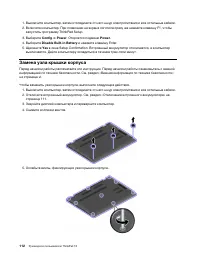
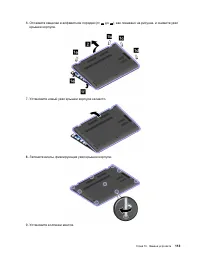
1. Выключите компьютер, затем отсоедините от него шнур электропитания и все остальные кабели. 2. Включите компьютер. При появлении на экране логотипа сразу же нажмите клавишу F1, чтобы запустить программу ThinkPad Setup. 3. Выберите Config ➙ Power . Откроется подменю Power . 4. Выберите Disable Buil...
стр. 132 - Замена клавиатуры
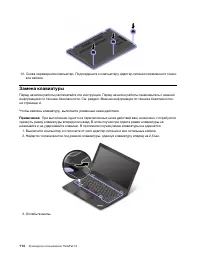
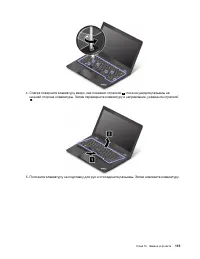
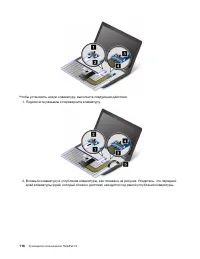
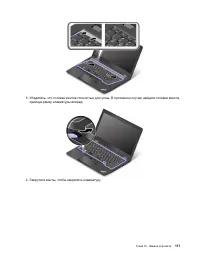
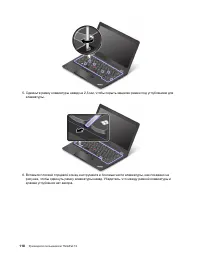
10. Снова переверните компьютер. Подсоедините к компьютеру адаптер питания переменного тока и все кабели. Замена клавиатуры Перед началом работы распечатайте эти инструкции. Перед началом работы ознакомьтесь с важной информацией по технике безопасности. См. раздел «Важная информация по технике безоп...
стр. 137 - Замена твердотельного диска M.2
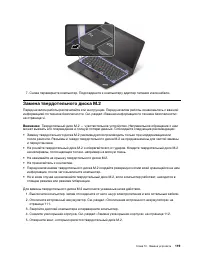
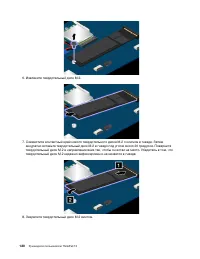
7. Снова переверните компьютер. Подсоедините к компьютеру адаптер питания и все кабели. Замена твердотельного диска M.2 Перед началом работы распечатайте эти инструкции. Перед началом работы ознакомьтесь с важной информацией по технике безопасности. См. раздел «Важная информация по технике безопасно...
стр. 139 - Замена модуля памяти
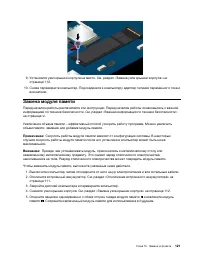
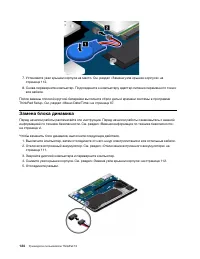
9. Установите узел крышки корпуса на место. См. раздел «Замена узла крышки корпуса» на странице 112. 10. Снова переверните компьютер. Подсоедините к компьютеру адаптер питания переменного тока и все кабели. Замена модуля памяти Перед началом работы распечатайте эти инструкции. Перед началом работы о...
стр. 140 - Замена плоской круглой батарейки
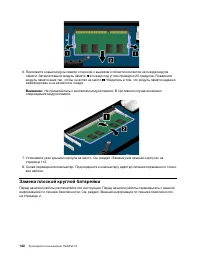
6. Приложите новый модуль памяти стороной с вырезом к области контактов на гнезде модуля памяти. Затем вставьте модуль памяти 1 в гнездо под углом примерно 20 градусов. Поверните модуль памяти вниз так, чтобы он встал на место 2 . Убедитесь в том, что модуль памяти надежно зафиксирован и не качается...
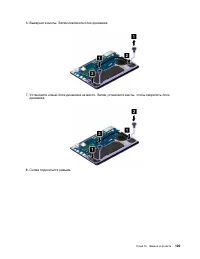
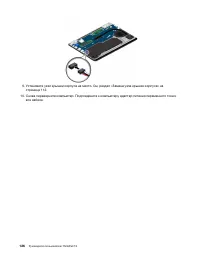
стр. 142 - Замена блока динамика
7. Установите узел крышки корпуса на место. См. раздел «Замена узла крышки корпуса» на странице 112. 8. Снова переверните компьютер. Подсоедините к компьютеру адаптер питания переменного тока и все кабели. После замены плоской круглой батарейки выполните сброс даты и времени системы в программе Thin...
стр. 145 - Глава 11. Получение технической поддержки; Перед тем как связаться с Lenovo
Глава 11. Получение технической поддержки Глава состоит из перечисленных ниже разделов: • «Перед тем как связаться с Lenovo» на странице 127 • «Получение консультаций и услуг» на странице 128 • «Приобретение дополнительных услуг» на странице 129 Перед тем как связаться с Lenovo Часто неполадки компь...
стр. 147 - Как обратиться в центр поддержки клиентов Lenovo; Телефоны; Приобретение дополнительных услуг
Как обратиться в центр поддержки клиентов Lenovo Если вы пытались исправить неполадку самостоятельно, но сделать этого не удалось, то в течение гарантийного периода можно позвонить в центр поддержки клиентов. В течение гарантийного срока предоставляются следующие услуги: • Выявление неполадок - квал...
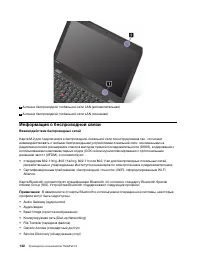
стр. 149 - Приложение A. Нормативные сведения; Расположение антенн беспроводной связи UltraConnectTM; В моделях компьютеров с алюминиевой крышкой:; В моделях компьютеров с пластмассовой крышкой:
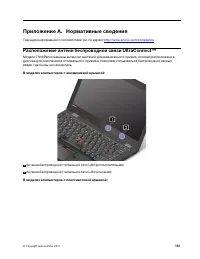
Приложение A. Нормативные сведения Текущую информацию о соответствии см. по адресу http://www.lenovo.com/compliance . Расположение антенн беспроводной связи UltraConnect™ Модели ThinkPad оснащены антенной системой для разнесенного приема, которая расположена в дисплее для обеспечения оптимального пр...
стр. 150 - Информация о беспроводной связи; Взаимодействие беспроводных сетей
1 Антенна беспроводной глобальной сети LAN (вспомогательная) 2 Антенна беспроводной глобальной сети LAN (основная) Информация о беспроводной связи Взаимодействие беспроводных сетей Карта M.2 для подключения к беспроводной локальной сети сконструирована так, что может взаимодействовать с любыми беспр...
стр. 151 - Условия работы и ваше здоровье; Информация о соответствии нормативам радиосвязи; Информация о соответствии нормативам радиосвязи Бразилии
• Serial Port (последовательный порт) • LAN Access Using PPP (доступ к локальной сети по протоколу PPP) • Personal Area Network (личная сеть) • Generic Object Exchange (обмен обобщенными объектами) • Generic Object Push (push-уведомление об обобщенном объекте) • Synchronization (синхронизация) • Hea...
стр. 152 - Информация о соответствии нормативам радиосвязи Мексики; Замечание по экспортной классификации
Информация о соответствии нормативам радиосвязи Мексики Advertencia: En Mexico la operación de este equipo estásujeta a las siguientes dos condiciones: (1) es posible que este equipo o dispositivo no cause interferencia perjudicial y (2) este equipo o dispositivo debe aceptar cualquier interferencia...
стр. 153 - Соответствие требованиям Европейского Союза; Заявление о директиве по ЭМС.; Заявление о директиве по радиооборудованию.
Lenovo is not responsible for any radio or television interference caused by using other than specified or recommended cables and connectors or by unauthorized changes or modifications to this equipment. Unauthorized changes or modifications could void the user's authority to operate the equipment. ...
стр. 154 - Deutschsprachiger EU Hinweis:
разработаны для обеспечения разумной защиты лицензированных устройств связи от помех в типичных средах населенных мест. Заявление о соответствии энергопотребления классу B для Германии Deutschsprachiger EU Hinweis: Hinweis für Geräte der Klasse B EU-Richtlinie zur Elektromagnetischen Verträglichkeit...
стр. 158 - Информация о WEEE для Венгрии; Заявление об утилизации для Японии; Collecting and recycling a disused Lenovo computer or monitor
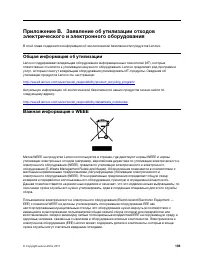
Оборудование EEE и отработавшее электрическое и электронное оборудование (WEEE) может доставляться бесплатно как использованное оборудование EEE или WEEE в место продажи или любому дистрибьютору, который продает электрическое и электронное оборудование того же типа и тех же функций. Дополнительную и...
стр. 159 - Информация по утилизации для Бразилии; Declarações de Reciclagem no Brasil; Информация об утилизации аккумуляторов для Европейского союза; Примечание
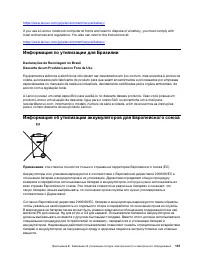
https://www.lenovo.com/jp/ja/environment/recycle/battery/ If you use a Lenovo notebook computer at home and need to dispose of a battery, you must comply with local ordinances and regulations. You also can refer to the instructions at: https://www.lenovo.com/jp/ja/environment/recycle/battery/ Информ...
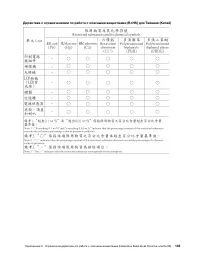
стр. 160 - Утилизация аккумуляторов из продуктов Lenovo; Информация об утилизации аккумуляторов для Тайваня (Китай)
Перед размещением электрического и электронного оборудования (EEE) в системе или пункте сбора отходов конечный пользователь оборудования, содержащего батареи и (или) аккумуляторы, должен удалить эти батареи и аккумуляторы для раздельного сбора. Утилизация литиевых батарей и аккумуляторов из продукто...
стр. 165 - Приложение D. Информация о моделях ENERGY STAR; Сетевые адаптеры
Приложение D. Информация о моделях ENERGY STAR ENERGY STAR ® — это совместная программа Агентства по охране окружающей среды США и Министерства энергетики США, цель которой — экономия средств и защита окружающей среды за счет использования продуктов и методов, эффективных с точки зрения сбережения э...
стр. 167 - Приложение E. Замечания
Приложение E. Замечания Lenovo может предоставлять продукты, услуги и компоненты, описанные в данной публикации, не во всех странах. Сведения о продуктах и услугах, доступных в настоящее время в вашей стране, можно получить в местном представительстве Lenovo. Ссылки на продукты, программы или услуги...
стр. 168 - Товарные знаки
приведенных. Возможно, что некоторые измерения были выполнены в разрабатываемых системах, и нет никакой гарантии, что в общедоступных системах результаты этих измерений будут такими же. Кроме того, результаты некоторых измерений были получены экстраполяцией. Реальные результаты могут отличаться от н...















 Lenovo ThinkBook 15-IML Инструкция по эксплуатации
 Lenovo ThinkBook 15p IMH Инструкция по эксплуатации
 Lenovo ThinkBook Plus Инструкция по эксплуатации
 Lenovo ThinkPad 11e Инструкция по эксплуатации
 Lenovo ThinkPad 11e 3rd Gen Инструкция по эксплуатации
 Lenovo ThinkPad 11e 5th Gen Инструкция по эксплуатации
 Lenovo ThinkPad 13 2nd Gen Инструкция по эксплуатации
 Lenovo ThinkPad 13 Chromebook Инструкция по эксплуатации
 Lenovo ThinkPad A275 Инструкция по эксплуатации
 Lenovo ThinkPad A285 Инструкция по эксплуатации
 Lenovo ThinkPad A475 Инструкция по эксплуатации
 Lenovo ThinkPad A485 Инструкция по эксплуатации
 Lenovo ThinkPad E14 Инструкция по эксплуатации
 Lenovo ThinkPad E15 Инструкция по эксплуатации
 Lenovo ThinkPad E15-IML T Инструкция по эксплуатации
 Lenovo ThinkPad E455 Инструкция по эксплуатации
 Lenovo ThinkPad E460 Инструкция по эксплуатации
 Lenovo ThinkPad E475 Инструкция по эксплуатации
 Lenovo ThinkPad E485 Инструкция по эксплуатации