стр. 3 - Содержание
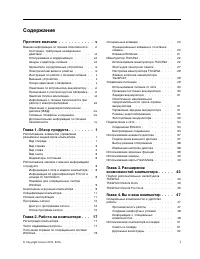
Содержание Прочтите вначале . . . . . . . . . . . v Важная информация по технике безопасности . . vi Состояния, требующие немедленныхдействий . . . . . . . . . . . . . . . vii Обслуживание и модернизация . . . . . viii Шнуры и адаптеры питания . . . . . . . viii Удлинители и родственные устройства ....
стр. 4 - ii
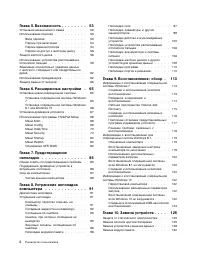
Глава 5. Безопасность . . . . . . . . 53 Установка механического замка . . . . . . . 53 Использование паролей . . . . . . . . . . 53 Ввод паролей . . . . . . . . . . . . . 53 Пароль при включении . . . . . . . . . 54 Пароль администратора . . . . . . . . 54 Пароли на доступ к жесткому диску . . . 56...
стр. 5 - iii
Замена клавиатуры . . . . . . . . . . . . 135 Глава 11. Оказание техническойподдержки . . . . . . . . . . . . . 143 Перед тем как связаться с Lenovo . . . . . . 143 Получение консультаций и услуг . . . . . . . 144 Использование программ диагностики . . 144 Веб-сайт технической поддержкиLenovo . . . ...
стр. 7 - Прочтите вначале; Будьте осторожны: при работе компьютер нагревается.; Будьте осторожны: в процессе работы адаптер питания нагревается.; Берегите компьютер от влаги.
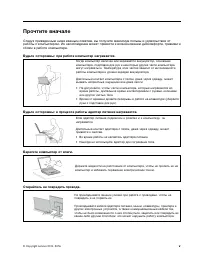
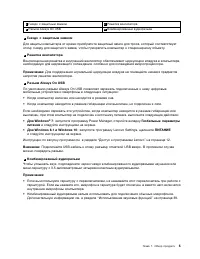
Прочтите вначале Следуя приведенным ниже важным советам, вы получите максимум пользы и удовольствия отработы с компьютером. Их несоблюдение может привести к возникновению дискомфорта, травмам исбоям в работе компьютера. Будьте осторожны: при работе компьютер нагревается. Когда компьютер включен или ...
стр. 8 - Будьте аккуратны при переноске компьютера.; Обращайтесь с компьютером аккуратно.; Важная информация по технике безопасности
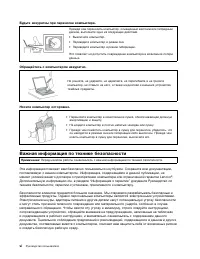
Будьте аккуратны при переноске компьютера. Прежде чем переносить компьютер, оснащенный жестким или гибриднымдиском, выполните одно из следующих действий. • Выключите компьютер. • Переведите компьютер в режим сна. • Переведите компьютер в режим гибернации. Это позволит не допустить повреждения компью...
стр. 9 - Состояния, требующие немедленных действий; vii
Примечание: В данной публикации содержатся ссылки на адаптеры и источники питания. Помимо ноутбуков внешние адаптеры питания используются и в других устройствах (например, в колонках имониторах). Если у вас имеется такое устройство, данная информация относится и к нему. Крометого, в компьютерах есть...
стр. 10 - ОПАСНО
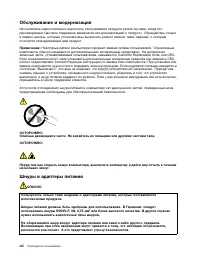
Обслуживание и модернизация Не пытайтесь самостоятельно выполнять обслуживание продукта кроме случаев, когда эторекомендовано Центром поддержки заказчиков или документацией к продукту. Обращайтесь тольков сервис-центры, которые уполномочены выполнять ремонт именно таких изделий, к которымотносится п...
стр. 12 - Инструкция по работе с блоками питания; Внешние устройства
электрической цепи. Проконсультируйтесь с электриком относительно допустимой нагрузкидля вашей электрической цепи. Убедитесь, что подводка к электрической розетке выполнена правильно, розетка находитсяне далеко от места установки компьютера и легко доступна. Во избежание повреждения ненатягивайте си...
стр. 14 - Эмиссия тепла и вентиляция
Эмиссия тепла и вентиляция ОПАСНО При работе компьютера, адаптеров питания и многих других устройств, а также при зарядкеаккумуляторов выделяется тепло. Переносные компьютеры выделяют значительноеколичество тепла и в силу своего небольшого размера могут сильно нагреваться. Воизбежание перегрева собл...
стр. 16 - Замечание о жидкокристаллическом дисплее (ЖКД); xiv
ОПАСНО Устанавливая или перемещая продукт либо подсоединенные к нему устройства, а такжеоткрывая их крышки, отсоединяйте и присоединяйте кабели так, как описано ниже. Подсоединение 1. ВЫКЛЮЧИТЕ все. 2. Сначала присоедините все кабели к устройствам. 3. Присоедините сигнальные кабели к разъемам. 4. По...
стр. 17 - Дополнительная информация по технике безопасности; Замечания по пластиковым пакетам; xv
широкополосное характеристическое напряжение составляет 75 мВ. Использование головныхтелефонов, не соответствующих EN 50332-2, может быть опасным из-за слишком высокого уровнязвукового давления. Если в комплект поставки компьютера Lenovo включены головные телефоны или наушники, токомбинация телефоны...
стр. 19 - Глава 1. Обзор продукта; Вид спереди
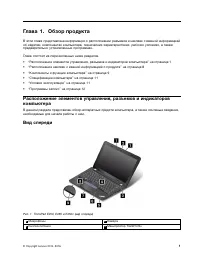
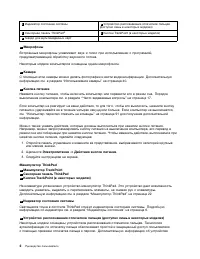
Глава 1. Обзор продукта В этой главе представлена информация о расположении разъемов и наклеек с важной информациейоб изделии, компонентах компьютера, технических характеристиках, рабочих условиях, а такжепредварительно установленных программах. Глава состоит из перечисленных ниже разделов. • “Распо...
стр. 21 - Гнездо для мультимедийных карт; Вид справа; Разъем HDMI
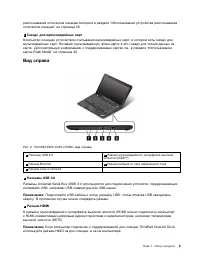
распознавания отпечатков пальцев смотрите в разделе “Использование устройства распознаванияотпечатков пальцев” на странице 59. 9 Гнездо для мультимедийных карт Компьютер оснащен устройством считывания мультимедийных карт, в котором есть гнездо длямультимедийных карт. Вставьте мультимедийную флэш-кар...
стр. 22 - Вид слева
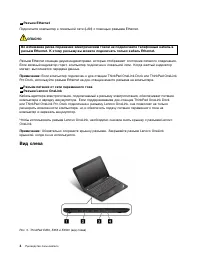
3 Разъем Ethernet Подключите компьютер к локальной сети (LAN) с помощью разъема Ethernet. ОПАСНО Во избежание риска поражения электрическим током не подключайте телефонный кабель вразъем Ethernet. К этому разъему вы можете подключать только кабель Ethernet. Разъем Ethernet оснащен двумя индикаторами...
стр. 24 - Вид снизу; Гнездо для карты беспроводной локальной сети; Батарейка; Индикаторы состояния
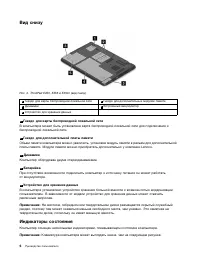
Вид снизу Рис. 4. ThinkPad E450, E455 и E450c (вид снизу) 1 Гнездо для карты беспроводной локальной сети 2 Гнезда для дополнительных модулей памяти 3 Динамики 4 Встроенный аккумулятор 5 Устройство для хранения данных 1 Гнездо для карты беспроводной локальной сети В компьютере может быть установлена ...
стр. 25 - Индикаторы состояния системы
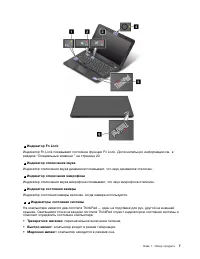
1 Индикатор Fn Lock Индикатор Fn Lock показывает состояние функции Fn Lock. Дополнительную информацию см. вразделе “Специальные клавиши ” на странице 20. 2 Индикатор отключения звука Индикатор отключения звука динамиков показывает, что звук динамиков отключен. 3 Индикатор отключения микрофона Индика...
стр. 26 - Расположение наклеек с важной информацией о продукте
• Отключен: компьютер находится в режиме гибернации. • Горит: компьютер включен и находится в нормальном режиме. Расположение наклеек с важной информацией о продукте В данном разделе приводится информация о расположении наклеек с типом и моделью компьютера,идентификатором Федеральной комиссии связи ...
стр. 27 - Наклейки для операционных систем Windows; Сертификат подлинности Windows 7.; Компоненты и функции компьютера
Примечание: Не выполняйте извлечение или замену предустановленного беспроводного модуля самостоятельно. Для замены модулей необходимо сначала обратиться в отдел обслуживания Lenovo.Компания Lenovo не несет ответственность за какое-либо повреждение, возникшее вследствиенесанкционированной замены. Нак...
стр. 29 - Средства защиты; Спецификации компьютера; Размеры; Условия эксплуатации; Возможности беспроводной связи
• Встроенная функция беспроводной локальной сети LAN • Встроенная функция Bluetooth Средства защиты • Устройство распознавания отпечатков пальцев (доступно лишь в некоторых моделях) Спецификации компьютера В данном разделе представлены физические спецификации компьютера. Размеры • Ширина: 339 мм • Г...
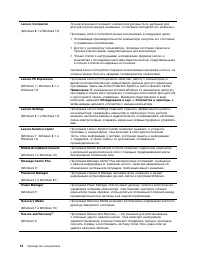
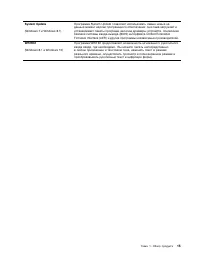
стр. 30 - Для Windows 7 и Windows 10; Все программы; Lenovo Tools; Обзор программ Lenovo
создаваемые этими приборами, могут повредить монитор и данные на жестком или гибридномдиске. • Не ставьте емкости с напитками на компьютер и подключенные устройства или рядом с ними. Если вы прольете жидкость на компьютер или подключенное устройство, это может привести ккороткому замыканию или друго...
стр. 35 - Глава 2. Работа на компьютере; Регистрация компьютера; Можно ли найти руководство пользователя на другом языке?
Глава 2. Работа на компьютере В этой главе содержится информация об использовании некоторых компонентов компьютера. Глава состоит из перечисленных ниже разделов. • “Регистрация компьютера” на странице 17 • “Часто задаваемые вопросы” на странице 17 • “Специальные клавиши ” на странице 20 • “Манипулят...
стр. 37 - Получение справки по операционной системе Windows
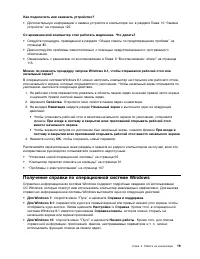
• Дополнительную информацию о замене устройств в компьютере см. в разделе Глава 10 “Замена устройств” на странице 125. Со временем мой компьютер стал работать медленнее. Что делать? • Следуйте процедуре, приведенной в разделе “Общие советы по предотвращению проблем” на странице 85. • Диагностируйте ...
стр. 39 - Клавиша Windows
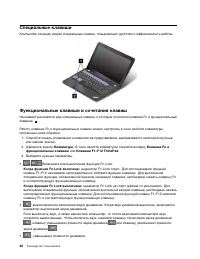
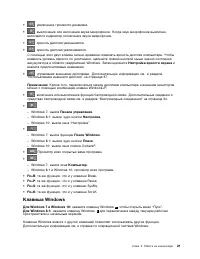
• : увеличение громкости динамика. • : выключение или включение звука микрофонов. Когда звук микрофонов выключен, включается индикатор отключения звука микрофонов. • : яркость дисплея уменьшается. • : яркость дисплея увеличивается. С помощью этих двух клавиш можно временно изменять яркость дисплея к...
стр. 41 - Манипулятор ThinkPad с кнопками TrackPoint; Манипулятор TrackPoint
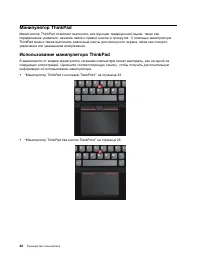
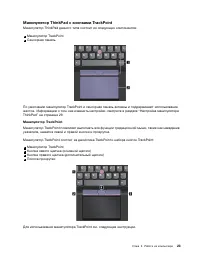
Манипулятор ThinkPad с кнопками TrackPoint Манипулятор ThinkPad данного типа состоит из следующих компонентов: 1 Манипулятор TrackPoint 2 Сенсорная панель По умолчанию манипулятор TrackPoint и сенсорная панель активны и поддерживают использованиежестов. Информацию о том, как изменить настройки, смот...
стр. 43 - Прокрутка; Манипулятор ThinkPad без кнопок TrackPoint; Режим TrackPoint
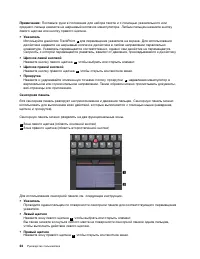
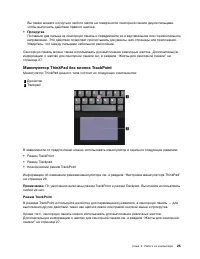
Вы также можете коснуться любого места на поверхности сенсорной панели двумя пальцами,чтобы выполнить действие правого щелчка. • Прокрутка Поставьте два пальца на сенсорную панель и передвигайте их в вертикальном или горизонтальномнаправлении. Это действие позволяет пролистывать документы, веб-стран...
стр. 45 - Жесты для сенсорной панели
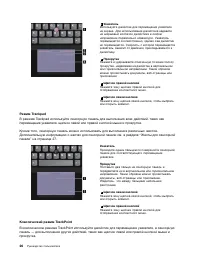
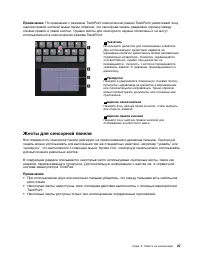
Примечание: По сравнению с режимом TrackPoint классический режим TrackPoint увеличивает зону щелчка правой кнопкой мыши таким образом, что сенсорная панель разделена поровну междузонами правой и левой кнопки. Однако жесты для сенсорного экрана отключены и не могутиспользоваться в классическом режиме...
стр. 47 - Настройка манипулятора ThinkPad; Оборудование и звук; Замена колпачка манипулятора TrackPoint; Управление питанием
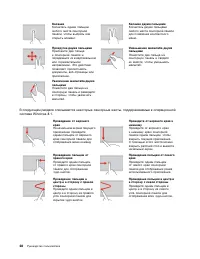
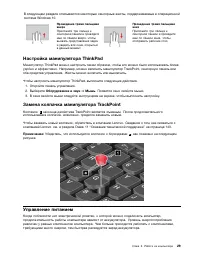
Проведение тремя пальцамивверх Приложите три пальца ксенсорной панели и проведитеими по панели вверх, чтобывызвать представление задачи увидеть все окна, открытыев данный момент. Проведение тремя пальцамивниз Приложите три пальца ксенсорной панели и проведитеими по панели вниз, чтобыотобразить рабоч...
стр. 48 - Использование питания от сети; Подключение к источнику переменного тока; Проверка состояния аккумулятора
С аккумуляторами ThinkPad вы успеете сделать больше на одном заряде. Мобильные устройствасовершили переворот в бизнесе, позволяя работать везде, где бы вы ни находились. Благодаряаккумуляторам ThinkPad вы сможете проработать дольше, не подключаясь к розетке. Использование питания от сети Питание, не...
стр. 49 - Зарядка аккумулятора; Управление зарядом аккумулятора
– яркость дисплея. – частота использования функций беспроводной связи. Включение сигнала разрядки аккумулятора в ОС Windows 7 Для операционной системы Windows 7: компьютер можно настроить таким образом, чтобыпри падении заряда ниже определенного уровня происходили три события: включалсяпредупредител...
стр. 50 - Режимы энергосбережения
3. Следуйте инструкциям на экране. Дополнительную информацию см. в справочной системе программы. Режимы энергосбережения Несколько режимов энергосбережения позволяют в любой момент задать параметрыэнергопотребления. В этом разделе описываются все эти режимы и даются рекомендации поэффективному испол...
стр. 51 - Эксплуатация аккумулятора
6. В разделе Питание установите флажок Пробуждать компьютер для выполнения задания . Отключить беспроводную сеть Если функции беспроводной связи (Bluetooth или беспроводное подключение к локальной сети) неиспользуются, отключите их. Это поможет сэкономить энергию. Чтобы отключить устройства беспрово...
стр. 52 - Подключение к сети; Беспроводные соединения
ОПАСНО Не роняйте, не разбивайте и не протыкайте аккумулятор, а также не прикладывайте кнему излишнюю силу. В результате неправильного использования аккумулятор можетперегреться, и из него или из батарейки могут “вырваться” газы или пламя. Если вашаккумулятор поврежден, или вы заметили выброс из нег...
стр. 53 - Использование подключения к беспроводной локальной сети
В режиме в самолете все функции беспроводной связи отключены. Чтобы отключить режим “всамолете” , выполните указанные ниже действия. • Для Windows 8.1 : проведите пальцем от правого края экрана для отображения чудо-кнопок, нажмите Параметры ➙ Изменение параметров компьютера ➙ Сеть и выключите режим ...
стр. 54 - Использование Bluetooth
• Питание модуля беспроводной радиосвязи отключено или сигнал отсутствует. • Питание на модуль беспроводной связи подается. Мощность сигнала беспроводного соединения мала. Для повышения мощности сигнала переместите компьютер ближе кбеспроводной точке доступа. • Питание на модуль беспроводной связи п...
стр. 57 - Использование звуковых функций
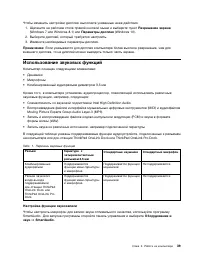
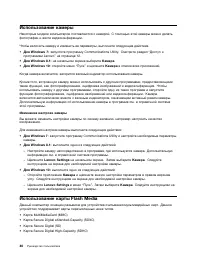
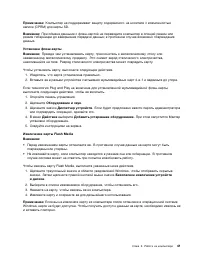
Чтобы изменить настройки дисплея, выполните указанные ниже действия. 1. Щелкните на рабочем столе правой кнопкой мыши и выберите пункт Разрешение экрана (Windows 7 или Windows 8.1) или Параметры дисплея (Windows 10). 2. Выберите дисплей, который требуется настроить. 3. Измените необходимые параметры...
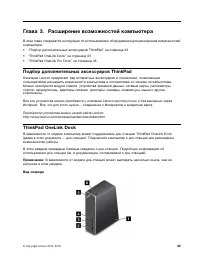
стр. 61 - Глава 3. Расширение возможностей компьютера; Подбор дополнительных аксессуаров ThinkPad
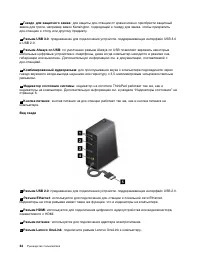
Глава 3. Расширение возможностей компьютера В этой главе содержатся инструкции по использованию оборудования для расширения возможностейкомпьютера. • “Подбор дополнительных аксессуаров ThinkPad” на странице 43 • “ThinkPad OneLink Dock” на странице 43 • “ThinkPad OneLink Pro Dock” на странице 45 Подб...
стр. 63 - ThinkPad OneLink Pro Dock
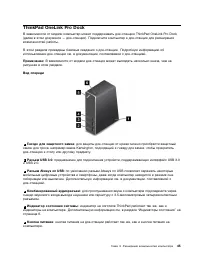
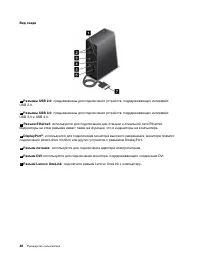
ThinkPad OneLink Pro Dock В зависимости от модели компьютер может поддерживать док-станцию ThinkPad OneLink Pro Dock(далее в этом документе — док-станция). Подключите компьютер к док-станции для расширениявозможностей работы. В этом разделе приведены базовые сведения о док-станции. Подробную информа...
стр. 65 - Глава 4. Вы и ваш компьютер; Специальные возможности и удобство работы; Общая посадка
Глава 4. Вы и ваш компьютер В этой главе рассказывается о специальных возможностях компьютера, способах повышенияудобства и использовании его в поездках. Специальные возможности и удобство работы Чтобы получить максимальную отдачу от персонального компьютера и избежать дискомфорта,нужно правильно ор...
стр. 66 - Рекомендации путешественникам; Создание комфортных условий; Меняйте рабочую позу и делайте перерывы.; Используйте возможности для улучшения рабочего пространства.; Информация о специальных возможностях
Кресло : используйте кресло, обеспечивающее хорошую опору для спины и позволяющее регулировать высоту посадки. Отрегулируйте высоту сиденья таким образом, чтобы добитьсямаксимального удобства посадки. Положение рук : предплечья, запястья и кисти рук должны быть расслаблены и находиться в нейтральном...
стр. 67 - Сочетания клавиш; Центр специальных возможностей
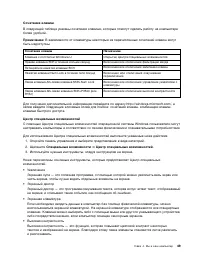
Сочетания клавиш В следующей таблице указаны сочетания клавиши, которые помогут сделать работу на компьютереболее удобной. Примечание: В зависимости от клавиатуры некоторые из перечисленных сочетаний клавиш могут быть недоступны. Сочетание клавиш Назначение Клавиша с логотипом Windows+U Открытие Цен...
стр. 70 - Дорожные аксессуары
Советы авиапассажирам Беря компьютер в самолет, обратите внимание на следующие советы: • Если вы собираетесь использовать компьютер или беспроводную связь (например, подключение к Интернету и функцию Bluetooth), узнайте о существующих ограничениях и доступности услуг передпосадкой в самолет. Если на...
стр. 71 - Глава 5. Безопасность; Установка механического замка
Глава 5. Безопасность В этой главе рассказано, как защитить компьютер от кражи или несанкционированногоиспользования. • “Установка механического замка” на странице 53 • “Использование паролей” на странице 53 • “Защита жесткого диска” на странице 58 • “Использование устройства распознавания отпечатко...
стр. 74 - Пароли на доступ к жесткому диску
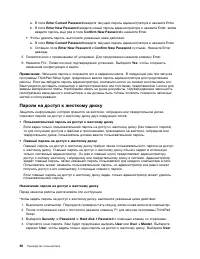
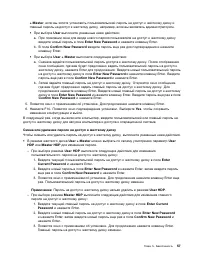
a. В поле Enter Current Password введите текущий пароль администратора и нажмите Enter. b. В поле Enter New Password введите новый пароль администратора и нажмите Enter; затем введите пароль еще раз в поле Confirm New Password и нажмите Enter. • Чтобы удалить пароль, выполните указанные ниже действи...
стр. 76 - Защита жесткого диска
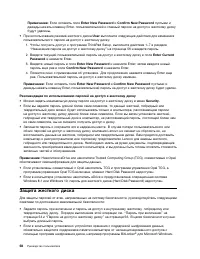
Примечание: Если оставить поля Enter New Password и Confirm New Password пустыми и дважды нажать клавишу Enter, пользовательский и главный пароли на доступ к жесткому дискубудут удалены. • При использовании режима жесткого диска User выполните следующие действия для изменения пользовательского парол...
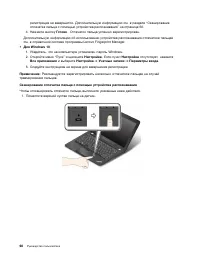
стр. 77 - Использование устройства распознавания отпечатков пальцев; Регистрация отпечатка пальца
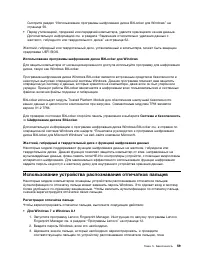
Смотрите раздел “Использование программы шифрования диска BitLocker для Windows” настранице 59. • Перед утилизацией, продажей или передачей компьютера, удалите хранящиеся на нем данные. Дополнительную информацию см. в разделе “Замечания относительно удаления данных сжесткого, гибридного или твердоте...
стр. 79 - Эксплуатация устройства распознавания отпечатков пальцев
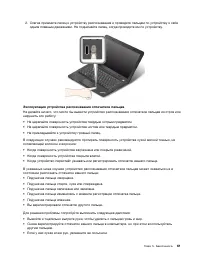
2. Слегка прижмите палец к устройству распознавания и проведите пальцем по устройству к себе одним плавным движением. Не поднимайте палец, когда проводите им по устройству. Эксплуатация устройства распознавания отпечатков пальцев Не делайте ничего, что могло бы вывести устройство распознавания отпеч...
стр. 80 - Использование брандмауэров
Дополнительную информацию об использовании устройства распознавания отпечатков пальцев см.в справочной системе программы Lenovo Fingerprint Manager. Замечания относительно удаления данных с жесткого, гибридногоили твердотельного диска Некоторые данные, хранящиеся на жестком, гибридном или твердотель...
стр. 81 - Защита данных от вирусов
проникновений и интернет-атак. Кроме того, они защищают конфиденциальность данныхпользователя. Дополнительную информацию об использовании программы-брандмауэра см. в ее справочнойсистеме. Защита данных от вирусов На ваш компьютер уже установлена антивирусная программа, которая помогает обнаруживать ...
стр. 83 - Глава 6. Расширенные настройки; Установка новой операционной системы
Глава 6. Расширенные настройки В этой главе содержится следующая информация, которая поможет вам настроить компьютер: • “Установка новой операционной системы” на странице 65 • “Установка драйверов устройств” на странице 67 • “Использование программы ThinkPad Setup” на странице 68 Установка новой опе...
стр. 84 - Установка операционной системы Windows 8.1 или Windows 10; Startup
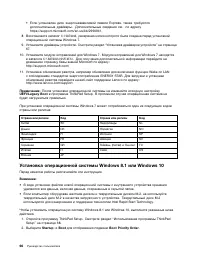
• Если установлен диск энергонезависимой памяти Express, также требуются дополнительные драйверы. Дополнительные сведения см. по адресуhttps://support.microsoft.com/en-us/kb/2990941. 8. Восстановите каталог C:\SWTOOLS , резервная копия которого была создана перед установкой операционной системы Wind...
стр. 85 - Установка драйверов устройств
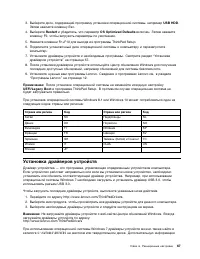
3. Выберите диск, содержащий программу установки операционной системы, например USB HDD . Затем нажмите клавишу Esc. 4. Выберите Restart и убедитесь, что параметр OS Optimized Defaults включен. Затем нажмите клавишу F9, чтобы загрузить параметры по умолчанию. 5. Нажмите клавиши Fn+F10 для выхода из ...
стр. 87 - Меню Config; Config; жирным шрифтом
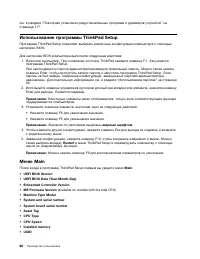
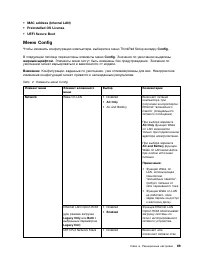
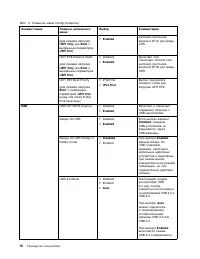
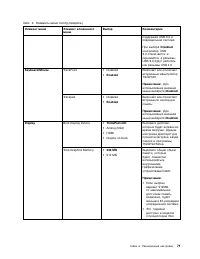
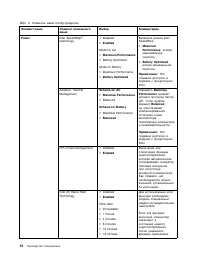
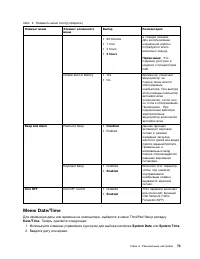
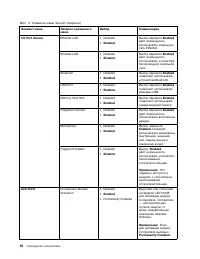
• MAC address (Internal LAN) • Preinstalled OS License • UEFI Secure Boot Меню Config Чтобы изменить конфигурацию компьютера, выберите в меню ThinkPad Setup вкладку Config . В следующей таблице перечислены элементы меню Config . Значения по умолчанию выделены жирным шрифтом . Элементы меню могут быт...
стр. 91 - System Date; System Time
Табл. 2. Элементы меню Config (продолж.) Элемент меню Элемент вложенногоменю Выбор Комментарии • 30 minutes • 1 hour • 2 hours • 3 hours в спящем режиме.Для возобновлениянормальной работыпотребуется всегонесколько секунд. Примечание: Это подменю доступно вмоделях с процессоромIntel. Disable Built-in...
стр. 92 - Меню Security; Security
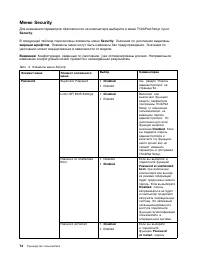
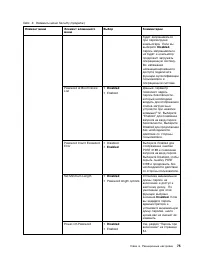
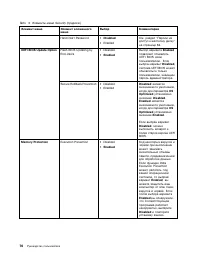
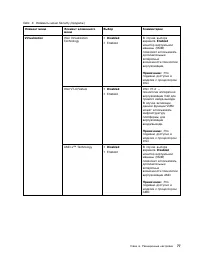
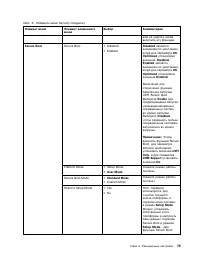
Меню Security Для изменения параметров безопасности на компьютере выберите в меню ThinkPad Setup пункт Security . В следующей таблице перечислены элементы меню Security . Значения по умолчанию выделены жирным шрифтом . Элементы меню могут быть изменены без предупреждения. Значение по умолчанию может...
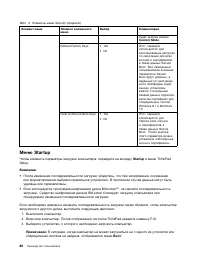
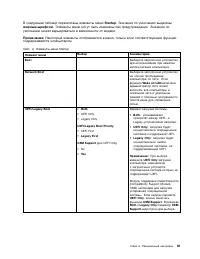
стр. 98 - Меню Startup; Boot
Табл. 3. Элементы меню Security (продолж.) Элемент меню Элемент вложенногоменю Выбор Комментарии будет выбран режим Custom Mode . Restore Factory Keys • Yes • No Этот параметриспользуется длявосстановления настроекпо умолчанию для всехключей и сертификатовв базах данных SecureBoot. Все измененныепол...
стр. 103 - Глава 7. Предотвращение неполадок; Общие советы по предотвращению проблем; Пуск
Глава 7. Предотвращение неполадок При пользовании ноутбуком ThinkPad важную роль играет его техническое обслуживание.Надлежащий уход за компьютером позволит избежать наиболее распространенных неполадок. Этотраздел содержит сведения, которые помогут обеспечить исправную работу компьютера. • “Общие со...
стр. 104 - Поддержание драйверов устройств в актуальном состоянии; Загрузка последних версий драйверов с веб-сайта; Обновление драйверов с использованием программы System Update
– Отключите от компьютера все внешние устройства, такие как принтер, клавиатура и т. д. – Убедитесь, что аккумулятор заряжен, а компьютер подключен к сети питания. – Запустите программу ThinkPad Setup и загрузите параметры по умолчанию. – Перезагрузите компьютер и запустите операцию восстановления. ...
стр. 105 - Уход за компьютером
критические, рекомендуемые и необязательные, чтобы помочь пользователю уяснить важностьустановки того или иного обновления. При этом вы полностью контролируете процесс выбораобновлений, которые следует загрузить и установить. После того как нужные пакеты обновленийвыбраны, программа System Update ав...
стр. 106 - Обращайтесь с компьютером осторожно и бережно; Правильно носите ваш компьютер; Осторожность при задании паролей
Обращайтесь с компьютером осторожно и бережно • Старайтесь не помещать посторонние предметы (включая листы бумаги) между дисплеем и клавиатурой или упором для рук. • Дисплей вашего компьютера рассчитан на то, чтобы открываться и использоваться при развороте, чуть превышающем 90 градусов. Не открывай...
стр. 107 - Чистка крышки компьютера; Чистка клавиатуры
• Не царапайте поверхность устройства распознавания отпечатков пальцев ногтем или твердым предметом. • Не прикладывайте к устройству распознавания отпечатков пальцев грязный палец. В следующих случаях рекомендуется протирать поверхность устройства распознавания отпечатковпальцев сухой мягкой тканью,...
стр. 108 - Чистка дисплея
4. Для удаления пыли и твёрдых частиц из промежутков между клавишами можно воспользоваться резиновой грушей с кисточкой для чистки объективов фотоаппаратов или феном для сушкиволос с выключенным нагревом воздуха. Чистка дисплея Для очистки дисплея компьютера выполните указанные ниже действия. 1. Акк...
стр. 109 - Глава 8. Устранение неполадок компьютера; Диагностика неполадок
Глава 8. Устранение неполадок компьютера Этот раздел содержит инструкции по устранению неполадок компьютера. • “Диагностика неполадок” на странице 91 • “Устранение неполадок” на странице 91 Диагностика неполадок Если в работе компьютера возникают неполадки, начните их решение с использования програм...
стр. 110 - Попадание жидкости на клавиатуру; Если вы пролили жидкость на компьютер:
1. Нажмите и удерживайте кнопку питания либо на компьютере, либо на подключенной док-станции ThinkPad OneLink Dock или ThinkPad OneLink Pro Dock (далее называемой док-станцией), покакомпьютер не включится. После этого снова включите его с помощью кнопки питания. Есликомпьютер не включается, перейдит...
стр. 111 - Сообщения об ошибках
3. Перед тем как снова включить компьютер, убедитесь, что жидкость полностью высохла. Примечание: В случае необходимости клавиатуру можно заменить на новую. Сообщения об ошибках • Сообщение : 0177: ошибка пароля администратора, прекратите выполнение теста. Решение : контрольная сумма пароля админист...
стр. 113 - Ошибки, при которых сообщения не выводятся
• Сообщение : Данная система не поддерживает аккумуляторы, не произведенные или не утвержденные компанией Lenovo. Система будет загружаться, однако такие аккумуляторы могутне заряжаться. Для продолжения нажмите клавишу ESC. Внимание! Компания Lenovo не несет ответственности за работу и безопасность ...
стр. 114 - Решение; Звуковые сигналы, сообщающие об ошибках; Неполадки модулей памяти
2. Если на экране по-прежнему ничего нет, кроме указателя, выполните приведенные ниже действия. – Если вы использовали программу работы с разделами, проверьте при помощи этой программы раздел на жестком, гибридном или твердотельном диске и восстановитераздел, если это нужно. – Используйте решения дл...
стр. 115 - Неполадки сети; Проблемы, связанные с Ethernet
Неполадки сети Далее перечислены наиболее распространенные неполадки сети. Проблемы, связанные с Ethernet • Проблема : невозможно подключиться к сети. Решение : убедитесь, что: – Кабель подключен правильно. Один конец сетевого кабеля должен быть надежно зафиксирован в разъеме для Ethernet вашегокомп...
стр. 117 - Неполадки клавиатуры и других манипуляторов; Неполадки манипулятора ThinkPad
Неполадки клавиатуры и других манипуляторов Ниже описаны наиболее распространенные неполадки клавиатуры и других манипуляторов. Неполадки манипулятора ThinkPad • Проблема : указатель самопроизвольно движется (“плывет”) при включении компьютера или при возобновлении работы. Решение : указатель может ...
стр. 118 - Неполадки дисплея и мультимедийных устройств; Неполадки с экраном компьютера
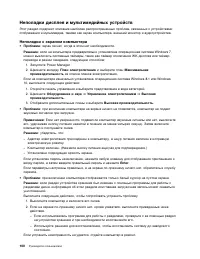
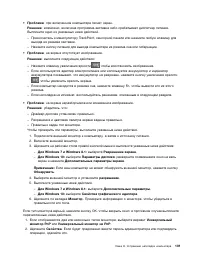
Неполадки дисплея и мультимедийных устройств Этот раздел содержит описание наиболее распространенных проблем, связанных с устройствамиотображения и мультимедиа, такими как экран компьютера, внешний монитор и аудиоустройства. Неполадки с экраном компьютера • Проблема : экран гаснет, когда в этом нет ...
стр. 120 - Проблемы с внешним монитором
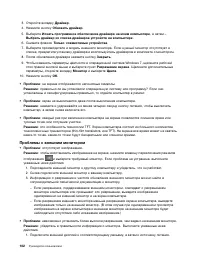
3. Откройте вкладку Драйвер . 4. Нажмите кнопку Обновить драйвер . 5. Выберите Искать программное обеспечение драйвера на моем компьютере , а затем – Выбрать драйвер из списка драйверов устройств на компьютере . 6. Снимите флажок Только совместимые устройства . 7. Выберите производителя и модель вне...
стр. 122 - Проблемы с воспроизведением звука
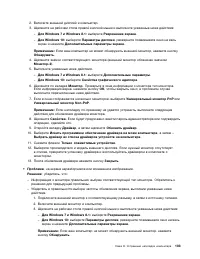
4. Щелкните значок соответствующего дисплея (внешний дисплей обозначен значком Монитор-2 ). 5. Выполните указанные ниже действия. – Для Windows 7 и Windows 8.1: выберите Дополнительные параметры . – Для Windows 10: выберите Свойства графического адаптера . 6. Щелкните по вкладке Монитор . 7. Выберит...
стр. 124 - Неполадки устройства распознавания отпечатков пальцев; Неполадки с аккумулятором
3. Обратите внимание на устройства воспроизведения. Если вы подключили наушники, они будут автоматически выбраны в качестве устройства по умолчанию, при этом флажок возлезначка наушников будет отмечен. 4. Чтобы выбрать новое устройство по умолчанию, дважды щелкните значок динамиков. Возле значка дин...
стр. 125 - Неполадки адаптера питания; Проблемы с электропитанием
Решение : возможно, сработало устройство защиты аккумулятора от бросков напряжения. Выключите компьютер на одну минуту, чтобы привести защитное устройство в исходноесостояние, а затем снова включите его. • Проблема : невозможно зарядить аккумулятор. Решение : аккумулятор невозможно зарядить, если ег...
стр. 126 - Проблемы режима сна и гибернации
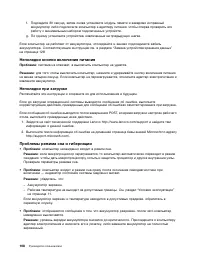
f. Подождите 30 секунд, затем снова установите модуль памяти и заведомо исправный аккумулятор либо подключите компьютер к адаптеру питания, чтобы сперва проверить егоработу с минимальным набором подключенных устройств. g. По одному установите устройства, извлеченные на предыдущих шагах. Если компьют...
стр. 127 - Неполадки жестких дисков и других устройств для хранения данных; Проблемы с жестким и гибридным диском
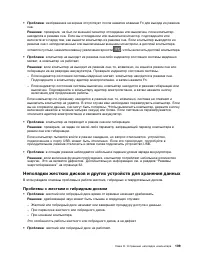
• Проблема : изображение на экране отсутствует после нажатия клавиши Fn для выхода из режима сна. Решение : проверьте, не был ли внешний монитор отсоединен или выключен, пока компьютер находился в режиме сна. Если вы отсоединили или выключили монитор, подсоедините иливключите его перед тем, как выве...
стр. 128 - Неполадки твердотельных накопителей; Неполадки программ; Неполадки с USB
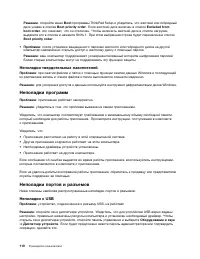
Решение : откройте меню Boot программы ThinkPad Setup и убедитесь, что жесткий или гибридный диск указан в списке Boot priority order . Если жесткий диск включен в список Excluded from boot order , это означает, что он отключен. Чтобы включить жесткий диск в список загрузки, выделите его в списке и ...
стр. 129 - Проблема с док-станцией
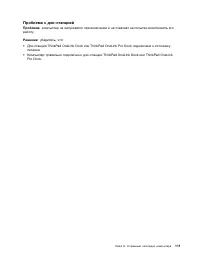
Проблема с док-станцией Проблема : компьютер не запускается при включении и не отвечает на попытки возобновить его работу. Решение : убедитесь, что: • Док-станция ThinkPad OneLink Dock или ThinkPad OneLink Pro Dock подключена к источнику питания. • Компьютер правильно подключен к док-станции ThinkPa...
стр. 131 - Создание носителей восстановления
Глава 9. Восстановление: обзор В этой главе описаны методы восстановления, предлагаемые Lenovo. • “Информация о восстановлении операционной системы Windows 7” на странице 113 • “Информация о восстановлении для операционных систем Windows 8.1” на странице 119 • “Информация о восстановлении операционн...
стр. 132 - Резервное копирование и восстановление
Примечание: Создать носители восстановления можно с использованием дисков или внешних USB-носителей. Чтобы создать носители восстановления, выберите Пуск ➙ Все программы ➙ Lenovo PC Experience ➙ Lenovo Tools ➙ Factory Recovery Disks . После этого следуйте инструкциям на экране. Использование носител...
стр. 133 - Рабочее пространство Rescue and Recovery
Создав резервную копию жесткого диска, впоследствии можно восстановить все содержимоежесткого, гибридного или твердотельного диска, выбранные файлы или только операционнуюсистему и приложения Windows. Резервное копирование В этом разделе рассказано, как выполнить резервное копирование при помощи про...
стр. 134 - Создание и использование резервных носителей; Создание резервных носителей
твердотельный диск разбит на несколько разделов, то можно восстановить только содержимоедиска C:, оставив остальные разделы без изменения. Поскольку работа программы Rescue andRecovery не зависит от операционной системы Windows, заводское содержимое жесткого дискаможно восстановить даже в том случае...
стр. 136 - Решение проблем, связанных с восстановлением
5. Чтобы переустановить приложение, дважды щелкните файл Setup и следуйте инструкциям на экране. Повторная установка предустановленных драйверов устройств Внимание: Повторная установка драйверов устройств влечет за собой изменение текущей конфигурации компьютера. Переустанавливайте драйверы только д...
стр. 137 - Обновление компьютера; Восстановление заводских настроек компьютера по умолчанию
Рекомендуется как можно быстрее создать резервный носитель и набор носителей длявосстановления и хранить их в надежном месте для дальнейшего использования. Информация о восстановлении для операционных систем Windows8.1 В этом разделе приведена информация о решениях восстановления для операционных си...
стр. 141 - Создание и использование USB-накопителя восстановления
После двух последовательных неудачных попыток загрузки среда восстановления Windowsзапускается автоматически. После этого можно выбрать параметры восстановления ипереустановки, следуя инструкциям на экране. Примечание: Убедитесь, что компьютер подключен к сети переменного тока в ходе всей процедуры ...
стр. 143 - Глава 10. Замена устройств; Защита от статического электричества
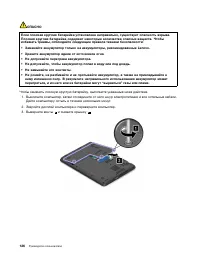
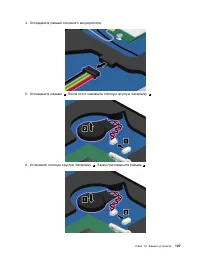
Глава 10. Замена устройств В этой главе содержатся инструкции по установке и замене аппаратных компонентов компьютера. • “Защита от статического электричества” на странице 125 • “Замена плоской круглой батарейки” на странице 125 • “Замена устройства хранения данных” на странице 128 • “Замена модуля ...
стр. 146 - Замена устройства хранения данных
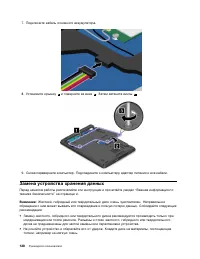
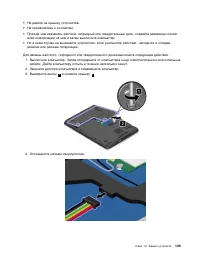
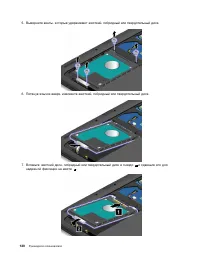
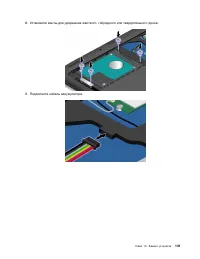
7. Подключите кабель основного аккумулятора. 8. Установите крышку 1 и поверните ее вниз 2 . Затем затяните винты 3 . 9. Снова переверните компьютер. Подсоедините к компьютеру адаптер питания и все кабели. Замена устройства хранения данных Перед началом работы распечатайте эти инструкции и прочитайте...
стр. 150 - Замена модуля памяти
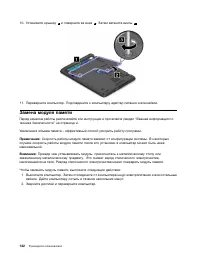
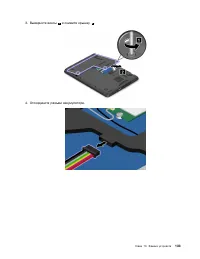
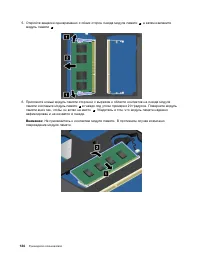
10. Установите крышку 1 и поверните ее вниз 2 . Затем затяните винты 3 . 11. Переверните компьютер. Подсоедините к компьютеру адаптер питания и все кабели. Замена модуля памяти Перед началом работы распечатайте эти инструкции и прочитайте раздел “Важная информация потехнике безопасности” на странице...
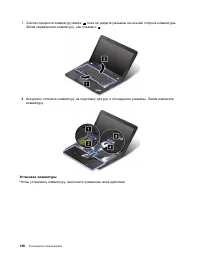
стр. 153 - Замена клавиатуры; Снятие клавиатуры
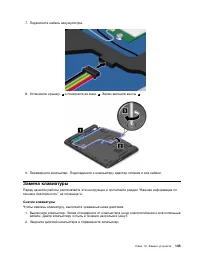
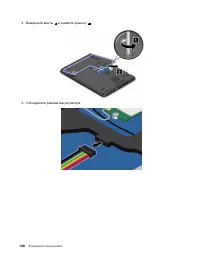
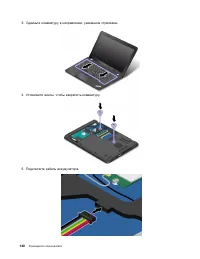
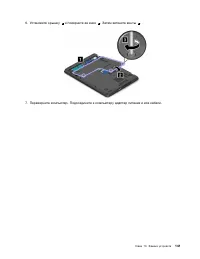
7. Подключите кабель аккумулятора. 8. Установите крышку 1 и поверните ее вниз 2 . Затем затяните винты 3 . 9. Переверните компьютер. Подсоедините к компьютеру адаптер питания и все кабели. Замена клавиатуры Перед началом работы распечатайте эти инструкции и прочитайте раздел “Важная информация потех...
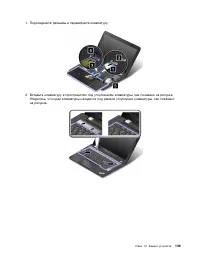
стр. 156 - Установка клавиатуры
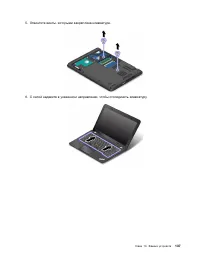
7. Слегка поверните клавиатуру вверх 1 , пока не увидите разъемы на нижней стороне клавиатуры. Затем переверните клавиатуру, как показано 2 . 8. Аккуратно потяните клавиатуру на подставку для рук и отсоедините разъемы. Затем извлеките клавиатуру. Установка клавиатуры Чтобы установить клавиатуру, вып...
стр. 161 - Глава 11. Оказание технической поддержки; Перед тем как связаться с Lenovo
Глава 11. Оказание технической поддержки В этой главе содержится информация о порядке получения технической помощи от компании Lenovo. • “Перед тем как связаться с Lenovo” на странице 143 • “Получение консультаций и услуг” на странице 144 • “Приобретение дополнительных услуг” на странице 146 Перед т...
стр. 163 - Как обратиться в центр поддержки клиентов Lenovo; Телефоны
Как обратиться в центр поддержки клиентов Lenovo Если вы пытались исправить неполадку самостоятельно, но сделать этого не удалось, то в течениегарантийного периода можно позвонить в центр поддержки клиентов. В течение гарантийного срокапредоставляются следующие услуги: • Выявление неполадок - квалиф...
стр. 164 - Приобретение дополнительных услуг
Приобретение дополнительных услуг В течение гарантийного срока и после его завершения пользователи могут получать такие платныеуслуги, как поддержка аппаратных средств компании Lenovo и других производителей, операционныхсистем и приложений, настройка и конфигурирование сетей, предоставление дополни...
стр. 165 - Приложение A. Нормативная информация; Расположение антенн беспроводной связи UltraConnect; Расположение антенн; Информация о беспроводной связи; Взаимодействие беспроводных сетей
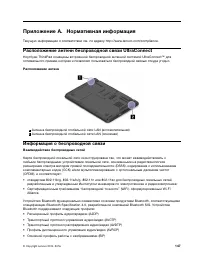
Приложение A. Нормативная информация Текущую информацию о соответствии см. по адресу http://www.lenovo.com/compliance. Расположение антенн беспроводной связи UltraConnect Ноутбуки ThinkPad оснащены встроенной беспроводной антенной системой UltraConnect ™ для оптимального приема, которая и позволяет ...
стр. 166 - Условия работы и ваше здоровье
• Основной профиль печати (BPP) • Профиль коммутируемой сети (DUN) • Профиль передачи файлов (FTP) • Профиль общего доступа (GAP) • Профиль общего распределения аудио/видео (GAVDP) • Профиль замены кабеля печатной документации (HCRP) • Профиль мини-гарнитуры (Headset Profile — HSP) • Профиль громкой...
стр. 167 - Информация о соответствии нормативам радиосвязи; Информация о соответствии нормативам радиосвязи Бразилии; Информация, относящаяся к сертификации; Замечания по классификации для экспорта
Информация о соответствии нормативам радиосвязи Модели компьютеров, оснащенные беспроводным коммуникационным оборудованием,соответствуют стандартам радиочастот и стандартам безопасности для любой страны или региона,где разрешено использование беспроводных сетей. Информация о соответствии нормативам ...
стр. 168 - Замечание об электромагнитном излучении
Замечание об электромагнитном излучении Информация о соответствии стандартам Федеральной комиссиисвязи США Приведенная ниже информация касается моделей ThinkPad E450, тип компьютера 20DC (Tx) и 20DD(Rx); ThinkPad E455, тип компьютера 20DE; ThinkPad E450c, тип компьютера 20EH. This equipment has been...
стр. 169 - Deutschsprachiger EU Hinweis:; Заявление о соответствии классу B для Кореи
Настоящее изделие проверено и признано отвечающим предельным нормам класса В дляоборудования информационных технологий в соответствии с европейским стандартом EN 55022.Указанные предельные нормы для оборудования класса B разработаны для обеспечения разумнойзащиты лицензированных устройств связи от п...
стр. 171 - Важная информация о WEEE
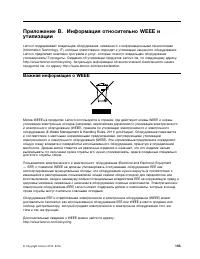
Приложение B. Информация относительно WEEE иутилизации Lenovo поддерживает владельцев оборудования, связанного с информационными технологиями(Information Technology, IT), которые ответственно подходят к утилизации ненужного оборудования.Lenovo предлагает комплекс программ и услуг, которые помогут вл...
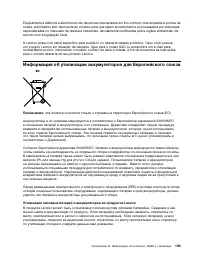
стр. 173 - Информация об утилизации аккумуляторов для Европейского союза; Примечание
Equipamentos elétricos e eletrônicos não devem ser descartados em lixo comum, mas enviados à pontos decoleta, autorizados pelo fabricante do produto para que sejam encaminhados e processados por empresasespecializadas no manuseio de resíduos industriais, devidamente certificadas pelos orgãos ambient...
стр. 174 - Утилизация аккумуляторов из продуктов Lenovo; Информация об утилизации аккумуляторов для Тайваня (Китай)
Утилизация аккумуляторов из продуктов Lenovo Устройство Lenovo может содержать литий-ионный или никель-металл-гибридный аккумулятор.Сведения о нем можно найти в документации по продукту. Если аккумулятор нужно утилизировать,оберните его виниловой лентой, обратитесь в центр продаж или обслуживания Le...
стр. 177 - Приложение D. Информация о модели ENERGY STAR
Приложение D. Информация о модели ENERGY STAR ENERGY STAR ® — это совместная программа Агентства по охране окружающей среды США и Министерства энергетики США, цель которой — экономия средств и защита окружающей среды засчет использования продуктов и методов, эффективных с точки зрения сбережения эне...
стр. 179 - Приложение E. Замечания
Приложение E. Замечания Lenovo может предоставлять продукты, услуги и компоненты, описанные в данной публикации, нево всех странах. Сведения о продуктах и услугах, доступных в настоящее время в вашей стране,можно получить в местном представительстве Lenovo. Ссылки на продукты, программы или услугиLe...
стр. 180 - Товарные знаки
средах, могут заметно отличаться от приведенных. Некоторые измерения могли быть выполненыв разрабатываемых системах, и нет никакой гарантии, что в общедоступных системах результатыэтих измерений будут такими же. Кроме того, результаты некоторых измерений были полученыэкстраполяцией. Реальные результ...