стр. 3 - Содержание
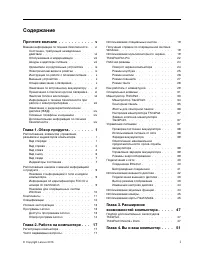
Содержание Прочтите вначале . . . . . . . . . . . v Важная информация по технике безопасности . . vi Состояния, требующие немедленныхдействий . . . . . . . . . . . . . . . vii Обслуживание и модернизация . . . . . viii Шнуры и адаптеры питания . . . . . . . viii Удлинители и родственные устройства ....
стр. 4 - ii
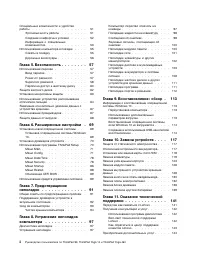
Специальные возможности и удобствоработы . . . . . . . . . . . . . . . . . 51 Эргономичность работы . . . . . . . . 51 Создание комфортных условий . . . . . 52 Информация о специальныхвозможностях . . . . . . . . . . . . . 53 Использование компьютера в поездке . . . . 55 Советы в поездку . . . . . ....
стр. 5 - iii
Приложение A. Нормативнаяинформация . . . . . . . . . . . . 145 Расположение антенн беспроводной связиUltraConnect . . . . . . . . . . . . . . . 145 Информация о беспроводной связи . . . . . 145 Информация о соответствии нормативамрадиосвязи . . . . . . . . . . . . . . 147 Поиск нормативных уведомле...
стр. 7 - Прочтите вначале; Будьте осторожны: при работе компьютер нагревается.; Будьте осторожны: в процессе работы адаптер питания нагревается.; Берегите компьютер от влаги.
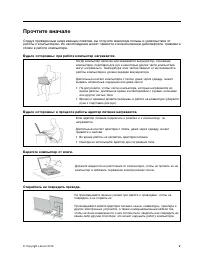
Прочтите вначале Следуя приведенным ниже важным советам, вы получите максимум пользы и удовольствия отработы с компьютером. Их несоблюдение может привести к возникновению дискомфорта, травмам исбоям в работе компьютера. Будьте осторожны: при работе компьютер нагревается. Когда компьютер включен или ...
стр. 8 - Будьте аккуратны при переноске компьютера.; Обращайтесь с компьютером аккуратно.; Важная информация по технике безопасности
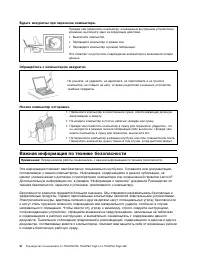
Будьте аккуратны при переноске компьютера. Прежде чем переносить компьютер, оснащенный внутренним устройствомхранения, выполните одно из следующих действий. • Выключите компьютер. • Переведите компьютер в режим сна. • Переведите компьютер в режим гибернации. Это позволит не допустить повреждения ком...
стр. 9 - Состояния, требующие немедленных действий; vii
Примечание: В данной публикации содержатся ссылки на адаптеры и источники питания. Помимо ноутбуков внешние адаптеры питания используются и в других устройствах (например, в колонкахи мониторах). Если у вас имеется такое устройство, данная информация относится и к нему.Кроме того, в компьютерах есть...
стр. 10 - ОПАСНО
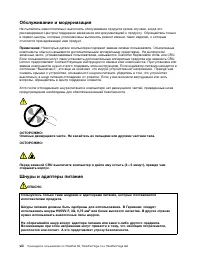
Обслуживание и модернизация Не пытайтесь самостоятельно выполнять обслуживание продукта кроме случаев, когда эторекомендовано Центром поддержки заказчиков или документацией к продукту. Обращайтесь тольков сервис-центры, которые уполномочены выполнять ремонт именно таких изделий, к которымотносится п...
стр. 12 - Инструкция по работе с блоками питания; Внешние устройства
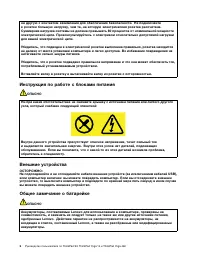
на другую с контактом заземления для обеспечения безопасности. Не подключайтек розетке большую нагрузку, чем та, на которую электрическая розетка рассчитана.Суммарная нагрузка системы не должна превышать 80 процентов от номинальной мощностиэлектрической цепи. Проконсультируйтесь с электриком относит...
стр. 14 - Эмиссия тепла и вентиляция
Содержит перхлораты – возможно, требуется особое обращение. См.www.dtsc.ca.gov/hazardouswaste/perchlorate Эмиссия тепла и вентиляция ОПАСНО При работе компьютера, адаптеров питания и многих других устройств, а также при зарядкеаккумуляторов выделяется тепло. Переносные компьютеры выделяют значительн...
стр. 16 - Замечание о жидкокристаллическом дисплее (ЖКД); Замечания по пластиковым пакетам
ОПАСНО Во время грозы не заменяйте телефонный кабель и не подсоединяйте или не отсоединяйтеего от телефонной розетки. Замечание о жидкокристаллическом дисплее (ЖКД) ОСТОРОЖНО:Жидкокристаллический дисплей (ЖК-дисплей) изготовлен из стекла; при неосторожномобращении с ним или в случае падения компьюте...
стр. 19 - Глава 1. Обзор продукта; Вид спереди
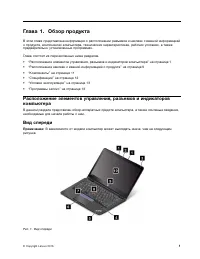
Глава 1. Обзор продукта В этой главе представлена информация о расположении разъемов и наклеек с важной информациейо продукте, компонентах компьютера, технических характеристиках, рабочих условиях, а такжепредварительно установленных программах. Глава состоит из перечисленных ниже разделов. • “Распо...
стр. 20 - Вид справа
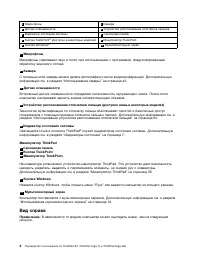
1 Микрофоны 2 Камера 3 Датчик освещенности 4 Устройство распознавания отпечатков пальцев 5 Индикатор состояния системы 6 Сенсорная панель 7 Кнопки TrackPoint ® (доступно в некоторых моделях) 8 Манипулятор TrackPoint 9 Кнопка Windows ® 10 Мультисенсорный экран 1 Микрофоны Микрофоны улавливают звук и ...
стр. 21 - Кнопка питания
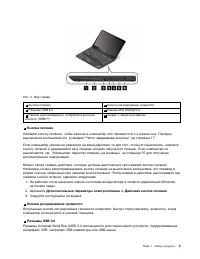
Рис. 2. Вид справа 1 Кнопка питания 2 Кнопки регулирования громкости 3 Разъемы USB 3.0 4 Разъем Mini DisplayPort 5 Разъем мультимедийного интерфейса высокой четкости (HDMI ™ ) 6 Гнездо с защитным замком 1 Кнопка питания Нажмите кнопку питания, чтобы включить компьютер или перевести его в режим сна. ...
стр. 22 - Разъем Mini DisplayPort; Разъем HDMI; Вид слева
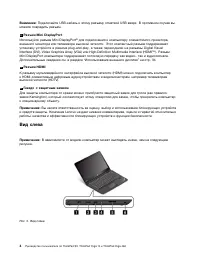
Внимание: Подключайте USB-кабель к этому разъему отметкой USB вверх. В противном случае вы можете повредить разъем. 4 Разъем Mini DisplayPort Используйте разъем Mini DisplayPort ® для подключения к компьютеру совместимого проектора, внешнего монитора или телевизора высокой четкости. Этот компактный ...
стр. 23 - Разъем питания от сети переменного тока; Питание; Аудиоразъем
1 Разъем питания от сети переменного тока 2 Разъем OneLink+ 3 Разъем Always On USB (разъем USB 3.0) 4 Аудиоразъем 5 Гнездо для мультимедийных карт 6 ThinkPad Pen Pro (доступно в некоторых моделях) 1 Разъем питания от сети переменного тока Кабель адаптера электропитания подсоединяется к разъему элект...
стр. 24 - Вид снизу; Отверстие для аварийной перезагрузки
• Если вы используете гарнитуру с переключателем, не нажимайте этот переключатель при работе с гарнитурой. Если вы нажмете его, микрофон в гарнитуре будет отключен, а вместо него включатсявнутренние микрофоны компьютера. • Аудиоразъем нельзя использовать для подключения обычных микрофонов. Дополните...
стр. 25 - Вид сзади; Гнездо для карты micro SIM; Индикаторы состояния
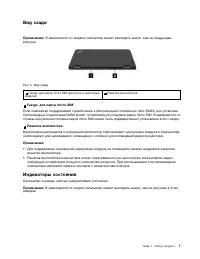
Вид сзади Примечание: В зависимости от модели компьютер может выглядеть иначе, чем на следующем рисунке. Рис. 5. Вид сзади 1 Гнездо для карты micro SIM (доступно в некоторых моделях) 2 Решетка вентилятора 1 Гнездо для карты micro SIM Если компьютер поддерживает подключение к беспроводной глобальной ...
стр. 26 - Индикаторы состояния системы
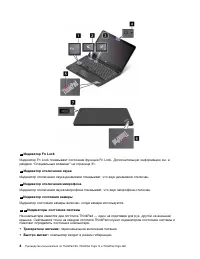
1 Индикатор Fn Lock Индикатор Fn Lock показывает состояние функции Fn Lock. Дополнительную информацию см. вразделе “Специальные клавиши” на странице 31. 2 Индикатор отключения звука Индикатор отключения звука динамиков показывает, что звук динамиков отключен. 3 Индикатор отключения микрофона Индикат...
стр. 27 - Индикатор питания от сети переменного тока; Расположение наклеек с важной информацией о продукте
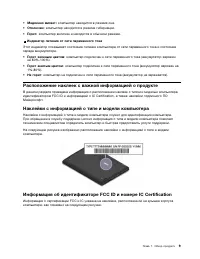
• Медленно мигает: компьютер находится в режиме сна. • Отключен: компьютер находится в режиме гибернации. • Горит: компьютер включен и находится в обычном режиме. 7 Индикатор питания от сети переменного тока Этот индикатор показывает состояние питания компьютера от сети переменного тока и состояниез...
стр. 28 - Наклейки для операционных систем Windows; Сертификат подлинности Windows 7.
Для предустановленного беспроводного модуля на данной наклейке указан действительныйидентификационный номер сертификации FCC и IC для беспроводного модуля, установленногокомпанией Lenovo. Примечание: Не выполняйте извлечение или замену предустановленного беспроводного модуля самостоятельно. Для заме...
стр. 29 - Компоненты
Отсутствие наклейки подлинного ПО Майкрософт не означает, что предустановленная версияWindows не является подлинной. Порядок определения подлинности предустановленногопродукта Windows описывается на сайте корпорации Майкрософт по адресуhttp://www.microsoft.com/en-us/howtotell/default.aspx. В отличие...
стр. 30 - Спецификации
Клавиатура • Функциональные клавиши • Функция переноса рамки клавиатуры • 6-рядная клавиатура с подсветкой • Манипулятор ThinkPad Интерфейс • Разъем питания от сети переменного тока • Разъем Always On USB 3.0 • Аудиоразъем • Разъем OneLink+ • Гнездо для мультимедийной карты 4-в-1 • Разъем HDMI • Раз...
стр. 31 - Все приложения
Условия эксплуатации Параметры окружающей среды • Максимально допустимая высота над уровнем моря без герметизации: 3048 м • Температура – До высоты над уровнем моря 2438 м – Рабочая: от 5,0 до 35,0°C – Хранение: от 5,0 до 43,0°C – На высоте над уровнем моря выше 2438 м – Максимальная температура при...
стр. 32 - Обзор программ Lenovo
Обзор программ Lenovo В этом разделе содержится краткая вводная информация о программах Lenovo. В зависимости отмодели компьютера некоторые программы могут быть недоступны. Active Protection System ™ Программа Active Protection System защищает внутреннее устройствохранения данных (например, жесткий ...
стр. 35 - Глава 2. Работа на компьютере; Регистрация компьютера; Можно ли найти руководство пользователя на другом языке?
Глава 2. Работа на компьютере В этой главе содержится информация об использовании некоторых компонентов компьютера. Глава состоит из перечисленных ниже разделов. • “Регистрация компьютера” на странице 17 • “Часто задаваемые вопросы” на странице 17 • “Использование кнопок планшета” на странице 19 • “...
стр. 37 - Использование специальных кнопок; Кнопка уменьшения громкости; Кнопка Windows; Получение справки по операционной системе Windows; Начать; Использование мультисенсорного экрана
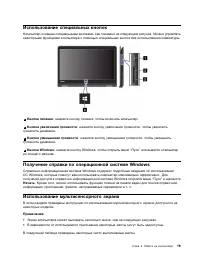
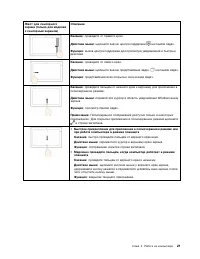
Использование специальных кнопок Компьютер оснащен специальными кнопками, как показано на следующем рисунке. Можно управлятьнекоторыми функциями компьютера с помощью специальных кнопок без использования клавиатуры. 1 Кнопка питания : нажмите кнопку питания, чтобы включить компьютер. 2 Кнопка увеличе...
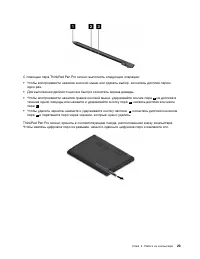
стр. 40 - ThinkPad Pen Pro; Использование ThinkPad Pen Pro
Советы по использованию мультисенсорного экрана • Мультисенсорный экран — это стеклянная панель, покрытая пластмассовой пленкой. Не давите на экран и не помещайте на него металлические предметы, которые могут повредить сенсорнуюпанель или вызвать неправильную ее работу. • Не используйте ногти, пальц...
стр. 42 - Зарядка ThinkPad Pen Pro; Рабочие режимы
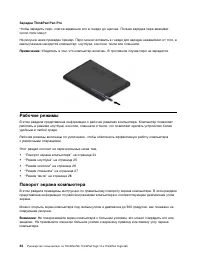
Зарядка ThinkPad Pen Pro Чтобы зарядить перо, слегка задвиньте его в гнездо до щелчка. Полная зарядка пера занимаетоколо пяти минут. На рисунке ниже приведен пример. Перо можно вставить в гнездо для зарядки независимо от того, вкаком режиме находится компьютер: ноутбука, консоли, тента или планшета....
стр. 43 - Угол экрана для каждого режима работы; Режим ноутбука
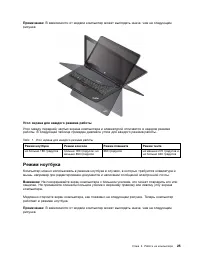
Примечание: В зависимости от модели компьютер может выглядеть иначе, чем на следующем рисунке. Угол экрана для каждого режима работы Угол между передней частью экрана компьютера и клавиатурой отличается в каждом режимеработы. В следующей таблице приведен диапазон углов для каждого режима работы. Таб...
стр. 44 - Режим консоли
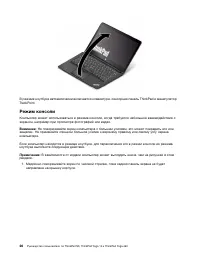
В режиме ноутбука автоматически включается клавиатура, сенсорная панель ThinkPad и манипуляторTrackPoint. Режим консоли Компьютер может использоваться в режиме консоли, когда требуется небольшое взаимодействие сэкраном, например при просмотре фотографий или видео. Внимание: Не поворачивайте экран ко...
стр. 45 - Режим планшета
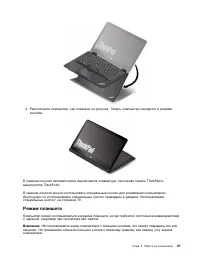
2. Расположите компьютер, как показано на рисунке. Теперь компьютер находится в режиме консоли. В режиме консоли автоматически выключается клавиатура, сенсорная панель ThinkPad иманипулятор TrackPoint. В режиме консоли можно использовать специальные кнопки для управления компьютером.Инструкции по ис...
стр. 46 - Режим тента
Если компьютер находится в режиме консоли, для переключения его в режим планшета из режимаконсоли выполните следующие действия. Примечание: В зависимости от модели компьютер может выглядеть иначе, чем на рисунках в этом разделе. 1. Установите компьютер, как показано на рисунке, и медленно поворачива...
стр. 47 - Как работать с клавиатурой
Если компьютер находится в режиме планшета, для переключения его из режима планшета в режимтента выполните следующие действия. Примечание: В зависимости от модели компьютер может выглядеть иначе, чем на рисунках в этом разделе. 1. Медленно поверните экран компьютера против часовой стрелки на любой у...
стр. 48 - Работа с клавиатурой
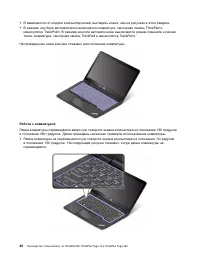
• В зависимости от модели компьютер может выглядеть иначе, чем на рисунках в этом разделе. • В режиме ноутбука автоматически включается клавиатура, сенсорная панель ThinkPad и манипулятор TrackPoint. В режиме консоли автоматически выключается режим планшета и режимтента, клавиатура, сенсорная панель...
стр. 49 - Настройка клавиатуры; Оборудование и звук; Специальные клавиши
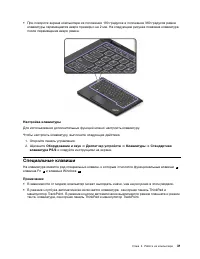
• При повороте экрана компьютера из положения 190 градусов в положение 360 градусов рамка клавиатуры перемещается вверх примерно на 2 мм. На следующем рисунке показана клавиатурапосле перемещения вверх рамки. Настройка клавиатуры Для использования дополнительных функций можно настроить клавиатуру. Ч...
стр. 51 - Манипулятор ThinkPad
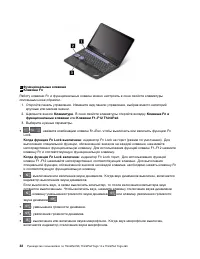
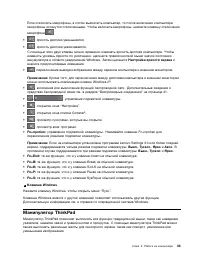
Если отключить микрофоны, а потом выключить компьютер, то после включения компьютерамикрофоны останутся отключенными. Чтобы включить микрофоны, нажмите клавишу отключения микрофона . • : яркость дисплея уменьшается. • : яркость дисплея увеличивается. С помощью этих двух клавиш можно временно изменят...
стр. 53 - Сенсорная панель
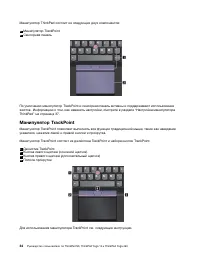
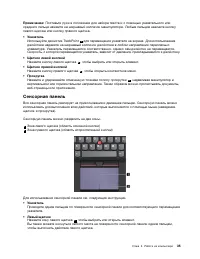
Примечание: Поставьте руки в положение для набора текста и с помощью указательного или среднего пальца нажмите на шершавый колпачок манипулятора. Любым пальцем нажмите кнопкулевого щелчка или кнопку правого щелчка. • Указатель Используйте джойстик TrackPoint 1 для перемещения указателя на экране. Дл...
стр. 54 - Правый щелчок; Прокрутка; Жесты для сенсорной панели
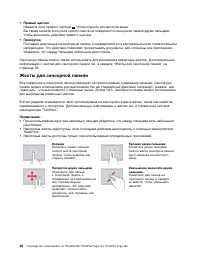
• Правый щелчок Нажмите зону правого щелчка 2 , чтобы открыть контекстное меню. Вы также можете коснуться любого места на поверхности сенсорной панели двумя пальцами,чтобы выполнить действие правого щелчка. • Прокрутка Поставьте два пальца на сенсорную панель и передвигайте их в вертикальном или гор...
стр. 55 - Настройка манипулятора ThinkPad; Замена колпачка манипулятора TrackPoint; Управление питанием
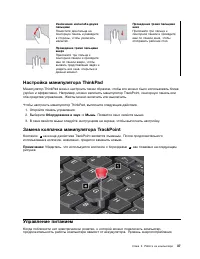
Увеличение масштаба двумяпальцами Поместите два пальца насенсорную панель и разведитев стороны, чтобы увеличитьмасштаб. Проведение тремя пальцамивниз Приложите три пальца ксенсорной панели и проведитеими по панели вниз, чтобыотобразить рабочий стол. Проведение тремя пальцамивверх Приложите три пальц...
стр. 56 - Подключение к источнику переменного тока
различен у разных компонентов компьютера. Чем больше приходится работать с компонентами,требующими много энергии, тем быстрее расходуется заряд аккумулятора. С аккумуляторами ThinkPad вы успеете сделать больше на одном заряде. Мобильные устройствасовершили переворот в бизнесе, позволяя работать везд...
стр. 57 - Зарядка аккумулятора; Управление зарядом аккумулятора; Дополнительные параметры электропитания; Режимы энергосбережения; Режим сна
• Прежде чем заряжать аккумулятор, убедитесь в том, что его температура составляет не менее 10°C. • Аккумулятор заряжается, будучи установленным в компьютер, к которому подсоединен адаптер питания. Аккумулятор необходимо заряжать в следующих условиях: – при покупке нового аккумулятора; – если индика...
стр. 58 - Подключение к сети
устройство и дисплей компьютера отключаются. Когда компьютер выходит из режима сна,результаты работы восстанавливаются в течение нескольких секунд. Чтобы перевести компьютер в спящий режим, откройте меню “Пуск”, щелкните значок питанияи выберите Переход в спящий режим . • Режим гибернации С помощью ...
стр. 59 - Беспроводные соединения; Использование подключения к беспроводной локальной сети
Беспроводные соединения Беспроводным соединением называется передача данных без использования кабелей с помощьюисключительно радиоволн. В режиме “в самолете” все функции беспроводной связи отключены. Чтобы отключить режим“в самолете” , откройте меню “Пуск” и щелкните Настройка . Если пункт Настройка...
стр. 60 - Использование соединения Bluetooth; Использование внешнего дисплея
утилиты, входящих в комплект поставки вашего компьютера, можно устанавливать соединения сбеспроводными глобальными сетями WAN и отслеживать состояние соединения. Примечание: Услуги беспроводного подключения к WAN-сетям предоставляются авторизованными операторами связи в некоторых странах. Советы по ...
стр. 62 - Изменение настроек дисплея; Параметры дисплея; Использование звуковых функций
Изменение настроек дисплея Вы можете изменить настройки как дисплея компьютера, так и внешнего дисплея. Например,можно определить главный и дополнительный дисплей. Кроме того, можно изменить разрешение иориентацию. Чтобы изменить настройки дисплея, выполните указанные ниже действия. 1. Щелкните прав...
стр. 65 - Глава 3. Расширение возможностей компьютера; Подбор дополнительных аксессуаров ThinkPad
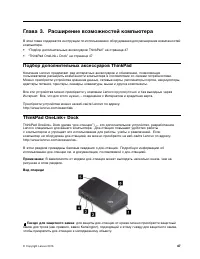
Глава 3. Расширение возможностей компьютера В этой главе содержатся инструкции по использованию оборудования для расширения возможностейкомпьютера. • “Подбор дополнительных аксессуаров ThinkPad” на странице 47 • “ThinkPad OneLink+ Dock” на странице 47 Подбор дополнительных аксессуаров ThinkPad Компа...
стр. 69 - Глава 4. Вы и ваш компьютер; Специальные возможности и удобство работы; Общая посадка
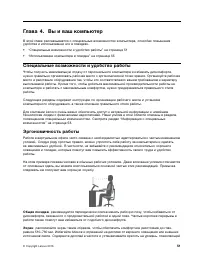
Глава 4. Вы и ваш компьютер В этой главе рассказывается о специальных возможностях компьютера, способах повышенияудобства и использовании его в поездках. • “Специальные возможности и удобство работы” на странице 51 • “Использование компьютера в поездке” на странице 55 Специальные возможности и удобс...
стр. 70 - Рекомендации путешественникам; Создание комфортных условий
хорошо видеть содержимое на экране. Нажимайте клавишу уменьшения яркости или клавишу увеличения яркости , чтобы отрегулировать яркость. Расположение головы : усаживайтесь так, чтобы голова и шея находились в удобном и нейтральном положении (вертикальном и прямом). Кресло : используйте кресло, обеспе...
стр. 71 - Информация о специальных возможностях
Информация о специальных возможностях Для Lenovo очень важно расширить возможности доступа к информации и технологии для людейс нарушениями слуха, зрения и подвижности. В этом разделе рассказывается о программных итехнических возможностях, которые могут помочь таким пользователям работать с компьюте...
стр. 73 - Масштабирование; Стандартные разъемы; Использование компьютера в поездке; Советы авиапассажирам
Для получения дополнительной информации перейдите по адресу http://windows.microsoft.com/, азатем введите следующие ключевые слова для поиска: сочетания клавиш , комбинации клавиш , клавиши быстрого доступа . Масштабирование Функцию масштабирования можно использовать для увеличения или уменьшения ра...
стр. 74 - Дорожные аксессуары
• Если вы собираетесь использовать компьютер или беспроводную связь (например, подключение к Интернету и функцию Bluetooth), узнайте о существующих ограничениях и доступностиуслуг перед посадкой в самолет. Если на борту самолета запрещено использовать модулибеспроводной связи, необходимо соблюдать э...
стр. 75 - Глава 5. Безопасность; Использование паролей; Установка, смена или удаление пароля на включение
Глава 5. Безопасность В этой главе рассказано, как защитить компьютер от кражи и несанкционированного использования. • “Использование паролей” на странице 57 • “Защита жесткого диска” на странице 62 • “Установка микросхемы защиты” на странице 63 • “Использование устройства распознавания отпечатков п...
стр. 76 - Supervisor password
1. Выключите компьютер. Подождите примерно пять секунд, затем снова включите компьютер. 2. После отображения окна с логотипом нажмите клавишу F1 для запуска программы ThinkPad Setup. 3. Выберите Security ➙ Password ➙ Power-on Password с помощью клавиш со стрелками. 4. В зависимости от ситуации воспо...
стр. 78 - Пароли на доступ к жесткому диску
приобретения вами данного компьютера, и вы должны быть готовы оплатить стоимость запасныхчастей и обслуживания. Пароли на доступ к жесткому диску Защитить информацию, которая хранится на жестком или гибридном диске, помогают пароли надоступ к жесткому диску двух следующих типов: • Пользовательский п...
стр. 80 - Security; Защита жесткого диска
Рекомендации по использованию паролей на доступ к жесткому диску • Можно задать минимальную длину пароля на доступ к жесткому диску в меню Security . • Если вы задаете пароль длиной более семи символов, то данный жесткий или гибридный диск можно будет использовать только в компьютере, распознающем п...
стр. 81 - Установка микросхемы защиты
операционную систему и данные, которые хранятся на компьютере, даже если он был утерян илиукраден. Принцип работы BitLocker заключается в шифровании всех пользовательских и системныхфайлов, включая файлы подкачки и гибернации. BitLocker использует модуль Trusted Platform Module для обеспечения наилу...
стр. 82 - Использование устройства распознавания отпечатков пальцев
6. Выполните настройку других необходимых пунктов. 7. Нажмите F10. Появится окно подтверждения установки. Выберите Yes , чтобы сохранить изменения конфигурации и выйти. Рекомендации по использованию микросхемы защиты • Убедитесь, что в программе ThinkPad Setup задан пароль администратора. В противно...
стр. 85 - Замечания относительно удаления данных с устройства хранения; Использование брандмауэров
Для решения проблемы попробуйте выполнить следующие действия: • Вымойте и тщательно вытрите руки, чтобы удалить с пальцев грязь и жир. • Снова зарегистрируйте отпечаток вашего пальца в компьютере, но при этом воспользуйтесь другим пальцем. Замечания относительно удаления данных с устройства хранения...
стр. 86 - Защита данных от вирусов
проникновений и интернет-атак. Кроме того, они защищают конфиденциальность данныхпользователя. Дополнительную информацию об использовании программы-брандмауэра см. в ее справочнойсистеме. Защита данных от вирусов На ваш компьютер уже установлена антивирусная программа, которая помогает обнаруживать ...
стр. 87 - Глава 6. Расширенные настройки; Установка новой операционной системы; Startup
Глава 6. Расширенные настройки Помимо защиты файлов, данных и параметров, на устройстве хранения данных иногда возникаетнеобходимость установить новую операционную систему, установить новые драйверы устройств,обновить систему UEFI BIOS или восстановить предустановленные программы. Приведенная здесьи...
стр. 88 - Установка драйверов устройств
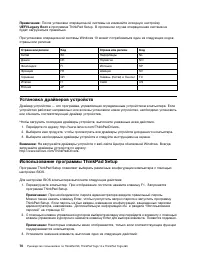
Примечание: После установки операционной системы не изменяйте исходную настройку UEFI/Legacy Boot в программе ThinkPad Setup. В противном случае операционная система не будет загружаться правильно. При установке операционной системы Windows 10 может потребоваться один из следующих кодовстраны или ре...
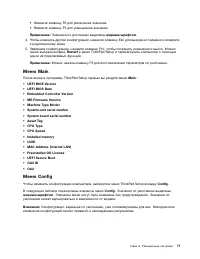
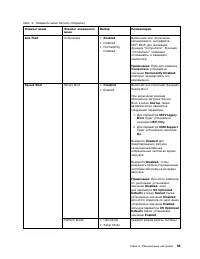
стр. 96 - System Date; System Time; Меню Security; жирным шрифтом
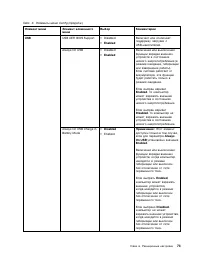
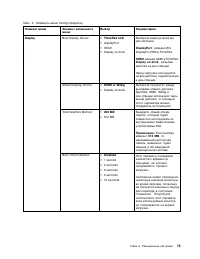
Табл. 3. Элементы меню Config (продолж.) Элемент меню Элемент вложенногоменю Выбор Комментарии умолчанию — 60секунд. При выборе значения 0 устанавливается времяожидания по умолчанию,равное 60 секундам. При выборе значения 255 время ожидания соединенияне ограничено. Console Type • PC ANSI • VT100+ • ...
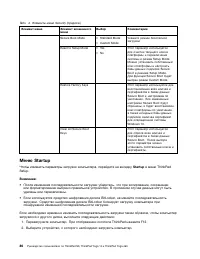
стр. 104 - Меню Startup
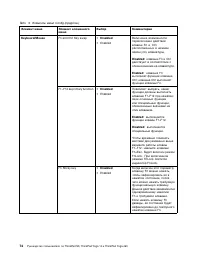
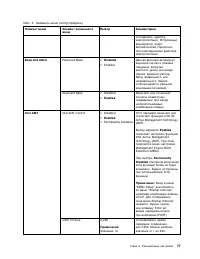
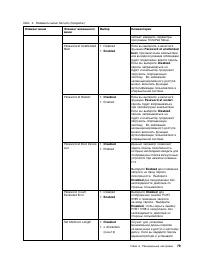
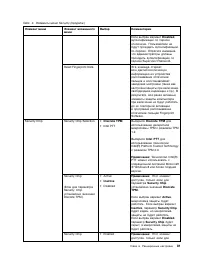
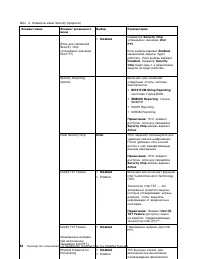
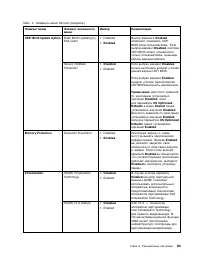
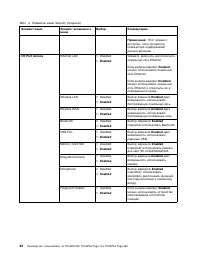
Табл. 4. Элементы меню Security (продолж.) Элемент меню Элемент вложенногоменю Выбор Комментарии Secure Boot Mode • Standard Mode • Custom Mode Укажите режим безопаснойзагрузки. Reset to Setup Mode • Yes • No Этот параметр используетсядля очистки текущего ключаплатформы и переключениясистемы в режим...
стр. 105 - Boot
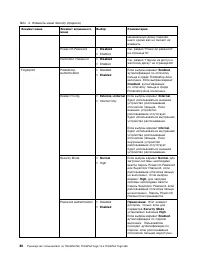
Примечание: Если компьютер не загружается ни с одного из устройств или на них не найдена операционная система, отображается меню Boot . В следующей таблице перечислены элементы меню Startup . Значения по умолчанию выделены жирным шрифтом . Элементы меню могут быть изменены без предупреждения. Значен...
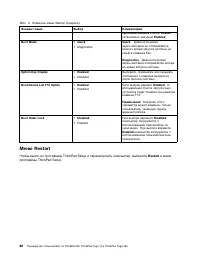
стр. 106 - Меню Restart; Restart
Табл. 5. Элементы меню Startup (продолж.) Элемент меню Выбор Комментарии Optimized Defaults в меню Restart установлено значение Enabled . Boot Mode • Quick • Diagnostics Quick . Диагностический экран-заставка не отображается,если во время запуска системы ненажата клавиша Esc. Diagnostics . Диагности...
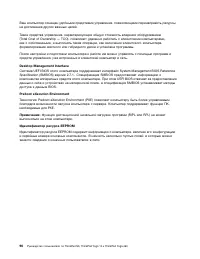
стр. 108 - Идентификатор ресурса EEPROM
Ваш компьютер оснащен удобными средствами управления, позволяющими перенаправить ресурсына достижение других важных целей. Такие средства управления, характеризующие общую стоимость владения оборудованием(Total Cost of Ownership — TCO), позволяют удаленно работать с клиентскими компьютерами,как с со...
стр. 109 - Глава 7. Предотвращение неполадок; Общие советы по предотвращению проблем; Этот
Глава 7. Предотвращение неполадок При пользовании ноутбуком ThinkPad важную роль играет его техническое обслуживание.Надлежащий уход за компьютером позволит избежать наиболее распространенных неполадок. Этотраздел содержит сведения, которые помогут обеспечить исправную работу компьютера. • “Общие со...
стр. 110 - Поддержание драйверов устройств в актуальном состоянии; Загрузка последних версий драйверов с веб-сайта; Обновление драйверов с использованием программы System Update
• Если потребуется восстановить на компьютере данные заводской установки, воспользуйтесь следующими советами. – Отключите от компьютера все внешние устройства, такие как принтер, клавиатура и т. д. – Убедитесь, что аккумулятор заряжен, а компьютер подключен к сети питания. – Запустите программу Thin...
стр. 111 - Уход за компьютером
языке интерфейса, программа System Update автоматически определяет обновления, доступныедля установки на ваш компьютер. System Update выдает перечень доступных пакетов обновлений,классифицируя их как критические, рекомендуемые и необязательные, чтобы помочь пользователюуяснить важность установки тог...
стр. 112 - Обращайтесь с компьютером осторожно и бережно; Правильно носите ваш компьютер; Осторожность при задании паролей; Чистка крышки компьютера
Обращайтесь с компьютером осторожно и бережно • Старайтесь не помещать посторонние предметы (включая листы бумаги) между дисплеем и клавиатурой или упором для рук. • Не переворачивайте ваш компьютер, когда к нему подключён адаптер электропитания. Это может повредить штепсель адаптера. Правильно носи...
стр. 113 - Чистка клавиатуры; Чистка дисплея
2. Обмакните в получившийся раствор губку. 3. Отожмите из губки избыток жидкости. 4. Круговыми движениями губки протрите кожух, стараясь не оставлять на нем капель жидкости. 5. Протрите поверхность, чтобы удалить следы жидкости. 6. Промойте губку чистой проточной водой. 7. Протрите поверхность вымыт...
стр. 115 - Глава 8. Устранение неполадок компьютера; Диагностика неполадок
Глава 8. Устранение неполадок компьютера Этот раздел содержит инструкции по устранению неполадок компьютера. Глава состоит из перечисленных ниже разделов. • “Диагностика неполадок” на странице 97 • “Устранение неполадок” на странице 97 Диагностика неполадок Если в работе компьютера возникают неполад...
стр. 116 - Попадание жидкости на клавиатуру; Сообщения об ошибках
2. Отсоедините от компьютера адаптер питания и перезагрузите систему, вставив в отверстие для аварийной перезагрузки конец распрямленной бумажной скрепки. При поиске отверстиядля перезагрузки руководствуйтесь разделом “Вид снизу” на странице 6. Снова подключитеадаптер питания. Примечания: a. Если ко...
стр. 118 - Звуковые сигналы, сообщающие об ошибках; Неполадки модулей памяти
• Сообщение : 2112: ошибка чтения HDD2 (жесткого диска M.2 SATA). Решение : не работает устройство M.2 SATA. Обратитесь в службу сервиса устройств M.2 SATA. • Сообщение : 2200: неверный тип и серийный номер компьютера. Решение : неверный тип и серийный номер компьютера. Обратитесь в службу сервиса. ...
стр. 119 - Неполадки сети; Проблемы, связанные с Ethernet
3. Проверьте конфигурацию памяти и совместимость, включая максимальный размер памяти и быстродействие. 4. Запустите программу Lenovo Solution Center. Неполадки сети Далее перечислены наиболее распространенные неполадки сети. Проблемы, связанные с Ethernet • Проблема : невозможно подключиться к сети....
стр. 120 - Неполадки клавиатуры и других манипуляторов; Неполадки манипулятора TrackPoint
Решение : убедитесь, что функция Wake on LAN включена в программе ThinkPad Setup. Если это так, уточните у администратора сети необходимые настройки. • Проблема : компьютер поддерживает Gigabit Ethernet, но не может подключиться к сети на скорости 1000 Мбит/с. Вместо этого подключение происходит на ...
стр. 121 - Неполадки с клавиатурой; Неполадки дисплея и мультимедийных устройств; Неполадки с экраном компьютера
– При возобновлении работы. – Если манипулятор TrackPoint длительное время удерживается в нажатом состоянии. – При изменении температуры. • Проблема : не работает манипулятор TrackPoint или сенсорная панель ThinkPad. Решение : убедитесь, что манипулятор TrackPoint или сенсорная панель ThinkPad включ...
стр. 123 - Проблемы с внешним монитором
Проблемы с внешним монитором • Проблема : отсутствует изображение. Решение : чтобы восстановить изображение на экране, нажмите клавишу переключения режимов отображения и выберите требуемый монитор. Если проблема не устранена, выполните указанные ниже действия. 1. Подсоедините внешний монитор к друго...
стр. 124 - Проблемы с воспроизведением звука
Решение : чтобы включить функцию расширенного рабочего стола, выполните указанные ниже действия. 1. Подключите внешний монитор к соответствующему разъему, а затем к источнику питания. 2. Включите внешний монитор и компьютер. 3. Щелкните рабочий стол правой кнопкой мыши и выберите пункт Разрешение эк...
стр. 126 - Неполадки аккумулятора и системы питания; Неполадки с аккумулятором
1. Откройте Панель управления. Щелкните Оборудование и звук . 2. Щелкните значок Conexant HD Audio Manager . Откроется окно диспетчера Conexant HD Audio Manager. 3. Обратите внимание на вкладки устройств воспроизведения. Если вы подключили наушники, они будут автоматически выбраны в качестве устройс...
стр. 127 - Неполадки адаптера питания; Проблемы с электропитанием
Неполадки адаптера питания Проблема : в области уведомлений Windows не отображается значок адаптера питания, в то время как адаптер подключен к компьютеру и к электросети. Кроме того, индикатор состояния системыне мигает. Решение : выполните следующие действия: 1. Убедитесь, что адаптер питания подк...
стр. 128 - Проблемы режима сна и гибернации
Если сообщение об ошибке выводится после завершения POST, во время загрузки настроек рабочегостола, выполните приведенные ниже действия. 1. Зайдите на сайт технической поддержки Lenovo http://www.lenovo.com/support и найдите там информацию о данной ошибке. 2. Выполните поиск информации об ошибке на ...
стр. 129 - Неполадки жестких дисков и других устройств для хранения данных; Проблемы с жестким или гибридным диском; Неполадки программ
включения нажатой в течение четырех секунд или более. Если компьютер не перезагружается,отсоедините от него адаптер питания переменного тока и перезагрузите, вставив в отверстие дляаварийной перезагрузки конец распрямленной бумажной скрепки. При поиске отверстия дляаварийной перезагрузки руководству...
стр. 130 - Неполадки портов и разъемов; Неполадки с USB
Решение : убедитесь в том, что проблема вызвана не самим приложением. Убедитесь, что компьютер соответствует требованиям к минимальному объему свободной памяти,который необходим для работы приложения. Просмотрите инструкции, поступившие в комплектес приложением. Убедитесь, что: • Приложение рассчита...
стр. 132 - Создание и использование USB-накопителя восстановления; Создание USB-накопителя восстановления; Создание диска; Использование USB-накопителя восстановления
Восстановление операционной системы, если Windows 10 незагружается Среда восстановления Windows на компьютере способна работать независимо от операционнойсистемы Windows 10. Это позволяет переустановить или восстановить операционную систему, дажеесли операционная система Windows 10 не загружается. П...
стр. 133 - Устранение неполадок
4. Выберите предпочитаемую раскладку клавиатуры. 5. Щелкните Устранение неполадок для отображения дополнительных решений по восстановлению. 6. Выберите решение восстановления, подходящее в вашей ситуации. Следуйте инструкциям на экране для выполнения процедуры восстановления. Глава 9. Восстановление...
стр. 135 - Глава 10. Замена устройств; Защита от статического электричества
Глава 10. Замена устройств В этой главе содержатся инструкции по установке и замене аппаратных компонентов компьютера. • “Защита от статического электричества” на странице 117 • “Отключение встроенного аккумулятора” на странице 117 • “Установка или замена карты micro SIM” на странице 118 • “Замена к...
стр. 136 - Установка или замена карты micro SIM
1. Выключите компьютер, затем отсоедините от него шнур электропитания и все остальные кабели. 2. Включите компьютер. Когда появится логотип ThinkPad, сразу же нажмите клавишу F1, чтобы открыть программу ThinkPad Setup. 3. Выберите Config ➙ Power . Откроется подменю Power . 4. Выберите Disable Built-...
стр. 137 - Замена клавиатуры; Снятие клавиатуры
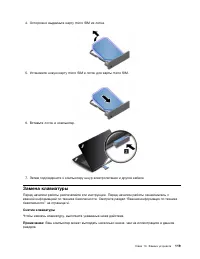
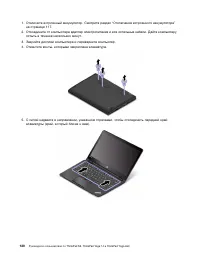
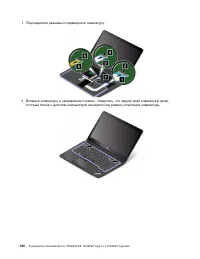
4. Осторожно выдвиньте карту micro SIM из лотка. 5. Установите новую карту micro SIM в лоток для карты micro SIM. 6. Вставьте лоток в компьютер. 7. Затем подсоедините к компьютеру шнур электропитания и другие кабели. Замена клавиатуры Перед началом работы распечатайте эти инструкции. Перед началом р...
стр. 139 - Установка новой клавиатуры
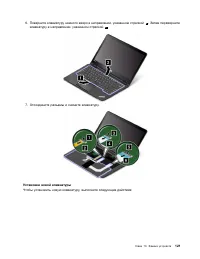
6. Поверните клавиатуру немного вверх в направлении, указанном стрелкой 1 . Затем переверните клавиатуру в направлении, указанном стрелкой 2 . 7. Отсоедините разъемы и снимите клавиатуру. Установка новой клавиатуры Чтобы установить новую клавиатуру, выполните следующие действия: Глава 10. Замена уст...
стр. 141 - Замена узла крышки корпуса
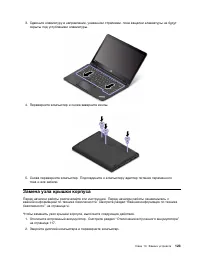
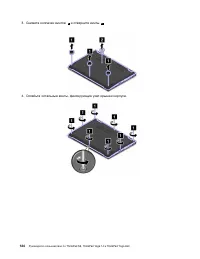
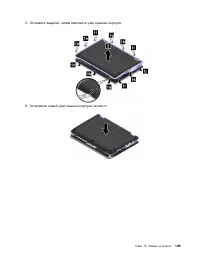
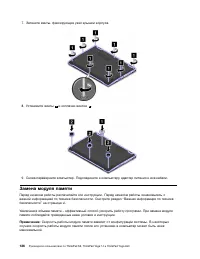
3. Сдвиньте клавиатуру в направлении, указанном стрелками, пока защелки клавиатуры не будут скрыты под углублением клавиатуры. 4. Переверните компьютер и снова заверните винты. 5. Снова переверните компьютер. Подсоедините к компьютеру адаптер питания переменного тока и все кабели. Замена узла крышки...
стр. 144 - Замена модуля памяти
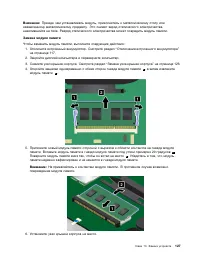
7. Затяните винты, фиксирующие узел крышки корпуса. 8. Установите винты 1 и колпачки винтов 2 . 9. Снова переверните компьютер. Подсоедините к компьютеру адаптер питания и все кабели. Замена модуля памяти Перед началом работы распечатайте эти инструкции. Перед началом работы ознакомьтесь сважной инф...
стр. 146 - Замена внутреннего устройства хранения данных
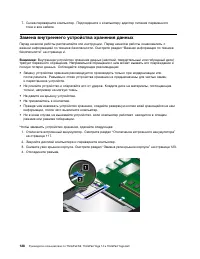
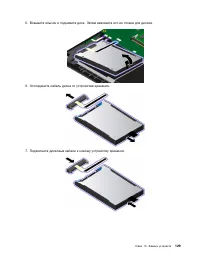
7. Снова переверните компьютер. Подсоедините к компьютеру адаптер питания переменного тока и все кабели. Замена внутреннего устройства хранения данных Перед началом работы распечатайте эти инструкции. Перед началом работы ознакомьтесь сважной информацией по технике безопасности. Смотрите раздел “Важ...
стр. 148 - Замена кнопочной платы ввода/вывода
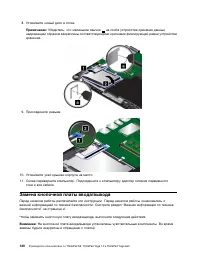
8. Установите новый диск в отсек. Примечание: Убедитесь, что маленькие язычки a на скобе устройства хранения данных надлежащим образом закреплены соответствующими крючками фиксирующей рамки устройствахранения. 9. Присоедините разъем. 10. Установите узел крышки корпуса на место. 11. Снова переверните...
стр. 150 - Замена платы электропитания
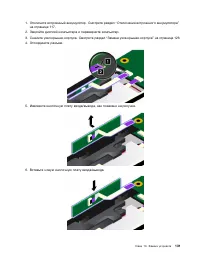
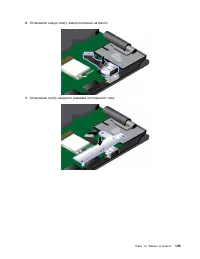
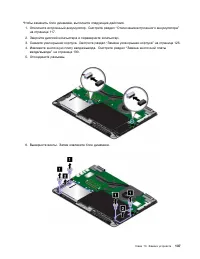
7. Присоедините разъем. 8. Установите узел крышки корпуса на место. 9. Снова переверните компьютер. Подсоедините к компьютеру адаптер питания переменного тока и все кабели. Замена платы электропитания Перед началом работы распечатайте эти инструкции. Перед началом работы ознакомьтесь сважной информа...
стр. 154 - Замена блока динамика
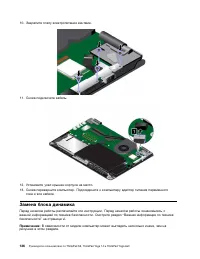
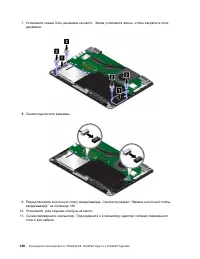
10. Закрепите плату электропитания винтами. 11. Снова подключите кабель. 12. Установите узел крышки корпуса на место. 13. Снова переверните компьютер. Подсоедините к компьютеру адаптер питания переменного тока и все кабели. Замена блока динамика Перед началом работы распечатайте эти инструкции. Пере...
стр. 157 - Замена плоской круглой батарейки
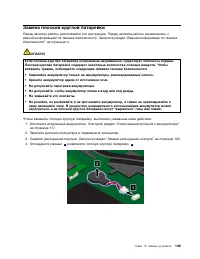
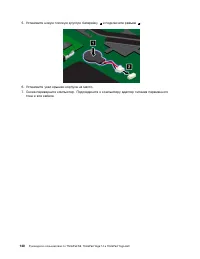
Замена плоской круглой батарейки Перед началом работы распечатайте эти инструкции. Перед началом работы ознакомьтесь сважной информацией по технике безопасности. Смотрите раздел “Важная информация по техникебезопасности” на странице vi. ОПАСНО Если плоская круглая батарейка установлена неправильно, ...
стр. 159 - Глава 11. Оказание технической поддержки; Перед тем как связаться с Lenovo
Глава 11. Оказание технической поддержки В этой главе содержится информация о порядке получения поддержки и технической помощи откомпании Lenovo. • “Перед тем как связаться с Lenovo” на странице 141 • “Получение консультаций и услуг” на странице 142 • “Приобретение дополнительных услуг” на странице ...
стр. 161 - Как обратиться в центр поддержки клиентов Lenovo; Телефоны
Как обратиться в центр поддержки клиентов Lenovo Если вы пытались исправить неполадку самостоятельно, но сделать этого не удалось, то в течениегарантийного периода можно позвонить в центр поддержки клиентов. В течение гарантийного срокапредоставляются следующие услуги: • Выявление неполадок - квалиф...
стр. 162 - Приобретение дополнительных услуг
Приобретение дополнительных услуг В течение гарантийного срока и после его завершения пользователи могут получать такие платныеуслуги, как поддержка аппаратных средств компании Lenovo и других производителей, операционныхсистем и приложений, настройка и конфигурирование сетей, предоставление дополни...
стр. 163 - Приложение A. Нормативная информация; Расположение антенн беспроводной связи UltraConnect; Информация о беспроводной связи; Взаимодействие беспроводных сетей
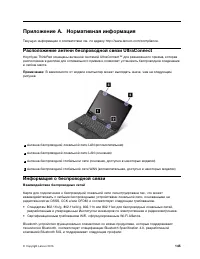
Приложение A. Нормативная информация Текущую информацию о соответствии см. по адресу http://www.lenovo.com/compliance. Расположение антенн беспроводной связи UltraConnect Ноутбуки ThinkPad оснащены антенной системой UltraConnect ™ для разнесенного приема, которая расположена в дисплее для оптимально...
стр. 164 - Условия работы и ваше здоровье
Примечание: В зависимости от карты Bluetooth и используемой операционной системы, некоторые профили могут быть недоступны. • Расширенный профиль аудиопередачи (Advanced Audio Distribution Profile — A2DP) • Транспортный протокол управления аудио/видео (Audio/Video Control Transport Protocol — AVCTP) ...
стр. 165 - Информация о соответствии нормативам радиосвязи; Информация о соответствии нормативам радиосвязи Бразилии; Информация, относящаяся к сертификации
В некоторых ситуациях или обстоятельствах применение встроенных плат беспроводной связи можетбыть ограничено владельцем здания или уполномоченными представителями соответствующихорганизаций. К числу таких ситуаций относятся: • Использование встроенных плат беспроводной связи на борту самолета, в бол...
стр. 167 - Deutschsprachiger EU Hinweis:
Заявление о соответствии требованиям Директивы поэлектромагнитной совместимости (Electromagnetic CompatibilityDirective) Европейского Союза Это изделие отвечает охранным требованиям директивы Совета Европейского Союза 2004/108/ECпо сближению национальных законов, относящихся к электромагнитной совме...
стр. 169 - Collecting and recycling a disused Lenovo computer or monitor
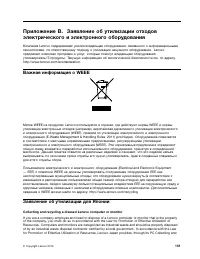
Приложение B. Заявление об утилизации отходовэлектрического и электронного оборудования Компания Lenovo поддерживает усилия владельцев оборудования, связанного с информационнымитехнологиями, по ответственному подходу к утилизации ненужного оборудования. Lenovoпредлагает комплекс программ и услуг, ко...
стр. 171 - Информация об утилизации аккумуляторов для Европейского союза; Примечание; Информация об утилизации аккумуляторов для Тайваня (Китай)
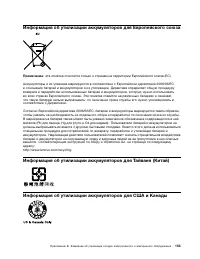
Информация об утилизации аккумуляторов для Европейского союза Примечание : эта отметка относится только к странам на территории Европейского союза (ЕС). Аккумуляторы и их упаковка маркируются в соответствии с Европейской директивой 2006/66/ECв отношении батарей и аккумуляторов и их утилизации. Дирек...
стр. 177 - Приложение D. Информация о модели ENERGY STAR; Сетевые адаптеры
Приложение D. Информация о модели ENERGY STAR ENERGY STAR ® — это совместная программа Агентства по охране окружающей среды США и Министерства энергетики США, цель которой — экономия средств и защита окружающей среды засчет использования продуктов и методов, эффективных с точки зрения сбережения эне...
стр. 179 - Приложение E. Замечания
Приложение E. Замечания Lenovo может предоставлять продукты, услуги и компоненты, описанные в данной публикации, нево всех странах. Сведения о продуктах и услугах, доступных в настоящее время в вашей стране,можно получить в местном представительстве Lenovo. Ссылки на продукты, программы или услугиLe...
стр. 180 - Товарные знаки
средах, могут заметно отличаться от приведенных. Некоторые измерения могли быть выполненыв разрабатываемых системах, и нет никакой гарантии, что в общедоступных системах результатыэтих измерений будут такими же. Кроме того, результаты некоторых измерений были полученыэкстраполяцией. Реальные результ...







































 Lenovo ThinkPad P52 Инструкция по эксплуатации
 Lenovo ThinkPad P52s Инструкция по эксплуатации
 Lenovo ThinkPad P70 Инструкция по эксплуатации
 Lenovo ThinkPad P71 Инструкция по эксплуатации
 Lenovo ThinkPad P72 Инструкция по эксплуатации
 Lenovo ThinkPad P73 Инструкция по эксплуатации
 Lenovo ThinkPad T15p G1 Инструкция по эксплуатации
 Lenovo ThinkPad T450 Инструкция по эксплуатации
 Lenovo ThinkPad T450s Инструкция по эксплуатации
 Lenovo ThinkPad T460 Инструкция по эксплуатации
 Lenovo ThinkPad T460p Инструкция по эксплуатации
 Lenovo ThinkPad T460s Инструкция по эксплуатации
 Lenovo ThinkPad T470 Инструкция по эксплуатации
 Lenovo ThinkPad T470p Инструкция по эксплуатации
 Lenovo ThinkPad T470s Инструкция по эксплуатации
 Lenovo ThinkPad T480 Инструкция по эксплуатации
 Lenovo ThinkPad T480s Инструкция по эксплуатации
 Lenovo ThinkPad T490 Инструкция по эксплуатации
 Lenovo ThinkPad T490s Инструкция по эксплуатации