стр. 3 - Содержание
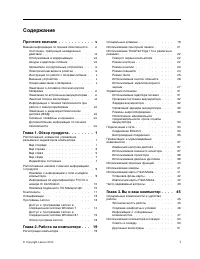
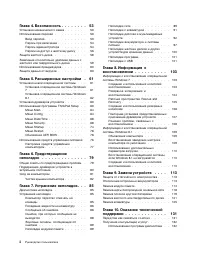
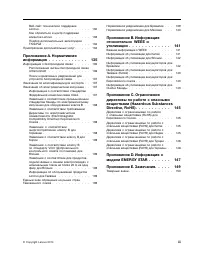
Содержание Прочтите вначале . . . . . . . . . . . v Важная информация по технике безопасности . . vi Состояния, требующие немедленных действий . . . . . . . . . . . . . . . vii Обслуживание и модернизация . . . . . viii Шнуры и адаптеры питания . . . . . . . viii Удлинители и родственные устройства ...
стр. 7 - Прочтите вначале
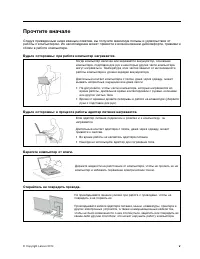
Прочтите вначале Следуя приведенным ниже важным советам, вы получите максимум пользы и удовольствия отработы с компьютером. Их несоблюдение может привести к возникновению дискомфорта, травмам исбоям в работе компьютера. Будьте осторожны: при работе компьютер нагревается. Когда компьютер включен или ...
стр. 8 - Важная информация по технике безопасности
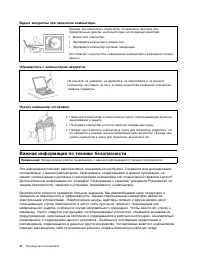
Будьте аккуратны при переноске компьютера. Прежде чем переносить компьютер, оснащенный жестким илитвердотельным диском, выполните одно из следующих действий. • Выключите компьютер.• Переведите компьютер в режим сна.• Переведите компьютер в режим гибернации. Это позволит не допустить повреждения комп...
стр. 9 - Состояния, требующие немедленных действий
Примечание: В данной публикации содержатся ссылки на адаптеры и источники питания. Помимо ноутбуков внешние адаптеры питания используются и в других устройствах (например, в колонках и мониторах). Если у вас имеется такое устройство, данная информация относится и к нему. Кроме того, в компьютерах ес...
стр. 10 - Обслуживание и модернизация; Шнуры и адаптеры питания
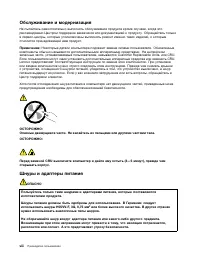
Обслуживание и модернизация Не пытайтесь самостоятельно выполнять обслуживание продукта кроме случаев, когда эторекомендовано Центром поддержки заказчиков или документацией к продукту. Обращайтесь тольков сервис-центры, которые уполномочены выполнять ремонт именно таких изделий, к которымотносится п...
стр. 12 - Инструкция по работе с блоками питания; Внешние устройства
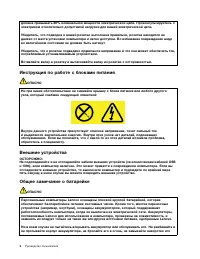
должна превышать 80% номинальной мощности электрической цепи. Проконсультируйтесь сэлектриком относительно допустимой нагрузки для вашей электрической цепи. Убедитесь, что подводка к вашей розетке выполнена правильно, розетка находится недалеко от места установки компьютера и легко доступна. Во избе...
стр. 14 - Эмиссия тепла и вентиляция
Эмиссия тепла и вентиляция ОПАСНО При работе компьютера, адаптеров питания и многих других устройств, а также при зарядкеаккумуляторов выделяется тепло. Переносные компьютеры выделяют значительноеколичество тепла и в силу своего небольшого размера могут сильно нагреваться. Воизбежание перегрева собл...
стр. 15 - Замечание о жидкокристаллическом дисплее (ЖКД)
Информация о технике безопасности при работе сэлектроприборами ОПАСНО Существует опасность поражения электрическим током от силовых кабелей, телефонных идругих линий связи. Во избежание поражения током: • Не работайте на компьютере во время грозы. • Не присоединяйте и не отсоединяйте провода и кабел...
стр. 16 - Головные телефоны и наушники
и содержащаяся в нем жидкость попала вам в глаза или на руки, немедленно промойтепораженные органы и участки кожи водой (промывать в течение не менее 15 минут); еслибеспокоящие симптомы сохранятся и после промывания, обратитесь к врачу. Примечание: Для изделий с содержащими ртуть флуоресцентными лам...
стр. 17 - Глава 1. Обзор продукта; Вид спереди
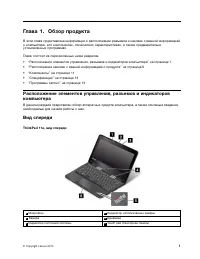
Глава 1. Обзор продукта В этой главе представлена информация о расположении разъемов и наклеек с важной информациейо компьютере, его компонентах, технических характеристиках, а также предварительноустановленных программах. Глава состоит из перечисленных ниже разделов. • “Расположение элементов управ...
стр. 19 - Вид справа
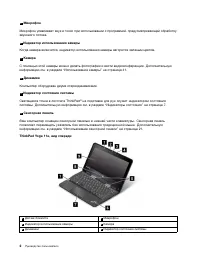
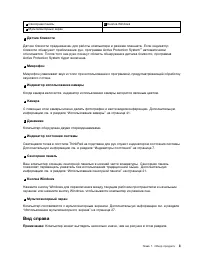
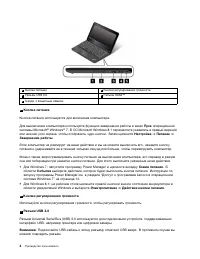
7 Сенсорная панель 8 Кнопка Windows 9 Мультисенсорный экран 1 Датчик близости Датчик близости предназначен для работы компьютера в режиме планшета. Если индикаторблизости обнаружит приближение рук, программа Active Protection System ™ автоматически отключается. После того как руки покинут область об...
стр. 21 - Вид слева
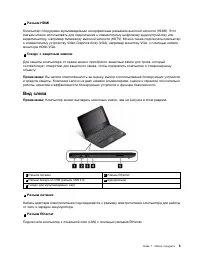
4 Разъем HDMI Компьютер оборудован мультимедийным интерфейсным разъемом высокой четкости (HDMI). Этотразъем можно использовать для подключения к совместимому цифровому аудиоустройству иливидеомонитору, например телевизору высокой четкости (HDTV). Можно также подключать компьютерк совместимому устрой...
стр. 23 - Вид сзади; Индикаторы состояния
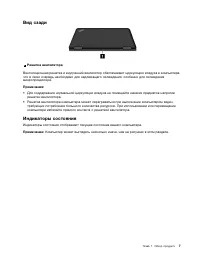
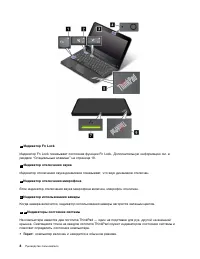
Вид сзади 1 Решетка вентилятора Вентиляционная решетка и внутренний вентилятор обеспечивают циркуляцию воздуха в компьютере,что в свою очередь необходимо для надлежащего охлаждения, особенно для охлаждениямикропроцессора. Примечания: • Для поддержания нормальной циркуляции воздуха не помещайте никак...
стр. 25 - Расположение наклеек с важной информацией о продукте
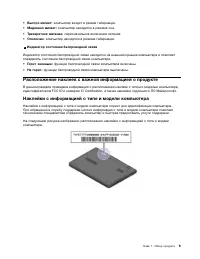
• Быстро мигает: компьютер входит в режим гибернации. • Медленно мигает: компьютер находится в режиме сна. • Трехкратное мигание: первоначальное включение питания. • Отключен: компьютер находится в режиме гибернации. 7 Индикатор состояния беспроводной связи Индикатор состояния беспроводной связи нах...
стр. 27 - Компоненты
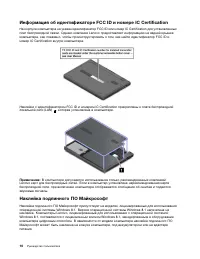
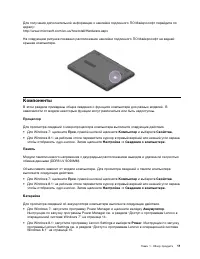
Для получения дополнительной информации о наклейке подлинного ПО Майкрософт перейдите поадресу:http://www.microsoft.com/en-us/howtotell/Hardware.aspx На следующем рисунке показано расположение наклейки подлинного ПО Майкрософт на заднейкрышке компьютера. Компоненты В этом разделе приведены общие све...
стр. 29 - Спецификации; Программы Lenovo
Спецификации В данном разделе представлены физические спецификации компьютера. Размеры • Ширина: 300 мм• Глубина: 216 мм• Высота: – ThinkPad 11e: 22,30 мм– ThinkPad Yoga 11e: 22,90 мм Вес • ThinkPad 11e: 1,49 кг• ThinkPad Yoga 11e: 1,59 кг Параметры окружающей среды • Максимально допустимая высота н...
стр. 30 - Доступ к программам Lenovo в операционной системе Windows 7
Дополнительные сведения о программах и прочих решениях, предлагаемых компанией Lenovo,можно найти на веб-сайте по адресу http://www.lenovo.com/support. Доступ к программам Lenovo в операционной системе Windows 7 В операционной системе Windows 7 доступ к программам Lenovo можно получить с помощьюпрог...
стр. 31 - Доступ к программам Lenovo в операционной системе Windows 8.1
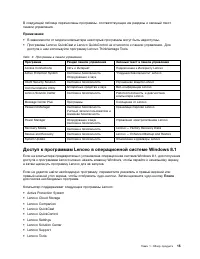
В следующей таблице перечислены программы, соответствующие им разделы и зеленый текстпанели управления. Примечания: • В зависимости от модели компьютера некоторые программы могут быть недоступны.• Программы Lenovo QuickCast и Lenovo QuickControl не относятся к панели управления. Для доступа к ним ис...
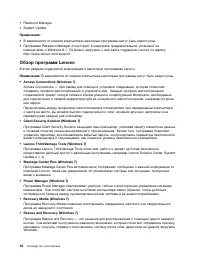
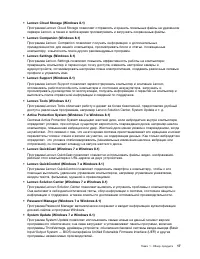
стр. 32 - Обзор программ Lenovo
• Password Manager• System Update Примечания: • В зависимости от модели компьютера некоторые программы могут быть недоступны.• Программа Password Manager отсутствует в комплекте предварительной установки на компьютерах с Windows 8.1. Ее можно загрузить с веб-сайта поддержки Lenovo по адресуhttp://ww...
стр. 35 - Глава 2. Работа на компьютере; Регистрация компьютера
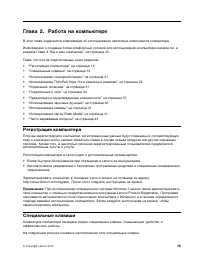
Глава 2. Работа на компьютере В этой главе содержится информация об использовании некоторых компонентов компьютера. Информацию о создании более комфортных условий для использования компьютера сначала см. вразделе Глава 3 “Вы и ваш компьютер” на странице 45. Глава состоит из перечисленных ниже раздел...
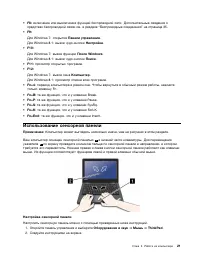
стр. 37 - Использование сенсорной панели
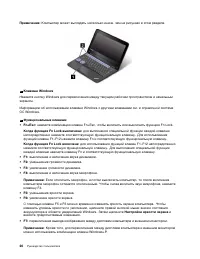
• F8: включение или выключение функций беспроводной сети. Дополнительные сведения о средствах беспроводной связи см. в разделе “Беспроводные соединения” на странице 35. • F9: Для Windows 7: открытие Панели управления . Для Windows 8.1: вызов чудо-кнопки Настройка . • F10: Для Windows 7: вызов функци...
стр. 38 - Использование ThinkPad Yoga 11e в различных режимах; Поворот экрана компьютера
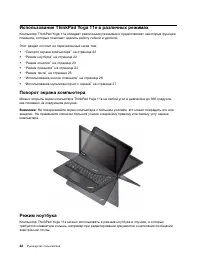
Использование ThinkPad Yoga 11e в различных режимах Компьютер ThinkPad Yoga 11e обладает различными режимами и предоставляет некоторые функциипланшета, которые помогают сделать работу гибкой и удобной. Этот раздел состоит из перечисленных ниже тем. • “Поворот экрана компьютера” на странице 22• “Режи...
стр. 39 - Режим консоли
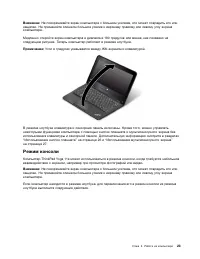
Внимание: Не поворачивайте экран компьютера с большим усилием, это может повредить его или защелки. Не применяйте слишком большое усилие к верхнему правому или левому углу экрана компьютера. Медленно откройте экран компьютера в диапазоне 190 градусов или менее, как показано наследующем рисунке. Тепе...
стр. 40 - Режим планшета
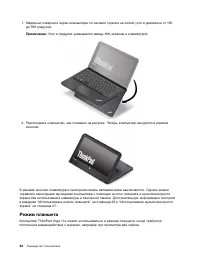
1. Медленно поверните экран компьютера по часовой стрелке на любой угол в диапазоне от 190 до 359 градусов. Примечание: Угол в градусах указывается между ЖК-экраном и клавиатурой. 2. Расположите компьютер, как показано на рисунке. Теперь компьютер находится в режиме консоли. В режиме консоли клавиат...
стр. 41 - Режим тента
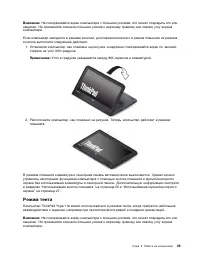
Внимание: Не поворачивайте экран компьютера с большим усилием, это может повредить его или защелки. Не применяйте слишком большое усилие к верхнему правому или левому углу экрана компьютера. Если компьютер находится в режиме консоли, для переключения его в режим планшета из режимаконсоли выполните с...
стр. 42 - Использование кнопок планшета
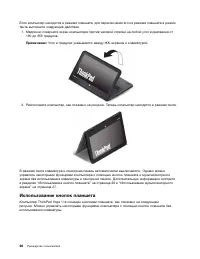
Если компьютер находится в режиме планшета, для переключения его из режима планшета в режимтента выполните следующие действия. 1. Медленно поверните экран компьютера против часовой стрелки на любой угол в диапазоне от 190 до 359 градусов. Примечание: Угол в градусах указывается между ЖК-экраном и кл...
стр. 43 - Использование мультисенсорного экрана
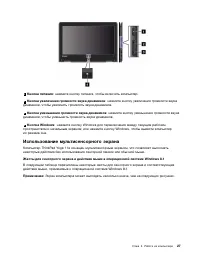
1 Кнопка питания : нажмите кнопку питания, чтобы включить компьютер. 2 Кнопка увеличения громкости звука динамиков : нажмите кнопку увеличения громкости звука динамиков, чтобы увеличить громкость звука динамиков. 3 Кнопка уменьшения громкости звука динамиков : нажмите кнопку уменьшения громкости зву...
стр. 47 - Управление питанием
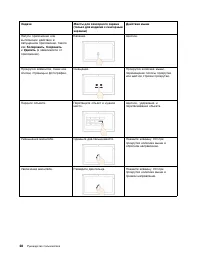
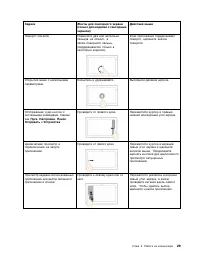
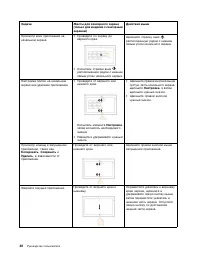
Советы по использованию мультисенсорного экрана • Мультисенсорный экран — это стеклянная панель, покрытая пластмассовой пленкой. Не давите на экран и не помещайте на него металлические предметы, которые могут повредить сенсорнуюпанель или вызвать неправильную ее работу. • Не используйте ногти, пальц...
стр. 48 - Проверка состояния аккумулятора; Зарядка аккумулятора
Примечание: Прежде чем заряжать аккумулятор, убедитесь, что его температура составляет не менее 10°C. Проверка состояния аккумулятора Значок состояния аккумулятора в области уведомлений Windows показывает остаток зарядааккумулятора (в процентах). Уровень энергопотребления определяет, на какое время ...
стр. 49 - Управление зарядом аккумулятора; Режимы энергосбережения
может занимать от трех до шести часов. Значок состояния аккумулятора помогает определить, когдааккумулятор заряжается и когда он полностью заряжен. Примечание: Для обеспечения максимального срока службы аккумулятора компьютер не начинает его заряжать, пока уровень заряда превышает 95%. Управление за...
стр. 51 - Беспроводные соединения; Использование подключения к беспроводной локальной сети
Беспроводные соединения Беспроводным соединением называется передача данных без использования кабелей с помощьюисключительно радиоволн. Внимание: • Если вы хотите использовать функции беспроводной связи в самолете, уточните доступность беспроводного подключения у компании-авиаперевозчика перед посад...
стр. 53 - Использование соединения Bluetooth; Презентации и мультимедийные возможности; Использование внешнего монитора
Использование соединения Bluetooth Bluetooth может соединять устройства, расположенные недалеко друг от друга, и обычноприменяется для подключения периферийных устройств к компьютеру, обмена данными междупортативными устройствами и персональным компьютером и удаленного контроля и связи с такимиустро...
стр. 56 - Использование звуковых функций
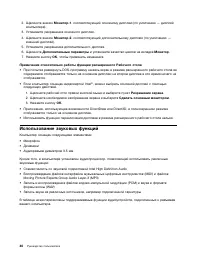
2. Щелкните значок Монитор-1 , соответствующий основному дисплею (по умолчанию — дисплей компьютера). 3. Установите разрешение основного дисплея.4. Щелкните значок Монитор-2 , соответствующий дополнительному дисплею (по умолчанию — внешний дисплей). 5. Установите разрешение дополнительного дисплея.6...
стр. 57 - Использование камеры
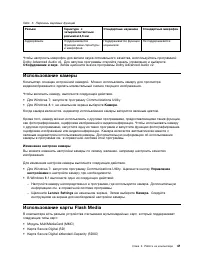
Табл. 3. Перечень звуковых функций Разъем Гарнитура счетырехконтактнымразъемом 3,5 мм Стандартные наушники Стандартный микрофон Аудиоразъем Поддерживаютсяфункции мини-гарнитурыи микрофона Поддерживается функциянаушников Не поддерживается Чтобы настроить микрофон для записи звука оптимального качеств...
стр. 58 - Извлечение карты Flash Media
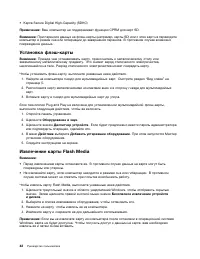
• Карта Secure Digital High-Capacity (SDHC) Примечание: Ваш компьютер не поддерживает функцию CPRM для карт SD. Внимание: При переносе данных на флэш-карты (например, карты SD) или с этих карт не переводите компьютер в режим сна или гибернации до завершения переноса. В противном случае возможно повр...
стр. 59 - Часто задаваемые вопросы
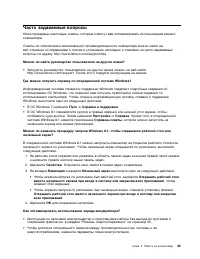
Часто задаваемые вопросы Ниже приведены некоторые советы, которые помогут вам оптимизировать использование вашегокомпьютера. Советы по обеспечению максимальной производительности компьютера можно найти навеб-странице со сведениями о поиске и устранении неполадок и ответами на часто задаваемыевопросы...
стр. 61 - Глава 3. Вы и ваш компьютер; Специальные возможности и удобство работы
Глава 3. Вы и ваш компьютер В этой главе рассказывается о специальных возможностях компьютера, способах повышенияудобства и использовании его в поездках. Специальные возможности и удобство работы Чтобы получить максимальную отдачу от персонального компьютера и избежать дискомфорта,нужно правильно ор...
стр. 62 - Создание комфортных условий
Экран : располагайте экран таким образом, чтобы обеспечить комфортное расстояние до глаз, равное 510–760 мм. Избегайте бликов и отражений на дисплее от верхнего освещения или внешнихисточников света. Содержите дисплей в частоте и устанавливайте яркость на уровень, позволяющийхорошо видеть содержимое...
стр. 63 - Информация о специальных возможностях
Информация о специальных возможностях Для Lenovo очень важно облегчить доступ к информации и технологии людям с физическиминедостатками. Некоторые из технологий уже включены в состав операционной системы. Другиетехнологии можно приобрести у поставщиков. Пользователи могут также использовать специаль...
стр. 67 - Дорожные аксессуары
• Возможно, имеет смысл приобрести переходник для подключения компьютера к сети в самолете или автомобиле. • Укладывая в багаж адаптер питания, отсоедините от него шнур, чтобы не повредить его. Советы авиапассажирам Беря компьютер в самолет, обратите внимание на следующие советы: • Если вы собираете...
стр. 69 - Глава 4. Безопасность; Установка механического замка
Глава 4. Безопасность В этой главе рассказано, как защитить компьютер от кражи и несанкционированного использования. • “Установка механического замка” на странице 53• “Использование паролей” на странице 53• “Защита жесткого диска” на странице 58• “Замечания относительно удаления данных с жесткого ил...
стр. 72 - Пароли на доступ к жесткому диску
b. Оставьте поля Enter New Password и Conirm New Password пустыми. Нажмите Enter дважды. 5. Появится окно с примечанием об установке. Для продолжения нажмите клавишу Enter.6. Нажмите F10. Появится окно подтверждения установки. Выберите Yes , чтобы сохранить изменения конфигурации и выйти. Примечание...
стр. 74 - Защита жесткого диска
2. Введите текущий пользовательский пароль на доступ к жесткому диску в поле Enter Current Password и нажмите Enter. 3. Введите новый пароль в поле Enter New Password и нажмите Enter; затем введите новый пароль еще раз в поле Conirm New Password и нажмите Enter. 4. Появится окно с примечанием об уст...
стр. 77 - Глава 5. Расширенные настройки; Установка новой операционной системы
Глава 5. Расширенные настройки В этой главе содержится следующая информация, которая поможет вам настроить компьютер: • “Установка новой операционной системы” на странице 61• “Установка драйверов устройств” на странице 63• “Использование программы ThinkPad Setup” на странице 63• “Использование средс...
стр. 78 - Установка операционной системы Windows 8.1
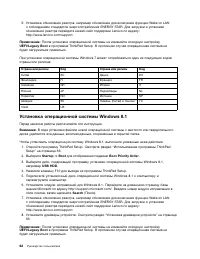
9. Установка обновления реестра, например обновление для включения функции Wake on LAN с соблюдением стандартов энергопотребления ENERGY STAR. Для загрузки и установкиобновлений реестра перейдите на веб-сайт поддержки Lenovo по адресу:http://www.lenovo.com/support Примечание: После установки операци...
стр. 79 - Установка драйверов устройств; Использование программы ThinkPad Setup
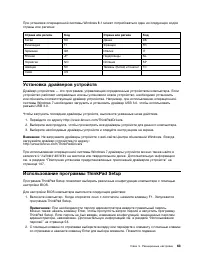
При установке операционной системы Windows 8.1 может потребоваться один из следующих кодовстраны или региона: Страна или регион Код Страна или регион Код Китай SC Дания DK Финляндия FI Франция FR Германия GR Италия IT Япония JP Нидерланды NL Норвегия NO Испания SP Швеция SV Тайвань (Китай) и Гонконг...
стр. 84 - Меню Security
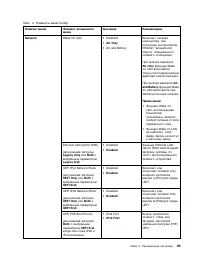
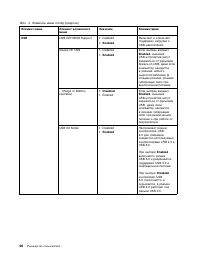
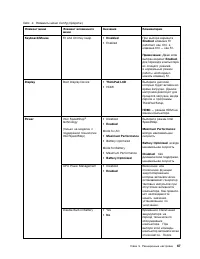
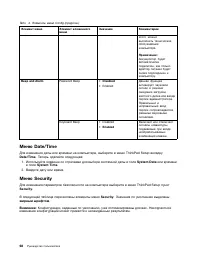
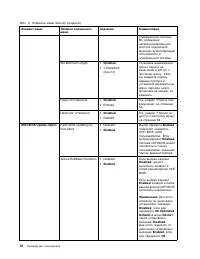
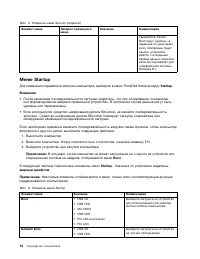
Табл. 4. Элементы меню Conig (продолж.) Элемент меню Элемент вложенногоменю Значение Комментарии этого можновыполнить техническоеобслуживаниекомпьютера. Примечание: Аккумулятор будетавтоматическиподключен, как толькоадаптер питания будетснова подсоединен ккомпьютеру. Password Beep • Disabled • Enabl...
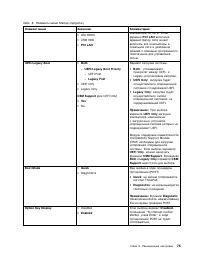
стр. 90 - Меню Startup
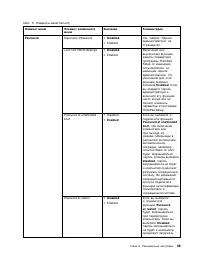
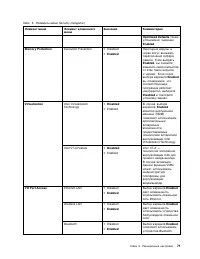
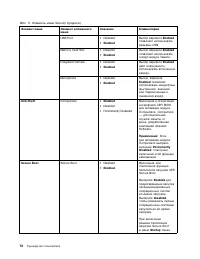
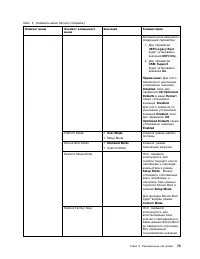
Табл. 5. Элементы меню Security (продолж.) Элемент меню Элемент вложенногоменю Значение Комментарии параметров SecureBoot будут удалены, азаданный по умолчаниюключ платформы будетзаново установленвместе с исходнымибазами данных подписей,включая сертификат дляоперационной системыWindows 8.1. Меню Sta...
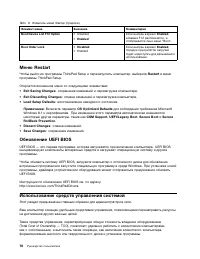
стр. 92 - Меню Restart
Табл. 6. Элементы меню Startup (продолж.) Элемент меню Значение Комментарии Boot Device List F12 Option • Disabled• Enabled Если выбран вариант Enabled , клавиша F12 распознается, иотображается окно меню “Boot”. Boot Order Lock • Disabled • Enabled Если выбран вариант Enabled , порядок приоритетов з...
стр. 93 - Настройка средств управления компьютером
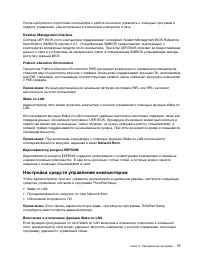
После настройки и подготовки компьютера к работе им можно управлять с помощью программ исредств управления, уже встроенных в клиентский компьютер и сеть. Desktop Management Interface Система UEFI BIOS этого компьютера поддерживает интерфейс System Management BIOS ReferenceSpeciication (SMBIOS) верси...
стр. 95 - Глава 6. Предотвращение неполадок; Общие советы по предотвращению проблем
Глава 6. Предотвращение неполадок При пользовании ноутбуком ThinkPad важную роль играет его техническое обслуживание.Надлежащий уход за компьютером позволит избежать наиболее распространенных неполадок. Этаглава содержит сведения, которые помогут обеспечить исправную работу компьютера. • “Общие сове...
стр. 96 - Поддержание драйверов устройств в актуальном состоянии
– Убедитесь, что аккумулятор заряжен, а компьютер подключен к сети питания.– Запустите программу ThinkPad Setup и загрузите параметры по умолчанию.– Перезагрузите компьютер и запустите операцию восстановления.– Если на компьютере в качестве носителей восстановления используются диски, не извлекайте ...
стр. 97 - Уход за компьютером
уяснить важность установки того или иного обновления. При этом вы полностью контролируетепроцесс выбора обновлений, которые следует загрузить и установить. После того как нужныепакеты обновлений выбраны, программа System Update автоматически загружает и устанавливаетсоответствующие обновления без вм...
стр. 98 - Чистка крышки компьютера
Обращайтесь с компьютером осторожно и бережно • Старайтесь не помещать посторонние предметы (включая листы бумаги) между дисплеем и клавиатурой или упором для рук. • Не переворачивайте компьютер, когда к нему подключен адаптер электропитания. Так можно повредить разъем адаптера. Правильно носите ваш...
стр. 101 - Глава 7. Устранение неполадок; Диагностика неполадок; Устранение неполадок
Глава 7. Устранение неполадок Этот раздел содержит инструкции по устранению неполадок компьютера. Глава состоит из перечисленных ниже разделов. • “Диагностика неполадок” на странице 85• “Устранение неполадок” на странице 85 Диагностика неполадок Если в работе компьютера возникают неполадки, начните ...
стр. 102 - Попадание жидкости на клавиатуру; Сообщения об ошибках
Если компьютер перестал отвечать на какие-либо команды (не работает ни сенсорная панель, никлавиатура), воспользуйтесь приведенными ниже инструкциями. 1. Нажмите и удерживайте кнопку питания, пока компьютер не выключится. После того как компьютер выключится, включите его снова при помощи кнопки пита...
стр. 104 - Ошибки, при которых сообщения не выводятся
Причина и способ устранения : Датчик температуры неисправен. Незамедлительно выключите компьютер и обратитесь в сервисную службу. Ошибки, при которых сообщения не выводятся • Проблема : экран гаснет, когда в этом нет необходимости. Решение : – если на компьютере предварительно установлена операционн...
стр. 105 - Звуковые сигналы, сообщающие об ошибках; Неполадки модулей памяти; Проблемы, связанные с Ethernet
Если устранить неисправность не удается, отдайте компьютер в ремонт. • Проблема : при включенном компьютере гаснет экран. Решение : возможно, включена программа-заставка либо срабатывает диспетчер питания. Выполните одно из следующих действий: – Коснитесь сенсорной панели или нажмите любую клавишу д...
стр. 106 - Проблемы беспроводной сети
Один конец сетевого кабеля должен быть надежно зафиксирован в разъеме для Ethernet вашегокомпьютера, а другой — в разъеме RJ45 концентратора. Максимальное допустимое расстояниемежду компьютером и концентратором составляет 100 метров. Если проблема сохраняетсядаже при соблюдении ограничения по рассто...
стр. 107 - Проблемы, связанные с Bluetooth; Неполадки с клавиатурой
Решение : убедитесь, что: • Используется последняя версия драйвера устройства беспроводной локальной сети.• Компьютер находится в зоне действия беспроводной точки доступа.• Беспроводная радиосвязь включена. Примечание: При использовании операционной системы Windows 7 щелкните Отображать скрытые знач...
стр. 108 - Неполадки дисплея и мультимедийных устройств; Неполадки с экраном компьютера
1. Откройте панель управления. Измените вид панели управления, выбрав вместо категорий крупные или мелкие значки. 2. Щелкните значок Клавиатура . 3. Откройте вкладку Оборудование . Убедитесь в том, что на панели Свойства устройства для параметра состояния устройства отображается: Устройство работает...
стр. 109 - Проблемы с внешним монитором
устройство работает правильно. Если это не так, щелкните кнопку Устранение неполадок и следуйте инструкциям на экране. 7. Щелкните по вкладке Монитор . Убедитесь, что настройки качества цветопередачи и прочие параметры заданы правильно. 8. Щелкните кнопку Свойства . Если будет предложено ввести паро...
стр. 112 - Проблемы с воспроизведением звука
• Проблема : при установке высокого разрешения внешнего монитора изображение смещается. Решение : иногда при установке высокого значения разрешения, например 1600x1200, изображение смещается к левой или правой границе экрана. Чтобы устранить эту проблему,убедитесь в том, что внешний монитор поддержи...
стр. 113 - Неполадки аккумулятора и системы питания; Неполадки с аккумулятором
Решение : используйте аппаратный регулятор громкости. Это необходимо, поскольку встроенная программа-синтезатор не поддерживает такую регулировку. • Проблема : звук не выключается полностью даже при установке главного регулятора громкости на минимум. Решение : даже при установке главного регулятора ...
стр. 114 - Неполадки кнопки включения питания
Решение : возможно, сработало устройство защиты встроенного аккумулятора от бросков напряжения. Выключите компьютер на одну минуту, чтобы привести защитное устройство висходное состояние, а затем снова включите его. • Проблема : невозможно зарядить встроенный аккумулятор. Нельзя зарядить аккумулятор...
стр. 115 - Неполадки при загрузке; Проблемы режима сна и гибернации
Неполадки при загрузке Распечатайте эти инструкции и сохраните их для использования в будущем. Если до загрузки операционной системы выводится сообщение об ошибке, выполнитекорректирующие действия, приведенные для сообщений об ошибках самотестирования при загрузке. Если сообщение об ошибке выводится...
стр. 116 - Неполадки жестких дисков и других устройств для хранения данных; Неполадки с жестким диском
– Если индикатор состояния системы (логотип ThinkPad) медленно мигает, компьютер находится в режиме сна. Подсоедините к компьютеру адаптер электропитания, а затем нажмите Fn. – Если индикатор состояния системы (логотип ThinkPad) не горит, компьютер выключен или находится в режиме гибернации. Подсоед...
стр. 117 - Неполадки программ; Неполадки с USB
Решение : для ускорения доступа к данным используйте инструмент дефрагментации диска Windows. Неполадки программ Проблема : приложение работает некорректно. Решение : убедитесь в том, что проблема вызвана не самим приложением. Убедитесь, что компьютер соответствует требованиям к минимальному объему ...
стр. 119 - Глава 8. Информация о восстановлении; Информация о восстановлении операционной системы Windows 7; Создание и использование носителей восстановления
Глава 8. Информация о восстановлении В этой главе описаны методы восстановления, предлагаемые Lenovo. • “Информация о восстановлении операционной системы Windows 7” на странице 103• “Информация о восстановлении операционной системы Windows 8.1” на странице 109 Информация о восстановлении операционно...
стр. 120 - Резервное копирование и восстановление
Windows позволяет вам создать только один носитель данных, поэтому храните его в надежномместе. Создание носителей восстановления В этом разделе рассказано, как создать носители восстановления. Примечание: Создать носители восстановления можно с использованием дисков или внешних USB-носителей. Чтобы...
стр. 121 - Рабочее пространство Rescue and Recovery
Создав резервную копию жесткого или твердотельного диска, впоследствии можно восстановитьвсе его содержимое, выбранные файлы или только операционную систему и приложения Windows. Резервное копирование В этом разделе рассказано, как выполнить резервное копирование при помощи программы Rescueand Recov...
стр. 122 - Создание и использование резервных носителей
разделы без изменения. Поскольку работа программы Rescue and Recovery не зависит отоперационной системы Windows, заводское содержимое жесткого диска можно восстановитьдаже в том случае, если операционная система Windows не запускается. Внимание: При восстановлении содержимого жесткого или твердотель...
стр. 124 - Решение проблем, связанных с восстановлением
Повторная установка предустановленных драйверов устройств Внимание: Повторная установка драйверов устройств влечет за собой изменение текущей конфигурации компьютера. Переустанавливайте драйверы только для устранения неполадок вработе компьютера. Чтобы повторно установить драйвер устройства, установ...
стр. 126 - Использование дополнительных параметров загрузки
• Для полного форматирования щелкните Полностью очистить диск для запуска. Процедура займет несколько часов. 4. Следуйте инструкциям на экране, чтобы вернуть компьютер в заводское состояние. Использование дополнительных параметров загрузки С помощью дополнительных параметров загрузки можно изменить ...
стр. 129 - Глава 9. Замена устройств; Защита от статического электричества
Глава 9. Замена устройств Глава состоит из перечисленных ниже разделов. • “Защита от статического электричества” на странице 113• “Отключение встроенных аккумуляторов” на странице 113• “Замена модуля памяти” на странице 114• “Замена плоской круглой батарейки” на странице 119• “Замена карты беспровод...
стр. 130 - Замена модуля памяти
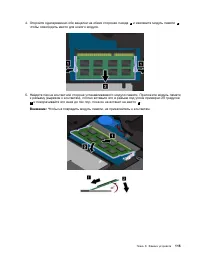
5. В окне Setup Warning нажмите Yes . Затем компьютер выключится, а встроенные аккумуляторы будут отключены. Дайте компьютеру остыть в течение нескольких минут. Примечание: Встроенные аккумуляторы будут автоматически включены снова при подсоединении к компьютеру адаптера электропитания. Замена модул...
стр. 132 - Замена карты беспроводной локальной сети
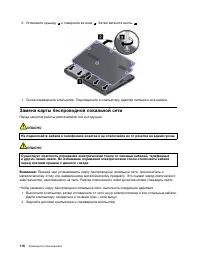
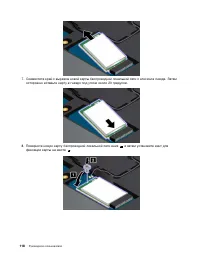
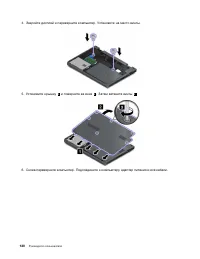
6. Установите крышку 1 и поверните ее вниз 2 . Затем затяните винты 3 . 7. Снова переверните компьютер. Подсоедините к компьютеру адаптер питания и все кабели. Замена карты беспроводной локальной сети Перед началом работы распечатайте эти инструкции. ОПАСНО Не подключайте кабели к телефонной розетке...
стр. 135 - Замена плоской круглой батарейки
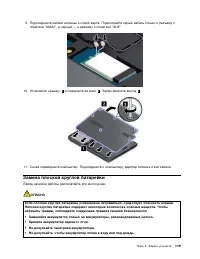
9. Подсоедините кабели антенны к новой карте. Подключайте серый кабель только к разъему с пометкой “MAIN”, а черный — к разъему с пометкой “AUX”. 10. Установите крышку 1 и поверните ее вниз 2 . Затем затяните винты 3 . 11. Снова переверните компьютер. Подсоедините к компьютеру адаптер питания и все ...
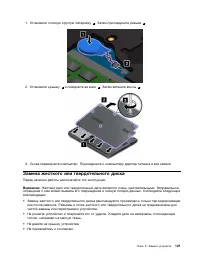
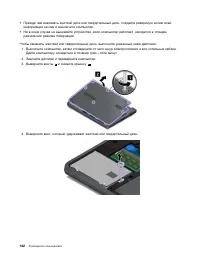
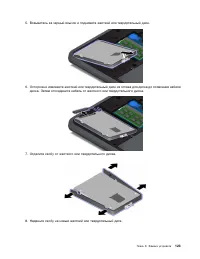
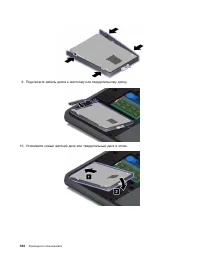
стр. 137 - Замена жесткого или твердотельного диска
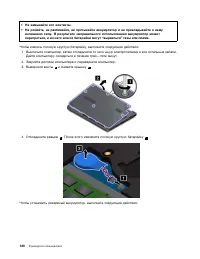
1. Установите плоскую круглую батарейку 1 . Затем присоедините разъем 2 . 2. Установите крышку 1 и поверните ее вниз 2 . Затем затяните винты 3 . 3. Снова переверните компьютер. Подсоедините к компьютеру адаптер питания и все кабели. Замена жесткого или твердотельного диска Перед началом работы расп...
стр. 141 - Замена клавиатуры
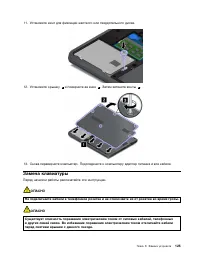
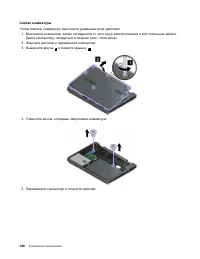
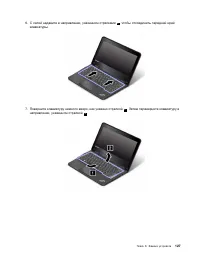
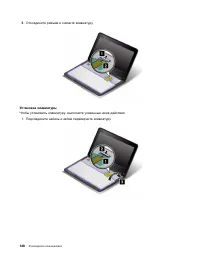
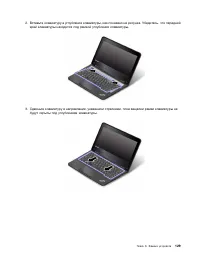
11. Установите винт для фиксации жесткого или твердотельного диска. 12. Установите крышку 1 и поверните ее вниз 2 . Затем затяните винты 3 . 13. Снова переверните компьютер. Подсоедините к компьютеру адаптер питания и все кабели. Замена клавиатуры Перед началом работы распечатайте эти инструкции. ОП...
стр. 147 - Глава 10. Оказание технической поддержки; Перед тем как связаться с Lenovo
Глава 10. Оказание технической поддержки В этой главе содержится информация о порядке получения поддержки и технической помощи откомпании Lenovo. • “Перед тем как связаться с Lenovo” на странице 131• “Получение консультаций и услуг” на странице 132• “Приобретение дополнительных услуг” на странице 13...
стр. 149 - Как обратиться в центр поддержки клиентов Lenovo
Как обратиться в центр поддержки клиентов Lenovo Если вы пытались исправить неполадку самостоятельно, но сделать этого не удалось, то в течениегарантийного периода можно позвонить в центр поддержки клиентов. В течение гарантийного срокапредоставляются следующие услуги: • Выявление неполадок - квалиф...
стр. 151 - Приложение A. Нормативная информация; Информация о беспроводной связи
Приложение A. Нормативная информация Информация о беспроводной связи Взаимодействие беспроводных сетей Карта PCI Express Mini для подключения к беспроводной сети сконструирована так, что можетвзаимодействовать с любыми сетевыми беспроводными устройствами, основанными нарадиотехнологии DSSS, CCK и/ил...
стр. 152 - Расположение антенн беспроводной связи UltraConnect
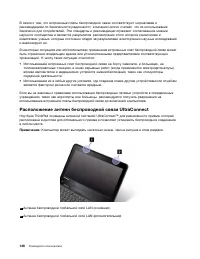
В связи с тем, что встроенные платы беспроводной связи соответствуют нормативам ирекомендациям по безопасности радиочастот, компания Lenovo считает, что их использованиебезопасно для потребителей. Эти стандарты и рекомендации отражают согласованное мнениенаучного сообщества и являются результатом ра...
стр. 153 - Замечания по классификации для экспорта
Поиск нормативных уведомлений для устройств беспроводнойсвязи Нормативные сведения относительно устройств беспроводной связи можно найти в поставляемом вкомплекте с компьютером документе Regulatory Notice . Если в комплекте сопроводительной документации к компьютеру отсутствует документ Regulatory N...
стр. 156 - Нормативное уведомление для Мексики
Нормативное уведомление для Мексики Advertencia: En Mexico la operación de este equipo estásujeta a las siguientes dos condiciones: (1) es posible que este equipo o dispositivo no cause interferencia perjudicial y (2) este equipo o dispositivo debeaceptar cualquier interferencia, incluyendo la que p...
стр. 159 - Информация об утилизации аккумуляторов для США и Канады
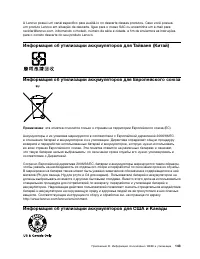
A Lenovo possui um canal especíico para auxiliá-lo no descarte desses produtos. Caso você possuaum produto Lenovo em situação de descarte, ligue para o nosso SAC ou encaminhe um e-mail para:reciclar@lenovo.com, informando o modelo, número de série e cidade, a im de enviarmos as instruçõespara o corr...
стр. 163 - Приложение D. Информация о модели ENERGY STAR
Приложение D. Информация о модели ENERGY STAR ENERGY STAR ® — это совместная программа Агентства по охране окружающей среды США и Министерства энергетики США, цель которой — экономия средств и защита окружающей среды засчет использования продуктов и методов, эффективных с точки зрения сбережения эне...
стр. 165 - Приложение E. Замечания
Приложение E. Замечания Lenovo может предоставлять продукты, услуги и компоненты, описанные в данной публикации, нево всех странах. Сведения о продуктах и услугах, доступных в настоящее время в вашей стране,можно получить в местном представительстве Lenovo. Ссылки на продукты, программы или услугиLe...
стр. 166 - Товарные знаки
средах, могут заметно отличаться от приведенных. Некоторые измерения могли быть выполненыв разрабатываемых системах, и нет никакой гарантии, что в общедоступных системах результатыэтих измерений будут такими же. Кроме того, результаты некоторых измерений были полученыэкстраполяцией. Реальные результ...















 Lenovo ThinkPad X270 Инструкция по эксплуатации
 Lenovo ThinkPad X280 Инструкция по эксплуатации
 Lenovo ThinkPad X380 Yoga Инструкция по эксплуатации
 Lenovo ThinkPad X390 Инструкция по эксплуатации
 Lenovo ThinkPad X390 Yoga Инструкция по эксплуатации
 Lenovo ThinkPad X395 Инструкция по эксплуатации
 Lenovo ThinkPad Yoga 11e Chromebook Инструкция по эксплуатации
 Lenovo ThinkPad Yoga 12 Инструкция по эксплуатации
 Lenovo ThinkPad Yoga 14 Инструкция по эксплуатации
 Lenovo ThinkPad Yoga 15 Инструкция по эксплуатации
 Lenovo ThinkPad Yoga 260 Инструкция по эксплуатации
 Lenovo ThinkPad Yoga 370 Инструкция по эксплуатации
 Lenovo ThinkPad Yoga 460 Инструкция по эксплуатации
 Lenovo U31-70 Инструкция по эксплуатации
 Lenovo U41-70 Инструкция по эксплуатации
 Lenovo V14 G1 IML Инструкция по эксплуатации
 Lenovo V14 G2 ALC Инструкция по эксплуатации
 Lenovo V14-ADA Инструкция по эксплуатации