стр. 2 - Содержание; Информация о LG Смарт ТВ
. . . . . . . . . . . . . . . . . . . . . . . . . . . . . . . . . . . . . . . . . . . . . . . . . . . . . . . . . . . . . . . . . . . . . . . . . . . . . . . . . . . . . . . . . . . . . . . . . . . . . . . . . . . . . . . . . . . . . . . . . . . . . . . . . . . . . . . . . . . . . . . . . . . . . . ...
стр. 4 - Уведомление
. . . . . . . . . . . . . . . . . . . . . . . . . . . . . . . . . . . . . . . . . . . . . . . . . . . . . . . . . . . . . . . . . . . . . . . . . . . . . . . . . . . . . . . . . . . . . . . . . . . . . . . . . . . . . . . . . . . . . . . . . . . . . . . . . . . . . . . . . . . . . . . . . . . . . . ...
стр. 5 - Основное меню; Главный экран открывается нажатием на кнопку
Информация о LG Смарт ТВ Основное меню Использование функции Главного экрана нателевизоре LG webOS Главный экран открывается нажатием на кнопку на пульте ДУ. Для прокрутки меню используйте кнопку Колёсико (OK) на пульте Пульт ДУ Magic. Можно открывать приложения и содержимое либо использовать различ...
стр. 6 - Выберите
Список приложений и Популярный контент от пользователя ○○ автоматически отображаются на экране при каждом включении телевизора. Чтобы главный экран неотображался, выберите для параметра Автозапуск главного экрана в Общие Дополнительные настройки Настройки главного экрана значение Выкл. . Доступ к со...
стр. 7 - Управление главным экраном; Управление главным экраном ТВ LG WebOS; Редактировать; Для прокрутки меню используйте кнопку
При включении ТВ будет автоматически отображаться главный экран. Чтобы главныйэкран не отображался, выберите для параметра Автозапуск главного экрана в Общие Дополнительные настройки Настройки главного экрана значение Выкл. . Доступ к содержимому и услугам на устройстве LGE может быть изменен в любо...
стр. 9 - Настройка каналов; Настройка приёма телеканалов; Чтобы удалить приложение, выберите значок; Подключение; и выберите
Приложение ТВ по умолчанию нельзя редактировать. Настройка каналов Настройка приёма телеканалов "Главный экран" и выберите режим редактирования приложений. Чтобы переместить приложение в определенное место, перейдите к нужнойпозиции и нажмите кнопку Колёсико (OK) . Чтобы удалить приложение, ...
стр. 10 - Настройка сети; Настройка подключения к проводной сети; Цифровая приставка; Каналы
Для решения проблем, связанных с данной функцией обратитесь к разделу Устранение неисправностей в приложении Руководство пользователя . Настройка сети Настройка сети После настройки параметров сети вы сможете пользоваться различнымисервисами, такими как онлайн-контент и приложения. Настройка подключ...
стр. 12 - Сведения о функции
LG Electronics не несет ответственности за любые проблемы с подключением к сетиили любые сбои, неисправности и ошибки, вызванные подключением к сети. Неправильная работа сетевого подключения может быть вызвана настройками сетиили Интернет-провайдером. Модем DSL требуется для использования услуги DSL...
стр. 13 - с описанием функции отображается; Управление телевизором; Подключение пульта ДУ Magic; Что такое пульт ДУ Magic?
При нажатии кнопки , расположенной в правом верхнем углу экрана,отображается краткое руководство пользователя. Если на экране Руководство пользователя с описанием функции отображается кнопка , нажмите её , чтобы перейти непосредственно к соответствующейфункции или параметру. Цвет текста в данном рук...
стр. 14 - Использование пульта ДУ Magic; Использование кнопок пульта ДУ; Направьте пульт ДУ на ТВ, затем нажмите и удерживайте кнопку; GUIDE; до
Если пульт ДУ Magic не входит в комплект поставки, его можно приобрести отдельно(в зависимости от модели). Подключение пульта ДУ Magic Чтобы использовать пульт ДУ Magic, необходимо выполнить его сопряжение стелевизором LG webOS TV. Подключите пульт ДУ Magic перед использованием, следуя инструкциям н...
стр. 15 - Переместите курсор в нужное место и нажмите кнопку
Чтобы использовать функции, соответствующие кнопкам собозначением , нажмите и удерживайте кнопку (более 1 сек.). Использование пульта ДУ Magic : Включение/Выключение цифровой приставки. ● 9 : Запустите Быстрая помощь . ● LIST : Выполняется проверка сохраненных каналов. ● 0 : Откроется экран для изме...
стр. 16 - Настройка указателя пульта ДУ Magic; Можно выбрать скорость и размер указателя на экране.; Скорость перемещения; Установка скорости перемещения указателя.; Размер указателя; Выбор размера указателя.; Нажмите кнопку; Доступность
Если ось направления пульта не соответствует позиции указателя на экране,перемещайте пультом курсор в край экрана до их соответствия. Используйте пульт ДУ в пределах указанного диапазона (до 10 метров). Устройствоможет работать неправильно, если находится за пределами рабочего расстояния илилиния пр...
стр. 19 - Предупреждения относительно функции распознавания речи; требуется использовать для поиска.
Некоторые модели могут не поддерживаться. Для получения точных результатов поиска параметр Местоположение должен соответствовать выбранному языку. Некоторые функции могут быть недоступны, еслинастройки местоположения и языка не совпадают. Чтобы изменить язык, выберите Общие Язык (Language) Язык меню...
стр. 20 - Распознавание речи; Нажмите кнопку на виртуальной клавиатуре.
универсальный пульт ДУ. Рекомендуется после произношения команды направлять пульт ДУ Magic нацифровую приставку. Скорость распознавания речи может различаться в зависимости от характеристикпользователя (громкости голоса, произношения, акцента и скорости речи) иокружающей обстановки (шума и громкости...
стр. 21 - говорите в микрофон на пульте ДУ медленно и четко.; ПОВТОРИТЬ
говорите в микрофон на пульте ДУ медленно и четко. При наличии слов, которые похожи на произнесенное Вами, на экранеотображается список результатов, как показано ниже. Если нужный Вамрезультат отсутствует в списке, нажмите ПОВТОРИТЬ , чтобы повторить попытку. Выберите результат, и он отобразится в п...
стр. 22 - Дополнительные действия
Меры предосторожности при использовании функциираспознавания речи Проверьте подключение к сети перед использованием функции распознавания речи. Чтобы изменить язык, выберите Общие Язык (Language) Язык меню (Menu Language) . Чтобы временно переключиться на другой язык распознавания речи, нажмите кноп...
стр. 24 - Универсальный пульт; Подключите устройства к разъему; HDMI IN; ТВ и включите питание устройства.; Настройка универсального пульта ДУ вручную; AV IN
Типы кнопок, отображаемых в Дополнительные действия , могут отличаться в зависимости от региона и типа подключенного устройства. Универсальный пульт Автоматическая настройка универсального пультаДУ Пульт ДУ Magic позволяет управлять цифровыми приставками, плеерами Blu-ray,системами домашних кинотеат...
стр. 25 - Настройка приложения; Выберите тип настраиваемого устройства.
Эту функцию можно использовать только с помощью пульта ДУ Magic. Если пульт ДУ Magic не входит в комплект поставки, его можно приобрести отдельно(в зависимости от модели). Некоторые модели могут не поддерживаться. Порты AV IN / COMPONENT IN доступны не на всех моделях. При изменении настроек убедите...
стр. 26 - Проверка и изменение; Нажмите и удерживайте кнопку с цифрой; Использование SIMPLINK; Нажмите и удерживайте кнопку с цифрой (; При открытии всплывающего окна для регистрации выберите; Да
При нажатии и удержании ранее зарегистрированной кнопки с цифрой выполняетсязарегистрированная функция. Чтобы просмотреть элементы, которые можно зарегистрировать, выберите еще незарегистрированную цифру в режиме изменения БЫСТРЫЙ ДОСТУП . Если вы находитесь в режиме, в котором использование функции...
стр. 27 - Поддерживаемые функции SIMPLINK; Мгновенное воспроизведение
Можно с удобством управлять с помощью пульта ДУ телевизора различнымимультимедийными устройствами, подключёнными по HDMI®. Данная функция работает только с устройствами с логотипом . Проверьте наличие логотипа SIMPLINK на внешнем устройстве. Если устройство не соответствует необходимым техническим т...
стр. 28 - Быстрый доступ к разделу Доступность; Быстрый доступ к разделу; Использование клавиатуры и мыши
Функции указателя пульта ДУ Magic могут быть ограничены. Отключение основного питания Если для параметра Синхронизация автопитания выбрано значение Вкл. в меню Настройки устройства с HDMI , при выключении ТВ подключенные к нему через SIMPLINK устройства тоже выключатся. Данная функция доступна тольк...
стр. 29 - Использование джойстика
Подключите мышь к порту USB в ТВ. Используйте мышь, чтобы перемещатьуказатель по экрану телевизора и выбирать необходимое меню. Правая кнопка и специальные кнопки мыши не работают. Стабильность работы беспроводной USB-мыши / клавиатуры зависит от расстояния иокружающей помеховой обстановки. Использо...
стр. 30 - Меню ТВ; Использование меню телеканалов.; ТВ; на пульте ДУ, даже если в текущий
Просмотр ТВ каналов Меню ТВ Использование меню телеканалов. При просмотре телепрограмм можно с легкостью использовать соответствующиефункции. Нажмите кнопку на пульте ДУ. Выберите ТВ на главном экране. 01 Переместите указатель пульта ДУ Magic в левую часть экрана ТВ. Для его открытия нажмите кнопку ...
стр. 31 - на пульте ДУ и перейдите на вкладку; Телегид; слева на
Каналы и их названия, отображённые в списке, предоставляются операторомцифрового ТВ. Таким образом, если оператор цифрового ТВ изменил содержимое безуведомления, реальные каналы, названия и нумерация, могут отличаться ототображаемых в списке на телевизоре. Так как сведения о телепередачах, указанные...
стр. 32 - Просмотр информации о программе; Во время просмотра трансляции в прямом эфире нажмите кнопку
Информация о программе не отображается для каналов, для которых программыпередач не транслируются в сигнале оператора. Некоторые модели могут не поддерживаться. Настраиваемые элементы могут различаться в зависимости от модели. Просмотр информации о программе Просмотр информации о программе Во время ...
стр. 33 - Использование панели MAGIC LINK; Использование панели
Доступные функции могут отличаться в зависимости от транслируемого сигнала. Использование панели MAGIC LINK Использование панели MAGIC LINK Данная функция позволяет просматривать различные видео и информацию,связанную с текущей программой. Для получения подробной информации перейдите: Просмотр ТВ ка...
стр. 34 - Live Playback; MAGIC LINK
Некоторые модели могут не поддерживаться. Область поиска может различаться в зависимости от страны. При использовании функции MAGIC LINK предоставляемый контент может не всегда соответствовать просматриваемой программе. Перед использованием функции MAGIC LINK следует переключить канал с помощью пуль...
стр. 35 - ВКЛЮЧИТЬ LIVE PLAYBACK
Использование функции Live Playback(Воспроизведение в реальном времени) Данную функцию можно использовать для временного храненияпросматриваемой программы на жестком диске USB, что обеспечиваетвозможность просматривать сцены, пропущенные во время отсутствия. Этафункция позволяет продолжать просмотр ...
стр. 36 - Запись; Использование функций записи; Использование мгновенной записи; Колёсико
(Некоторые модели могут не поддерживаться.) Функция Live Playback не поддерживается для каналов, которые транслируются через входы COMPONENT IN и HDMI IN . (Порт COMPONENT IN доступен не на всех моделях.) С функцией Live Playback можно воспроизводить программу со сдвигом по времени додвух часов в за...
стр. 37 - Вопросы, на которые стоит обратить внимание при записи
Вопросы, на которые стоит обратить внимание при записи Во время записи нажмите кнопку Колёсико (OK) для отображения информации о записи. Назначение кнопки Колёсико (OK) может различаться в зависимости от страны. Продолжительность записи можно установить до начала записи. Если подключено несколько US...
стр. 38 - Приложение
В процессе записи некоторые функции могут быть недоступны. Запись аналоговых программ доступна только для определённых моделей. Запись каналов приставки, подключенной через входые разъёмы COMPONENT IN или HDMI IN не поддерживается. (Порт COMPONENT IN доступен не на всех моделях.) Функции Bluetooth и...
стр. 39 - Запланировать по программе; Запланировать вручную
Запланировать по программе Можно выбрать передачу, чтобы запланировать её просмотр или запись. Запись по расписанию не гарантирует точное время записи программы, посколькупрограмма записывается на основании информации телеоператора. Только для цифрового вещания. Запланировать вручную Можно выбрать д...
стр. 40 - Управление записями
Проверьте свой регион и состояние домашней сети для использования данныхфункций. Если время запланированной записи сериала совпадает со временем другойзапланированной записи, а также в случае возникновения проблем с информацией овещании, сериал может не записаться с правильным порядком эпизодов. Нас...
стр. 41 - Воспроизведение записей; Настройка дополнительных функций
В приложении Записи можно воспроизводить только те записи, которые сделаны на этом телевизоре. Воспроизведение записей Доступно использовать базовые функции, такие как воспроизведение, перемотка иприостановка на экране воспроизведения. Настройка дополнительных функций Можно настроить “Повтор A-B”, с...
стр. 42 - Просмотр интернет-канала; LG Каналы
Настраиваемые элементы могут различаться в зависимости от модели. Просмотр интерактивного канала (LGКаналы) Просмотр интернет-канала С помощью данной услуги можно просматривать трансляции в режиме реальноговремени. LG Каналы позволяет просматривать сведения о новых интерактивных каналах или управлят...
стр. 43 - ТЕЛЕТЕКСТ; Использование телетекста
Некоторые модели могут не поддерживаться. Некоторые интерактивные каналы могут не поддерживать эту услугу. При просмотре некоторого содержимого приложение ТВ может переключаться на другое приложение. ТВ должен быть подключен к сети Интернет. В случае изменения параметра Страна обслуживания LG ТВ сер...
стр. 44 - Специальные функции телетекста; Индекс; ПАРАМЕТРЫ ТЕЛЕТЕКСТА
Цветные кнопки Для выбора предыдущей или следующей страницы. Цифровые кнопки Для ввода номера страницы к просмотру. Кнопки (Каналы) / Для выбора предыдущей или следующей страницы. Некоторые модели могут не поддерживаться. Специальные функции телетекста Индекс Переход на страницу индексов. Время При ...
стр. 45 - Настройка языка телетекста.; Цифровой телетекст; Использование цифрового телетекста
Обновление отображение телеизображения на экране во время ожидания новой страницытелетекста. В левом верхнем углу экрана отображается индикация. Когдастановится доступной обновленная страница, индикация изменяется на номерстраницы телетекста. Выберите это меню еще раз, чтобы просмотретьобновленную с...
стр. 46 - Телетекст в цифровых каналах
содержащих данный сервис. Некоторые модели могут не поддерживаться. Служба цифрового телетекста предоставляется с MHEG. Если оператор транслирует содержимое в формате MHEG, доступ к телетексту можнополучить с помощью кнопки на пульте ДУ. Также можно нажать кнопку и выбрать ТЕЛЕТЕКСТ . При использова...
стр. 48 - Использование HbbTV; Сервис данных; Что такое канал данных?
добавление к традиционным цифровым службам телетекста, доступнымнепосредственно с телевизора. Сервис HbbTV можно активировать различнымиспособами, самым распространенным является нажатие . Пользователи обычно пользуются сервисом с помощью традиционных кнопок навигации(включая кнопку OK, а также , , ...
стр. 49 - Просмотр различного контента; Использование магазина приложений и контента; Фильмы
независимо от того, какой пункт выбран. 1) В этой системе используется стандарт MHEG, который поможет вамориентироваться во всех возможных вариантах просмотра. Услуга может быть ограничена, если телевизор не подключен к Интернету. Сервис недоступен, если функция Live Playback включена (в зависимости...
стр. 50 - Рекомендуемый контент на главном экране; контент для просмотра или приложение для загрузки.; Управление учетной записью; Управление учетной записью LG; В меню
В зависимости от модели предоставляемое содержимое может отличаться или могутбыть ограничены некоторые функции. Контролируйте детей при использовании устройства. Дети могут получить доступ кненадлежащему интернет-контенту с помощью этой функции. Ненадлежащий онлайн-контент можно заблокировать путем ...
стр. 51 - Поиск контента; позволяет находить и использовать различное содержимое.
Поиск контента Поиск Функция Поиск позволяет находить и использовать различное содержимое. Вы можете выполнять поиск файлов изображений, видео- и аудиозаписей. Для поиска контента можно нажать кнопку . Некоторые приложения предлагают функцию, которая позволяет выполнять поиск втелевизоре. В этом слу...
стр. 52 - Использование приложений и контента; Установка приложений; LG; LG Content Store
Использование приложений и контента Установка приложений Вы можете устанавливать на свой телевизор различные приложения из LG Content Store . Доступные категории могут отличаться в зависимости от страны или состояниясервисов. При недостатке места на ТВ можно установить приложения, подключив внешнее ...
стр. 53 - Просмотр контента VOD; Подключение других устройств; Выберите содержимое из списка.
Просмотр контента VOD Можно просматривать драмы, фильмы и многое другое при помощи потоковойпередачи данных. Некоторые модели могут не поддерживаться. Доступные категории могут отличаться в зависимости от страны или состояниясервисов. Для просмотра подробной информации о контенте выберите название в...
стр. 54 - Панель управления домом; Использование приложения
Панель управления домом Использование приложения Панель управления домом Выбор и управление подключенным к ТВ устройством (мобильным, внешним,Домашние IoT устройства и т.д.). Нажмите и удерживайте кнопку на пульте ДУ. Можно просмотреть и выбрать смарт-устройства, подключённые с помощьюприложения LG ...
стр. 55 - Подключение мобильного устройства
Настраиваемые элементы могут различаться в зависимости от модели. Подключение мобильного устройства Подключение мобильного устройства Подключив ТВ к смарт-устройству, можно использовать различные функции. Подключение смарт-устройства к телевизору с помощьюприложения LG ThinQ Некоторые устройства нел...
стр. 56 - Управление телевизором с помощью приложения LG ThinQ
Управление телевизором с помощью приложения LG ThinQ Телевизором можно управлять нажатием кнопок на экране смартфона. Подключите телевизор и смарт-устройство к одной сети Wi-Fi. Сеть Wi-Fi телевизора можно просмотреть в меню Подключение Подключение к сети Wi-Fi . 02 Запустите приложение LG ThinQ, ус...
стр. 57 - во всплывающем окне с запросом на подключение.
При просмотре изображения от внешних источников входов некоторые функции могутбыть недоступны, а функциональность ограничена. Экран и функции приложения могут быть изменены без предварительногоуведомления. Доступные функции могут различаться в зависимости от страны и используемойоперационной системы...
стр. 58 - Мобильное устройство; и запустите; Воспроизведение аудио по; Телевизор будет подключен к смарт-устройству.
Воспроизведение звука со смарт-устройства через динамики телевизора Воспроизведение звука со смарт-устройства черездинамики телевизора Для воспроизведения звука со смарт-устройства через динамики телевизора егоследует подключить по Bluetooth. Использование внешних USBнакопителей Использование внешни...
стр. 59 - Просмотр фотографий и видео; Вы можете просматривать фотографии и видео с помощью приложения; Фото и; Фото и видео
Используйте только USB накопители, отформатированные в файловую системуFAT32 или NTFS с помощью ОС Windows. Рекомендуется использовать внешний USB жесткий диск с напряжением не более 5 Ви потребляемым током не более 500 мА. Рекомендуется использовать USB концентратор или жесткий диск с отдельнымисто...
стр. 60 - Проигрыватель для воспроизведения фотографий; При выборе фотографий в приложении; запускается просмотр
Если число файлов содержимого превышает 40 000, часть файлов может неотображаться в списке. Проигрыватель для воспроизведения фотографий При выборе фотографий в приложении Фото и видео запускается просмотр фотографий. Вы можете просматривать имеющиеся фотографии. Выберите запоминающее устройство из ...
стр. 61 - Поддерживаемые файлы фотографий
Поддерживаемые файлы фотографий Формат файла Формат Разрешение jpeg, jpg, jpe JPEG Минимальное : 64 × 64 Максимальное обычный : 15360 (Ш) × 8640 (В) прогрессивный тип : 1920 (Ш) × 1440 (В) png PNG Минимальное : 64 × 64 Максимальное : 5760 (Ш) × 5760 (В) Возврат к списку. Запуск музыкального проигрыв...
стр. 62 - Видеоплеер; При выборе видео в приложении; запускается видеоплеер. Вы; Настройка дополнительных параметров
bmp BMP Минимальное : 64 × 64 Максимальное : 1920 (Ш) × 1080 (В) Видеоплеер При выборе видео в приложении Фото и видео запускается видеоплеер. Вы можете просматривать имеющиеся видео. Настройка дополнительных параметров Возврат к списку. Выбор другого файла, открыв список воспроизведения при просмот...
стр. 63 - Поддерживаемые видеофайлы; Максимальная скорость передачи данных:
Поддерживаемые видеофайлы Максимальная скорость передачи данных: Поддержка внешних субтитров Включение / отключение субтитров, выбор дорожки и кодовой страницы. Смена звуковой дорожки. Включение режима продолжение просмотра для просмотра видео с последнейпросмотренной сцены. Возврат к экрану базовых...
стр. 66 - Воспроизведение музыки; Вы можете прослушивать аудио-файлы с помощью приложения; Музыка; Музыка; Выберите желаемую музыку и наслаждайтесь прослушиванием.
Видео ULTRA HD (Только для моделей ULTRA HD) : 3840 × 2160, 4096 × 2160Некоторые видео в формате ULTRA HD с кодировкой HEVC, которые не входят всодержимое, официально предоставленное LG Electronics, могут невоспроизводиться.Некоторые кодеки могут поддерживаться после обновления программногообеспечен...
стр. 67 - Использование музыкального проигрывателя
Использование музыкального проигрывателя Выбор стиля отображения списка. Выбор и удаление требуемого контента. Нельзя удалить файлы, к которым предоставлен общий доступ с других устройств. выбор содержимого и добавление его в Мой список воспроизведения . Можно скопировать контент на накопитель USB. ...
стр. 68 - Формат аудио; PCM
Чтобы повторно открыть музыкальный проигрыватель используйте кнопкиГРОМКОСТЬ на пульте ДУ. Музыкальный проигрыватель недоступен во время выполнения некоторых функций. Формат аудио Формат файла Параметр Сведения mp3 Битрейт 32—320 Кбит/с Частота дискретизации 16—48 кГц Кодек MPEG-1, MPEG-2 Каналы мон...
стр. 69 - Использование Домашние IoT устройства
ogg Битрейт 64—320 Кбит/с Частота дискретизации 8—48 кГц Кодек Vorbis Каналы моно, стерео wma Битрейт 128—320 Кбит/с Частота дискретизации 8—48 кГц Кодек WMA Каналы до 6 каналов flac Битрейт - Частота дискретизации 8—96 кГц Кодек FLAC Каналы моно, стерео Количество поддерживаемых каналов может завис...
стр. 70 - Нажмите; Учетная запись LG ThinQ
Чтобы зарегистрировать Устройство с поддержкой OCF (Open ConnectivityFoundation), выберите руководство по OCF и измените настройки в соответствии с указаниями. Если внешнее устройство управляется с помощью мобильного приложения,возможно, Вы не сможете управлять им с ТВ. Выйдите из мобильного приложе...
стр. 71 - Передача контента с компьютера; Что такое общий доступ к контенту?; Воспроизведение контента с помощью функции общего доступа.; Для организации общего доступа к хранящимся на ПК музыке / видео /
Настраиваемые элементы могут различаться в зависимости от модели. Поддерживаются только некоторые устройства LG ThinQ и Устройство с поддержкойOCF (Open Connectivity Foundation). В будущем планируется добавление поддержкибольшего количества устройств. В случае сброса настроек ТВ необходимо также сбр...
стр. 72 - , а музыкальные файлы
изображениям в домашней сети и воспроизведения их на телевизоре можноиспользовать программу SmartShare для ПК. Для просмотра файлов общего доступа на телевизоре необходимо, чтобы сервер былзапущен на ПК. Данные по использованию программы SmartShare для ПК см. в справочном разделеданной программы. Во...
стр. 73 - Просмотр изображения с ПК на экране телевизора; Беспроводное подключение; Выберите телевизор и отправьте запрос подключения.
Если файл субтитров добавлен позже, отключите общий доступ к папкам и включите(обновите) его снова. Файлы DRM в подключенном устройстве не воспроизводятся. Даже если формат файла должен поддерживаться телевизором, некоторые файлымогут не воспроизводиться в зависимости от параметров подключенного уст...
стр. 74 - Проводное подключение; Подключите ПК к телевизору с помощью кабеля HDMI.; Возможности Смарт ТВ; Использование Интернета
которое хотите к нему подключить, затем снова включите их и повторите попытку. Проводное подключение Подключите ПК к телевизору с помощью кабеля HDMI. Возможности Смарт ТВ Использование Интернета Использование приложения Веб-браузер Можно войти на сайт, введя адрес веб-сайта в поле URL. Введите ключ...
стр. 75 - Нажмите в верхней части экрана и выберите; Настройки
Веб-браузер поддерживает материалы только формата HTML5 без дополнительного модуля Flash. Веб-браузер не поддерживает установку дополнительных модулей. В приложении Веб-браузер невозможно воспроизвести файлы мультимедиа форматов, кроме: : JPEG / PNG / GIF Веб-браузер может закрыться, если ресурс пам...
стр. 76 - Всплывающие окна можно заблокировать с помощью настроек.
Начальная Группа Для стартовой страницы браузера можно установить: Страница быстрого доступа / Последние открытые страницы / Главная страница: . Поисковые Системы Можно выбрать поисковую систему по умолчанию. Настройки поисковой системы могут быть изменены без предварительногоуведомления в соответст...
стр. 77 - Адаптивная потоковая передача с помощью JavaScript; Если для данной функции установлено значение; Уведомления
Адаптивная потоковая передача с помощью JavaScript Если для данной функции установлено значение Выкл. , разрешение видеозаписей, воспроизводимых в приложении Веб-браузер , ограничено значением 720p. Уведомления Использование приложения Уведомления Можно одновременно просматривать все уведомления при...
стр. 78 - Обзор настроек; Быстрые настройки; Меню доступа к основным настройкам; Режим экрана
Обзор настроек Быстрые настройки Меню доступа к основным настройкам Быстрое и удобное отображение понятных элементов управления для такихнастроек, как Режим экрана , Формат экрана , Аудиовыход и др. Нажмите кнопку на пульте ДУ. Нажмите и удерживайте кнопку Колёсико (OK) на пульте ДУ во время настрой...
стр. 79 - Выбор режима экрана; Экран; Режим изображения для просмотра фильмов.; Режим изображения для игр.
Экран Выбор режима экрана Экран Настройки режима изображения Режим экрана Выберите режим экрана, наиболее подходящий для условий просмотра,предпочтений пользователя или типа (жанра) программы. При использовании нормальных сигналов Яркий Отображает изображение ярче и чётче с помощью увеличения контра...
стр. 80 - Цвета экрана выглядят более яркими и насыщенными, чем в режиме; Кино; Режим изображения для HDR видео.
Обеспечивает реалистичное изображение даже при высоком уровне градацииисходного изображения. Если для функции Режим экрана установить значение HDR (эффект) , использовать некоторые из параметров Настройки режима изображения невозможно. Эксперт Адаптация цветов с помощью технологий, предложенных приз...
стр. 81 - Детальная настройка режима экрана; Подсветка; Регулировка интенсивности подсветки OLED-панели.; Контрастность
Адаптация цветов с помощью технологий, предложенных признаннымиспециалистами в области обработки цвета из компании Technicolor,работающими над лучшими голливудскими фильмами. При использовании входного видеосигнала HDR / Advanced HDR / Dolby Vision намоделях, которые не поддерживают эту технологию, ...
стр. 82 - Яркость; Настройка общей яркости экрана. Чем ближе к 100, тем ярче экран.; Четкость; Установка параметров дополнительных настроек
100, тем выше контрастность. Яркость Настройка общей яркости экрана. Чем ближе к 100, тем ярче экран. Четкость Настройка чёткости изображения. Чем ближе к 50, тем чётче и яснее будетизображение. Цветность Повышение или понижение тона цветов на экране. Чем ближе к 100, теминтенсивнее и ярче цвета. От...
стр. 84 - Настройка пикового значения яркости для самого яркого уровня.; Настройка параметров изображения; Оптимизация отображения бегущей строки на экране.
Для обычного пользователя результатом изменения настроек могут бытьмалозаметные отличия в цвете. Пиковое значение яркости Настройка пикового значения яркости для самого яркого уровня. В зависимости от входного сигнала или выбранного режима изображения наборпараметров может варьироваться. Настраиваем...
стр. 85 - Настройка формата экрана
Лок.уменьш.подсв. Данная функция затемняет тёмные участки экрана, путем регулированияинтенсивности подсветки в этих областях. Достигается максимальноеувеличение коэффициента контрастности. Установка для этой опции значения Выкл. может привести к увеличению энергопотребления. TruMotion Адаптация каче...
стр. 86 - Принудительное отображение с соотношением сторон 16:9.; Оригинальный; Просмотр изображения с использованием формата; При включении этой функции посредством установки значения
Принудительное отображение с соотношением сторон 16:9. Оригинальный Изменение формата на 4:3 или 16:9 в зависимости от информации вещателя вовходном ТВ сигнале. Во весь экран Контент можно просматривать в полноэкранном режиме. Обратите внимание, что в зависимости от типа сигнала может возникатьискаж...
стр. 87 - Если установлено значение; , функция меняет самостоятельно; Использование функции экономии энергии; Автоматически; Выключает режим Экономия энергии.; Минимум; Использование графического теста
Если установлено значение Автоматически , функция меняет самостоятельно режимы Вкл. и Выкл. в зависимости от информации, передаваемой с видеосигналом. Доступные для выбора элементы могут различаться в зависимости от текущегорежима входного сигнала. Использование функции экономии энергии Экран Эконом...
стр. 88 - Включение регулировки цветовой температуры экрана телевизора.; Звук; Включение функции; Режим звука
Использование функции Режим комфортного просмотра Экран Дополнительные настройки Режим комфортного просмотра Цветовая температура будет регулироваться для уменьшения усталости глаз. Вкл. Включение регулировки цветовой температуры экрана телевизора. Выкл. Отключение функции Режим комфортного просмотр...
стр. 89 - Настройка аудиовыхода
Баланс Позволяет отрегулировать разницу громкости левого и правого динамиков ТВ. DTS Virtual: X / Virtual Surround Plus / Virtual Surround Plus - Стадион / ULTRA Surround / ULTRA Surround - Стадион / OLED Surround Насладитесь расширенной звуковой сценой благодаря эффекту виртуальногомногоканального ...
стр. 90 - Можно подключить аудиоустройство с поддержкой; Оптика; к цифровому; Позволяет изменить выходной формат аудио в меню; Цифровой аудиовыход
Звук Аудиовыход Если для функции Мгновенный отклик в игре выбрано значение Вкл. , возможна задержка звука, если для параметра Аудиовыход выбрано значение Bluetooth / Динамики WiSA / Оптика / HDMI ARC . Переключитесь на Динамики ТВ или выберите для параметра Звук Дополнительные настройки Формат аудио...
стр. 92 - Беспроводное подключение ТВ к; Динамики WiSA; для получения; СПИСОК УСТРОЙСТВ; , чтобы задать дополнительные параметры для; Динамики WiSA
Bluetooth, чтобы наслаждаться более богатым звучанием и повышеннымкомфортом при просмотре телевизора. Если недавно было подключено устройство, поддерживаемое звуковой панелью,функция LG Sound Sync выполнит попытку автоматического подключения кустройству. Устройства LG Sound Sync автоматически пытают...
стр. 93 - Проводные наушники; или; Проводные наушники; Проверка звука ТВ; Тип установки ТВ
Дополнительные сведения по приобретению официальной продукции WiSA см. навеб-сайте www.wisaassociation.org. Аудиовыход (линейный) / Проводные наушники Выберите Проводные наушники или Аудиовыход (линейный) для оптимизации аудиовыхода в соответствии с подключённым устройством. Некоторые модели могут н...
стр. 94 - Настройка Режима громкости; Автогромкость; Настройка звука Цифр. ТВ
Звук Дополнительные настройки Тип установки ТВ Этот режим оптимизирует звучание в соответствии с настройками телевизора. На стойке тип Ⅰ Ⅰ Используйте этот параметр при наличии между телевизором и стенойзначительного расстояния. На стойке тип Ⅱ Ⅱ Используйте этот параметр, если расстояние между теле...
стр. 95 - Настройка синхронизации звука и видео; При выборе; Формат аудиовхода HDMI; Автоматическая настройка каналов; Автоматическая настройка каналов.
порядок поиска: HE-AAC → Dolby Digital Plus → Dolby Digital → MPEG, и ТВ будетобрабатывать и воспроизводить первый найденный аудиоформат. Порядок поиска форматов звуковой дорожки может изменяться в зависимости отвыбранной страны. : HE-AAC → Dolby Digital Plus → Dolby Digital → MPEG. Если выбранный а...
стр. 96 - Тип; Укажите пользовательскую частоту.; Модуляция; Тип модуляции - загрузка аудио и видео потоков на несущей частоте.; ID сети; Введите стартовую частоту для поиска.; Настройте Автопоиск, следуя инструкциям на экране.
Если подключение антенны ненадёжно или выполнено неверно, регистрация каналовв списке может не произойти. Автопоиск находит только те каналы, которые вещаются в настоящий момент. Если Безопасность ТВ включена, появится всплывающее окно с требованием ввести пароль. Настройка параметров поиска кабельн...
стр. 97 - Тип моторизованной
Можно добавлять / удалять / настраивать параметры необходимого для поискаспутника. Если установлен режим приёма Спутник Спутник Выберите спутник из списка. Частота LNB Выберите одно из универсальных значений промежуточной частоты гетеродинаспутникового конвертера (LNB): 9750/10600, 9750/10750, 9750,...
стр. 98 - : Управление приводом для изменения положения спутниковой
Тип моторизованной сист. Выберите Тип моторизованной сист., чтобы использовать привод, и настройтепривод в меню Настройки привода. Когда привод включен, опции Тон 22 кГц , DiSEqC и Unicable недоступны. Если установить параметр Спутник на значение Другие, необходимо добавить хотя быодин транспондер, ...
стр. 99 - Можно добавить / удалить или изменить транспондеры и их параметры.; Местный канал; Обновление списка каналов
USALS : Установите текущее местоположение (долгота / широта). Использование ручного поиска Каналы Поиск каналов ( Поиск каналов и настройки ) Ручной поиск Ручная настройка каналов и сохранение найденных каналов в списке. Для цифрового телевещания доступна проверка уровня и качества сигнала. Редактор...
стр. 100 - Проверка параметров сигнала; Редактирование каналов
Если установлен режим приёма Кабельное ТВ Данная функция обеспечивает обновление списка каналов в зависимости оттранслируемого сигнала. После обновления список каналов может быть изменён. Для отключения этойфункции выберите Выкл. . Если установлен режим приёма Спутник Обновление списка каналов проис...
стр. 103 - Введите PIN-код в поле; Копирование списка телеканалов
С помощью этой функции пользователи могут выбрать MHEG (цифровойтелетекст) или Teletext, если оба пункта доступны одновременно. Если присутствует только один из них, включается MHEG или Teletext,независимо от того, какой пункт выбран. Для получения подробной информации перейдите: Просмотр ТВ каналов...
стр. 104 - Имя телевизора, отображаемое на других устройствах; Настроить скрытую Wi-Fi сеть
LG Каналы позволяет просматривать сведения о новых интерактивных каналах или управлять любимыми каналами. Для получения подробной информации перейдите: Просмотр ТВ каналов Просмотр интерактивного канала (LG Каналы) в приложении Руководство пользователя . Некоторые модели могут не поддерживаться. Под...
стр. 106 - Настройки Screen Share; Выполните; Автообнаружение устройств; Синхронизация автопитания; Подключение к устройствам для голосового управления
Настройки Screen Share Подключение Настройки Screen Share Нажмите Удалить сопряженные устройства , чтобы удалить подключенные к ТВ устройства с помощью функции Screen Share. Выполните Настройки устройства с HDMI Подключение Настройки устройства с HDMI Можно связать сведения о подключенных по HDMI ус...
стр. 107 - Настройка языковых параметров; Язык меню; Основной язык звукового сопровождения; Языки клавиатуры; Выбор языка для экранной клавиатуры.; Настройка местоположения
Общие Настройка языковых параметров Общие Язык (Language) Позволяет задать язык меню телевизора и языковую дорожку по-умолчанию дляцифровых каналов. Язык меню (Menu Language) Можно применить один из языков к меню, отображаемому на экране. Дляраспознавания речи автоматически выбирается язык, который ...
стр. 109 - Предотвращение автоматического выключения телевизора; Создание учетной записи LG
Выключает телевизор через задаваемый пользователем промежуток времени. Если вы не хотите использовать Таймер сна , выберите Выкл. . Настройка телевизора на автоматическое включение ивыключение Общие Таймеры Включение ТВ по таймеру / Отключение ТВ по таймеру Вы можете настроить автоматическое ежеднев...
стр. 110 - Личные данные; Распознавание голоса
Некоторые модели могут не поддерживаться. Для создания учетной записи требуется подключение к Интернету. Необходимая информация может отличаться в зависимости от страны. Использование службы может быть ограничено в зависимости от вашего возраста. Для решения проблем, связанных с данной функцией обра...
стр. 111 - Можно применить настройки для функций распознавания голоса.; Справка по распознаванию голоса; Рекомендации AI; Режим ЭКО; Автоотключение питания
Можно применить настройки для функций распознавания голоса. Справка по распознаванию голоса Можно просмотреть список функций, используемых с помощью голосовогоуправления. Who.Where.What? Можно получать рекомендации, связанные с просматриваемойтелетрансляцией. Некоторые модели могут не поддерживаться...
стр. 112 - Режим ЭКО для подкл. жесткого диска; При установленном режиме; Сведения о телевизоре; для просмотра; Настройки главного экрана; Автозапуск главного экрана; изменение соотношения сторон функцией Стиль Домашней страницы.; Домашняя реклама; Включение или выключение рекламы на главном экране.; Настройки питания телевизора
Установка автоматического выключения телевизора при бездействиипользователя в течении заданного времени. Режим ЭКО для подкл. жесткого диска При установленном режиме Вкл. - подключённый к телевизору USB жёсткий диск перейдёт в режим энергосбережения, если он не используется в течениедлительного врем...
стр. 113 - Реклама; Включение индикатора питания; Можно включить или выключить индикатор режима ожидания.; Беспроводная клавиатура LG; на экране телевизора.
Общие Дополнительные настройки Быстрая Загрузка + Этот параметр переводит телевизор в режим ожидания во время выключения дляускоренного запуска при следующем включении. Задайте для параметра Быстрая Загрузка + значение Вкл. . Некоторые модели могут не поддерживаться. Включение этого параметра может ...
стр. 114 - Всплывающие подсказки меню; Рекламная заставка экрана; можно отключить рекламу,
Для разрыва существующего подключения нажмите ОТКЛЮЧИТЬ . Некоторые модели могут не поддерживаться. Всплывающие подсказки меню Общие Дополнительные настройки Справка по настройкам При навигации в меню телевизора отображаются всплывающие подсказки дляразличных параметров. Включите / Выключите отображ...
стр. 118 - Сброс забытого пароля; Использование звукового сопровождения; Скорость
Сброс забытого пароля Если Вы забыли установленный пароль его сброс можно выполнить следующимобразом: Доступность Использование звукового сопровождения Доступность Звуковое сопровождение Если для параметра Звуковое сопровождение выбрано значение Вкл. , то для различных ситуаций будут использоваться ...
стр. 120 - Настройка режима “Для слабослышащих”; Переключение меню в режим высококонтрастного отображения
субтитры. Стандартно Выбор аудио по умолчанию. Аудиоописание Для людей с нарушением зрения включение аудио-описаний по умолчанию. Голосовые субтитры Для слабовидящих только выбор предпочитаемого аудио. Любая доп. аудио-дорожка Отображает все дополнительные аудио. Некоторые модели могут не поддержива...
стр. 121 - Выполните проверку с помощью приложения; Самодиагностика настроек ТВ; Можно узнать текущее состояние выбранного компонента ТВ.; Выполнение функции
Устранение неисправностей Выполните проверку с помощьюприложения Быстрая помощь Выполните проверку с помощью приложения Быстрая помощь Если ТВ работает неправильно, Вы можете получить помощь в решениипроблемы. Самодиагностика настроек ТВ Выберите элемент, соответствующий симптому неисправности, чтоб...
стр. 123 - Не удается включить телевизор с помощью пульта ДУ.; Проблемы с изображением; В первую очередь выберите; На экран выводится сообщение об отсутствии сигнала.; У меня не показывают некоторые каналы.
Не удается включить телевизор с помощью пульта ДУ. Убедитесь, что сетевая вилка телевизора подключена к розетке надлежащимобразом. Замените элементы питания в пульте ДУ. (Используйте щелочные элементыпитания.) Убедитесь в отсутствии препятствий перед датчиком телевизора для приемасигнала пульта ДУ. ...
стр. 125 - Экран выглядит слишком тусклым или темным.; Проблемы со звуком
Экран Дополнительные настройки HDMI ULTRA HD Deep Colour . Экран выглядит слишком тусклым или темным. Экран Настройки режима изображения Режим экрана Установите требуемый режим экрана с помощью параметра Режим экрана . ( Стандартный , Яркий и т. д.) Эта настройка распространяется только на текущий р...
стр. 126 - В первую очередь выполните; С изображением все нормально, но нет звука.
Если при использовании устройства у вас возникла какая-либо проблема изперечисленных ниже, убедитесь, что она связана именно с работой устройства. В первую очередь выполните Звук Проверка звука , чтобы проверить наличие каких-либо неисправностей в ТВ. При использовании цифровой приставки выключите и...
стр. 127 - Разные каналы имеют различную громкость.; Проблемы с подключением ПК; Экран остается пустым после подключения к ПК.
Разные каналы имеют различную громкость. Громкость различных каналов может передаваться с различными уровнями. Звук Дополнительные настройки Режим громкости Автогромкость Установите для параметра Автогромкость значение Вкл. . В случае использования цифровой приставки обратитесь к ее поставщику. При ...
стр. 128 - При подключении ПК с помощью кабеля HDMI отсутствует звук.; Проблемы с воспроизведением фильмов
ТВ. Перед использованием двух мониторов убедитесь, что ПК или ноутбукподдерживает режим работы с двумя мониторами. Если к порту HDMI IN телевизора подключается выходной порт RGB ПК, необходимо использовать переходник RGB / HDMI. При использовании переходника HDMI / RGB информация на экране отображат...
стр. 129 - Отображается сообщение о том, что файл не поддерживается.
Нет файла(ов) в приложении Фото и видео . Проверьте возможность считывания файлов, хранящихся на накопителе USB, наПК. Проверьте, поддерживает ли ТВ такой формат файлов. Отображается сообщение о том, что файл не поддерживается. Убедитесь, что данный файл корректно воспроизводится на видеоплеере в ПК...
стр. 130 - Накопитель USB не распознается при подключении.; Проблемы с записью; для получения подробной информации о записи.
и измените значение КОДОВАЯ СТРАНИЦА . При воспроизведении отправленного видеофайла с ПК (др. устройства) на ТВ -субтитры могут быть недоступны, в зависимости от программы воспроизведения. Субтитры не поддерживаются при воспроизведении видео через систему NAS.Обратитесь к производителю системы NAS. ...
стр. 131 - Доступна ли функция; ЗАПЛАНИРОВАННАЯ ЗАПИСЬ; если телевизор; Проблемы с подключением к сети; Если символ X отображается рядом со значком телевизора
Доступна ли функция ЗАПЛАНИРОВАННАЯ ЗАПИСЬ если телевизор выключен? Запуск и выполнение записи с помощью функции ЗАПЛАНИРОВАННАЯ ЗАПИСЬ в установленное время производятся, даже если телевизор выключен. Функция ЗАПЛАНИРОВАННАЯ ЗАПИСЬ не работает, если кабель питания телевизора отключен от сетевой роз...
стр. 132 - Проблемы с учетной записью LG
Если символ X отображается рядом со значком шлюза Проверьте точку доступа (маршрутизатор) или проконсультируйтесь с провайдероминтернет-услуг. Отсоедините шнур питания точки доступа (маршрутизатора), кабельного модема,подождите 10 секунд. Снова включите питание. Выполните инициализацию (сброс) точки...
стр. 133 - Я забыл свой ID. Что делать в этом случае?; Проблемы с контентом; Я не вижу содержимого Домашнего экрана.
раз на веб-сайте (www.lgappstv.com)? Если вы уже зарегистрировались со своего телевизора, на веб-сайте вамрегистрироваться не нужно. Вы можете войти на сайте, используя уже существующие логин и пароль и указавдополнительную информацию для подтверждения электронного адреса. Я забыл свой ID. Что делат...
стр. 134 - Проблемы с интернет-браузером; При просмотре видео в приложении
Проблемы с интернет-браузером Проблемы с интернет-браузером Если при использовании устройства у вас возникла какая-либо проблема изперечисленных ниже, убедитесь, что она связана именно с работой устройства. Во время использования интернета я не вижу некоторые части определенноговеб-сайта. Веб-браузе...
стр. 135 - Обновление ПО; Проверка обновлений
Обновление ПО Обновление Программного Обеспечения (ПО) Функция обновления предназначена для проверки и получения последней версииПО. Обновления также можно проверять вручную. Проверка обновлений Общие Сведения о телевизоре Проверить обновления При поиске обновления вы можете загрузить новое ПО тольк...
стр. 139 - HDMI ULTRA HD; установлен на
7680 × 4320p (Только для моделей 8K) 107,89 23,97 108 24 110 25 131,87 29,97 132 30 220 50 263,74 59,94 264 60 1) (Только для моделей ULTRA HD) Поддерживается, если параметр HDMI ULTRA HD Deep Colour установлен на Вкл. . 2) (Только для моделей 8K) Поддерживается, если параметр HDMI ULTRA HD Deep Col...
стр. 143 - Сведения о компонентном подключении
720 × 480p 31,47 59,94 31,5 60 720 × 576p 31,25 50 1280 × 720p 44,96 59,94 45 60 37,5 50 1920 ×1080i 28,12 50 33,72 59,94 33,75 60 1920 ×1080p 56,25 50 67,43 59,94 67,5 60 Сведения о компонентном подключении Разъёмы на телевизоре Y P B P R Порты видеовыхода на внешнем устройстве Y P B P R 143
стр. 144 - Сведения о лицензиях; Dolby
Y B-Y R- Y Y Cb Cr Y Pb Pr Формат сигнала Компонентный вход 480i / 576i O 480p / 576p O 720p / 1080i O 1080p O Сведения о лицензиях Сведения о лицензиях Поддерживаемые лицензии могут отличаться в зависимости от модели. Dolby Произведено по лицензии Dolby Laboratories. Название Dolby, Dolby Vision,Do...
стр. 145 - Прочее; Информация о вещании HEVC
HD и DTS Virtual:X являются зарегистрированными товарными знаками DTS,Inc. в Соединенных Штатах Америки и/или других странах. © DTS, Inc. Все правазащищены. HDMI Термины HDMI и HDMI High-Definition Multimedia Interface и Логотип HDMIявляются товарными знаками или зарегистрированными товарными знакам...




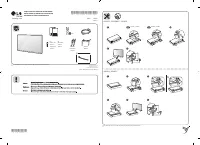 LG 43LK5910 Инструкция по эксплуатации
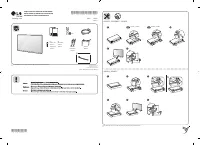 LG 43LK5990 Инструкция по эксплуатации
 LG 43LM5500PLA Инструкция
 LG 43LM5762PLD Инструкция по эксплуатации
 LG 43LM5772PLA Инструкция
 LG 43LM6370PLA Инструкция по эксплуатации
 LG 43NANO756PA Инструкция
 LG 43NANO756QA Инструкция
 LG 43NANO766PA Инструкция
 LG 43NANO766QA Инструкция
 LG 43NANO769QA Инструкция
 LG 43NANO776PA Инструкция
 LG 43NANO776QA Инструкция
 LG 43NANO786QA Инструкция по эксплуатации