стр. 2 - Содержание; Начало работы с телевизором LG webOS
. . . . . . . . . . . . . . . . . . . . . . . . . . . . . . . . . . . . . . . . . . . . . . . . . . . . . . . . . . . . . . . . . . . . . . . . . . . . . . . . . . . . . . . . . . . . . . . . . . . . . . . . . . . . . . . . . . . . . . . . . . . . . . . . . . . . . . . . . . . . . . . . . . . . . . ...
стр. 4 - Получение информации
. . . . . . . . . . . . . . . . . . . . . . . . . . . . . . . . . . . . . . . . . . . . . . . . . . . . . . . . . . . . . . . . . . . . . . . . . . . . . . . . . . . . . . . . . . . . . . . . . . . . . . . . . . . . . . . . . . . . . . . . . . . . . . . . . . . . . . . . . . . . . . . . . . . . . . ...
стр. 5 - Основное меню; на пульте Пульт ДУ
Начало работы с телевизором LGwebOS Основное меню Использование функции Главного экрана нателевизоре LG webOS Главный экран открывается нажатием на кнопку на пульте ДУ. Для прокрутки меню используйте кнопку Колёсико (OK) на пульте Пульт ДУ Magic. Можно открывать приложения и содержимое либо использо...
стр. 6 - Управление главным экраном; Управление главным экраном ТВ LG webOS
Список приложений и Лучшие рекомендации для вас автоматически отображаются на экране при каждом включении телевизора. Чтобы отключить этуфункцию, откройте Общие Система Дополнительные настройки Настройки главного экрана и установите для Автозапуск главного экрана значение Выкл. . Доступ к содержимом...
стр. 7 - Настройка каналов; Настройка приёма телеканалов; Подключите антенну к телевизору.
Настройка каналов Настройка приёма телеканалов Вход в режим Редактировать список приложений . В зависимости от характера использования можно установить порядок приложенийавтоматически или отредактировать его самостоятельно. Выбрав приложение для редактирования из Список приложений на главном экране,...
стр. 8 - Подключение к сети; Настройка подключения к проводной сети; Запустите
Также, Вы можете подключить внешнее приёмное устройство через один из входныхпортов ТВ. Запустите Общие Устройства Внешние устройства Настройки универсального пульта . Для решения проблем, связанных с данной функцией обратитесь к разделу Устранение неисправностей в приложении Руководство пользовател...
стр. 9 - Если сеть не подключается автоматически
Если сеть не подключается автоматически Настройка подключения к беспроводной сети (Wi-Fi) Подключите маршрутизатор к порту ЛВС телевизора с помощью кабеля ЛВС. Маршрутизатор необходимо предварительно подключить к Интернету. Если маршрутизатор поддерживает DHCP, телевизор автоматическиподключается к ...
стр. 10 - Предупреждения настройки сети; Устранение неисправностей; Руководство пользователя; Управление учетной записью LG
Предупреждения настройки сети Используйте стандартный кабель LAN (Cat7 или выше с разъемом RJ45, 10 Base-Tили 100 Base TX LAN-портом). Сброс маршрутизатора может привести к проблемам с сетевым подключением. Вэтом случае маршрутизатор будет работать нормально, если выключить его,отсоединить от телеви...
стр. 11 - Членство в клубе LG
Членство в клубе LG Вы можете получать персонализированные рекомендации и пользоватьсяразличными сервисами приложений с помощью Учетная запись LG . В Учетная запись LG можно зарегистрироваться для получения членства в клубе LG, указав адрес электронной почты. Также можно получить членство в клубе LG...
стр. 12 - Чтобы просмотреть информацию по соответствующему; Управление телевизором; Подключение Пульт ДУ Magic; Подробнее о Пульт ДУ Magic
Сведения о функции Руководствопользователя Сведения о функции Руководство пользователя Для получения информации о каждой функции LG webOS TV зайдите нателевизоре в раздел Руководство пользователя . Чтобы просмотреть информацию по соответствующему Руководство пользователя , нажмите на Руководство пол...
стр. 13 - и более 5 секунд, пока не появятся инструкции.
Если Пульт ДУ Magic не входит в комплект поставки, его можно приобрести отдельно(в зависимости от модели). Подключение Пульт ДУ Magic Чтобы использовать Пульт ДУ Magic, необходимо выполнить его сопряжение стелевизором LG webOS TV. Подключите Пульт ДУ Magic перед использованием, следуя инструкциям ни...
стр. 14 - Использование Пульт ДУ Magic; Использование кнопок пульта ДУ; LIST
Чтобы использовать функции, соответствующие кнопкам собозначением , нажмите и удерживайте кнопку (более 1 сек.). Использование Пульт ДУ Magic Использование кнопок пульта ДУ Кратковременно нажмите кнопку или нажмите и удерживайте кнопку пульта ДУдля доступа к различным функциям. 9 : Запустите Быстрая...
стр. 15 - Переместите курсор в нужное место и нажмите кнопку
Использование Пульт ДУ Magic Если ось направления пульта не соответствует позиции указателя на экране,перемещайте пультом курсор в край экрана до их соответствия. Используйте пульт ДУ в пределах указанного диапазона (до 10 метров). Устройствоможет работать неправильно, если находится за пределами ра...
стр. 18 - Предупреждения относительно функции распознавания речи
Некоторые модели могут не поддерживаться. Для получения точных результатов поиска параметр Местоположение должен соответствовать выбранному языку. Некоторые функции могут быть недоступны, еслинастройки местоположения и языка не совпадают. Чтобы изменить язык, выберите Общие Система Язык (Language) Я...
стр. 19 - Распознавание речи; Нажмите кнопку на виртуальной клавиатуре.
цифровую приставку. Скорость распознавания речи может различаться в зависимости от характеристикпользователя (громкости голоса, произношения, акцента и скорости речи) иокружающей обстановки (шума и громкости телевизора). Чтобы повысить точность распознавания речи, следует произносить слова медленнои...
стр. 20 - ПОВТОРИТЬ
Меры предосторожности при использовании функциираспознавания речи При наличии слов, которые похожи на произнесенное Вами, на экранеотображается список результатов, как показано ниже. Если нужный Вамрезультат отсутствует в списке, нажмите ПОВТОРИТЬ , чтобы повторить попытку. Выберите результат, и он ...
стр. 21 - Общие; Нажмите кнопку; Дополнительные действия
Проверьте подключение к сети перед использованием функции распознавания речи. Чтобы изменить язык, выберите Общие Система Язык (Language) Язык меню (Menu Language) . Чтобы временно переключиться на другой язык распознавания речи, нажмите кнопку в окне с данными распознавания речи. Вы можете использо...
стр. 22 - Подключите устройства к разъему; HDMI IN; ТВ и включите питание устройства.
Типы кнопок, отображаемых в Дополнительные действия , могут отличаться в зависимости от региона и типа подключенного устройства. Использование универсального пультаДУ Автоматическая настройка универсального пультаДУ После настройки универсального пульта ДУ можно управлять периферийнымиустройствами (...
стр. 23 - Настройка универсального пульта ДУ вручную; Выберите; Выберите тип настраиваемого устройства.
После настройки универсального пульта ДУ может потребоваться выполнитьнекоторые дополнительные настройки пользователя. Для завершения настройки универсального пульта ДУ может потребоватьсянесколько секунд. В некоторых моделях универсальный пульт ДУ можно настроить только послепереключения на вход по...
стр. 24 - Настройка приложения; БЫСТРЫЙ ДОСТУП; БЫСТРЫЙ; БЫСТРЫЙ ДОСТУП; Проверка и изменение; Нажмите и удерживайте кнопку с цифрой; БЫСТРЫЙ ДОСТУП; Нажмите и удерживайте кнопку с цифрой (; Быстрая помощь; При открытии всплывающего окна для регистрации выберите; Да
Работа с приложениями с использованиемфункции БЫСТРЫЙ ДОСТУП Нажмите и удерживайте кнопку с цифрой на пульте дистанционного управления,чтобы открыть приложение или активировать внешний источник входного сигнала,назначенный кнопке. Настройка приложения БЫСТРЫЙ ДОСТУП При нажатии и удержании ранее зар...
стр. 25 - Использование SIMPLINK; Аудиовыход; на телевизоре HDMI кабелем.; Задайте для параметра
Подключение к SIMPLINK (HDMI-CEC) Использование SIMPLINK С помощью одного пульта ДУ можно с легкостью управлять целым рядомустройств, например звуковой панелью или цифровой приставкой,подключенными к ТВ через порт HDMI. Возможно подключение и одновременное использование до трех устройств. Данная фун...
стр. 26 - Поддерживаемые функции SIMPLINK; Мгновенное воспроизведение; Включение основного питания; Быстрый доступ к разделу Доступность; Быстрый доступ к разделу; Доступность
Поддерживаемые функции SIMPLINK Мгновенное воспроизведение При запуске внешнего мультимедийного устройства можно сразу начатьпросмотр контента на телевизоре без необходимости дополнительногоуправления. Управление устройствами с помощью пульта ДУ телевизора Позволяет пользователю управлять внешними м...
стр. 27 - Подключение устройства к USB; Использование джойстика
Подключение устройства к USB Использование проводной/беспроводной USB-мышки Подключите мышь к порту USB в ТВ. Используйте мышь, чтобы перемещатьуказатель по экрану телевизора и выбирать необходимое меню. Правая кнопка и специальные кнопки мыши не работают. При использовании беспроводной USB-мыши пер...
стр. 28 - Подключение Bluetooth устройств; Настройки; Просмотр ТВ каналов; Использование меню телеканалов.
Рекомендуется использовать джойстик, протестированный на совместимость стелевизорами LG. PS Dual Shock4 версий 1 и 2, контроллер MICROSOFT Xbox 360 (кабель), контроллерNVIDIA Shield, Logitech F310, Logitech F510, Logitech F710, Logitech Rumblepad 2,Logitech Cordless Rumblepad 2, геймпад Logitech Dua...
стр. 29 - Просмотр Телегид; Просмотр
Каналы и их названия, отображённые в списке, предоставляются операторомцифрового ТВ. Таким образом, если оператор цифрового ТВ изменил содержимое безуведомления, реальные каналы, названия и нумерация, могут отличаться ототображаемых в списке на телевизоре. Так как сведения о телепередачах, указанные...
стр. 30 - Запустите приложение; Телетрансляция; Телегид
Вы можете просматривать программу телепередач для отдельных каналов. Информация о программе не отображается для каналов, для которых программыпередач не транслируются в сигнале оператора. Некоторые модели могут не поддерживаться. Настраиваемые элементы могут различаться в зависимости от модели. Запу...
стр. 31 - Просмотр информации о программе; Во время просмотра трансляции в прямом эфире нажмите кнопку; Изменить
Просмотр информации о программе Просмотр информации о программе Во время просмотра трансляции в прямом эфире нажмите кнопку Колёсико (OK) . Отображается баннер канала. Можно переместить баннер, нажав кнопку на пульте ДУ и выбрав Изменить расположение банера . Отобразятся сведения о текущей программе...
стр. 32 - Занесение в расписание выбранной трансляции из; Нажмите на пульте ДУ, чтобы выбрать; и смотреть прямую; Отобразится экран; Планировщик
Доступные функции могут отличаться в зависимости от транслируемого сигнала. Использование приложенияПланировщик Приложение Планировщик Эта функция применяется для установки времени и даты для просмотраопределенной программы. Занесение в расписание выбранной трансляции из Телегид Нажмите на пульте ДУ...
стр. 33 - Составление расписания вручную; ТЕЛЕТЕКСТ; Использование телетекста
Можно выбрать передачу, чтобы запланировать ее просмотр. Только для цифрового вещания. Составление расписания вручную Можно выбрать дату, время и канал для просмотра. Некоторые модели могут не поддерживаться. ТЕЛЕТЕКСТ Использование телетекста Телетекст является бесплатным сервисом, предоставляемым ...
стр. 34 - Специальные функции телетекста; Индекс; Выбор телетекста
Цветные кнопки Для выбора предыдущей или следующей страницы. Цифровые кнопки Для ввода номера страницы к просмотру. Кнопки (Каналы) / Для выбора предыдущей или следующей страницы. Некоторые модели могут не поддерживаться. Специальные функции телетекста Индекс Переход на страницу индексов. Время При ...
стр. 35 - Настройка языка телетекста.; Выбор языка телетекста; Нажмите кнопку на пульте ДУ.
Обновление отображение телеизображения на экране во время ожидания новой страницытелетекста. В левом верхнем углу экрана отображается индикация. Когдастановится доступной обновленная страница, индикация изменяется на номерстраницы телетекста. Выберите это меню еще раз, чтобы просмотретьобновленную с...
стр. 36 - Подробнее о HbbTV
HbbTV (гибридное ТВ) Подробнее о HbbTV HbbTV (гибридное широкополосное вещательное ТВ) — это новый форматвещания супер-телетекста, организованного оператором цифрового ТВ в теле-канале для интеграции или подключения онлайн-сервисов через подключение кИнтернету для Смарт ТВ. Пользователи получают дос...
стр. 37 - Использование HbbTV; Приложения и содержимое; Установка приложений
поддержку “адаптивного вещания” видео через Интернет подключение,гарантируя максимально высокое качество изображения. Дополнительнаяинформация о HbbTV доступна на сайте www.hbbtv.org. Некоторые модели могут не поддерживаться. Использование HbbTV Общие Каналы HbbTV Включение функции HbbTV. Ознакомьте...
стр. 38 - Apps
Для того, чтобы установить приложения, вам следует войти в систему. Доступные категории могут отличаться в зависимости от страны или состояниясервисов. При недостатке места на ТВ можно установить приложения, подключив внешнее USB-запоминающее устройство. Некоторые USB-накопители могут не поддерживат...
стр. 39 - Рекомендации по контенту; Управление; Поиск контента; Можно просмотреть больше содержимого, нажав значок
Рекомендации по контенту Рекомендации по контенту Можно получать рекомендации на основе часто просматриваемого контента илиистории просмотра ТВ. Если для просмотра телевизора используется цифровая приставка, длякорректной работы рекомендаций необходимо настроить универсальный пультДУ. Для получения ...
стр. 40 - Подключение внешних устройств; Поиск
Поиск контента Поиск содержимого по названию, актеру/актрисе и жанру. Для использования функции поиска требуется подключение к сети. Результаты поиска могут различаться в зависимости от программы, региона,настроек сети, а также от того, подтвердили ли вы свое согласие с условиямииспользования. Подкл...
стр. 41 - на пульте дистанционного управления, чтобы перейти в; Панель управления домом; Также можно нажать и удерживать кнопку
Использование приложения Панель управления домом Выбор и управление подключенным к ТВ устройством (мобильным, внешним,Домашние IoT устройства и т.д.). Нажмите кнопку на пульте дистанционного управления, чтобы перейти в Панель управления домом . Также можно нажать и удерживать кнопку на пульте Пульт ...
стр. 42 - Подключите Домашние IoT устройства; Установите приложение LG ThinQ на смартфоне.; Нажмите кнопку в правом верхнем углу для входа в систему.
Доступные настройки отличаются в зависимости от модели и региона. Подключите Домашние IoT устройства Подключите Домашние IoT устройства Просмотр состояния и управление подключенными Домашние IoT устройства. динамика для вывода звука. Можно просмотреть список подключенных устройств Bluetooth и выбрат...
стр. 43 - Подключение смарт-устройств
Если приложение LG ThinQ в Вашем регионе не поддерживается, подключение кустройствам LG ThinQ осуществляться не будет. Чтобы зарегистрировать устройство IoT, выберите Подключить домашние IoT- устройства и следуйте инструкциям для применения настроек. Если внешнее устройство управляется с помощью моб...
стр. 44 - Управление телевизором с помощью приложения LG ThinQ
Подключение смарт-устройств Подключив ТВ к смарт-устройству, можно использовать различные функции. Подключение смарт-устройства к телевизору с помощьюприложения LG ThinQ Голосовые команды также можно подавать через Смарт-динамик, связанный сучетной записью в настройках приложения LG ThinQ. Сервис до...
стр. 45 - Подключите камеру телефона
При просмотре изображения от внешних источников входов некоторые функции могутбыть недоступны, а функциональность ограничена. Экран и функции приложения могут быть изменены без предварительногоуведомления. Доступные функции могут различаться в зависимости от страны и используемойоперационной системы...
стр. 47 - Просмотр экрана смарт-устройства на ТВ; Включите режим Screen Share на смарт-устройстве.; Принять; во всплывающем окне с запросом на подключение.
В некоторых странах не поддерживается установка приложения LG ThinQ с меткамиNFC. В этом случае загрузите приложение LG ThinQ из любого магазина приложений. Эта функция доступна только для смарт-устройств с поддержкой NFC. Какие функции будут доступны при подключении через NFC, зависит от типа смарт...
стр. 49 - Панель управления; Использование внешних USB накопителей; Телевизор будет подключен к смарт-устройству.
дополнительных сведений об устройстве, которое необходимо подключить,обратитесь к руководству пользователя этого устройства. Если соединение периодически прерывается, выключите телевизор и устройство,которое хотите к нему подключить, затем снова включите их и повторите попытку. Воспроизведение звука...
стр. 50 - Советы по использованию USB-устройств; USB IN
Советы по использованию USB-устройств USB-устройства со специализированной программой распознавания или собственнымдрайвером могут быть не распознаны. Некоторые USB-накопители могут не поддерживаться или работать со сбоями. При использовании удлинителя USB-кабеля, USB устройство может быть нераспозн...
стр. 51 - Использование службы Media Player; Использование службы; Media Player
Использование службы Media Player Использование службы Media Player C помощью приложения Media Player можно выполнять поиск и просмотр фотографий, а также воспроизводить видео и композиции. Нажмите кнопку на пульте ДУ. 01 Запустите приложение Media Player . 02 Выберите из списка устройство для испол...
стр. 52 - Просмотр фотографий; Можно выбрать фотографию в приложении
Нельзя удалить файлы, к которым предоставлен общий доступ с других устройств. Доступность элементов настроек зависит от выбора параметров фильтрации имодели. Если число файлов содержимого превышает 40 000, часть файлов может неотображаться в списке. Просмотр фотографий Просмотр фотографий Можно выбр...
стр. 53 - Воспроизведение видео; Можно выбрать видео из приложения; и воспроизвести его.
Воспроизведение видео Воспроизведение видео Можно выбрать видео из приложения Media Player и воспроизвести его. При нажатии кнопок / на пульте ДУ можно перейти на 10 секунд назад/вперед. Доступ к большему количеству функций можно получить, нажав кнопку напульте ДУ во время воспроизведения видео. Вос...
стр. 54 - Воспроизведение музыки; Можно выбрать композицию в приложении
Воспроизведение музыки Воспроизведение музыки Можно выбрать композицию в приложении Media Player и воспроизвести. Можно получить доступ к большему количеству функций, нажав кнопку напульте ДУ во время воспроизведения композиции. Открытие обычных видеозаписей в Режим 360˚ может привести к искажениюиз...
стр. 55 - Отображение содержимого экрана ПК; Подключите ТВ и ПК к одной сети.
Отображение содержимого экрана ПК Просмотр на ТВ содержимого, сохранённого вкомпьютере Просматривайте видео/фотографии и слушайте музыку, сохранённые вкомпьютере, если ТВ и ПК подключены к одной сети. Выполняйте поиск контента на ПК, чтобы затем просмотреть егона ТВ (Windows 10) Если подключено неск...
стр. 56 - Для сохранения параметров нажмите «ОК».; а затем выберите и воспроизведите нужный файл.
Инструкции по воспроизведению медиафайлов в других операционных системах илина других устройствах должны быть в руководствах к этим системам/устройствам. Вопросы, на которые стоит обратить внимание при работе сфункцией общего доступа к контенту Если функция общего доступа к контенту работает некорре...
стр. 57 - Просмотр экрана ПК на ТВ; Проводное подключение; Устранение; Выберите нужный телевизор и выполните подключение.
Просмотр экрана ПК на ТВ Просмотр экрана ПК на ТВ Беспроводное подключение (Windows 10) Для надежности подключения рекомендуется всегда обновлять ОС устройства,которое требуется подключить к телевизору, до последней версии. Данную функцию рекомендуется использовать на небольшом расстоянии. Режим Scr...
стр. 58 - Передача содержимого между комнатами; и выполните инструкции на экране для; Подключение телевизора
Использование всех возможностейтелевизора Smart TV Использование службы Передачасодержимого между комнатами Использование службы Передача содержимого между комнатами При подключении нескольких телевизоров к одной сети можно получать видео сдругих телевизоров. Нажмите кнопку на пульте ДУ. 01 Запустит...
стр. 59 - Галерея
Предоставление доступа к функции Передача содержимого между комнатами может быть прекращено без уведомления. В зависимости от модели некоторые функции могут быть недоступны. Можно подключать и использовать только модели, поддерживающие функцию Передача содержимого между комнатами . К одному телевизо...
стр. 60 - Поиск в Интернете с помощью ТВ; Использование приложения; Выйти из приложения
Поиск в Интернете с помощью ТВ Использование приложения Веб-браузер Можно войти на сайт, введя адрес веб-сайта в поле URL. Введите ключевое слово и поисковая система обработает Ваш запрос. Просматривайте встроенные изображения для каждой темы. Просмотр сведений о выбранной теме и ее изображения. Уда...
стр. 62 - Изменение настроек приложения; в верхней части приложения; Начальная Группа; Можно настроить отображение списка; Рекомендованные сайты; на новой
Доступ к веб-сайту можно получить через приложение Веб-браузер , поэтому следует позаботиться о том, чтобы ограничить доступ детей к вредоносному онлайн-контенту. Можно заблокировать приложение Веб-браузер , чтобы ограничить доступ к вредоносному онлайн-контенту. Настройте параметры в разделе Общие ...
стр. 63 - Фильтрация сайтов
Всегда показывать адресную строку Если выбрано значение Вкл. , вверху всегда отображается область адресной строки и строки меню. Автоматически сообщать о проблемах с браузером Если для параметра установлено значение Вкл. , в случае сбоя (неисправности, сбоя при воспроизведении мультимедиа, сбоя при ...
стр. 64 - Очистить файлы cookie; Проведение видеоконференций
Технология потоковой передачи мультимедийных данных на основе JavaScriptпозволяет смотреть видео с оптимальным разрешением. Если для данной функции установлено значение Выкл. , разрешение видеозаписей, воспроизводимых в приложении Веб-браузер , ограничено значением 720p. Настройки файлов cookie Позв...
стр. 65 - Использование Проводник Magic; OK; Использование функции Спортивное
Рекомендованные сайты , а соответствующие приложения — в меню Apps . В зависимости от поставщика услуг, доступ к таким сайтам и приложениям может бытьзакрыт, а условия их использования могут быть изменены. Использование Проводник Magic Использование Проводник Magic Можно удобно выполнять поиск из ра...
стр. 66 - оповещение; Использование функции; Быстрые настройки; Меню доступа к основным настройкам; Режим экрана; Спортивное оповещение
оповещение Использование функции Спортивное оповещение Расписание матчей или статус может отличаться в зависимости от расположенияпоставщика данных. Оповещение в режиме реального времени может быть недоступно во времяиспользования некоторых приложений. Эта функция доступна только при подключении к с...
стр. 67 - Игровая панель
Перейдите к элементу, который требует настройки, и нажмите кнопку Колёсико (OK) на пульте ДУ, а затем снова нажмите и удерживайте кнопку Колёсико (OK) для перехода в нужное меню. Игровая панель Во время игры можно быстро менять Жанр игры и проверять состояние настроек врежиме реального времени. Нажм...
стр. 68 - Выбор режима экрана; Экран
Выбрать режим устанавливается значение Оптимизация игр . Если Игровая панель не отображаются, проверьте каждую настройку. Экран Выбор режима экрана Экран Выбрать режим Выберите режим экрана, наиболее подходящий для условий просмотра,предпочтений пользователя или типа (жанра) программы. Выберите режи...
стр. 69 - Режим; APS; (Auto Power Save) снижает потребляемую мощность за счет
Настраиваемые элементы могут различаться в зависимости от модели. При использовании нормальных сигналов Яркий Отображает изображение ярче и чётче с помощью увеличения контрастности,яркости и чёткости. Стандартный Отображение изображения с обычными уровнями контрастности, яркости ирезкости. Основные ...
стр. 70 - FILMMAKER MODE; Автозапуск режима FILMMAKER MODE; Этот режим подходит для просмотра в темной комнате.; Цвета экрана выглядят более яркими и насыщенными, чем в режиме; Кино; Режим изображения для HDR видео.
FILMMAKER MODE Обеспечивает качество кинематографического изображения,сертифицированное UHD Alliance. Для автоматического переключения в FILMMAKER MODE при поступлении сигнала, который может обрабатываться в этом режиме, выберите для параметра Автозапуск режима FILMMAKER MODE значение Вкл. . Эксперт...
стр. 71 - Настройка формата экрана; Принудительное отображение с соотношением сторон 16:9.; Оригинальный
Для автоматического переключения в FILMMAKER MODE при поступлении сигнала, который может обрабатываться в этом режиме, выберите для параметра Автозапуск режима FILMMAKER MODE значение Вкл. . При использовании входного видеосигнала HDR/Dolby Vision на моделях, которые неподдерживают эту технологию, с...
стр. 72 - Просмотр изображения с использованием формата
Вертикальное увеличение Можно отрегулировать размер экрана по вертикали и выровнять еговертикально при помощи функций Коэффициент увеличения и Положение экрана . 4х-направленное масштабирование Можно отрегулировать размер экрана по горизонтали/вертикали/диагонали ивыровнять его горизонтально/вертика...
стр. 73 - Регулировка интенсивности подсветки OLED-панели.; Яркость экрана; можно использовать только для настройки тёмных
Яркость панели Управление яркостью экрана за счет настройки подсветки. Чем ближе к 100, темярче экран. Уменьшите параметр Яркость панели для снижения энергопотребления. В зависимости от настроек функции Экономия энергии ( Автоматически / Максимум ) регулировка параметра Яркость панели может оказатьс...
стр. 74 - Пиковое значение яркости; Настройка пикового значения яркости для самого яркого уровня.; Уровень черного; Автоматически; или; Полностью; Защита Зрения; Настройка цвета изображения; Низко
Пиковое значение яркости Настройка пикового значения яркости для самого яркого уровня. Гамма (регулировка яркости) Корректировка средней яркости изображения. BT.1886 передает градацию в стандарте ITU-R BT.1886, который является международным. Уровень черного Отрегулируйте насыщенность темных тонов н...
стр. 76 - Красный
Цвет. темп-ра Можно настроить на дисплее более прохладные или более теплые цвета. Метод Этот метод используется для точной настройки цветовой температуры.Можно настроить цветовую температуру по двум точкам яркой и темнойчастей видео, если выбрать 2 точки , по каждой точке из 10 уровней при выборе Ур...
стр. 77 - Точки; Настройка контрастности изображения; Оптимизация изображения для просмотра художественных фильмов.
50 до 50. Можно настроить соответствующие значения для яркости в меню Точки . В зависимости от входного сигнала или выбранного режима изображения наборпараметров может варьироваться. Настраиваемые элементы могут различаться в зависимости от модели. Настройка контрастности изображения Экран Расширенн...
стр. 78 - Если выбрано значение
Дополнительные настройки можно изменить только в режиме Выбор пользователя . В зависимости от входного сигнала или выбранного режима изображения наборпараметров может варьироваться. Настраиваемые элементы могут различаться в зависимости от модели. Применение настроек текущего изображения ко всем вхо...
стр. 79 - режиме; Включение регулировки цветовой температуры экрана телевизора.; Звук; Выбрать режим; Оптимально при просмотре кинофильмов со спец-эффектами.
режиме FILMMAKER MODE . Хотя этот режим эффективно передает замысел создателей, изображение можетвыглядеть более темным, чем в другом Режим экрана . Использование функции Уменьшение синего света Экран Расширенные настройки Уменьшение синего света Цветовая температура будет регулироваться для уменьше...
стр. 80 - Повышает четкость голоса.; Спорт; Оптимизация настроек звука для спортивных передач.; Музыка; Оптимизирован для прослушивания музыки и видеоклипов.; Оптимизация игр; Оптимизация звука для игр.; Использование динамика ТВ
Повышает четкость голоса. Спорт / Футбол / Cricket Оптимизация настроек звука для спортивных передач. Наличие данного меню и его название в зависимости от страны. Музыка Оптимизирован для прослушивания музыки и видеоклипов. Оптимизация игр Оптимизация звука для игр. Данная настройка относится только...
стр. 81 - Беспроводное подключение ТВ к; Динамики WiSA; для получения; Динамики WiSA
Некоторые модели могут не поддерживаться. Аудиокодек для передачи звука через Bluetooth — SBC/aptX TM . Если подключить устройство не удается, проверьте питание подключаемогоустройства и убедитесь, что аудиоустройство работает нормально. При подключении двух Bluetooth-устройств рекомендуется использ...
стр. 82 - Использование проводного динамика; Использование нескольких динамиков
Мобильное устройство При установке приложения LG ThinQ на смарт-устройстве его можно подключить ктелевизору и использовать в качестве динамика для телевизора. Использование проводного динамика Звук Аудиовыход Использование проводного динамика Устройство оптического выхода Можно подключить аудиоустро...
стр. 83 - Проводные наушники; Dolby Atmos; Выберите , чтобы подключить динамики Bluetooth.; Задержка звука; , чтобы синхронизировать встроенные динамики
Bluetooth-устройство + динамик ТВ Для одновременного вывода звука можно использовать как внутренний динамиктелевизора, так и динамик Bluetooth, а также применять систему объемногозвучания. Можно подключить до двух устройств Bluetooth одной модели. Если для параметра Аудиовыход выбрать значение Bluet...
стр. 84 - Баланс; Эквалайзер; Стандартный; Тип установки; Подставка; Выберите, если ТВ установлен на подставке.
В основе технологии Dolby Atmos лежит концепция звуковых объектов. Любой звукможно обрабатывать при микшировании как отдельный звуковой элемент —объект, который независимо размещается в трехмерном пространстве. Ваш новый телевизор LG поддерживает новейшую технологию обработки звукаDolby Atmos. Dolby...
стр. 85 - ТВ на стене; Автоматическая регулировка громкости; Если для параметра установлено значение; Настройка звука Цифр. ТВ; Если установлено значение; Настройка синхронизации звука и видео
ТВ на стене Выберите, если ТВ закреплён на стене. Эти настройки доступны только для динамиков ТВ. Автоматическая регулировка громкости Звук Расширенные настройки Автоматическая регулировка громкости Если для параметра установлено значение Вкл. , громкость будет автоматически регулироваться в соответ...
стр. 86 - Выберите аудиоформат на входе HDMI; LG Sound Sync
При выборе Bypass происходит вывод сигналов вещания или звука с внешних устройств без задержки звука. Аудиосигнал может опережать изображение,поскольку телевизору требуется время на обработку входящего видеосигнала. Доступные значения зависят от настройки параметра Аудиовыход . Выберите аудиоформат ...
стр. 88 - Цифровой аудиовыход; Сквозное
HE-AAC /AAC (Optical) Dolby Digital (HDMI ARC) DolbyDigital / Dolby DigitalPlus Dolby TrueHD , HDMI eARC , Dolby Atmos : Некоторые модели могут неподдерживаться. При подключении к HDMI eARC тип выходного аудиосигнала зависит от типа аудио,поддерживаемого подключённым устройством. Использование аудио...
стр. 89 - Сервис AI
Сервис AI Изображение AI / Изображение AI Pro Общие Сервис AI Изображение AI / Изображение AI Pro Если выбрано значение Вкл. , качество изображения автоматически оптимизируется в соответствии с характеристиками содержимого сиспользованием алгоритмов, полученных с помощью методов глубинногообучения. ...
стр. 90 - AI Настройка Акустики; С помощью функции
подключенным устройствам HDMI (ARC) , которые поддерживают Режим совместного использования звука ТВ . Если для этой функции выбрать значение Вкл. , значение параметра Звук Выбрать режим изменится на AI звук / AI звук Pro . AI Настройка Акустики Общие Сервис AI AI Настройка Акустики С помощью функции...
стр. 91 - Можно применить настройки для функций распознавания голоса.; Рекомендации AI; Перейдите к приложению
Общие Сервис AI Настройки распознавания голоса Можно применить настройки для функций распознавания голоса. Рекомендации AI Общие Сервис AI Рекомендации AI Получение сообщений с рекомендациями по содержимому в соответствии систорией просмотра и историей использования приложений. Сигнал тревоги Who.Wh...
стр. 92 - Жанр игры
должно пройти некоторое время. Настраиваемые элементы могут различаться в зависимости от модели. Оптимизация игр Оптимизация игр Настройка функций для полного погружения в игру при использовании консолидля видеоигр. Работает только с входами HDMI. Если для функции Оптимизация игр выбрано значение Вк...
стр. 93 - Если установить для этой опции значение; AI игровой звук; Вход; VRR; Снижается задержка видео в ходе игры.; AMD FreeSync Premium
Можно настроить интенсивность выведения синего света, чтобы глаза неутомлялись во время просмотра. Предотвращение задержки ввода (input lag) Минимизируйте задержку на входе в соответствии с сигналом изображения. Игровая панель Если установить для этой опции значение Вкл. , можно использовать функцию...
стр. 94 - Точная настройка темных участков; HDMI Deep; Цвет меню; Каналы; Автоматическая настройка каналов
Технология адаптивной синхронизации дисплея AMD корректирует входнуючастоту, чтобы минимизировать разрывы изображения и подтормаживаниеэкрана. Точная настройка темных участков Яркость темных областей можно настроить с помощью VRR , VRR и G-Sync или AMD FreeSync Premium , для которых должно быть уста...
стр. 95 - Автопоиск; Безопасность; Тип; Укажите пользовательскую частоту.; Модуляция; Тип модуляции - загрузка аудио и видео потоков на несущей частоте.; ID сети; Введите стартовую частоту для поиска.
Если подключение антенны ненадёжно или выполнено неверно, регистрация каналовв списке может не произойти. Автопоиск находит только те каналы, которые вещаются в настоящий момент. Если Безопасность ТВ включена, появится всплывающее окно с требованием ввести пароль. Настройка параметров поиска кабельн...
стр. 96 - Тип моторизованной
Если установлен режим приёма Спутник Спутник Выберите спутник из списка. Частота LNB Выберите одно из универсальных значений промежуточной частоты гетеродинаспутникового конвертера (LNB): 9750/10600, 9750/10750, 9750, 10600, 10750,11300, 5150, MDU1, MDU2, MDU3, MDU4, MDU5. Если выбрать 9750/10600,97...
стр. 97 - : Управление приводом для изменения положения спутниковой; Направление движения; Выберите направление перемещения антенного привода.; Режим движения; Перемещение привода к нулевому положению.; Продолжительно
Выберите Тип моторизованной сист., чтобы использовать привод, и настройтепривод в меню Настройки привода. Когда привод включен, опции Тон 22 кГц , DiSEqC и Unicable недоступны. Если установить параметр Спутник на значение Другие, необходимо добавить хотя быодин транспондер, используя приложение Реда...
стр. 98 - Можно добавить / удалить или изменить транспондеры и их параметры.; Транспондер; Местный канал; , и выполните настройку каналов для просмотра в выбранном регионе.; Обновление списка каналов
USALS : Установите текущее местоположение (долгота/широта). Использование ручного поиска Общие Каналы Поиск каналов ( Поиск каналов и настройки ) Ручной поиск Эта функция позволяет вручную выполнять поиск каналов и сохранять их. Для цифрового телевещания доступна проверка уровня и качества сигнала. ...
стр. 99 - Проверка параметров сигнала; Редактирование каналов; Блокировать/Разблокировать
После обновления список каналов может быть изменён. Для отключения этойфункции выберите Выкл. . Некоторые модели могут не поддерживаться. Проверка параметров сигнала Общие Каналы Поиск каналов ( Поиск каналов и настройки ) Тест сигнала Можно посмотреть параметры MUX (мультиплексов), а при выборе опр...
стр. 100 - Можно просматривать на телевизоре желаемый ракурс при вещании,
Доступные параметры могут отличаться в зависимости от сигнала вещания. При использовании модели, поддерживающей прием спутниковых каналов, имиможно управлять в меню Редактир. спутн. каналы (дополн.) . Редактирование списка избранных каналов Общие Каналы Редактор каналов Редактировать избранное Необх...
стр. 101 - предполагающем наличие съёмки с нескольких разных ракурсов.; Введите PIN-код в поле; Сохранить пароль CI-модуля; Сброс пароля СI-модуля; Копирование списка телеканалов
предполагающем наличие съёмки с нескольких разных ракурсов. Некоторые модели могут не поддерживаться. Подробнее о HbbTV HbbTV (гибридное широкополосное вещательное ТВ) — это новый вещательныйформат, который использует службу супер-телетекста, предоставляемую каналомвещательной компании для интеграци...
стр. 102 - Сеть; , чтобы вручную настроить подключение к сети.; Настроить скрытую Wi-Fi сеть
Для моделей с поддержкой спутникового ТВ Сеть Настройка подключения к проводной сети Общие Сеть Проводное подключение (Ethernet) После настройки параметров сети вы сможете пользоваться различнымисервисами, такими как онлайн-контент и приложения. Если маршрутизатор поддерживает функцию DHCP, то подкл...
стр. 103 - Устройства; Настройка ТВ; Вы можете выбрать один из режимов:
Если в беспроводном маршрутизаторе, к которому Вы хотите подключиться,есть функция WPS-PBC (безопасная настройка беспроводной сети нажатиемкнопки), к нему можно легко подключиться, нажав кнопку WPS-PBC. Нажмитекнопку WPS-PBC на беспроводном маршрутизаторе, а затем нажмите кнопку[Подключиться] на ТВ....
стр. 104 - Информация о ТВ; Можно просмотреть следующие сведения:; Управление подключением внешних устройств; Подключить контроллер Bluetooth; на экране телевизора. Когда устройство, к которому вы; Зарегистрированные устройства
Задайте для параметра Быстрая Загрузка + значение Вкл. . Некоторые модели могут не поддерживаться. Включение этого параметра может привести к увеличению энергопотребления. Информация о ТВ Можно просмотреть следующие сведения: Модель , Серийный номер , Название устройства . Управление подключением вн...
стр. 105 - Включить через Bluetooth; Удаление истории подключений; Настройка внешнего входа HDMI
Просмотр может отличаться в зависимости от устройства. Для получениядополнительных сведений об устройстве, которое необходимо подключить,обратитесь к руководству пользователя этого устройства. Камера Пользователь может задать разрешения на доступ к камере для каждогоприложения. Настройки универсальн...
стр. 106 - HDMI Deep Color; Если подключить устройство с поддержкой
Общие Устройства Настройки HDMI Можно применить настройки, чтобы обеспечить четкость изображения и удобствоуправления устройствами, подключенными через HDMI. HDMI Deep Color Если подключить устройство с поддержкой HDMI Deep Color , можно получить более четкое изображение. После подключения устройств...
стр. 107 - Система; Настройка языковых параметров; Язык меню; Основной язык звукового сопровождения
YCbCr 4:4:4 YCbCr 4:4:4 - RGB 4:4:4 RGB 4:4:4 - 1) Поддерживается, если параметр HDMI Deep Color установлен на 4K . 2) Эта функция доступна только для разъема HDMI (4K@120 Hz) IN . Для изменения доступны настройки только того входа HDMI IN , через который осуществляется просмотр в данный момент. Под...
стр. 108 - Настройка местоположения
Позволяет задать автоматический выбор языка аудио дорожки при просмотреканалов цифрового вещания, если канал транслируется на нескольких языках. Каналы, которые не поддерживают выбор языковых дорожек будутотображаться на языке по-умолчанию. Только для цифрового вещания. Языки клавиатуры Выбор языка ...
стр. 109 - Время и таймер; Таймер сна; Время
заставке и т.д. При отсутствии подключения к сети необходимо вручную задать странуиспользования. Настраиваемые элементы могут различаться в зависимости от модели. Время и таймер Общие Система Время и таймер Можно просмотреть время или настроить связанные параметры. Автоматически ТВ автоматически пол...
стр. 110 - Блокировка по возрасту
Отключение ТВ по таймеру Выберите для параметра Отключение ТВ по таймеру значение Вкл. . ТВ будет выключаться в установленное время. Автоотключение питания через 4 часа Если в течение 4 часов после включения ТВ функцией Включение ТВ по таймеру или подобной не будет нажата ни одна кнопка, ТВ выключит...
стр. 111 - Блокировка каналов; Блокировка Входов
заблокированной программы по возрастному рейтингу необходимо будет ввестипароль. Поддерживается только для цифровых каналов. Некоторые модели могут не поддерживаться. Блокировка каналов Блокировка каналов с запрещённым или нежелательным для детей контентом.Доступно переключение на этот канал, но при...
стр. 112 - Автозапуск главного экрана
В меню Учетная запись LG можно использовать адрес эл. почты для создания новой учетной записи LG. Для получения дополнительной информации см. раздел Начало работы с телевизором LG webOS Управление учетной записью LG в приложении Руководство пользователя . Использование приложения Уведомления Общие С...
стр. 113 - Включение индикатора питания; Настройка указателя Пульт ДУ Magic; Скорость перемещения; Реклама
Домашняя реклама Включение или выключение рекламы на главном экране. Рекомендации по контенту На главном экране можно получать рекомендации по содержимому. Настраиваемые элементы могут различаться в зависимости от модели. Включение индикатора питания Общие Система Дополнительные настройки Индикатор ...
стр. 114 - Установить идентификатор; После сброса настроек телевизор автоматически перезагрузится.; Сброс настроек до заводских; Использование звукового сопровождения; Скорость; Настройте скорость произнесения инструкций.
Некоторые модели могут не поддерживаться. Установить идентификатор Общие Система Дополнительные настройки Установить идентификатор Можно задать номер (идентификатор) для управления несколькимителевизорами. Эта функция предназначена для администраторов. Ее не рекомендуетсяиспользовать в обычной домаш...
стр. 115 - Громкость; Настройте громкость произнесения инструкций.; Высота тона; Настройте тональность произнесения инструкций.; Звуковое сопровождение; Переключение меню в режим высококонтрастного отображения; Установка значения; Инвертировать цвета
Громкость Настройте громкость произнесения инструкций. Высота тона Настройте тональность произнесения инструкций. Данная функция доступна только для некоторых языков. Некоторые модели могут не поддерживаться. Настраиваемые элементы могут различаться в зависимости от модели. Для пользователей с наруш...
стр. 116 - Опции для людей с нарушением зрения; Стандартно; Настройка режима “Для слабослышащих”
с субтитрами. Установите Вкл. в меню Субтитры и получите доступ к их настройкам. Некоторые модели могут не поддерживаться. Только для цифрового вещания. Опции для людей с нарушением зрения Общие Доступность Аудиоописание Для людей с нарушениями зрения функции будут озвучиваться аудио-коментариями. Ф...
стр. 117 - Для слабослышащих; Поддержка; Настройки защиты; Режим «Комфортный просмотр»
Если для параметра Для слабослышащих выбрано значение Вкл. , он будет иметь приоритет над общими субтитрами. Некоторые модели могут не поддерживаться. Поддержка Защита OLED-экрана Поддержка Защита OLED-экрана Это обеспечивает работу различных премиум-служб для пользователей OLED TV. Настройки защиты...
стр. 118 - Включенный телевизор выключится автоматически, если в течение
Самозащита устройства Это обеспечивает работу различных функций оптимизации телевизора. Оптимизатор памяти Работу телевизора можно оптимизировать, удалив ненужные приложения ифайлы. Самодиагностика экрана После запуска теста изображения можно выбрать, правильно ли формируетсяизображение на экране. Е...
стр. 119 - установленного времени не будет нажата ни одна кнопка.; Отключение экрана; Очистка пикселей
установленного времени не будет нажата ни одна кнопка. Некоторые модели могут не поддерживаться. Отключение экрана Экран отключается, и воспроизводится только звук. Нажмите любую кнопку, кроме кнопки питания и кнопок регулировкигромкости, чтобы снова включить экран. Некоторые модели могут не поддерж...
стр. 120 - Для Рекомендации по защите можно задать значения ВКЛ. или ВЫКЛ.; Обновление ПО; Проверить обновления; Автоматическое обновление
Эта функция немного сдвигает экран в определённые промежутки времени дляпредотвращения появления остаточного изображения от статических объектовна экране. Регулировка яркости логотипа Регулировка яркости статических изображений, таких как логотипы в контенте,для исключения потенциальных проблем с ка...
стр. 121 - Конфиденциальность и условия; Соглашения с пользователем; Это официальное уведомление сервисов, доступных на ТВ.; Уведомление о ПО с открытым исходным кодом; Можно просмотреть инструкции для каждого элемента.; Выполните проверку с помощью приложения; Также для запуска приложения; можно нажать и удерживать
выключен, если пользователь не производит никаких действий с устройством втечение 4 часов. При этом устройство не переходит полностью в режим ожидания доокончания установки. Это может приводить к увеличению потребленияэлектроэнергии во время обновления программного обеспечения. Конфиденциальность и ...
стр. 122 - Удалённый сервис LG; обязательно обратитесь в центр поддержки; Мне не удается включить телевизор.; Самодиагностика настроек ТВ
Настройки оптимизации Можно автоматически проверить общее состояние ТВ, просмотреть и изменитьрекомендованные значения параметров. Проверить элементы Выберите проблемный элемент, чтобы получить помощь в решении проблемы. Удалённый сервис LG Можно получить помощь по устранению неисправностей с помощь...
стр. 124 - Включение ТВ по таймеру; Устранение проблем с экраном; В первую очередь выполните; , чтобы проверить наличие; У меня не показывают некоторые каналы.
или Включение ТВ по таймеру . Также возможно, что сработала внутренняя защита устройства от превышениятемпературы. Не получается включить устройство или управлять им с помощью пульта ДУдля ТВ, даже после того как был настроен универсальный пульт ДУ. Убедитесь, что штепсельная вилка устройства вставл...
стр. 125 - Изображение на экране обрезано.; Качество изображения для разных каналов может отличаться.
Запустите Общие Каналы Поиск каналов ( Поиск каналов и настройки ) Автопоиск . В случае использования цифровой приставки обратитесь к ее поставщику. Изображение на экране обрезано. Откройте Экран и измените Формат экрана . Экран дрожит после кратковременного появления вертикальной илигоризонтальной ...
стр. 126 - Экран выглядит слишком тусклым или темным.
Общие Каналы Поиск каналов ( Поиск каналов и настройки ) Ручной поиск Если индикаторы уровня / качества сигнала в меню Ручной поиск слишком низкие или нестабильные - обратитесь к оператору вещания. В случае использования цифровой приставки обратитесь к ее поставщику. При использовании входа HDMI в в...
стр. 127 - Видео в формате ULTRA HD не воспроизводится.; Устранение проблем со звуком
Черно-белое изображение или некорректное отображение цветов на экране. Проверьте используемый режим входного сигнала или подключение кабелей. Перейдите в раздел , чтобы выбрать подключенный источник входного сигнала. При подключении к разъему AV IN проверьте, чтобы каждый кабель соответствовал цвето...
стр. 128 - Не воспроизводится звук из одного из динамиков.; AV IN; Разные каналы имеют различную громкость.; Устранение проблем с подключением к
частности к звуковой панели, и их настройки. Не воспроизводится звук из одного из динамиков. Звук Расширенные настройки Баланс Настройте баланс левого / правого динамика в меню Баланс . При подключении к разъему AV IN проверьте правильность подключения левого/правого (белый/красный) аудиокабеля. (По...
стр. 129 - ПК; Устранение проблем с подключением к ПК; , чтобы применить настройки видео и формата
ПК Устранение проблем с подключением к ПК Нажмите кнопку на пульте дистанционного управления, чтобы перейти в Панель управления домом . Выберите Изменить Изменить входы в правом верхнем углу. В режиме редактирования выберите для входа HDMI,подключенного к ПК, значок ПК , чтобы применить настройки ви...
стр. 130 - Входы; При подключении ПК с помощью кабеля HDMI отсутствует звук.; Все; Отображается сообщение о том, что файл не поддерживается.
верхнем углу. Измените значок HDMI в меню Входы , на «ПК», и выберите Сохранить . При подключении ПК с помощью кабеля HDMI отсутствует звук. Чтобы выбрать устройство воспроизведения звука по умолчанию, в настройках ПКперейдите в Панель управления Звук Воспроизведение LGTV. Обратитесь к производителю...
стр. 131 - Не отображаются субтитры.; Кодовая страница; Накопитель USB не распознается при подключении.; Подключение внешних
Убедитесь, что такой видеокодек поддерживается. Убедитесь, что поддерживается соответствующая частота кадров. Появляется сообщение “Данный аудиофайл не поддерживается” илинекорректно воспроизводится звук (видеоряд без проблем). Убедитесь, что данный файл корректно воспроизводится на видеоплеере в ПК...
стр. 132 - Устранение проблем с подключением к сети; Если символ X отображается рядом со значком телевизора
Устранение проблем с подключением ксети Устранение проблем с подключением к сети Если при использовании устройства у вас возникла какая-либо проблема изперечисленных ниже, убедитесь, что она связана именно с работой устройства. Перед подключением к беспроводной сети проверьте имя и пароль устройства...
стр. 134 - Устранение проблем с учетной записью LG; Устранение проблем с содержимым; Я не вижу содержимого Домашнего экрана.
Устранение проблем с учетной записью LG Я прошел(-ла) регистрацию на телевизоре. Нужно ли мне регистрироватьсяеще раз на веб-сайте (www.lgappstv.com)? Вы можете войти на веб-сайт, указав данные, которые использовали прирегистрации на телевизоре. Я забыл(а) свой пароль. Что мне делать? На экране вход...
стр. 135 - Устранение проблем с веб-браузером; При просмотре видео в приложении
Поставщик услуг может изменять или прекращать предоставление контента. Устранение проблем с веб-браузером Устранение проблем с веб-браузером Если при использовании устройства у вас возникла какая-либо проблема изперечисленных ниже, убедитесь, что она связана именно с работой устройства. Во время исп...
стр. 136 - Адаптивная потоковая передача с помощью JavaScript; Поддерживаемые форматы файлов фотографий
Адаптивная потоковая передача с помощью JavaScript значение Выкл. в приложении Веб-браузер . Эта настройка не применяется для вкладок, открытых до внесения изменений, и применяется только для тех вкладок, которые были открытыпосле их внесения. Получение информации Поддерживаемые форматы файловфотогр...
стр. 137 - Поддерживаемые форматы файлов видео; Максимальная скорость передачи данных
Поддерживаемые форматы файлов видео Максимальная скорость передачи данных Поддержка внешних субтитров smi, srt, sub (MicroDVD, SubViewer 1.0/2.0), ass, ssa, txt (TMPlayer), psb (PowerDivX),dcs (DLP Cinema) Формат встроенных субтитров Matroska (mkv) : Sub Station Alpha (SSA), Advanced Sub Station Alp...
стр. 144 - установлен на
134,86 59,94 135 60 4096 × 2160p 225 100 269,73 119,88 270 120 1) Поддерживается, если параметр HDMI Deep Color установлен на 4K . 2) Поддерживаются только некоторые HDMI-входы. Поддерживаемые разрешения : HDMI-ПК Поддержка режима HDMI-PC(ПК) Разрешение Частотагоризонтальнойразвертки (кГц) Частотаве...
стр. 147 - Сведения о лицензиях; Для разных моделей могут поддерживаться разные лицензии.; Dolby
108 24 110 25 131,87 29,97 132 30 220 50 263,74 59,94 264 60 1) Поддерживается, если параметр HDMI Deep Color установлен на 4K . 2) Поддерживается, если параметр HDMI Deep Color установлен на 8K . 3) Поддерживается, если параметр HDMI Deep Color установлен на Выкл. . Поддерживаемый порт HDMI-PC(ПК) ...
стр. 148 - Bluetooth; The Bluetooth; Quickset; LG TV Content Policy; Home
являются товарными знаками или зарегистрированными товарными знакамиHDMI Licensing Administrator, Inc. в Соединенных Штатах и других странах. Bluetooth The Bluetooth ® word mark and logos are registered trademarks owned by the Bluetooth SIG, Inc. and any use of such marks by LG Electronics Inc. is u...
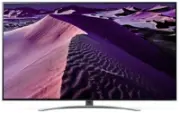




 LG 65NANO966PA Инструкция
 LG 65QNED756RA Инструкция
 LG 65QNED806QA Инструкция
 LG 65QNED816QA Инструкция
 LG 65QNED816RA Инструкция
 LG 65QNED816RE Инструкция по эксплуатации
 LG 65QNED876RA Инструкция
 LG 65QNED916PA Инструкция
 LG 65QNED966PA Инструкция
 LG 65QNED996PB Инструкция
 LG 65SJ810V Инструкция по эксплуатации
 LG 65UB950V Инструкция по эксплуатации
 LG 65UF850V Инструкция по эксплуатации
 LG 65UF950V Инструкция по эксплуатации