стр. 2 - Установка и использование устройства; Подключите саундбар к телевизору с помощью; Краткое руководство по саундбару
2 Краткое руководство по саундбару Установка и использование устройства a Подключите саундбар к телевизору с помощью оптического кабеля или кабеля HDMI. HDMI OUT a b D a B A HDMI IN (ARC) HDMI IN OPTICAL OUT C OPTICAL IN HDMI ▶ TV (ARC) HDMI IN A Саундбар B Приемник пульта управления/ Индикаторы сос...
стр. 3 - Использование устройства с вашим телевизором; Функция; Подключение устройства к вашему смартфону по; Настройка; Подключение к приложению LG Sound Bar (; приложение LG Sound Bar
3 b Если вы используете внешнее устройство (например, проигрыватель Blu-ray, игровую консоль и проч.), подключите его к саундбару кабелем HDMI. c Подключайте к сети питания в следующем порядке: беспроводной сабвуфер [ саундбар. Затем включите саундбар. После автоматической установки подключения к са...
стр. 4 - Подключение саундбара к беспроводному сабвуферу вручную; Питание
4 Подключение саундбара к беспроводному сабвуферу вручную ( [ см. "Подключение беспроводного сабвуфера вручную" на странице 8.) Если спереди беспроводного сабвуфера горит красный светодиод, значит саундбар не подключен к сабвуферу. В таком случае подключите следующим образом. A Нажмите кнопк...
стр. 5 - Содержание
5 Содержание Краткое руководство по саундбару 2 Установка и использование устройства Установка 6 Подключение устройства Обзор устройства 9 Вид спереди 11 Индикаторы состояния 13 Вид сзади 14 Обзор пульта дистанционного управления Подключение к телевизору 16 Подключение оптическим кабелем 18 Подключе...
стр. 6 - Подключение устройства; Автоматическое подключение беспроводного сабвуфера; AC IN; Установка
6 Установка Подключение устройства Для получения более насыщенного звучания саундбар можно подключить к беспроводному сабвуферу. Автоматическое подключение беспроводного сабвуфера После завершения установки беспроводной сабвуфер автоматически подключится к саундбару. Подключите саундбар к сабвуферу ...
стр. 7 - Цвет светодиода
7 Проверка подключения с помощью светодиода спереди беспроводного сабвуфера Для проверки состояния подключения можно посмотреть на светодиод спереди беспроводного сабвуфера. Цвет светодиода Состояние Мигает зеленым Выполняется подключение Зеленый Подключение успешно установлено Красный Плохое качест...
стр. 8 - Подключение беспроводного сабвуфера вручную
8 Подключение беспроводного сабвуфера вручную беспроводного сабвуфера горит красный светодиод, значит саундбар не подключен к сабвуферу. В таком случае подключите следующим образом. a Нажмите кнопку Питание на саундбаре для его отключения. b Нажмите кнопку PAIRING на задней стороне беспроводного саб...
стр. 9 - Вид спереди; Обзор устройства
9 Обзор устройства Вид спереди a b c a Питание Включает и отключает устройство. Функция Нажимайте кнопку требуемое количество раз для выбора желаемой функции или режима входа. • OPTICAL/HDMI ARC: Подключение устройства к телевизору с поддержкой оптического кабеля, ARC или LG Sound Sync. • Bluetooth:...
стр. 10 - Как отключить беспроводное подключение.
10 c Индикаторы состояния ( [ См. "Индикаторы состояния" на странице 11.) • Параметры, такие как режим входа и громкость, отображаются включением светодиодов. • При отсутствии действий в течение 15 секунд индикаторы состояния автоматически затемняются. При нажатии кнопки индикаторы состояния...
стр. 11 - Индикаторы состояния; Включение питания / Ожидание; Включение питания; Громкость; Регулировка громкости
11 Индикаторы состояния Включение питания / Ожидание Включение питания Ожидание Мигающий красный Красный Громкость 1 2 3 Регулировка громкости Звук выкл. • Увеличение громкости: светодиоды становятся ярче и включаются друг за другом. • Уменьшение громкости: светодиоды становятся темнее и выключаются...
стр. 13 - Вид сзади; OPTICAL IN
13 Вид сзади AC IN OPTICAL IN HDMI ▶ TV (ARC) HDMI IN SERVICE ONLY a HDMI IN Подключите кабель HDMI для подключения внешнего устройства к данному устройству. b HDMI d TV (ARC) Подключите кабель HDMI для подключения телевизора к устройству. c OPTICAL IN Подключите оптический кабель для подключения те...
стр. 14 - Обзор пульта дистанционного управления; Замена батареек
14 Обзор пульта дистанционного управления С помощью пульта дистанционного управления можно пользоваться всеми функциями устройства, от включения и выключения питания до выбора кинематографического звука. a b c h g d d d d f e Замена батареек Используйте батарейки AA 1,5 В. Вставьте две батарейки в п...
стр. 16 - Подключение оптическим кабелем; Просмотр телевизора после подключения оптическим; цифровому; Подключение к телевизору
16 Подключение к телевизору Подключение оптическим кабелем Передавайте звук с телевизора на устройство, подключив его к телевизору оптическим кабелем. Вы сможете добавлять различные 3D-эффекты к исходному звуку и заполнять помещение глубоким и насыщенным звучанием. Просмотр телевизора после подключе...
стр. 17 - При использовании телевизора LG; Функции, которыми можно управлять пультом от телевизора LG; Примечание
17 c Нажимайте кнопку " Функция " несколько раз, пока первый сверху индикатор из трех не загорится белым цветом. d Нажмите кнопку Настройка на пульте от телевизора для перехода в меню [Динамик] и установите выход на [Оптика] или [Внешний динамик]. Настройки и элементы меню могут отличаться в...
стр. 18 - Подключение с помощью LG Sound Sync; Просмотр телевизора после беспроводного подключения
18 Подключение с помощью LG Sound Sync (беспроводн.) Если телевизор подключен к устройству с помощью LG Sound Sync (беспроводн.), вы можете регулировать громкость пультом от телевизора LG. Посмотрите руководство пользователя к вашему телевизору, чтобы узнать, поддерживает ли ваш телевизор эту функци...
стр. 19 - Подключение кабелем HDMI; Просмотр телевизора после подключения кабелем HDMI; HDMI
19 Подключение кабелем HDMI Передавайте звук с телевизора на устройство, подключив его к телевизору кабелем HDMI. Вы сможете добавлять различные 3D-эффекты к исходному звуку и заполнять помещение глубоким и насыщенным звучанием. Просмотр телевизора после подключения кабелем HDMI a Подключите кабель ...
стр. 20 - SIMPLINK
20 SIMPLINK • SIMPLINK является функцией HDMI-CEC, которая позволяет использовать один пульт от телевизора для управления аудиоустройством или проигрывателем, подключенным к телевизору LG по HDMI. - Функции, которыми можно управлять с помощью пульта от телевизора LG с поддержкой SIMPLINK: Включение/...
стр. 21 - Подключение внешнего устройства по HDMI; HDMI OUT; Подключение к внешнему устройству
21 Подключение к внешнему устройству Подключение кабелем HDMI Подключите телевизор и внешнее устройство (игровую приставку, DVD-проигрыватель и проч.) кабелем HDMI и наслаждайтесь глубоким и насыщенным звуком. Подключение внешнего устройства по HDMI a Как показано на рисунке ниже, подключите кабель ...
стр. 23 - Подключение внешнего устройства оптическим кабелем
23 Подключение оптическим кабелем Подключите телевизор и внешнее устройство (игровую приставку, DVD-проигрыватель и проч.) оптическим кабелем и наслаждайтесь глубоким и насыщенным звуком. Подключение внешнего устройства оптическим кабелем a Соедините оптическим кабелем разъем OPTICAL IN сзади устрой...
стр. 24 - Подключение по Bluetooth; Сначала проверьте следующее.; Использование устройства в качестве
24 Использование устройства в качестве аудиосистемы Подключение по Bluetooth Вы можете воспроизводить музыкальные файлы, сохраненные на устройстве Bluetooth , или запускать музыкальные предложения, чтобы прослушивать музыку через это устройство. Сначала проверьте следующее. • Устройства Bluetooth , ...
стр. 25 - Обновить
25 (iPhone) d Включите функцию Bluetooth . ( Выкл. > Вкл. ) e На смартфоне вы увидите список доступных для подключения устройств. Найдите и коснитесь "LG S40Q (XX)". LG S40Q (XX) Bluetooth devices LG Smart Phone Bluetooth devices On AVAILABLE DEVICES Bluetooth LG S40Q (XX) Bluetooth devic...
стр. 27 - Установка приложения; Загрузка с помощью QR-кода
27 Подключение к смартфону с помощью приложения LG Sound Bar Используйте приложение LG Sound Bar для удобного запуска различных функций устройства. Сначала проверьте следующее. • Приложение LG Sound Bar доступно в указанных ниже версиях. - Android™: Версия 6.0 (или выше) - iOS: Версия 12 (или выше) ...
стр. 28 - Загрузка из Google Play или App Store; Google Play; App Store; приложение LG
28 Загрузка из Google Play или App Store Перейдите в Google Play или App Store на вашем смартфоне, найдите приложение LG Sound Bar и установите его. (Телефон с Android™) (iPhone) Примечание • Элементы меню настройки могут отличаться в зависимости от производителя смартфона и ОС. • Google, Android и ...
стр. 29 - Функция голосового подтверждения
29 Функция голосового подтверждения Когда вы выбираете функцию или звук, текущее состояние устройства озвучивается голосом.Эту функцию можно включать или выключать только в приложении.
стр. 30 - Проверка перед монтажом на стену; Монтаж устройства на стену
30 Монтаж устройства на стену Проверка перед монтажом на стену Это устройство можно установить на стену. При монтаже устройства на стену следуйте приведенным ниже инструкциям. Сначала проверьте следующее. • После монтажа на стену может быть сложно подключать внешние устройства и кабели. Перед монтаж...
стр. 31 - Приобретается отдельно
31 Приобретается отдельно Винты кронштейна Дюбели Примечание • Винты и дюбели для крепления устройства к стене не входят в комплект поставки. Для крепления рекомендуется использовать дюбели Hilti (HUD-1 6 x 30).
стр. 32 - TV Bottom Line; TV Center
32 Монтаж устройства на стену a Найдите шаблон для установки настенного кронштейна в упаковке устройства. b Совместите " TV Bottom Line " на шаблоне для установки настенного кронштейна с нижней частью телевизора и закрепите его на стене. Совместите центр установленного на стене телевизора с ...
стр. 34 - Техника безопасности и нормативные; Правила техники безопасности
34 Правила техники безопасности Техника безопасности и нормативные требования ПРЕДУПРЕЖДЕНИЕ: ЧТОБЫ СНИЗИТЬ РИСК ПОРАЖЕНИЯ ЭЛЕКТРИЧЕСКИМ ТОКОМ, НЕ СНИМАЙТЕ КРЫШКУ (ИЛИ ЗАДНЮЮ КРЫШКУ). ВНУТРИ НЕТ ДЕТАЛЕЙ, ПРИГОДНЫХ ДЛЯ РЕМОНТА ПОЛЬЗОВАТЕЛЕМ. ДЛЯ ПРОВЕДЕНИЯ РЕМОНТА ОБРАТИТЕСЬ К КВАЛИФИЦИРОВАННОМУ СПЕЦ...
стр. 35 - ПРЕДУПРЕЖДЕНИЕ относительно шнура питания
35 нельзя ставить ёмкости с жидкостью (например, вазы). • Сведения об обеспечении безопасности устройства, включая информацию об идентификации изделия, напряжении питания и т. п., см. на основной этикетке на нижней или какой-либо другой стороне изделия. • Следите за тем, чтобы дети не клали посторон...
стр. 37 - Поиск и устранение неисправностей; Общие ошибки; Перед обращением с запросом о неисправности
37 Перед обращением с запросом о неисправности устройства Поиск и устранение неисправностей При возникновении следующих проблем при использовании устройства выполните несколько проверок, так как эти проблемы могут не быть следствием неполадок. Общие ошибки Проблема Решение Устройство работает ненадл...
стр. 39 - Проблемы с беспроводным подключением
39 Проблемы с беспроводным подключением Проблема Решение Наличие радиопомех • Устанавливайте устройство и беспроводной сабвуфер как можно ближе друг к другу. • Не устанавливайте устройство на металлической мебели.• Беспроводная связь может не работать должным образом в местах с низким уровнем сигнал...
стр. 40 - Технические характеристики; Общие параметры; Приложение
40 Приложение Технические характеристики Общие параметры Требования к электропитанию См. основную этикетку. Потребляемая мощность См. основную этикетку.Ждущий сетевой режим: 1,0 Вт Габариты (Ш x В x Г) Прим. 760,0 мм x 63,0 мм x 90,0 мм Диапазон рабочих температур 5 °C - 35 °C Диапазон рабочей влажн...
стр. 41 - Беспроводной сабвуфер
41 Беспроводной сабвуфер Требования к электропитанию См. основную этикетку на беспроводном сабвуфере. Потребляемая мощность См. основную этикетку на беспроводном сабвуфере. Тип 1-полосный, 1 динамик Импеданс 3 Ω Номинальная мощность 200 Вт RMS Макс. мощность 400 Вт RMS Габариты (Ш x В x Г) Прибл. 17...
стр. 43 - Обращение с устройством; При получении устройства
43 Обращение с устройством При получении устройства Сохраняйте исходные упаковочные материалы и коробку. Если необходимо перевезти устройство, для максимальной защиты упакуйте его так, как это было сделано на заводе. Очистка внешних поверхностей • Не используйте летучие жидкости (например, инсектици...
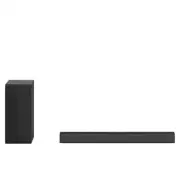


 LG LAS551H Инструкция по эксплуатации
 LG LAS855M Инструкция по эксплуатации
 LG LAS950M Инструкция по эксплуатации
 LG NB3740 Инструкция по эксплуатации
 LG QP5 Инструкция
 LG QP5W Инструкция
 LG S65Q Инструкция
 LG S80QR Инструкция
 LG S90QY Инструкция
 LG S95QR Инструкция
 LG SC9S Инструкция
 LG SJ2 Инструкция
 LG SJ3 Инструкция
 LG SK4D Инструкция
 LG SK9Y Инструкция
 LG SK10Y Инструкция
 LG SL5Y Инструкция
 LG SL6Y Инструкция
 LG SN4 Инструкция