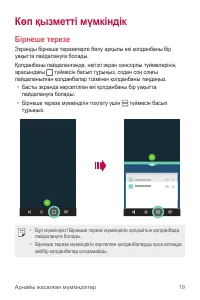
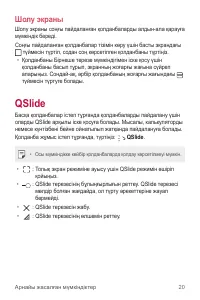
стр. 2 - Об этом руководстве
1 Об этом руководстве Благодарим вас за выбор продукта LG. Прежде чем включать устройство в первый раз, внимательно прочтите это руководство пользователя, в котором содержатся рекомендации по использованию устройства и обеспечению безопасности. • Всегда используйте только оригинальные аксессуары LG....
стр. 3 - Важные примечания
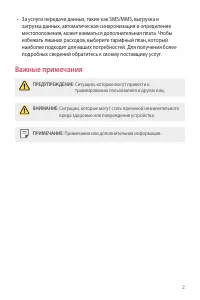
2 • За услуги передачи данных, такие как SMS/MMS, выгрузка и загрузка данных, автоматическая синхронизация и определение местоположения, может взиматься дополнительная плата. Чтобы избежать лишних расходов, выберите тарифный план, который наиболее подходит для ваших потребностей. Для получения более...
стр. 4 - Содержание; Настраиваемые функции
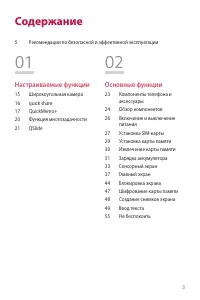
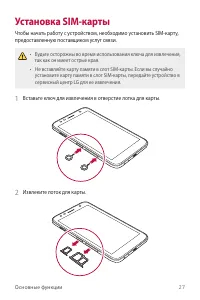
3 Содержание 01 Настраиваемые функции 15 Широкоугольная камера 16 quick share 17 QuickMemo+ 20 Функция многозадачности 21 QSlide 02 Основные функции 23 Компоненты телефона и аксессуары 24 Обзор компонентов 26 Включение и выключение питания 27 Установка SIM-карты 29 Установка карты памяти 30 Извлечен...
стр. 5 - Полезные приложения
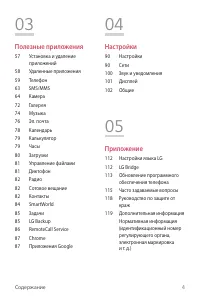
4 Содержание 03 Полезные приложения 57 Установка и удаление приложений 58 Удаленные приложения 59 Телефон 63 SMS/MMS 64 Камера 72 Галерея 74 Музыка 76 Эл. почта 78 Календарь 79 Калькулятор 79 Часы 80 Загрузки 81 Управление файлами 81 Диктофон 82 Радио 82 Сотовое вещание 82 Контакты 84 SmartWorld 85 ...
стр. 6 - Воздействие радиочастотного излучения
5 Рекомендации по безопасной и эффективной эксплуатации Ознакомьтесь с данными несложными инструкциями. Несоблюдение данных инструкций может быть опасно для здоровья или противоречить законодательству. На случай возникновения ошибки устройство имеет встроенный программный инструмент, который ведет ж...
стр. 7 - Уход и техническое обслуживание
6 Рекомендации по безопасной и эффективной эксплуатации • Наибольшее значение SAR для данной модели при использовании вблизи уха составляет 0,519 Вт/кг (10 г), а при ношении на теле — 1,360 Вт/кг (10 г). • Данное устройство соответствует нормам излучения при эксплуатации в обычном положении рядом с ...
стр. 9 - Эффективное использование устройства; Безопасность на дороге
8 Рекомендации по безопасной и эффективной эксплуатации • Оберегайте изделие от воздействия жидкостей. Не используйте и не заряжайте изделие, если оно намокло. Жидкость в промокшем устройстве меняет цвет индикатора влажности. Обратите внимание, что на устройство, поврежденное воздействием жидкости, ...
стр. 10 - Берегите слух
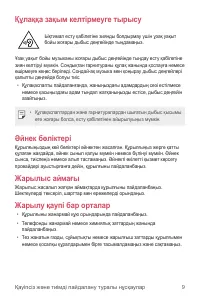
9 Рекомендации по безопасной и эффективной эксплуатации • Если ваш автомобиль оснащен подушкой безопасности, не заслоняйте ее монтируемым или переносным оборудованием беспроводной связи. Это может препятствовать раскрытию подушки или привести к серьезным травмам. • При прослушивании музыки на улице ...
стр. 11 - Взрывоопасная среда; В самолете; Меры предосторожности для защиты от детей
10 Рекомендации по безопасной и эффективной эксплуатации Взрывоопасная среда • Не используйте устройство на АЗС. • Не используйте телефон рядом с топливом или химическими веществами. • Не перевозите и не храните горючие газы и жидкости в том же отделении автомобиля, что и телефон или аксессуары. В с...
стр. 12 - Защита личных данных
11 Рекомендации по безопасной и эффективной эксплуатации • Для продления срока службы перезаряжайте аккумулятор после продолжительного бездействия. • Не подвергайте зарядное устройство воздействию прямых солнечных лучей, а также не пользуйтесь им в среде высокой влажности, например, в ванной комнате...
стр. 13 - Информация об адаптере быстрой зарядки
12 Рекомендации по безопасной и эффективной эксплуатации • В случае потери или кражи устройства измените пароль аккаунта для защиты своих личных данных. • Не используйте приложения из неизвестных источников. Информация об адаптере быстрой зарядки • Адаптер зарядки, поддерживающий быструю зарядку, вх...
стр. 16 - Широкоугольная камера
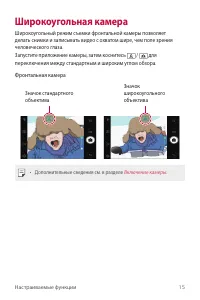
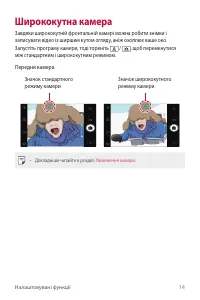
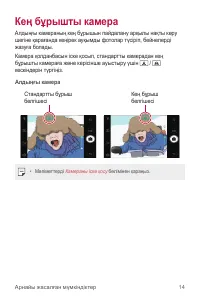
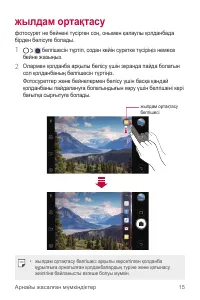
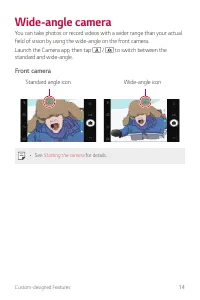
Настраиваемые функции 15 Широкоугольная камера Широкоугольный режим съемки фронтальной камеры позволяет делать снимки и записывать видео с охватом шире, чем поле зрения человеческого глаза. Запустите приложение камеры, затем коснитесь / для переключения между стандартным и широким углом обзора. Фрон...
стр. 17 - quick share
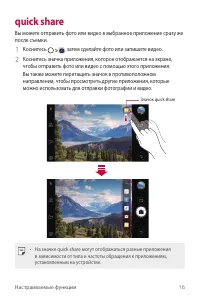
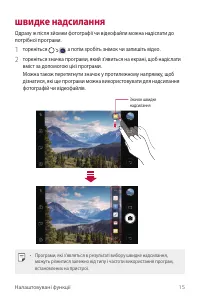
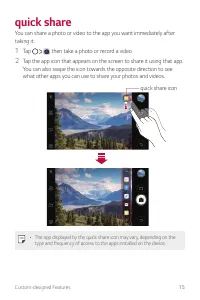
Настраиваемые функции 16 quick share Вы можете отправить фото или видео в выбранное приложение сразу же после съемки. 1 Коснитесь , затем сделайте фото или запишите видео. 2 Коснитесь значка приложения, которое отображается на экране, чтобы отправить фото или видео с помощью этого приложения. Вы так...
стр. 18 - Создание заметки
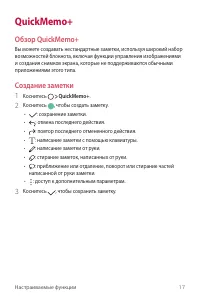
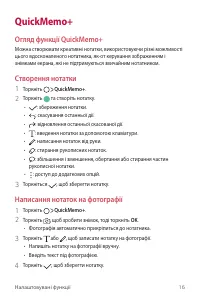
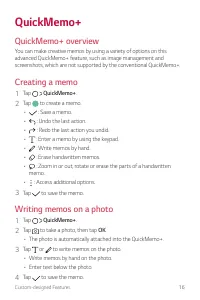
Настраиваемые функции 17 QuickMemo+ Обзор QuickMemo+ Вы можете создавать нестандартные заметки, используя широкий набор возможностей блокнота, включая функции управления изображениями и создания снимков экрана, которые не поддерживаются обычными приложениями этого типа. Создание заметки 1 Коснитесь ...
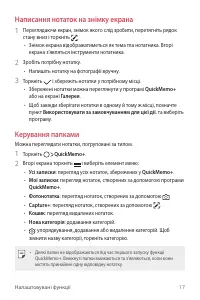
стр. 19 - Написание заметок на фотографиях; Написание заметок на снимках экрана
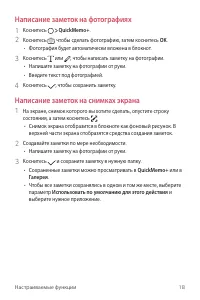
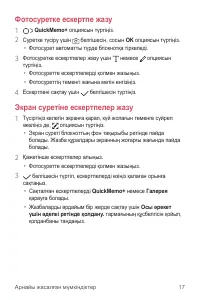
Настраиваемые функции 18 Написание заметок на фотографиях 1 Коснитесь QuickMemo+ . 2 Коснитесь , чтобы сделать фотографию, затем коснитесь OK . • Фотография будет автоматически вложена в блокнот. 3 Коснитесь или , чтобы написать заметку на фотографии. • Напишите заметку на фотографии от руки. • Введ...
стр. 20 - Управление папками
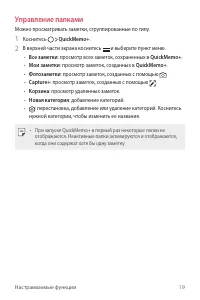
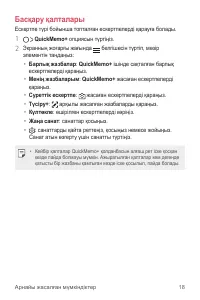
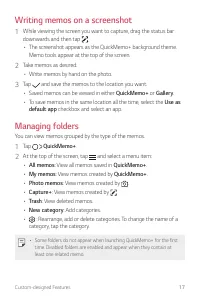
Настраиваемые функции 19 Управление папками Можно просматривать заметки, сгруппированные по типу. 1 Коснитесь QuickMemo+ . 2 В верхней части экрана коснитесь и выберите пункт меню. • Все заметки : просмотр всех заметок, сохраненных в QuickMemo+ . • Мои заметки : просмотр заметок, созданных в QuickMe...
стр. 21 - Функция многозадачности; Многооконный режим
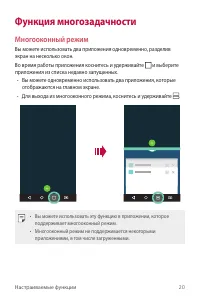
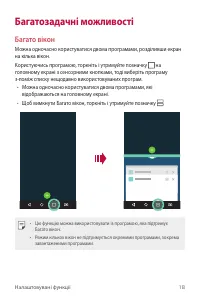
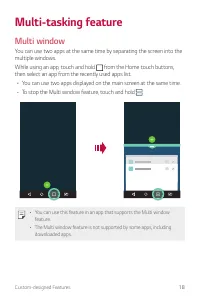
Настраиваемые функции 20 Функция многозадачности Многооконный режим Вы можете использовать два приложения одновременно, разделив экран на несколько окон. Во время работы приложения коснитесь и удерживайте и выберите приложения из списка недавно запущенных. • Вы можете одновременно использовать два п...
стр. 22 - Экран обзора
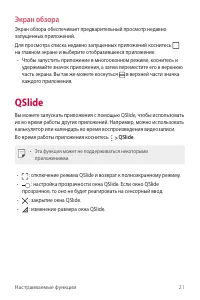
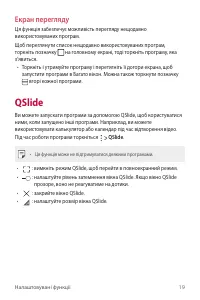
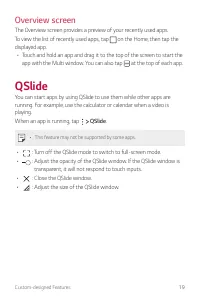
Настраиваемые функции 21 Экран обзора Экран обзора обеспечивает предварительный просмотр недавно запущенных приложений. Для просмотра списка недавно запущенных приложений коснитесь на главном экране и выберите отобразившееся приложение. • Чтобы запустить приложение в многооконном режиме, коснитесь и...
стр. 24 - Компоненты телефона и аксессуары
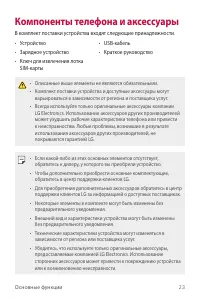
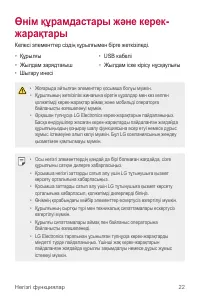
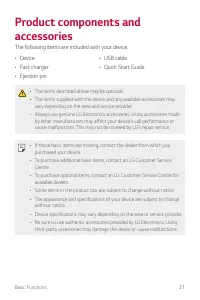
Основные функции 23 Компоненты телефона и аксессуары В комплект поставки устройства входят следующие принадлежности. • Устройство • Зарядное устройство • Ключ для извлечения лотка SIM-карты • USB-кабель • Краткое руководство • Описанные выше элементы не являются обязательными. • Комплект поставки ус...
стр. 25 - Обзор компонентов
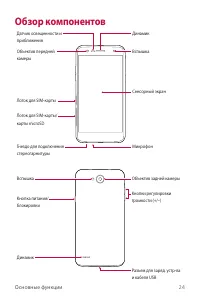
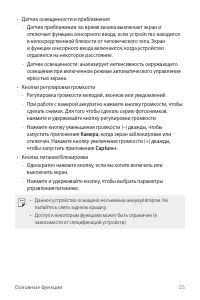
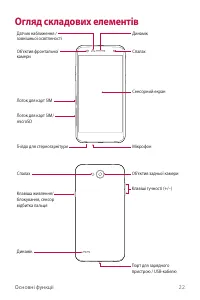
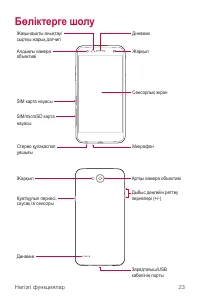
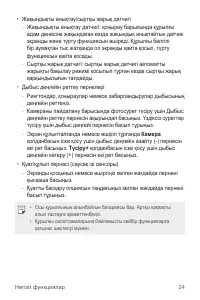
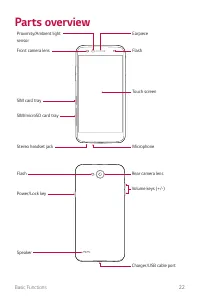
Основные функции 24 Обзор компонентов Объектив передней камеры Лоток для SIM-карты/ карты microSD Лоток для SIM-карты Датчик освещенности и приближения Динамик Вспышка Сенсорный экран Микрофон Гнездо для подключения стереогарнитуры Кнопка питания/ блокировки Вспышка Динамик Разъем для заряд. устр-ва...
стр. 27 - Включение и выключение питания; Включение питания; Опции управления питанием
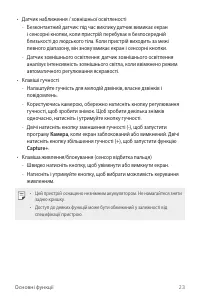
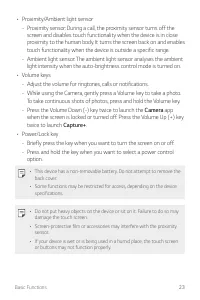
Основные функции 26 • Не ставьте тяжелые предметы на устройство и не садитесь на него. В противном случае это может привести к повреждению сенсорного экрана. • Защитная пленка для экрана или дополнительные аксессуары могут мешать работе датчика приближения. • Если на устройство попала жидкость или о...
стр. 30 - Меры предосторожности при использовании SIM-карты; Установка карты памяти
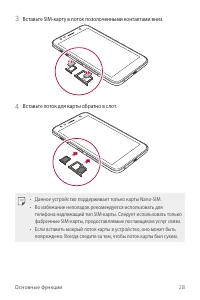
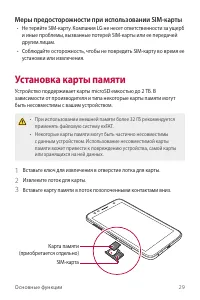
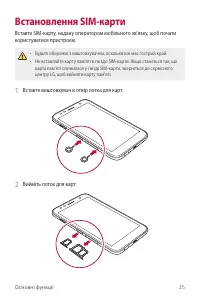
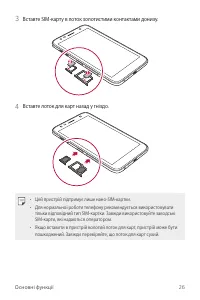
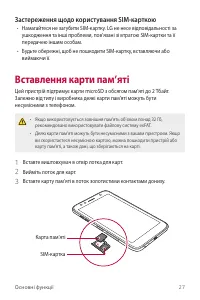
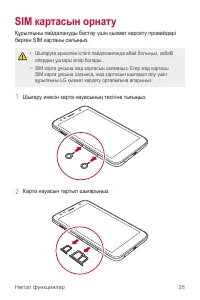
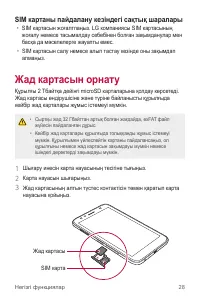
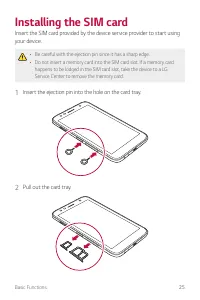
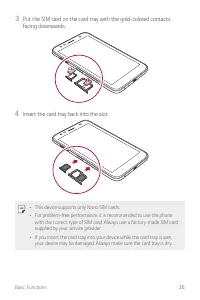
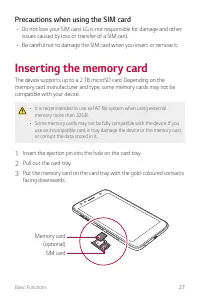
Основные функции 29 Меры предосторожности при использовании SIM-карты • Не теряйте SIM-карту. Компания LG не несет ответственности за ущерб и иные проблемы, вызванные потерей SIM-карты или ее передачей другим лицам. • Соблюдайте осторожность, чтобы не повредить SIM-карту во время ее установки или из...
стр. 31 - Извлечение карты памяти
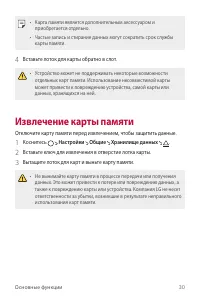
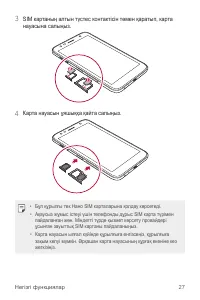
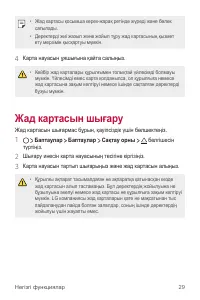
Основные функции 30 • Карта памяти является дополнительным аксессуаром и приобретается отдельно. • Частые запись и стирание данных могут сократить срок службы карты памяти. 4 Вставьте лоток для карты обратно в слот. • Устройство может не поддерживать некоторые возможности отдельных карт памяти. Испо...
стр. 32 - Зарядка аккумулятора
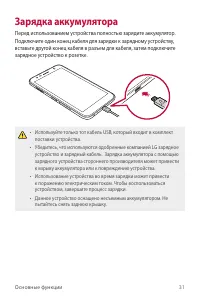
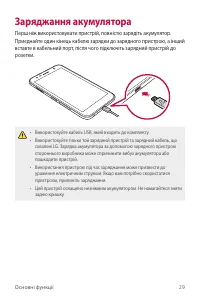
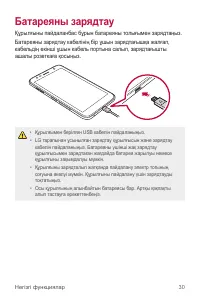
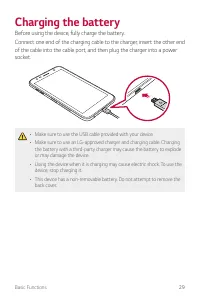
Основные функции 31 Зарядка аккумулятора Перед использованием устройства полностью зарядите аккумулятор. Подключите один конец кабеля для зарядки к зарядному устройству, вставьте другой конец кабеля в разъем для кабеля, затем подключите зарядное устройство к розетке. • Используйте только тот кабель ...
стр. 33 - Меры предосторожности при использовании устройства; Эффективное использование аккумулятора
Основные функции 32 • После полной зарядки аккумулятора отключите зарядное устройство от розетки. Это предотвратит излишнее энергопотребление. • Адаптер для зарядки, поддерживающий функцию быстрой зарядки, входит в комплект поставки устройства. • Функция быстрой зарядки может не работать, если с уст...
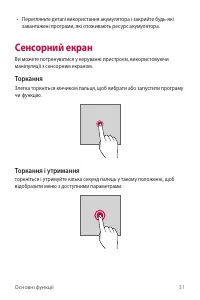
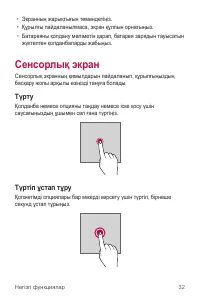
стр. 34 - Сенсорный экран; Касание
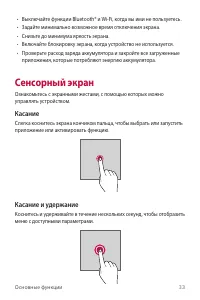
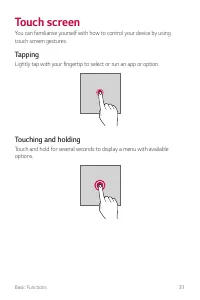
Основные функции 33 • Выключайте функции Bluetooth® и Wi-Fi, когда вы ими не пользуетесь. • Задайте минимально возможное время отключения экрана. • Снизьте до минимума яркость экрана. • Включайте блокировку экрана, когда устройство не используется. • Проверьте расход заряда аккумулятора и закройте в...
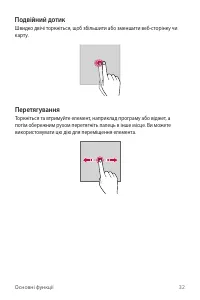
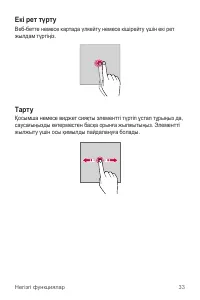
стр. 35 - Двойное касание
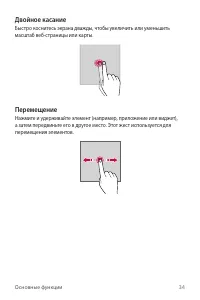
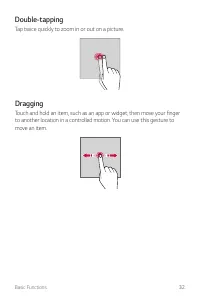
Основные функции 34 Двойное касание Быстро коснитесь экрана дважды, чтобы увеличить или уменьшить масштаб веб-страницы или карты. Перемещение Нажмите и удерживайте элемент (например, приложение или виджет), а затем передвиньте его в другое место. Этот жест используется для перемещения элементов.
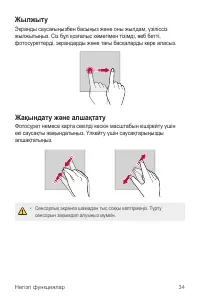
стр. 36 - Прокрутка
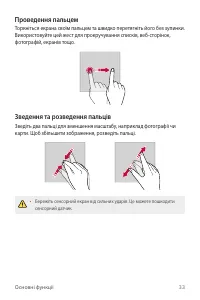
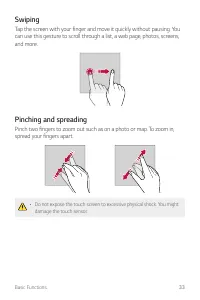
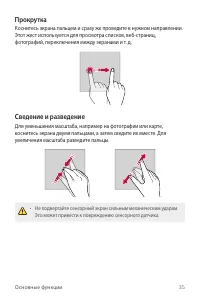
Основные функции 35 Прокрутка Коснитесь экрана пальцем и сразу же проведите в нужном направлении. Этот жест используется для просмотра списков, веб-страниц, фотографий, переключения между экранами и т. д. Сведение и разведение Для уменьшения масштаба, например на фотографии или карте, коснитесь экра...
стр. 38 - Главный экран; Обзор главного экрана
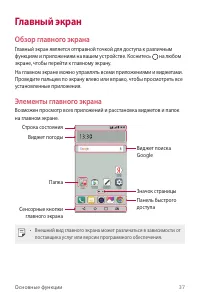
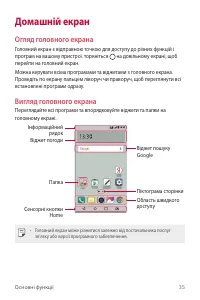
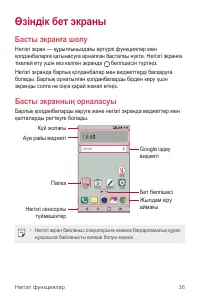
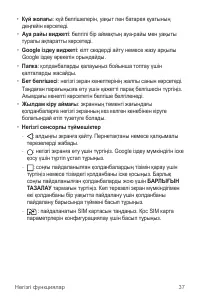
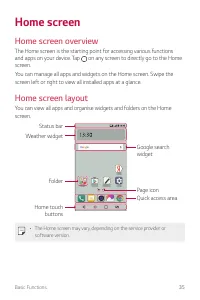
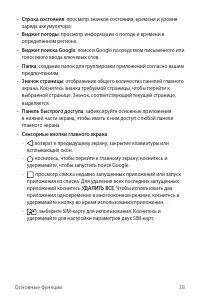
Основные функции 37 Главный экран Обзор главного экрана Главный экран является отправной точкой для доступа к различным функциям и приложениям на вашем устройстве. Коснитесь на любом экране, чтобы перейти к главному экрану. На главном экране можно управлять всеми приложениями и виджетами. Проведите ...
стр. 40 - Изменение сенсорных кнопок главного экрана; Значки состояния
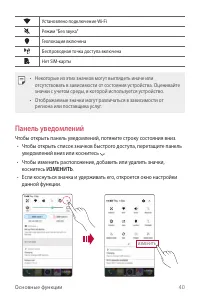
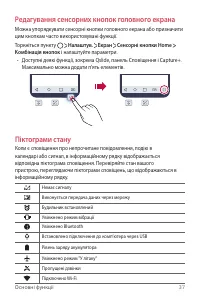
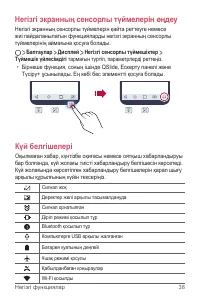
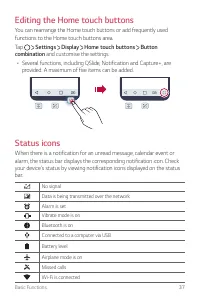
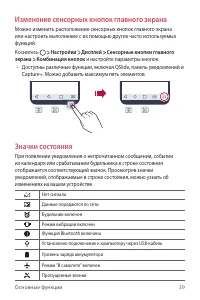
Основные функции 39 Изменение сенсорных кнопок главного экрана Можно изменить расположение сенсорных кнопок главного экрана или настроить выполнение с их помощью других часто используемых функций. Коснитесь Настройки Дисплей Сенсорные кнопки главного экрана Комбинация кнопок и настройте параметры кн...
стр. 41 - Панель уведомлений
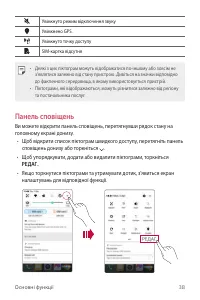
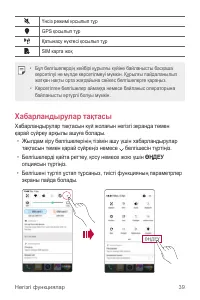
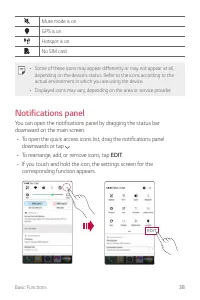
Основные функции 40 Установлено подключение Wi-Fi Режим "Без звука" Геолокация включена Беспроводная точка доступа включена Нет SIM-карты • Некоторые из этих значков могут выглядеть иначе или отсутствовать в зависимости от состояния устройства. Оценивайте значки с учетом среды, в которой исп...
стр. 42 - Изменение ориентации экрана; Редактирование главного экрана
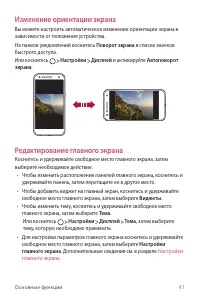
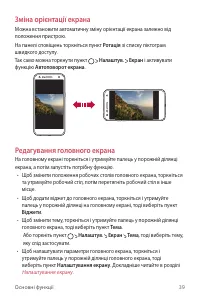
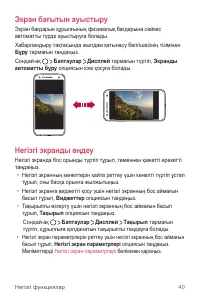
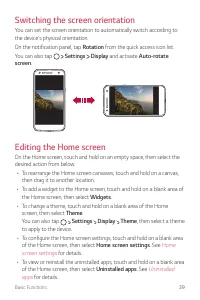
Основные функции 41 Изменение ориентации экрана Вы можете настроить автоматическое изменение ориентации экрана в зависимости от положения устройства. На панели уведомлений коснитесь Поворот экрана в списке значков быстрого доступа. Или коснитесь Настройки Дисплей и активируйте Автоповорот экрана . Р...
стр. 43 - Просмотр фонового изображения
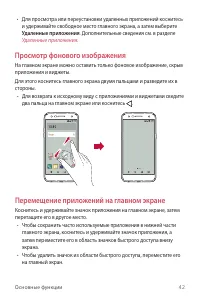
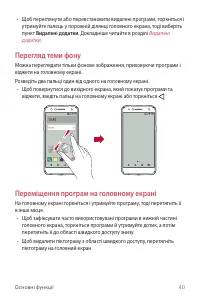
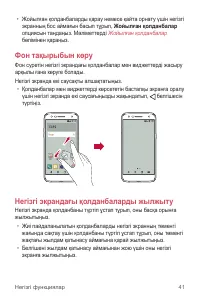
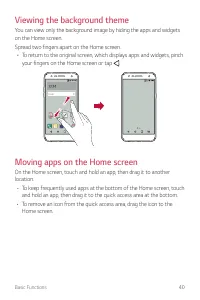
Основные функции 42 • Для просмотра или переустановки удаленных приложений коснитесь и удерживайте свободное место главного экрана, а затем выберите Удаленные приложения . Дополнительные сведения см. в разделе Удаленные приложения . Просмотр фонового изображения На главном экране можно оставить толь...
стр. 44 - Использование папок на главном экране; Создание папок; Настройки главного экрана
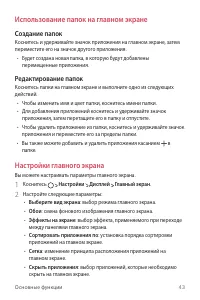
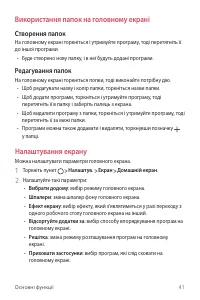
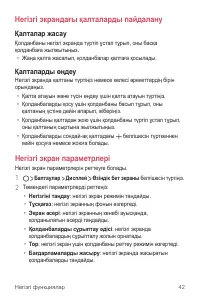
Основные функции 43 Использование папок на главном экране Создание папок Коснитесь и удерживайте значок приложения на главном экране, затем переместите его на значок другого приложения. • Будет создана новая папка, в которую будут добавлены перемещенные приложения. Редактирование папок Коснитесь пап...
стр. 45 - Блокировка экрана; Общие сведения о блокировке экрана
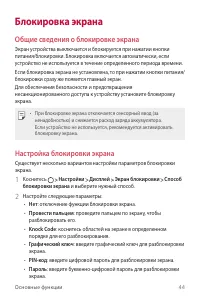
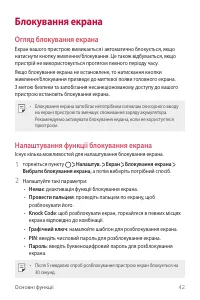
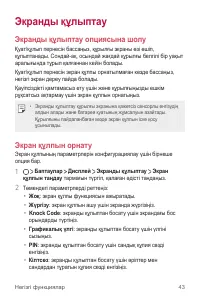
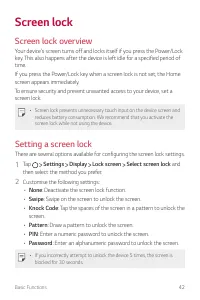
Основные функции 44 Блокировка экрана Общие сведения о блокировке экрана Экран устройства выключается и блокируется при нажатии кнопки питания/блокировки. Блокировка включается автоматически, если устройство не используется в течение определенного периода времени. Если блокировка экрана не установле...
стр. 46 - Параметры безопасного запуска
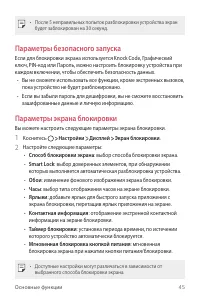
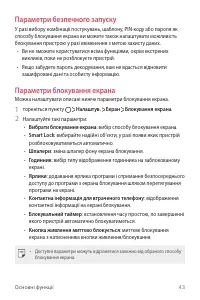
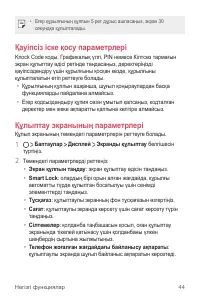
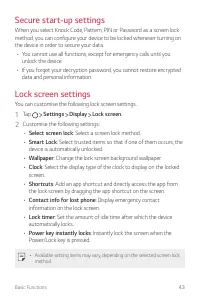
Основные функции 45 • После 5 неправильных попыток разблокировки устройства экран будет заблокирован на 30 секунд. Параметры безопасного запуска Если для блокировки экрана используется Knock Code, Графический ключ, PIN-код или Пароль, можно настроить блокировку устройства при каждом включении, чтобы...
стр. 47 - Включить экран; Включение экрана; Выключение экрана; Knock Code
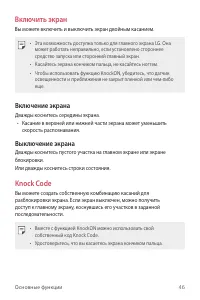
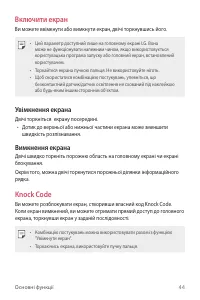
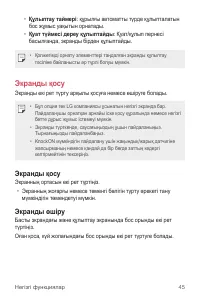
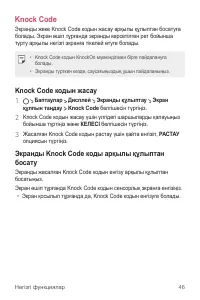
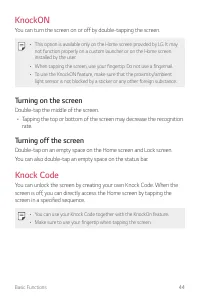
Основные функции 46 Включить экран Вы можете включить и выключить экран двойным касанием. • Эта возможность доступна только для главного экрана LG. Она может работать неправильно, если установлено стороннее средство запуска или сторонний главный экран. • Касайтесь экрана кончиком пальца, не касайтес...
стр. 48 - Создание Knock Code; Шифрование карты памяти
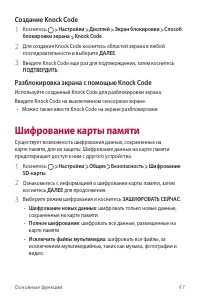
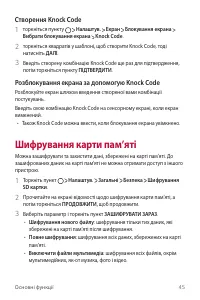
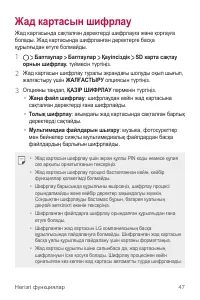
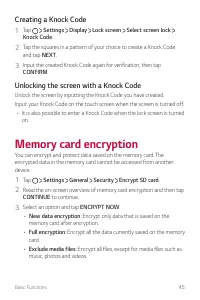
Основные функции 47 Создание Knock Code 1 Коснитесь Настройки Дисплей Экран блокировки Способ блокировки экрана Knock Code . 2 Для создания Knock Code коснитесь областей экрана в любой последовательности и выберите ДАЛЕЕ . 3 Введите Knock Code еще раз для подтверждения, затем коснитесь ПОДТВЕРДИТЬ ....
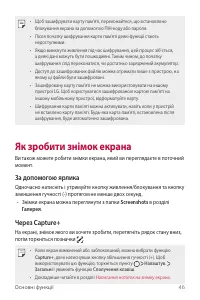
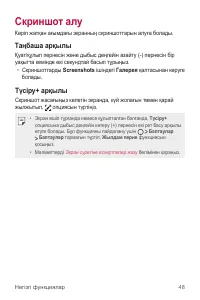
стр. 49 - Создание снимков экрана; С помощью комбинации кнопок; С помощью функции Capture+
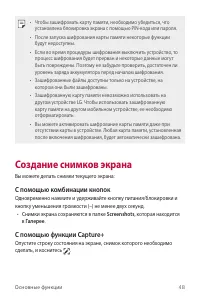
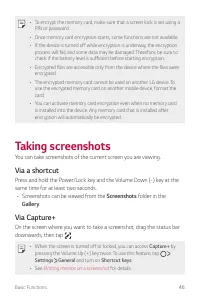
Основные функции 48 • Чтобы зашифровать карту памяти, необходимо убедиться, что установлена блокировка экрана с помощью PIN-кода или пароля. • После запуска шифрования карты памяти некоторые функции будут недоступны. • Если во время процедуры шифрования выключить устройство, то процесс шифрования бу...
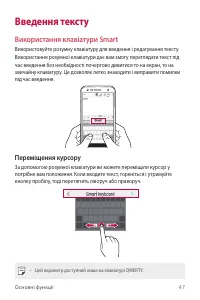
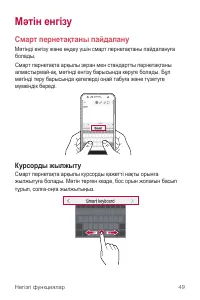
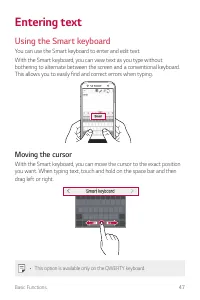
стр. 50 - Ввод текста; Использование смарт-клавиатуры; Перемещение курсора
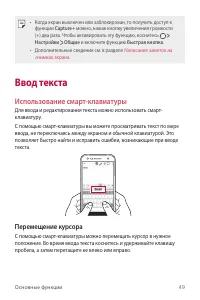
Основные функции 49 • Когда экран выключен или заблокирован, то получить доступ к функции Capture+ можно, нажав кнопку увеличения громкости (+) два раза. Чтобы активировать эту функцию, коснитесь Настройки Общие и включите функцию Быстрая кнопка . • Дополнительные сведения см. в разделе Написание за...
стр. 51 - Предлагаемые слова при вводе текста
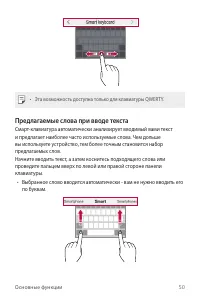
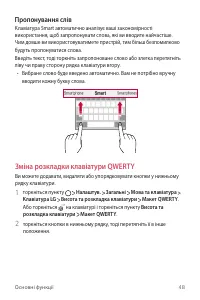
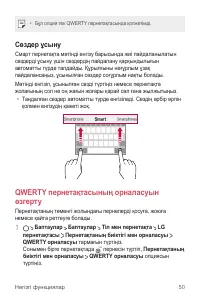
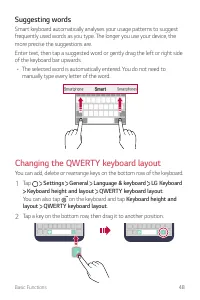
Основные функции 50 • Эта возможность доступна только для клавиатуры QWERTY. Предлагаемые слова при вводе текста Смарт-клавиатура автоматически анализирует вводимый вами текст и предлагает наиболее часто используемые слова. Чем дольше вы используете устройство, тем более точным становится набор пред...
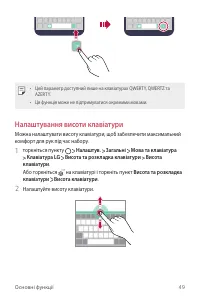
стр. 52 - Изменение раскладки клавиатуры QWERTY; Настройка высоты клавиатуры
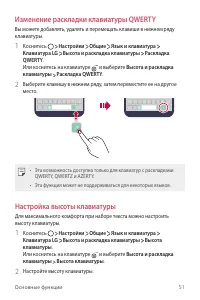
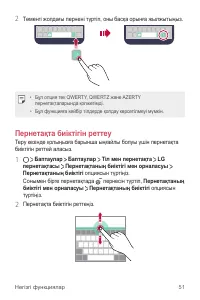
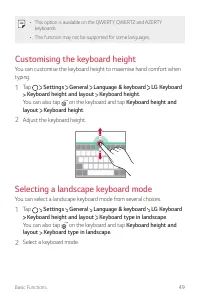
Основные функции 51 Изменение раскладки клавиатуры QWERTY Вы можете добавлять, удалять и перемещать клавиши в нижнем ряду клавиатуры. 1 Коснитесь Настройки Общие Язык и клавиатура Клавиатура LG Высота и раскладка клавиатуры Раскладка QWERTY . Или коснитесь на клавиатуре и выберите Высота и раскладка...
стр. 53 - Переключение клавиатуры в альбомный режим
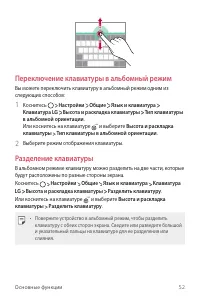
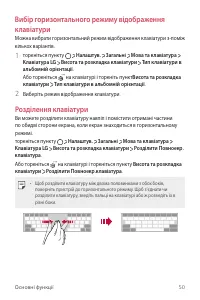
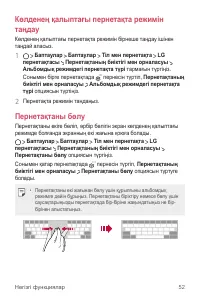
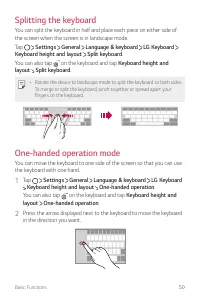
Основные функции 52 Переключение клавиатуры в альбомный режим Вы можете переключить клавиатуру в альбомный режим одним из следующих способов: 1 Коснитесь Настройки Общие Язык и клавиатура Клавиатура LG Высота и раскладка клавиатуры Тип клавиатуры в альбомной ориентации . Или коснитесь на клавиатуре ...
стр. 54 - Режим ввода одной рукой; Голосовой ввод текста
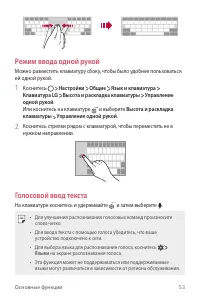
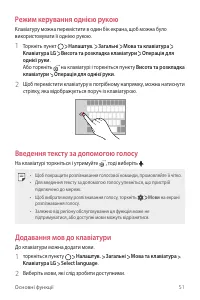
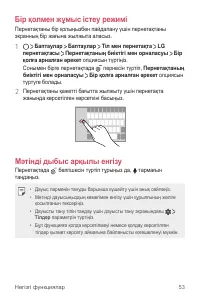
Основные функции 53 Режим ввода одной рукой Можно разместить клавиатуру сбоку, чтобы было удобнее пользоваться ей одной рукой. 1 Коснитесь Настройки Общие Язык и клавиатура Клавиатура LG Высота и раскладка клавиатуры Управление одной рукой . Или коснитесь на клавиатуре и выберите Высота и раскладка ...
стр. 55 - Добавление языков для клавиатуры; Буфер обмена
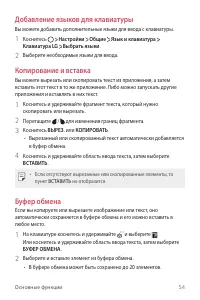
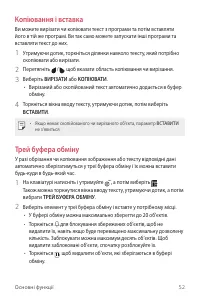
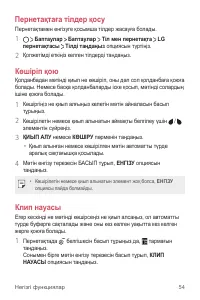
Основные функции 54 Добавление языков для клавиатуры Вы можете добавить дополнительные языки для ввода с клавиатуры. 1 Коснитесь Настройки Общие Язык и клавиатура Клавиатура LG Выбрать языки . 2 Выберите необходимые языки для ввода. Копирование и вставка Вы можете вырезать или скопировать текст из п...
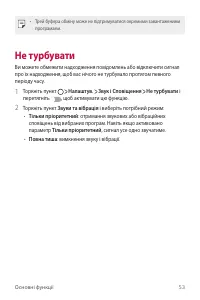
стр. 56 - Не беспокоить
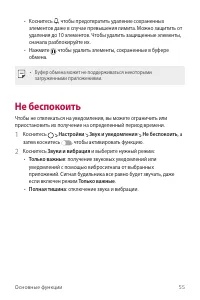
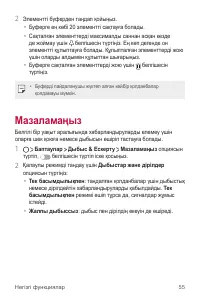
Основные функции 55 • Коснитесь , чтобы предотвратить удаление сохраненных элементов даже в случае превышения лимита. Можно защитить от удаления до 10 элементов. Чтобы удалить защищенные элементы, сначала разблокируйте их. • Нажмите , чтобы удалить элементы, сохраненные в буфере обмена. • Буфер обме...
стр. 58 - Установка и удаление приложений; Установка приложений; Удаление приложений; Удаление с помощью касания и удержания
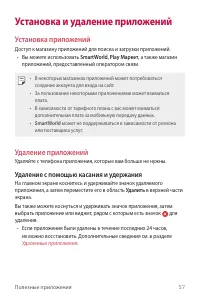
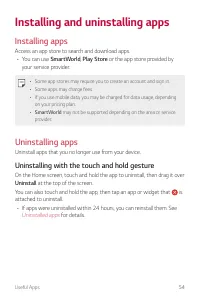
Полезные приложения 57 Установка и удаление приложений Установка приложений Доступ к магазину приложений для поиска и загрузки приложений. • Вы можете использовать SmartWorld , Play Маркет , а также магазин приложений, предоставленный оператором связи. • В некоторых магазинах приложений может потреб...
стр. 59 - Удаление с помощью меню настроек; Удаление приложений из магазина приложений; Удаленные приложения
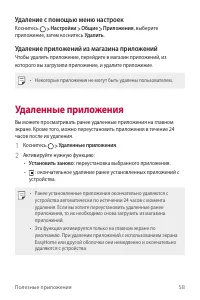
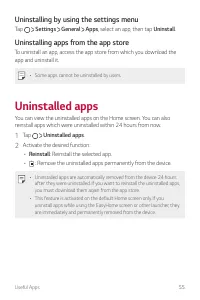
Полезные приложения 58 Удаление с помощью меню настроек Коснитесь Настройки Общие Приложения , выберите приложение, затем коснитесь Удалить . Удаление приложений из магазина приложений Чтобы удалить приложение, перейдите в магазин приложений, из которого вы загрузили приложение, и удалите приложение...
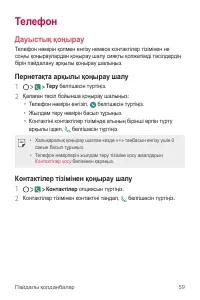
стр. 60 - Телефон; Выполнение вызова; Выполнение вызова с клавиатуры; Вызов абонента из списка контактов
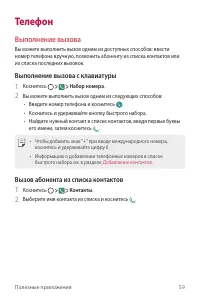
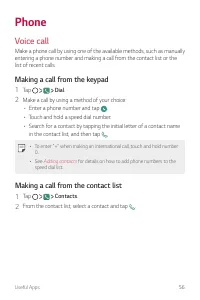
Полезные приложения 59 Телефон Выполнение вызова Вы можете выполнить вызов одним из доступных способов: ввести номер телефона вручную, позвонить абоненту из списка контактов или из списка последних вызовов. Выполнение вызова с клавиатуры 1 Коснитесь Набор номера . 2 Вы можете выполнить вызов одним и...
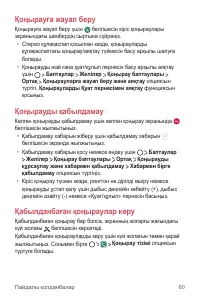
стр. 61 - Ответ на вызов
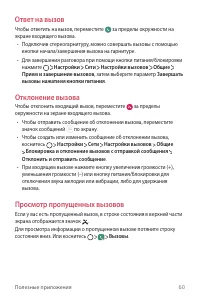
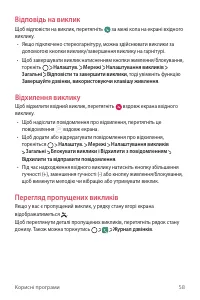
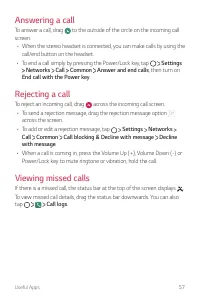
Полезные приложения 60 Ответ на вызов Чтобы ответить на вызов, переместите за пределы окружности на экране входящего вызова. • Подключив стереогарнитуру, можно совершать вызовы с помощью кнопки начала/завершения вызова на гарнитуре. • Для завершения разговора при помощи кнопки питания/блокировки наж...
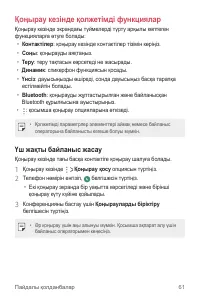
стр. 62 - Функции, доступные во время разговора; Выполнение трехстороннего вызова
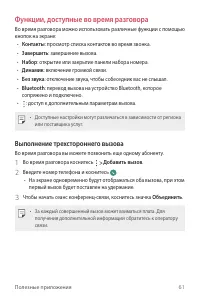
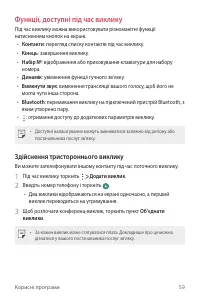
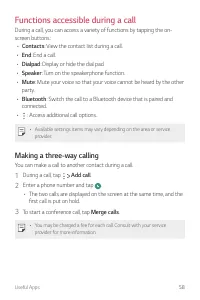
Полезные приложения 61 Функции, доступные во время разговора Во время разговора можно использовать различные функции с помощью кнопок на экране: • Контакты : просмотр списка контактов во время звонка. • Завершить : завершение вызова. • Набор : открытие или закрытие панели набора номера. • Динамик : ...
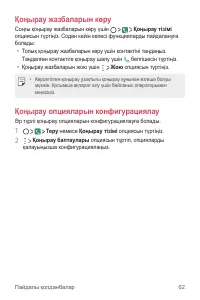
стр. 63 - Просмотр журнала вызовов; Настройка параметров вызова
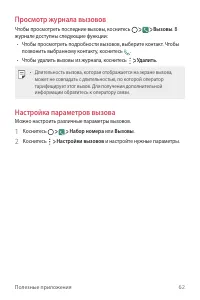
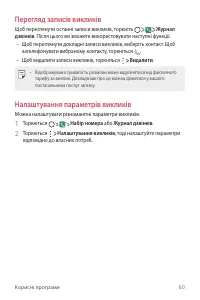
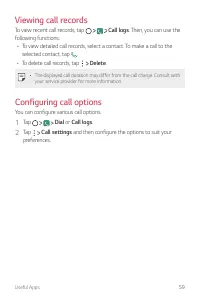
Полезные приложения 62 Просмотр журнала вызовов Чтобы просмотреть последние вызовы, коснитесь Вызовы . В журнале доступны следующие функции: • Чтобы просмотреть подробности вызовов, выберите контакт. Чтобы позвонить выбранному контакту, коснитесь . • Чтобы удалить вызовы из журнала, коснитесь Удалит...
стр. 64 - Отправка сообщений
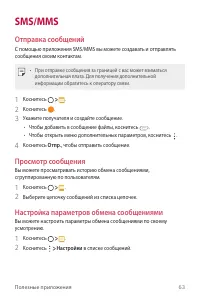
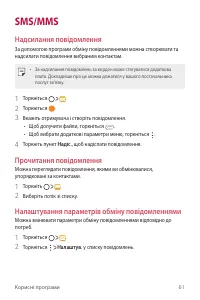
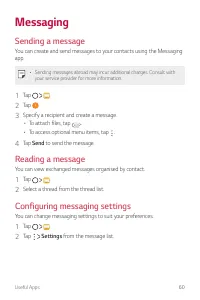
Полезные приложения 63 SMS/MMS Отправка сообщений С помощью приложения SMS/MMS вы можете создавать и отправлять сообщения своим контактам. • При отправке сообщения за границей с вас может взиматься дополнительная плата. Для получения дополнительной информации обратитесь к оператору связи. 1 Коснитес...
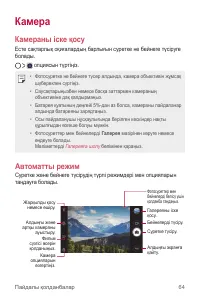
стр. 65 - Включение камеры; Режим “Авто”
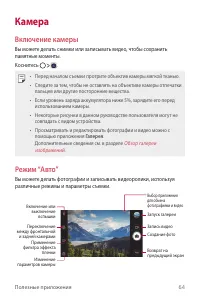
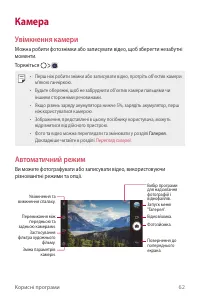
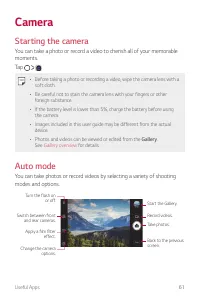
Полезные приложения 64 Камера Включение камеры Вы можете делать снимки или записывать видео, чтобы сохранить памятные моменты. Коснитесь . • Перед началом съемки протрите объектив камеры мягкой тканью. • Следите за тем, чтобы не оставлять на объективе камеры отпечатки пальцев или другие посторонние ...
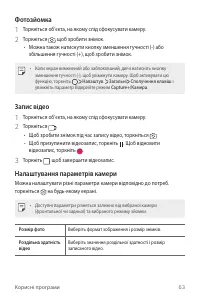
стр. 66 - Фотосъемка; Запись видеоролика
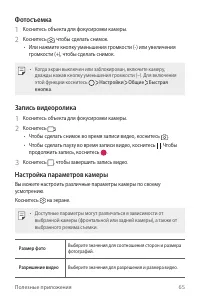
Полезные приложения 65 Фотосъемка 1 Коснитесь объекта для фокусировки камеры. 2 Коснитесь , чтобы сделать снимок. • Или нажмите кнопку уменьшения громкости (-) или увеличения громкости (+), чтобы сделать снимок. • Когда экран выключен или заблокирован, включите камеру, дважды нажав кнопку уменьшения...
стр. 68 - Другие полезные функции в приложении Камера; Серийная съемка
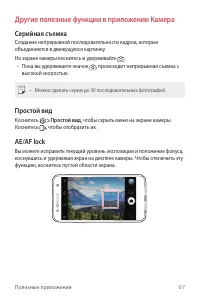
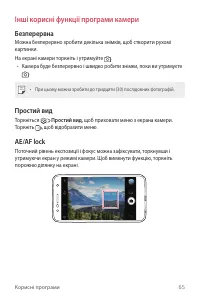
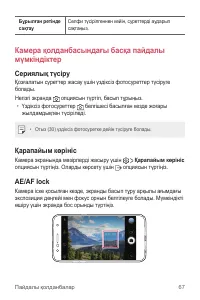
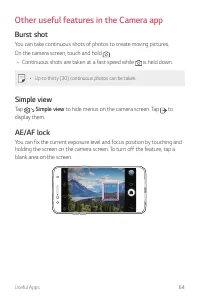
Полезные приложения 67 Другие полезные функции в приложении Камера Серийная съемка Создание непрерывной последовательности кадров, которые объединяются в движущуюся картинку. На экране камеры коснитесь и удерживайте . • Пока вы удерживаете значок , происходит непрерывная съемка с высокой скоростью. ...
стр. 69 - Переключение между камерами; Увеличение или уменьшение масштаба
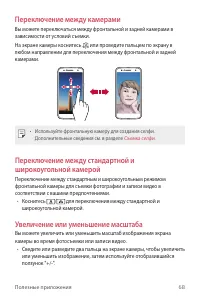
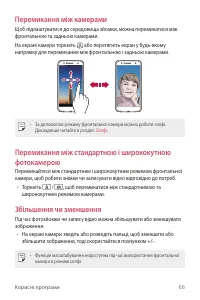
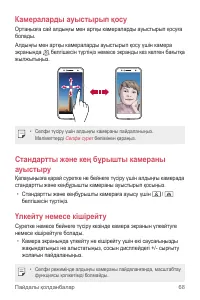
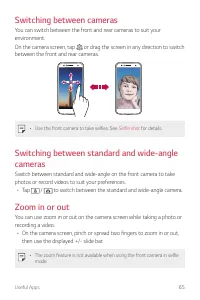
Полезные приложения 68 Переключение между камерами Вы можете переключаться между фронтальной и задней камерами в зависимости от условий съемки. На экране камеры коснитесь или проведите пальцем по экрану в любом направлении для переключения между фронтальной и задней камерами. • Используйте фронтальн...
стр. 70 - Съемка селфи
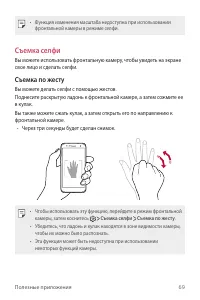
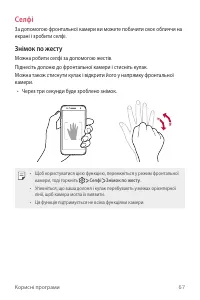
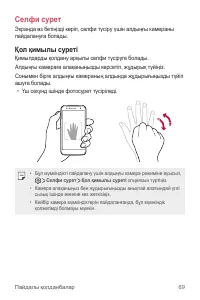
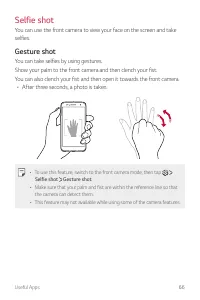
Полезные приложения 69 • Функция изменения масштаба недоступна при использовании фронтальной камеры в режиме селфи. Съемка селфи Вы можете использовать фронтальную камеру, чтобы увидеть на экране свое лицо и сделать селфи. Съемка по жесту Вы можете делать селфи с помощью жестов. Поднесите раскрытую ...
стр. 71 - Автосъемка
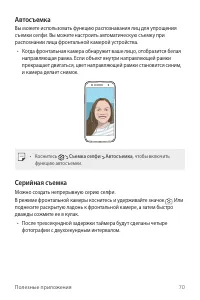
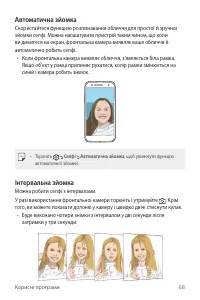
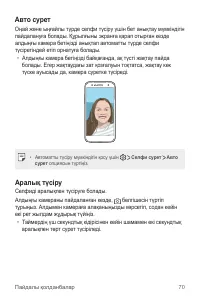
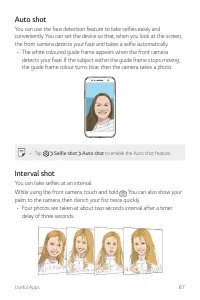
Полезные приложения 70 Автосъемка Вы можете использовать функцию распознавания лиц для упрощения съемки селфи. Вы можете настроить автоматическую съемку при распознании лица фронтальной камерой устройства. • Когда фронтальная камера обнаружит ваше лицо, отобразится белая направляющая рамка. Если объ...
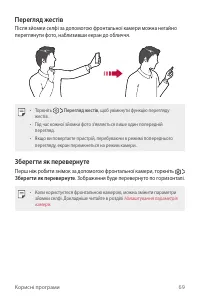
стр. 72 - Сохранить как перевернутое
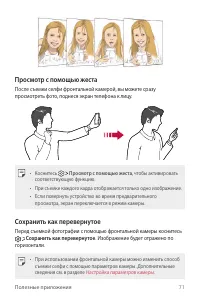
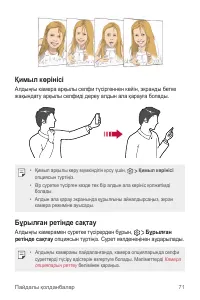
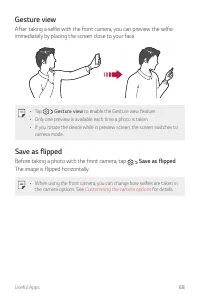
Полезные приложения 71 Просмотр с помощью жеста После съемки селфи фронтальной камерой, вы можете сразу просмотреть фото, поднеся экран телефона к лицу. • Коснитесь Просмотр с помощью жеста , чтобы активировать соответствующую функцию. • При съемке каждого кадра отображается только одно изображение....
стр. 73 - Обзор галереи изображений; Просмотр фотографий
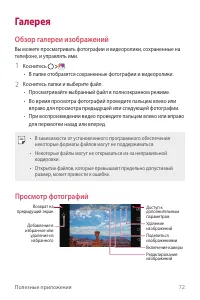
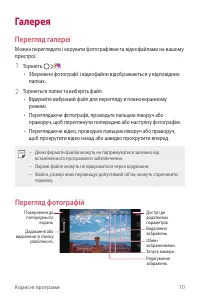
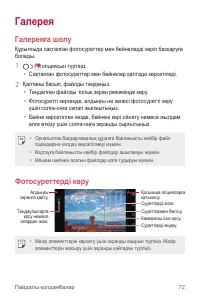
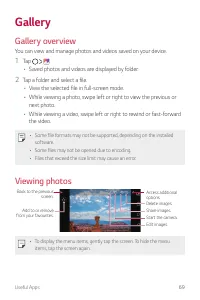
Полезные приложения 72 Галерея Обзор галереи изображений Вы можете просматривать фотографии и видеоролики, сохраненные на телефоне, и управлять ими. 1 Коснитесь . • В папке отобразятся сохраненные фотографии и видеоролики. 2 Коснитесь папки и выберите файл. • Просматривайте выбранный файл в полноэкр...
стр. 74 - Редактирование фото; Воспроизведение видео
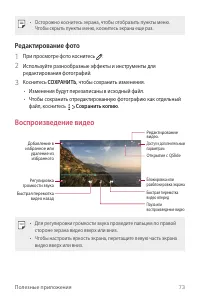
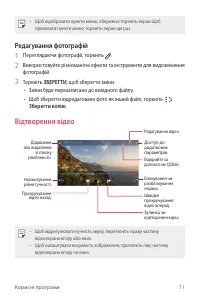
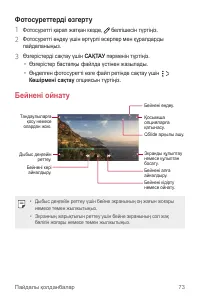
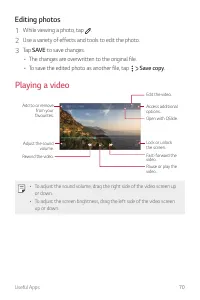
Полезные приложения 73 • Осторожно коснитесь экрана, чтобы отобразить пункты меню. Чтобы скрыть пункты меню, коснитесь экрана еще раз. Редактирование фото 1 При просмотре фото коснитесь . 2 Используйте разнообразные эффекты и инструменты для редактирования фотографий. 3 Коснитесь СОХРАНИТЬ , чтобы с...
стр. 75 - Удаление файлов; Предоставление общего доступа к файлам; Музыка
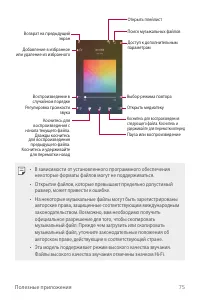
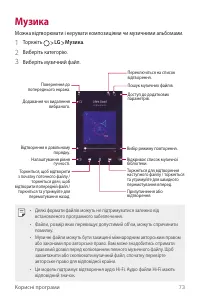
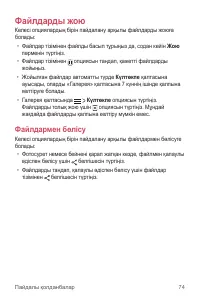
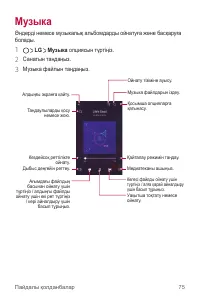
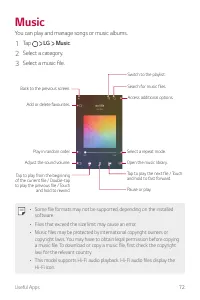
Полезные приложения 74 Удаление файлов Вы можете удалить файлы одним из следующих способов: • Коснитесь и удерживайте файл в списке, а затем коснитесь Удалить . • Коснитесь в списке файлов и удалите необходимые файлы. • Удаленные файлы автоматически перемещаются в Корзину и могут быть восстановлены ...
стр. 77 - Обзор электронной почты; Управление аккаунтами электронной почты
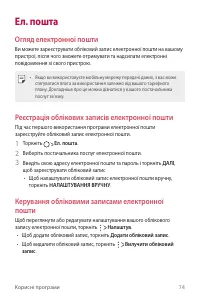
Полезные приложения 76 Эл. почта Обзор электронной почты Вы можете добавить аккаунт электронной почты, чтобы проверять и отправлять электронные письма с телефона. • В зависимости от тарифного плана с вас может взиматься дополнительная плата за мобильную передачу данных. Для получения дополнительной ...
стр. 78 - Открытие другого аккаунта электронной почты
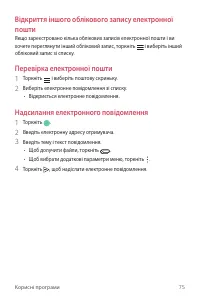
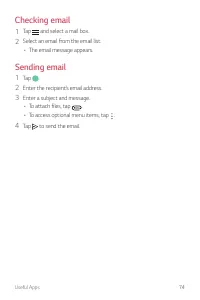
Полезные приложения 77 Открытие другого аккаунта электронной почты Если зарегистрировано несколько аккаунтов и вы хотите просмотреть другой аккаунт, коснитесь и выберите другой аккаунт из списка. Проверка почты 1 Коснитесь и выберите почтовый ящик. 2 Выберите сообщение из списка. • Откроется выбранн...
стр. 79 - Обзор календаря; Синхронизация событий; Журнал событий
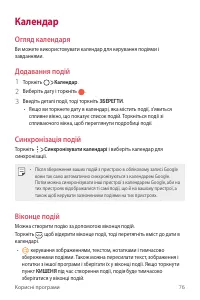
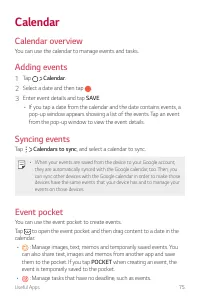
Полезные приложения 78 Календарь Обзор календаря С помощью календаря вы можете управлять событиями и задачами. Добавление событий 1 Коснитесь Календарь . 2 Выберите дату и коснитесь . 3 Введите информацию о событии и коснитесь СОХРАНИТЬ . • При касании даты с запланированными событиями в календаре п...
стр. 80 - Калькулятор; Будильник; Мировое время
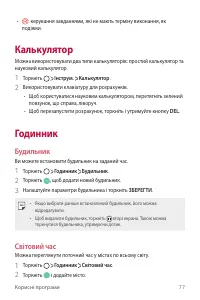
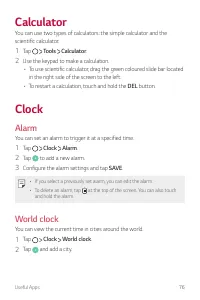
Полезные приложения 79 Если выбрать ЖУРНАЛ при создании события, оно временно сохранится в журнале событий. • : управление задачами без определенного срока выполнения в формате событий. Калькулятор Можно использовать два вида калькуляторов: простой и научный. 1 Коснитесь Инструменты Калькулятор . 2 ...
стр. 81 - Таймер; Загрузки
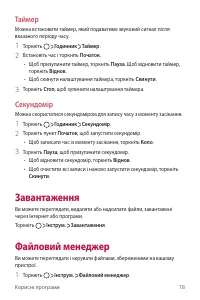
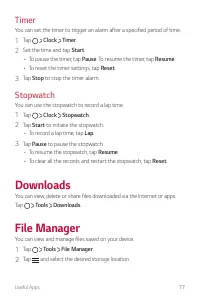
Полезные приложения 80 Таймер Вы можете установить таймер на определенный промежуток времени. 1 Коснитесь Часы Таймер . 2 Задайте время и коснитесь Начало . • Чтобы приостановить таймер, коснитесь Пауза . Чтобы возобновить работу таймера, коснитесь Возобновить . • Чтобы сбросить настройки таймера, к...
стр. 82 - Управление файлами
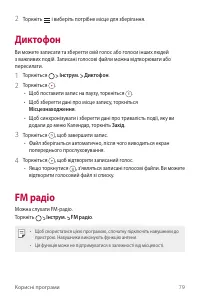
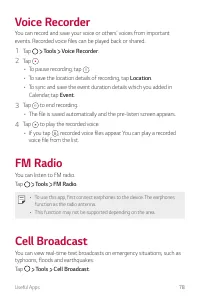
Полезные приложения 81 Управление файлами Вы можете просматривать файлы, сохраненные в памяти устройства. 1 Коснитесь Инструменты Управление файлами . 2 Коснитесь значка и выберите нужное место для хранения данных. Диктофон Вы можете записать и сохранить свой голос или речь других людей на важных ме...
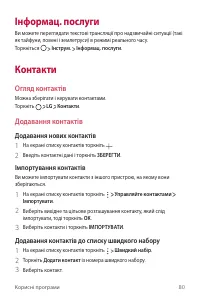
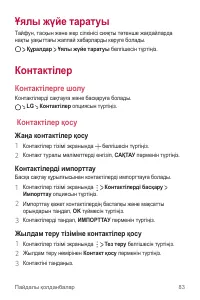
стр. 83 - Радио; Сотовое вещание; Обзор контактов; Добавление новых контактов
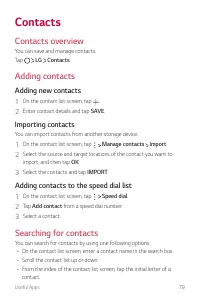
Полезные приложения 82 Радио Вы можете слушать FM-радио. Коснитесь Инструменты Радио . • Чтобы использовать это приложение, сначала подключите гарнитуру к устройству. Гарнитура выполняет функцию радиоантенны. • Эта функция может не поддерживаться в некоторых регионах. Сотовое вещание Вы можете в реж...
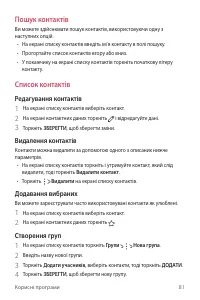
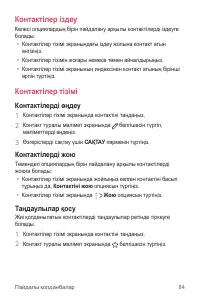
стр. 84 - Импорт контактов; Поиск контактов; Редактирование контактов
Полезные приложения 83 Импорт контактов Вы можете перенести свои контакты с другого носителя информации. 1 На экране списка контактов коснитесь Управление контактами Импорт . 2 Выберите место исходного размещения и место назначения для контакта, который вы хотите импортировать, и коснитесь OK . 3 Вы...
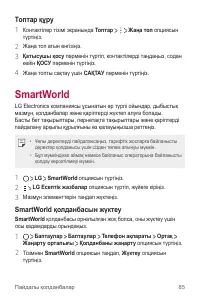
стр. 85 - Создание групп; Загрузка приложения SmartWorld
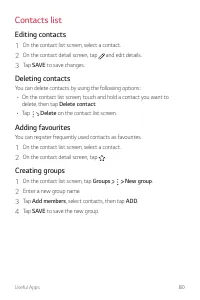
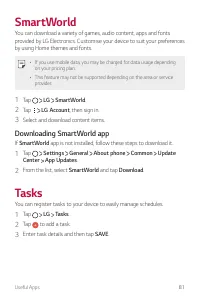
Полезные приложения 84 Добавление в "Избранные" Вы можете добавить часто используемые контакты в категорию "Избранные". 1 На экране списка контактов выберите контакт. 2 На экране данных контакта коснитесь . Создание групп 1 На экране списка контактов коснитесь Группы Новая группа . 2...
стр. 86 - Задачи
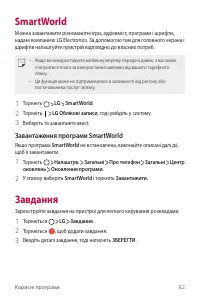
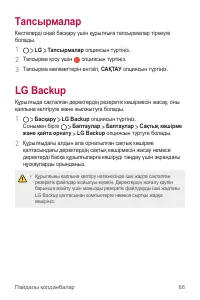
Полезные приложения 85 1 Коснитесь Настройки Общие О телефоне Общие Центр обновлений Обновление приложений . 2 Выберите в списке SmartWorld и коснитесь Загрузка . Задачи Вы можете зарегистрировать задачи на устройстве для удобства управления расписаниями. 1 Коснитесь LG Задачи . 2 Коснитесь , чтобы ...
стр. 87 - RemoteCall Service
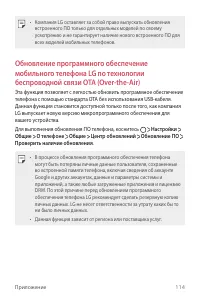
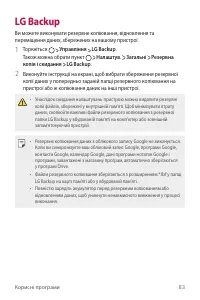
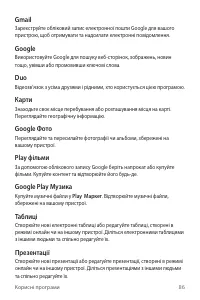
Полезные приложения 86 • Резервное копирование данных аккаунта Google не производится. При синхронизации аккаунта Google, приложений Google, контактов Google, календаря Google, данных приложения Google Memo и приложений, загруженных из магазина приложений "Play Маркет", они сохранятся в прил...
стр. 88 - Chrome; Документы
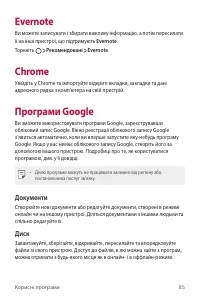
Полезные приложения 87 Chrome Вход в Chrome и импорт открытых вкладок, закладок и содержимого адресной строки с компьютера на устройство. Приложения Google Вы можете использовать приложения Google, настроив аккаунт Google. При первом использовании приложения Google открывается окно создания аккаунта...
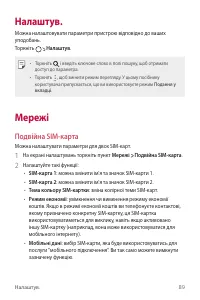
стр. 91 - Сети; Настройки SIM
Настройки 90 Настройки Вы можете настроить параметры устройства в соответствии с вашими предпочтениями. Коснитесь Настройки . • Коснитесь и введите ключевое слово в поле поиска, чтобы получить доступ к определенному параметру. • Коснитесь , чтобы изменить режим просмотра. Инструкции в этом руководст...
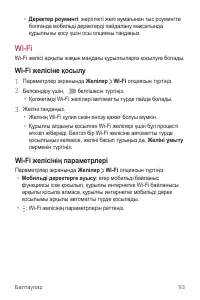
стр. 92 - Подключение к сети Wi-Fi
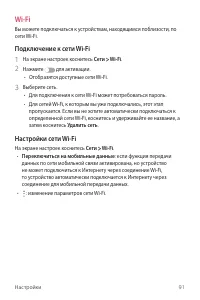
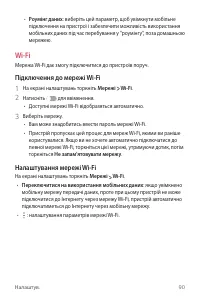
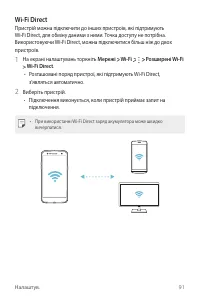
Настройки 91 Wi-Fi Вы можете подключаться к устройствам, находящимся поблизости, по сети Wi-Fi. Подключение к сети Wi-Fi 1 На экране настроек коснитесь Сети Wi-Fi . 2 Нажмите для активации. • Отобразятся доступные сети Wi-Fi. 3 Выберите сеть. • Для подключения к сети Wi-Fi может потребоваться пароль...
стр. 94 - Соединение с другим устройством; Отправка данных с помощью Bluetooth
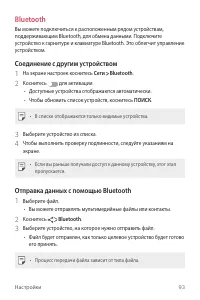
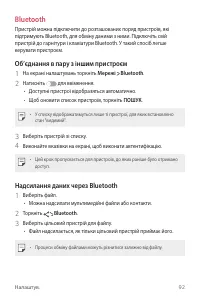
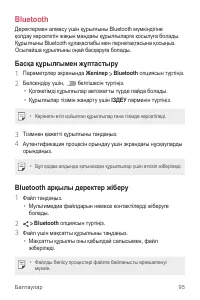
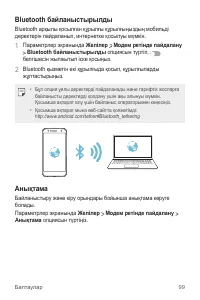
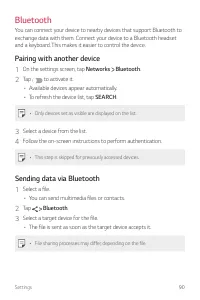
Настройки 93 Bluetooth Вы можете подключиться к расположенным рядом устройствам, поддерживающим Bluetooth, для обмена данными. Подключите устройство к гарнитуре и клавиатуре Bluetooth. Это облегчит управление устройством. Соединение с другим устройством 1 На экране настроек коснитесь Сети Bluetooth ...
стр. 95 - Мобильные данные; Включение передачи данных по мобильной сети; Настройки вызовов
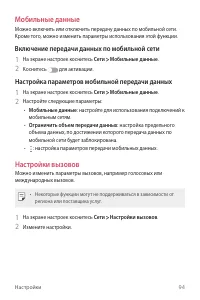
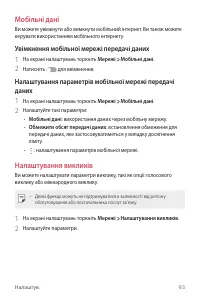
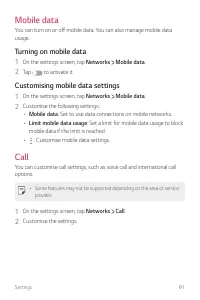
Настройки 94 Мобильные данные Можно включить или отключить передачу данных по мобильной сети. Кроме того, можно изменить параметры использования этой функции. Включение передачи данных по мобильной сети 1 На экране настроек коснитесь Сети Мобильные данные . 2 Коснитесь для активации. Настройка парам...
стр. 96 - Общий модем
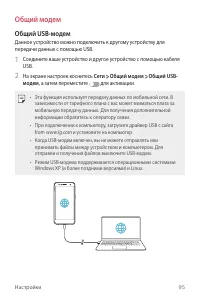
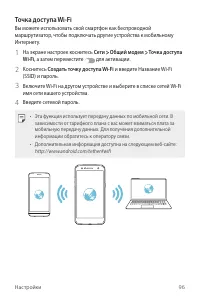
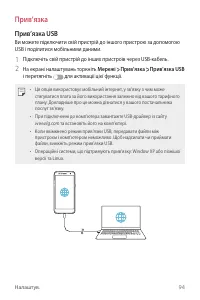
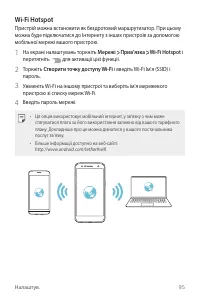
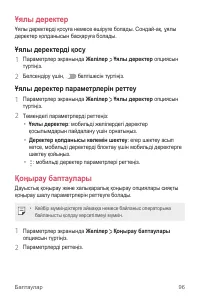
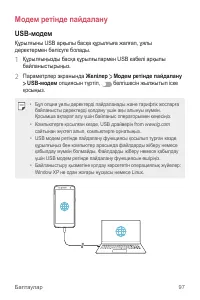
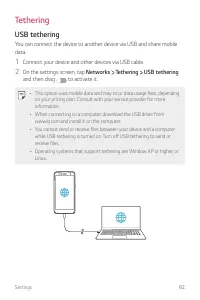
Настройки 95 Общий модем Общий USB-модем Данное устройство можно подключить к другому устройству для передачи данных с помощью USB. 1 Соедините ваше устройство и другое устройство с помощью кабеля USB. 2 На экране настроек коснитесь Сети Общий модем Общий USB- модем , а затем переместите для активац...
стр. 98 - Общий Bluetooth-модем; Справка; Дополнительно
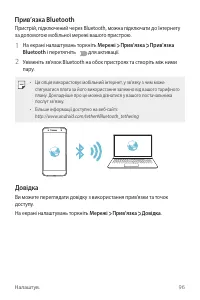
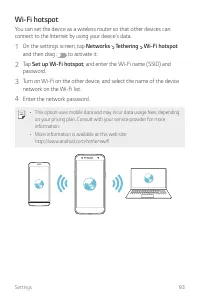
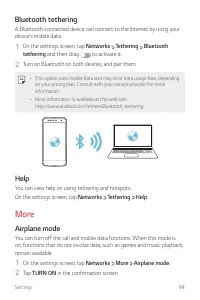
Настройки 97 Общий Bluetooth-модем С помощью смартфона вы можете подключать другие устройства с поддержкой Bluetooth к мобильному Интернету. 1 На экране настроек коснитесь Сети Общий модем Общий Bluetooth-модем , а затем переместите для активации. 2 Включите Bluetooth на обоих устройствах и выполнит...
стр. 99 - Мобильные сети
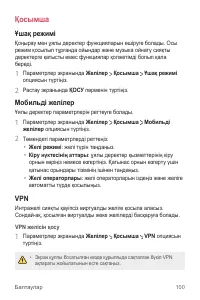
Настройки 98 2 В окне подтверждения выберите ВКЛЮЧИТЬ . Мобильные сети Можно изменить параметры передачи данных по мобильной сети. 1 На экране настроек коснитесь Сети Дополнительно Мобильные сети . 2 Настройте следующие параметры: • Режим сети : выбор типа сети. • Точки доступа (APN) : просмотр или ...
стр. 100 - Печать
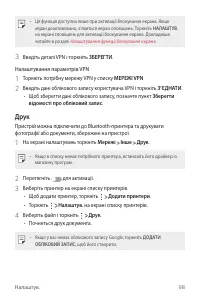
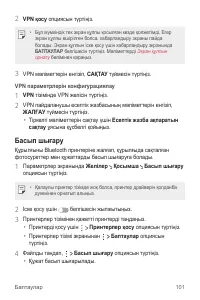
Настройки 99 Настройка параметров VPN 1 Выберите сеть VPN из списка СЕТИ VPN . 2 Введите учетные данные пользователя VPN и коснитесь ПОДКЛЮЧИТЬСЯ . • Чтобы сохранить данные учетной записи, отметьте Сохранить сведения об учетной записи . Печать Устройство можно подключить к Bluetooth-принтеру, чтобы ...
стр. 101 - Звук и уведомления
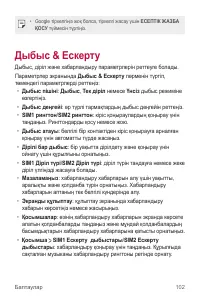
Настройки 100 Звук и уведомления Можно настроить параметры звука, вибрации и уведомлений. На экране настроек выберите Звук и уведомления , после чего настройте следующие параметры: • Профили : выбор режима звука Звук , Только вибрация или Без звука . • Громкость : регулировка громкости звука для раз...
стр. 102 - Дисплей
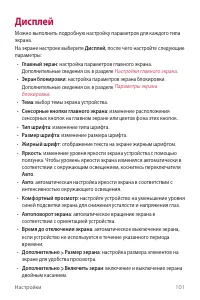
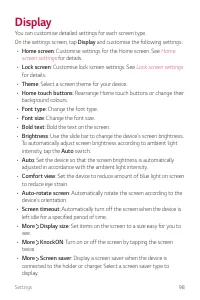
Настройки 101 Дисплей Можно выполнить подробную настройку параметров для каждого типа экрана. На экране настроек выберите Дисплей , после чего настройте следующие параметры: • Главный экран : настройка параметров главного экрана. Дополнительные сведения см. в разделе Настройки главного экрана . • Эк...
стр. 103 - Общие; Язык и клавиатура
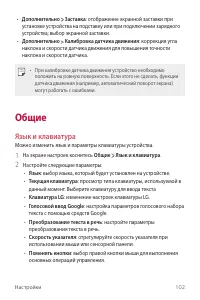
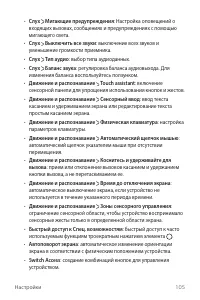
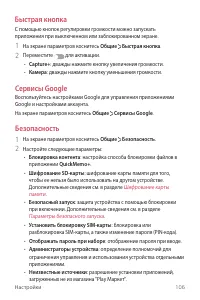
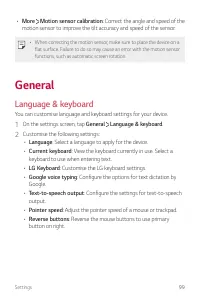
Настройки 102 • Дополнительно Заставка : отображение экранной заставки при установке устройства на подставку или при подключении зарядного устройства; выбор экранной заставки. • Дополнительно Калибровка датчика движения : коррекция угла наклона и скорости датчика движения для повышения точности накл...
стр. 104 - Локация
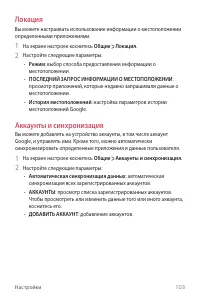
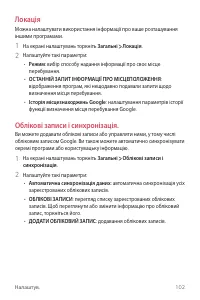
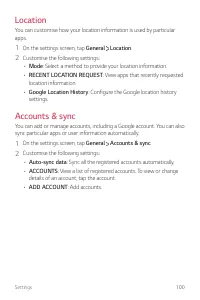
Настройки 103 Локация Вы можете настраивать использование информации о местоположении определенными приложениями. 1 На экране настроек коснитесь Общие Локация . 2 Настройте следующие параметры: • Режим : выбор способа предоставления информации о местоположении. • ПОСЛЕДНИЙ ЗАПРОС ИНФОРМАЦИИ О МЕСТОП...
стр. 108 - Дата и время
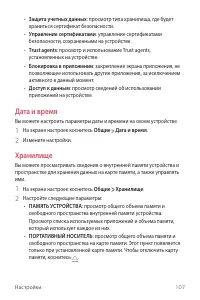
Настройки 107 • Защита учетных данных : просмотр типа хранилища, где будет храниться сертификат безопасности. • Управление сертификатами : управление сертификатами безопасности, сохраненными на устройстве. • Trust agents : просмотр и использование Trust agents, установленных на устройстве. • Блокиро...
стр. 109 - Аккумулятор и энергосбережение
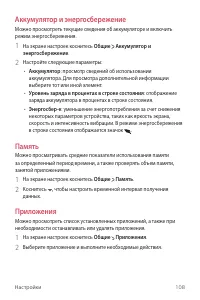
Настройки 108 Аккумулятор и энергосбережение Можно просмотреть текущие сведения об аккумуляторе и включить режим энергосбережения. 1 На экране настроек коснитесь Общие Аккумулятор и энергосбережение . 2 Настройте следующие параметры: • Аккумулятор : просмотр сведений об использовании аккумулятора. Д...
стр. 110 - Резервная копия и сброс; О телефоне
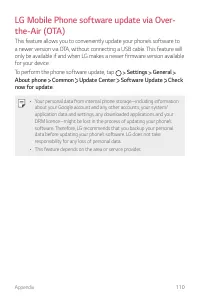
Настройки 109 Резервная копия и сброс Можно выполнить резервное копирование данных, сохраненных на устройстве, на другое устройство или в другой аккаунт. При необходимости сбросьте настройки устройства. 1 На экране настроек коснитесь Общие Резервная копия и сброс . 2 Настройте следующие параметры: •...
стр. 111 - Нормы и безопасность
Настройки 110 Нормы и безопасность Вы можете просмотреть нормативную маркировку и связанную с ней информацию на вашем устройстве. На экране параметров коснитесь Общие Нормы и безопасность .
стр. 113 - Настройки языка LG; LG Bridge; Общие сведения о виджете LG Health; Функции LG Bridge
Приложение 112 Настройки языка LG Выберите язык, который будет использоваться на устройстве. • Коснитесь Настройки Общие Язык и клавиатура Язык ДОБАВИТЬ ЯЗЫК и выберите язык. - Коснитесь и удерживайте значок и перетащите его в верхнюю часть списка языков, чтобы установить его в качестве языка по умо...
стр. 114 - Установка ПО LG Bridge на компьютере
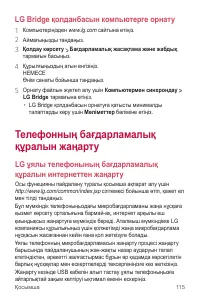
Приложение 113 Установка ПО LG Bridge на компьютере 1 Откройте веб-сайт www.lg.com на своем компьютере. 2 Выберите регион. 3 Выберите Поддержка Загрузка обновлений . 4 Введите название устройства.ИЛИВыберите категорию продукта. 5 Перейдите в раздел PC Sync LG Bridge для загрузки установочного файла....
стр. 116 - Часто задаваемые вопросы
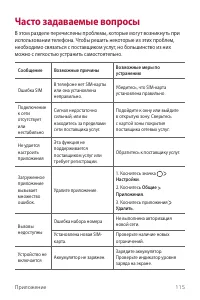
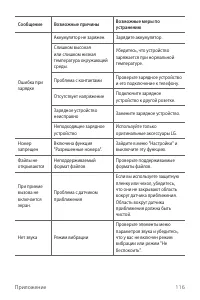
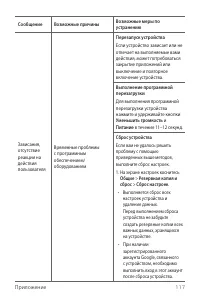
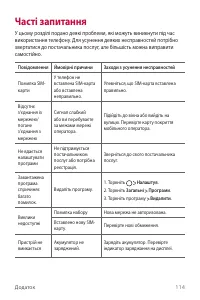
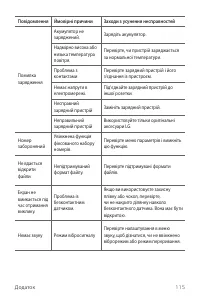
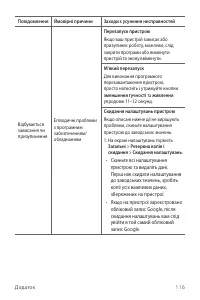
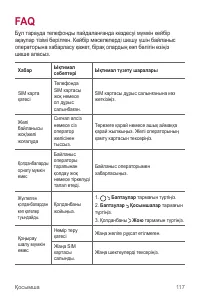
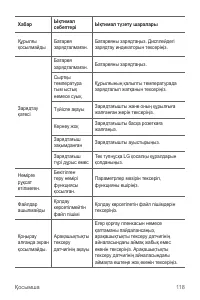
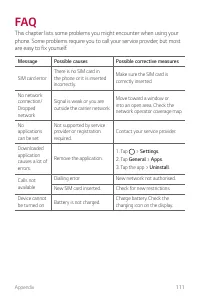
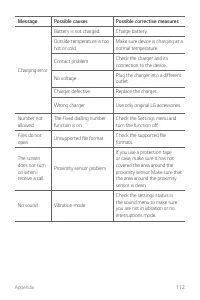
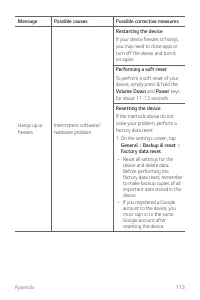
Приложение 115 Часто задаваемые вопросы В этом разделе перечислены проблемы, которые могут возникнуть при использовании телефона. Чтобы решить некоторые из этих проблем, необходимо связаться с поставщиком услуг, но большинство из них можно с легкостью устранить самостоятельно. Сообщение Возможные пр...
стр. 119 - Руководство по защите от краж
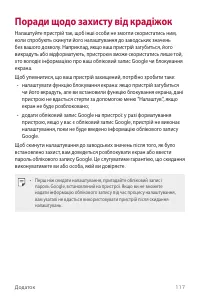
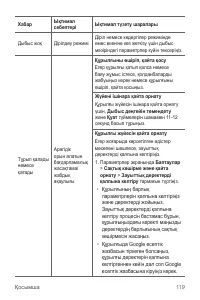
Приложение 118 Руководство по защите от краж Настройте ваше устройство, чтобы посторонние не смогли воспользоваться им в случае восстановления заводских параметров без разрешения владельца. Например, если устройство потерялось, его украли или с него стерли данные, воспользоваться им сможет только то...
стр. 120 - Дополнительная информация; Товарные знаки
Приложение 119 Дополнительная информация Уведомление о программном обеспечении с открытым исходным кодом Для получения исходного кода по условиям лицензий GPL, LGPL, MPL и других лицензий с открытым исходным кодом, который содержится в данном продукте, посетите веб-сайт: http://opensource.lge.com. К...
стр. 121 - ЗАЯВЛЕНИЕ О СООТВЕТСТВИИ; Информация об импортере
Приложение 120 • Все остальные товарные знаки и авторские права являются собственностью соответствующих владельцев. ЗАЯВЛЕНИЕ О СООТВЕТСТВИИ Настоящим LG Electronics заверяет, что устройство модели LG-M320 соответствует базовым требованиям и другим положениям Директивы 2014/53/EU . Копию Заявления о...
стр. 122 - Техническое регулирование Таможенного Союза; Информация о производителе; Дополнительная информация
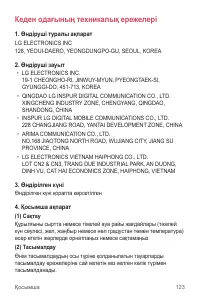
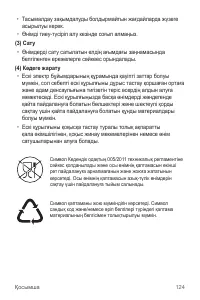
Приложение 121 Техническое регулирование Таможенного Союза 1. Информация о производителе ЛГ Электроникс Инк (LG Electronics Inc) (Йоидо-донг) Йои-даэро, 128, Йонгдунгпо-гу, Сеул, Республика Корея 2. Заводы-производители • ЛГ Электроникс Инк (LG Electronics Inc) 19-1, Чеонгхо-ри, Джинви-Муеон, Пьянгт...
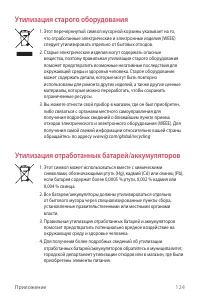
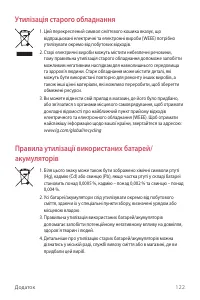
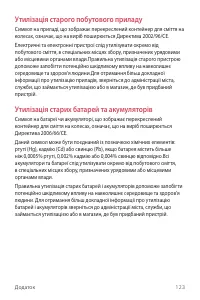
стр. 125 - Утилизация старого оборудования
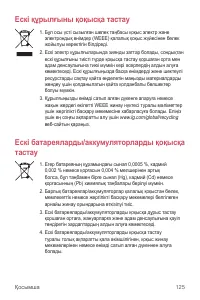
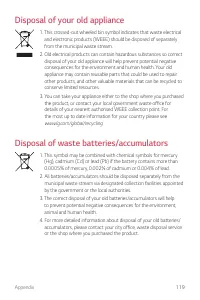
Приложение 124 Утилизация старого оборудования 1. Этот перечеркнутый символ мусорной корзины указывает на то, что отработанные электрические и электронные изделия (WEEE) следует утилизировать отдельно от бытовых отходов. 2. Старые электрические изделия могут содержать опасные вещества, поэтому прави...