Logitech Illuminated Keyboard K810 Black (920-004322) инструкция по эксплуатации
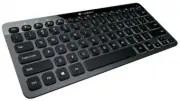
Инструкция по эксплуатации на русском языке предназначена для владельцев Logitech Illuminated Keyboard K810 Black (920-004322). В PDF-документе подробно описаны особенности устройства, его функции и основные правила эксплуатации. Перед тем как начать пользоваться техникой, рекомендуем внимательно ознакомиться с содержанием руководства.
Наш проект MaxPoints позволяет изучать инструкцию без использования какого-либо дополнительного программного обеспечения. С PDF-версией документа вы можете ознакомиться ниже, воспользовавшись постраничной навигацией или оглавлением.


Содержание:
- стр. 2 – Знакомство с продуктом
- стр. 3 – Подготовка к работе; Сопряжение с первым устройством
- стр. 4 – Windows® 7 и 8
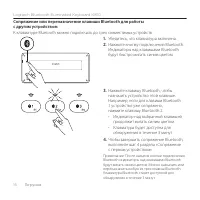
- стр. 5 – Сопряжение или переназначение клавиши Bluetooth для работы
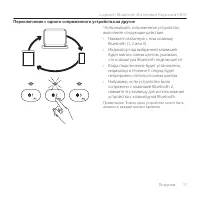
- стр. 6 – Переключение с одного сопряженного устройства на другое
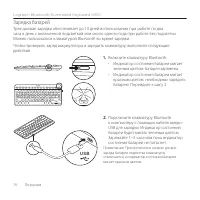
- стр. 7 – Зарядка батарей; USB
- стр. 8 – Посетите Центр продуктов
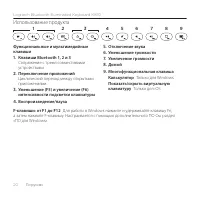
- стр. 9 – Использование продукта
- стр. 10 – ПО для Windows; Устранение неполадок; Клавиатура не работает; Каково ваше впечатление?
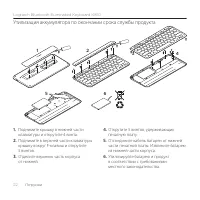
- стр. 11 – Утилизация аккумулятора по окончании срока службы продукта
Logitech® Bluetooth® Illuminated Keyboard K810
Setup Guide
Сводка
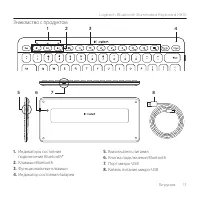
Logitech Bluetooth Illuminated Keyboard K810 По-русски 13 Знакомство с продуктом 1. Индикаторы состояния подключения Bluetooth® 2. Клавиши Bluetooth 3. Функциональные клавиши 4. Индикатор состояния батареи 5. Выключатель питания 6. Кнопка подключения Bluetooth 7. Порт микро-USB 8. Кабель питания мик...
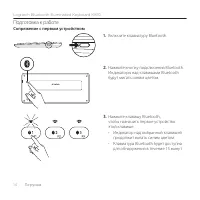
Logitech Bluetooth Illuminated Keyboard K810 14 По-русски Подготовка к работе Сопряжение с первым устройством 1. Включите клавиатуру Bluetooth. 2. Нажмите кнопку подключения Bluetooth. Индикаторы над клавишами Bluetooth будут мигать синим цветом. 3. Нажмите клавишу Bluetooth, чтобы назначить перво...
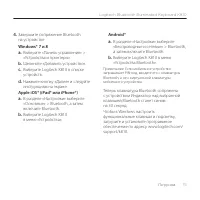
Logitech Bluetooth Illuminated Keyboard K810 По-русски 15 4. Завершите сопряжение Bluetooth на устройстве Windows® 7 и 8 a. Выберите «Панель управления» > «Устройства и принтеры». b. Щелкните «Добавить устройство». c. Выберите Logitech K810 в списке устройств. d. Нажмите кнопку «Далее» и следуйте...


