стр. 3 - Содержание
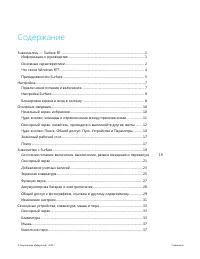
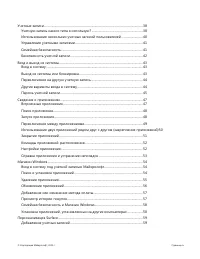
© Корпорация Майкрософт, 2013 г. Страница iii Содержание Знакомьтесь — Surface RT ........................................................................................................... 1 Информация о руководстве ......................................................................................
стр. 7 - Знакомьтесь — Surface RT; Информация о руководстве; Больше
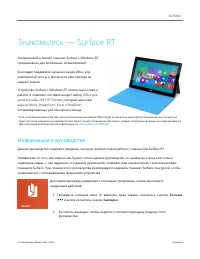
© Корпорация Майкрософт, 2013 г. Страница 1 Знакомьтесь — Surface RT Ультратонкий и легкий планшет Surface с Windows RT предназначен для мобильных пользователей. Благодаря поддержке музыки и видео Xbox, игр, электронной почты и Интернета, вам никогда не надоест играть. Устройство Surface с Windows R...
стр. 8 - Найти; Основные характеристики
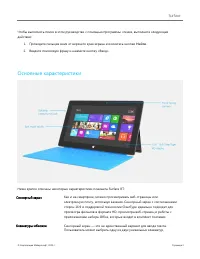
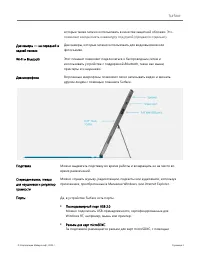
© Корпорация Майкрософт, 2013 г. Страница 2 Чтобы выполнить поиск в этом руководстве с помощью программы чтения, выполните следующие действия: 1. Проведите пальцем вниз от верхнего края экрана и коснитесь кнопки Найти . 2. Введите поисковую фразу и нажмите кнопку «Ввод». Основные характеристики Ниже...
стр. 10 - Что такое Windows RT?; Значительный ресурс аккумулятора
© Корпорация Майкрософт, 2013 г. Страница 4 которого можно увеличить объем памяти (до 64 ГБ) или перемещать файлы. Порт вывода видео HD Отобразите экран Surface на других устройствах: для этого его можно подключить к HDTV, монитору или проектору (необходимые видеоадаптеры продаются отдельно). Прог...
стр. 11 - Принадлежности Surface; Клавиатуры; Видеоадаптеры
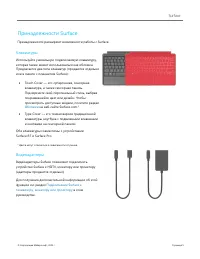
© Корпорация Майкрософт, 2013 г. Страница 5 Принадлежности Surface Принадлежности расширяют возможности работы с Surface. Клавиатуры Используйте уникальную подключаемую клавиатуру, которая также может использоваться как обложка. Предлагается два типа клавиатур (продаются отдельно или в пакете с план...
стр. 12 - Блок питания; Мышь Wedge Touch Mouse (выпуск для Surface)
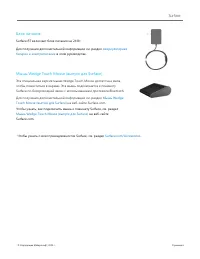
© Корпорация Майкрософт, 2013 г. Страница 6 Блок питания Surface RT включает блок питания на 24 Вт. Для получения дополнительной информации см. раздел Аккумуляторная батарея и электропитание в этом руководстве. Мышь Wedge Touch Mouse (выпуск для Surface) Эта специальная версия мыши Wedge Touch Mouse...
стр. 13 - Настройка; Подключение питания и включение
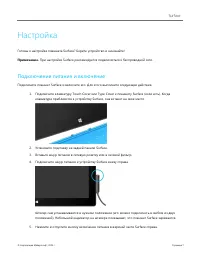
© Корпорация Майкрософт, 2013 г. Страница 7 Настройка Готовы к настройке планшета Surface? Берите устройство и начинайте! Примечание. При настройке Surface рекомендуется подключиться к беспроводной сети. Подключение питания и включение Подключите планшет Surface и включите его. Для этого выполните с...
стр. 14 - Настройка Surface; У вас уже есть учетная запись Майкрософт?; У вас несколько учетных записей Майкрософт?; Блокировка экрана и вход в систему
© Корпорация Майкрософт, 2013 г. Страница 8 Настройка Surface Настройка выполняется при первом включении планшета Surface. Во время настройки можно выбрать такие параметры, как язык, цвет и название устройства Surface. При желании потом их можно будет изменить. Во время настройки выполняется два клю...
стр. 16 - Основные сведения; Начальный экран: избранное; Пуск
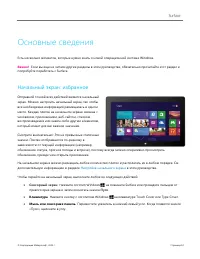
© Корпорация Майкрософт, 2013 г. Страница 10 Основные сведения Есть несколько моментов, которые нужно знать о новой операционной системе Windows. Важно! Если вы еще не читали другие разделы в этом руководстве, обязательно прочитайте этот раздел и попробуйте поработать с Surface. Начальный экран: изб...
стр. 17 - Чудо-кнопки, команды и переключение между приложениями; всегда; От верхнего или нижнего края: команды
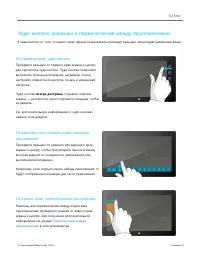
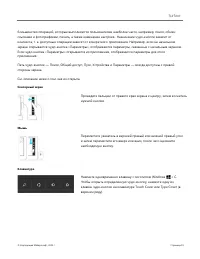
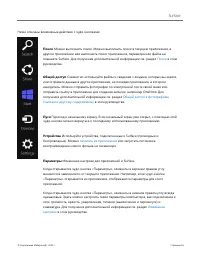
© Корпорация Майкрософт, 2013 г. Страница 11 Чудо-кнопки, команды и переключение между приложениями В зависимости от того, от какого края экрана пользователь проводит пальцем, происходят различные вещи: От правого края: чудо-кнопки Проведите пальцем от правого края экрана к центру для просмотра чуда...
стр. 18 - Коснуться
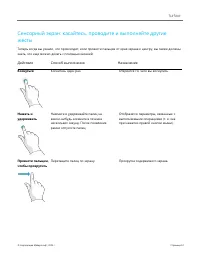
© Корпорация Майкрософт, 2013 г. Страница 12 Сенсорный экран: касайтесь, проводите и выполняйте другие жесты Теперь когда вы узнали, что происходит, если провести пальцем от края экрана к центру, вы также должны знать, что еще можно делать с помощью касаний: Действие Способ выполнения Назначение Кос...
стр. 19 - Повернуть
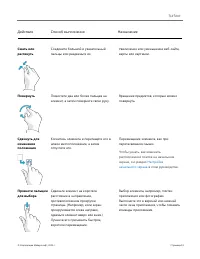
© Корпорация Майкрософт, 2013 г. Страница 13 Действие Способ выполнения Назначение Сжать или растянуть Соедините большой и указательный пальцы или раздвиньте их. Увеличение или уменьшение веб-сайта, карты или картинки. Повернуть Поместите два или более пальцев на элемент, а затем поверните свою руку...
стр. 20 - Как щелкнуть правой кнопкой мыши с помощью касаний?; Копирование и вставка с помощью прикосновений; Выберите текст; Копировать; Вставить
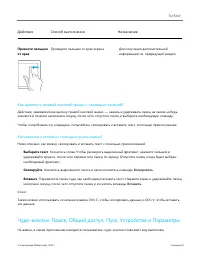
© Корпорация Майкрософт, 2013 г. Страница 14 Действие Способ выполнения Назначение Провести пальцем от края Проведите пальцем от края экрана. Для получения дополнительной информации см. предыдущий раздел. Как щелкнуть правой кнопкой мыши с помощью касаний? Действие, эквивалентное щелчку правой кнопк...
стр. 23 - Знакомый рабочий стол; С помощью прикосновений:; Рабочий стол; Совет; Поиск
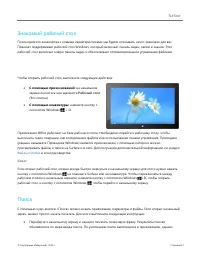
© Корпорация Майкрософт, 2013 г. Страница 17 Знакомый рабочий стол После краткого знакомства с новыми характеристиками мы будем описывать нечто знакомое для вас. Планшет поддерживает рабочий стол Windows, который включает панель задач, папки и значки. Этот рабочий стол включает новую панель задач и ...
стр. 25 - Знакомство с Surface; Выключение; Режим ожидания
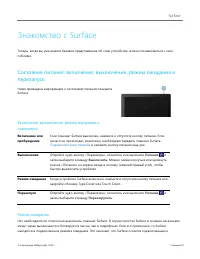
© Корпорация Майкрософт, 2013 г. Страница 19 Знакомство с Surface Теперь, когда вы уже имеете базовое представление об этом устройстве, можно познакомиться с ним поближе. Состояния питания: включение, выключение, режим ожидания и перезапуск Ниже приведена информация о состояниях питания планшета Sur...
стр. 26 - Пробуждение
© Корпорация Майкрософт, 2013 г. Страница 20 беспроводной сети, ожидая, когда пользователь начнет его использовать. Уведомления приложений отображаются на экране блокировки, поэтому можно быстро просмотреть обновления, например, узнать, сколько получено новых сообщений электронной почты. Изменение у...
стр. 27 - Блокировка
© Корпорация Майкрософт, 2013 г. Страница 21 Совет Можно настроить продолжительность простоя, после чего для разблокировки Surface потребуется пароль. Для получения дополнительной информации см. раздел Настройка запроса пароля в этом руководстве. Блокировка Чтобы заблокировать Surface, выполните л...
стр. 28 - Поворот экрана; Блокировка ориентации экрана; Экран; Яркость экрана; Изменить настройки ПК; Общие
© Корпорация Майкрософт, 2013 г. Страница 22 Поворот экрана При повороте Surface содержимое на экране также автоматически поворачивается в новое положение. Например, для просмотра страниц в Интернете можно использовать альбомную ориентацию, а для чтения книг — книжную ориентацию. Блокировка ориентац...
стр. 29 - Другие настройки экрана; дисплей; Подключение к Surface второго монитора; Добавление учетных записей; Добавление учетных записей электронной почты; Почта
© Корпорация Майкрософт, 2013 г. Страница 23 Чтобы вручную настроить яркость экрана, выполните следующие действия: Откройте чудо-кнопку «Параметры», коснитесь или щелкните пункт Экран , затем переместите ползунок для регулировки яркости. Другие настройки экрана Чтобы изменить условия, при которых ...
стр. 30 - Электронная почта POP; Электронная почта Google; Учетная запись Microsoft Exchange; Outlook Express, Windows Mail или Windows Live Mail
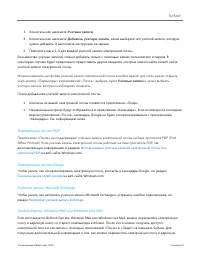
© Корпорация Майкрософт, 2013 г. Страница 24 3. Коснитесь или щелкните Учетные записи . 4. Коснитесь или щелкните Добавить учетную запись , затем выберите тип учетной записи, которую нужно добавить, и выполните инструкции на экране. 5. Повторите шаги 2–4 для каждой учетной записи электронной почты. ...
стр. 31 - Добавление учетных записей социальных сетей в приложение «Люди»; Люди; Добавление фотосервиса в приложение «Фотографии»; Фотографии; Экранная клавиатура; Отображение клавиатуры
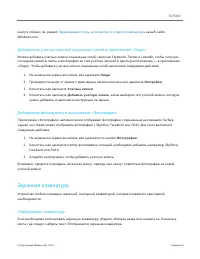
© Корпорация Майкрософт, 2013 г. Страница 25 книгу в облако, см. раздел Перемещение почты и контактов со старого компьютера на веб-сайте Windows.com. Добавление учетных записей социальных сетей в приложение «Люди» Можно добавить учетные записи социальных сетей, таких как Facebook, Twitter и LinkedIn...
стр. 32 - Отображение клавиатуры с рабочего стола; Клавиатура; Сенсорная клавиатура и панель рукописного ввода; Скрытие клавиатуры; Советы; Изменение настроек экранной клавиатуры
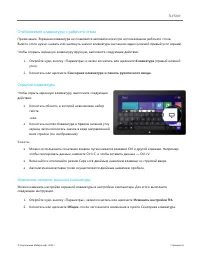
© Корпорация Майкрософт, 2013 г. Страница 26 Отображение клавиатуры с рабочего стола Примечание. Экранная клавиатура не появляется автоматически при использовании рабочего стола. Вместо этого нужно нажать или щелкнуть значок клавиатуры на панели задач (нижний правый угол экрана). Чтобы открыть экран...
стр. 33 - Функции звука; Регулировка громкости; Регулятор громкости; Добавление звуковых принадлежностей
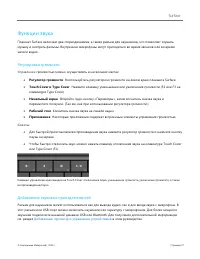
© Корпорация Майкрософт, 2013 г. Страница 27 Функции звука Планшет Surface включает два стереодинамика, а также разъем для наушников, что позволяет слушать музыку и смотреть фильмы. Внутренние микрофоны могут пригодиться во время звонков или во время записи видео. Регулировка громкости Управление гр...
стр. 34 - Аккумуляторная батарея и электропитание; Сколько заряда осталось в аккумуляторной батарее?; Экран блокировки; Панель задач рабочего стола; Зарядка Surface
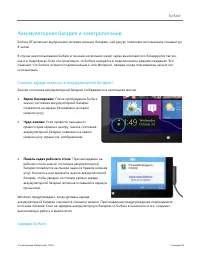
© Корпорация Майкрософт, 2013 г. Страница 28 Аккумуляторная батарея и электропитание Surface RT включает внутреннюю литиево-ионную батарею, чей ресурс позволяет использовать планшет до 8 часов. В случае неиспользования Surface в течение нескольких минут экран выключается и блокируется так же, как и ...
стр. 35 - Блок питания 48 Вт с USB-портом зарядки; Общий доступ к фотографиям, ссылкам и другому содержимому
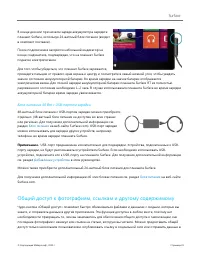
© Корпорация Майкрософт, 2013 г. Страница 29 В конце дня или при низком заряде аккумулятора зарядите планшет Surface, используя 24-ваттный блок питания (входит в комплект поставки). После подключения загорится небольшой индикатор на конце соединителя, подтверждая, что на планшет Surface подается эле...
стр. 36 - Общий доступ к ссылке; Общий доступ; Общий доступ к фотографиям
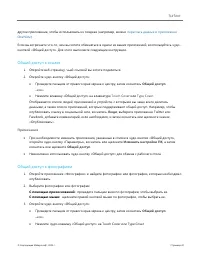
© Корпорация Майкрософт, 2013 г. Страница 30 другое приложение, чтобы использовать их позднее (например, можно переслать данные в приложение OneNote ). Если вы встречаете что-то, чем вы хотите обменяться в одном из ваших приложений, воспользуйтесь чудо-кнопкой «Общий доступ». Для этого выполните сле...
стр. 37 - Изменение настроек; Параметры компьютера
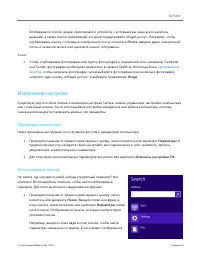
© Корпорация Майкрософт, 2013 г. Страница 31 Отображается список людей, приложений и устройств, с которыми вы чаще всего делитесь данными, а также список приложений, которые поддерживают общий доступ. Например, чтобы опубликовать ссылку с помощью электронной почты, коснитесь Почта , введите адрес эл...
стр. 38 - Панель управления; На начальном экране
© Корпорация Майкрософт, 2013 г. Страница 32 со значком параметра (шестеренка), это значит, что параметр доступен в параметрах компьютера. Другие параметры доступны через панель управления на рабочем столе. Панель управления Да, панель управления все равно осталась. Ниже описано, как ее открыть. На ...
стр. 40 - Touch Cover; Функциональные клавиши
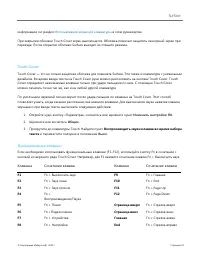
© Корпорация Майкрософт, 2013 г. Страница 34 информации см. раздел Использование экранной клавиатуры в этом руководстве. При закрытии обложки Touch Cover экран выключается. Обложка помогает защитить сенсорный экран при переезде. После открытия обложки Surface выходит из спящего режима. Touch Cover T...
стр. 41 - Действие; Щелчок левой кнопкой
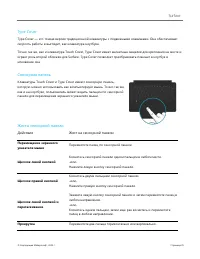
© Корпорация Майкрософт, 2013 г. Страница 35 Type Cover Type Cover — это тонкая версия традиционной клавиатуры с подвижными клавишами. Она обеспечивает скорость работы и выглядит, как клавиатура ноутбука. Точно так же, как и клавиатура Touch Cover, Type Cover имеет магнитные защелки для крепления на...
стр. 42 - Как изменить настройки сенсорной панели?; Настройки сенсорной панели; Сенсорная панель; Приложение «Настройки сенсорной панели» не работает
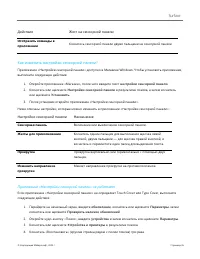
© Корпорация Майкрософт, 2013 г. Страница 36 Действие Жест на сенсорной панели Отобразить команды в приложении Коснитесь сенсорной панели двумя пальцами на сенсорной панели. Как изменить настройки сенсорной панели? Приложение «Настройки сенсорной панели» доступно в Магазине Windows. Чтобы установить...
стр. 43 - Мышь; Изменение настроек мыши; мышь; Емкостное перо
© Корпорация Майкрософт, 2013 г. Страница 37 5. Попробуйте снова использовать приложение «Настройки сенсорной панели». Мышь Когда требуется мышь, можно использовать сенсорную панель на клавиатуре Touch Cover или Type Cover или можно подключить USB-мышь или мышь Bluetooth . Чтобы использовать USB-м...
стр. 44 - Учетные записи; Учетную запись какого типа я использую?; Что такое локальная учетная запись?
© Корпорация Майкрософт, 2013 г. Страница 38 Учетные записи Учетная запись пользователя — это набор параметров, которые используются для взаимодействия с устройством Surface и для настройки Windows RT в соответствии с потребностями этого пользователя. Чтобы использовать планшет Surface, необходимо в...
стр. 45 - Переключиться на учетную запись Майкрософт; Что такое учетная запись Майкрософт?; Преимущества использования учетной записи Майкрософт
© Корпорация Майкрософт, 2013 г. Страница 39 3. Коснитесь или щелкните Переключиться на учетную запись Майкрософт и следуйте инструкциям. Что такое учетная запись Майкрософт? Учетная запись Майкрософт, состоящая из адреса электронной почты и пароля, — это новый способ входа на компьютер, работающий ...
стр. 46 - Изменение настроек учетной записи Майкрософт; Использование нескольких учетных записей пользователей; Стандартные учетные записи; Учетная запись администратора; Гостевой учетной записью
© Корпорация Майкрософт, 2013 г. Страница 40 Майкрософт можно настроить в любое время. Чтобы узнать, как это сделать, см. раздел Как получить учетную запись Майкрософт? на веб-сайте Windows.com. Изменение настроек учетной записи Майкрософт Чтобы отредактировать профиль или изменить параметры учетной...
стр. 47 - Создание учетной записи пользователя; Управление учетными записями; Семейная безопасность
© Корпорация Майкрософт, 2013 г. Страница 41 Создание учетной записи пользователя Чтобы узнать, как создать учетную запись пользователя, выполните одно из следующих действий: Прочитайте статью Создание учетной записи пользователя на веб-сайте Windows.com. Найдите статью в справке. (Откройте нача...
стр. 48 - Безопасность учетной записи; Примечания
© Корпорация Майкрософт, 2013 г. Страница 42 Безопасность учетной записи Рекомендуется защищать свою учетную запись, добавляя к ней данные безопасности. Если вы забыли пароль или ваша учетная запись была взломана, с помощью данных безопасности можно подтвердить свою личность и восстановить свою учет...
стр. 49 - Параметры входа; Выход из системы или блокировка; Выйти; Выход из системы или блокировка: в чем разница?; выходе из системы
© Корпорация Майкрософт, 2013 г. Страница 43 Вход и выход из системы В случае неиспользования Surface в течение нескольких минут экран выключается и блокируется так же, как и в смартфонах. После этого для использования Surface необходимо разблокировать его. Примечание. Чтобы узнать, как изменить эти...
стр. 50 - Переключение на другую учетную запись; Переключить учетную запись; Другие варианты входа в систему; Изменить параметры ПК; Пользователи
© Корпорация Майкрософт, 2013 г. Страница 44 Блокировка обеспечивает защиту используемой пользователем учетной записи и позволяет другому пользователю войти в систему с использованием своей учетной записи, не закрывая приложения, используемые первым пользователем. Переключение на другую учетную за...
стр. 51 - Создание графического пароля; Пароль учетной записи; Изменение своего пароля; Изменить параметры
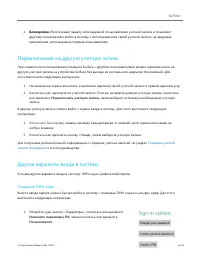
© Корпорация Майкрософт, 2013 г. Страница 45 2. Коснитесь либо щелкните пункт Создать ПИН-код . Если у вашей учетной записи нет пароля, его придется создать до настройки ПИН-кода. 3. Подтвердите действующий пароль, после чего можно будет создать ПИН-код. Теперь можно быстро войти в систему, использу...
стр. 52 - Выбор, когда необходим ввод пароля; Параметры ПК
© Корпорация Майкрософт, 2013 г. Страница 46 3. В разделе Параметры входа коснитесь или щелкните Изменить пароль . Выполните инструкции и затем коснитесь или щелкните Далее . 4. Выполните инструкции и затем коснитесь или щелкните Готово . Примечание. Если у вас возникли вопросы по использованию паро...
стр. 53 - Сведения о приложениях; Календарь
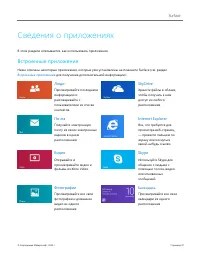
© Корпорация Майкрософт, 2013 г. Страница 47 Сведения о приложениях В этом разделе описывается, как использовать приложения. Встроенные приложения Ниже описаны некоторые приложения, которые уже установлены на планшете Surface (см. раздел Встроенные приложения для получения дополнительной информации)...
стр. 54 - Поиск приложения; Сенсорный экран или мышь; Просмотр всех приложений:; Запуск приложения
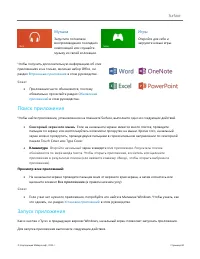
© Корпорация Майкрософт, 2013 г. Страница 48 Музыка Запустите потоковое воспроизведение последних композиций или слушайте музыку из своей коллекции. Игры Откройте для себя и загрузите новые игры. Чтобы получить дополнительную информацию об этих приложениях и не только, включая набор Office, см. разд...
стр. 55 - Переключение между приложениями; Переключение на последнее использованное приложение; Переключение на определенное приложение
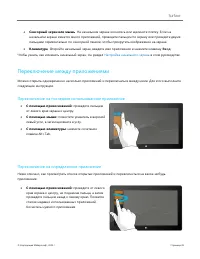
© Корпорация Майкрософт, 2013 г. Страница 49 Сенсорный экран или мышь На начальном экране коснитесь или щелкните плитку. Если на начальном экране имеется много приложений, проведите пальцем по экрану или проведите двумя пальцами горизонтально по сенсорной панели, чтобы прокрутить изображение на эк...
стр. 56 - С помощью клавиатуры:; Tab; Привязка последнего используемого приложения
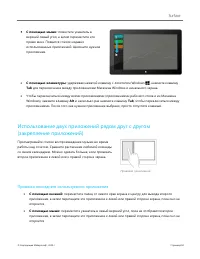
© Корпорация Майкрософт, 2013 г. Страница 50 С помощью мыши: поместите указатель в верхний левый угол, а затем переместите его прямо вниз. Появится список недавно использованных приложений. Щелкните нужное приложение. С помощью клавиатуры: удерживая нажатой клавишу с логотипом Windows , нажмите ...
стр. 57 - Привязка недавно использованного приложения; Закрытие приложений; Закрыть; Закрытие приложений рабочего стола
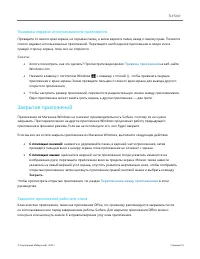
© Корпорация Майкрософт, 2013 г. Страница 51 Привязка недавно использованного приложения Проведите от левого края экрана, не отрывая палец, а затем верните палец назад к левому краю. Появится список недавно использованных приложений. Перетащите необходимое приложение в левую или в правую сторону экр...
стр. 58 - Команды приложений: расположение; Отображение команд приложений; Настройки приложения; Свойства обозревателя
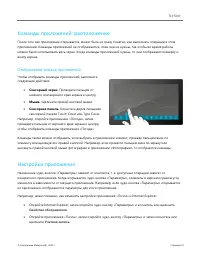
© Корпорация Майкрософт, 2013 г. Страница 52 Команды приложений: расположение После того как приложение открывается, может быть не сразу понятно, как выполнять операции в этом приложении. Команды приложений не отображаются, пока они не нужны, так чтобы во время работы можно было использовать весь эк...
стр. 59 - Справка приложения и устранение неполадок; Параметры; Справка
© Корпорация Майкрософт, 2013 г. Страница 53 Справка приложения и устранение неполадок Находясь в приложении, проведите пальцем от правого края экрана к центру, коснитесь или щелкните Параметры , затем коснитесь или щелкните Справка . (Некоторые приложения могут помещать справочную информацию в друг...
стр. 60 - Магазин Windows; Новинки; Вход в систему под учетной записью Майкрософт; Данные учетной записи; Поиск и установка приложений; Магазин
© Корпорация Майкрософт, 2013 г. Страница 54 Магазин Windows Откройте для себя разнообразные приложения из Магазина Windows. Можно проверить рекомендуемые приложения или найти приложение по категории, например, «Лучшее Surface» (Surface Picks) или «Игры» (категория Surface Picks может быть недоступн...
стр. 61 - Удаление приложения
© Корпорация Майкрософт, 2013 г. Страница 55 2. Убедитесь, что вы вошли в систему под своей учетной записью Майкрософт (см. предыдущий раздел). 3. Чтобы найти приложение, выполните одно из следующих действий: Проведите пальцем по экрану, чтобы просмотреть приложения. Коснитесь категории, например ...
стр. 62 - Удалить; Обновление приложений
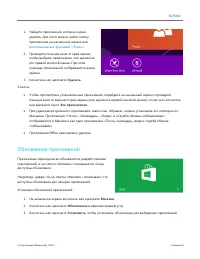
© Корпорация Майкрософт, 2013 г. Страница 56 1. Найдите приложение, которое нужно удалить. Для этого можно найти плитку приложения на начальном экране или воспользоваться функцией «Поиск» . 2. Проведите пальцем вниз от края экрана, чтобы выбрать приложение, или щелкните его правой кнопкой мыши. При ...
стр. 64 - Семейная безопасность и Магазин Windows; Установка приложений, установленных на других компьютерах; Ваша учетная запись; Ваши приложения
© Корпорация Майкрософт, 2013 г. Страница 58 Семейная безопасность и Магазин Windows Функция «Семейная безопасность» позволяет контролировать, какие игры и приложения дети могут просматривать и устанавливать из Магазина Windows. Можно также разрешать или блокировать определенные приложения и игры. Д...
стр. 65 - Персонализация Surface
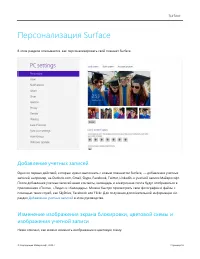
© Корпорация Майкрософт, 2013 г. Страница 59 Персонализация Surface В этом разделе описывается, как персонализировать свой планшет Surface. Добавление учетных записей Одно из первых действий, которые нужно выполнить с новым планшетом Surface, — добавление учетных записей, например, на Outlook.com, G...
стр. 66 - Создайте плитки для любимых людей и расположений
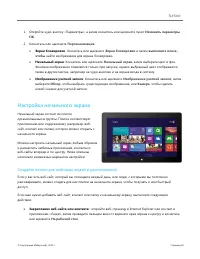
© Корпорация Майкрософт, 2013 г. Страница 60 1. Откройте чудо-кнопку «Параметры», а затем коснитесь или щелкните пункт Изменить параметры ПК . 2. Коснитесь или щелкните Персонализация . Экран блокировки Коснитесь или щелкните Экран блокировки и затем выполните поиск, чтобы найти изображение для эк...
стр. 67 - Изменение порядка плиток; Меньше; Открепление плитки; Убрать с начального экрана; Группировка плиток; Присвоить имя группе
© Корпорация Майкрософт, 2013 г. Страница 61 Закрепление папки: откройте Проводник, щелкните правой кнопкой мыши папку или зажмите и удерживайте ее, пока не появится меню, после чего коснитесь или щелкните пункт На рабочий стол . Изменение порядка и размеров плиток, открепление и группировка плито...
стр. 68 - Закрепление или открепление приложений; На; Выключение анимированных плиток; Выключить анимированную плитку; Синхронизация параметров; Выбор настроек для синхронизации
© Корпорация Майкрософт, 2013 г. Страница 62 Закрепление или открепление приложений Некоторые приложения, установленные на планшете Surface, нельзя закрепить на начальном экране. Однако при желании эту настройку можно изменить. Для этого выполните следующие инструкции. На начальном экране откройте...
стр. 69 - Изменить настройки; Персонализация
© Корпорация Майкрософт, 2013 г. Страница 63 1. Войдите в систему под своей учетной записью Майкрософт. Чтобы узнать, если ли у вас учетная запись Майкрософт, или узнать, как ее настроить, см. статью Как создать учетную запись Майкрософт? на веб-сайте Windows.com. 2. Откройте чудо-кнопку «Параметры»...
стр. 70 - Добавление языков; Настройка рабочего стола; Увеличение размера элементов рабочего стола; изменение текста; Темы и фон рабочего стола; персонализация
© Корпорация Майкрософт, 2013 г. Страница 64 Добавление языков Можно добавлять языки, так чтобы можно было читать и печатать текст на различных языках. После добавления языка можно выбрать отображаемый язык, т. е. язык, который чаще всего отображается в ОС Windows и приложениях, и переключаться межд...
стр. 71 - Подключение устройств; Печать; Настройка принтера
© Корпорация Майкрософт, 2013 г. Страница 65 2. Коснитесь или щелкните Персонализация . 3. Выберите тему или измените фон рабочего стола, цвет и звуки по отдельности. Закрепление или открепление классического приложения на панели задач Можно закрепить или открепить классическое приложение (например,...
стр. 72 - Проверка установленного принтера; Вывод на печать
© Корпорация Майкрософт, 2013 г. Страница 66 Сетевой или беспроводной принтер Если принтер является сетевым или беспроводным и уже подключен к домашней сети, убедитесь, что принтер уже установлен (перейдите к следующему разделу). Если новый беспроводной принтер еще не подключен к домашней сети, см...
стр. 73 - Не удается выполнить печать?; Совместимость принтеров; Добавление, просмотр и управление устройствами и принтерами; Добавление устройства с использованием настроек ПК
© Корпорация Майкрософт, 2013 г. Страница 67 Чтобы выполнить печать из классического приложения (например, из приложения Office), выполните следующие действия: Найдите команду «Печать» в приложении или нажмите сочетание клавиш Ctrl+P. Советы Чтобы узнать, как настроить принтер по умолчанию, см. ...
стр. 75 - Управление устройствами
© Корпорация Майкрософт, 2013 г. Страница 69 Советы Выполняя подключение телефона, убедитесь, что телефон заблокирован и на нем отображается экран параметров Bluetooth. При добавлении клавиатуры Bluetooth можно отключить Touch Cover или Type Cover, свернув ее назад или сняв ее. Если не удается...
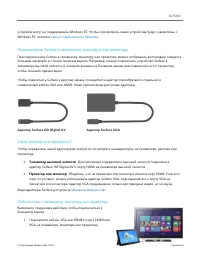
стр. 76 - Подключение Surface к телевизору, монитору или проектору; Адаптер Surface HD Digital AV; Какой адаптер мне требуется?; Телевизор высокой четкости; Проектор или монитор; Подключение к телевизору, монитору или проектору
© Корпорация Майкрософт, 2013 г. Страница 70 устройств могут не поддерживать Windows RT. Чтобы просмотреть, какие устройства будут совместимы с Windows RT, посетите Центр совместимости Windows . Подключение Surface к телевизору, монитору или проектору При подключении Surface к телевизору, монитору и...
стр. 77 - Настройка экранов; Устройства; Использование нескольких мониторов
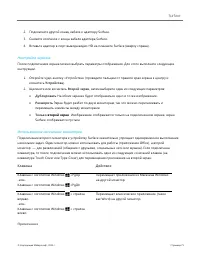
© Корпорация Майкрософт, 2013 г. Страница 71 2. Подключите другой конец кабеля к адаптеру Surface. 3. Снимите колпачок с конца кабеля адаптера Surface. 4. Вставьте адаптер в порт вывода видео HD на планшете Surface (вверху справа). Настройка экранов После подключения экрана можно выбрать параметры о...
стр. 79 - Какой объем в локальном хранилище доступен пользователю?; Варианты размера постоянной памяти Surface
© Корпорация Майкрософт, 2013 г. Страница 73 Хранение данных, файлы и резервное копирование Surface RT имеет жесткий диск с двумя вариантами дискового пространства: 32 ГБ и 64 ГБ 4 . 4 Системное программное обеспечение занимает значительный объем дискового пространства. Объем постоянной памяти будет...
стр. 80 - Съемные носители данных; Флэш-диск или жесткий диск USB; Открыть папку для просмотра файлов; Карта памяти microSD; SkyDrive: облачное хранение данных
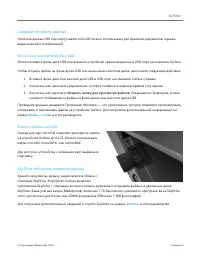
© Корпорация Майкрософт, 2013 г. Страница 74 Съемные носители данных Носитель данных USB или карту памяти microSD можно использовать для хранения документов, музыки, видеозаписей и изображений. Флэш-диск или жесткий диск USB Можно вставить флэш-диск USB или внешнее устройство хранения данных в USB-п...
стр. 81 - Файлы и папки; Проводник; проводник; Библиотеки
© Корпорация Майкрософт, 2013 г. Страница 75 Файлы и папки Проводник (раньше назывался Проводник Windows) позволяет работать с файлами и папками на устройстве Surface или на другом компьютере в сети. Для получения дополнительной информации о просмотре сетевых расположений см. раздел Доступ к файлам ...
стр. 82 - Перемещение файлов на Surface; Подключение к сетевому компьютеру; Использование SkyDrive; Использование флэш-диска USB или карты памяти microSD
© Корпорация Майкрософт, 2013 г. Страница 76 1. Откройте чудо-кнопку «Поиск», введите слово Проводник в поле поиска, после чего коснитесь или щелкните по пункту Проводник в результатах поиска. 2. В области навигации в разделе Библиотеки коснитесь или щелкните по стрелке рядом с одной из библиотек ( ...
стр. 83 - Домашняя страница; Копировать в; Резервное копирование файлов с помощью истории файлов
© Корпорация Майкрософт, 2013 г. Страница 77 5. Выберите файлы и папки, которые следует добавить на устройство Surface. 6. Коснитесь или щелкните Домашняя страница и выберите команду Копировать в . 7. Выберите расположение. Например, выберите папку «Документы», если на флэш-диске или карте памяти со...
стр. 84 - Сеть; Подключение к беспроводной сети; Отключение от беспроводной сети
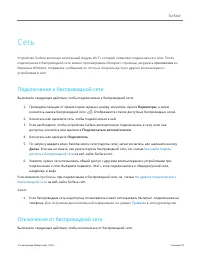
© Корпорация Майкрософт, 2013 г. Страница 78 Сеть Устройство Surface включает встроенный модуль Wi-Fi, который позволяет подключаться к сети. После подключения к беспроводной сети можно просматривать Интернет-страницы, загружать приложения из Магазина Windows, отправлять сообщения эл. почты и получа...
стр. 85 - Подключение к домашней группе
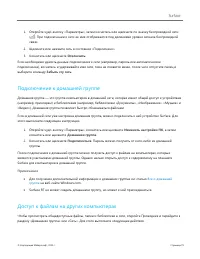
© Корпорация Майкрософт, 2013 г. Страница 79 1. Откройте чудо-кнопку «Параметры», затем коснитесь или щелкните по значку беспроводной сети ( ). При подключении к сети ее имя отображается под делениями уровня сигнала беспроводной связи. 2. Щелкните или нажмите сеть в состоянии «Подключено». 3. Коснит...
стр. 86 - Режим «В самолете»
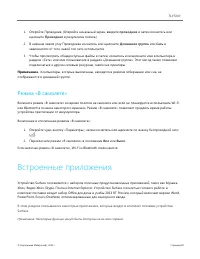
© Корпорация Майкрософт, 2013 г. Страница 80 1. Откройте Проводник. (Откройте начальный экран, введите проводник и затем коснитесь или щелкните Проводник в результатах поиска.) 2. В нижнем левом углу Проводника коснитесь или щелкните Домашняя группа или Сеть в зависимости от того, какой тип сети исп...
стр. 87 - Office для дома и учебы 2013 RT; Приложения набора Office для дома и учебы; Word; OneNote
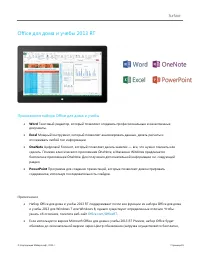
© Корпорация Майкрософт, 2013 г. Страница 81 Office для дома и учебы 2013 RT Приложения набора Office для дома и учебы Word Текстовый редактор, который позволяет создавать профессиональные и качественные документы. Excel Мощный инструмент, который позволяет анализировать данные, делать расчеты и...
стр. 88 - Запуск приложения Office; Краткие руководства по началу работу с Office; краткое руководство по началу работы; Файлы Office на любом устройстве
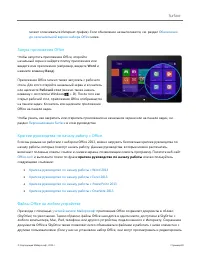
© Корпорация Майкрософт, 2013 г. Страница 82 может оплачиваться Интернет-трафик). Если обновление не выполняется, см. раздел Обновление до окончательной версии набора Office ниже. Запуск приложения Office Чтобы запустить приложение Office, откройте начальный экран и найдите плитку приложения или вве...
стр. 89 - Языки; Обновление до окончательной версии набора Office
© Корпорация Майкрософт, 2013 г. Страница 83 ваши общедоступные документы с помощью бесплатных веб-приложений Office. ) Для получения дополнительной информации см. статью Совместная работа с документами Office в SkyDrive на веб-сайте Office.com. Или можно сохранять документы Office на Surface, выбра...
стр. 90 - Приложение OneNote; Использование приложения OneNote; Задача
© Корпорация Майкрософт, 2013 г. Страница 84 OneNote OneNote — это цифровой блокнот, который позволяет делать заметки и записывать информацию — все, что нужно помнить или сделать. Пользователь может создавать список дел с флажками, добавлять изображения в заметки, форматировать заметки с помощью таб...
стр. 91 - Отправить в OneNote; На рабочий стол; OneNote в телефоне; Internet Explorer
© Корпорация Майкрософт, 2013 г. Страница 85 коснитесь и удерживайте пальцем выделенный текст, пока не появится меню, после чего отпустите палец и выберите команду Отправить в OneNote . Быстрый доступ к странице Закрепите страницу на начальном экране, чтобы можно было быстро ее открыть. В приложении...
стр. 92 - Поиск адресной строки; Переход с помощью вкладок
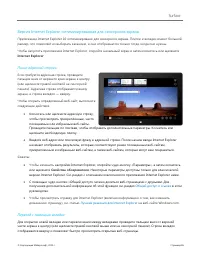
© Корпорация Майкрософт, 2013 г. Страница 86 Версия Internet Explorer, оптимизированная для сенсорного экрана Приложение Internet Explorer 10 оптимизировано для сенсорного экрана. Плитки и вкладки имеют большой размер, что позволяет их выбирать касанием, и они отображаются только тогда, когда они ну...
стр. 93 - Избранные веб-страницы; Пролистывание вперед по сайтам; Классическое приложение Internet Explorer
© Корпорация Майкрософт, 2013 г. Страница 87 Коснитесь или щелкните окно браузера для переключения на него. Коснитесь или щелкните для открытия новой вкладки браузера. При открытии новой вкладки над адресной строкой отобразятся часто посещаемые, закрепленные и избранные веб-сайты, поэтому можно ...
стр. 94 - Надстройки, Flash и другое мультимедийное содержимое; Adobe Flash
© Корпорация Майкрософт, 2013 г. Страница 88 Просмотр истории посещенных веб-страниц: 1. Откройте классическое приложение Internet Explorer. 2. Коснитесь или щелкните кнопку Избранное (в правом верхнем углу) и затем коснитесь или щелкните вкладку История . Надстройки, Flash и другое мультимедийное с...
стр. 95 - Добавление учетной записи электронной почты; Удаление учетной записи электронной почты; Изменение настроек электронной почты; Использование приложения «Почта»
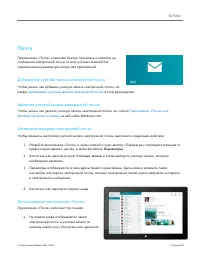
© Корпорация Майкрософт, 2013 г. Страница 89 Почта Приложение «Почта» позволяет быстро прочитать и ответить на сообщения электронной почты со всех учетных записей без переключения режима просмотра или приложений. Добавление учетной записи электронной почты Чтобы узнать, как добавить учетную запись э...
стр. 96 - С помощью мыши или сенсорной панели:
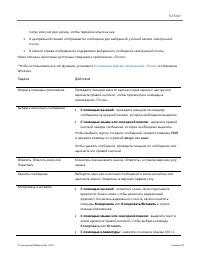
© Корпорация Майкрософт, 2013 г. Страница 90 папку или учетную запись, чтобы переключиться на нее. В центральной панели отображаются сообщения для выбранной учетной записи электронной почты. В панели справа отображается содержимое выбранного сообщения электронной почты. Ниже описаны некоторые до...
стр. 97 - Ввод; Отметка; Пометить как непрочитанное
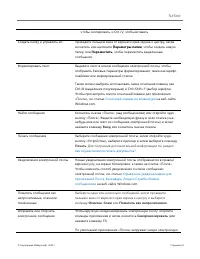
© Корпорация Майкрософт, 2013 г. Страница 91 чтобы скопировать, и Ctrl+V, чтобы вставить. Создать папку и управлять ей Проведите пальцем вниз от верхнего края экрана к центру, затем коснитесь или щелкните Параметры папки , чтобы создать новую папку, или Переместить , чтобы переместить выделенные соо...
стр. 98 - Вложить; Другие приложения электронной почты?
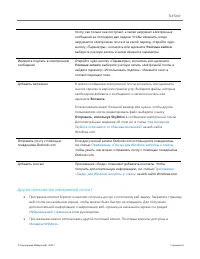
© Корпорация Майкрософт, 2013 г. Страница 92 почту, как только она поступает, а также загружает электронные сообщения за последние две недели. Чтобы изменить, когда загружается электронная почта и за какой период, откройте чудо-кнопку «Параметры», коснитесь или щелкните Учетные записи , выберите уче...
стр. 99 - Добавление пользователей; Добавить учетную запись
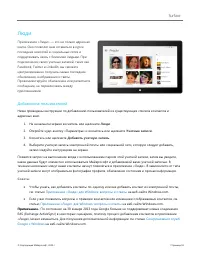
© Корпорация Майкрософт, 2013 г. Страница 93 Люди Приложение «Люди» — это не только адресная книга. Оно позволит вам оставаться в курсе последних новостей в социальных сетях и поддерживать связь с близкими людьми. При подключении своих учетных записей, таких как Facebook, Twitter и LinkedIn, вы смож...
стр. 100 - Поиск людей; Добавление в избранное; Связь с людьми; Как изменить список; Закрепление контакта на начальном экране
© Корпорация Майкрософт, 2013 г. Страница 94 Поиск людей После добавления пользователей можно связаться с ними или узнать, чем они занимаются, используя различные способы. Поиск В приложении «Люди» откройте чудо-кнопку «Поиск» и затем введите имя человека. Переход к нужной букве алфавита В прило...
стр. 101 - Публикация собственных обновлений; Сообщение на чьей-нибудь стене в Facebook; Что нового
© Корпорация Майкрософт, 2013 г. Страница 95 1. В приложении «Люди» коснитесь или щелкните человека, плитку которого следует прикрепить на начальном экране. 2. Проведите пальцем вниз от верхнего края экрана к центру и затем коснитесь или щелкните На рабочий стол . Изображение в профиле человека и об...
стр. 102 - Просмотр всех календарей из одного расположения; Помощник по; Изменение параметров
© Корпорация Майкрософт, 2013 г. Страница 96 Просмотр всех календарей из одного расположения После добавления учетных записей электронной почты можно просматривать все назначенные встречи из одного расположения. Ниже описано, как можно добавить учетную запись: 1. Коснитесь или щелкните дату и время ...
стр. 104 - Съемка видеороликов; Камера; Съемка фотографий; Камера
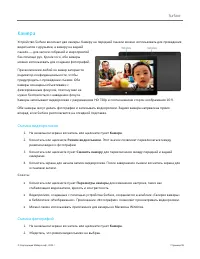
© Корпорация Майкрософт, 2013 г. Страница 98 Камера Устройство Surface включает две камеры. Камеру на передней панели можно использовать для проведения видеочатов с друзьями, а камеру на задней панели — для записи собраний и мероприятий без помощи рук. Кроме того, обе камеры можно использовать для с...
стр. 105 - Музыка Xbox; Музыка
© Корпорация Майкрософт, 2013 г. Страница 99 3. Коснитесь или щелкните пункт Сменить камеру для переключения между передней и задней камерами. 4. Коснитесь экрана, чтобы сделать фотографию. Советы Коснитесь или щелкните пункт Параметры камеры для изменения настроек, таких как разрешение, яркость и...
стр. 106 - Сохранить; Прослушивание музыки в коллекции; моя музыка; Предпочтения; Вкл; Передача музыки
© Корпорация Майкрософт, 2013 г. Страница 100 3. Введите данные учетной записи Майкрософт (адрес электронной почты и пароль) и затем коснитесь или щелкните Сохранить . Прослушивание музыки в коллекции Ниже описано, как воспроизводить музыку из библиотеки «Музыка»: 1. Откройте приложение «Музыка» на ...
стр. 107 - Покупка песен и альбомов
© Корпорация Майкрософт, 2013 г. Страница 101 2. Введите имя исполнителя, название альбома или композиции в поле поиска и затем коснитесь или щелкните значок поиска. 3. Выберите исполнителя, альбом или композицию, затем выберите воспроизведение. *Требуется подключение к Интернету (может оплачиваться...
стр. 108 - Xbox Music Pass; Установка других музыкальных приложений; Библиотека изображений; Галерея камеры
© Корпорация Майкрософт, 2013 г. Страница 102 4. Выберите альбомы или композиции в коллекции и затем введите или щелкните Добавить в список воспроизведения в командах приложения (проведите пальцем вниз от верхнего края экрана к центру или щелкните правой кнопкой, чтобы открыть команды приложения). X...
стр. 109 - Импорт фотографий или видео; Импорт
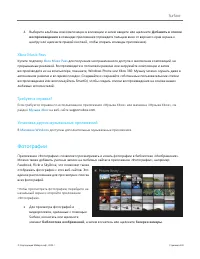
© Корпорация Майкрософт, 2013 г. Страница 103 Фотографии, размещенные в библиотеке «Изображения», будут отображаться в приложении «Фотографии». Чтобы узнать больше о библиотеках, см. статью Основные сведения о библиотеках на веб-сайте Windows.com. Советы Для просмотра всех команд приложения, так...
стр. 110 - Видео Xbox; Видео; мои видео
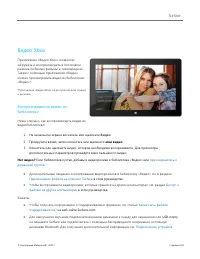
© Корпорация Майкрософт, 2013 г. Страница 104 Видео Xbox Приложение «Видео Xbox» позволяет загружать и воспроизводить в потоковом режиме любимые фильмы и телепередачи. Также с помощью приложения «Видео» можно просматривать видео из библиотеки «Видео»*. *Приложение «Видео Xbox» не доступно во всех ст...
стр. 111 - Поиск, покупка и аренда фильмов и телепередач
© Корпорация Майкрософт, 2013 г. Страница 105 Чтобы просматривать видеоролики при открытии приложения «Видео», включите этот параметр в «Предпочтениях». Находясь в приложении «Видео», откройте чудо-кнопку «Параметры» , коснитесь или щелкните элемент Предпочтения , а затем установите для параметра ...
стр. 112 - Настройка Skype; Skype
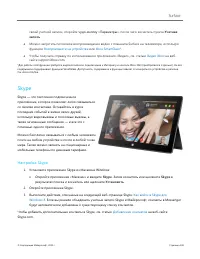
© Корпорация Майкрософт, 2013 г. Страница 106 своей учетной записи, откройте чудо-кнопку «Параметры» , после чего коснитесь пункта Учетная запись . Можно запустить потоковое воспроизведение видео с планшета Surface на телевизоре, используя функцию Воспроизвести на устройстве или Xbox SmartGlass 6 ...
стр. 113 - Вызовы и чат; Вызов; Чат; Советы по работе со Skype
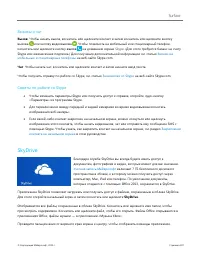
© Корпорация Майкрософт, 2013 г. Страница 107 Вызовы и чат Вызов Чтобы начать вызов, коснитесь или щелкните контакт и затем коснитесь или щелкните кнопку вызова или кнопку видеовызова . Чтобы позвонить на мобильный или стационарный телефон, коснитесь или щелкните кнопку вызов на домашнем экране Skyp...
стр. 114 - Доступ к файлам из любого расположения; Загрузка файлов в облако SkyDrive из приложения
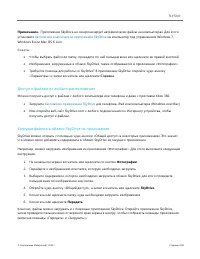
© Корпорация Майкрософт, 2013 г. Страница 108 Примечание. Приложение SkyDrive не синхронизирует автоматически файлы на компьютерах. Для этого установите бесплатное классическое приложение SkyDrive на компьютер под управлением Windows 7, Windows 8 или Mac OS X Lion. Советы Чтобы выбрать файл или па...
стр. 115 - Общий доступ к фотографиям и видео в SkyDrive; Общий доступ к любому файлу — даже к большим файлам; По электронной почте; Перемещение по карте; Карты
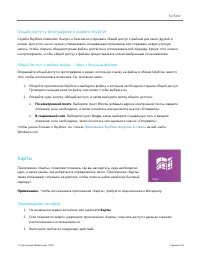
© Корпорация Майкрософт, 2013 г. Страница 109 Общий доступ к фотографиям и видео в SkyDrive Служба SkyDrive позволяет быстро и безопасно открывать общий доступ к файлам для своих друзей и коллег. Для этого им не нужно устанавливать специальные программы или создавать новую учетную запись. Чтобы откр...
стр. 116 - Указания по маршруту; Маршруты; Использование карт; Показать пробки
© Корпорация Майкрософт, 2013 г. Страница 110 Перемещение на карте Проведите пальцем по экрану в любом направлении, чтобы переместить карту. Увеличение и уменьшение масштаба Чтобы увеличить масштаб, раздвиньте два пальца на карте. Чтобы уменьшить масштаб, сведите вместе два пальца. Реальное ув...
стр. 117 - Устранение неполадок; Игры Xbox; Игры
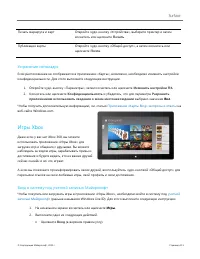
© Корпорация Майкрософт, 2013 г. Страница 111 Печать маршрута и карт Откройте чудо-кнопку «Устройства», выберите принтер и затем коснитесь или щелкните Печать . Публикация карты Откройте чудо-кнопку «Общий доступ», а затем коснитесь или щелкните Почта . Устранение неполадок Если расположение не отоб...
стр. 118 - Магазин игр Windows; Игры в Магазине Windows
© Корпорация Майкрософт, 2013 г. Страница 112 Проведите пальцем от правого края экрана к центру, коснитесь Параметры , затем коснитесь или щелкните Учетная запись . Щелкните Вход . 3. Введите данные учетной записи Майкрософт (адрес электронной почты и пароль) и затем коснитесь или щелкните Сохрани...
стр. 119 - Xbox SmartGlass
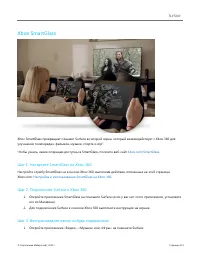
© Корпорация Майкрософт, 2013 г. Страница 113 Xbox SmartGlass Xbox SmartGlass превращает планшет Surface во второй экран, который взаимодействует с Xbox 360 для улучшения телепередач, фильмов, музыки, спорта и игр 7 . Чтобы узнать, какие операции доступны в SmartGlass, посетите веб-сайт Xbox.com/Sma...
стр. 120 - Воспроизвести на Xbox 360
© Корпорация Майкрософт, 2013 г. Страница 114 2. Выберите какое-нибудь содержимое для воспроизведения. 3. Коснитесь или щелкните Воспроизвести на Xbox 360 . Запускается приложение SmartGlass, после чего содержимое начинает воспроизводиться на консоли Xbox 360. Кроме воспроизведения содержимого, Xbox...
стр. 121 - Дополнительные встроенные приложения
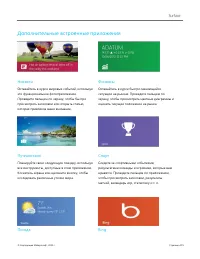
© Корпорация Майкрософт, 2013 г. Страница 115 Дополнительные встроенные приложения Новости Оставайтесь в курсе мировых событий, используя это функциональное фотоприложение. Проведите пальцем по экрану, чтобы быстро просмотреть заголовки или открыть статью, которая привлекла ваше внимание. Финансы Ос...
стр. 123 - Дополнительные важные сведения; Обновление планшета Surface; Обновления Windows; Обновление и перезагрузка Surface
© Корпорация Майкрософт, 2013 г. Страница 117 Дополнительные важные сведения В этом разделе приводится дополнительная информация, которую, по нашему мнению, вы должны знать. Обновление планшета Surface Узнайте, как обновлять свое устройство Surface через Центр обновления. Обновления Windows Вам не н...
стр. 124 - Обновление встроенного программного обеспечения
© Корпорация Майкрософт, 2013 г. Страница 118 Просмотр журнала Центра обновления Windows Чтобы просмотреть, какие обновления Windows уже установлены, выполните следующие действия. 1. Откройте чудо-кнопку «Поиск», введите просмотр журнала обновлений , и затем коснитесь или щелкните Параметры . 2. В р...
стр. 125 - Windows Phone; iPhone; Android; Шаг 2. Выберите телефон как средство подключения к сети.; Подключить; Защитник Windows и брандмауэр Windows
© Корпорация Майкрософт, 2013 г. Страница 119 Выполните поиск по слову привязка в описании тарифного плана или на веб-сайте мобильного оператора. Данная услуга часто оплачивается дополнительно. Если вы или другие пользователи используете общее подключение на другом устройстве, данные передаются в ...
стр. 126 - Клавиша
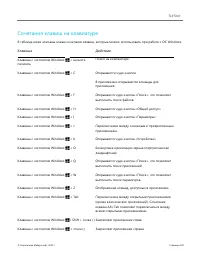
© Корпорация Майкрософт, 2013 г. Страница 120 Сочетания клавиш на клавиатуре В таблице ниже описаны новые сочетания клавиш, которые можно использовать при работе с ОС Windows. Клавиша Действие Клавиша с логотипом Windows + начните печатать Поиск на компьютере. Клавиша с логотипом Windows + С Открыва...
стр. 127 - Распознавание речи; Работа с файлами и приложениями на другом компьютере
© Корпорация Майкрософт, 2013 г. Страница 121 Чтобы получить информацию о других сочетания клавиш, см. статьи Сочетания клавиш на клавиатуре и Мышь и клавиатура: что нового на веб-сайте Windows.com. Специальные возможности Функции специальных возможностей позволяют использовать планшет Surface удобн...
стр. 128 - Создание снимка экрана
© Корпорация Майкрософт, 2013 г. Страница 122 Создание снимка экрана Иногда проще показать пользователю что-нибудь на экране, вместо того чтобы объяснять. Чтобы сделать снимок экрана, нажмите и удерживайте логотип Windows на сенсорном экране и затем нажмите кнопку уменьшения звука слева на планшете ...
стр. 129 - Обновление Surface; Сброс Surface
© Корпорация Майкрософт, 2013 г. Страница 123 Обновление Surface Если устройство Surface не работает так, как раньше, его можно обновить. Обновление Surface приводит к переустановке Windows с сохранением всех личных файлов, параметров и приложений. Чтобы обновить Surface, выполните следующие действи...
стр. 130 - Установить; Ключи восстановления BitLocker; Очистка планшета Surface и уход за ним; Уход за сенсорным экраном; Регулярная чистка
© Корпорация Майкрософт, 2013 г. Страница 124 2. Проведите пальцем вниз от верхнего края экрана к центру и затем коснитесь или щелкните пункт «Ваши приложения». 3. Проведите вниз по приложениям, которые необходимо установить, и затем коснитесь или щелкните Установить . Ключи восстановления BitLocker...
стр. 131 - Накрывайте устройство; Не держите устройство под прямыми солнечными лучами; Уход за чехлом и клавиатурой; Температура эксплуатации; Зарядка в любое время
© Корпорация Майкрософт, 2013 г. Страница 125 непосредственно на экран Surface. Не используйте средства для мытья стекол или другие химические очистители для ухода. Накрывайте устройство Если вы находитесь в пути или не используете Surface, закройте клавиатуру. Если у вас нет клавиатуры Touch Cove...
стр. 132 - Справка и поддержка; Справка Surface; Заключение
© Корпорация Майкрософт, 2013 г. Страница 126 Справка и поддержка Можно получить справку по использованию Surface, Windows и конкретных приложений. Для этого выполните следующие действия. Справка Surface Справка и поддержка для устройства Surface доступны по адресу Surface.com/Support . Справка ...



 Microsoft Comfort 4500/4FD-00024 Инструкция по эксплуатации
 Microsoft HD-3000 Инструкция по эксплуатации
 Microsoft LifeCam Инструкция по эксплуатации
 Microsoft Lumia 635 Инструкция по эксплуатации
 Microsoft Lumia 640 LTE Инструкция по эксплуатации
 Microsoft Lumia 735 Инструкция по эксплуатации
 Microsoft Mobile Mouse 1850 Инструкция по эксплуатации
 Microsoft Mobile Mouse 3600 Инструкция по эксплуатации
 Microsoft RJN-00010 Инструкция по эксплуатации
 Microsoft Wired Keyboard 600 Инструкция по эксплуатации
 Microsoft Xbox 360 Инструкция по эксплуатации
 Microsoft Xbox 360 Elite Инструкция по эксплуатации
 Microsoft Xbox S Инструкция по эксплуатации