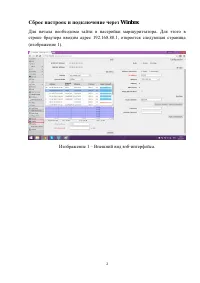
стр. 2 - Сброс настроек и подключение через Winbox; Изображение 1 – Внешний вид вэб-интерфейса.
2 Сброс настроек и подключение через Winbox Для начала необходимо зайти в настройки маршуритзатора. Для этого в строке браузера вводим адрес 192.168.88.1, откроется следующая страница (изображение 1). Изображение 1 – Внешний вид вэб-интерфейса.
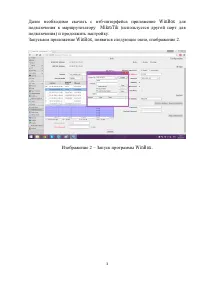
стр. 3 - Изображение 2 – Запуск программы WinBox.
3 Далее необходимо скачать с вэб-интерфейса приложение WinBox для подключения к маршрутизатору MikroTik (используется другой порт для подключения) и продолжить настройку. Запускаем приложение WinBox, появится следующее окно, изображение 2. Изображение 2 – Запуск программы WinBox.
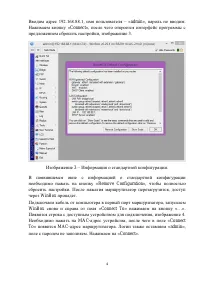
стр. 4 - Изображение 3 – Информация о стандартной конфигурации.
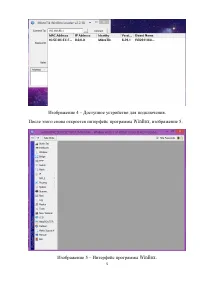
4 Вводим адрес 192.168.88.1, имя пользователя – «admin», пароль не вводим. Нажимаем кнопку «Connect», после чего откроется интерфейс программы с предложением сбросить настройки, изображение 3. Изображение 3 – Информация о стандартной конфигурации. В появившемся окне с информацией о стандартной конфи...
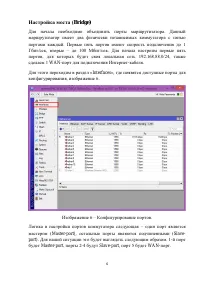
стр. 6 - Изображение 6 – Конфигурирование портов.
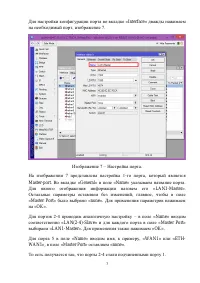
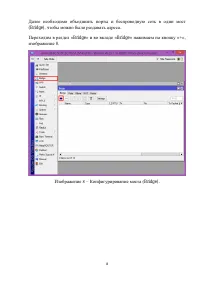
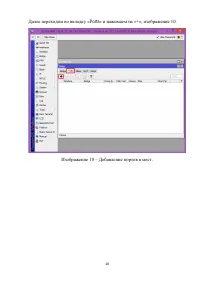
6 Настройка моста (Bridge) Для начала необходимо объединить порты маршрутизатора. Данный маршрутизатор имеет два физически независимых коммутатора с пятью портами каждый. Первые пять портов имеют скорость подключения до 1 Гбит/сек, вторые – до 100 Мбит/сек. Для начала настроим первые пять портов, дл...
стр. 9 - Изображение 9 – Создание нового моста.
9 После этого откроется окно с созданием нового моста. Во вкладке «General» в поле «Name» вводим, к примеру, «Bridge-Local» и нажимаем на «OK», изображение 9. Изображение 9 – Создание нового моста.
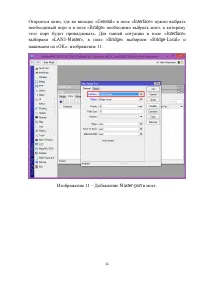
стр. 11 - Изображение 11 – Добавление Master-port в мост.
11 Откроется окно, где во вкладке «General» в поле «Interface» нужно выбрать необходимый порт и в поле «Bridge» необходимо выбрать мост, к которому этот порт будет принадлежать. Для нашей ситуации в поле «Interface» выбираем «LAN1-Master», в поле «Bridge» выбираем «Bridge-Local» и нажимаем на «OK», ...
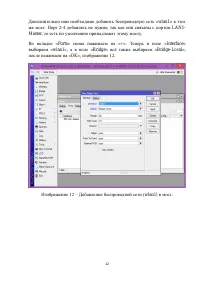
стр. 12 - Изображение 12 – Добавление беспроводной сети (wlan1) в мост.
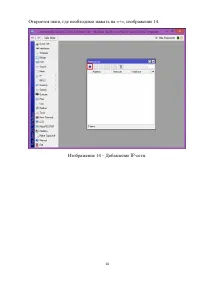
12 Дополнительно нам необходимо добавить беспроводную сеть «wlan1» в этот же мост. Порт 2-4 добавлять не нужно, так как они связаны с портом LAN1-Master, то есть по умолчанию принадлежат этому мосту. Во вкладке «Ports» снова нажимаем на «+». Теперь в поле «Interface» выбираем «wlan1», а в поле «Brid...
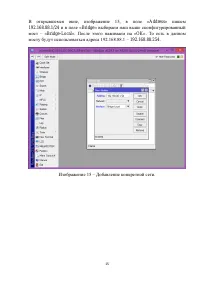
стр. 15 - Изображение 15 – Добавление конкретной сети.
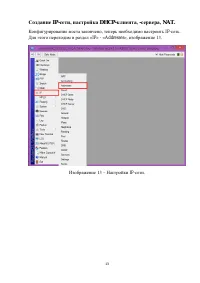
15 В открывшемся окне, изображение 15, в поле «Address» пишем 192.168.88.1/24 и в поле «Bridge» выбираем наш выше сконфигурированный мост – «Bridge-Local». После этого нажимаем на «OK». То есть в данном мосту будут использоваться адреса 192.168.88.1 – 192.168.88.254. Изображение 15 – Добавление конк...
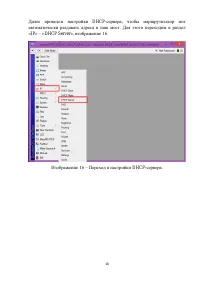
стр. 16 - Изображение 16 – Переход в настройки DHCP-сервера.
16 Далее проведем настройки DHCP-сервера, чтобы маршрутизатор мог автоматически раздавать адреса в наш мост. Для этого переходим в раздел «IP» – «DHCP Server», изображение 16. Изображение 16 – Переход в настройки DHCP-сервера.
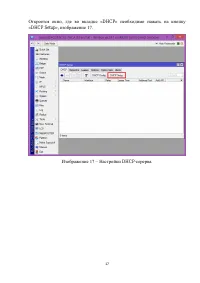
стр. 17 - Изображение 17 – Настройки DHCP-серерва.
17 Откроется окно, где во вкладке «DHCP» необходимо нажать на кнопку «DHCP Setup», изображение 17. Изображение 17 – Настройки DHCP-серерва.
стр. 18 - Изображение 18 – Интерфейс для DHCP-сервера.
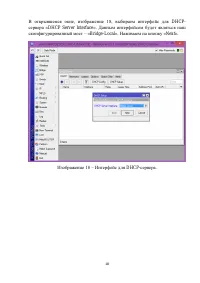
18 В открывшемся окне, изображение 18, выбираем интерфейс для DHCP-сервера «DHCP Server Interface». Данным интерфейсом будет являться наш сконфигурированный мост – «Bridge-Local». Нажимаем на кнопку «Next». Изображение 18 – Интерфейс для DHCP-сервера.
стр. 19 - Изображение 19 – Адресное пространство для DHCP-сервера.
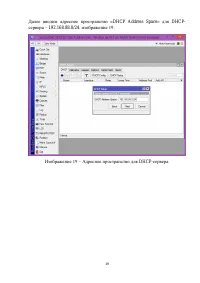
19 Далее вводим адресное пространство «DHCP Address Space» для DHCP-сервера – 192.168.88.0/24, изображение 19. Изображение 19 – Адресное пространство для DHCP-сервера.
стр. 20 - Изображение 20 – Шлюз для сети DHCP.
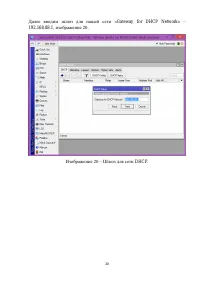
20 Далее вводим шлюз для нашей сети «Gateway for DHCP Network» – 192.168.88.1, изображение 20. Изображение 20 – Шлюз для сети DHCP.
стр. 21 - Изображение 21 – Диапазон раздаваемых адресов.
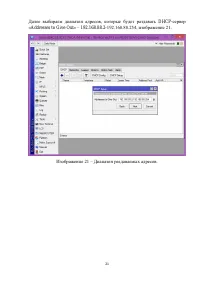
21 Далее выбираем диапазон адресов, которые будет раздавать DHCP-сервер «Addresses to Give Out» – 192.168.88.2-192.168.88.254, изображение 21. Изображение 21 – Диапазон раздаваемых адресов.
стр. 22 - Изображение 22 – Настройки DNS-серверов.
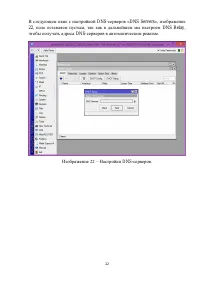
22 В следующем окне с настройкой DNS-серверов «DNS Servers», изображение 22, поле оставляем пустым, так как в дальнейшем мы настроем DNS Relay, чтобы получать адреса DNS-серверов в автоматическом режиме. Изображение 22 – Настройки DNS-серверов.
стр. 23 - Изображение 23 – Настройки времени аренды адреса.
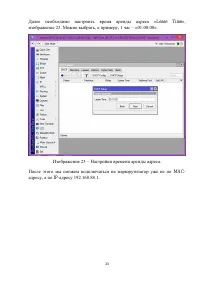
23 Далее необходимо настроить время аренды адреса «Lease Time», изображение 23. Можно выбрать, к примеру, 1 час – «01:00:00». Изображение 23 – Настройки времени аренды адреса. После этого мы сможем подключаться на маршрутизатор уже не по MAC-адресу, а по IP-адресу 192.168.88.1.
стр. 24 - Изображение 24 – Переходит в раздел «Firewall» для настройки NAT.
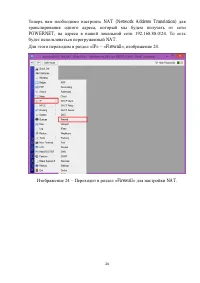
24 Теперь нам необходимо настроить NAT (Network Address Translation) для транслирования одного адреса, который мы будем получать от сети POWERNET, на адреса в нашей локальной сети 192.168.88.0/24. То есть будет использоваться перегруженный NAT. Для этого переходим в раздел «IP» – «Firewall», изображ...
стр. 25 - Изображение 25 – Добавление нового правила.
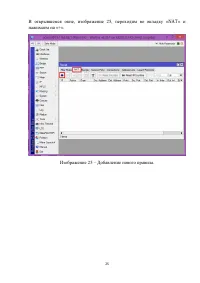
25 В открывшемся окне, изображение 25, переходим во вкладку «NAT» и нажимаем на «+». Изображение 25 – Добавление нового правила.
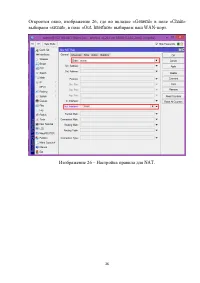
стр. 26 - Изображение 26 – Настройка правила для NAT.
26 Откроется окно, изображение 26, где во вкладке «General» в поле «Chain» выбираем «srcnat», в поле «Out. Interface» выбираем наш WAN-порт. Изображение 26 – Настройка правила для NAT.
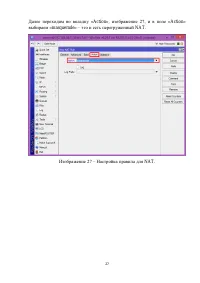
стр. 27 - Изображение 27 – Настройка правила для NAT.
27 Далее переходим во вкладку «Action», изображение 27, и в поле «Action» выбираем «masquerade» – это и есть перегруженный NAT. Изображение 27 – Настройка правила для NAT.
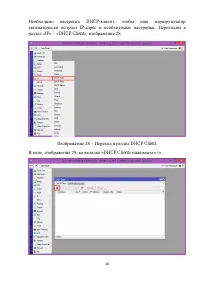
стр. 28 - Изображение 28 – Переход в раздел DHCP Client.
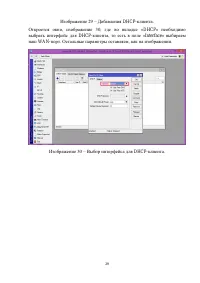
28 Необходимо настроить DHCP-клиент, чтобы наш маршрутизатор автоматически получал IP-адрес и необходимые настройки. Переходим в раздел «IP» – «DHCP Client», изображение 28. Изображение 28 – Переход в раздел DHCP Client. В окне, изображение 29, во вкладке «DHCP Client» нажимаем «+».
стр. 30 - Изображение 31 – Проверка получения IP-адреса.
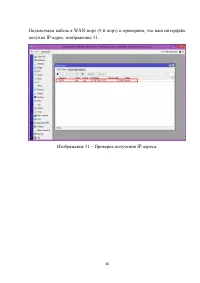
30 Подключаем кабель в WAN-порт (5-й порт) и проверяем, что наш интерфейс получил IP-адрес, изображение 31. Изображение 31 – Проверка получения IP-адреса.
стр. 31 - Изображение 32 – Переход в раздел с настройкой DNS.
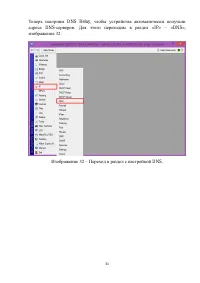
31 Теперь настроим DNS Relay, чтобы устройства автоматически получали адреса DNS-серверов. Для этого переходим в раздел «IP» – «DNS», изображение 32. Изображение 32 – Переход в раздел с настройкой DNS.
стр. 32 - Изображение 33 – Включение DNS Relay.
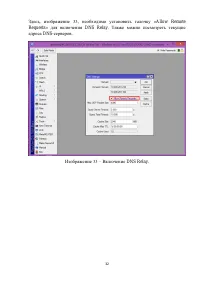
32 Здесь, изображение 33, необходимо установить галочку «Allow Remote Requests» для включения DNS Relay. Также можно посмотреть текущие адреса DNS-серверов. Изображение 33 – Включение DNS Relay.
стр. 33 - Настройка беспроводной сети; Изображение 34 – Переход к настройкам беспроводной сети.
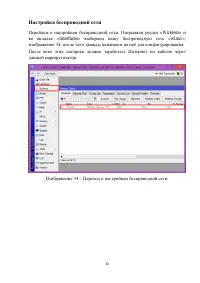
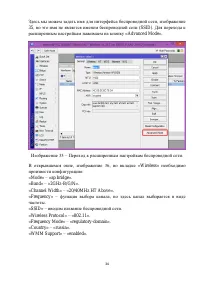
33 Настройка беспроводной сети Перейдем к настройкам беспроводной сети. Открываем раздел «Wireless» и во вкладке «Interfaces» выбираем нашу беспроводную сеть «wlan1», изображение 34, после чего дважды нажимаем на неё для конфигурирования. После всех этих настроек должен заработать Интернет по кабелю...
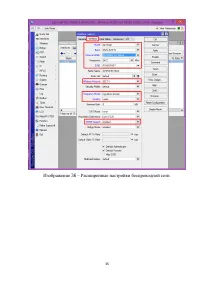
стр. 35 - Изображение 36 – Расширенные настройки беспроводной сети.
35 Изображение 36 – Расширенные настройки беспроводной сети.
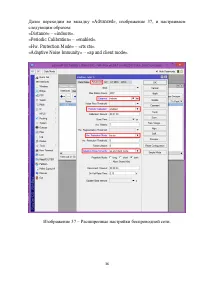
стр. 36 - Изображение 37 – Расширенные настройки беспроводной сети.
36 Далее переходим во вкладку «Advanced», изображение 37, и настраиваем следующим образом: «Distance» – «indoors». «Periodic Calibration» – «enabled». «Hw. Protection Mode» – «rts cts». «Adaptive Noise Immunity» – «ap and client mode». Изображение 37 – Расширенные настройки беспроводной сети.
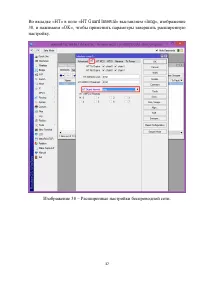
стр. 37 - Изображение 38 – Расширенные настройки беспроводной сети.
37 Во вкладке «HT» в поле «HT Guard Interval» выставляем «long», изображение 38, и нажимаем «OK», чтобы применить параметры завершить расширенную настройку. Изображение 38 – Расширенные настройки беспроводной сети.
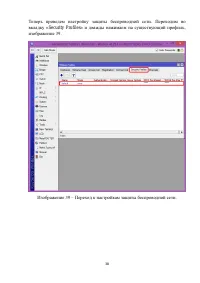
стр. 38 - Изображение 39 – Переход к настройкам защиты беспроводной сети.
38 Теперь проведем настройку защиты беспроводной сети. Переходим во вкладку «Security Profiles» и дважды нажимаем на существующий профиль, изображение 39. Изображение 39 – Переход к настройкам защиты беспроводной сети.
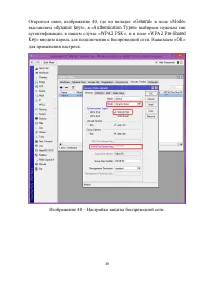
стр. 39 - Изображение 40 – Настройка защиты беспроводной сети.
39 Откроется окно, изображение 40, где во вкладке «General» в поле «Mode» выставляем «dynamic keys», в «Authentication Types» выбираем нужным тип аутентификации, в нашем случае «WPA2 PSK», и в поле «WPA2 Pre-Shared Key» вводим пароль для подключения к беспроводной сети. Нажимаем «OK» для применения ...
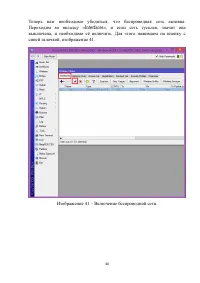
стр. 40 - Изображение 41 – Включение беспроводной сети.
40 Теперь нам необходимо убедиться, что беспроводная сеть активна. Переходим во вкладку «Interfaces», и если сеть тусклая, значит она выключена, и необходимо её включить. Для этого нажимаем на кнопку с синей галочкой, изображение 41. Изображение 41 – Включение беспроводной сети.
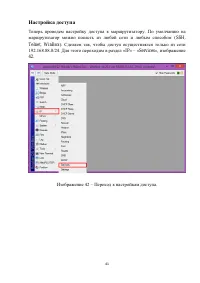
стр. 41 - Настройка доступа; Изображение 42 – Переход к настройкам доступа.
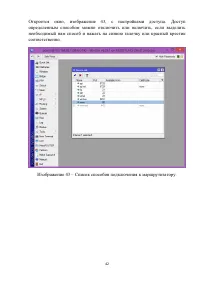
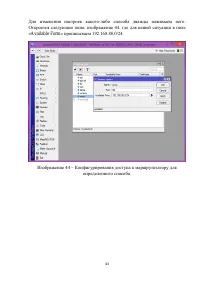
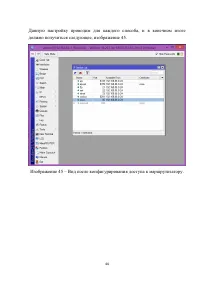
41 Настройка доступа Теперь проведем настройку доступа к маршрутизатору. По умолчанию на маршрутизатор можно попасть из любой сети и любым способом (SSH, Telnet, WinBox). Сделаем так, чтобы доступ осуществлялся только из сети 192.168.88.0/24. Для этого переходим в раздел «IP» – «Services», изображен...
стр. 42 - Изображение 43 – Список способов подключения к маршрутизатору.
42 Откроется окно, изображение 43, с настройками доступа. Доступ определенным способом можно отключить или включить, если выделить необходимый нам способ и нажать на синюю галочку или красный крестик соответственно. Изображение 43 – Список способов подключения к маршрутизатору.
стр. 45 - Изображение 46 – Переход к настройкам пользователей.
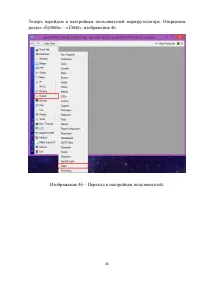
45 Теперь перейдем к настройкам пользователей маршрутизатора. Открываем раздел «System» – «Users», изображение 46. Изображение 46 – Переход к настройкам пользователей.
стр. 46 - Изображение 47 – Создание нового пользователя.
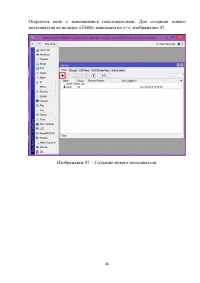
46 Откроется окно с имеющимися пользователями. Для создания нового пользователя во вкладке «Users» нажимаем на «+», изображение 47. Изображение 47 – Создание нового пользователя.
стр. 47 - Изображение 48 – Настройка нового пользователя.
47 В открывшемся окне, изображение 48, в поле «Name» вводим имя пользователя. В поле «Group» устанавливаем «full» для получения полного доступа. В полях «Password» и «Confirm Password» вводим пароль и подтверждение пароля. Нажимаем «OK» для применения настроек. Изображение 48 – Настройка нового поль...
стр. 48 - Изображение 49 – Отключение пользователя.
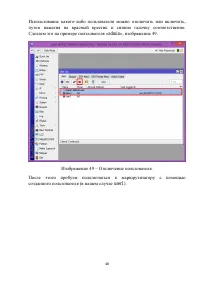
48 Использование какого-либо пользователя можно отключить или включить, путем нажатия на красный крестик и синюю галочку соответственно. Сделаем это на примере пользователя «admin», изображение 49. Изображение 49 – Отключение пользователя. После этого пробуем подключаться к маршрутизатору с помощью ...
стр. 49 - Настройка времени и NTP-клиента; Изображение 50 – Переход к настройкам времени.
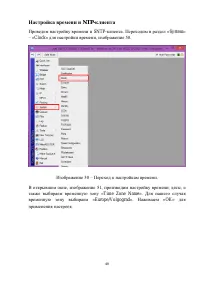
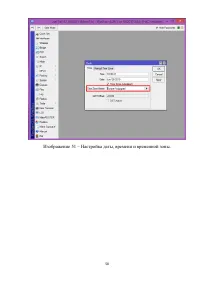
49 Настройка времени и NTP-клиента Проведем настройку времени и SNTP-клиента. Переходим в раздел «System» – «Clock» для настройки времени, изображение 50. Изображение 50 – Переход к настройкам времени. В открывшем окне, изображение 51, производим настройку времени, даты, а также выбираем временную з...
стр. 50 - Изображение 51 – Настройка даты, времени и временной зоны.
50 Изображение 51 – Настройка даты, времени и временной зоны.
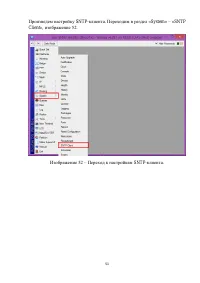
стр. 51 - Изображение 52 – Переход к настройкам SNTP-клиента.
51 Произведем настройку SNTP-клиента. Переходим в раздел «System» – «SNTP Client», изображение 52. Изображение 52 – Переход к настройкам SNTP-клиента.
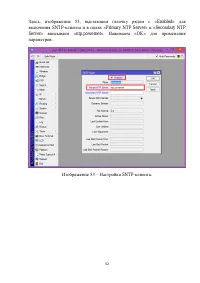
стр. 52 - Изображение 53 – Настройка SNTP-клиента.
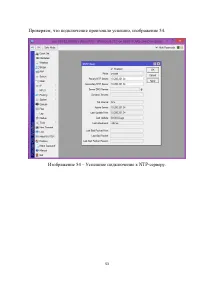
52 Здесь, изображение 53, выставляем галочку рядом с «Enabled» для включения SNTP-клиента и в полях «Primary NTP Server» и «Secondary NTP Server» вписываем «ntp.powernet». Нажимаем «OK» для применения параметров. Изображение 53 – Настройка SNTP-клиента.
стр. 54 - Настройка IGMP Proxy; Для этого заходим на официальный сайт в раздел загрузок –
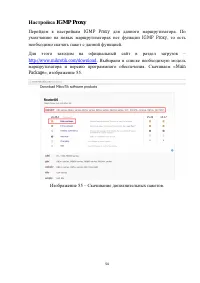
54 Настройка IGMP Proxy Перейдем к настройкам IGMP Proxy для данного маршрутизатора. По умолчанию на новых маршрутизаторах нет функции IGMP Proxy, то есть необходимо скачать пакет с данной функцией. Для этого заходим на официальный сайт в раздел загрузок – http://www.mikrotik.com/download . Выбираем...
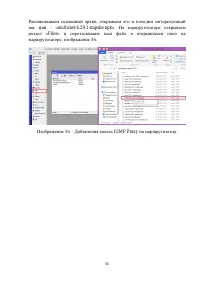
стр. 55 - Изображение 56 – Добавления пакета IGMP Proxy на маршрутизатор.
55 Распаковываем скачанный архив, открываем его и находим интересующий нас фай – «multicast-6.29.1-mipsbe.npk». На маршрутизаторе открываем раздел «Files» и перетаскиваем наш файл в открывшееся окно на маршрутизаторе, изображение 56. Изображение 56 – Добавления пакета IGMP Proxy на маршрутизатор.
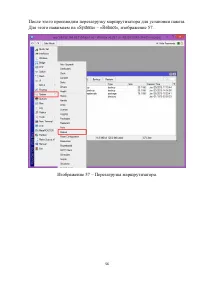
стр. 56 - Изображение 57 – Перезагрузка маршрутизатора.
56 После этого производим перезагрузку маршрутизатора для установки пакета. Для этого нажимаем на «System» – «Reboot», изображение 57. Изображение 57 – Перезагрузка маршрутизатора.
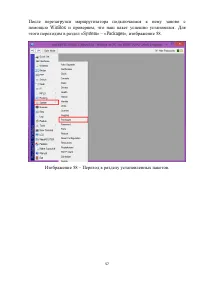
стр. 57 - Изображение 58 – Переход к разделу установленных пакетов.
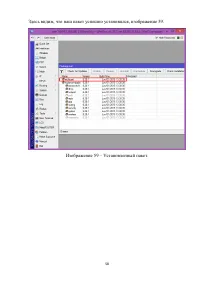
57 После перезагрузки маршрутизатора подключаемся к нему заново с помощью WinBox и проверяем, что наш пакет успешно установился. Для этого переходим в раздел «System» – «Packages», изображение 58. Изображение 58 – Переход к разделу установленных пакетов.
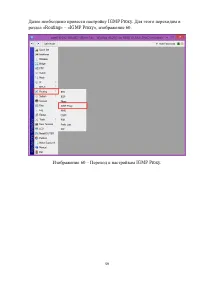
стр. 59 - Изображение 60 – Переход к настройкам IGMP Proxy.
59 Далее необходимо провести настройку IGMP Proxy. Для этого переходим в раздел «Routing» – «IGMP Proxy», изображение 60. Изображение 60 – Переход к настройкам IGMP Proxy.
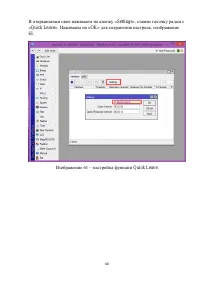
стр. 60 - Изображение 61 – настройка функции Quick Leave.
60 В открывшемся окне нажимаем на кнопку «Settings», ставим галочку рядом с «Quick Leave». Нажимаем на «OK» для сохранения настроек, изображение 61. Изображение 61 – настройка функции Quick Leave.
стр. 61 - Изображение 62 – Настройка Upstream-интерфейса.
61 Далее необходимо во вкладке «Interface» нажать на «+». «Interface» выбираем наш WAN-порт – «ETH5-WAN1», «Alternative Subnets» – 0.0.0.0/0 и ставим галочку рядом с «Upstream», изображение 62. Изображение 62 – Настройка Upstream-интерфейса.
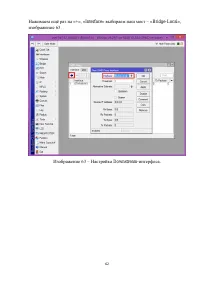
стр. 62 - Изображение 63 – Настройка Downstream-интерфеса.
62 Нажимаем ещё раз на «+», «Interface» выбираем наш мост – «Bridge-Local», изображение 63. Изображение 63 – Настройка Downstream-интерфеса.
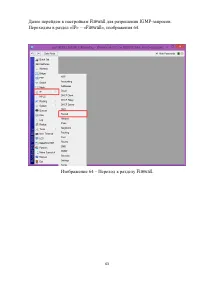
стр. 63 - Изображение 64 – Переход к разделу Firewall.
63 Далее перейдем к настройкам Firewall для разрешения IGMP-запросов. Переходим в раздел «IP» – «Firewall», изображения 64. Изображение 64 – Переход к разделу Firewall.
стр. 64 - Изображение 65 – Настройка правила Firewall.
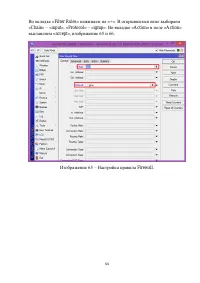
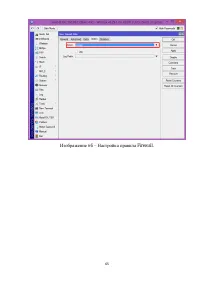
64 Во вкладке «Filter Rules» нажимаем на «+». В открывшемся окне выбираем «Chain» – «input», «Protocol» – «igmp». Во вкладке «Action» в поле «Action» выставляем «accept», изображение 65 и 66. Изображение 65 – Настройка правила Firewall.
стр. 65 - Изображение 66 – Настройка правила Firewall.
стр. 66 - Изображение 67 – Настройка IPTV на беспроводной сети.
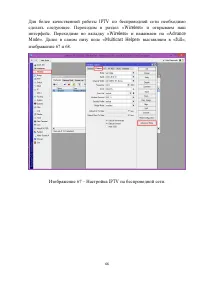
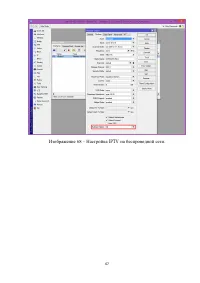
66 Для более качественной работы IPTV по беспроводной сети необходимо сделать следующее. Переходим в раздел «Wireless» и открываем наш интерфейс. Переходимо во вкладку «Wireless» и нажимаем на «Advance Mode». Далее в самом низу поле «Multicast Helper» выставляем в «full», изображение 67 и 68. Изобра...
стр. 67 - Изображение 68 – Настройка IPTV на беспроводной сети.
67 Изображение 68 – Настройка IPTV на беспроводной сети.
стр. 68 - Настройка VPN-соединения; Изображение 69 – Настройка DHCP-клиента.
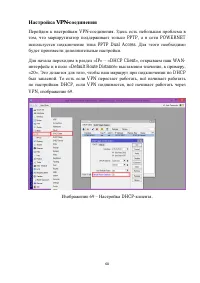
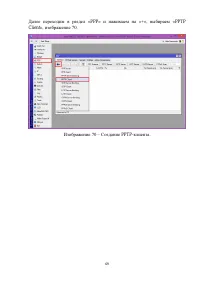
68 Настройка VPN-соединения Перейдем к настройкам VPN-соединения. Здесь есть небольшая проблема в том, что маршрутизатор поддерживает только PPTP, а в сети POWERNET используется подключение типа PPTP Dual Access. Для этого необходимо будет произвести дополнительные настройки. Для начала переходим в ...
стр. 70 - Изображение 71 – Настройка PPTP-клиента.
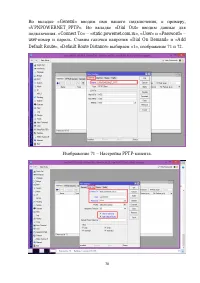
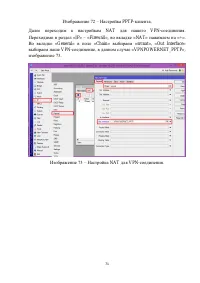
70 Во вкладке «General» вводим имя нашего подключения, к примеру, «VPNPOWERNET_PPTP». Во вкладке «Dial Out» вводим данные для подключения. «Connect To» – «static.powernet.com.ru», «User» и «Password» – user-номер и пароль. Ставим галочки напротив «Dial On Demand» и «Add Default Route», «Default Rout...
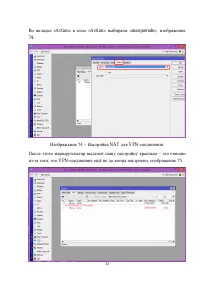
стр. 72 - Изображение 74 – Настройка NAT для VPN-соединения.
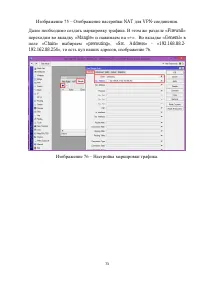
72 Во вкладке «Action» в поле «Action» выбираем «masquerade», изображение 74. Изображение 74 – Настройка NAT для VPN-соединения. После этого маршрутизатор выделит нашу настройку красным – это связано из-за того, что VPN-соединение ещё не до конца настроено, изображение 75.
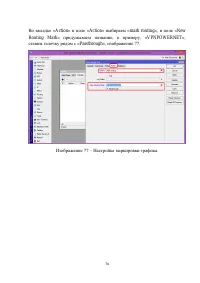
стр. 74 - Изображение 77 – Настройка маркировки трафика.
74 Во вкладке «Action» в поле «Action» выбираем «mark routing», в поле «New Routing Mark» придумываем название, к примеру, «VPNPOWERNET», ставим галочку рядом с «Passthrough», изображение 77. Изображение 77 – Настройка маркировки трафика.
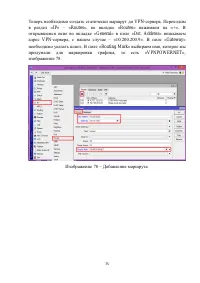
стр. 75 - Изображение 78 – Добавление маршрута.
75 Теперь необходимо создать статически маршрут до VPN-сервера. Переходим в раздел «IP» – «Routes», во вкладке «Routes» нажимаем на «+». В открывшемся окне во вкладке «General» в поле «Dst. Address» вписываем адрес VPN-сервера, с нашем случае – «10.200.200.9». В поле «Gateway» необходимо указать шлю...
стр. 76 - Изображение 79 – Настройка правила для маршрута.
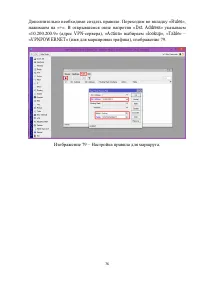
76 Дополнительно необходимо создать правило. Переходим во вкладку «Rules», нажимаем на «+». В открывшемся окне напротив «Dst. Address» указываем «10.200.200.9» (адрес VPN-сервера), «Action» выбираем «lookup», «Table» – «VPNPOWERNET» (имя для маркировки трафика), изображение 79. Изображение 79 – Наст...
стр. 77 - Изображение 80 – Проверка работоспособности VPN-соединения.
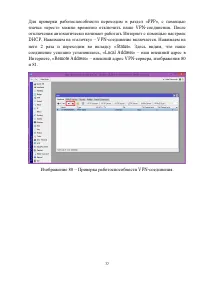
77 Для проверки работоспособности переходим в раздел «PPP», с помощью значка «крест» можно временно отключить наше VPN-соединения. После отключения автоматически начинает работать Интернет с помощью настроек DHCP. Нажимаем на «галочку» – VPN-соединение включается. Нажимаем на него 2 раза и переходим...
стр. 78 - Изображение 81 – Проверка работоспособности VPN-соединения.
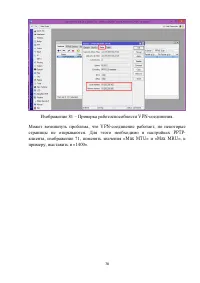
78 Изображение 81 – Проверка работоспособности VPN-соединения. Может возникнуть проблема, что VPN-соединение работает, но некоторые страницы не открываются. Для этого необходимо в настройках PPTP-клиента, изображение 71, поменять значения «Max MTU» и «Max MRU», к примеру, выставить в «1400».



 Mikrotik hAP ax2 Инструкция по эксплуатации
 Mikrotik hAP lite Инструкция по эксплуатации
 Mikrotik hAP mini (RB931-2ND) Инструкция по эксплуатации
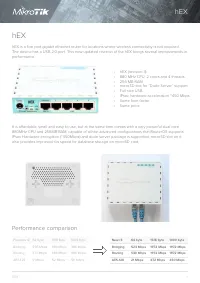 Mikrotik hEX 5xGE, 1xUSB, RouterOS L4 (RB750GR3) Инструкция по эксплуатации
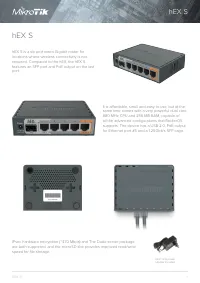 Mikrotik hEX S 5xGE (1xPoE), 1xSFP Инструкция по эксплуатации
 Mikrotik LHG LTE18 (LHGGM EG18-EA) Инструкция по эксплуатации
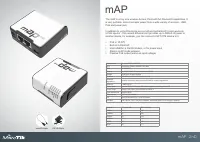 Mikrotik mAP (RBMAP2ND) Инструкция по эксплуатации
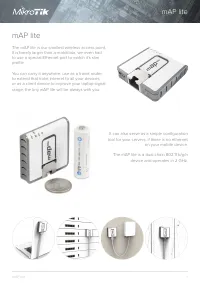 Mikrotik mAP lite (RBMAPL-2ND) Инструкция по эксплуатации
 Mikrotik RB951G-2HnD Инструкция по эксплуатации
 Mikrotik RB951Ui-2HnD Инструкция по эксплуатации
 Mikrotik RB2011UiAS-2HnD-IN Инструкция по эксплуатации
 Mikrotik RB4011iGS+5HacQ2HnD-IN Инструкция по эксплуатации