стр. 2 - II; Сведения
II Preface Введение Сведения о Соответствии Стандартам Соответствие требованиям Федеральной комиссии по связи США FCC-B Настоящее оборудование прошло испытания и соответствует ограничениям для цифровых устройств класса В , установленным в части 15 требований Федеральной комиссии по связи США . Эти о...
стр. 3 - III; Условия
III Preface Введение Условия FCC Это устройство соответствует условиям части 15 требований FCC. Необходимо принять во внимание что : 1. Данное устройство может не являться источником радиопомех . 2. Данное устройство может быть восприимчиво к радиопомехам , и эти помехи могут вызывать сбои в его раб...
стр. 4 - IV
IV Preface Введение Меры Предосторожности при Обращении с Литиевой Батареей (Danish) ADVARSEL! Lithiumbatteri --- Eksplosionsfare ved f ejlagtig h å ndtering. Udskiftning m å kun ske med batteri af same f abrikat og type. Lev é det brugte batteri tilbage til leverand ø ren . (Deutsch) VORSICHT: Expl...
стр. 5 - Предосторожности
V Preface Введение Предосторожности при Использовании Модема 1. Не подключайтесь к телефонной линии во время грозы . 2. Не подключайте телефонные разъемы в сырых помещениях за исключением случаев , если разъемы рассчитаны на работу в условиях высокой влажности . 3. Не прикасайтесь к оголенным телефо...
стр. 6 - Замечание
VI Preface Введение Замечание о CD/DVD-ROM приводе ВНИМАНИЕ : Это устройство содержит лазерную систему и классифицируется как «ЛАЗЕРНОЕ УСТ РОЙСТВО КЛАССА 1 » . Чтобы правильно пользоваться им внимательно прочтите инструкцию и сохраните ее на будущее . В случае возникновения , каких либо проблем с д...
стр. 7 - VII; Правила
VII Preface Введение Правила Безопасности 1. Полностью и внимательно прочитайте правила . 2. Сохраните данное руководство . 3. Не подвергайте оборудование воздействию высокой влажности и повышенной температуры . 4. Перед включением устройства установите его на ровную устойчивую поверхность . 5. Отве...
стр. 8 - VIII
VIII Preface Введение w Устройство имеет очевидные признаки повреждения . 11. Избегайте попадания жидкости в вентиляционные отверстия . Это может привести к выходу оборудования из строя , а также случаям поражения электрическим током . 12. Не храните устройство при температурах выше 60 O C. Это може...
стр. 9 - IX; Заявление
IX Preface Введение Заявление WEEE (English) To protect the global environment and as an environmentalist, MSI mu st remind you that... Under the European Union ("EU") Directive on W aste Electrical and Electronic Equipment, Directive 2002/96/EC, which takes effect on August 13, 2005, produc...
стр. 13 - XIII; Торговые
XIII Preface Введение Торговые Марки Все торговые марки являются собственностью их владельцев . w Microsoft является зарегистрированной торговой маркой компании Microsoft Corporation. Windows ® 98/ME, 2000/XP являются зарегистрированными торговыми марками компании Microsoft Corporation. w AMI ® явля...
стр. 14 - XIV; Введение; Содержание
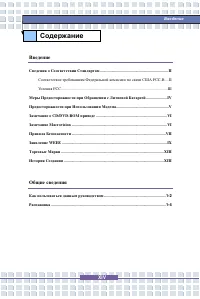
XIV Preface Введение Введение Сведения о Соответствии Стандартам ...................................................................... II Соответствие требованиям Федеральной комиссии по связи США FCC-B.... II Условия FCC.................................................................................
стр. 15 - XV; Начало
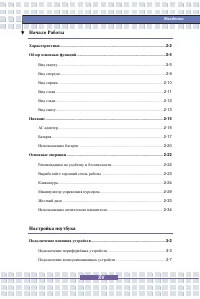
XV Preface Введение Начало Работы Характеристики ............................................................................................................. 2-2 Обзор основных функций ............................................................................................ 2-5 Вид сверху .........
стр. 16 - XVI; Настройка
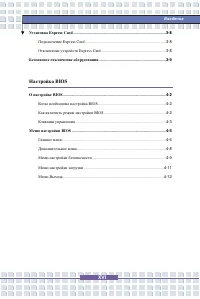
XVI Preface Введение Установка Express Card ............................................................................................... 3-8 Подключение Express Card ................................................................................... 3-8 Отключение устройств Express Card ............
стр. 18 - Как
1-2 Общие сведения Поздравляем вас с приобретением ноутбука . Он окажется незаменимым инструментом как при использовании его в профессиональной деятельности , так и в качестве центра домашних развлечений . Мы гордимся , говоря нашим пользователям , что этот ноутбук прошел всесторонние испытания , по...
стр. 20 - Распаковка
1-4 Общие сведения Распаковка Прежде всего , откройте упаковочную коробку и внимательно проверьте ее содержимое . Если что - либо из комплекта поставки имеет повреждения , пожалуйста , немедленно свяжитесь с местным дилером компании . Сохраните упаковку и упаковочные материалы на случай возврата изд...
стр. 22 - Характеристики
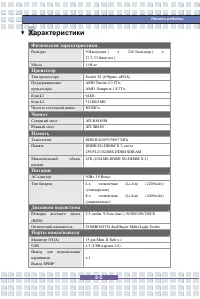
2-2 Getting Started Начало работы Характеристики Физические характеристики Размеры 308 мм ( длин .) x 226,5 мм ( шир .) x 27,3-33,8 мм ( тол .) Масса 1,98 кг Процессор Тип процессора Socket S1 (638pins, uPGA) Поддерживаемые процессоры AMD Turion 2,0 ГГц AMD Sempron 1,8 ГГц Кэш L1 64 КБ Кэш L2 512 КБ...
стр. 23 - Коммуникационные
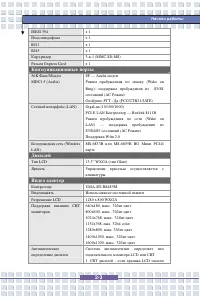
2-3 Getting Started Начало работы IEEE1394 x 1 Вход микрофона x 1 RJ11 x 1 RJ45 x 1 Кард - ридер 3- в -1 (MMC,SD,MS) Разъем Express Card x 1 Коммуникационные порты 56K Факс / Модем MDC1.5 (Azalia) I/F --- Azalia модем Режим пробуждения по звонку (Wak e on Ring) —поддержка пробуждения из S3/S4 состоя...
стр. 24 - вук
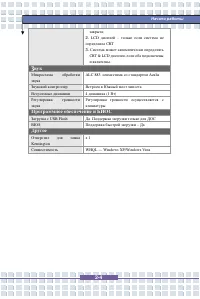
2-4 Getting Started Начало работы закрыта ; 2. LCD дисплей – только если система не определила CRT 3. Система может автоматически определять CRT & LCD дисплеи , если оба подключены и включены . вук Микросхема обработки звука ALC 883, совместима со стандартом Azalia Звуковой контроллер Встроен в ...
стр. 25 - ор; Вид
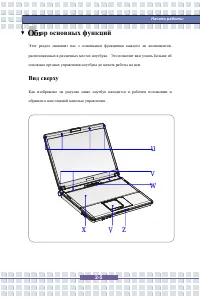
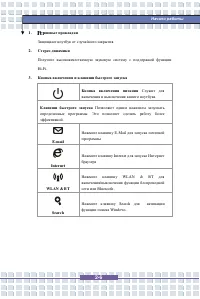
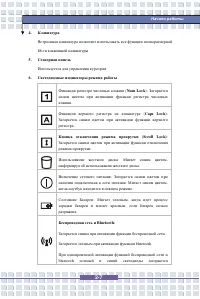
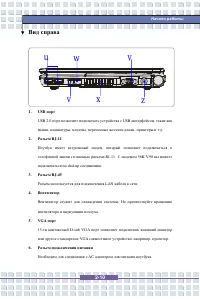
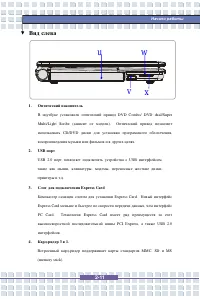
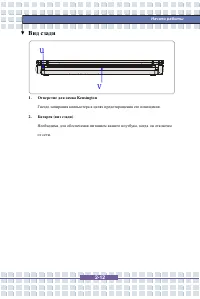
2-5 Getting Started Начало работы x y z v u w ор основных функций Этот раздел знакомит вас с основными функциями каждого из компонентов , расположенных в различных местах ноутбука . Это позволит вам узнать больше об основных органах управления ноутбука до начала работы на нем . Вид сверху Как изобра...
стр. 29 - u v
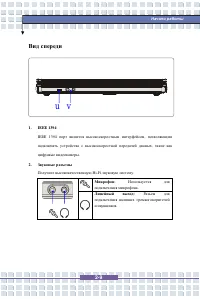
2-9 Getting Started Начало работы u v Вид спереди 1. IEEE 1394 IEEE 1394 порт является высокоскоростным интерфейсом , позволяющим подключать устройства с высокоскоростной передачей данных , такие как цифровые видеокамеры . 2. Звуковые разъемы Получите высококачественную Hi-Fi звуковую систему . Микр...
стр. 33 - u w
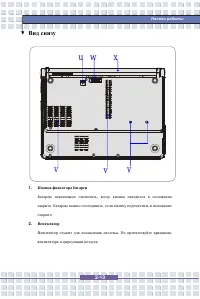
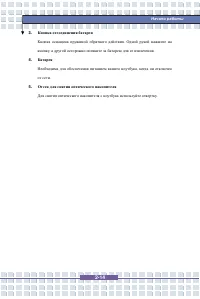
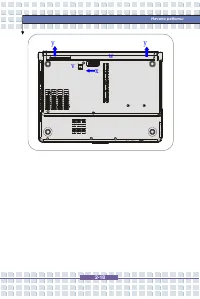
2-13 Getting Started Начало работы u w v x v y Вид снизу 1. Кнопка фиксатора бат ареи Батарею невозможно отключить , когда кнопка находится в положении закрыто . Батарею можно отсоединить , если кнопку переместить в положение открыто . 2. Вентилятор Вентилятор служит для охлаждения системы . Не преп...
стр. 35 - Питание; АС; Подключение
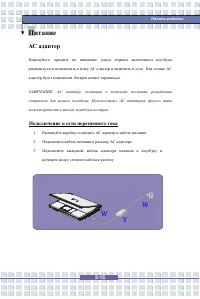
2-15 Getting Started Начало работы v w w Питание АС адаптер Пожалуйста , примите во внимание , перед первым включением ноутбука рекомендуется подключить к нему АС адаптер и включить в сеть . Как только АС адаптер будет подключен , батарея начнет заряжаться . З АМЕЧАНИЕ . АС адаптер , входящий в комп...
стр. 36 - ключение
2-16 Getting Started Начало работы ключение от сети переменного тока Для отключения адаптера питания необходимо выполнить следующие действия : 1. Отключить кабель питания от сетевой розетки . 2. Отсоединить кабель от разъема питания компьютера . 3. Отключить кабель питания от АС адаптера . 4. При от...
стр. 37 - Батарея; Отключение
2-17 Getting Started Начало работы Батарея Ноутбук оснащен батареей высокой емкости (4/8 элементная Li-ion батарея ). Многократно заряжаемая Li-ion батарея является внутренним источником питания ноутбука . Отключение батареи С дополнительной батареей вам не о чем волноваться . Рекомендуется покупать...
стр. 39 - амена
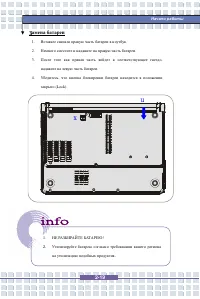
2-19 Getting Started Начало работы амена батареи 1. Вставьте сначала правую часть батареи в ноутбук . 2. Немного сместите и надавите на правую часть батареи . 3. После того как правая часть войдет в соответствующее гнездо , надавите на левую часть батареи . 4. Убедитесь , что кнопка блокировки батар...
стр. 40 - Использование
2-20 Getting Started Начало работы Использование батареи Указания по безопасному использованию батареи Неправильная замена и обращение с батареей может инициировать ее воспламенение и взрыв , что может привести к тяжелым травмам . w Производите замену батареи только на такую же или ее аналог . w Не ...
стр. 41 - арядка
2-21 Getting Started Начало работы позволит сохранить , запасенную батареей энергию . w По возможности подключайте к ноутбуку сетевой адаптер питания . арядка батареи Если батарея подключена к ноутбуку , она может быть заряжена . Перед зарядкой батареи , пожалуйста , прочтите следующее : w Если бата...
стр. 42 - новные; Рекомендации
2-22 Getting Started Начало работы новные операции Если вы никогда не работали за ноутбуком ранее , пожалуйста , ознакомьтесь с информацией ниже . Это поможет вам чувствовать себя более комфортно при работе за ноутбуком . Рекомендации по удобству и безопасности Ноутбук представляет собой мобильный п...
стр. 43 - Выработайте
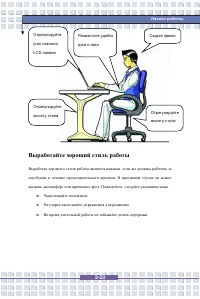
2-23 Getting Started Начало работы Выработайте хороший стиль работы Выработка хорошего стиля работы является важным , если вы должны работать за ноутбуком в течение продолжительного времени . В противном случае он может вызвать дискомфорт или причинить вред . Пожалуйста , следуйте указаниям ниже . w...
стр. 44 - Клавиатура
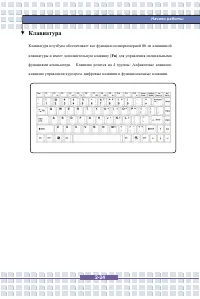
2-24 Getting Started Начало работы Клавиатура Клавиатура ноутбука обеспечивает все функции полноразмерной 86 - ти клавишной клавиатуры и имеет дополнительную клавишу [ Fn ] для управления специальными функциями компьютера . Клавиши делятся на 4 группы : Алфавитные клавиши , клавиши управления курсор...
стр. 45 - авитные
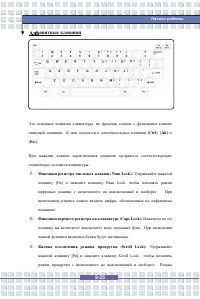
2-25 Getting Started Начало работы авитные клавиши Это основные клавиши клавиатуры , их функции сходны с функциями клавиш пишущей машинки . К ним относятся и дополнительные клавиши [ Ctrl ], [ Alt ] и [ Esc ]. При нажатии клавиш переключения режимов загораются соответствующие индикаторы состояния кл...
стр. 46 - Клавиши
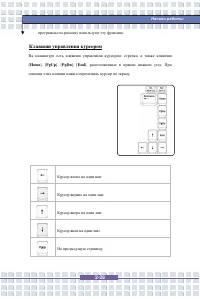
2-26 Getting Started Начало работы программы по - разному используют эту функцию . Клавиши управления курсором На клавиатуре есть клавиши управления курсором : стрелки , а также клавиши [ Home ], [ PgUp ], [ PgDn ], [ End ], расположенные в правом нижнем углу . При помощи этих клавиш можно перемещат...
стр. 47 - вые
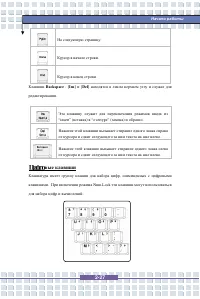
2-27 Getting Started Начало работы На следующую страницу . Курсор в начало строки . Курсор в конец строки . Клавиши Backspace , [ Ins ] и [ Del ] находятся в левом верхнем углу и служат для редактирования . Эта клавишу служит для переключения режимов ввода из “ insert ” ( вставка ) в “ overtype ” ( ...
стр. 48 - Функциональные
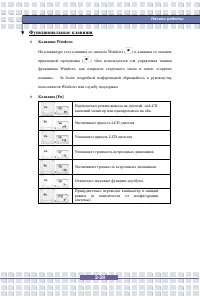
2-28 Getting Started Начало работы Функциональные клавиши n Клавиши Windo ws На клавиатуре есть клавиша со значком Windows ( ) и клавиша со значком прикладной программы ( ). Они используются для управления такими функциями Windows, как открытие стартового меню и меню «горячих клавиш» . За более подр...
стр. 49 - анипулятор
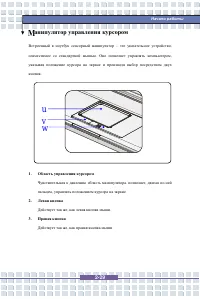
2-29 Getting Started Начало работы v w u анипулятор управления курсором Встроенный в ноутбук сенсорный манипулятор – это указательное устройство , совместимое со стандартной мышью . Оно позволяет управлять компьютером , указывая положение курсора на экране и производя выбор посредством двух кнопок ....
стр. 53 - кий
2-33 Getting Started Начало работы кий диск В вашем ноутбуке установлен жесткий диск размером ( высота ) 2,5 дюйма . Жесткий диск представляет собой устройство , обладающее значительно большей скорость и емкостью чем другие накопители , например , накопители на гибких дисках или оптические приводы ....
стр. 55 - становка
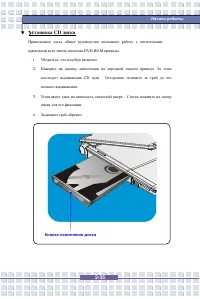
2-35 Getting Started Начало работы Кнопка извлечения диска становка CD диска Приведенное здесь общее руководство описывает работу с оптическими приводами всех типов , включая DVD-ROM приводы . 1. Убедитесь , что ноутбук включен . 2. Нажмите на кнопку извлечения на передней панели привода . За этим п...
стр. 56 - Извлечение
2-36 Getting Started Начало работы Извлечение CD диска 1. Нажмите на кнопку извлечения на передней панели привода . За этим последует выдвижения CD трея . Осторожно потяните за трей до его полного выдвижения . 2. Удерживая диск пальцами за края , движением вверх , снимите диск со шпинделя . 3. Задви...
стр. 64 - Установка
3-8 Customizing this Notebook Настройка ноутбука Установка Express Card Компьютер оснащен слотом для установки Express Card. Новый интерфейс Express Card меньше и быстрее по скорости передачи данных , чем интерфейс PC Card. Технология Express Card имеет ряд преимуществ за счет высокоскоростной после...
стр. 65 - Безопасное
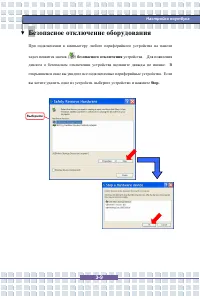
3-9 Customizing this Notebook Настройка ноутбука Безопасное отключение оборудования При подключении к компьютеру любого периферийного устройства на панели задач появится значок ( ) безопасного отключения устройства . Для появления диалога о безопасном отключении устройства щелкните дважды по иконке ...
стр. 67 - настройке
4-2 Настройка BIOS О настройке BIOS Когда необходима настройка BIOS? Н еобходимо производить настройку BIOS в случаях когда : w При загрузке появляется сообщение об ошибке с требованием войти в режим настроек BIOS. w Вы хотите изменить настройки по умолчанию на собственные . w Вы хотите вернуться к ...
стр. 70 - Меню
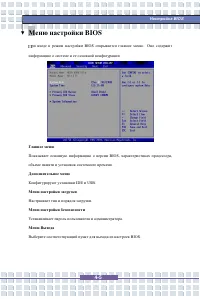
4-5 Настройка BIOS Меню настройки BIOS ри входе в режим настройки BIOS открывается главное меню . Оно содержит информацию о системе и ее основной конфигурации . Главное меню Показывает основную информацию о версии BIOS, характеристиках процессора , объеме памяти и установок системного времени . Допо...
стр. 71 - Главное; Информация
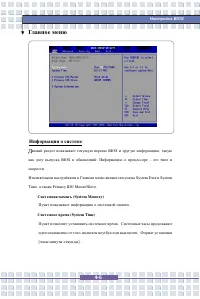
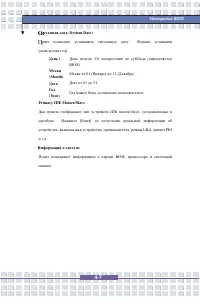
4-6 Настройка BIOS Главное меню Информация о системе анный раздел показывает текущую версию BIOS и другую информацию , такую как дату выпуска BIOS и обновлений . Информацию о процессоре – его типе и скорости . Изменяемыми настройками в Главном меню являются пункты System Date и System Time, а также ...
стр. 73 - полнительное; Дополнительные
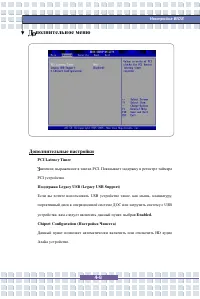
4-8 Настройка BIOS полнительное меню Дополнительные настройки PCI Latency Timer начение , выраженное в тактах PCI. Показывает задержку в регистре таймера PCI устройства . Поддержка Legacy USB (Legacy USB Support) Если вы хотите использовать USB устройство такое , как мышь , клавиатуру , портативный ...
стр. 74 - Enter New Password
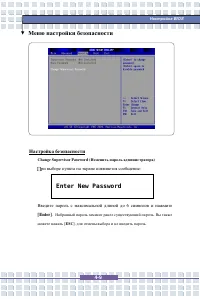
4-9 Настройка BIOS Меню настройки безопасности Настройка безопасности Change Supervisor Password ( Изменить пароль администратора ) ри выборе пункта на экране появляется сообщение : Введите пароль с максимальной длиной до 6 символов и нажмите [Enter] . Набранный пароль заменит ранее существующий пар...