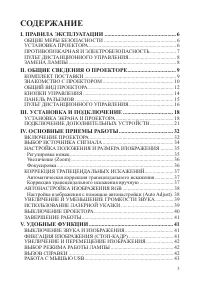
стр. 3 - СОДЕРЖАНИЕ; Настройка изображения с помощью автонастройки (Auto Adjust) . 38
3 СОДЕРЖАНИЕ I. ПРАВИЛА ЭКСПЛУАТАЦИИ .................................................. 6 ОБЩИЕ МЕРЫ БЕЗОПАСНОСТИ ....................................................... 6 УСТАНОВКА ПРОЕКТОРА ................................................................... 6 ПРОТИВОПОЖАРНАЯ И ЭЛЕКТРОБЕЗОПАСНОСТЬ ...
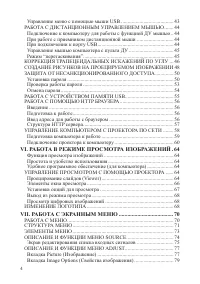
стр. 4 - VI. РАБОТА В РЕЖИМЕ ПРОСМОТРА ИЗОБРАЖЕНИЙ . 64
4 Управление меню с помощью мыши USB ........................................ 43 РАБОТА С ДИСТАНЦИОННЫМ УПРАВЛЕНИЕМ МЫШЬЮ ....... 44 Подключение к компьютеру для работы с функцией ДУ мышью .. 44 При работе с приемником дистанционной мыши ............................ 44 При подключении к порту USB .....
стр. 5 - КОНФИГУРАЦИЯ ВХОДНОГО РАЗЪЕМА D- SUB COMPUTER 1/2 121
5 Вкладка Video (Видео) ......................................................................... 82 Вкладка Sound (Звук) ........................................................................... 83 ОПИСАНИЕ И ФУНКЦИИ МЕНЮ SETUP ....................................... 84 Вкладка Basic (Основные на...
стр. 6 - I. ПРАВИЛА ЭКСПЛУАТАЦИИ; ОБЩИЕ МЕРЫ БЕЗОПАСНОСТИ
6 I. ПРАВИЛА ЭКСПЛУАТАЦИИ Внимание! Перед тем, как работать с проектором, пожалуйста, внимательно прочтите это руководство и храните его под рукой для дальнейшего использования. Серий- ный номер проектора расположен на нижней стороне проектора. Запишите его здесь: ОБЩИЕ МЕРЫ БЕЗОПАСНОСТИ • Чтобы пол...
стр. 7 - ПРОТИВОПОЖАРНАЯ И ЭЛЕКТРОБЕЗОПАСНОСТЬ
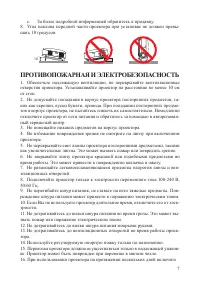
7 c. За более подробной информацией обратитесь к продавцу. 8. Угол наклона передней части проектора при установке не должен превы- шать 10 градусов. 10 ПРОТИВОПОЖАРНАЯ И ЭЛЕКТРОБЕЗОПАСНОСТЬ 1. Обеспечьте надлежащую вентиляцию, не перекрывайте вентиляционные отверстия проектора. Устанавливайте проект...
стр. 8 - Примечание
8 режим вентиляции (выберите в меню [Setup] → [Options] → [Fan Mode] → [High]). 17. Не отключайте проектор от электросети, если: - лампа светится; - при работе вентиляторов (после выключения проектора вентиляторы работают еще около 30 секунд); - светится индикатор PC CARD. 18. Выключите проектор, от...
стр. 9 - II. ОБЩИЕ СВЕДЕНИЯ О ПРОЕКТОРЕ; КОМПЛЕКТ ПОСТАВКИ
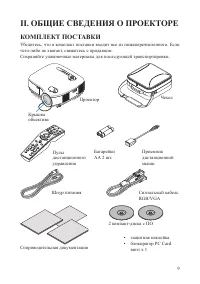
9 II. ОБЩИЕ СВЕДЕНИЯ О ПРОЕКТОРЕ КОМПЛЕКТ ПОСТАВКИ Убедитесь, что в комплект поставки входит все из нижеперечисленного. Если чего-либо не хватает, свяжитесь с продавцом. Сохраняйте упаковочные материалы для последующей транспортировки. �� ��� �� ��� � ��� �� � �� �� � � � � � � � � � � � � � � � � �...
стр. 10 - ЗНАКОМСТВО С ПРОЕКТОРОМ; Поздравляем Вас с покупкой проектора LT380/LT280!
10 ЗНАКОМСТВО С ПРОЕКТОРОМ Этот раздел познакомит Вас с Вашим новым проектором LT380/LT280, а также расскажет об особенностях его устройства и управления. Поздравляем Вас с покупкой проектора LT380/LT280! LT380/LT280 один из лучших XGA проекторов, позволяющий проецировать великолепное изображение ра...
стр. 11 - О данном руководстве пользователя
11 большинства ПК с интерфейсом USB. • Легкость и удобство установки и эксплуатации. • Экономичный режим работы лампы позволяет увеличить срок эксплуата- ции для снижения общих расходов на эксплуатацию. • Встроенная лазерная указка на пульте ДУ позволит Вам привлечь внима- ние аудитории к отдельным ...
стр. 12 - ОБЩИЙ ВИД ПРОЕКТОРА; Вид спереди сверху; При переноске проектора закрывайте объектив крышкой.
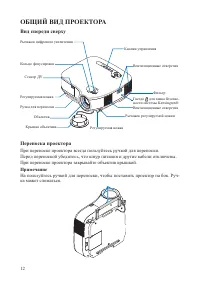
12 ОБЩИЙ ВИД ПРОЕКТОРА Вид спереди сверху Переноска проектора При переноске проектора всегда пользуйтесь ручкой для переноски. Перед переноской убедитесь, что шнур питания и другие кабели отключены. При переноске проектора закрывайте объектив крышкой. Примечание На пользуйтесь ручкой для переноски, ...
стр. 14 - КНОПКИ УПРАВЛЕНИЯ
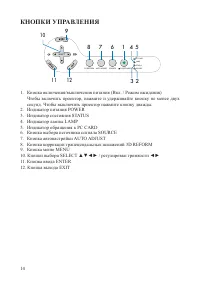
14 КНОПКИ УПРАВЛЕНИЯ 1. Кнопка включения/выключения питания (Вкл. / Режим ожидания) Чтобы включить проектор, нажмите и удерживайте кнопку не менее двух секунд. Чтобы выключить проектор нажмите кнопку дважды. 2. Индикатор питания POWER 3. Индикатор состояния STATUS 4. Индикатор лампы LAMP 5. Индикато...
стр. 15 - ПАНЕЛЬ РАЗЪЕМОВ
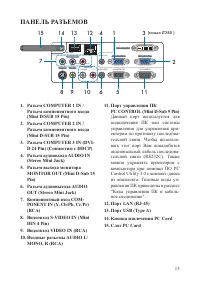
15 ПАНЕЛЬ РАЗЪЕМОВ 1. Разъем COMPUTER 1 IN / Разъем компонентного входа (Mini D/SUB 15 Pin) 2. Разъем COMPUTER 2 IN / Разъем компонентного входа (Mini D-SUB 15 Pin) 3. Разъем COMPUTER 3 IN (DVI- D 24 Pin) (Совместим с HDCP) 4. Разъем аудиовхода AUDIO IN (Stereo Mini Jack) 5. Разъем выхода монитора M...
стр. 16 - ПУЛЬТ ДИСТАНЦИОННОГО УПРАВЛЕНИЯ
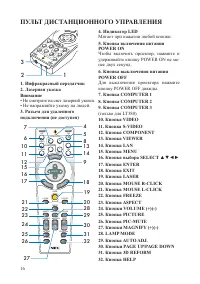
16 ПУЛЬТ ДИСТАНЦИОННОГО УПРАВЛЕНИЯ LASER 3D REFORM AUTO ADJ. ASPECT HELP PICTURE PIC-MUTE LAMP MODE R-CLICK L-CLICK MOUSE FREEZE VOLUME MAGNIFY PAGE SELECT MENU EN T ER E XI T OFF VIDEO S-VIDEO VIEWER LAN COMPUTER COMPONENT ON POWER POWER 3 1 2 UP DOWN 58 9 4 6 7 101112 1314 21 23 22 2425 26 27 20 2...
стр. 18 - III. УСТАНОВКА И ПОДКЛЮЧЕНИЕ; УСТАНОВКА ЭКРАНА И ПРОЕКТОРА; Выбор места установки
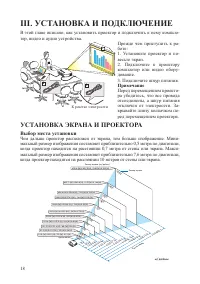
18 III. УСТАНОВКА И ПОДКЛЮЧЕНИЕ В этой главе описано, как установить проектор и подключить к нему компью- тер, видео и аудио устройства. Прежде чем приступить к ра- боте: 1. Установите проектор и по- весьте экран. 2. Подключите к проектору компьютер или видео обору- дование. 3. Подключите шнур питан...
стр. 19 - Проекционное расстояние и размер экрана; бора позиции установки обратитесь к нижеприведенной таблице.
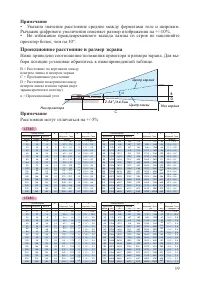
19 Примечание • Указано значение расстояние среднее между форматами теле и широким. Рычажок цифрового увеличения изменяет размер изображения на +/-10%. • Во избежание преждевременного выхода лампы из строя не наклоняйте проектор более, чем на 10°. Проекционное расстояние и размер экрана Ниже приведе...
стр. 20 - Проецирование изображения
20 Внимание! • Установка проектора на потолке должна производиться квалифицирован- ным техническим персоналом. Свяжитесь с продавцом NEC для получения дополнительной информации. • Не пытайтесь установить проектор самостоятельно. • Эксплуатируйте проектор только на ровной твердой поверхности. Падение...
стр. 21 - Подключение компьютера PC или Macintosh; тесь кнопкой AUTO ADJ на корпусе проектора или пульте ДУ
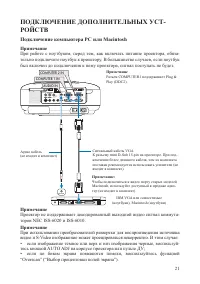
21 ПОДКЛЮЧЕНИЕ ДОПОЛНИТЕЛЬНЫХ УСТ- РОЙСТВ Подключение компьютера PC или Macintosh Примечание При работе с ноутбуком, перед тем, как включать питание проектора, обяза- тельно подключите ноутбук к проектору. В большинстве случаев, если ноутбук был включен до подключения к нему проектора, сигнал поступ...
стр. 22 - При проецировании цифрового сигнала DVI (только для LT380); случае перезагрузите компьютер.; • Используйте кабель DVI-D, совместимый со стандартом DDWG DVI; Что такое технология HDCP; ройств, так и отображающих дисплеев оснащены системой HDCP.
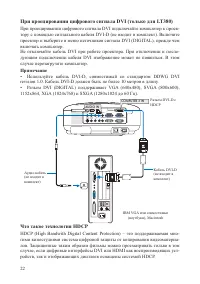
22 При проецировании цифрового сигнала DVI (только для LT380) При проецировании цифрового сигнала DVI подключайте компьютер к проек- тору с помощью сигнального кабеля DVI-D (не входит в комплект). Включите проектор и выберите в меню источников сигнала DVI (DIGITAL), прежде чем включать компьютер. Не...
стр. 23 - тановите воспроизведение и начните его заново.; • При этом подключении аудио сигнал не доступен.
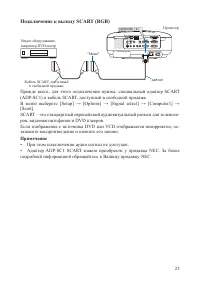
23 Подключение к выходу SCART (RGB) Прежде всего, для этого подключения нужны: специальный адаптер SCART (ADP-SC1) и кабель SCART, доступный в свободной продаже. В меню выберете [Setup] → [Options] → [Signal select] → [Computer1] → [Scart]. SCART – это стандартный европейский аудиовизуальный разъем ...
стр. 24 - Подключение внешнего монитора; • Разъем MONITOR OUT не будет сигнал при выборе [Power-saving] в меню
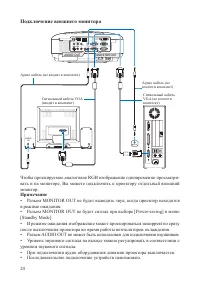
24 Подключение внешнего монитора Чтобы проецируемое аналоговое RGB изображение одновременно просматри- вать и на мониторе, Вы можете подключить к проектору отдельный внешний монитор. Примечание • Разъем MONITOR OUT не будет выводить звук, когда проектор находится в режиме ожидания. • Разъем MONITOR ...
стр. 25 - Подключение DVD плеера с компонентным выходом; го DVD плеера, см. руководство пользователя Вашего DVD плеера.
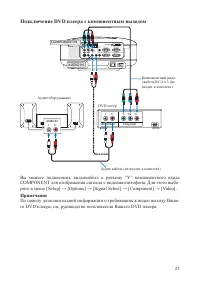
25 Подключение DVD плеера с компонентным выходом Вы можете подключить видеокабель к разъему “Y” компонентного входа COMPONENT для отображения сигнала с видеомагнитофона. Для этого выбе- рите в меню [Setup] → [Options] → [Signal Select] → [Сomponent] → [Video]. Примечание По поводу дополнительной инф...
стр. 26 - фона или проигрывателя лазерных дисков.
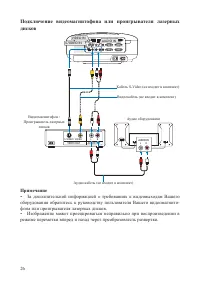
26 Подключение видеомагнитофона или проигрывателя лазерных дисков Примечание • За дополнительной информацией о требованиях к видеовыходам Вашего оборудования обратитесь к руководству пользователя Вашего видеомагнито- фона или проигрывателя лазерных дисков. • Изображение может проецироваться неправил...
стр. 27 - Подключение к сети; Функция управления проектором
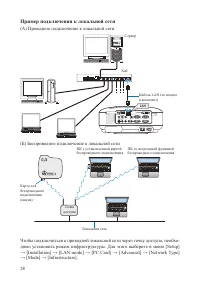
27 Подключение к сети Проектор оборудован портом LAN (RJ-45) для подключения к локальной сети. При установке в слот PC Card проектора опциональной карты для беспровод- ного подключения (NWL-100*) можно также использовать беспроводное под- ключение к сети. Для подключения к локальной сети необходимо ...
стр. 28 - Пример подключения к локальной сети; (А) Проводное подключение к локальной сети
28 Пример подключения к локальной сети (А) Проводное подключение к локальной сети (Б) Беспроводное подключение к локальной сети Чтобы подключиться к проводной локальной сети через точку доступа, необхо- димо установить режим инфраструктуры. Для этого выберите в меню [Setup] → [Installation] → [LAN m...
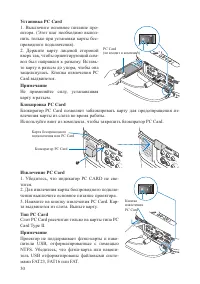
стр. 29 - Установка и извлечение PC Card; Внимание; • Не применяйте силу, устанавливая карту в разъем.
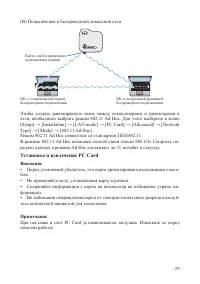
29 (В) Подключение к беспроводной локальной сети Чтобы создать равноправную связь между компьютерами и проекторами в сети, необходимо выбрать режим 802.11 Ad Hoc. Для этого выберите в меню [Setup] → [Installation] → [LAN mode] → [PC Card] → [Advanced] → [Network Type] → [Mode] → [802.11 Ad Hoc]. Реж...
стр. 31 - Подключение шнура питания; затем другой конец шнура вставьте в розетку.
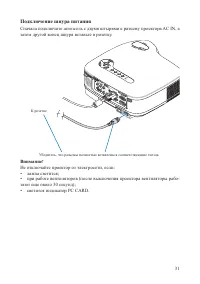
31 Подключение шнура питания Сначала подключите штепсель с двумя штырями к разъему проектора AC IN, а затем другой конец шнура вставьте в розетку. Внимание! Не отключайте проектор от электросети, если: • лампа светится; • при работе вентиляторов (после выключения проектора вентиляторы рабо- тают еще...
стр. 32 - IV. ОСНОВНЫЕ ПРИЕМЫ РАБОТЫ; ВКЛЮЧЕНИЕ ПРОЕКТОРА
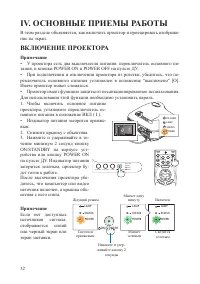
32 IV. ОСНОВНЫЕ ПРИЕМЫ РАБОТЫ В этом разделе объясняется, как включить проектор и проецировать изображе- ние на экран. ВКЛЮЧЕНИЕ ПРОЕКТОРА Примечание • У проектора есть два выключателя питания: переключатель основного пи- тания, и кнопки POWER ON и POWER OFF на пульте ДУ. • При подключении и отключе...
стр. 33 - Экран установки (экран меню выбора языка Language Select)
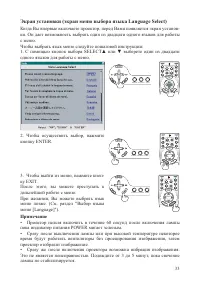
33 Экран установки (экран меню выбора языка Language Select) Когда Вы впервые включаете проектор, перед Вами появляется экран установ- ки. Он дает возможность выбрать один из двадцати одного языков для работы с меню. Чтобы выбрать язык меню следуйте пошаговой инструкции: 1. С помощью кнопок выбора S...
стр. 34 - ВЫБОР ИСТОЧНИКА СИГНАЛА; Выбор компьютерного или видео источника; С помощью пульта ДУ
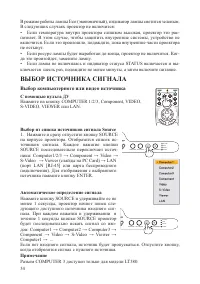
34 В режиме работы лампы Eco (экономичный), индикатор лампы светится зеленым. В следующих случаях проектор не включится: • Если температура внутри проектора слишком высокая, проектор это рас- познает. В этом случае, чтобы защитить внутренние системы, устройство не включится. Если это произошло, подо...
стр. 35 - Регулировка ножек
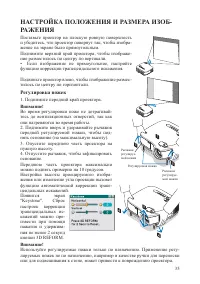
35 НАСТРОЙКА ПОЛОЖЕНИЯ И РАЗМЕРА ИЗОБ- РАЖЕНИЯ Поставьте проектор на плоскую ровную поверхность и убедитесь, что проектор повернут так, чтобы изобра- жение на экране было прямоугольным. Поднимите верхний край проектора, чтобы изображе- ние разместилось по центру по вертикали. • Если изображение не п...
стр. 36 - Фокусировка; Чтобы добиться идеального
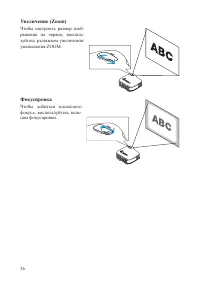
36 Увеличение (Zoom) Чтобы настроить размер изоб- ражения на экране, восполь- зуйтесь рычажком увеличения/ уменьшения ZOOM. Фокусировка Чтобы добиться идеального фокуса, воспользуйтесь коль- цом фокусировки.
стр. 37 - Автоматическая коррекция трапецеидального искажения
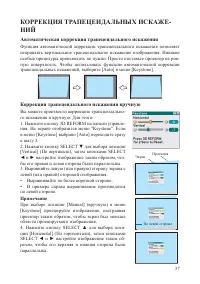
37 КОРРЕКЦИЯ ТРАПЕЦЕИДАЛЬНЫХ ИСКАЖЕ- НИЙ Автоматическая коррекция трапецеидального искажения Функция автоматической коррекции трапецеидального искажения позволяет исправлять вертикальное трапецеидальное искажение изображения. Никакие особые процедуры производить не нужно. Просто поставьте проектор н...
стр. 38 - АВТОНАСТРОЙКА ИЗОБРАЖЕНИЯ RGB; Настройка изображения с помощью автонастройки (Auto Adjust)
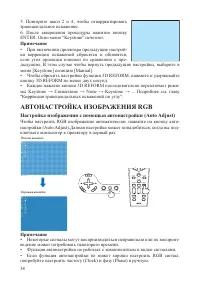
38 5. Повторите шаги 2 и 4, чтобы откорректировать трапецеидальное искажение. 6. После завершения процедуры нажмите кнопку ENTER. Окно меню "Keystone" исчезнет. Примечание • При включении проектора предыдущие настрой- ки коррекции искажений сбросятся и обновятся, если угол проекции изменен п...
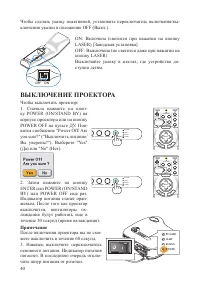
стр. 40 - ВЫКЛЮЧЕНИЕ ПРОЕКТОРА
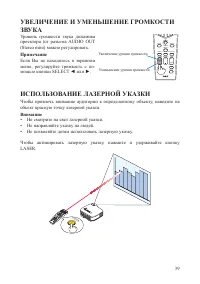
40 Чтобы сделать указку неактивной, установите переключатель включения/вы- ключения указки в положение OFF (Выкл.). ON: Включена (светится при нажатии на кнопку LASER) [Заводская установка] OFF: Выключена (не светится даже при нажатии на кнопку LASER) Выключайте указку в местах, где устройство до- с...
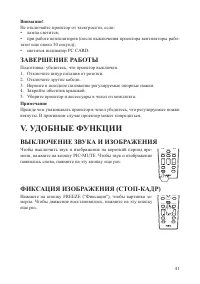
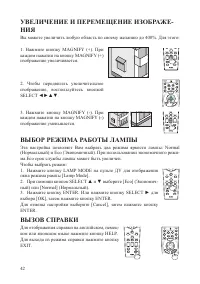
стр. 41 - ЗАВЕРШЕНИЕ РАБОТЫ; ВЫКЛЮЧЕНИЕ ЗВУКА И ИЗОБРАЖЕНИЯ
41 Внимание! Не отключайте проектор от электросети, если: • лампа светится; • при работе вентиляторов (после выключения проектора вентиляторы рабо- тают еще около 30 секунд); • светится индикатор PC CARD. ЗАВЕРШЕНИЕ РАБОТЫ Подготовка: убедитесь, что проектор выключен. 1. Отключите шнур питания от ро...
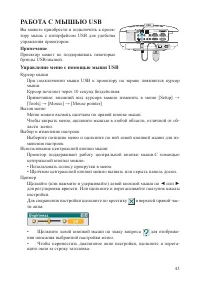
стр. 43 - РАБОТА С МЫШЬЮ USB; Управление меню с помощью мыши USB
43 РАБОТА С МЫШЬЮ USB Вы можете приобрести и подключить к проек- тору мышь с интерфейсом USB для удобства управления проектором. Примечание Проектор может не поддерживать некоторые брэнды USB-мышей. Управление меню с помощью мыши USB Курсор мыши При подключении мыши USB к проектору на экране появляе...
стр. 44 - Подключение к компьютеру для работы с функцией ДУ мышью; При работе с приемником дистанционной мыши
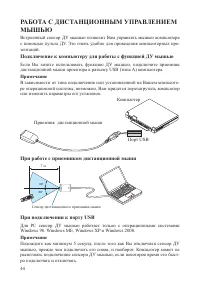
44 РАБОТА С ДИСТАНЦИОННЫМ УПРАВЛЕНИЕМ МЫШЬЮ Встроенный сенсор ДУ мышью позволит Вам управлять мышью компьютера с помощью пульта ДУ. Это очень удобно для проведения компьютерных пре- зентаций. Подключение к компьютеру для работы с функцией ДУ мышью Если Вы хотите использовать функцию ДУ мышью, подклю...
стр. 45 - Управление мышью компьютера с пульта ДУ; Режим “перетаскивания”
45 Управление мышью компьютера с пульта ДУ Вы можете управлять мышью компьютера с пульта ДУ при помощи кнопок: PAGE UP/DOWN прокрутка видимой области окна или перемещение к предыдущему/следующему слайду в презентации PowerPoint. Кнопка SELECT перемещение курсора мыши компьютера MOUSE L-CLICK выполня...
стр. 46 - изображение прямоугольным.
46 КОРРЕКЦИЯ ТРАПЕЦЕИДАЛЬНЫХ ИСКАЖЕ- НИЙ ПО УГЛУ Используйте функцию коррекции трапецеидальных искажений 3D REFORM, чтобы укоротить или удлинить любую сторону экрана и сделать проецируемое изображение прямоугольным. 1. Нажмите и удерживайте кнопку 3D REFORM не менее 2 секунд для сброса текущих настр...
стр. 47 - секунд кнопку 3D REFORM.
47 8. Нажмите кнопку ENTER. 9. С помощью кнопки SELECT выберите другую стрелку, показывающую на- правление для сдвига рамки проецируемого изображения. В меню [Cornerstone] выберите позицию [Exit] (Выход) или нажмите кнопку EXIT на пульте ДУ. Появится экран с запросом на подтверждения выхода. 10. Кно...
стр. 48 - СОЗДАНИЕ РИСУНКОВ НА ПРОЕЦИРУЕМОМ
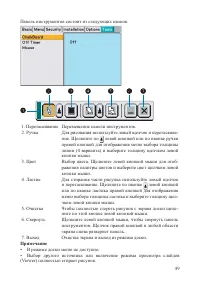
48 Диапазон настройки 3D REFORM: По горизонтали По вертикали По углу Максимально +/-35˚ Максимально +/-40˚ Трапецеидальное Максимально +/-27˚ Максимального угла можно достичь при следующих условиях: • Изображение проецируется в увеличенном масштабе (с помощью рычажка увеличения) • Разрешение XGA Бол...
стр. 50 - Установка пароля; На экране отобразится меню.
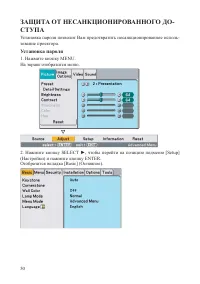
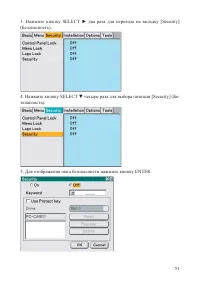
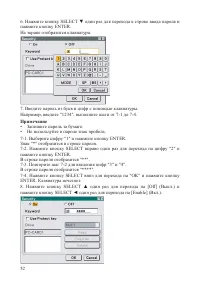
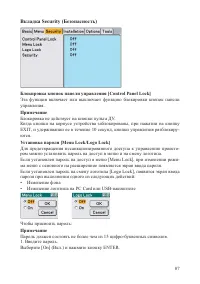
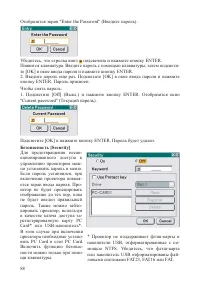
50 ЗАЩИТА ОТ НЕСАНКЦИОНИРОВАННОГО ДО- СТУПА Установка пароля позволит Вам предотвратить несанкционированное исполь- зование проектора. Установка пароля 1. Нажмите кнопку MENU. На экране отобразится меню. 2. Нажмите кнопку SELECT ►, чтобы перейти на позицию подменю [Setup] (Настройки) и нажмите кнопк...
стр. 53 - Проверка работы пароля; Нажмите кнопку ENTER или кнопку POWER (ON/STAND BY) или кнопку
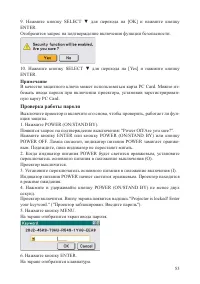
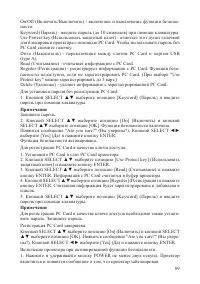
53 9. Нажмите кнопку SELECT ▼ для перехода на [OK] и нажмите кнопку ENTER. Отобразится запрос на подтверждение включения функции безопасности. 10. Нажмите кнопку SELECT ▼ для перехода на [Yes] и нажмите кнопку ENTER. Примечание В качестве защитного ключа может использоваться карта PC Card. Можно из-...
стр. 54 - Отмена пароля
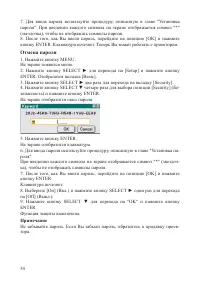
54 7. Для ввода пароля используйте процедуру, описанную в главе "Установка пароля". При введении каждого символа на экране отображается символ "*" (звездочка), чтобы не отображать символы пароля. 8. После того, как Вы ввели пароль, перейдите на позицию [OK] и нажмите кнопку ENTER. Кл...
стр. 55 - РАБОТА С УСТРОЙСТВОМ ПАМЯТИ USB
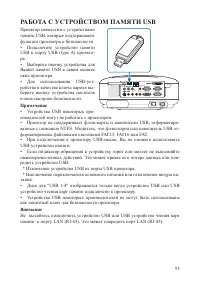
55 РАБОТА С УСТРОЙСТВОМ ПАМЯТИ USB Проектор совместим с устройствами памяти USB, которые поддерживают функции просмотра и безопасности. • Подключите устройство памяти USB к порту USB (type A) проекто- ра. • Выберите иконку устройства для Вашей памяти USB в левом окошке окна просмотра. • Для использо...
стр. 56 - РАБОТА С ПОМОЩЬЮ HTTP БРАУЗЕРА; Введение; быть замедлено. В этом случае обратитесь к администратору сети.; Подготовка к работе; или адреса ввода в поле URL.
56 РАБОТА С ПОМОЩЬЮ HTTP БРАУЗЕРА Введение Использование функций HTTP сервера позволит Вам управлять проектором с веб-браузера без установки специального программного обеспечения. Убеди- тесь, что Вы используете "Microsoft Internet Explorer 4.x" или более позднюю версию веб-браузера. Примеча...
стр. 57 - Структура HTTP сервера; Brightness ▲ - Увеличивает уровень яркости.
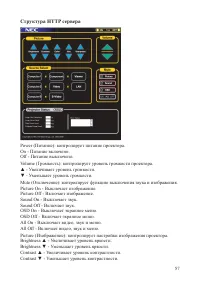
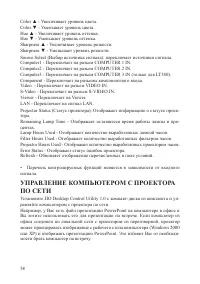
57 Структура HTTP сервера Power (Питание): контролирует питание проектора. On - Питание включено. Off - Питание выключено.Volume (Громкость): контролирует уровень громкости проектора. ▲ - Увеличивает уровень громкости. ▼ - Уменьшает уровень громкости.Mute (Отключение): контролирует функцию выключени...
стр. 59 - Подготовка компьютера к работе
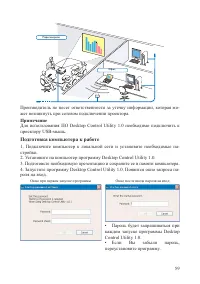
59 Производитель не несет ответственности за утечку информации, которая мо- жет возникнуть при сетевом подключении проектора. Примечание Для использования ПО Desktop Control Utility 1.0 необходимо подключить к проектору USB-мышь. Подготовка компьютера к работе 1. Подключите компьютер к локальной сет...
стр. 60 - Программа Desktop Control Utility 1.0 запустится.; Подключение проектора к компьютеру; Произведите настройки локальной сети на проекторе в меню [Setup] →
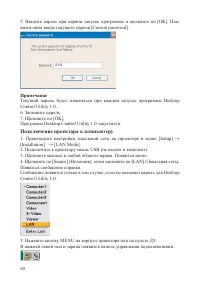
60 5. Введите пароль при первом запуске программы и щелкните по [OK]. Поя- вится окно ввода текущего пароля [Current password]. Примечание Текущий пароль будет изменяться при каждом запуске программы Desktop Control Utility 1.0. 6. Запишите пароль. 7. Щелкните по [OK]. Программа Desktop Control Util...
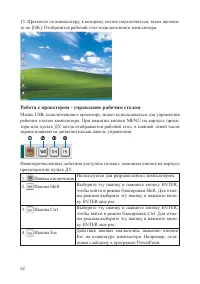
стр. 62 - Работа с проектором - управление рабочим столом
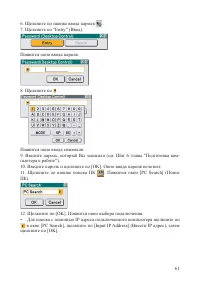
62 13. Щелкните по компьютеру, к которому хотите подключиться, затем щелкни- те по [OK]. Отобразится рабочий стол подключенного компьютера. Работа с проектором - управление рабочим столом Мышь USB, подключенная к проектору, может использоваться для управления рабочим столом компьютера. При нажатии к...
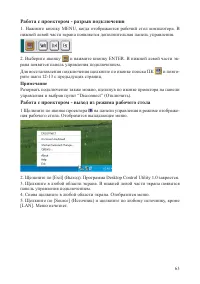
стр. 63 - Работа с проектором - разрыв подключения; и нажмите кнопку ENTER. В нижней левой части эк-; Работа с проектором - выход из режима рабочего стола; ния рабочего стола. Отобразится выпадающее меню.
63 Работа с проектором - разрыв подключения 1. Нажмите кнопку MENU, когда отображается рабочий стол компьютера. В нижней левой части экрана появляется дополнительная панель управления. 2. Выберите иконку и нажмите кнопку ENTER. В нижней левой части эк- рана появится панель управления подключением.Дл...
стр. 64 - Функция просмотра изображений; Простота и удобство использования; УПРАВЛЕНИЕ ПРОСМОТРОМ С ПОМОЩЬЮ
64 VI. РАБОТА В РЕЖИМЕ ПРОСМОТРА ИЗОБРАЖЕНИЙ Функция просмотра изображений С помощью проектора Вы можете просматривать презентации, захватывать и воспроизводить изображения. Для этого используйте карту памяти PC Card. Функция просмотра (Viewer) позволяет просматривать слайды с карты памяти или устро...
стр. 66 - Элементы окна просмотра
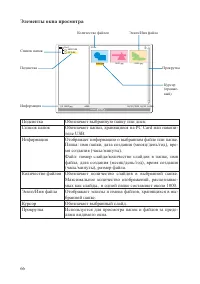
66 Элементы окна просмотра Подсветка Обозначает выбранную папку или диск. Список папок Обозначает папки, хранящиеся на PC Card или накопи- теле USB. Информация Отображает информацию о выбранном файле или папке. Папка: имя папки, дата создания (месяц/день/год), вре- мя создания (часы/минуты). Файл: н...
стр. 67 - Установка опций для просмотра
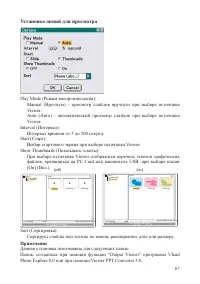
67 Установка опций для просмотра Play Mode (Режим воспроизведения): Manual (Вручную) - просмотр слайдов вручную при выборе источника Viewer. Auto (Авто) - автоматический просмотр слайдов при выборе источника Viewer. Interval (Интервал): Интервал времени от 5 до 300 секунд. Start (Старт): Выбор старт...
стр. 68 - Выход из режима просмотра; Просмотр цифровых изображений; ИЗМЕНЕНИЕ ЛОГОТИПА
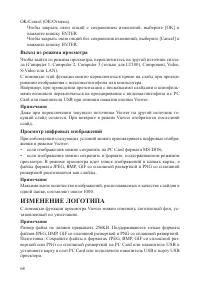
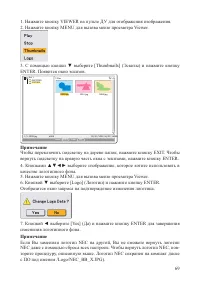
68 OK/Cancel (ОК/Отмена) Чтобы закрыть окно опций с сохранением изменений, выберите [OK] и нажмите кнопку ENTER. Чтобы закрыть окно опций без сохранения изменений, выберите [Cancel] и нажмите кнопку ENTER. Выход из режима просмотра Чтобы выйти из режима просмотра, переключитесь на другой источник си...
стр. 70 - VII. РАБОТА С ЭКРАННЫМ МЕНЮ; РАБОТА С МЕНЮ
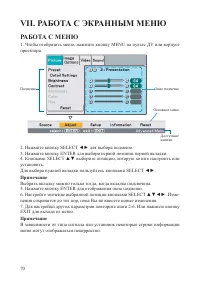
70 Подменю Окно подменю Основное меню Доступные кнопки VII. РАБОТА С ЭКРАННЫМ МЕНЮ РАБОТА С МЕНЮ 1. Чтобы отобразить меню, нажмите кнопку MENU на пульте ДУ или корпусе проектора. 2. Нажмите кнопку SELECT ◄► для выбора подменю. 3. Нажмите кнопку ENTER для выбора первой позиции первой вкладки. 4. Кноп...
стр. 73 - ЭЛЕМЕНТЫ МЕНЮ; Подсветка: показывает выбранный элемент меню.
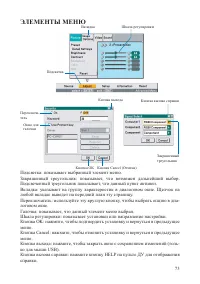
73 ЭЛЕМЕНТЫ МЕНЮ Подсветка: показывает выбранный элемент меню. Закрашенный треугольник: показывает, что возможен дальнейший выбор. Подсвеченный треугольник показывает, что данный пункт активен. Вкладка: указывает на группу характеристик в диалоговом окне. Щелчок на любой вкладке выведет на передний ...
стр. 74 - ОПИСАНИЕ И ФУНКЦИИ МЕНЮ SOURCE
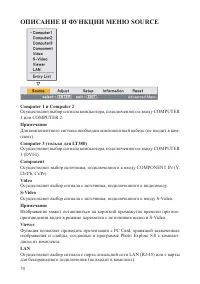
74 ОПИСАНИЕ И ФУНКЦИИ МЕНЮ SOURCE Computer 1 и Computer 2 Осуществляет выбор сигнала компьютера, подключенного к входу COMPUTER 1 или COMPUTER 2. Примечание Для компонентного сигнала необходим компонентный кабель (не входит в ком- плект). Computer 3 (только для LT380) Осуществляет выбор сигнала комп...
стр. 75 - Использование списка входных сигналов; список входных сигналов.; Экран редактирования списка входных сигналов
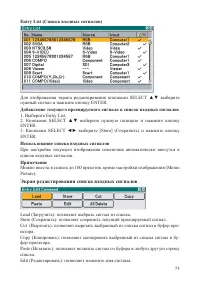
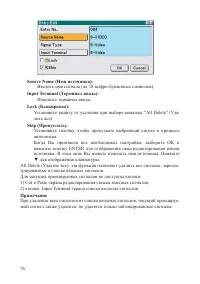
75 Entry List (Список входных сигналов) Для отображения экрана редактирования кнопками SELECT ▲▼ выберите нужный сигнал и нажмите кнопку ENTER. Добавление текущего проецируемого сигнала в список входных сигналов 1. Выберите Entry List. 2. Кнопками SELECT ▲▼ выберите нужную позицию и нажмите кнопку E...
стр. 77 - ОПИСАНИЕ И ФУНКЦИИ МЕНЮ ADJUST
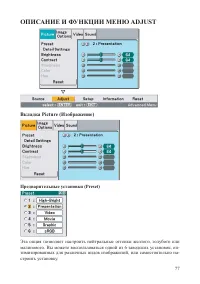
77 ОПИСАНИЕ И ФУНКЦИИ МЕНЮ ADJUST Вкладка Picture (Изображение) Предварительные установки (Preset) Эта опция позволяет настроить нейтральные оттенки желтого, голубого или малинового. Вы можете воспользоваться одной из 6 заводских установок, оп- тимизированных для различных видов изображений, или сам...
стр. 78 - экране не отражает реальной температуры цвета.
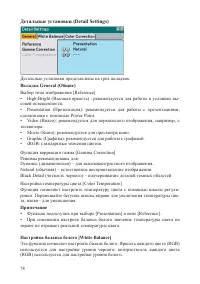
78 Детальные установки (Detail Settings) Детальные установки представлены на трех вкладках. Вкладка General (Общие) Выбор типа изображения [Reference] • High-Bright (Высокая яркость) : рекомендуется для работы в условиях вы- сокой освещенности. • Presentation (Презентация): рекомендуется для работы ...
стр. 79 - Вкладка Image Options (Свойства изображения)
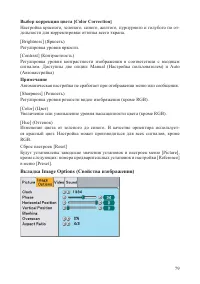
79 Выбор коррекции цвета [Color Correction] Настройка красного, зеленого, синего, желтого, пурпурного и голубого по от- дельности для корректировки оттенка всего экрана.[Brightness] (Яркость) Регулировка уровня яркости.[Contrast] (Контрастность) Регулировка уровня контрастности изображения в соответ...
стр. 80 - Настройка положения изображения по горизонтали и вертикали.
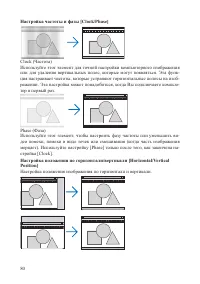
80 Настройка частоты и фазы [Clock/Phase] Clock (Частота) Используйте этот элемент для точной настройки компьютерного изображения или для удаления вертикальных полос, которые могут появляться. Эта функ- ция настраивает частоты, которые устраняют горизонтальные полосы на изоб- ражении. Эта настройка ...
стр. 81 - рования изображения.
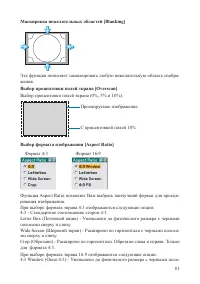
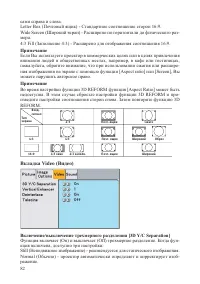
81 Маскировка нежелательных областей [Blanking] Эта функция позволяет замаскировать любую нежелательную область изобра- жения. Выбор процентовки полей экрана [Overscan] Выбор процентовки полей экрана (0%, 5% и 10%). Выбор формата изображения [Aspect Ratio] Функция Aspect Ratio позволяет Вам выбрать ...
стр. 82 - можете нарушить авторское право.
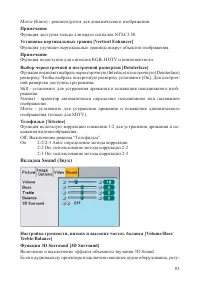
82 сами справа и слева. Letter Box (Почтовый ящик) - Стандартное соотношение сторон 16:9. Wide Screen (Широкий экран) - Расширено по горизонтали до физического раз- мера. 4:3 Fill (Заполнение 4:3) - Расширено для отображения соотношения 16:9. Примечание Если Вы используете проектор в коммерческих це...
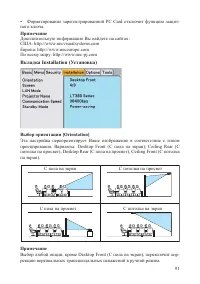
стр. 84 - ОПИСАНИЕ И ФУНКЦИИ МЕНЮ SETUP; Выбор режима коррекции трапецеидальных искажений [Keystone]; кали вручную или автоматически.
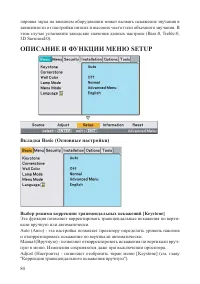
84 лировка звука на внешнем оборудовании может вызвать искажение звучания в зависимости от настройки низких и высоких частот или объемного звучания. В этом случае установите заводские значения данных настроек (Bass:0, Treble:0, 3D Surround:0). ОПИСАНИЕ И ФУНКЦИИ МЕНЮ SETUP Вкладка Basic (Основные на...
стр. 85 - вании на небелую поверхность.
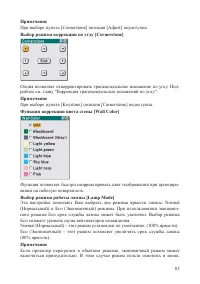
85 Примечание При выборе пункта [Cornerstone] позиция [Adjust] недоступна. Выбор режима коррекции по углу [Cornerstone] Опция позволяет откорректировать трапецеидальное искажение по углу. Под- робнее см. главу "Коррекция трапецеидальных искажений по углу". Примечание При выборе пункта [Keyst...
стр. 86 - Выбор время отображения меню [Menu Display Time]; последнего нажатия кнопки ожидает, чтобы выключить меню.
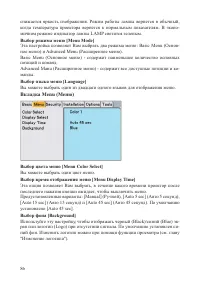
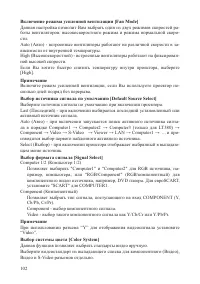
86 снижается яркость изображения. Режим работы лампы вернется в обычный, когда температура проектора вернется к нормальным показателям. В эконо- мичном режиме индикатор лампы LAMP светится зеленым. Выбор режима меню [Menu Mode] Эта настройка позволяет Вам выбрать два режима меню: Basic Menu (Основ- ...
стр. 92 - Эта опция доступна только при выборе формата экрана 16:9.; или экрана могут ограничить диапазон настройки 3D REFORM.; Режим подключения к локальной сети [LAN Mode]; ектора к локальной сети.
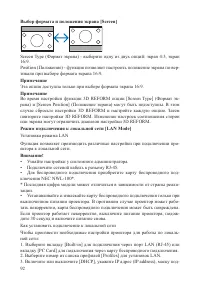
92 Выбор формата и положения экрана [Screen] Screen Type (Формат экрана) - выберите одну из двух опций: экран 4:3, экран 16:9. Position (Положение) - функция позволяет настроить положение экрана по вер- тикали при выборе формата экрана 16:9. Примечание Эта опция доступна только при выборе формата эк...
стр. 94 - чить проектор к сети.
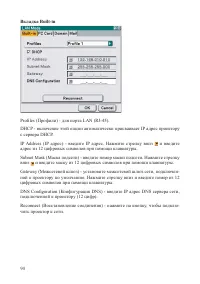
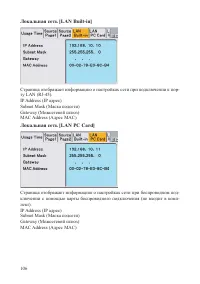
94 Вкладка Built-in Profiles (Профили) - для порта LAN (RJ-45).DHCP - включение этой опции автоматически присваивает IP адрес проектору с сервера DHCP.IP Address (IP адрес) - введите IP адрес. Нажмите стрелку вниз и введите адрес из 12 цифровых символов при помощи клавиатуры.Subnet Mask (Маска подсет...
стр. 95 - Вкладка PC Card
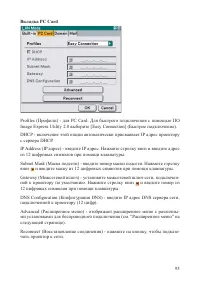
95 Вкладка PC Card Profiles (Профили) - для PC Card. Для быстрого подключения с помощью ПО Image Express Utility 2.0 выберите [Easy Connection] (Быстрое подключение).DHCP - включение этой опции автоматически присваивает IP адрес проектору с сервера DHCP.IP Address (IP адрес) - введите IP адрес. Нажми...
стр. 96 - рживает стандарт беспроводного подключения IEEE802.11.; редачи данных в режиме Ad Hoc составляет до 11 мегабит в секунду.
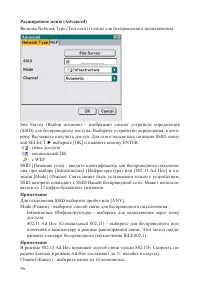
96 Расширенное меню (Advanced) Вкладка Network Type (Тип сети) (только для беспроводного подключения) Site Survey (Выбор позиции) - отображает список устройств определения (SSID) для беспроводного доступа. Выберите устройство определения, к кото- рому Вы можете получить доступ. Для этого подсветите ...
стр. 97 - тера в сети или точки доступа.
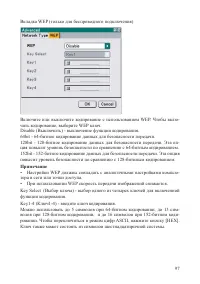
97 Вкладка WEP (только для беспроводного подключения) Включите или выключите кодирование с использованием WEP. Чтобы вклю- чить кодирование, выберите WEP ключ. Disable (Выключить) - выключение функции кодирования. 64bit - 64-битное кодирование данных для безопасности передачи. 128bit - 128-битное ко...
стр. 98 - Вкладка Domain
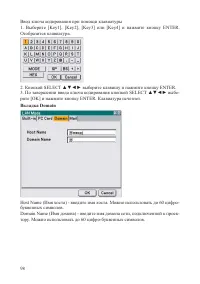
98 Ввод ключа кодирования при помощи клавиатуры 1. Выберите [Key1], [Key2], [Key3] или [Key4] и нажмите кнопку ENTER. Отобразится клавиатура. 2. Кнопкой SELECT ▲▼◄► выберите клавишу и нажмите кнопку ENTER. 3. По завершении ввода ключа кодирования кнопкой SELECT ▲▼◄► выбе- рите [OK] и нажмите кнопку ...
стр. 99 - Вкладка Mail; Пример сообщения, отправленного проектором:
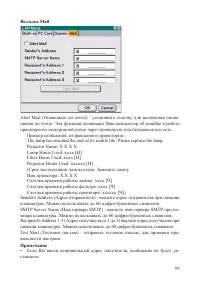
99 Вкладка Mail Alert Mail (Оповещать по почте) - установите галочку для включения опове- щения по почте. Эта функция оповещает Ваш компьютер об ошибке в работе проектора по электронной почте через проводную или беспроводную сеть. Пример сообщения, отправленного проектором: The lamp has reached the ...
стр. 104 - ОПИСАНИЕ И ФУНКЦИИ МЕНЮ INFORMATION
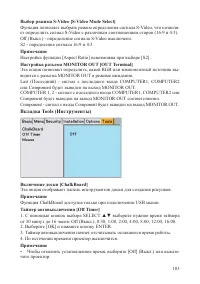
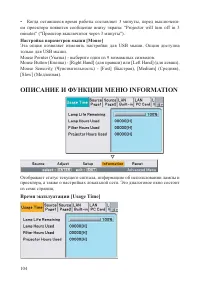
104 • Когда оставшееся время работы составляет 3 минуты, перед выключени- ем проектора появится сообщение внизу экрана: "Projector will turn off in 3 minutes" ("Проектор выключится через 3 минуты"). Настройка параметров мыши [Mouse] Эта опция позволяет изменять настройки для USB мыши...
стр. 105 - Projector Hours Used (Счетчик времени работы проектора)
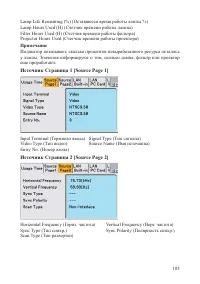
105 Lamp Life Remaining (%) (Оставшееся время работы лампы %) Lamp Hours Used (H) (Счетчик времени работы лампы) Filter Hours Used (H) (Счетчик времени работы фильтра) Projector Hours Used (Счетчик времени работы проектора) Примечание Индикатор показывает, сколько процентов невыработанного ресурса о...
стр. 107 - Беспроводная локальная сеть [LAN Wireless]; Страница отображает информацию о ключе WEP для кодирования.
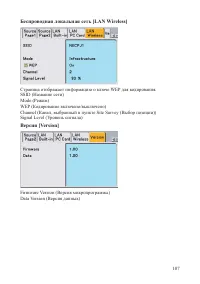
107 Беспроводная локальная сеть [LAN Wireless] Страница отображает информацию о ключе WEP для кодирования. SSID (Название сети) Mode (Режим) WEP (Кодирование включено/выключено) Channel (Канал, выбранный в пункте Site Survey (Выбор позиции)) Signal Level (Уровень сигнала) Версия [Version] Firmware V...
стр. 108 - ОПИСАНИЕ И ФУНКЦИИ МЕНЮ RESET; Возвращение к заводским установкам
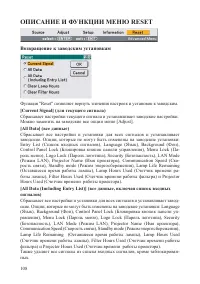
108 ОПИСАНИЕ И ФУНКЦИИ МЕНЮ RESET Возвращение к заводским установкам Функция "Reset" позволяет вернуть значения настроек и установок к заводским. [Current Signal] (для текущего сигнала) Сбрасывает настройки текущего сигнала и устанавливает заводские настройки. Можно заменить на заводские все...
стр. 109 - VIII. ОБСЛУЖИВАНИЕ ПРОЕКТОРА; ЧИСТКА ИЛИ ЗАМЕНА ФИЛЬТРА; Чистка воздушного фильтра
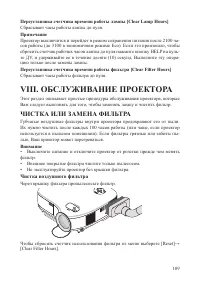
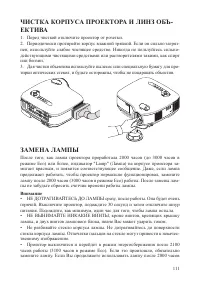
109 Переустановка счетчика времени работы лампы [Clear Lamp Hours] Сбрасывает часы работы лампы до нуля. Примечание Проектор выключится и перейдет в режим сохранения питания после 2100 ча- сов работы (до 3100 в экономичном режиме Eco). Если это произошло, чтобы сбросить счетчик рабочих часов лампы д...
стр. 110 - • Не мойте крышку фильтра с водой и мылом. Вода и мыло могут повредить
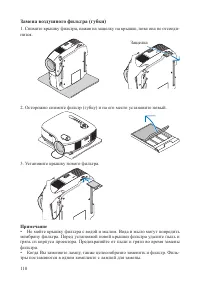
110 Замена воздушного фильтра (губки) 1. Снимите крышку фильтра, нажав на защелку на крышке, пока она не отсоеди- нится. 2. Осторожно снимите фильтр (губку) и на его место установите новый. 3. Установите крышку нового фильтра. Примечание • Не мойте крышку фильтра с водой и мылом. Вода и мыло могут п...
стр. 112 - Чтобы заменить лампу:; Для замены лампы Вам понадобится:; пы приведено для лампы VT75LP.
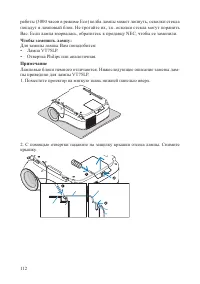
112 работы (3000 часов в режиме Eco) колба лампы может лопнуть, осколки стекла попадут в ламповый блок. Не трогайте их, т.к. осколки стекла могут поранить Вас. Если лампа взорвалась, обратитесь к продавцу NEC, чтобы ее заменили. Чтобы заменить лампу: Для замены лампы Вам понадобится: • Лампа VT75LP....
стр. 113 - ра током. Не пытайтесь обойти этот фиксатор.; лампу у продавца проектора NEC.
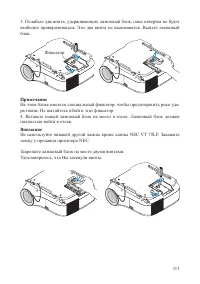
113 3. Ослабьте два винта, удерживающих ламповый блок, пока отвертка не будет свободно проворачиваться. Эти два винта не вынимаются. Выньте ламповый блок. Примечание На этом блоке имеется специальный фиксатор, чтобы предотвратить риск уда- ра током. Не пытайтесь обойти этот фиксатор. 4. Вставьте нов...
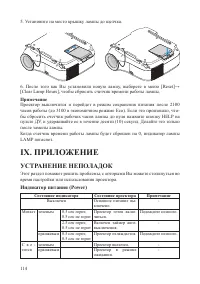
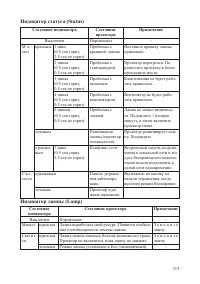
стр. 114 - Установите на место крышку лампы до щелчка.; УСТРАНЕНИЕ НЕПОЛАДОК; время настройки или использования проектора.; Состояние индикатора
114 5. Установите на место крышку лампы до щелчка. 6. После того как Вы установили новую лампу, выберете в меню [Reset]→ [Clear Lamp Hours], чтобы сбросить счетчик времени работы лампы. Примечание Проектор выключится и перейдет в режим сохранения питания после 2100 часов работы (до 3100 в экономично...
стр. 116 - Стандартные проблемы и их решения; Проблема
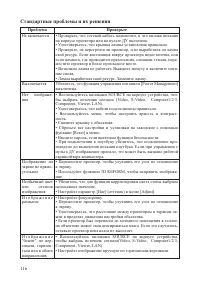
116 Стандартные проблемы и их решения Проблема Проверьте Не включается • Проверьте, что сетевой кабель подключен, и что кнопка питания на корпусе проектора или на пульте ДУ включена. • Удостоверьтесь, что крышка лампы установлена правильно. • Проверьте, не перегрелся ли проектор, и не выработала ли ...
стр. 117 - СПЕЦИФИКАЦИИ; Оптические
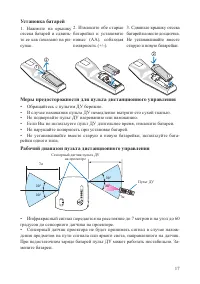
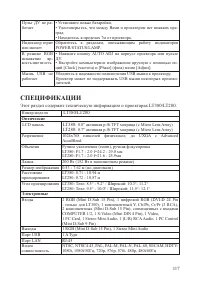
117 Пульт ДУ не ра- ботает • Установите новые батарейки. • Удостоверьтесь, что между Вами и проектором нет никаких пре- град. • Находитесь в пределах 7м от проектора. Индикатор горит или мигает Обратитесь к разделам, описывающим работу индикаторов POWER/STATUS/LAMP. В режиме RGB искажение яр- кость-...
стр. 118 - Дополнительную информацию Вы найдете на сайтах:
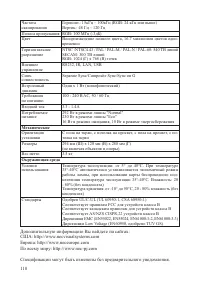
118 Частота сканирования Горизонт.: 15кГц – 100кГц (RGB: 24 кГц или выше) Вертик.: 48 Гц – 120 Гц Полоса пропускания RGB: 100 МГц (-3дБ)Цвет Воспроизведение полного цвета, 16.7 миллионов цветов одно- временно Горизонтальное разрешение NTSC /NTSC4.43 / PAL / PAL-M / PAL-N / PAL-60: 540 ТВ линий SECAM...
стр. 121 - КОНФИГУРАЦИЯ ВХОДНОГО РАЗЪЕМА D- SUB; Разъем Mini D-Sub 15 pin; No пина
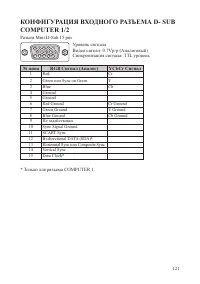
121 КОНФИГУРАЦИЯ ВХОДНОГО РАЗЪЕМА D- SUB COMPUTER 1/2 Разъем Mini D-Sub 15 pin 5 1 4 2 3 10 11 12 13 14 15 6 9 7 8 * Только для разъема COMPUTER 1. Уровень сигнала Видео сигнал: 0.7Vp-p (Аналоговый) Синхронизация сигнала: TTL уровень № пина RGB Сигнал (Аналог) YCbCr Сигнал 1 Red Cr 2 Green или Sync ...
стр. 122 - СПИСОК СОВМЕСТИМЫХ ВХОДНЫХ СИГНАЛОВ; D: Изображения поддерживаются цифровым сигналом.
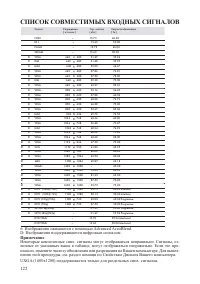
122 СПИСОК СОВМЕСТИМЫХ ВХОДНЫХ СИГНАЛОВ Ñèãíàë Ðàçðåøåíèå Ãîð. ÷àñòîòà Ñêîðîñòü îáíîâëåíèÿ ( â òî÷êàõ ) ( êÃö ) ( Ãö ) NTSC – 15.73 60.00 PA L – 15.63 50.00 P AL60 – 15.73 60.00 SECAM – 15.63 50.00 D VESA 640 480 31.47 59.94 D IBM 640 480 31.48 59.95 D MAC 640 480 35.00 66.67 D VESA 640 480 37.86 72...
стр. 123 - Коды управления ПК
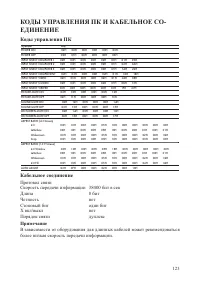
123 КОДЫ УПРАВЛЕНИЯ ПК И КАБЕЛЬНОЕ СО- ЕДИНЕНИЕ Коды управления ПК Кабельное соединение Протокол связи Скорость передачи информации 38400 бит в сек Длина 8 бит Четность нет Стоповый бит один бит X вкл/выкл нет Порядок связи дуплекс Примечание В зависимости от оборудования для длинных кабелей может р...
стр. 124 - ИСПОЛЬЗОВАНИЕ КЛАВИАТУРЫ; Цифро-буквенные символы - используются для ввода пароля или ключа.
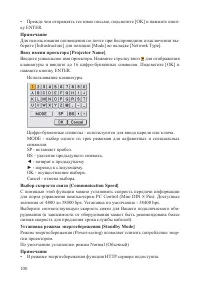
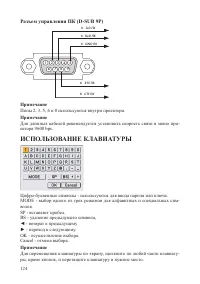
124 Разъем управления ПК (D-SUB 9P) Примечание Пины 2, 3, 5, 6 и 8 используются внутри проектора. Примечание Для длинных кабелей рекомендуется установить скорость связи в меню про- ектора 9600 bps. ИСПОЛЬЗОВАНИЕ КЛАВИАТУРЫ Цифро-буквенные символы - используются для ввода пароля или ключа. MODE - выб...






 NEC VT590 Инструкция по эксплуатации
 NEC VT595 Инструкция по эксплуатации
 NEC VT695 Инструкция по эксплуатации
 NEC WT610 Инструкция по эксплуатации
 NEC L51W Инструкция по эксплуатации
 NEC LT280 Инструкция по эксплуатации
 NEC M230X Инструкция по эксплуатации
 NEC M260W Инструкция по эксплуатации
 NEC M282X Инструкция по эксплуатации
 NEC M283X Инструкция по эксплуатации
 NEC M300X Инструкция по эксплуатации
 NEC M302WS Инструкция по эксплуатации
 NEC M311W Инструкция по эксплуатации
 NEC M322X Инструкция по эксплуатации
 NEC M323W Инструкция по эксплуатации
 NEC M332XS Инструкция по эксплуатации
 NEC M333XS Инструкция по эксплуатации
 NEC M350X Инструкция по эксплуатации