стр. 2 - Торговые марки; Введение
2 1 Microsoft и Windows являются зарегистрированными торговыми марками MicrosoftCorporation. Macintosh является тоpговой маpкой Apple Inc. Intel и Pentium являются зарегистрированными торговыми марками Intel Corporation. Логотип SD является торговыми марками. Логотип SDHC является торговыми марками....
стр. 4 - Содержание
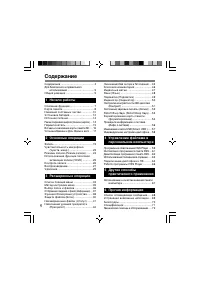
4 Содержание ............................................ 4 Для безопасного и правильного использования ................................... 5 Общие указания ..................................... 5 1 Начало работы Основные функции ................................ 7 Карта памяти .........................
стр. 5 - Общие указания
5 Условные обозначения,используемые в данномруководстве • С л о в о “ к а р та ” и с п о л ь з у е т с я д л яобозначения карты памяти SD. • Слова “DSS Player” используются дляобозначения программного обеспеченияDSS Player Pro Dictation Module в средеW i n d ow s и п р о г ра м м ы D S S P l a y e r...
стр. 6 - Батарейки
6 Общие указания Батарейки Опасно • Не припаивайте проволочные выводы или клеммы непосредственно к батарееи не модифицируйте ее. • Не соединяйте клеммы = и - вместе. Это может привести к пожару, перегреву илипоражению электрическим током. • При обращении с батареями или хранении обязательно помещайт...
стр. 7 - Начало работы; Основные функции
7 1 Основные функции ● Поддерживаемый тип памяти: карта памяти SD ( ☞ стр. 8). ● Три программируемые многофункциональные кнопки F1, F2 и F3 ( ☞ стр. 58). ● Запись и сохранение голосовых данных в Digit al Speech Standard Pro (Формат DS2) . ● Два режима записи: QP (высококачественное воспроизведение) ...
стр. 8 - блокировка карты; Карта памяти; • Форматирование карты; Совместимые карты; Карта памяти SD
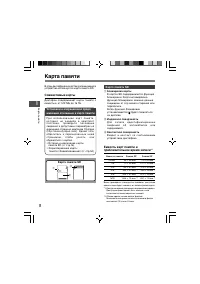
8 1 Карта памяти SD 1 блокировка карты В картах SD поддерживается функцияблокировки. Когда активированафункция блокировки, важные данныезащищены от случайного стирания илиперезаписи.Когда функция блокировкиустанавливается будет появлятьсяна дисплее. 2 Индексная поверхность Д л я з а п и с и и д е н ...
стр. 9 - • Не касайтесь контактов карты; Примечания
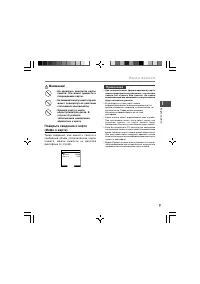
9 1 Карт а памяти Карта памяти Инфо о карте SD ОстатокЕмкость 540Мб 1.0Гб НАЗАД ВЫХОД Внимание! • Не касайтесь контактов карты памяти. Это может привести кповреждению карты. • Не помещайте карту в места, где она может подвергнуться действиюстатического электричества. • Храните карту в месте, недосту...
стр. 10 - Названия составных частей; NEW
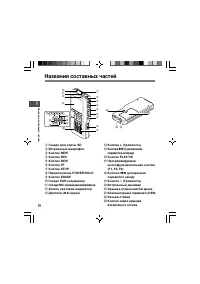
10 1 $ Кнопка + (Громкость) % Кнопка 9 (ускоренная перемотка вперед) ^ Кнопка PLAY/OK & Программируемаямногофункциональная кнопка(F1, F2, F3) * Кнопка 0 (ускоренная перемотка назад) ( Кнопка - (Громкость) ) Встроенный динамик - Крышка отделения батареек = Компьютерный терминал (USB) q Разъем сто...
стр. 11 - Дисплей в режиме записи
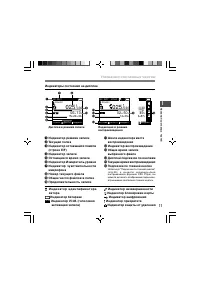
11 1 Названия составных частей Названия составных частей 1 Индикатор режима записи 2 Текущая папка 3 Индикатор оставшейся памяти(строка E/F) 4 Индикатор записи 5 Остающееся время записи 6 Индикатор Измеритель уровня 7 Индикатор чувствительностимикрофона 8 Номер текущего файла 9 Общее число файлов в ...
стр. 12 - Замена батареек; Ко гд а н а д и с п л е е п о я в и т с я з н а к; Установка батарей
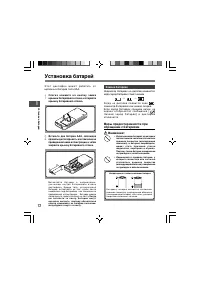
12 1 Меры предосторожности приобращении с батареями Внимание! • Использование батарей, на которых полностью или частично отслоилосьвнешнее покрытие (изолирующаяоболочка), и которые повреждены,м ож е т с т а т ь п р и ч и н о й у т е ч к иж и д ко с т е й , п е р е г р е в а и в з р ы в а .Поэтому та...
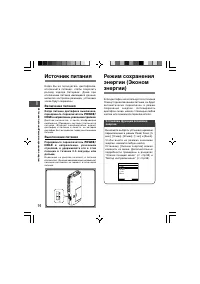
стр. 14 - Источник питания; Включение питания; HOLD; Выключение питания; Передвиньте переключатель; “Метод настройки меню” (
14 1 Источник питания Источник питания /Режим со хранения энергии К о гд а В ы н е п ол ь з у е т е с ь д и к т о ф о н о м ,о т к л ю ч а й т е п и та н и е , ч т о б ы с о к рат и т ьра с х од з а р я д а б ата р е е к . Д а же п р иотключении питания имеющиеся данные,включая настройки режимов, ус...
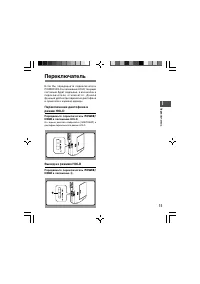
стр. 15 - Выход из режима HOLD; Переключатель
15 1 Переключатель Е с л и В ы п е р ед в и н е т е п е р е к л ю ч ат е л ьPOWER/HOLD в положение HOLD, текущеесостояние будет сохранено, а все кнопки ип е р е к л ю ч а т е л и о т к л ю ч а т с я . Д а н н а яфункция удобна при переноске диктофонав сумке или в кармане одежды. Переключение диктофо...
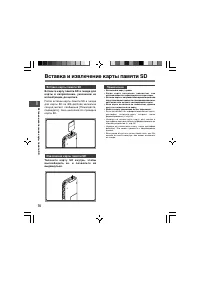
стр. 16 - Вставка карты памяти SD; Вставка и извлечение карты памяти SD
16 1 Вставка и извлечение карты памяти SD Вставка карты памяти SD Вставьте карту памяти SD в гнездо дляк а р т ы в н а п р а в л е н и и , у к а з а н н о м н аиллюстрации, до щелчка. После вставки карты памяти SD в гнездодля карты SD на ЖК-дисплее несколькосекунд мигает сообщение [Пожалуйста,подожд...
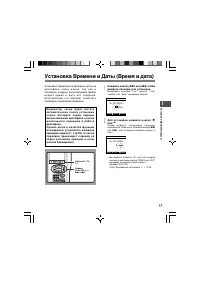
стр. 17 - Установка Времени и Даты
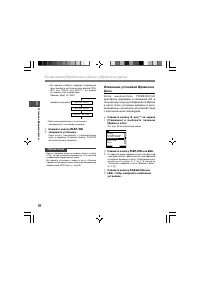
17 1 1 Нажмите кнопку 9 или 0 чтобы выбрать позицию для установки. В ы б и ра й т е п о з и ц и ю “ ч а с ”, “ м и н у та ”, “ год ”,“месяц” или “день” мигающей точкой. 2 Для установки нажмите кнопку + или – . Ч т о б ы в ы б р а т ь с л е д у ю щ у ю п о з и ц и ю ,выполняйте те же шаги, нажимая кн...
стр. 19 - Функция записи; • Ч у в с т в и т е л ь н о с т ь м и к р о ф о н а; Основные операции; Запись; Установки, связанные с записью
19 2 Запись По умолчанию в диктофоне используетсяпять папок: A, B, C, D, E, и вы можетевыбрать папку, нажав кнопку F1(ПАПКА).Э т и п я т ь п а п о к м о г у т и з б и р ат е л ь н оиспользоваться для различных типовз а п и с и ; н а п р и м е р , п а п к а A м оже тиспользоваться для хранения личной...
стр. 20 - Новая запись; Создается новый файл для записи.; Н а ж м и т е к н о п к у; Нажмите кнопку; STOP
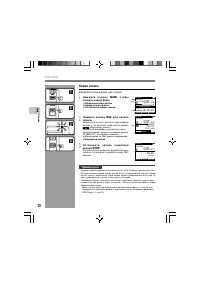
20 2 Новая запись Создается новый файл для записи. 1 Н а ж м и т е к н о п к у N E W , ч т о б ы создать новый файл. a Выбранный Имя автора b Номер нового ф айла c Остающееся время записи 2 Нажмите кнопку REC для начала записи. И н д и к а т о р з а п и с и с в е т и т с я о ра н же в ы мсветом и на...
стр. 21 - Запись с перезаписью; Примечание
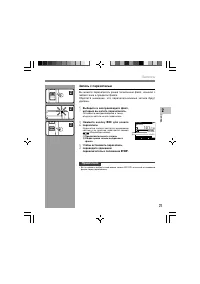
21 2 Запись с перезаписью Вы можете перезаписать ранее записанный файл, начиная слюбой точки в пределах файла.Обратите внимание, что перезаписываемые записи будутудалены. 1 Выберите и воспроизведите файл,который вы хотите перезаписать. Остановите воспроизведение в точке,откуда вы хотите начать перез...
стр. 22 - Запись со вставкой; REC
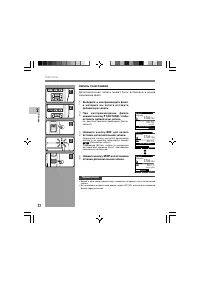
22 2 Запись со вставкой Д о п о л н и т е л ь н а я з а п и с ь м ож е т б ы т ь в с та в л е н а в р а н е езаписанный файл. 1 Выберите и воспроизведите файл,в ко т о р ы й в ы хо т и т е в с т а в и т ьдобавочную запись. 2 П р и в о с п р о и з в е д е н и и ф а й л анажмите кнопку F1 (BCTABK), чт...
стр. 23 - Чувствительность микрофона; или; отображается на дисплее.
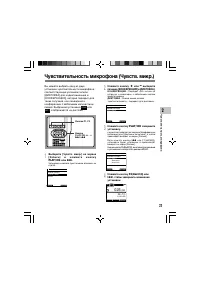
23 2 2 Нажмите кнопку + или – выберите позицию [КОНФЕРЕНЦИЯ] и [ДИКТОВКА]. К О Н Ф Е Р Е Н Ц И Я . . .П од ход и т д л я з а п и с и н а встречах и семинар ах с небольшим числомприсутствующих. ДИКТОВКА ...Режим самой низкой чувствительности – подходит для диктовки. 3 Нажмите кнопку PLAY/OK завершите...
стр. 24 - ежимы записи
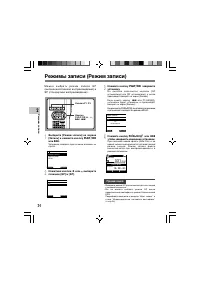
24 2 1 Выберите [Режим записи] на экране[Запись] и нажмите кнопку PLAY/OK или 9 . Установки каждого пункта меню описаны настр.33. 2 Нажатием кнопки + или – выберите позицию [QP] и [SP]. 3 Нажмите кнопку PLAY/OK завершите установку. Н а д и с п л е е п о я в л я е т с я н а д п и с ь [ Q Pустановлено...
стр. 25 - Испо
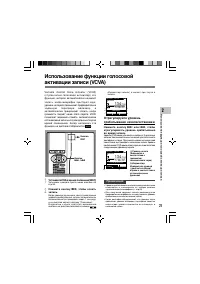
25 2 (Индика тор записи) и мигает при па узе взаписи. Отрегулируйте уровеньсрабатывания начала/остановки Нажмите кнопку 9 или 0 , чтобы отрегулировать уровень срабатыванияво время записи. Уровень VCVA можно установить на любую из 15 различныхвеличин. Чем выше величина, тем выше чувствительностьдикто...
стр. 26 - Контроль записи; Кнопку
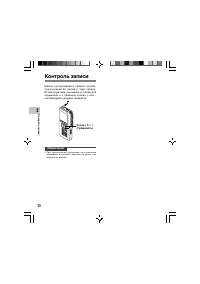
26 2 К онтро ль записи Контроль записи Можно контролировать процесс записи,п р о с л у ш и в а я е е п р я м о в ход е з а п и с и .Вставьте разъем на ушников в гнездо длянаушников и с помощью кнопок + или -контролируйте уровень громкости. Примечание • П р и п од к л ю ч е н и и н а у ш н и к о в и ...
стр. 27 - Воспроизведение; Воспроизведение файла можно начать в любой точке.; Выберите ф айл и нажмите кнопку; S T O P
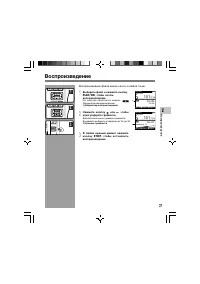
27 2 Воспроизведение Воспроизведение Воспроизведение файла можно начать в любой точке. 1 Выберите ф айл и нажмите кнопку PLAY/OK , чтобы начать воспроизведение. Н а д и с п л е е п о я в л я е т с я с и м в ол (Индикатор воспроизведение). a Индикатор воспроизведение 2 Нажмите кнопку + или – , чтобы ...
стр. 28 - Операция; PLAY
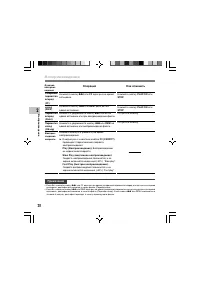
28 2 Воспроизведение Воспроизведение Функциявоспроиз-ведения Ускореннаяперемоткавперед (FF) назад(REW) Перемоткавперед(Репл) Перемотканазад (Обзор) Воспрои-зведениескорости Операция Нажмите кнопку 9 или FF один раз во время остановки. Нажмите кнопку 0 или REW один раз во время остановки. Нажмите и у...
стр. 29 - Стирание файла; Удаление
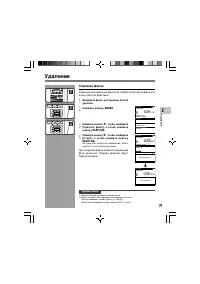
29 2 Стирание файла Стирание или удаление файла из любой папки диктофона этоочень простое действие. 1 Выберите ф айл, который вы хотитеудалить. 2 Нажмите кнопку ERASE . 3 Нажмите кнопку + , чтобы выберите [Удалить ф айл], а затем нажмитекнопку PLAY/OK . 4 Нажмите кнопку + , чтобы выберите [Старт], а...
стр. 30 - Удаление всех файлов в папке
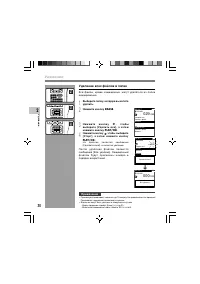
30 2 Удаление всех файлов в папке Все файлы, кроме защищенных, могут удаляться из папкиодновременно. 1 Выберите папку, которую вы хотитеудалить. 2 Нажмите кнопку ERASE . 3 Н а ж м и т е к н о п к у + , ч т о б ы выберите [Удалить все], а затемнажмите кнопку PLAY/OK . 4 Нажмите кнопку + , чтобы выбер...
стр. 31 - Частичное удаление файла; Вы можете стереть выбранный файл частично
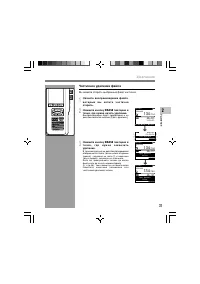
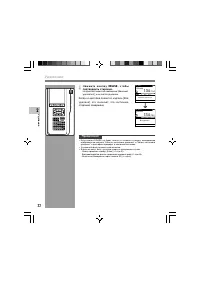
31 2 Частичное удаление файла Вы можете стереть выбранный файл частично . 1 Начните воспроизведение файла,к о т о р ы й в ы хо т и т е ч а с т и ч н остереть. 2 Нажмите кнопку ERASE повторно в точке, где нужно начать удаление. Воспроизведение будет продолжено и надисплее появится надпись [Удал. фраг...
стр. 33 - Список позиций меню
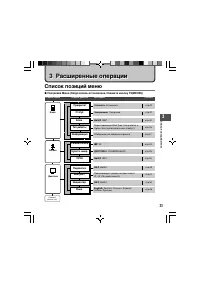
33 3 3 Расширенные операции 3 Расширенные операции Список позиций меню Список позиций меню Блок Тип работы Режим записи VCVA Цувств. микр. Подсветка Индикатор Контраст ВЫКЛ , ВКЛ ДИКТОВКА , КОНФЕРЕНЦИЯ QP , SP ВЫКЛ , ВКЛ Отменить , Установить ВКЛ , ВЫКЛ ВКЛ , ВЫКЛ Приоритет Главное меню Второй урове...
стр. 34 - USB
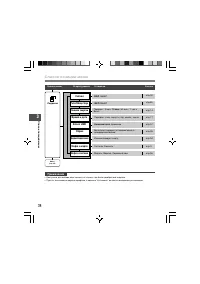
34 3 Список позиций меню Список позиций меню Сигнал форматирование Класс USB Время и дата Эконом знергии Сброс Инфо о карте Инициализирует карту. Компоэитный , Хранение ВКЛ , ВЫКЛ Модель, Версия, Серийный ном. Порядок: часы, минуты, год, месяц, число. Порядок: 5 мин, 10 мин , 30 мин., 1 час и Выкл. ...
стр. 35 - Мето; Метод настройки меню
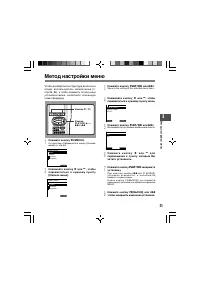
35 3 1 Нажмите кнопку F3 ( MEНЮ ). На дисплее отображается экр ан [Главноеменю] ( ☞ стр.33). 2 Нажимайте кнопку + или – , чтобы п е р е м е с т и т ь с я к н у ж н о м у п у н к т у[Главное меню]. 3 Нажмите кнопку PLAY/OK или 9 . Move to the setting of the selected menu items. 4 Нажимайте кнопку + и...
стр. 36 - Выбор папок и файлов; Смена папок; Смена файла; Зона прокрутки
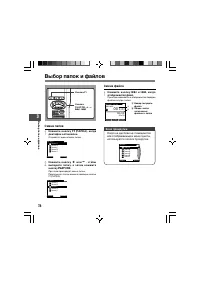
36 3 Выбор папок и ф айлов Выбор папок и файлов Смена папок 1 Нажмите кнопку F1 (ПАПКА), когда диктофон остановлен. Откроется экран списка папок. 2 Нажмите кнопку + или – , чтобы в ы б е р и т е п а п к у, а з а т е м н а ж м и т екнопку PLAY/OK . При этом произойдет смена папки.Переключать папки мо...
стр. 37 - Отображение сведений о ф; Отображение сведений о файле; Отображаются следующие сведения.
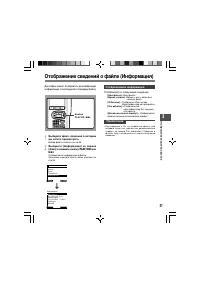
37 3 1 Выберите файл, сведения о которомвы хотите просмотреть. Выбор файла описан на стр.36. 2 Выберите [Информация] на экране[Файл] и нажмите кнопку PLAY/OK или 9 . Отображается информация о файле.Установки каждого пункта меню описаны настр.33. Отображение сведений о ф айле Диктофон может отображат...
стр. 38 - Функция блокировки устройства; Разблокирование диктофона; Функция б
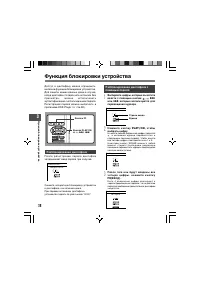
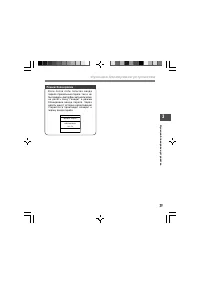
38 3 Функция блокировки устройства Разблокирование диктофона П о с л е р е г и с т р а ц и и п а р ол я д и к т о ф о нзапрашивает ввод пароля при запуске. Снимите аппаратную блокировку устройствав диктофоне, как описано ниже.При первом включении диктофонаустановлен пароль по умолчанию “0000”. Досту...
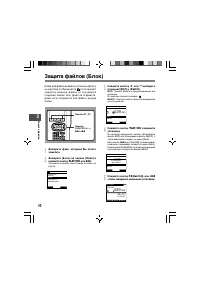
стр. 42 - Назначение уровней приоритета; Выполнение установок из меню; Назначение уровней приоритета (Приоритет)
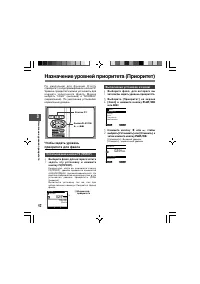
42 3 Назначение уровней приоритета 029 / 030 DS3400 QP DICT 0 H 00 M 00 S 15 H 22 M 40 S a ПАПКА ПРИОР МЕНЮ 029 / 030 E Приоритет Установить Отменить НАЗАД ВЫХОД PLAY/OK П о у м о л ч а н и ю д л я фу н к ц и и Pr i o r i t y(приоритет) запрограммирована кнопка F2.Уровень приоритета можно установить...
стр. 43 - Назначение Имя автора и Тип задания; Назначение Имя автора; С помощью кнопок; Назначение
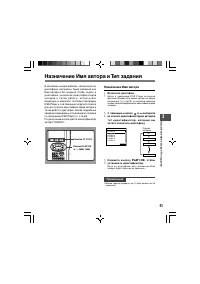
43 3 Назначение Имя автора и Тип задания В заголовок каждого файла, записанного надиктофоне, включены такие сведения какИмя автора и Тип задания. Чтобы задать вдиктофоне неско лько идентификаторова в т о р о в и т и п о в ра б о т ы , и с п ол ь з у й т евходящую в комплект поставки программуDSS Pla...
стр. 44 - Редактирование типа работы; Назначение Тип задания
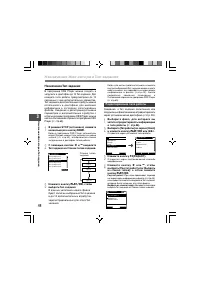
44 3 Когда для метки дополнительного элементавнутри выбранного Тип задания можно задатьввод значения, вы перейдете на экран вводаи н ф о р м а ц и и о ф а й л е ( ☞ с т р . 4 5 ) . Б ол е е п од р о б н ы е с в ед е н и я п р и в ед е н ы вОнлайновая справка по программе DSS Player( ☞ стр.63). Редак...
стр. 45 - Ввод значения дополнительного элемента; C помощью кнопки; Назначение Имя автора и
45 3 Ввод значения дополнительного элемента 1 C помощью кнопки + и – на экране ввода сведений о ф айле выберитенужный дополнительный элемент,затем нажмите кнопку PLAY/OK . Откроется экран ввода.При вводе значения дополнительного элементав новый файл или файл, для которого зановов ы б ра н Ти п з а д...
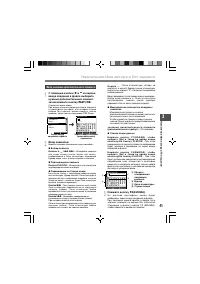
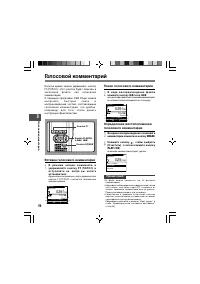
стр. 46 - Голосовой комментаpий; Вставка голосового комментария; Г О Л О С; Поиск голосового комментария; Го
46 3 Примечания • В ф а й л м ож н о п о м е с т и т ь д о 3 2 р е ч е в ы х комментариев. • Когда файл заблокирован или предназначен только д л я з а п и с и , и л и к о гд а к а р та S D з а щ и щ е н а о тзаписи, голосовые комментарии нельзя удалить.Перед удалением снимите эти установки. • Ре г и...
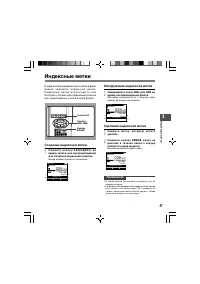
стр. 47 - Создание индексной метки; Обнаружение индексной метки; E R A S E; Индексные метки
47 3 Индексные метки В ходе воспроизведения или записи в файлм ож н о п о м е щ ат ь и н д е к с н ы е м е т к и .И н д е кс н ы е м е т к и и с п о л ь з у ю т с я д л ябыстрой и легкой идентификации важныхили существенных частей внутри файла. PLAY/OK Создание индексной метки 1 Н а ж м и т е к н о ...
стр. 49 - OK
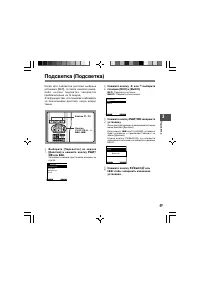
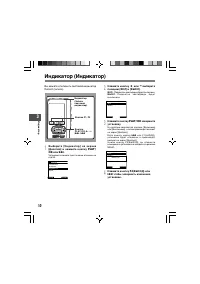
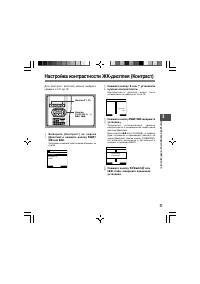
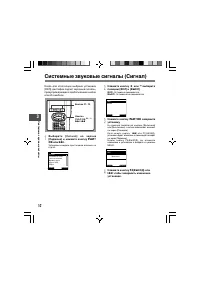
49 3 Подсветка Подсветка (Подсветка) Когда для подсветки дисплея выбранаустановка [ВКЛ], то после нажатия какой-л и б о к н о п к и п од с в е т к а з а го р а е т с яприблизительно на 10 секунд.Это функция тем, что позволяет наблюдатьз а п о к а з а н и я м и д и с п л е я , ко гд а в о к ру гтемно...
стр. 53 - ук
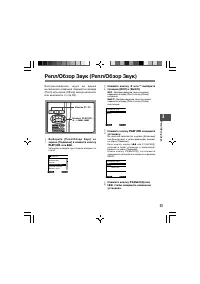
53 3 Репл/Обзор Звук (Репл/Обзор Звук) В о с п р о и з в е д е н и е з в у к а в о в р е м явыполнения операций перемотки вперед(Репл) или назад (Обзор) можно включитьили выключить ( ☞ стр.28). PLAY/OK Kнопка F1, F3 Kнопка PLAY/OK, + , – , 9 , 0 1 В ы б е р и т е [ Р е п л / О б з о р З ву к ] н аэк...
стр. 54 - Форматирование карты памяти
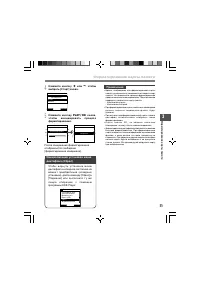
54 3 Форматирование Информация Будет удалена! 1 В ы б е р и т е [ П од м е н ю ] н а э к р а н е[форматирование] и нажмите кнопку PLAY/OK или 9 . Ра з л и ч н ы е у с та н о в к и м е н ю о п и с а н ы н астр.34. 2 Н а ж м и т е к н о п к у + и л и – , ч т о б ы выбрать [Старт]. 3 Н а ж м и т е к н ...
стр. 56 - Проверьте информацию о системе
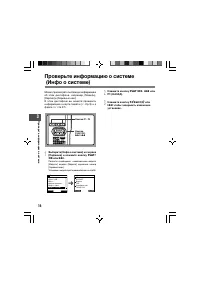
56 3 Проверьте информацию о системе Проверьте информацию о системе (Инфо о системе) Можно просмотреть системную информациюоб этом диктофоне, например, [Модель],[Версия] и [Серийный ном.].В этом диктофоне вы можете проверитьинформацию о карте памяти ( ☞ стр.9) и о файле ( ☞ стр.37). PLAY/OK Kнопка PL...
стр. 57 - Изменение класса USB
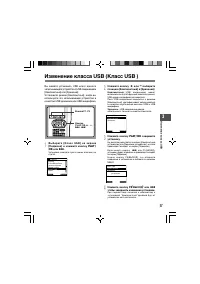
57 3 Изменение класса USB Изменение класса USB (Класс USB ) PLAY/OK Kнопка P L AY / O K , + , – , 9 , 0 1 В ы б е р и т е [ К л а с с U S B ] н а э к р а н е[Подменю] и нажмите кнопку PLAY/ OK или 9 . Установки каждого пункта меню описаны настр.34. 2 Нажмите кнопку + или – выберите позицию [Компоэит...
стр. 58 - Индивидуальная настройка диктофона; В записи в индивидуальные настройки; Общие установки
58 3 Индивиду альная настройка диктофона Индивидуальная настройка диктофона В записи в индивидуальные настройки Общие установки Д л я в с е х п у н к т о в м е н ю д и к т о ф о н а м ож н овыбрать установки по умолчанию. Установки администрирования • Включение/отключение функции блокировкиустройств...
стр. 59 - Managing Files on Your PC; Программное обеспечение DSS Pla; Управление файлами в; Программное обеспечение DSS Player; использованием кнопок.
59 4 4 Managing Files on Your PC Программное обеспечение DSS Pla yer 4 Управление файлами в персональном компьютере Программное обеспечение DSS Player DSS Player это полнофункциональное программное обеспечение, которое обеспечиваетп р о с т о е, н о м н о го фу н к ц и о н а л ь н о е у п ра в л е н...
стр. 60 - Минимальные требования; CPU; Macintosh
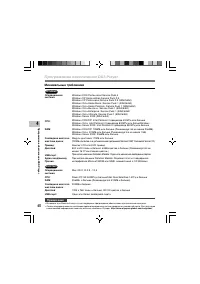
60 4 Программное обеспечение DSS Pla yer Программное обеспечение DSS Player Минимальные требования Операционнаясистема : CPU : RAM : Свободное место нажестком диске : Дисплей : USB-порт: Mac OS X 10.3.9 - 10.5 Power PC G3 500МГц и больше/Intel Core Solo/Duo 1.5ГГц и больше 256MБ и больше (Рекомендуе...
стр. 61 - Инсталляция программного пакета DSS; Перед инсталляцией обязательно:; Windows; Запустится программа установки.
61 4 Инсталляция программног о пакета DSS Инсталляция программного пакета DSS Перед инсталляцией обязательно: • Закройте все программы и приложения.• Выньте дискету, если она в дисководе.• Если Вы работаете c Windows 2000/XP/Vista или Mac OS X с сетевой конфигурацией, Вы должны войти в систему как а...
стр. 62 - Деинсталляция программного пакета DSS; Выйдите из программы DSS Player.
62 4 Деинсталляция программног о пакета DSS Деинсталляция программного пакета DSS Windows 1 Выйдите из программы DSS Player. 2 Щ е л к н и т е п о к л а в и ш е [ п у ск ] н апанели задач. 3 З а п ус т и в [ п а н е л ь у п р а в л е н и я ] ,в ы б е р и т е [ У с т а н о в к а / уд а л е н и епрогр...
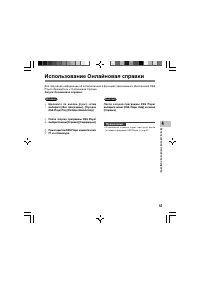
стр. 63 - Использование Онлайновая справки; Запуск Онлайновая справки:
63 4 Использование Онлайновая справки Испо льзование Онлайновая справки Для получения информации об использовании и функциях программного обеспечения DSSPlayer обращайтесь к Онлайновая справкe. Запуск Онлайновая справки: Windows 1 Щелкните по кнопке [пуск], затемвыберите [Все программы], [OlympusDSS...
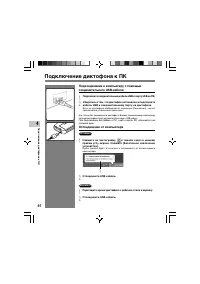
стр. 64 - Подключение диктофона к ПК; Подключите соединительный кабель USB к порту USB на ПК.; Отсоединение от компьютера; Нажмите на пиктограмму; Перетащите ярлык диктофона с рабочего стола в корзину.
64 4 Подключение диктофона к ПК Подключение диктофона к ПК Подсоединение к компьютеру с помощьюсоединительного USB-кабеля 1 Подключите соединительный кабель USB к порту USB на ПК. 2 Убедитесь в том, что диктофон остановлен и подключитекабель USB к соединительному порту на диктофоне. Если на диктофон...
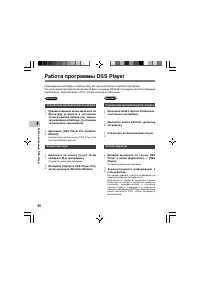
стр. 66 - Работа программы DSS Player; Отключите автоматический запуск.; Запуск вручную; Отключение автоматического запуска
66 4 Р абота программы DSS Pla yer Работа программы DSS Player Macintosh Отключение автоматического запуска 1 Щелкните Dock’s System Preferences(системные настройки). 2 Щелкните Device Detector (детекторустройств). 3 Отключите автоматический запуск. Windows Запуск вручную 1 Д в а ж д ы щ е л к н и т...
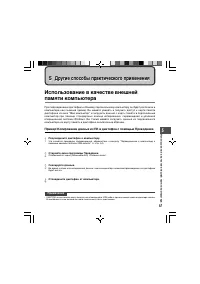
стр. 67 - Другие способы практического применения; Пример: Копирование данных из ПК в диктофон с помощью Проводника; Подсоедините диктофон к компьютеру.; Откройте окно программы Проводник.
67 5 Испо льзование в качестве внешней памяти к омпьютера 5 Другие способы практического применения 5 Другие способы практического применения При подсоединении диктофона к Вашему персональному компьютеру он будет распознан вкомпьютере как съемный привод. Вы можете увидеть и получить доступ к карте п...
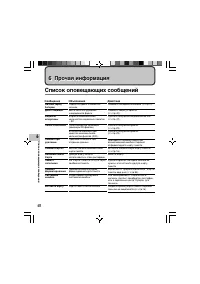
стр. 68 - Прочая информация; Список оповещающих сообщений; Действие; файл защищен
68 6 Список оповещающих сообщений 6 Прочая информация 6 Прочая информация Список оповещающих сообщений Действие Замените батарейки на новые ( ☞ стр. 12). Снимите защиту с файла ( ☞ стр. 40). Удалите ненужные индексные метки ( ☞ стр. 47). Удалите ненужные файлы ( ☞ стр. 29). Удалите ненужные файлы ( ...
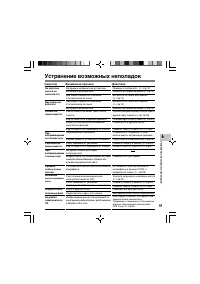
стр. 69 - Устранение возможных неполадок; Симптом
69 6 Устранение возмо жных непо ладок Устранение возможных неполадок Симптом На дисплее ничего непоявляется Диктофон неработает Запись непроизводится Привоспроизведении не слышен звук Удаление не производится Привоспроизведениислышен шум Уровеньзаписи оченьнизкий Невозможносделать индексныеметки Не ...
стр. 70 - Высокоэффективные аккумуляторы с длительным ресурсом.; Аксессуары
70 6 Аксесс уары Головной телефон: E62, E102 Стереофонический головной телефон для Вашего персонального компьютера.Полезное устройство для транскрибирования в компьютере. Монофонический стереофонический головной телефон: E20 Монофонический микрофон с подавлением шумов: ME12(микрофон для диктовки) Ис...
стр. 71 - Спецификации
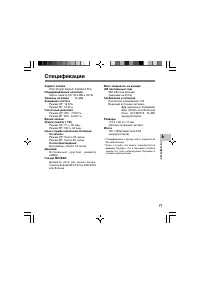
71 6 Спецификации Спецификации Формат записи DS2 (Digital Speech Standard Pro) Поддерживаемые носители карты памяти SD: 512 МБ a 16 ГБ Уровень на входе -70 дБв Задающая частота Режим QP: 16 КГцРежим SP: 12 КГц Частотный диапазон Режим QP: 200 - 7.000 ГцРежим SP: 200 - 5.000 Гц Время записи(Карта пам...
стр. 72 - Техническая помощь и обслуживание; кая помощь и обслуживание
72 6 Техническая помощь и обслуживание Техничес кая помощь и обслуживание Приведенные ниже координаты – только для решения технических вопросов и помощиотносительно диктофона и программного обеспечения OLYMPUS. ◆ Горячая техническая линия для США и Канады1-888-553-4448 ◆ E-mail адрес для пользовател...
стр. 73 - For customers in Europe
For customers in Europe Das „CE“ Zeichen bestätigt die übereinstimmung mit den Europäischen Bestimmungen fürBetriebssicherheit und Umweltschutz. Dieses Symbol [durchgestrichene Mülltonne nach Direktive 2006/66/EU Anhang II] weist aufdie getrennte Rücknahme von Batterien und Akkumulatoren in EU-Lände...