стр. 2 - Information for Your Safety; IMPORTANT SAFETY; Символы; Осторожно
2 RU Это примечание относится к вспышке , которая прилагается к фотокамере , и предназначено , главным образом , для пользователей из Северной Америки . Information for Your Safety IMPORTANT SAFETY INSTRUCTIONS When using your photographic equipment, basic safety precautions should always be follo...
стр. 3 - ание; Содержание
3 RU Содер ж ание Краткий указатель операций 7 Распаковка содержимого коробки ......................................... 9 Подготовка фотоаппарата и порядок работы 10 Названия деталей ..................... 10 Зарядка и вставка аккумулятора ............................. 12 Вставка карты .................
стр. 4 - PHOTO; Использование
4 RU Содер ж ание Использование режима PHOTO STORY ..................................... 39 Съемка с использованием сюжетного режима .................. 42 Применение художественных фильтров ................................. 44 Часто используемые параметры съемки ........................................
стр. 5 - HDR; Подключение
5 RU Содер ж ание Последовательное изменение настроек для серии фотографий ( брекетинг ) ............................... 76 Съемка изображений в HDR ( Высокий динамический диапазон ) ................................. 78 Запись нескольких экспозиций в одном изображении ( мультиэкспозиция ) .............
стр. 6 - OLYMPUS; Pixel Mapping —
6 RU Содер ж ание Подключение фотоаппарата к компьютеру и принтеру 108 Установка программы OLYMPUS Viewer 3 ..................................... 108 Копирование изображений на компьютер без использования программы OLYMPUS Viewer 3 .... 110 Прямая печать (PictBridge) ... 111 Простая печать ............
стр. 7 - Съемка; ART; LV; Краткий
7 RU Краткий указатель операций Съемка g Съемка с автоматическими настройками iAUTO ( A ) 17 Простая фотосъемка со специальными эффектами Художественный фильтр ( ART ) 44 Выбор соотношения размеров Соотношение размеров 62 Быстрая регулировка настроек в соответствии с сюжетом Сюжетный режим ( SCN ) 4...
стр. 8 - Auto; SCN; Воспроизведение; Конфигурация
8 RU Краткий указатель операций Проверка установленного эффекта перед съемкой Функция предварительного просмотра 94 Тест Снимок 94 Проверка выравнивания по горизонтали или вертикали перед съемкой Индикатор уровня 31 Съемка с обдуманной композицией Отображение 87 Увеличение фотографий для проверки фо...
стр. 9 - Распаковка; USB; Прикрепление
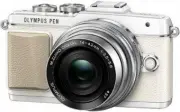
9 RU Р аспак овка содер жим ог о коробки Распаковка содержимого коробки Вместе с фотоаппаратом поставляются следующие компоненты . Если что - либо отсутствует или повреждено , обратитесь к дилеру , у которого был приобретен фотоаппарат . Фотоаппарат Крышка корпуса Ремешок Кабель USB CB-USB6 • Корпус...
стр. 10 - Подготовка
10 RU Подг о товка ф о тоаппарата и пор ядок рабо ты 1 1 Названия деталей 123 45 6 7 5 8 9 0 a b d i c e g f h 1 Диск выбора режимов ............... стр . 17 2 Кнопка спуска затвора .............. стр . 18 3 Кнопка ON/OFF ( включения / выключения ) .............................. стр . 15 4 Диск упра...
стр. 12 - Индикатор
12 RU Подг о товка ф о тоаппарата и пор ядок рабо ты 1 Зарядка и вставка аккумулятора 1 Зарядка аккумулятора . Индикатор зарядки Идет зарядка Светится оранжевым Зарядка завершена Откл . Ошибка зарядки Мигает оранжевым ( Время зарядки : приблизительно до 3 часов 30 минут ) Осторожно • После окончания...
стр. 13 - Карты; Как
13 RU Подг о товка ф о тоаппарата и пор ядок рабо ты 1 Вставка карты 1 Вставка карты памяти . • Откройте крышку аккумуляторного отсека / отсека для карты . • Сдвиньте карту до фиксации . g « Используемые карты » ( стр . 116) Карты Eye-Fi Прочтите « Используемые карты » ( стр . 116) перед началом раб...
стр. 14 - Задняя; UNLOCK; Кнопка
14 RU Подг о товка ф о тоаппарата и пор ядок рабо ты 1 Крепление объектива к фотоаппарату 1 Прикрепите объектив к фотоаппарату . 1 2 Задняя крышка 2 1 3 • Снимите заднюю крышку объектива и крышку корпуса фотоаппарата . • Совместите метку крепления объектива ( красная ) на фотоаппарате с меткой совме...
стр. 15 - Нажмите
15 RU Подг о товка ф о тоаппарата и пор ядок рабо ты 1 Включение питания 1 Нажмите кнопку ON/OFF для включения фотоаппарата . • После включения фотоаппарата включится его монитор . • Для выключения фотоаппарата нажмите кнопку ON/OFF еще раз . Кнопка ON/OFF Уровень заряда аккумулятора ; ( зеленый )...
стр. 16 - MENU; FG; FG; MENU
16 RU Подг о товка ф о тоаппарата и пор ядок рабо ты 1 Установка даты и времени Дата и время записываются на карте вместе со снимками . Дата и время добавляются также к номеру файла . Перед использованием фотоаппарата установите правильную дату и время . Если дата и время не установлены , некоторые ...
стр. 17 - Установите; ISO
17 RU Подг о товка ф о тоаппарата и пор ядок рабо ты 1 Выбор режима съемки Диск выбора режимов предназначен для выбора режима съемки . A Полностью автоматический режим , в котором фотоаппарат выбирает оптимальные параметры для текущего сюжета . Фотоаппарат самостоятельно выполняет все настройки , чт...
стр. 18 - Примечания
18 RU Съе мка 2 2 Съемка фотографий 1 Настройте фотоаппарат и выберите композицию . • Будьте осторожны , чтобы пальцы или ремешок фотоаппарата не загораживали объектив или лампу подсветки автофокусировки . Ландшафт Портрет 2 Настройте фокус . • Разместите объект посередине экрана и слегка нажмите на...
стр. 19 - Быстрый
19 RU Съе мка 2 Автопортреты Повернув экран , вы можете фотографировать себя , одновременно видя себя на экране просмотра . 1 Слегка опустите монитор и разверните его . 2 1 1 • Если прикреплен объектив с механическим зумом , фотоаппарат автоматически переключится на широкоугольную съемку . • Выбранн...
стр. 21 - mode2
21 RU Съе мка 2 Фотосъемка во время записи видео ( Режим « Видео + Фото ») • Нажмите кнопку спуска затвора во время съемки видео , чтобы записать один из кадров видео в качестве фотографии ( режим mode1). Чтобы закончить запись видео , нажмите кнопку R . Файлы видео и фотографий будут записаны н...
стр. 22 - Выбор; Предварительный
22 RU Съе мка 2 Использование сенсорного экрана Вы можете использовать сенсорный экран во время воспроизведения или кадрирования фотографий . Осторожно • Ситуации , когда управление с использованием сенсорного экрана недоступно , перечислены ниже . Панорама /3D/e-Portrait/ мультиэкспозиция / при фот...
стр. 24 - Настройка; iAUTO; Fn; Закладка; Элемент
24 RU Съе мка 2 Настройка функций съемки Использование динамических линеек Динамические линейки доступны в режиме iAUTO ( A ). Хотя режим iAUTO полностью автоматический , динамические линейки позволяют легко применять различные профессиональные фотографические приемы . 1 Установите диск выбора режим...
стр. 26 - Индекс; Просмотр
26 RU Про смо тр ф о тографий и видео 3 3 Просмотр фотографий и видео 1 Нажмите кнопку q . • На экране появится последний снимок или видеоролик . • Выберите необходимую фотографию или видео с помощью диска управления ( P ) или кнопки со стрелками . диск управления отображает предыдущий кадр отобража...
стр. 27 - Значок
27 RU Про смо тр ф о тографий и видео 3 Просмотр фотографий Просмотр с увеличением В режиме покадрового просмотра нажмите U для увеличения ; нажмите G для возврата в покадровый просмотр . 2 x 2014.07.01 12:30 20 100-0020 L N Wi-Fi Просмотр видео Выберите видео и нажмите кнопку Q для отображения меню...
стр. 28 - RAW
28 RU Про смо тр ф о тографий и видео 3 Удаление снимков Выведите на экран изображение , которое нужно удалить , и нажмите кнопку . Выберите пункт [ Да ] и нажмите кнопку Q . За счет изменения настроек кнопок можно удалять изображения без шага подтверждения . g [ Быстр . Удал ] ( стр . 91) Кнопка ...
стр. 30 - Основные; Отображение; Вид
30 RU Основные операции 4 4 Основные операции Отображение информации во время съемки Вид монитора во время съемки 250 250 F5.6 ISO-A 4 0 0 WB AUTO WB WB WB AUTO AUTO AUTO FullHD F L N 4:3 S-AF S-AF AEL RC BKT + 2.0 + 2.0 P +7 +7 01:02:03 01:02:03 1023 1023 -3 -3 off - 2.0 - 2.0 N 1 3 B TO B B B TO T...
стр. 32 - Программная
32 RU Основные операции 4 Использование режимов съемки Фотосъемка по методу « навел и снял » ( программный режим P ) В режиме съемки P фотоаппарат автоматически устанавливает оптимальную диафрагму и выдержку в соответствии с яркостью объекта . Установите диск выбора режимов на P . 250 250 F5.6 01:02...
стр. 33 - Значение
33 RU Основные операции 4 Выбор диафрагмы ( режим с приоритетом диафрагмы A ) В режиме съемки A можно выбрать диафрагму , и фотоаппарат автоматически установит соответствующую выдержку . Установите диск выбора режимов на A . • Вы можете настроить диафрагму вращением диска управления ( P ). • После н...
стр. 34 - Выдержка
34 RU Основные операции 4 Выбор выдержки ( режим с приоритетом выдержки S ) В режиме съемки S можно выбрать выдержку , и фотоаппарат автоматически установит соответствующую диафрагму . Установите диск выбора режимов на S . • Вращая диск управления ( P ), установите выдержку . • После нажатия кнопки ...
стр. 35 - Разница
35 RU Основные операции 4 Выбор диафрагмы и выдержки ( ручной режим M ) В режиме съемки M можно выбрать диафрагму и выдержку . Эти параметры можно настроить даже в режиме ручной выдержки , длительной выдержки или живой комбинированной съемки , когда затвор остается открытым , пока нажата кнопка спус...
стр. 37 - FGHI
37 RU Основные операции 4 Использование режима видеосъемки ( n ) Режим видеосъемки ( n ) можно использовать для записи видеофрагментов со специальными эффектами . Можно создавать видеоролики с применением эффектов , доступных в режиме фотографии . Воспользуйтесь панелью управления Live control, чтоб...
стр. 38 - SD
38 RU Основные операции 4 Осторожно • Во время записи частота кадров будет незначительно снижена . • Одновременное применение двух эффектов невозможно . • Используйте карту памяти SD класса скорости 6 или выше . При использовании медленной карты видеозапись может неожиданно прерваться . • Если для с...
стр. 39 - PHOTO STORY
39 RU Основные операции 4 Использование режима PHOTO STORY 1 Установите диск выбора режимов на J . • Откроется меню PHOTO STORY. A Стандартный B Скорость C Увеличить / уменьшить D Компоновка F Забавные рамки Q Порядок операций ɋɬɚɧɞɚɪɬɧɵɣ 1 1 2 3 4 2 С помощью кнопок FG выберите тему PHOTO STORY. • ...
стр. 40 - Отснятое
40 RU Основные операции 4 5 Сделайте снимок для следующего кадра . • Выберите объект для следующего кадра и сделайте снимок . • Нажмите , чтобы удалить изображение в предыдущем кадре и повторите съемку . • Прикоснитесь к любому кадру , чтобы удалить изображение в этом кадре и повторить съемку . Пр...
стр. 41 - Порядок
41 RU Основные операции 4 Порядок операций по возобновлению съемки 1 Переведите диск выбора режимов на J . 2 С помощью FG выберите « Порядок операций » Q . • В списке будут отображены частично сохраненные данные . • Q появится на частично сохраненных данных . 3 Выберите данные , которые вы хотите вы...
стр. 42 - Типы; f n; JPEG
42 RU Основные операции 4 Съемка с использованием сюжетного режима 1 Поверните диск выбора режимов для выбора SCN . • Откроется меню сюжетных режимов . Выберите сюжет с помощью FG . • На экране меню сюжетной съемки нажмите кнопку I , чтобы отобразить подробную информацию сюжетного режима на мониторе...
стр. 44 - II; Key Line
44 RU Основные операции 4 Применение художественных фильтров 1 Поверните диск выбора режимов для выбора ART . • Откроется меню художественных фильтров . Выберите фильтр с помощью FG . • Нажмите кнопку Q или нажмите кнопку спуска затвора наполовину , чтобы выбрать выделенный элемент и выйти из меню х...
стр. 45 - Выполните
45 RU Основные операции 4 2 Выполните съемку . • Чтобы выбрать другую настройку , нажмите Q для отображения меню художественных фильтров . брекетинг АРТ При съемке одного изображения изображения записываются для всех выбранных художественных фильтров . Нажмите I , чтобы выбрать фильтры . Художествен...
стр. 46 - Часто
46 RU Основные операции 4 Часто используемые параметры съемки Управление экспозицией ( компенсация экспозиции ) После нажатия кнопки F ( F ) с помощью диска управления ( P ) или HI отрегулируйте компенсацию экспозиции . Положительные значения («+») увеличивают яркость изображений , а отрицательные (...
стр. 47 - Four Thirds
47 RU Основные операции 4 Выбор метки фокуса ( Зона Аф ) Выберите , какую из 81 меток автофокуса использовать для автофокусировки . 1 Нажмите кнопку P ( H ) для отображения метки АФ . 2 С помощью FGHI выберите режим одной зоны и укажите положение автофокуса . • Если вы переместите курсор за пределы ...
стр. 48 - Метод
48 RU Основные операции 4 Автофокус в режиме приоритета лиц и автофокус по зрачкам Фотокамера обнаруживает лица и выполняет по ним фокусировку и цифровой экспозамер ESP. 1 Нажмите H для отображения метки фокусировки . 2 Нажмите кнопку INFO . • Способ выбора зоны автофокуса можно менять . 3 C помощью...
стр. 50 - Информация; Упрощенное; Adobe
50 RU Основные операции 4 Информация , отображаемая во время просмотра Информация о просматриваемом изображении Упрощенное отображение 2014.07.01 12:30 15 100-0015 ×10 ×10 4:3 L N 3D 3D Wi-Fi f 0a 4 1 5 7 89 c d e 2 3 6 b Общее отображение F5.6 F5.6 +1.0 +1.0 G+4 G+4 A+4 A+4 Adobe Adobe Natural Natu...
стр. 51 - GPS; Переключение
51 RU Основные операции 4 1 Индикатор заряда аккумулятора .................................................... стр . 15 2 Беспроводная связь .......... стр . 23, 104 3 Добавление информации GPS .................................................. стр . 106 4 Загрузка Eye-Fi завершена ...... стр . 92 5...
стр. 55 - BGM; Громкость
55 RU Основные операции 4 Слайд - шоу Эта функция последовательно отображает снимки , сохраненные на карте . 1 Во время воспроизведения нажмите Q и выберите [ m ]. JPEG m R ɇɚɡɚɞ ɍɫɬɚɧ ȼɪɚɳɟɧɢɟ Ɋɟɞɚɤɬ JPEG ɉɨɪɹɞɨɤɨɛɦɟɧɚ 2 Настройте параметры . Старт Запуск слайд - шоу . Изображения отображаются одно...
стр. 56 - Изменение; Live Control; Live control; Доступные
56 RU Испо льз ование параме тров съемки 5 5 Использование параметров съемки Изменение настроек во время съемки Режим Live Control позволяет выполнить предварительный просмотр различных настроек монитора в режимах P , A , S , M , n и J . Если органы управления в K Настр . упр . переведены в положени...
стр. 57 - Стабилизатор; Micro Four
57 RU Испо льз ование параме тров съемки 5 Уменьшение дрожания фотоаппарата ( стабилизатор изображения ) Можно снизить эффект от дрожания фотоаппарата , который может возникнуть в условиях недостаточного освещения или при съемке с большим увеличением . Стабилизатор изображения включается при нажатии...
стр. 58 - Баланс
58 RU Испо льз ование параме тров съемки 5 Настройка цвета ( баланса белого ) Баланс белого (WB) гарантирует , что белые объекты на записанных фотоаппаратом снимках будут казаться именно белыми . В большинстве случаев применяется значение [AUTO]. Если оно не обеспечивает желаемого результата или же ...
стр. 59 - Рекомендации
59 RU Испо льз ование параме тров съемки 5 Баланс белого по эталону Измерьте баланс белого , поместив в кадр лист бумаги или другой белый объект при освещении , которое будет использовано для окончательной фотосъемки . Это полезно при съемке в условиях естественного освещения , а также при освещении...
стр. 60 - Режим; Vivid
60 RU Испо льз ование параме тров съемки 5 Параметры обработки ( режим обработки снимков ) Выберите режим обработки снимков и внесите отдельные корректировки контрастности , резкости и других параметров ( стр . 74). Изменения сохраняются отдельно для каждого режима обработки снимков . 1 Откройте пан...
стр. 61 - Репортажная
61 RU Испо льз ование параме тров съемки 5 Серийная съемка / использование автоспуска Для съемки серии фотографий нажмите кнопку спуска затвора до упора . В качестве альтернативы , вы можете выполнить съемку с автоспуском . 1 Откройте панель Live control и выберите серийную съемку / использование ав...
стр. 63 - Режимы; SF; Данные
63 RU Испо льз ование параме тров съемки 5 Качество изображения ( режим записи ) Качество изображения для фотографий и видео можно выбирать в зависимости от предполагаемого использования , например для ретуширования на компьютере или размещения в Интернете . 1 Откройте панель Live control и с помощь...
стр. 64 - Full HD Fine
64 RU Испо льз ование параме тров съемки 5 Режимы записи ( видео ) Режим записи Количество пикселей Формат файла Применение Full HD Fine 1920×1080 MPEG-4 AVC/ H.264* 1 Вывод изображения на телевизор и другие устройства Full HD Normal 1920×1080 HD Fine 1280×720 HD Normal 1280×720 H 1280×720 Motion ...
стр. 65 - Снимите
65 RU Испо льз ование параме тров съемки 5 Использование вспышки ( фотосъемка со вспышкой ) При необходимости вспышку можно настроить вручную . Вспышку можно использовать при съемке в самых разнообразных условиях . 1 Снимите крышку с контакта для установки фотовспышки и прикрепите вспышку к камере ....
стр. 66 - помощью
66 RU Испо льз ование параме тров съемки 5 4 С помощью HI выберите режим Вспышка и нажмите Q . • Опции становятся доступными , а порядок отображения меняется в зависимости от режима съемки . g « Режимы вспышки , которые можно установить в зависимости от режима съемки » ( стр . 67) AUTO Автовспышка В...
стр. 67 - LV super
67 RU Испо льз ование параме тров съемки 5 Режимы вспышки , которые можно установить в зависимости от режима съемки Режим съемки Панель управления LV super control panel Режим вспышки Синхронизация вспышки Условия срабатывания вспышки Предел выдержки P / A # AUTO Автовспышка Ранняя вспышка Срабатыва...
стр. 68 - Коррекция; Замер; ESP; SH
68 RU Испо льз ование параме тров съемки 5 Регулировка мощности вспышки ( контроль интенсивности вспышки ) Можно отрегулировать мощность вспышки , если объект кажется переэкспонированным или недоэкспонированным , несмотря на то , что экспозиция установлена правильно для остальной части кадра . 1 Отк...
стр. 69 - MF; Ближе
69 RU Испо льз ование параме тров съемки 5 Выбор режима фокусировки ( режим автофокуса ) Выберите метод ( режим ) фокусировки . Для режима фотографии и режима n можно выбрать отдельные методы фокусировки . 1 Откройте Live control и выберите Режим автофокуса с помощью FG . P Однократный Аф ii ISO AUT...
стр. 70 - Чувствительность; Запись; ON
70 RU Испо льз ование параме тров съемки 5 Чувствительность ISO Увеличение чувствительности ISO приводит к повышению уровня « шума » ( зернистости ), но позволяет производить фотосъемку в условиях слабого освещения . В большинстве случаев рекомендуется значение [AUTO]; при этом чувствительность ISO ...
стр. 71 - EVF; Функции
71 RU Функции меню ( Основные операции ) 6 6 Основные операции в меню Меню содержат параметры съемки и воспроизведения , которые отсутствуют в панели управления Live control и позволяют настроить фотоаппарат для удобного использования . W Предварительные и основные параметры съемки X Расширенные пар...
стр. 72 - Меню
72 RU Функции меню ( Меню съемки ) 6 Использование Меню съемки 1/ Меню съемки 2 1 Ɇɟɧɸɫɴɟɦɤɢ 1 ɍɫɬɄɚɪɬɭ ɉɪɨɩɨɪɰɢɢɄɚɞɪɚ ɋɛɪɨɫɂɧɞɋɛɪɨɫɊɟɠɢɦɐɜɟɬɚ ɐɢɮɪɨɜɨɣɬɟɥɟɤɨɧɜ j 4:3 Ɉɬɤɥ 2 ɍɫɬɚɧ ɇɚɡɚɞ Меню съемки 1 Меню съемки 2 W Уст . Карту ( стр . 72) Сброс / Инд . Сброс ( стр . 73) Режим Цвета ( стр . 74) K ( с...
стр. 75 - Качество
75 RU Функции меню ( Меню съемки ) 6 h i- a J K Тон снимка ( Однотонный Режим ) Окрашивает черно - белое изображение . k k N: Нейтрал . Создает обычное черно - белое изображение . S: Сепия Сепия B: Синий Синеватый P: Пурпурный Багрянистый G: Зеленый Зеленоватый Осторожно • Изменение контрастност...
стр. 76 - брекетинг
76 RU Функции меню ( Меню съемки ) 6 Последовательное изменение настроек для серии фотографий ( брекетинг ) Словом « брекетинг » обозначается операция автоматического варьирования установок в серии снимков или серии изображений , когда текущая установка изменяется в диапазоне между варьирующимися зн...
стр. 77 - G – M; • ART BKT
77 RU Функции меню ( Меню съемки ) 6 WB BKT ( Брекетинг ББ ) Во время съемки одного кадра автоматически создаются три изображения с разными настройками баланса белого ( отрегулированными в указанных цветовых направлениях ), начиная с текущего выбранного значения баланса белого . Брекетинг ББ доступе...
стр. 79 - Кол
79 RU Функции меню ( Меню съемки ) 6 Запись нескольких экспозиций в одном изображении ( мультиэкспозиция ) Можно записать несколько экспозиций в одном изображении , используя выбранное в данный момент значение параметра качества изображения . 1 Выберите [ Мультиэкспозиция ] в X Меню съемки 2. 2 Наст...
стр. 82 - Редакт; Текущий; Индивид
82 RU Функции меню ( Меню про смо тра ) 6 Редактирование фотографий Сохраненные снимки можно редактировать и сохранять в качестве новых снимков . 1 Выберите пункт [ Редакт .] в q Меню просмотра и нажмите кнопку Q . 2 Используя FG , выберите [ Выб . Фото ] и нажмите Q . 3 Выберите изображение , котор...
стр. 83 - Полное
83 RU Функции меню ( Меню про смо тра ) 6 Осторожно • 3D- фото , видео и файлы , временно сохраненные в PHOTO STORY, редактировать невозможно . • С некоторыми изображениями коррекция эффекта « красных глаз » может не работать . • Редактирование изображений в формате JPEG невозможно в следующих случа...
стр. 85 - Аф; Live; TIME
85 RU Функции меню ( Польз овательск ое меню ) 6 Использование пользовательских меню Настройки фотоаппарата можно персонализировать с помощью c Пользовательское меню . Пользовательское меню R АФ / РФ ( стр . 85) STUVWX 2 1 R Пользовательское меню Устан AF/MF Кнопки / Диск Спуск / j Монитор / 8 / Пк ...
стр. 86 - Кнопки; Спуск; IS
86 RU Функции меню ( Польз овательск ое меню ) 6 S Кнопки / Диск Параметр Описание g Функция Кнопки Выберите функцию , назначенную выбранной кнопке . [ Fn Функция ], [ U Функция ], [ R Функция ], [ I Функция ], [ G Функция ], [ n Функция ], [ l Функция ] 94 Функции Диска Вы можете изменить функцию д...
стр. 87 - Монитор
87 RU Функции меню ( Польз овательск ое меню ) 6 U Монитор / 8 / Пк Параметр Описание g HDMI [HDMI Выход ]: Выбор формата цифрового видеосигнала при подключении к телевизору с помощью кабеля HDMI. [HDMI Упр .]: Выберите значение [ Вкл .], чтобы разрешить управление фотоаппаратом с помощью пультов ди...
стр. 88 - Эксп
88 RU Функции меню ( Польз овательск ое меню ) 6 Параметр Описание g z блокировка При выборе [ Вкл .] каждое нажатие кнопки предварительного просмотра переключает режим предварительного просмотра в положение « блокировано » и « открыто ». — q Режим Макро [mode1]: Нажмите U для увеличения ( максимум ...
стр. 89 - Персон
89 RU Функции меню ( Польз овательск ое меню ) 6 Параметр Описание g ISO- Авто Выбор режимов съемки , при которых для чувствительности ISO доступно значение [ Авто ]. [P/A/S]: Автоматический выбор чувствительности ISO доступен во всех режимах кроме M . В режиме M используется фиксированное значение ...
стр. 90 - Цвет; Уровень
90 RU Функции меню ( Польз овательск ое меню ) 6 X K / Цвет / ББ Параметр Описание g K Настройка В разделе выбора режима качества записи изображения JPEG можно выбирать среди комбинаций из трех размеров изображений и четырех уровней сжатия . 1) С помощью HI выберите комбинацию ([ K 1] – [ K 4]) и из...
стр. 91 - Pmdd; dpi; Exif
91 RU Функции меню ( Польз овательск ое меню ) 6 Y Запись / Удаление Параметр Описание g Быстр . Удал Если выбрано значение [ Вкл .], то нажатие кнопки в режиме воспроизведения приведет к немедленному удалению текущего изображения . — RAW+JPEG Удл Выбор действия , выполняемого , когда в режиме пок...
стр. 92 - Видеоролик; Ограничитель; Настройки; Pixel Mapping
92 RU Функции меню ( Польз овательск ое меню ) 6 Z Видеоролик Параметр Описание g n Режим Выбор режима записи видео . Этот параметр также можно выбрать с помощью панели управления Live control. 62 Видео R Выберите [ Откл .], чтобы записывать видео без звука . Этот параметр также можно выбрать с помо...
стр. 93 - Рф
93 RU Функции меню ( Польз овательск ое меню ) 6 AEL/AFL MENU c R [AEL/AFL] Автофокус и экспозамер могут выполняться нажатием кнопки , для которой назначена функция AEL/AFL. Выберите режим для каждого режима фокусировки . AEL/S-AF AEL AEL AFL mode1 S-AF Режим AEL/AFL Экспозиция До Конца Полунажат . ...
стр. 96 - HDMI
96 RU Функции меню ( Польз овательск ое меню ) 6 Просмотр изображений с фотоаппарата на экране телевизора MENU c U [HDMI], [ Видеовыход ] Для воспроизведения снимков на экране телевизора используйте с фотоаппаратом кабель , имеющийся в продаже . Подключите фотоаппарат к телевизору с высоким разрешен...
стр. 98 - LV Super; Курсор
98 RU Функции меню ( Польз овательск ое меню ) 6 Панель управления LV super Панель управления LV super отражает текущее положение настроек съемки . Вы можете использовать ее для установки различных опций . Выберите параметры с помощью кнопки со стрелками или сенсорного управления , чтобы изменить на...
стр. 100 - Выдержки
100 RU Функции меню ( Польз овательск ое меню ) 6 G Настр . ( Индексный просмотр / календарное отображение ) С помощью [ G Настр .] можно добавить индексный просмотр с различными количествами кадров и календарное отображение . Дополнительные экраны отображаются при нажатии кнопки G во время просмотр...
стр. 101 - OLYMPUS PENPAL
101 RU Функции меню ( Польз овательск ое меню ) 6 Меню аксессуарного порта Использование функции OLYMPUS PENPAL Опциональная функция OLYMPUS PENPAL используется для отправки и получения снимков на устройства Bluetooth или другие камеры , подключенные к OLYMPUS PENPAL. Посетите сайт OLYMPUS для получ...
стр. 102 - Отпр
102 RU Функции меню ( Польз овательск ое меню ) 6 Редактирование адресной книги . OLYMPUS PENPAL может хранить информацию об узлах . Вы можете назначить имена узлам или удалить информацию об узлах . 1 Выберите [ A Отпр . Через PENPAL] в # меню аксессуарного порта ( стр . 101). 2 Выберите [ Адресна...
стр. 103 - PENPAL; Альбом; Электр
103 RU Функции меню ( Польз овательск ое меню ) 6 Параметр Описание g Мой PENPAL Отображает информацию о собственном аккаунте OLYMPUS PENPAL, включая название , адрес и поддерживаемые устройства . Нажмите Q для редактирования имени устройства . 102 Размер снимка Выберите размер снимков для отправки ...
стр. 104 - тоаппарата; OLYMPUS Image; Olympus
104 RU Подключение ф о тоаппарата к смартфону 7 7 Подключившись к смартфону с помощью функции беспроводной связи с фотоаппаратом и используя специальные устройства , вы можете использовать большое количество функций во время съемки и после нее . Что можно сделать с помощью специального приложения OL...
стр. 105 - SSID
105 RU Подключение ф о тоаппарата к смартфону 7 Подключение к смартфону Подключение к смартфону . Запустите приложение OI.Share на вашем смартфоне . 1 Выберите пункт [ Подключение к смартфону ] в q Меню просмотра и нажмите кнопку Q . • В зависимости от [ Настр . подкл . Wi-Fi] управление фотоаппарат...
стр. 108 - Установка; OLYMPUS Viewer 3; Windows; Windows XP; Microsoft; Windows Explorer
108 RU Подк лючение ф от оаппарата к ко мпью теру и принтер у 8 8 Подключение фотоаппарата к компьютеру и принтеру Установка программы OLYMPUS Viewer 3 OLYMPUS Viewer 3 представляет собой программное обеспечение , предназначенное для импортирования на компьютер и последующего просмотра , редактирова...
стр. 109 - Macintosh
109 RU Подк лючение ф от оаппарата к ко мпью теру и принтер у 8 3 Зарегистрируйте свой продукт Olympus. • Щелкните кнопку «Registration» и следуйте указаниям на экране . 4 Установите программу OLYMPUS Viewer 3. • Перед началом установки проверьте системные требования . Операционная среда Операционна...
стр. 110 - USB Mass Storage Class.
110 RU Подк лючение ф от оаппарата к ко мпью теру и принтер у 8 Копирование изображений на компьютер без использования программы OLYMPUS Viewer 3 Ваш фотоаппарат поддерживает функцию USB Mass Storage Class. Вы можете перенести снимки на компьютер , подключив фотоаппарат к компьютеру при помощи входя...
стр. 111 - Прямая; Перейдите; Простая
111 RU Подк лючение ф от оаппарата к ко мпью теру и принтер у 8 Прямая печать (PictBridge) Посредством подключения фотоаппарата к принтеру , совместимому с технологией PictBridge, при помощи кабеля USB, вы можете напрямую печатать сохраненные фотографии . 1 Подключите фотоаппарат к принтеру с помощь...
стр. 113 - Отмена; Сохранение; Создание
113 RU Подк лючение ф от оаппарата к ко мпью теру и принтер у 8 Настройка печати данных Выбор того , должна ли производиться печать даты и времени или имени файла на снимке при печати . Когда установлен режим печати [ Печат . Все ] и выбрано значение [ Опции ], появляются следующие параметры . < ...
стр. 115 - Аккумулятор
115 RU Акку м улятор , зарядное устройств о и карта 9 9 Аккумулятор и зарядное устройство • В фотоаппарате используется один литиево - ионный аккумулятор Olympus. Используйте только оригинальные аккумуляторы OLYMPUS. • Потребление энергии фотоаппаратом в значительной степени зависит от интенсивности...
стр. 116 - Используемые; Переключатель
116 RU Акку м улятор , зарядное устройств о и карта 9 Используемые карты В этом руководстве все устройства хранения данных упоминаются как « карты ». С данным фотоаппаратом можно использовать карты памяти SD ( продается в магазинах ) следующих типов : SD, SDHC, SDXC и Eye-Fi. Новейшая информация об ...
стр. 118 - Micro Four Thirds; Технические; Спецификация; Сменные
118 RU Сменные объективы 10 10 Выбирайте объектив в соответствии с сюжетом и творческими задачами . Применяйте объективы , предназначенные исключительно для использования в системе Micro Four Thirds с маркировкой M.ZUIKO DIGITAL или символом , показанным справа . С помощью адаптера можно также испол...
стр. 119 - MACRO; Механический
119 RU Сменные объективы 10 Использование объективов с механическим зумом (ED14-42mm f3.5-5.6EZ) Объектив с механическим зумом автоматически выдвигается при включении фотоаппарата . Фокальное кольцо Кольцо трансфокатора Широкоугольная сторона Сфокусируйтесь на близлежащем объекте Сторона телефото ...
стр. 120 - Snapshot focus
120 RU Сменные объективы 10 Управление MF ( ручным фокусом ) (17mm f1.8, ED12mm f2.0 (Snapshot focus), ED12-40mm f2.8PRO) Передвиньте фокальное кольцо в направлении , показанном стрелкой , чтобы изменить метод фокусировки . Аф / Рф MF, Snapshot focus Фокальное кольцо Механизм фокусировки Snapshot ...
стр. 121 - Наименование
121 RU Сменные объективы 10 Основные технические данные объектива Наименование ED14-42mm f3.5-5.6 EZ 14-42mm f3.5-5.6 II R ED40-150mm f4.0-5.6R Байонет Держатель Micro Four Thirds Фокусное расстояние 14 – 42 мм 14 – 42 мм 40 – 150 мм Макс . диафрагма f/3,5 – 5,6 f/3,5 – 5,6 f/4,0 – 5,6 Угол изобра...
стр. 124 - Фотосъемка; RC; MODE
124 RU Испо льзов ание ак се ссуаров , приобре таемых от дельно 11 Внешние вспышки , предназначенные для использования с этим фотоаппаратом Для достижения требуемого эффекта вспышки вы можете использовать с фотоаппаратом продаваемые отдельно внешние вспышки . Внешние вспышки обмениваются информацией...
стр. 125 - Super FP; Диапазон
125 RU Испо льзов ание ак се ссуаров , приобре таемых от дельно 11 3 Настройте параметры для каждой группы с помощью панели LV Super control panel. 250 250 F5.6 P 38 38 A Mode TTL M Off +5.0 TTL +3.0 1/8 – LO 1 Ch Значение мощности вспышки Группа • Выберите режим управления вспышкой и настройте инте...
стр. 128 - Состав
128 RU Испо льзов ание ак се ссуаров , приобре таемых от дельно 11 Программное обеспечение OLYMPUS Viewer 3 Программное обеспечения для работы с цифровыми фотографиями Использование дистанционного управления RM-UC1 Кабель дистанционного управления SD/SDHC/SDXC/Eye-Fi Карта памяти * 4 Соединительный ...
стр. 130 - Объекты
130 RU Инф орм ация 12 12 Рекомендации и сведения о съемке При установленном аккумуляторе фотоаппарат не включается Аккумулятор заряжен не полностью • Зарядите аккумулятор с помощью зарядного устройства . Аккумулятор временно не работает из - за низкой температуры • Эффективность работы аккумулятора...
стр. 131 - «Pixel
131 RU Инф орм ация 12 Снижение шума включено • При съемке ночных сюжетов используется более длинная выдержка , и отмечается тенденция к появлению искажений на снимках . При съемке в условиях низкой освещенности фотоаппарат автоматически задействует функцию фильтрации искажений после каждого кадра ....
стр. 132 - Коды
132 RU Инф орм ация 12 Коды ошибок Сообщение на мониторе Возможная причина Способ исправления Нет Карты Карта не вставлена или не может быть идентифицирована . Вставьте или замените карту . Ошиб . Карты Имеется проблема с картой . Снова вставьте карту . Если проблема не устраняется , то карту следуе...
стр. 134 - Очистка; Снаружи
134 RU Инф орм ация 12 Очистка и хранение фотоаппарата Очистка фотоаппарата Перед очисткой фотоаппарат следует выключить и извлечь аккумулятор . Снаружи : • Аккуратно протрите мягкой тканью . Если фотоаппарат очень грязный , смочите ткань в теплой мыльной воде и хорошо отожмите . Протрите фотоаппара...
стр. 136 - Уровни
136 RU Инф орм ация 12 Уровни меню *1: Можно добавить в [ Инд . Сброс ]. *2: Установки по умолчанию можно восстановить , выбрав для опции [ Полное ] значение [ Сброс ]. *3: Установки по умолчанию можно восстановить , выбрав для опции [ Основное ] значение [ Сброс ]. K Меню съемки Закладка Функция По...
стр. 137 - c R; REC; Ps
137 RU Инф орм ация 12 d Настройка Закладка Функция По умолчанию *1 *2 *3 g d X ― 16 W * ― 84 i j ±0, k ±0, яркий 84 Просм . Зап . 0,5 сек 84 Настройки Wi-Fi Настр . подкл . Wi-Fi Частное 107 Личный пароль ― Сброс порядка обмена ― Сброс настроек Wi-Fi ― c / # Меню c Меню Откл . 84 # Меню О...
стр. 138 - c U
138 RU Инф орм ация 12 Закладка Функция По умолчанию *1 *2 *3 g T Спуск / j Приорит . Спуска S Откл . 86 Приорит . Спуска С Вкл . j L кадр / сек 3,5 fps j H кадр / сек 8 fps j Стабилизатор изображения Откл . Полунажатие с IS Вкл . Приор . I.S объектива Откл . Задерж...
стр. 139 - c V
139 RU Инф орм ация 12 Закладка Функция По умолчанию *1 *2 *3 g c V Эксп / p /ISO EV Step 1/3EV 88 Подавл . Шума Авто Фильтр Шума Стандартный ISO Авто ISO Step 1/3EV ISO- Авто Настр . Верхний Порог : 1600 По - Умолчанию : 200 ISO- Авто P/A/S 89 Замер p С...
стр. 140 - c Z
140 RU Инф орм ация 12 Закладка Функция По умолчанию *1 *2 *3 g c Z Видео n Режим P 92 Видео R Вкл . Видео - эффект Вкл . Уменьш . шума ветра Откл . Громкость записи ±0 K Ограничитель громкости Вкл . Режим Видео + Фото mode1 b K Настройки Pixel Mapping — 92 Сдвиг Экспозиции p ±0 ...
стр. 141 - Фотоаппарат
141 RU Инф орм ация 12 Спецификация Фотоаппарат Тип продукта Тип продукта Цифровой фотоаппарат со сменным объективом стандарта Micro Four Thirds Объектив M.Zuiko Digital, объектив системы Micro Four Thirds Байонет Держатель Micro Four Thirds Эквивалент фокусного расстояния 35- мм пленочного фотоап...
стр. 142 - Вспышка
142 RU Инф орм ация 12 Серийная съемка Режимы Однокадровый режим съемки , репортажная съемка , автоспуск Репортажная съемка До 8 кадров в секунду ( T ) Автоспуск Время срабатывания : 12 сек ./2 сек ./ настраиваемое Функция энергосбережения Переключение в спящий режим : 1 минута , Отключение питания ...
стр. 144 - МЕРЫ; ПРЕДУПРЕЖДЕНИЕ; Общие; Обращение
144 RU МЕРЫ ПРЕДОС Т ОРО ЖНОС ТИ 13 13 МЕРЫ ПРЕДОСТОРОЖНОСТИ МЕРЫ ПРЕДОСТОРОЖНОСТИ ПРЕДУПРЕЖДЕНИЕ ОПАСНОСТЬ ПОРАЖЕНИЯ ЭЛЕКТРИЧЕСКИМ ТОКОМ НЕ ОТКРЫВАТЬ ПРЕДУПРЕЖДЕНИЕ : ВО ИЗБЕЖАНИЕ ПОРАЖЕНИЯ ЭЛЕКТРИЧЕСКИМ ТОКОМ НЕ СНИМАЙТЕ КРЫШКУ ( ИЛИ ЗАДНЮЮ ПАНЕЛЬ ). ВНУТРИ ФОТОКАМЕРЫ НЕТ ДЕТАЛЕЙ , НУЖДАЮЩИХСЯ В В...
стр. 146 - ОСТОРОЖНО
146 RU МЕРЫ ПРЕДОС Т ОРО ЖНОС ТИ 13 Использование беспроводных устройств на борту самолета может мешать безопасной эксплуатации самолета . ОСТОРОЖНО Обращение с фотокамерой • Немедленно прекратите использование фотокамеры при появлении необычного запаха , шума или дыма . • Ни в коем случае не извлек...
стр. 149 - Гарантийные
149 RU МЕРЫ ПРЕДОС Т ОРО ЖНОС ТИ 13 Гарантийные условия В том маловероятном случае , если несмотря на надлежащее использование ( в соответствии с имеющимся в комплекте печатным руководством по эксплуатации ) в течение гарантийного срока , установленного применимым национальным законодательством , в ...
стр. 151 - Указатель
151 RU Указатель Символы # Режим Ду ...................................... 124 W ................................................... 84 c / # Меню ......................................... 84 P Уст . Дом ....................................... 85 I ( Приоритет Лиц ) ...................... 48, 85 j H...