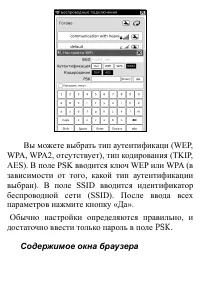
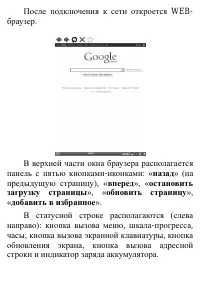
стр. 2 - СОДЕРЖАНИЕ
СОДЕРЖАНИЕ МЕРЫ ПРЕДОСТОРОЖНОСТИ ........................................................................... 7 ТЕХНИЧЕСКИЕ ХАРАКТЕРИСТИКИ ................................................................. 9 КОМПЛЕКТАЦИЯ ....................................................................................
стр. 6 - Мы надеемся, что устройство будет приносить
Благодарим Вас за приобретение устройства для чтения электронных книг ONYX BOOX i62ML Aurora! Мы надеемся, что устройство будет приносить Вам радость и желаем Вам приятного чтения! Для того чтобы узнать обо всех возможностях устройства и предосторожностях, соблюдение которых продлит жизнь Вашего уст...
стр. 7 - МЕРЫ ПРЕДОСТОРОЖНОСТИ
МЕРЫ ПРЕДОСТОРОЖНОСТИ Не надо подвергать устройство воздействию чрезмерно высоких и чрезмерно низких температур (рабочая температура составляет от 0 до 50 градусов по Цельсию). Нельзя подвергать устройство воздействию воды (в том числе капель дождя). Попадание воды внутрь устройства приведет к возни...
стр. 9 - ТЕХНИЧЕСКИЕ ХАРАКТЕРИСТИКИ; MOON Light
ТЕХНИЧЕСКИЕ ХАРАКТЕРИСТИКИ Экран : E Ink Pearl, диагональ 6 дюймов, разрешение 758•1024 пикселей, 16 градаций серого. Сенсорный экран : инфракрасный, с функцией Multi- touch. Процессор : Freescale i.MX508, тактовая частота 800 МГц. Оперативная память : 128 Мб. Встроенная Flash - память : 8 Гб (польз...
стр. 10 - КОМПЛЕКТАЦИЯ; В комплекте с устройством поставляются:
КОМПЛЕКТАЦИЯ В комплекте с устройством поставляются: 1. Чехол. 2. Зарядное устройство. 3. Кабель для подключения к компьютеру и зарядному устройству. 4. Руководство пользователя. 5. Гарантийный талон.
стр. 12 - Помимо инфракрасного сенсорного экрана,; кнопки; С обеих сторон от экрана располагаются
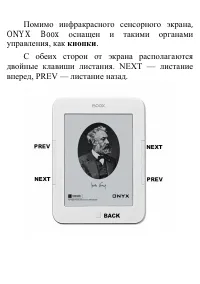
Помимо инфракрасного сенсорного экрана, ONYX Boox оснащен и такими органами управления, как кнопки . С обеих сторон от экрана располагаются двойные клавиши листания. NEXT — листание вперед, PREV — листание назад.
стр. 15 - НАЧАЛО РАБОТЫ; Включение; кнопку включения/выключения; Спящий режим
НАЧАЛО РАБОТЫ Включение Чтобы включить устройство, нажмите на кнопку включения/выключения . Загрузка занимает примерно 25 секунд. Спящий режим Если Вы не планируете использовать устройство в ближайшее время, Вы можете перевести его в спящий режим. Для этого кратко нажмите кнопку включения/выключения...
стр. 17 - Подсоединение к компьютеру
Подсоединение к компьютеру Для того, чтобы загрузить на Ваш ридер книги, необходимо подсоединить его к компьютеру при помощи кабеля, прилагаемого к устройству. Перед процедурой подключения ридера к компьютеру включите ридер . Затем п одсоедините маленький штекер кабеля к порту miniUSB ридера, а боль...
стр. 20 - ГЛАВНОЕ МЕНЮ; После включения устройства открывается
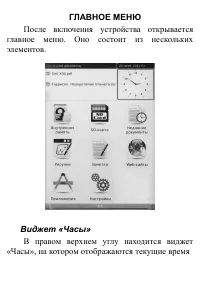
ГЛАВНОЕ МЕНЮ После включения устройства открывается главное меню. Оно состоит из нескольких элементов. Виджет «Часы» В правом верхнем углу находится виджет «Часы», на котором отображаются текущие время
стр. 24 - ДИСПЕТЧЕР ФАЙЛОВ; Выбрав иконку «; Внутренняя память; » или; диспетчер файлов; Для того, чтобы открыть папку или файл; диспетчер
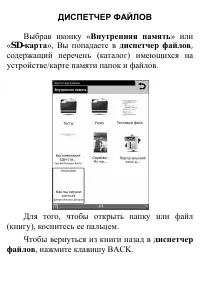
ДИСПЕТЧЕР ФАЙЛОВ Выбрав иконку « Внутренняя память » или « SD-карта », Вы попадаете в диспетчер файлов , содержащий перечень (каталог) имеющихся на устройстве/карте памяти папок и файлов. Для того, чтобы открыть папку или файл (книгу), коснитесь ее пальцем. Чтобы вернуться из книги назад в диспетчер...
стр. 26 - меню; которое имеет следующий вид:
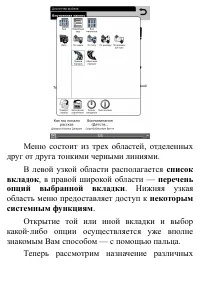
Меню диспетчера файлов Диспетчер файлов позволяет не только путешествовать по списку файлов и папок, но и совершать с ними определенные операции, менять вид этого списка и сортировать файлы и папки по различным критериям. Чтобы получить доступ к дополнительным возможностям диспетчера файлов, удержив...
стр. 28 - Вкладка «Вид»
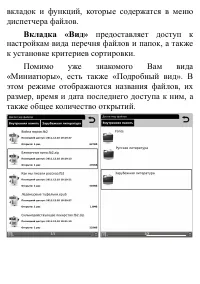
вкладок и функций, которые содержатся в меню диспетчера файлов. Вкладка «Вид» предоставляет доступ к настройкам вида перечня файлов и папок, а также к установке критериев сортировки. Помимо уже знакомого Вам вида «Миниатюры», есть также «Подробный вид». В этом режиме отображаются названия файлов, их...
стр. 29 - Сортировку файлов и папок; можно; кладка «Файл»; предоставляет доступ к
Сортировку файлов и папок можно осуществлять по целому ряду критериев: по имени файлов/папок, по их типу (расширению), по их размеру, а также по времени последнего доступа к ним. Вы можете сделать сортировку как в прямом (А-Я/A-Z), так и в обратном (Я-А/Z-A) порядке. В кладка «Файл» предоставляет до...
стр. 30 - удаления файла/папки
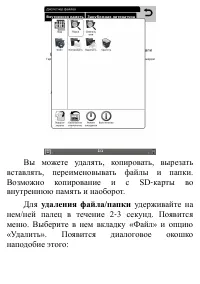
Вы можете удалять, копировать, вырезать вставлять, переименовывать файлы и папки. Возможно копирование и с SD-карты во внутреннюю память и наоборот. Для удаления файла/папки удерживайте на нем/ней палец в течение 2-3 секунд. Появится меню. Выберите в нем вкладку «Файл» и опцию «Удалить». Появится ди...
стр. 31 - копирования/вырезания; файла или
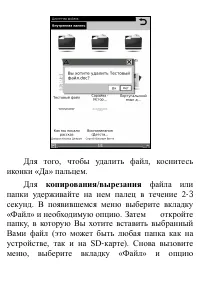
Для того, чтобы удалить файл, коснитесь иконки «Да» пальцем. Для копирования/вырезания файла или папки удерживайте на нем палец в течение 2-3 секунд. В появившемся меню выберите вкладку «Файл» и необходимую опцию. Затем откройте папку, в которую Вы хотите вставить выбранный Вами файл (это может быть...
стр. 32 - виртуальной клавиатурой
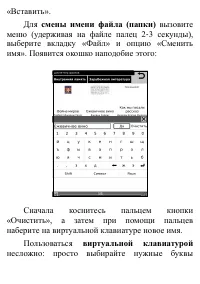
«Вставить». Для смены имени файла (папки) вызовите меню (удерживая на файле палец 2-3 секунды), выберите вкладку «Файл» и опцию «Сменить имя». Появится окошко наподобие этого: Сначала коснитесь пальцем кнопки «Очистить», а затем при помощи пальцев наберите на виртуальной клавиатуре новое имя. Пользо...
стр. 33 - Иногда, когда файлов во внутренней памяти; поиск; Для этого вызовите меню, выберите вкладку; нижней узкой области меню; диспетчера; поворота; Выбор опции «; Безопасное извлечение
пальцем. После окончания ввода названия нажмите на иконку «Да». Иногда, когда файлов во внутренней памяти слишком много, и Вы точно не знаете, в какой папке располагается та или иная книга, необходимо провести поиск нужного Вам файла. Для этого вызовите меню, выберите вкладку «Файл» и опцию «Поиск»....
стр. 34 - Иконки «; Спящий; служат для выполнения одноименных операций.
отключает питание, подаваемое на разъем карты памяти. Этой опцией необходимо пользоваться перед извлечением карты памяти из устройства (если оно включено). Иконки « Спящий режим » и « Выключение » служат для выполнения одноименных операций.
стр. 35 - ЧТЕНИЕ КНИГ
ЧТЕНИЕ КНИГ Прежде, чем приступить к рассмотрению функций, доступных при чтении документов и книг, мы познакомим Вас с описанием различных форматов, в которых распространяется электронная литература. Художественная литература в большинстве случаев находится в таких форматах, как FB2, EPUB, MOBI. Реж...
стр. 39 - Прежде всего необходимо сказать о листании.; Листание вперед; осуществляется либо нажатием; Листание; осуществляется; Изменение размера шрифта; Самый простой способ; увеличить размер; — развести два пальца. Поставьте два; уменьшения
форматах FB2, FB2.ZIP, RTF, RTF.ZIP, TXT, EPUB, CHM, DOC, MOBI. FBReader отображает базовые элементы форматирования (аннотации, заголовки, цитаты), а также картинки. Таблицы и формулы не отображаются. Прежде всего необходимо сказать о листании. Листание вперед осуществляется либо нажатием клавиши NE...
стр. 40 - Отдельно отметим, что в данной вкладке
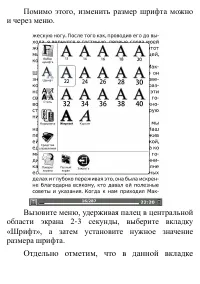
Помимо этого, изменить размер шрифта можно и через меню. Вызовите меню, удерживая палец в центральной области экрана 2-3 секунды, выберите вкладку «Шрифт», а затем установите нужное значение размера шрифта. Отдельно отметим, что в данной вкладке
стр. 41 - Курсив; Жирный
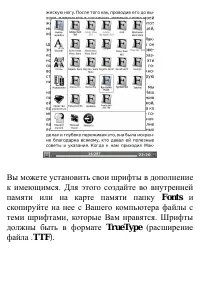
также располагаются и такие опции, как « Жирный » и « Курсив ». Выбор иконки « Жирный » влечет за собой увеличение толщины шрифта , а выбор «Курсива» сделает шрифт всей книги курсивным. Утолщение шрифта стоит использовать, если шрифт Вам кажется слишком бледным. Изменение типа шрифта Бывает, что Вас...
стр. 43 - Изменение межстрочного интервала; Для того, чтобы чтение на Вашем ридере; Стиль; пользователей
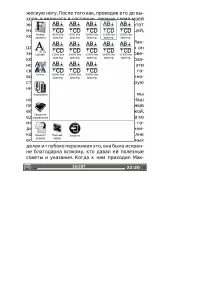
Изменение межстрочного интервала Для того, чтобы чтение на Вашем ридере ONYX BOOX было еще более комфортным, Вы можете подобрать наилучшее для себя значение межстрочного интервала. Вызовите меню, откройте вкладку « Стиль » и поэкспериментируйте с различными значениями межстрочного интервала. Наиболе...
стр. 45 - Изменение кодировки текста; Возможна такая ситуация: Вы открываете; кодировку текста книги
Изменение кодировки текста Возможна такая ситуация: Вы открываете книгу, а там вместо текста отображается беспорядочный набор каких-то непонятных значков. Это означает, что ридер неправильно определил кодировку текста книги . Обычно такое бывает, если текстовый файл был создан не вполне корректно. Н...
стр. 47 - Установка и удаление закладок; Чтобы поставить закладку на страницу,
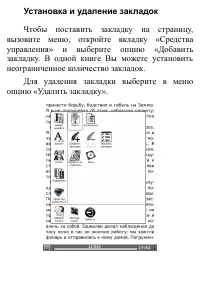
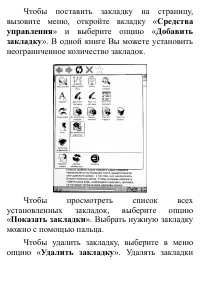
Установка и удаление закладок Чтобы поставить закладку на страницу, вызовите меню, откройте вкладку «Средства управления» и выберите опцию «Добавить закладку. В одной книге Вы можете установить неограниченное количество закладок. Для удаления закладки выберите в меню опцию «Удалить закладку».
стр. 48 - Удалить закладку
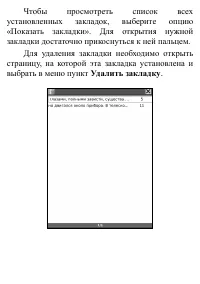
Чтобы просмотреть список всех установленных закладок, выберите опцию «Показать закладки». Для открытия нужной закладки достаточно прикоснуться к ней пальцем. Для удаления закладки необходимо открыть страницу, на которой эта закладка установлена и выбрать в меню пункт Удалить закладку .
стр. 49 - Использование оглавления; Для просмотра оглавления книги вызовите
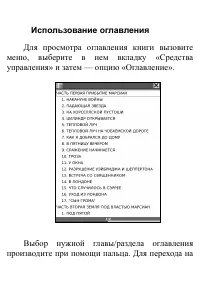
Использование оглавления Для просмотра оглавления книги вызовите меню, выберите в нем вкладку «Средства управления» и затем — опцию «Оглавление». Выбор нужной главы/раздела оглавления производите при помощи пальца. Для перехода на
стр. 50 - Переход на страницу
следующую/предыдущую страницу оглавления нужно нажимать соответственно кнопки NEXT и PREV. Альтернативный способ — указать пальцем нужное место в строке прогресса, располагающейся в самом низу экрана. Или же просто провести пальцем справа налево (перемещение вперед)/слева направо (перемещение назад)...
стр. 51 - Поиск по тексту; Если Вы хотите найти в книге какое-либо
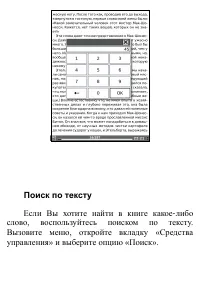
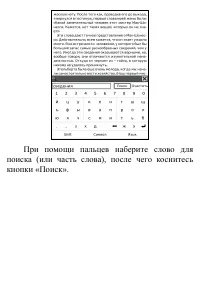
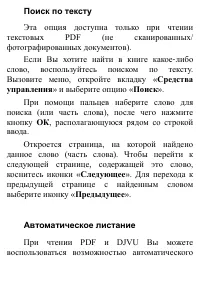
Поиск по тексту Если Вы хотите найти в книге какое-либо слово, воспользуйтесь поиском по тексту. Вызовите меню, откройте вкладку «Средства управления» и выберите опцию «Поиск».
стр. 53 - Откроется страница, на которой найдено; Полноэкранный режим; Вы можете убрать с экрана строку статуса,
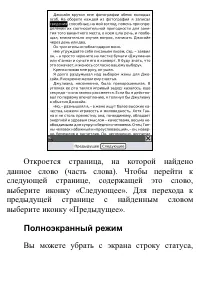
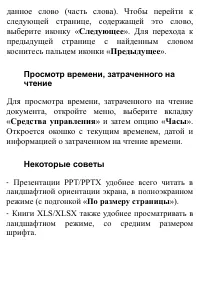
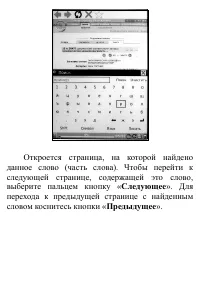
Откроется страница, на которой найдено данное слово (часть слова). Чтобы перейти к следующей странице, содержащей это слово, выберите иконку «Следующее». Для перехода к предыдущей странице с найденным словом выберите иконку «Предыдущее». Полноэкранный режим Вы можете убрать с экрана строку статуса,
стр. 54 - Поворот экрана
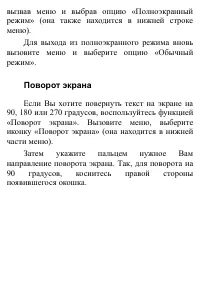
вызвав меню и выбрав опцию «Полноэкранный режим» (она также находится в нижней строке меню). Для выхода из полноэкранного режима вновь вызовите меню и выберите опцию «Обычный режим». Поворот экрана Если Вы хотите повернуть текст на экране на 90, 180 или 270 градусов, воспользуйтесь функцией «Поворот...
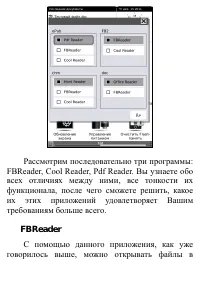
стр. 56 - Окошко откроется и в этом случае.; CoolReader; В CoolReader можно открывать книги форматов; Есть и еще одно отличие — в Cool Reader
Окошко откроется и в этом случае. CoolReader В CoolReader можно открывать книги форматов FB2, EPUB. СoolReader отличается от FBReader тем, что отображает таблицы и тем, что отображает сноски внизу страницы, прямо под текстом, что очень удобно. Есть и еще одно отличие — в Cool Reader используется отн...
стр. 57 - PDF Reader
нумерация страниц. Это означает, что при каждом изменении шрифта и межстрочного интервала страницы пересчитываются. В FBReader, где используется абсолютная нумерация, этого нет. Документ сразу разбивается на фиксированное количество неких стандартных страниц. Одни пользователи любят относительную ну...
стр. 58 - В PDF Reader Вам предлагается 17 вариантов
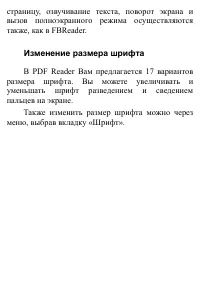
страницу, озвучивание текста, поворот экрана и вызов полноэкранного режима осуществляются также, как в FBReader. Изменение размера шрифта В PDF Reader Вам предлагается 17 вариантов размера шрифта. Вы можете увеличивать и уменьшать шрифт разведением и сведением пальцев на экране. Также изменить разме...
стр. 59 - Вид миниатюр; PDF Reader позволяет просматривать книгу в
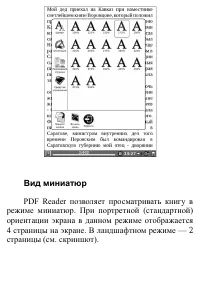
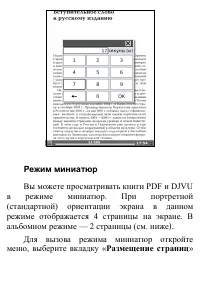
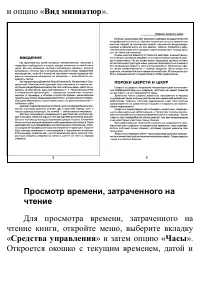
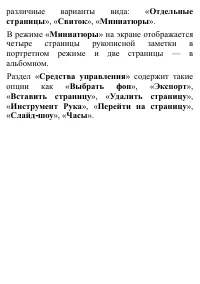
Вид миниатюр PDF Reader позволяет просматривать книгу в режиме миниатюр. При портретной (стандартной) ориентации экрана в данном режиме отображается 4 страницы на экране. В ландшафтном режиме — 2 страницы (см. скриншот).
стр. 60 - Для вызова режима миниатюр откройте; Автоматическое листание; В отличие от FBReader, в PDF Reader
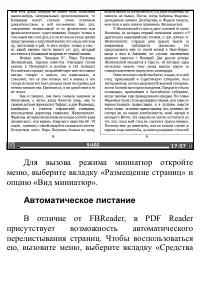
Для вызова режима миниатюр откройте меню, выберите вкладку «Размещение страниц» и опцию «Вид миниатюр». Автоматическое листание В отличие от FBReader, в PDF Reader присутствует возможность автоматического перелистывания страниц. Чтобы воспользоваться ею, вызовите меню, выберите вкладку «Средства
стр. 62 - Для просмотра ссылок (сносок) касайтесь их; Выделение текста пальцем; При чтении EPUB в PDF Reader Вы можете; Добавить; ». Затем при помощи пальца выделите
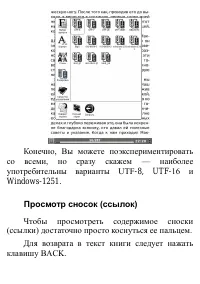
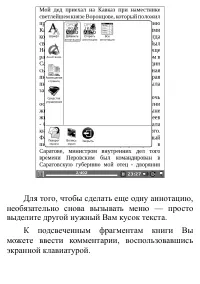
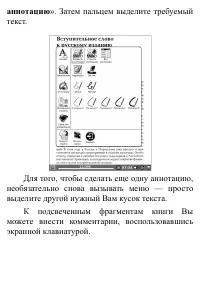
Переход по сноскам (ссылкам) Для просмотра ссылок (сносок) касайтесь их пальцем. Возврат от текста сноски к тексту книги производится по нажатию клавиши BACK. Выделение текста пальцем При чтении EPUB в PDF Reader Вы можете выделять куски текста пальцем как будто маркером. Для того, чтобы выделить ва...
стр. 65 - BACK; Листать страницы можно как нажатиями на; NEXT; Перемещение по увеличенной странице при
Чтение книг в форматах PDF, DJVU Книги в формате PDF открываются в приложении PDF Reader, а книги в DJVU — в программе DJVU Libre. Функционал этих программ схож, поэтому мы рассмотрим их вместе, не забывая, разумеется, отмечать, какие функции доступны только при чтении PDF, а какие — только при чтен...
стр. 66 - » и уже там - нужное
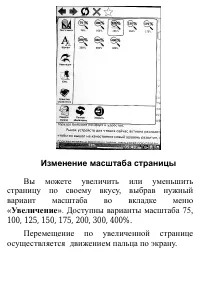
Изменение масштаба Как правило, при чтении литературы в PDF и DJVU возникает необходимость в увеличении (реже уменьшении) масштаба. Для выбора варианта увеличения/ уменьшения откройте меню (удерживая палец в центральной области экрана в течение 2 секунд), выберите вкладку « Увеличение » и уже там - ...
стр. 69 - В данном режиме обычно не отображаются
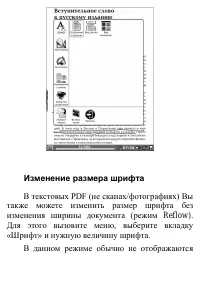
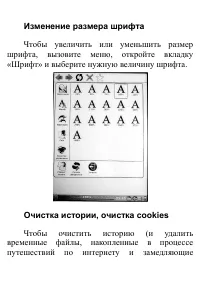
Изменение размера шрифта В текстовых PDF (не сканах/фотографиях) Вы также можете изменить размер шрифта без изменения ширины документа (режим Reflow). Для этого вызовите меню, выберите вкладку «Шрифт» и нужную величину шрифта. В данном режиме обычно не отображаются
стр. 76 - аннотацию; ». Затем пальцем выделите требуемый
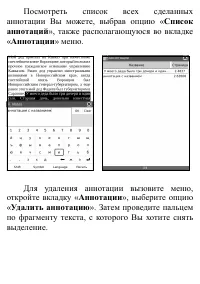
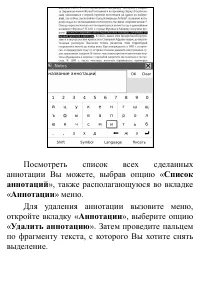
аннотацию ». Затем пальцем выделите требуемый текст. Для того, чтобы сделать еще одну аннотацию, необязательно снова вызывать меню — просто выделите другой нужный Вам кусок текста. К подсвеченным фрагментам книги Вы можете внести комментарии, воспользовавшись экранной клавиатурой.
стр. 80 - При помощи пальцев наберите нужный Вам; ОК; Для выхода из режима автоматического
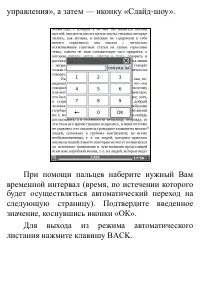
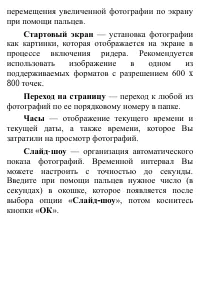
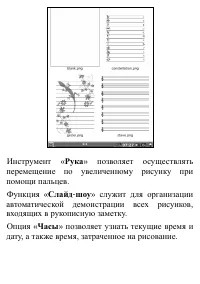
перелистывания страниц. Для этого вызовите меню, выберите вкладку «Средства управления», а затем — иконку « Слайд-шоу ». При помощи пальцев наберите нужный Вам временной интервал (время, по истечении которого будет осуществляться автоматический переход на следующую страницу). Подтвердите введенное з...
стр. 82 - и опцию «; Для просмотра времени, затраченного на; Средства управления; » и затем опцию «; Часы; Откроется окошко с текущим временем, датой и
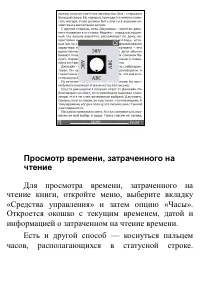
и опцию « Вид миниатюр ». Просмотр времени, затраченного на чтение Для просмотра времени, затраченного на чтение книги, откройте меню, выберите вкладку « Средства управления » и затем опцию « Часы ». Откроется окошко с текущим временем, датой и
стр. 84 - Office Reader
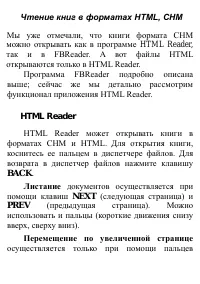
Чтение книг в форматах DOC, DOCX, XLS, XLSX, PPT, PPTX Как мы уже говорили, документы формата DOC можно открывать как в программе Office Reader, так и в FBReader. DOCX, XLS, XLSX, PPT, PPTX открываются только в Office Reader. Программа FBReader подробно описана выше; сейчас же мы детально рассмотрим...
стр. 86 - Изменение масштаба; Вы можете уменьшить или увеличить масштаб; Подгонка по ширине, высоте экрана; Для подгонки текста по ширине или высоте; Увеличение; » и выберите соответствующую
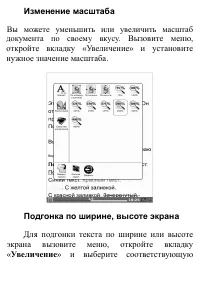
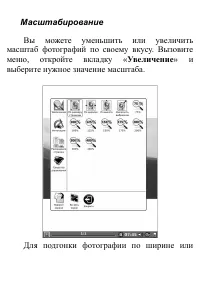
Изменение масштаба Вы можете уменьшить или увеличить масштаб документа по своему вкусу. Вызовите меню, откройте вкладку «Увеличение» и установите нужное значение масштаба. Подгонка по ширине, высоте экрана Для подгонки текста по ширине или высоте экрана вызовите меню, откройте вкладку « Увеличение »...
стр. 89 - Средства; » и выберите опцию «; Поиск; », располагающейся рядом со
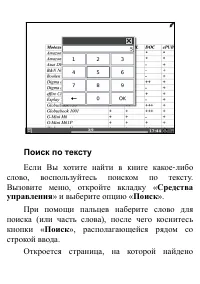
Поиск по тексту Если Вы хотите найти в книге какое-либо слово, воспользуйтесь поиском по тексту. Вызовите меню, откройте вкладку « Средства управления » и выберите опцию « Поиск ». При помощи пальцев наберите слово для поиска (или часть слова), после чего коснитесь кнопки « Поиск », располагающейся ...
стр. 90 - Следующее; ». Для перехода к; Предыдущее; По размеру страницы
данное слово (часть слова). Чтобы перейти к следующей странице, содержащей это слово, выберите иконку « Следующее ». Для перехода к предыдущей странице с найденным словом коснитесь пальцем иконки « Предыдущее ». Просмотр времени, затраченного на чтение Для просмотра времени, затраченного на чтение д...
стр. 92 - Для; перехода по ссылке; достаточно просто; Вы можете уменьшить или увеличить; выберите нужное значение масштаба.
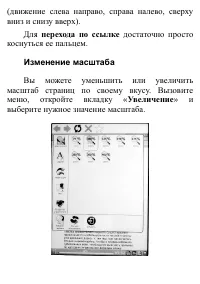
(движение слева направо, справа налево, сверху вниз и снизу вверх). Для перехода по ссылке достаточно просто коснуться ее пальцем. Изменение масштаба Вы можете уменьшить или увеличить масштаб страниц по своему вкусу. Вызовите меню, откройте вкладку « Увеличение » и выберите нужное значение масштаба.
стр. 93 - Для того, чтобы уменьшить или же увеличить; Шрифт; », а затем — желаемый
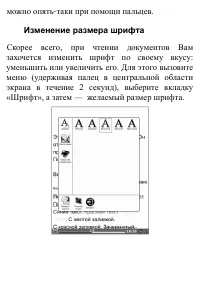
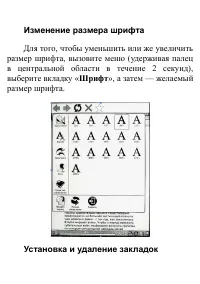
Изменение размера шрифта Для того, чтобы уменьшить или же увеличить размер шрифта, вызовите меню (удерживая палец в центральной области в течение 2 секунд), выберите вкладку « Шрифт », а затем — желаемый размер шрифта. Установка и удаление закладок
стр. 95 - Если Вы хотите повернуть текст на экране на; выберите иконку «; Поворот экрана
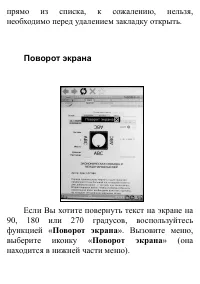
прямо из списка, к сожалению, нельзя, необходимо перед удалением закладку открыть. Поворот экрана Если Вы хотите повернуть текст на экране на 90, 180 или 270 градусов, воспользуйтесь функцией « Поворот экрана ». Вызовите меню, выберите иконку « Поворот экрана » (она находится в нижней части меню).
стр. 96 - Затем укажите нужное Вам направление
Затем укажите нужное Вам направление поворота экрана, коснувшись пальцем одной из сторон появившегося окошка. Так, для поворота на 90 градусов, коснитесь правой стороны окошка. Поиск по тексту Если Вы хотите найти в книге какое-либо слово, воспользуйтесь поиском по тексту. Вызовите меню, откройте вк...
стр. 98 - ПРОСМОТР ФОТОГРАФИЙ
ПРОСМОТР ФОТОГРАФИЙ На ONYX BOOX можно смотреть фотографии в форматах JPG, GIF, PNG, BMP, TIFF. Фотографии, как и книги, копируются в папки во внутренней памяти ридера или SD-карты. Работать с ними в диспетчере файлов можно также, как и с книгами. (См. соответствующий раздел). Открыв одну фотографию...
стр. 100 - Увеличение фрагмента; Увеличить выбранное
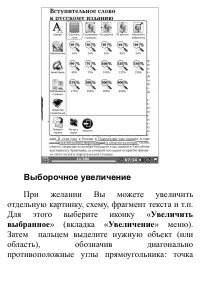
высоте экрана выберите соответствующую опцию (« По ширине » или « По высоте »). Увеличение фрагмента При желании Вы можете увеличить отдельный фрагмент фотографии. Для этого выберите иконку « Увеличить выбранное » (вкладка « Увеличение » меню). Затем «прямоугольником» выделите область для увеличения...
стр. 101 - Средства управления; Инструмент
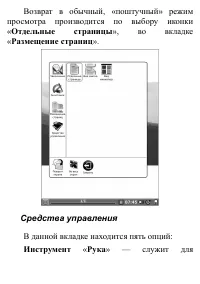
Возврат в обычный, «поштучный» режим просмотра производится по выбору иконки « Отдельные страницы », во вкладке « Размещение страниц ». Средства управления В данной вкладке находится пять опций: Инструмент « Рука » — служит для
стр. 103 - Аннотации; » и выберите
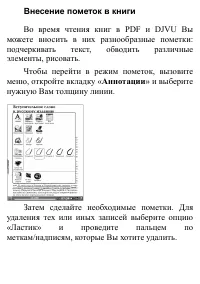
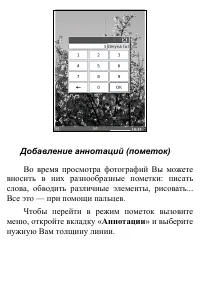
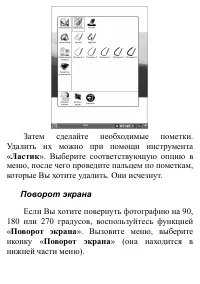
Добавление аннотаций (пометок) Во время просмотра фотографий Вы можете вносить в них разнообразные пометки: писать слова, обводить различные элементы, рисовать... Все это — при помощи пальцев. Чтобы перейти в режим пометок вызовите меню, откройте вкладку « Аннотации » и выберите нужную Вам толщину л...
стр. 104 - Ластик
Затем сделайте необходимые пометки. Удалить их можно при помощи инструмента « Ластик ». Выберите соответствующую опцию в меню, после чего проведите пальцем по пометкам, которые Вы хотите удалить. Они исчезнут. Поворот экрана Если Вы хотите повернуть фотографию на 90, 180 или 270 градусов, воспользуй...
стр. 106 - Меню программы просмотра комиксов; масштаб страницы
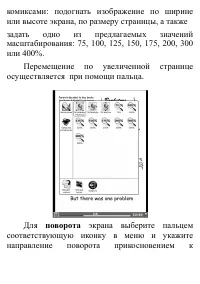
ПРОСМОТР КОМИКСОВ На Вашем ридере ONYX BOOX Вы можете просматривать комиксы в форматах CBZ, CBR. Комиксы, как и книги, копируются в папки во внутренней памяти ридера или SD-карты. Работать с ними в диспетчере файлов можно также, как и с книгами (см. раздел Меню диспетчера файлов). Листание страниц п...
стр. 112 - Адресная строка
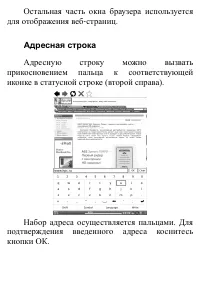
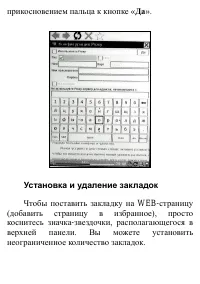
Остальная часть окна браузера используется для отображения веб-страниц. Адресная строка Адресную строку можно вызвать прикосновением пальца к соответствующей иконке в статусной строке (второй справа). Набор адреса осуществляется пальцами. Для подтверждения введенного адреса коснитесь кнопки ОК.
стр. 113 - Меню браузера
Ввод данных в поля и формы Web-страниц При путешествии по Интернету нередко возникает необходимость вводить в различные поля/формы какие-либо фразы, слова и т.д. Для ввода данных коснитесь пальцем нужного поля. После этого появится экранная клавиатура (ее также можно вызвать прикосновением к соответ...
стр. 115 - Чтобы увеличить или уменьшить размер; Очистка истории, очистка cookies; Чтобы очистить историю (и удалить
Изменение размера шрифта Чтобы увеличить или уменьшить размер шрифта, вызовите меню, откройте вкладку «Шрифт» и выберите нужную величину шрифта. Очистка истории, очистка cookies Чтобы очистить историю (и удалить временные файлы, накопленные в процессе путешествий по интернету и замедляющие
стр. 116 - Навигация; выберите иконку «; Очистить историю; Для удаления cookies вызовите меню,; выберите опцию «; Очистить cookies; Вы можете отключить загрузку изображений; Не загружать картинки
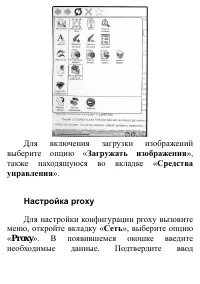
работу), откройте вкладку меню « Навигация » и выберите иконку « Очистить историю ». Для удаления cookies вызовите меню, откройте вкладку « Средства управления » и выберите опцию « Очистить cookies ». Отключение загрузки изображений Вы можете отключить загрузку изображений (в целях экономии трафика ...
стр. 120 - Если Вы хотите найти на WEB-странице
Поиск по тексту Если Вы хотите найти на WEB-странице какое-либо слово, воспользуйтесь поиском по тексту. Вызовите меню, откройте вкладку « Средства управления » и выберите опцию « Поиск ». При помощи пальцев наберите слово для поиска (или часть слова), после чего коснитесь иконки « Поиск ». Откроетс...
стр. 121 - Ввод заметок
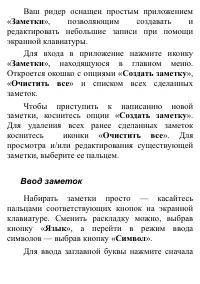
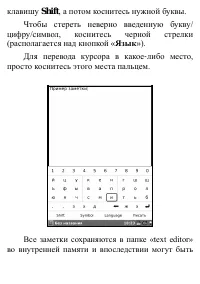
Ваш ридер оснащен простым приложением « Заметки », позволяющим создавать и редактировать небольшие записи при помощи экранной клавиатуры. Для входа в приложение нажмите иконку « Заметки », находящуюся в главном меню. Откроется окошко с опциями « Создать заметку », « Очистить все » и списком всех сде...
стр. 122 - Все заметки сохраняются в папке «text editor»
клавишу Shift , а потом коснитесь нужной буквы. Чтобы стереть неверно введенную букву/ цифру/символ, коснитесь черной стрелки (располагается над кнопкой « Язык »). Для перевода курсора в какое-либо место, просто коснитесь этого места пальцем. Все заметки сохраняются в папке «text editor» во внутренн...
стр. 124 - Вкладка «; » содержит разнообразные; Во; располагается целый ряд опций.
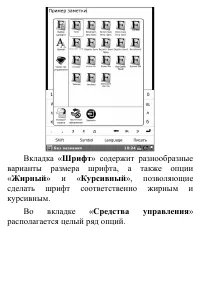
Вкладка « Шрифт » содержит разнообразные варианты размера шрифта, а также опции « Жирный » и « Курсивный », позволяющие сделать шрифт соответственно жирным и курсивным. Во вкладке « Средства управления » располагается целый ряд опций.
стр. 125 - » - выделить текст заметки; Сохранить; сохранить
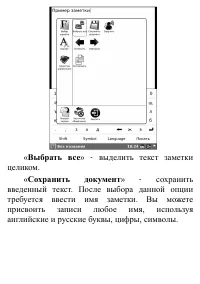
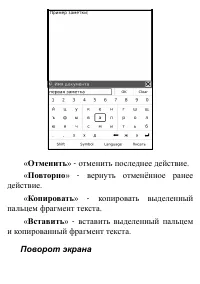
« Выбрать все » - выделить текст заметки целиком. « Сохранить документ » - сохранить введенный текст. После выбора данной опции требуется ввести имя заметки. Вы можете присвоить записи любое имя, используя английские и русские буквы, цифры, символы.
стр. 126 - » - вернуть отменённое ранее; Копировать; » - копировать выделенный; Вставить; » - вставить выделенный пальцем
« Отменить » - отменить последнее действие. « Повторно » - вернуть отменённое ранее действие. « Копировать » - копировать выделенный пальцем фрагмент текста. « Вставить » - вставить выделенный пальцем и копированный фрагмент текста. Поворот экрана
стр. 128 - РИСУНКИ; Ввод рукописных заметок
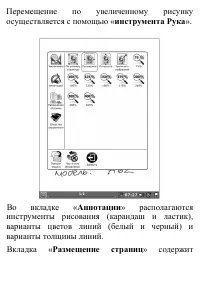
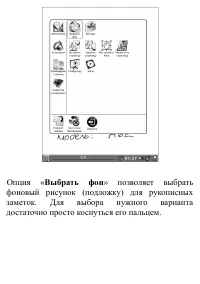
РИСУНКИ ONYX BOOX позволяет создавать рисунки и рукописные заметки. Рисование осуществляется при помощи пальца. Для входа в редактор рисунков нажмите иконку « Рисунки », находящуюся в главном меню. Откроется окошко с опциями « Создать рисунок », « Очистить все » и списком всех сделанных рисунков. Чт...
стр. 129 - В одной рукописной заметке можно делать; предыдущую страницу — клавишей; PREV; Для удаления страницы с рисунком из; » и выберите; Удалить страницу
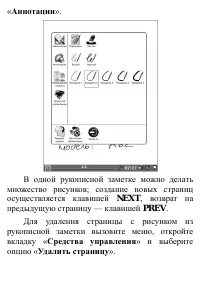
« Аннотации ». В одной рукописной заметке можно делать множество рисунков; создание новых страниц осуществляется клавишей NEXT , возврат на предыдущую страницу — клавишей PREV . Для удаления страницы с рисунком из рукописной заметки вызовите меню, откройте вкладку « Средства управления » и выберите ...
стр. 130 - Меню редактора рисунков
Для вставки чистой страницы выберите опцию « Вставить страницу », находящуюся в той же вкладке. Чтобы впоследствии иметь возможность перенести сделанные рисунки на компьютер, нужно их экспортировать. Для этого вызовите меню, откройте вкладку « Средства управления » и выберите опцию « Экспорт ». Зате...
стр. 135 - Вызовите меню, выберите иконку «; Поворот
Поворот экрана Если Вы хотите повернуть содержимое экрана на 90, 180 или 270 градусов, воспользуйтесь функцией « Поворот экрана ». Вызовите меню, выберите иконку « Поворот экрана » (она находится в нижней части меню). Затем укажите нужное Вам направление поворота экрана, коснувшись одной из сторон п...
стр. 140 - Язык; Выберите нужный язык из списка. Для; , для возврата к предыдущей группе
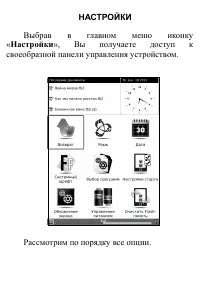
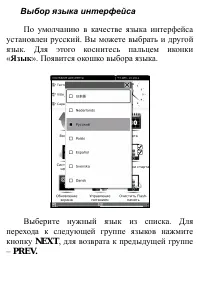
Выбор языка интерфейса По умолчанию в качестве языка интерфейса установлен русский. Вы можете выбрать и другой язык. Для этого коснитесь пальцем иконки « Язык ». Появится окошко выбора языка. Выберите нужный язык из списка. Для перехода к следующей группе языков нажмите кнопку NEXT , для возврата к ...
стр. 141 - Установка времени и даты; Дата; Для подтверждения ввода данных; Да; Системный шрифт
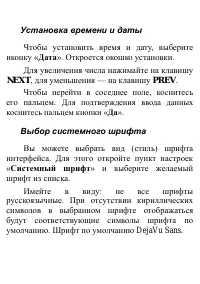
Установка времени и даты Чтобы установить время и дату, выберите иконку « Дата ». Откроется окошко установки. Для увеличения числа нажимайте на клавишу NEXT , для уменьшения — на клавишу PREV . Чтобы перейти в соседнее поле, коснитесь его пальцем. Для подтверждения ввода данных коснитесь пальцем кно...
стр. 143 - Существует два основных вида обновления; полное
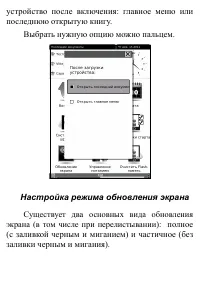
устройство после включения: главное меню или последнюю открытую книгу. Выбрать нужную опцию можно пальцем. Настройка режима обновления экрана Существует два основных вида обновления экрана (в том числе при перелистывании): полное (с заливкой черным и миганием) и частичное (без заливки черным и миган...
стр. 144 - Обновление экрана
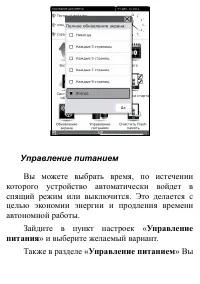
Полное обновление требует несколько большего количества энергии, чем частичное, зато при его использовании не остается следов от предыдущего текста (иногда также называемых артефактами). Мы рады предложить Вам на выбор не только два основных способа обновления экрана, но и способы промежуточные: пол...
стр. 145 - Управление; » и выберите желаемый вариант.; Управление питанием; » Вы
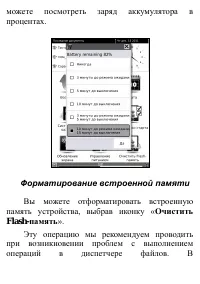
Управление питанием Вы можете выбрать время, по истечении которого устройство автоматически войдет в спящий режим или выключится. Это делается с целью экономии энергии и продления времени автономной работы. Зайдите в пункт настроек « Управление питания » и выберите желаемый вариант. Также в разделе ...
стр. 146 - Очистить; Эту операцию мы рекомендуем проводить
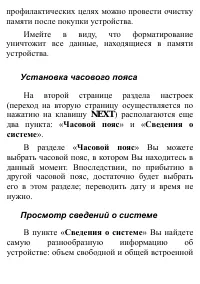
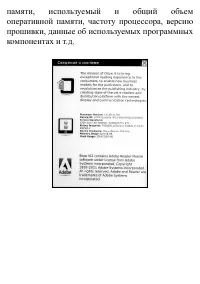
можете посмотреть заряд аккумулятора в процентах. Форматирование встроенной памяти Вы можете отформатировать встроенную память устройства, выбрав иконку « Очистить Flash-память ». Эту операцию мы рекомендуем проводить при возникновении проблем с выполнением операций в диспетчере файлов. В
стр. 149 - ОБНОВЛЕНИЕ ПРОГРАММНОГО; выполнить следующие действия
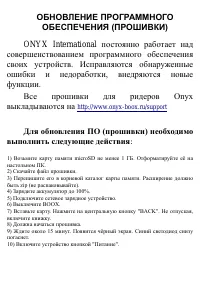
ОБНОВЛЕНИЕ ПРОГРАММНОГО ОБЕСПЕЧЕНИЯ (ПРОШИВКИ) ONYX International постоянно работает над совершенствованием программного обеспечения своих устройств. Исправляются обнаруженные ошибки и недоработки, внедряются новые функции. Все прошивки для ридеров Onyx выкладываются на http://www.onyx-boox.ru/suppo...
стр. 150 - ПОЛЕЗНЫЕ ССЫЛКИ
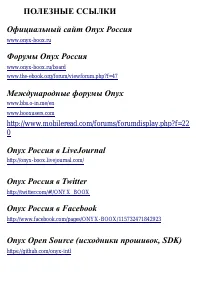
ПОЛЕЗНЫЕ ССЫЛКИ Официальный сайт Onyx Россия www.onyx-boox.ru Форумы Onyx Россия www.onyx-boox.ru/board www.the-ebook.org/forum/viewforum.php?f=47 Международные форумы Onyx www.bbs.o-in.me/en www.booxusers.com http://www.mobileread.com/forums/forumdisplay.php?f=220 Onyx Россия в LiveJournal http://o...
стр. 151 - : устройство не реагирует на
ВОЗМОЖНЫЕ НЕПОЛАДКИ И ИХ УСТРАНЕНИЕ Неполадка : устройство не включается. Решение : возможно, устройство разряжено. Подключите сетевое зарядное устройство из комплекта. Заряжайте аккумулятор около 3 часов. Неполадка : устройство не реагирует на нажатия клавиш (зависло). Решение : возможно, устройств...
стр. 155 - СЕРВИСНОЕ ОБСЛУЖИВАНИЕ. ГАРАНТИЯ; Международная техподдержка Onyx (на
СЕРВИСНОЕ ОБСЛУЖИВАНИЕ. ГАРАНТИЯ При возникновении серьезных неполадок обращайтесь в сервисный центр. Список существующих сервисных центров Вы найдете на сайте http://service.maccentre.ru/address. С вопросом по эксплуатации устройства Вы можете обратиться в нашу техподдержку, заполнив форму обратной...
стр. 156 - Мы надеемся, что устройство будет
следы вскрытия, если при эксплуатации не соблюдались рекомендации, указанные в данной инструкции. Гарантийному обслуживанию подлежат только устройства, ввезенные в Россию легально компанией МакЦентр — официальным дистрибьютором и представителем Onyx International в России. В комплекте с легальными у...