стр. 2 - Поиск нужной информации; можно найти нужную информацию на следующих страницах.; Для получения подробной информации о
2 Поиск нужной информации В данной брошюре “Инструкция по эксплуатации для улучшения характеристик” можно найти нужную информацию на следующих страницах. Щелкнув по номеру страницы, вы можете перейти на соответствующую страницу и быстро найти информацию. Поиск по разделу “Содержание” 5 - Поиск по сп...
стр. 3 - Как пользоваться данным руководством; Щелкните по значку, чтобы перейти к разделу “Содержание”.; Значки режима записи; использовать указанные меню и функции.
3 Как пользоваться данным руководством Щелкните по значку, чтобы перейти к разделу “Поиск нужной информации”. Щелкните по значку, чтобы перейти к разделу “Содержание”. Щелкните по значку, чтобы перейти к разделу “Список меню”. Щелкните по значку, чтобы вернуться к ранее отображавшейся странице. Знач...
стр. 4 - О символах в тексте; Поверните передний диск
4 Как пользоваться данным руководством ■ О символах в тексте Указывает, что меню можно установить, нажимая кнопку [MENU/SET].Указывает, что установку Wi-Fi можно выполнить, нажимая кнопку [Wi-Fi].Советы по квалифицированному использованию и особые моменты при записи. (→00) Указывает страницу для спр...
стр. 5 - Содержание; Перед использованием
5 Содержание ■ Поиск нужной информации ............. 2 ■ Как пользоваться данным руководством ..................................... 3 ■ Перед использованием .................. 13 ■ Стандартные принадлежности ..... 15 ■ Названия и функции основных частей .................................................
стр. 6 - Режим записи
6 Содержание Режим записи ■ Фотосъемка с автоматическими установками (интеллектуальный автоматический режим) ................. 64 Меню [Интеллект. авто] ...........................66 Установка цвета .......................................67 Установка яркости (экспозиции)/ размытости фона (Функция уп...
стр. 7 - Установки съемки 4K и спуска
7 Содержание Установки съемки 4K и спуска ■ Запись с использованием функции фотографий 4K и выбор изображений для сохранения ..... 120 Запись с использованием функции фотографий 4K.......................................120 Выбор изображения из файла серии 4K и его сохранение ........124 Примечания о...
стр. 8 - Воспроизведение и редактирование изображений
8 Содержание Воспроизведение и редактирование изображений ■ Просмотр изображений ................ 180 ■ Просмотр движущихся изображений .................................. 181 Захват фотоснимков из движущихся изображений ...........................................182 ■ Переключение способа воспроизве...
стр. 9 - Использование функций меню
9 Содержание Wi-Fi/Bluetooth ■ Что вы можете делать с помощью функции Wi-Fi ® /Bluetooth ® ............................ 252 ■ Функция Wi-Fi/Bluetooth ............... 253 ■ Подключение фотокамеры к смартфону ...................................... 256 Установка приложения “Panasonic Image App” на смар...
стр. 10 - Подсоединение к другим устройствам
10 Содержание Подсоединение к другим устройствам ■ Использование движущихся изображений 4K ............................. 298 Просмотр движущихся изображений 4K .....................................298 Сохранение движущихся изображений 4K .....................................299 ■ Просмотр на экране ...
стр. 11 - Содержание по функциям; Запись; Движущиеся изображения
11 Содержание по функциям Запись Режим записи .............................................. 47 [Предвар. просмотр] ................................... 74 Режим панорамного снимка ....................... 76 Запись с брекетингом ............................... 141 [Интервал. съемка] ....................
стр. 12 - Воспроизведение
12 Содержание по функциям Воспроизведение Воспроизведение изображений ............... 180 Воспроизведение движущегося изображения .............................................. 181 Воспроизведение с увеличением ............ 183 Мульти воспроизведение ......................... 183 Удаление .............
стр. 15 - Стандартные принадлежности; стране или регионе была приобретена фотокамера.; Карты памяти являются дополнительными принадлежностями.; Храните мелкие детали в безопасном месте вне доступа детей.; Дополнительные принадлежности
15 Перед использованием Стандартные принадлежности Перед использованием фотокамеры проверьте наличие всех прилагаемых принадлежностей. ● Принадлежности и их форма будут различаться в зависимости от того, в какой стране или регионе была приобретена фотокамера. Подробнее о принадлежностях см. в “Основ...
стр. 16 - Названия и функции основных частей; Корпус фотокамеры
16 Перед использованием Названия и функции основных частей 1 Кнопка затвора (→46) 2 Передний диск (→47) 3 Ушко для наплечного ремня (→21) 4 Диск компенсации экспозиции (→112) 5 Регулятор режимов (→47) 6 Переключатель [ON/OFF] фотокамеры (→40) 7 Кнопка движущегося изображения (→46, 171) 8 Вспышка (→4...
стр. 18 - Объектив
18 Перед использованием Названия и функции основных частей ■ Объектив H-FS12032 1 2 3 4 H-FS35100 1 5 3 4 2 H-FS12060 1 5 3 4 2 7 H-FS1442A 1 5 3 4 2 H-H020A 1 5 3 4 H-FS14140 1 5 3 4 2 6 1 Поверхность объектива 2 Кольцо трансфокатора (→155) 3 Точка контакта 4 Метка установки объектива (→36) 5 Кольц...
стр. 20 - Об объективе; Об объективе и функциях; обратитесь к сайту поддержки:
20 Перед использованием Об объективе Этот аппарат может использоваться со специальными объективами, совместимыми со спецификацией системы крепления объективов Micro Four Thirds™ (крепление Micro Four Thirds). Кроме того, за счет установки монтажного адаптера можно использовать объективы указанных ни...
стр. 22 - Подготовка; Зарядка батареи
22 Подготовка Зарядка батареи Обязательно используйте указанные для этой фотокамеры сетевой адаптер (прилагается), соединительный кабель USB (прилагается) и батарею. • Всегда выполняйте зарядку перед использованием в первый раз! (при поставке батарея не заряжена) • Зарядите батарею, вставив ее в фот...
стр. 23 - Установка батареи; Чтобы зарядить батарею, вставьте ее в фотокамеру.; •Вставьте батарею до упора и; Сдвиньте рычажок на отсеке карты памяти/; После использования извлеките батарею из фотокамеры.
23 Подготовка Зарядка батареи Установка батареи Чтобы зарядить батарею, вставьте ее в фотокамеру. 1 Сдвиньте рычажок отжимания в положение [OPEN] и откройте дверцу для карты памяти/батареи Рычажок отжимания [OPEN] [LOCK] 2 Полностью вставьте батарею •Вставьте батарею до упора и убедитесь, что она за...
стр. 24 - Вставьте батарею в фотокамеру.; Батарею можно зарядить от сети или от компьютера.; Чтобы открыть крышку гнезда; Слегка нажмите; Чтобы закрыть
24 Подготовка Зарядка батареи Зарядка батареи Рекомендуется выполнять зарядку в месте с окружающей температурой между 10 °C и 30 °C (совпадающей с температурой батареи). Вставьте батарею в фотокамеру. Убедитесь, что фотокамера выключена. Батарею можно зарядить от сети или от компьютера. Соединительн...
стр. 25 - Подключите соединительный кабель USB (прилагается) к гнезду; Индикации лампочки зарядки
25 Подготовка Зарядка батареи ■ Подключите соединительный кабель USB (прилагается) к гнезду [USB/CHARGE ] Гнездо [USB/CHARGE] • Это гнездо находится снизу, если держать фотокамеру в вертикальном положении. • Обязательно проверьте направление гнезда и держите вилку ровно при вставке или извлечении. (...
стр. 26 - Примечания относительно времени зарядки; При использовании сетевого адаптера (прилагается); Время зарядки; емкости источника питания компьютера.; Оставшийся заряд батареи; Мигает
26 Подготовка Зарядка батареи Примечания относительно времени зарядки При использовании сетевого адаптера (прилагается) Время зарядки Приблиз. 190 мин. •Приведенное выше время зарядки представляет собой время, необходимое для зарядки в случае полностью разряженной батареи. Время, необходимое для зар...
стр. 27 - Оценочное число записываемых изображений и времени работы; Запись фотоснимков (При использовании дисплея)
27 Подготовка Зарядка батареи Оценочное число записываемых изображений и времени работы Количество фотоснимков, доступных для записи, основано на стандартах CIPA (Camera & Imaging Products Association). С использованием карты памяти SDHC Panasonic и прилагаемой батареи. ■ Запись фотоснимков (При...
стр. 29 - Запись движущихся изображений (При использовании дисплея)
29 Подготовка Зарядка батареи ■ Запись движущихся изображений (При использовании дисплея) [AVCHD ] (Запись с установкой качества изображения [FHD/17M/50i]) При использовании сменного объектива (H-FS12032) Доступное время записи Приблиз. 90 мин. Действительное доступное время записи * Приблиз. 45 мин...
стр. 30 - Просмотр изображений (При использовании дисплея)
30 Подготовка Зарядка батареи [MP4 ] (Запись с установкой качества изображения [4K/100M/30p] или [4K/100M/25p]) При использовании сменного объектива (H-FS12032) Доступное время записи Приблиз. 70 мин. Действительное доступное время записи * Приблиз. 35 мин. При использовании сменного объектива (H-FS...
стр. 31 - в соответствии со средой и условиями работы.
31 Подготовка Зарядка батареи ● Времена работы и количество доступных для записи изображений будет различаться в соответствии со средой и условиями работы. Например, в следующих случаях времена работы сокращаются, а количество доступных для записи изображений уменьшается. • В условиях низкой темпера...
стр. 32 - Установка и извлечение карты памяти; •Проверьте ориентацию карты; Для извлечения карты памяти; Нажмите на центр карты памяти.
32 Подготовка Установка и извлечение карты памяти (дополнительная принадлежность) •Убедитесь, что фотокамера выключена. 1 Сдвиньте рычажок отжимания в положение [OPEN] и откройте дверцу для карты памяти/батареи Рычажок отжимания [OPEN] [LOCK] 2 Полностью вставьте карту памяти Не прикасайтесь к разъе...
стр. 33 - О карте памяти; О записи движущихся изображений / 4K фото и классе скорости; скорости SD или класса скорости UHS.; Доступ к карте памяти; Индикация доступа отображается красным, когда изображения
33 Подготовка О карте памяти Можно использовать следующие основанные на стандарте SD карты памяти. Тип карты памяти Емкость Примечания Карты памяти SD 512 МБ — 2 ГБ • Это устройство совместимо с картами памяти SDHC/ SDXC класса скорости UHS- Ι UHS стандарта 3. • Работа карт памяти, перечисленных сле...
стр. 34 - Форматирование карты памяти (инициализация); Оценочная емкость записи (количество изображений /; Количество записанных изображений (фотоснимки)
34 Подготовка О карте памяти Форматирование карты памяти (инициализация) Перед записью изображений отформатируйте карту памяти с помощью этого устройства. Поскольку данные невозможно восстановить после форматирования, обязательно заранее сделайте резервную копию необходимых данных. → [Настр.] → [Фор...
стр. 35 - Длительность времени записи (движущиеся изображения)
35 Подготовка О карте памяти Длительность времени записи (движущиеся изображения) •Доступное время записи представляет собой полное время всех движущихся изображений, которые были записаны. ([h], [m] и [s] указывают “часы”, “минуты” и “секунды”.) Если для опции [Формат записи] установлено [AVCHD ] [...
стр. 36 - Установка/снятие объектива; или пыли на объектив см.; Установка объектива; •Если установлена задняя крышка объектива, снимите ее.
36 Подготовка Установка/снятие объектива •Убедитесь, что фотокамера выключена. •При установке или снятии сменного объектива (H-FS12032/H-FS35100) втяните тубус объектива. •Заменяйте объективы в месте, где мало пыли и грязи. В случае попадания грязи или пыли на объектив см. (→334) . ■ Установка объек...
стр. 37 - Снятие объектива
37 Подготовка Установка/снятие объектива ■ Снятие объектива •Прикрепите крышку объектива. Удерживайте нажатой кнопку отсоединения объектива ( ) и поверните объектив в направлении стрелки до упора, а затем снимите. •При вращении объектива удерживайте его вблизи основания. •Когда объектив снят с фоток...
стр. 38 - Установка бленды; чрезмерное освещение и повышает качество изображения.
38 Подготовка Установка/снятие объектива Установка бленды При записи с сильной подсветкой в объективе может возникать неравномерное отражение. Бленда ограничивает попадание нежелательного освещения на записанные изображения и снижает падение контраста. Бленда отсекает чрезмерное освещение и повышает...
стр. 39 - Временное хранение бленды
39 Подготовка Установка/снятие объектива Временное хранение бленды При использовании сменного объектива (H-FS35100/H-FS12060) Поверните бленду в направлении стрелки, чтобы ее снять Совместите метку ( ) ( ) на бленде с меткой на торце объектива Поверните бленду в направлении стрелки до щелчка При исп...
стр. 40 - Установка часов; •Если экран выбора языка не отображается,; Используйте для выбора языка и нажмите [MENU/SET; Чтобы установить порядок отображения или; отобразился экран установки порядка отображения
40 Подготовка Установка часов При отправке фотокамеры с завода-изготовителя часы не установлены. 1 Установите переключатель [ON/OFF] фотокамеры на [ON ] •Если экран выбора языка не отображается, перейдите к шагу 4 . 2 Нажмите [MENU/SET], пока отображается сообщение 3 Используйте для выбора языка и н...
стр. 41 - При отображении пункта [Установите домашний регион]; •При использовании сменного объектива; Изменение установок времени; Выполните пункты
41 Подготовка Установка часов 7 При отображении [Установка часов завершена.] нажмите [MENU/SET ] 8 При отображении пункта [Установите домашний регион] нажмите [MENU/SET ] 9 Используйте для установки домашнего региона и нажмите [MENU/SET ] Название города или областиТекущее времяРазница во времени с ...
стр. 42 - слегка расставив ноги.
42 Основы Как держать фотокамеру Держите фотокамеру аккуратно обеими руками, приблизив руки к корпусу и слегка расставив ноги. • Не закрывайте вспышку, вспомогательную лампу АФ, микрофон или динамик пальцами или другими объектами. •Убедитесь, что фотокамера не перемещается в момент нажатия кнопки за...
стр. 43 - Выдвижение/втягивание объектива [при использовании сменного; Выдвижение объектива; Втягивание объектива; Поверните кольцо трансфокатора в направлении стрелки
43 Основы Как держать фотокамеру Выдвижение/втягивание объектива [при использовании сменного объектива (H-FS12032/H-FS35100)] ■ Выдвижение объектива Поверните кольцо трансфокатора в направлении стрелки от положения ( ) (объектив втянут) до положения ( ) [от 12 мм до 32 мм (H-FS12032), от 35 мм до 10...
стр. 44 - Основы; Регулировка угла дисплея; Съемка с произвольным углом; Съемка изображений под большим углом; Регулировка угла дисплея и видоискателя
44 Основы Дисплей и видоискатель можно поворачивать в соответствии с потребностями. Это удобно, поскольку дает возможность выполнять съемку изображений под разными углами за счет регулировки угла установки дисплея и видоискателя. ■ Регулировка угла дисплея ■ Регулировка угла видоискателя Съемка с пр...
стр. 45 - Автоматическое переключение между видоискателем и дисплеем; •В зависимости от угла монитора сенсор глаза может не работать.; О регулировке диоптра; Откройте видоискатель
45 Основы Кнопки/диски, используемые для записи Кнопка [LVF] (Запись изображений с использованием видоискателя) 1 Нажмите кнопку [LVF ] Сенсор глазКнопка [LVF] Можно переключаться между индикацией на дисплее и индикацией на видоискателе. Автоматическое переключение между видоискателем и дисплеем * И...
стр. 46 - если изображение правильно сфокусировано.; Кнопка движущегося изображения (запись движущихся изображений)
46 Основы Кнопки/диски, используемые для записи Кнопка затвора (фотосъемка) 1 Нажмите кнопку затвора наполовину (слабое нажатие), чтобы сфокусироваться на объекте Индикация фокусировки ( Если фокусировка выполнена: светится Если фокусировка не выполнена: мигает) Величина диафрагмыСкорость затвора • ...
стр. 47 - Установите на нужный режим записи; Передний диск/задний диск; Передний диск; Задний диск; Выбор пунктов или значений установок при
47 Основы Кнопки/диски, используемые для записи Регулятор режимов (выбор режима записи) 1 Установите на нужный режим записи • Медленно поворачивайте регулятор режимов, чтобы выбрать нужный режим. Интеллектуальный автоматический режим (→64) Интеллектуальный автоматический режим плюс (→64) Режим прогр...
стр. 48 - Регулятор; Нажмите функциональную кнопку
48 Основы Кнопки/диски, используемые для записи Позволяет устанавливать величину диафрагмы, скорость затвора и другие установки в режимах [ ] / [ ] / [ ] / [ ]. Регулятор режимов Передний диск Задний диск Программное смещение Программное смещение * Величина диафрагмы Величина диафрагмы * Скорость за...
стр. 49 - Установка способов управления передним диском и задним диском; SS
49 Основы Кнопки/диски, используемые для записи ■ Установка способов управления передним диском и задним диском → [Пользов.] → [Управление] → [Настройка лимба ] [Назначить лимб (F/SS) ] Назначьте функции дискам в режиме ручной экспозиции. [ F SS]: Назначение величины диафрагмы переднему диску и скор...
стр. 50 - Нажатие кнопки курсора:; Выбор пунктов или значений установки и т. д.; отображения; Во время записи; Способ индикации на видоискателе/дисплее можно переключать.; [ ] Макет отображения стиля видоискателя Live View
50 Основы Кнопки/диски, используемые для записи Кнопка курсора / кнопка [MENU/SET] (Выбор/установка пунктов) Нажатие кнопки курсора: Выбор пунктов или значений установки и т. д. Нажатие [MENU/SET]: Подтверждение содержимого установки и т. д. Кнопка [DISP.] (Переключение отображаемой информации) 1 На...
стр. 52 - Использование уровнемера; совпадал с белой линией.; Наклон вверх или вниз; уровнемер становится зеленым.; Во время воспроизведения
52 Основы Кнопки/диски, используемые для записи ■ Использование уровнемера Желтая линия указывает текущий угол. Исправьте угол фотокамеры так, чтобы он совпадал с белой линией. Наклон вверх или вниз • В этом случае она направлена вверх. Наклон влево или вправо • В этом случае правая сторона опущена ...
стр. 53 - Прикосновение; Прикосновение к сенсорному экрану и убирание; Перетаскивание; Прикосновение и сдвиг пальца вдоль сенсорного
53 Основы Сенсорный экран (сенсорное управление) Прикосновение Прикосновение к сенсорному экрану и убирание пальца. Перетаскивание Прикосновение и сдвиг пальца вдоль сенсорного экрана. Сжатие (растяжение/сжатие) На сенсорной экране растягивайте (разжимайте) 2 пальца для увеличения или же сжимайте (с...
стр. 54 - Фокусировка на объекте в точке касания; Прикоснитесь к значку
54 Основы Сенсорный экран (сенсорное управление) Фокусировка на объекте в точке касания (АФ касанием, Сенсорный затвор) Режим записи: 1 Прикоснитесь к [ ] 2 Прикоснитесь к значку • Значок переключается при каждом касании. [ ] (АФ касанием) Фокусировка на точке касания. * [ ] (Сенсорный затвор) Фокус...
стр. 55 - Коснитесь объекта, яркость которого нужно; Отмена функции [АЭ касанием
55 Основы Сенсорный экран (сенсорное управление) Подгонка яркости по точке касания ([АЭ касанием]) Режим записи: Если лицо объекта съемки выглядит темным, яркость экрана можно увеличить в соответствии с яркостью лица. 1 Прикоснитесь к [ ] 2 Прикоснитесь к [ ] • Отобразится экран установки положения ...
стр. 56 - Установка значений меню; Переключите тип меню; С помощью операций сенсорного экрана; •Меню отображаются в каждом режиме записи
56 Основы Установка значений меню Установки меню можно выполнять с помощью кнопки или операции прикосновения. 1 Нажмите [MENU/SET] для вызова меню 2 Переключите тип меню Тип меню Нажмите Нажмите для выбора такой вкладки, как [ ] • Вкладку также можно выбрать путем вращения переднего диска. Нажмите [...
стр. 57 - Нажмите для выбора пункта меню; Нажмите для выбора установки и; •Способы установки различаются в зависимости от; снова не появится экран записи или; •Во время записи из экрана меню можно также
57 Основы Установка значений меню 3 Нажмите для выбора пункта меню и нажмите [MENU/SET ] ПунктСтр. С помощью операций сенсорного экрана Касание пункта меню • Страницы можно переключать путем касания в правой части дисплея. 4 Нажмите для выбора установки и нажмите [MENU/SET ] Выбранная установкаУстан...
стр. 58 - Немедленный вызов часто используемых меню; Поворачивайте передний диск, чтобы; Использование быстрого меню на информационном экране
58 Основы Немедленный вызов часто используемых меню (быстрое меню) Во время записи можно легко вызывать некоторые пункты меню и устанавливать их. 1 Нажмите кнопку [Q.MENU/ ] 2 Поворачивайте передний диск, чтобы выбрать тип меню 50 p 50 p 3 Поворачивайте задний диск, чтобы выбрать установку 50 p 50 p...
стр. 59 - Изменение быстрого меню на нужный Вам пункт; Для быстрого меню можно установить до 15 пунктов.; Нажмите для выбора пункта меню в
59 Основы Немедленный вызов часто используемых меню (быстрое меню) Изменение быстрого меню на нужный Вам пункт Для быстрого меню можно установить до 15 пунктов. → [Пользов.] → [Управление] → [Q.MENU] → [CUSTOM ] 1 После нажатия кнопки [Q.MENU/ ] нажмите , чтобы выбрать [ ], и нажмите [MENU/SET ] 2 Н...
стр. 60 - Установите меню; информации о записи на дисплее; Прикосновение к [ ] на экране информации о записи на дисплее; Быстрое закрепление функций; Экран, показанный в пункте; Назначение часто используемых функций кнопкам
60 Основы Вы можете закрепить часто используемые функции за конкретными кнопками ([Fn1]–[Fn3]) или отображаемыми на экране значками ([Fn4]–[Fn8]). 1 Установите меню → [Пользов.] → [Управление] → [Настр.кн. Fn ] Установки: [Настройка в режиме зап.] / [Настройка в режиме воспр. ] 2 Используйте для выб...
стр. 61 - Использование функциональных кнопок во время записи; Использование функциональных кнопок с сенсорным управлением
61 Основы Назначение часто используемых функций кнопкам (функциональные кнопки) Использование функциональных кнопок во время записи Нажмите функциональную кнопку, чтобы использовать назначенную функцию. ■ Использование функциональных кнопок с сенсорным управлением Прикоснитесь к [ ]Прикоснитесь к [F...
стр. 62 - Использование функциональных кнопок во время; нажав функциональную кнопку во время воспроизведения.; Используйте для выбора изображения
62 Основы Назначение часто используемых функций кнопкам (функциональные кнопки) ● Когда опция [Видеозапись] назначена функциональной кнопке, запуск и остановку записи движущихся изображений можно выполнять точно так же, как и нажатием кнопки движущегося изображения. ● Когда опция [Уст. поля фокус.] ...
стр. 63 - Ввод текста; Используйте для выбора символов; Для изменения типа символов; •Нажмите для выбора [; Для продолжения ввода символов; •Поверните задний диск вправо.; Редактирование текста; переместите курсор на текст для редактирования; Используйте для выбора нужного текста и нажмите [MENU/SET]; По окончании ввода текста используйте для
63 Основы Ввод текста Выполните приведенные ниже действия, когда отображается экран ввода текста. 1 Используйте для выбора символов 2 Нажмите [MENU/SET] несколько раз, пока не отобразится нужный символ •[ ]: Ввод пробела. ■ Для изменения типа символов •Нажмите кнопку [DISP.] •Нажмите для выбора [ ] ...
стр. 64 - Установите регулятор режимов в; •На момент покупки установлен режим; Направьте фотокамеру на объект; •Когда фотокамера определяет оптимальную сцену, значок для; Интеллектуальный автоматический; наиболее полно соответствующих вашим предпочтениям.
64 Режим записи Фотосъемка с автоматическими установками (интеллектуальный автоматический режим) Режим записи: Этот режим рекомендуется для тех, кто хочет выполнять съемку, просто наводя фотокамеру, так как фотокамера оптимизирует установки для соответствия объекту и условиям записи. 1 Установите ре...
стр. 65 - Автофокусировка, обнаружение лица/глаз и распознавание лиц; Автоматическое распознавание сцены; При съемке изображений
65 Режим записи Фотосъемка с автоматическими установками (интеллектуальный автоматический режим) Автофокусировка, обнаружение лица/глаз и распознавание лиц Установка [Режим АФ] автоматически установлена на [ ]. При прикосновении к объекту фотокамера переключается на [ ], и включается следящий АФ. •К...
стр. 66 - О компенсации подсветки; Съемка изображений с помощью фотокамеры, удерживаемой в; дрожанием, используя объединение серии изображений.
66 Режим записи Фотосъемка с автоматическими установками (интеллектуальный автоматический режим) •Если фотокамера определяет [ ] как оптимальную сцену или если она определяет, что дрожание уменьшилось благодаря штативу или по другим причинам, скорость затвора становится меньше выбираемой обычно. Пос...
стр. 67 - Объединение изображений в один фотоснимок с высокой градацией; будет отображаться значок [; Установка цвета; Нажмите для отображения экрана установок
67 Режим записи Фотосъемка с автоматическими установками (интеллектуальный автоматический режим) Объединение изображений в один фотоснимок с высокой градацией ([iHDR]) Режим записи: Если существует, например, сильный контраст между фоном и объектом, режим [iHDR] записывает несколько фотоснимков с ра...
стр. 68 - управления расфокусировкой); Нажмите задний диск для отображения экрана установок; При установке расфокусировки фона; Коснитесь пункта, который нужно настроить
68 Режим записи Фотосъемка с автоматическими установками (интеллектуальный автоматический режим) Установка яркости (экспозиции)/размытости фона (Функция управления расфокусировкой) Режим записи: Когда [Диск экспозиции] (→49) установлено в [ON ] 1 Поворачивайте диск компенсации экспозиции, чтобы уста...
стр. 69 - О программном смещении; Съемка изображений после автоматической установки
69 Режим записи Режим записи: Снимайте изображения с помощью автоматических установок величин диафрагмы и скорости затвора в соответствии с яркостью объекта. 1 Установите регулятор режимов в положение [ ] 2 Нажмите кнопку затвора наполовину •Если величина диафрагмы и скорость затвора мигают красным,...
стр. 70 - Съемка изображений с помощью установки величины; скорость затвора для обеспечения необходимой яркости объекта.; Установите регулятор режимов в положение [ ]; Съемка изображений путем установки величины
70 Режим записи Режим записи: •Эффект установленных величины диафрагмы и скорости затвора не применяется к экрану записи. Чтобы проверить эффект на экране записи, используйте режим предварительного просмотра. (→74) •Яркость экрана может отличаться от реально записанных изображений. Проверьте яркость...
стр. 71 - Съемка изображений путем установки скорости затвора; диафрагмы для обеспечения необходимой яркости объекта.
71 Режим записи Съемка изображений путем установки величины диафрагмы и скорости затвора Съемка изображений путем установки скорости затвора (режим приоритета выдержки АЭ) При установке скорости затвора фотокамера автоматически оптимизирует величину диафрагмы для обеспечения необходимой яркости объе...
стр. 74 - Просмотр эффектов величины диафрагмы и скорости; Проверка эффекта выбранной величины диафрагмы:; Позволяет проверить; Проверка эффекта выбранной скорости затвора:; Позволяет проверять; Нажимайте кнопку [Fn5] для переключения экрана подтверждения; Характеристика глубины поля
74 Режим записи Съемка изображений путем установки величины диафрагмы и скорости затвора Просмотр эффектов величины диафрагмы и скорости затвора (режим предварительного просмотра) Режим записи: • Проверка эффекта выбранной величины диафрагмы: Позволяет проверить глубину поля (диапазон фокусировки) с...
стр. 75 - Простая установка величины диафрагмы / скорости; Признаки неправильной экспозиции; (При неправильной экспозиции) Нажмите функциональную кнопку
75 Режим записи Съемка изображений путем установки величины диафрагмы и скорости затвора ● Можно снимать изображение, даже когда активирован режим предварительного просмотра. ● Диапазон, в котором вы можете проверить эффект выбранной скорости затвора, находится между 8 секундами и 1/16000 секунды. ●...
стр. 76 - Съемка изображений слева направо; время съемки изображений.; Запись панорамных изображений
76 Режим записи Режим записи: По мере движения фотокамеры последовательно делаются снимки, которые потом совмещаются в панораму. 1 Установите регулятор режимов в положение [ ] 2 Нажмите кнопку затвора наполовину, чтобы выполнить фокусировку 3 Полностью нажмите кнопку затвора и ведите фотокамеру неси...
стр. 77 - панорамных изображений
77 Режим записи Запись панорамных изображений (режим панорамного снимка) ■ Изменение направления записи и угла просмотра (размера изображения) панорамных изображений → [Панорамный снимок] → [Направление] / [Размер кадра ] [Направление ] Установка направления записи. [Размер кадра ] Установка угла об...
стр. 78 - О воспроизведении панорамных изображений; При нажатии автоматически начнется воспроизведение
78 Режим записи Запись панорамных изображений (режим панорамного снимка) ■ О воспроизведении панорамных изображений При нажатии автоматически начнется воспроизведение с прокруткой изображения в направлении записи. •Во время воспроизведения с прокруткой доступны следующие операции. Начало воспроизвед...
стр. 79 - •Сцену также можно выбрать перетаскиванием; Фотосъемка в соответствии с условиями сцены
79 Режим записи Режим записи: Если выбрать сцену для текущих условий съемки и типа объекта на основе образцов изображений, фотокамера подберет оптимальную экспозицию, цветность и фокусировку, позволяя надлежащим образом отснять данный сюжет. 1 Установите регулятор режимов в положение [ ] 2 Используй...
стр. 80 - Типы режима подсказки для сцены; Нормальное отображение
80 Режим записи Фотосъемка в соответствии с условиями сцены (режим подсказки для сцены) Типы режима подсказки для сцены Отображение описания каждой сцены и советов по выполнению записи Нажмите кнопку [DISP.], когда отображается экран выбора сцены • Если выбрать отображение руководства, для каждой сц...
стр. 83 - Съемка с другими эффектами изображения; просмотреть эти эффекты на экране.; •Эффекты изображений (фильтры) можно также
83 Режим записи Съемка с другими эффектами изображения (режим творческого управления) Режим записи: Вы можете выбрать эффекты, которые будут применены с пробных изображений, и просмотреть эти эффекты на экране. 1 Установите регулятор режимов в положение [ ] 1/8 2 Используйте для выбора эффекта изобр...
стр. 84 - Отображение описания каждого эффекта изображения (фильтра); Типы эффектов изображения
84 Режим записи Съемка с другими эффектами изображения (режим творческого управления) Отображение описания каждого эффекта изображения (фильтра) Нажмите кнопку [DISP.], когда отображается экран выбора эффекта изображения • Если выбрать отображение руководства, для каждого эффекта изображения будут о...
стр. 85 - Эффект изображения
85 Режим записи Съемка с другими эффектами изображения (режим творческого управления) Эффект изображения Доступные для установки пункты [Выразительн. ] Блеск Сдержанные цвета Броские цвета [Ретро ] Цвета Желтоватые цвета Красноватые цвета [Старые времена ] Контрастность Низкая контрастность Высокая ...
стр. 86 - Используйте или для перемещения области
86 Режим записи Съемка с другими эффектами изображения (режим творческого управления) Эффект изображения Доступные для установки пункты [Нерезкое изображение ] Степень расфокусировки Легкая расфокусировка Сильная расфокусировка [Фэнтези ] Блеск Сдержанные цвета Броские цвета [Звездный фильтр ] Длина...
стр. 87 - Советы по расположению центра источника света
87 Режим записи Съемка с другими эффектами изображения (режим творческого управления) ● Для движущихся изображений звук не записывается. ● При записи движущегося изображения законченная запись будет составлять приблизительно 1/8-ю часть действительно записанного периода времени. (Когда вы записывает...
стр. 89 - Запись движущихся изображений путем установки величины; Установите регулятор режимов в положение [; Перетащите ползунок для установки значения; Нажмите кнопку движущегося изображения (или кнопку
89 Режим записи Запись движущихся изображений путем установки величины диафрагмы/скорости затвора/чувствительности ISO (творческий режим видео) Режим записи: Операция изменения величины диафрагмы, скорости затвора или чувствительности ISO совпадает с операцией установки регулятора режимов в [ ], [ ]...
стр. 91 - Панорамирование или масштабирование при записи с; масштабированием без перемещения фотокамеры.
91 Режим записи Запись движущихся изображений путем установки величины диафрагмы/скорости затвора/чувствительности ISO (творческий режим видео) Панорамирование или масштабирование при записи с неподвижной фотокамерой ([Живое кадриров. 4K]) За счет обрезания движущихся изображений с угла просмотра 4K...
стр. 92 - Повторите пункт
92 Режим записи Запись движущихся изображений путем установки величины диафрагмы/скорости затвора/чувствительности ISO (творческий режим видео) 4 Повторите пункт 3 , а затем установите конечную рамку обрезания. Конечная рамка обрезания • Установка [Режим АФ] переключается на [ ] (Обнаружение лиц). (...
стр. 93 - Регистрация индивидуальных настроек и запись; •Начальные установки режима программы АЭ зарегистрированы как; → Пользовательский набор для регистрации установок
93 Режим записи Регистрация индивидуальных настроек и запись (пользовательский режим) Режим записи: Регистрация собственных настроек ([Пам. польз уст]) С помощью [Пам. польз уст] можно зарегистрировать до 3 наборов текущих установок фотокамеры. ([ ], [ ], [ ]) •Начальные установки режима программы А...
стр. 94 - Запись с использованием зарегистрированных; Изменение зарегистрированного содержимого
94 Режим записи Регистрация индивидуальных настроек и запись (пользовательский режим) Запись с использованием зарегистрированных пользовательских установок 1 Установите регулятор режимов в положение [ ] • Будут загружены последние использованные пользовательские установки. ■ Для изменения пользовате...
стр. 95 - Съемка изображений с автофокусировкой; Установите рычажок режимов; •Будет установлен режим фокусировки.; Нажмите , чтобы выбрать режим; •При съемке изображения в темном месте для индикации фокусировки
95 Установки фокусировки, яркости (экспозиции) и цветового тона Съемка изображений с автофокусировкой 1 Установите рычажок режимов фокусировки на [AFS/AFF] или [AFC ] •Будет установлен режим фокусировки. (→96) 2 Нажмите кнопку [ ] ( ) 3 Нажмите , чтобы выбрать режим АФ, а затем нажмите [MENU/SET ] •...
стр. 96 - Установите рычажок режимов фокусировки на; Установки
96 Установки фокусировки, яркости (экспозиции) и цветового тона Съемка изображений с автофокусировкой Установите режим фокусировки (AFS, AFF, AFC) Режим записи: Метод фокусировки при нажатии кнопки затвора наполовину. 1 Установите рычажок режимов фокусировки на [AFS/AFF] или [AFC ] Установки Перемещ...
стр. 97 - Переключение [Режим АФ; Нажмите для выбора пунктов режима автоматической фокусировки и
97 Установки фокусировки, яркости (экспозиции) и цветового тона Съемка изображений с автофокусировкой ● [AFF] или [AFC] функционирует как [AFS] в следующих случаях: • Творческий режим видео • Во время записи в режиме [ ] ([Сер.съемк 4K (S/S)]) функции 4K фото. • При слабом освещении. ● Эта установка...
стр. 98 - Съемка изображений людей со стороны лица; Изменение глаза для фокусировки
98 Установки фокусировки, яркости (экспозиции) и цветового тона Съемка изображений с автофокусировкой Съемка изображений людей со стороны лица (Обнаружение лица/глаз) Фотокамера автоматически обнаруживает лица и глаза объектов. Происходит фокусировка камеры на ближайший глаз, после чего экспозиция н...
стр. 99 - Автоматическая блокировка фокусировки на движущемся объекте; С помощью операций кнопок курсора
99 Установки фокусировки, яркости (экспозиции) и цветового тона Съемка изображений с автофокусировкой Автоматическая блокировка фокусировки на движущемся объекте (слежение) С помощью операций кнопок курсора Совместите область следящего АФ с объектом и нажмите кнопку затвора наполовину Область следящ...
стр. 100 - Установка формы области АФ и др. (пользовательская мульти; нажмите
100 Установки фокусировки, яркости (экспозиции) и цветового тона Съемка изображений с автофокусировкой Объект находится не в центре изображения (Фокусировка по 49 участкам) Фокусировка на объекте в области широкого диапазона (фокусировка до 49 участков) на экране записи. Установка формы области АФ и...
стр. 101 - Выберите область АФ; Измените форму области АФ; Нажмите на экране в пункте
101 Установки фокусировки, яркости (экспозиции) и цветового тона Съемка изображений с автофокусировкой 5 Выберите область АФ Выбранная область АФ При выборе [ ] / [ ] / [ ] Измените форму области АФ Операция Сенсорная операция Описание Прикосновение Перемещение положения Растягивание/ стягивание Изм...
стр. 102 - Определенное положение для фокусировки; когда трудно настроить фокус)
102 Установки фокусировки, яркости (экспозиции) и цветового тона Съемка изображений с автофокусировкой Определенное положение для фокусировки (Фокусировка по 1 участку) / (Точечная фокусировка) (Фокусировка по 1 участку) Выполняет фокусировку на область АФ в центре изображения. (Рекомендуется, когда...
стр. 103 - Изменение положения и размера области АФ; Изменение области АФ
103 Установки фокусировки, яркости (экспозиции) и цветового тона Съемка изображений с автофокусировкой Изменение положения и размера области АФ Режим записи: Когда в режиме автофокусировки выбрано [ ], [ ], [ ] или [ ], можно изменить положение и размер области АФ. При [ ] можно изменить положение б...
стр. 104 - Примеры группы; Используйте для выбора группы области АФ
104 Установки фокусировки, яркости (экспозиции) и цветового тона Съемка изображений с автофокусировкой ■ При выборе [ ] Вы можете установить положение фокусировки, выбирая группу области АФ. Область АФ, которая содержит 49 точек, разделена на группы, каждая из которых состоит из 9 точек (6 точек или...
стр. 105 - Операция
105 Установки фокусировки, яркости (экспозиции) и цветового тона Съемка изображений с автофокусировкой ■ При выборе [ ] Вы можете увеличивать экран для выполнения более точных установок положения фокусировки. •Вы не можете устанавливать положение фокусировки на края экрана. Нажмите кнопку [ ] ( ) Вы...
стр. 106 - Установка положения области АФ с помощью сенсорной; Область АФ, отображаемую в видоискателе, можно; → [AФ касанием панели; фокусировки возвращается в центр.
106 Установки фокусировки, яркости (экспозиции) и цветового тона Съемка изображений с автофокусировкой Установка положения области АФ с помощью сенсорной панели Режим записи: Область АФ, отображаемую в видоискателе, можно перемещать путем прикосновения к дисплею. → [Пользов.] → [Управление] → [Устан...
стр. 107 - Оптимизация фокусировки и яркости для точки касания
107 Установки фокусировки, яркости (экспозиции) и цветового тона Съемка изображений с автофокусировкой Оптимизация фокусировки и яркости для точки касания Режим записи: → [Пользов.] → [Управление] → [Устан.касан.] → [АФ касанием] → [AF+AE ] 1 Коснитесь объекта, яркость которого нужно оптимизировать ...
стр. 108 - Фотосъемка с ручной фокусировкой; Операции фокусировки отличаются в зависимости от объектива.
108 Установки фокусировки, яркости (экспозиции) и цветового тона Фотосъемка с ручной фокусировкой Режим записи: Ручная фокусировка удобна, когда вы хотите заблокировать фокус для съемки изображений или в случае затруднений при регулировке фокуса с помощью автофокусировки. 1 Установите рычажок режимо...
стр. 110 - Нажмите кнопку затвора наполовину; •Появится экран записи.; Быстрая настройка фокусировки с помощью автофокусировки
110 Установки фокусировки, яркости (экспозиции) и цветового тона Фотосъемка с ручной фокусировкой 5 Нажмите кнопку затвора наполовину •Появится экран записи. •Эту же операцию можно выполнить, нажав [MENU/SET]. •Если изображение увеличено путем вращения кольца фокусировки или перемещения рычажка фоку...
стр. 111 - объекта контровым светом.
111 Установки фокусировки, яркости (экспозиции) и цветового тона Съемка изображений при блокировке фокуса и/ или экспозиции (блокировка АФ/АЕ) Режим записи: Функцию Блокировка АФ/AE можно использовать для корректировки фокусировки и экспозиции заранее и изменения композиции изображения при записи. Э...
стр. 112 - Фотосъемка с компенсацией экспозиции; слишком яркого объекта.; Поворачивайте диск компенсации; •Величину компенсации экспозиции можно; Недоэкспонирование
112 Установки фокусировки, яркости (экспозиции) и цветового тона Фотосъемка с компенсацией экспозиции Режим записи: Коррекция экспозиции при наличии подсветки или в случае слишком темного или слишком яркого объекта. 1 Поворачивайте диск компенсации экспозиции для компенсации экспозиции •Величину ком...
стр. 114 - Установка чувствительности ISO; Установите чувствительность ISO (чувствительность к освещению).; Выберите чувствительность ISO,; АВТО; Нажмите задний диск для установки; •Также можно задать установку, нажав кнопку затвора наполовину.
114 Установки фокусировки, яркости (экспозиции) и цветового тона Установка чувствительности ISO Режим записи: Установите чувствительность ISO (чувствительность к освещению). 1 Нажмите кнопку [ ] ( ) 2 Выберите чувствительность ISO, вращая задний диск Чувствительность ISO[Автоуст.верх.пред.ISO] 2 00 ...
стр. 115 - Руководство по установкам; Чувствительность ISO
115 Установки фокусировки, яркости (экспозиции) и цветового тона Установка чувствительности ISO Руководство по установкам Чувствительность ISO [ 200] [ 25600] Местоположение (рекомендованное) Яркое (наружное) Темное Скорость затвора Медленная Быстрая Интерференция Низкое Высокое Размытость объекта В...
стр. 116 - Регулировка баланса белого; Поворачивайте задний диск или передний диск, чтобы
116 Установки фокусировки, яркости (экспозиции) и цветового тона Регулировка баланса белого Режим записи: Этот пункт корректирует белый цвет, ближайший видимый глазом, в соответствии с источником света. 1 Нажмите кнопку [ ] ( ) 2 Поворачивайте задний диск или передний диск, чтобы выбрать баланс бело...
стр. 117 - Автоматический баланс белого; K=Цветовая температура в Кельвинах
117 Установки фокусировки, яркости (экспозиции) и цветового тона Регулировка баланса белого 3 Нажмите задний диск для установки •Также можно задать установку, нажав кнопку затвора наполовину. Для флуоресцентного освещения, светодиодных светильников и др. оптимальный баланс белого будет различаться в...
стр. 118 - Выполнение точной настройки баланса белого; выглядят неестественно.; В пунктах
118 Установки фокусировки, яркости (экспозиции) и цветового тона Регулировка баланса белого Выполнение точной настройки баланса белого Установки баланса белого могут быть точно настроены индивидуально, если цвета выглядят неестественно. 1 В пунктах 2 раздела “Регулировка баланса белого” (→116) выбер...
стр. 119 - Брекетинговая запись с помощью баланса белого; три изображения с различающимися цветами.
119 Установки фокусировки, яркости (экспозиции) и цветового тона Регулировка баланса белого Брекетинговая запись с помощью баланса белого Установки брекетинга выполняются на основании величин точных настроек баланса белого, и при однократном нажатии кнопки затвора автоматически записываются три изоб...
стр. 120 - Запись с использованием функции фотографий 4K; •Способ записи можно также установить с помощью; Для получения лучшего снимка быстро движущегося; Для съемки неожиданных сцен; Для записи при наступлении момента съемки
120 Запись с использованием функции фотографий 4K и выбор изображений для сохранения Запись с использованием функции фотографий 4K Режим записи: Фотокамера позволяет получать изображения серии с 8 миллионами пикселов при скорости съемки 30 кадр/с. Можно выбрать и сохранить отдельный кадр из файла се...
стр. 122 - съемка 4K; •Серийные изображения сохраняются в виде одного файла серии 4K в
122 Установки съемки 4K и спуска Запись с использованием функции фотографий 4K и выбор изображений для сохранения [Предв. сер. съемка 4K ] Полностью нажмите кнопку затвора • При использовании автоматической фокусировки фотокамера непрерывно корректирует фокусировку. Кроме того, за исключением режима...
стр. 123 - Будут сохранены последние примерно 10 минут (до примерно 12 минут).; Для отмены функций съемки 4K фото; В пункте; Разряд батареи и температура фотокамеры
123 Установки съемки 4K и спуска Запись с использованием функции фотографий 4K и выбор изображений для сохранения ■ Установка записи с предварительной серийной съемкой ([Сер.съемка 4K]/ [Сер.съемк 4K (S/S)]) Фотокамера начинает запись примерно за 1 секунду до полного нажатия кнопки затвора, чтобы не...
стр. 124 - Выбор изображения из файла серии 4K и его сохранение; Экран просмотра
124 Установки съемки 4K и спуска Запись с использованием функции фотографий 4K и выбор изображений для сохранения Выбор изображения из файла серии 4K и его сохранение 1 Выберите изображение с [ ] на экране воспроизведения и нажмите • Эту же операцию можно выполнить, прикоснувшись к [ ]. • При записи...
стр. 126 - <Экран воспроизведения файла серийной съемки 4K>
126 Установки съемки 4K и спуска Запись с использованием функции фотографий 4K и выбор изображений для сохранения <Экран воспроизведения файла серийной съемки 4K> Во время паузы Во время непрерывного воспроизведения Операция Сенсорная операция Описание — Касание/ перетаскивание Выбор отображае...
стр. 127 - Выбор и сохранение изображений на телевизионном экране; Маркер; Перейти к положению маркера
127 Установки съемки 4K и спуска Запись с использованием функции фотографий 4K и выбор изображений для сохранения ■ Выбор и сохранение изображений на телевизионном экране •Установите [Режим HDMI (воспр.)] на [AUTO] или [4K/25p]. При подключении к телевизору, который не поддерживает движущееся изобра...
стр. 128 - Функция автоматической маркировки; ] на экране просмотра слайдов, экране воспроизведения
128 Установки съемки 4K и спуска Запись с использованием функции фотографий 4K и выбор изображений для сохранения Функция автоматической маркировки Фотокамера автоматически устанавливает маркеры на сценах, в которой было обнаружено лицо или движение объекта. (Например: Когда проезжает автомобиль, ло...
стр. 129 - Примечания относительно функции 4K фото; фотокамеры к смартфону для предотвращения дрожания фотокамеры.
129 Установки съемки 4K и спуска Запись с использованием функции фотографий 4K и выбор изображений для сохранения Примечания относительно функции 4K фото ■ Изменение форматного соотношения Опция [Формат] в меню [Зап.] позволяет изменить форматное соотношение 4K фото. ■ Запись объекта с меньшим размы...
стр. 130 - Настройка фотокамеры для функции фотографий 4K; •Следующие установки зафиксированы.
130 Установки съемки 4K и спуска Запись с использованием функции фотографий 4K и выбор изображений для сохранения ■ Настройка фотокамеры для функции фотографий 4K Настройка фотокамеры будет автоматически оптимизирована для записи фотографий 4K. •Следующие установки зафиксированы. [Разм. кадра ] [4K]...
стр. 132 - Регулировку фокусировки после записи; Выберите композицию и нажмите кнопку затвора
132 Установки съемки 4K и спуска Регулировку фокусировки после записи ([Пост-фокус] / [Совмещение фокуса]) Режим записи: Изображения серии 4K можно записывать, изменяя точку фокусировки, а затем выбрать точку фокусировки после записи. Эта функция лучше всего подходит для съемки неподвижных объектов....
стр. 133 - Полностью нажмите кнопку затвора, чтобы начать; •Эту операцию можно отменить, нажав кнопку [; О температуре фотокамеры
133 Установки съемки 4K и спуска Регулировку фокусировки после записи ([Пост-фокус] / [Совмещение фокуса]) 4 Полностью нажмите кнопку затвора, чтобы начать запись Индикатор выполнения записи • В процессе записи точки фокусировки автоматически изменяется. Когда индикатор выполнения записи исчезает, з...
стр. 134 - Выберите точку фокусировки и сохраните изображение; На экране воспроизведения выберите изображение; ] для сохранения изображения
134 Установки съемки 4K и спуска Регулировку фокусировки после записи ([Пост-фокус] / [Совмещение фокуса]) Выберите точку фокусировки и сохраните изображение ([Пост-фокус]) 1 На экране воспроизведения выберите изображение со значком [ ] и нажмите • Эту же операцию можно выполнить, прикоснувшись к [ ...
стр. 135 - Выберите диапазон фокусировки для объединения и; раздела “Выберите точку
135 Установки съемки 4K и спуска Регулировку фокусировки после записи ([Пост-фокус] / [Совмещение фокуса]) Выберите диапазон фокусировки для объединения и создания одного изображения ([Совмещение фокуса]) Близко Фокусировка Далеко 1 Прикоснитесь к [ ] на экране в пункте 2 раздела “Выберите точку фок...
стр. 136 - ], чтобы объединить и сохранить изображение
136 Установки съемки 4K и спуска Регулировку фокусировки после записи ([Пост-фокус] / [Совмещение фокуса]) 4 Прикоснитесь к [ ], чтобы объединить и сохранить изображение • Изображение будет сохранено в формате JPEG с информацией о записи (информация Exif) из изображения с ближайшей точки, включая ин...
стр. 137 - Выбор режима съемки; Используйте для выбора режима; Для отмены режима спуска
137 Установки съемки 4K и спуска Выбор режима съемки Режим записи: Вы можете переключать операцию для выполнения при нажатии кнопки затвора. 1 Нажмите кнопку [ ] ( ) 2 Используйте для выбора режима съемки и нажмите [MENU/SET ] Режим накопителя [Один сн. ] Когда нажимается кнопка затвора, записываетс...
стр. 138 - Функция серийной съемки; О максимальном количестве изображений, которое можно записать
138 Установки съемки 4K и спуска Выбор режима съемки Функция серийной съемки ■ Установка [Скор. съемки ] Выберите [Серийн.съемк] и нажмите в пункте 2 (→137) Выберите скорость съемки серии с помощью и нажмите [MENU/SET] [ H] (Высокая скорость) [M ] (Средняя скорость) [ L] (Низкая скорость) Скорость (...
стр. 139 - Фокусировка в режиме серии
139 Установки съемки 4K и спуска Выбор режима съемки Фокусировка в режиме серии Фокусировка различается в зависимости от установок фокусировки и установки опции [Приор. фок./спуска] в меню [Пользов.] ([Фокус/Спуск затвора]). Установки фокусировки [Приор. фок./спуска ] [ H] [M], [ L] [AFS ] [FOCUS]/ ...
стр. 140 - Фотосъемка с использованием таймера автоспуска; Установка работы таймера автоспуска
140 Установки съемки 4K и спуска Выбор режима съемки Фотосъемка с использованием таймера автоспуска ■ Установка работы таймера автоспуска Выберите [Авт. таймер] и нажмите в пункте 2 (→137) Выберите установку работы таймера автоспуска с помощью и нажмите [MENU/SET] Затвор активируется через 10 секунд...
стр. 141 - •Нажмите кнопку затвора наполовину, чтобы выйти из меню.; Выполните фокусировку на объект и снимите; брекетинга или выключили фотокамеру до того, как были сняты все; Для отмены [Брекетинг; Съемка изображений с автоматической
141 Установки съемки 4K и спуска Режим записи: Вы можете выполнить съемку нескольких изображений с автоматической регулировкой параметра путем нажатия кнопки затвора. 1 Установите меню → [Зап.] → [Брекетинг] → [Тип брекетинга ] (Брекетинг экспозиции) Нажмите кнопку затвора, чтобы выполнить запись с ...
стр. 142 - Брекетинг экспозиции
142 Установки съемки 4K и спуска Съемка изображений с автоматической регулировкой параметра (запись с брекетингом) ● Запись с брекетингом недоступна в следующих случаях: • [Сверкающая вода], [Сверкающее освещение], [Портат.ноч.снимок], [Нежное изображение цветка] (Режим подсказки для сцены) • [Грубы...
стр. 143 - Брекетинг диафрагмы; Когда начальная величина установлена в F8.0:; седьмое изображение
143 Установки съемки 4K и спуска Съемка изображений с автоматической регулировкой параметра (запись с брекетингом) Брекетинг диафрагмы Режим записи: ■ О [Доп. настройки] (пункт 2 в (→141) ) [Кол. изображений ] [3]/[5]: Запись указанного количества изображений с различными величинами диафрагмы внутри...
стр. 144 - Брекетинг фокусировки
144 Установки съемки 4K и спуска Съемка изображений с автоматической регулировкой параметра (запись с брекетингом) Брекетинг фокусировки ■ О [Доп. настройки] (пункт 2 в (→141) ) [Шаг ] Установка интервала между положениями фокусировки. [Кол. изображений ] * Установка количества записываемых изображе...
стр. 145 - Автоматическая съемка изображений с; Изображения записываются как набор групповых изображений.; Заранее сделайте установки даты и времени.; съемки; •Приблизительное время окончания записи отображается на экране; Нажмите кнопку затвора наполовину, чтобы выполнить
145 Установки съемки 4K и спуска Автоматическая съемка изображений с установленным интервалом [Интервал. съемка ] Режим записи: Вы можете выполнить предварительную установку таких данных, как время начала записи и промежуток времени до фотосъемки, автоматически. Эта установка удобна для фотосъемки с...
стр. 146 - Полностью нажмите кнопку затвора; •Запись начнется автоматически.; Выберите метод создания движущегося изображения
146 Установки съемки 4K и спуска Автоматическая съемка изображений с установленным интервалом [Интервал. съемка] 4 Полностью нажмите кнопку затвора •Запись начнется автоматически. •Во время ожидания записи фотокамера автоматически выключается, если в течении заранее заданного интервала не выполняетс...
стр. 148 - Создание мультипликационной анимации; •Можно записать до 9999 кадров.; Как эффективно создавать мультипликационную анимацию
148 Установки съемки 4K и спуска Создание мультипликационной анимации [Покадр. анимация ] Режим записи: Вы можете склеивать фотоснимки для создания мультипликационной анимации. Изображения записываются как набор групповых изображений. • Заранее сделайте установки даты и времени. (→40) 1 Установите м...
стр. 149 - Прикоснитесь к значку [; •Запись также можно завершить путем выбора; Выберите способ создания мультипликационной; анимации; Если выбрать опцию [Дополнительный] на шаге
149 Установки съемки 4K и спуска Создание мультипликационной анимации [Покадр. анимация] 7 Прикоснитесь к значку [ ] для завершения записи •Запись также можно завершить путем выбора [Покадр. анимация] в меню [Зап.] и нажатия [MENU/SET]. •Если для опции [Автосъемка] установлено [ON], выберите [Выход]...
стр. 151 - Предотвращение дрожания
151 Стабилизатор, трансфокатор и вспышка Корректировка дрожания Фотокамера может активировать стабилизатор изображения объектива, стабилизатор изображения фотокамеры или оба стабилизатора изображения и уменьшать дрожание еще более эффективно. (Двойной стабилизатор изображения) Для записи движущегося...
стр. 152 - работы
152 Стабилизатор, трансфокатор и вспышка Корректировка дрожания Режим записи: •При использовании сменного объектива с переключателем [O.I.S.] (например, H-FS14140) функция стабилизатора активируется, если переключатель [O.I.S.] объектива установлен в [ON] ([ ] установлено на момент покупки). → [Зап....
стр. 153 - Установка фокусного расстояния объектива; Введите фокусное расстояние; Регистрация фокусного расстояния; Выполните действия пункта; Установка зарегистрированного фокусного расстояния; На экране в пункте
153 Стабилизатор, трансфокатор и вспышка Корректировка дрожания Установка фокусного расстояния объектива → [Зап.] / [Видео] → [Стабилиз.] → [Настр. фокус. расст. ] 1 Введите фокусное расстояние : Выбор элемента (цифры); : Установка • Можно установить фокусное расстояние в диапазоне от 0,1 мм до 1000...
стр. 154 - вибрация. Это не является неисправностью.
154 Стабилизатор, трансфокатор и вспышка Корректировка дрожания ● При работе стабилизатора изображения может быть слышен шум или ощущаться вибрация. Это не является неисправностью. ● При использовании штатива рекомендуется установить опцию [Режим работы] на [OFF]. ● [Стабилиз.] использовать нельзя, ...
стр. 155 - Стабилизатор, трансфокатор и вспышка; Использование трансфокации; Оптический трансфокатор; Увеличение объекта, находящегося далеко
155 Стабилизатор, трансфокатор и вспышка Использование трансфокации Оптический трансфокатор Режим записи: Масштаб можно увеличить, чтобы люди и объекты казались ближе, или уменьшить, чтобы выполнить запись пейзажей и т. п. Сторона : Увеличение объекта, находящегося далеко Сторона : Увеличение угла о...
стр. 156 - Усиление телескопического эффекта
156 Стабилизатор, трансфокатор и вспышка Использование трансфокации Усиление телескопического эффекта [Расш.телепр. ] Режим записи: Дополнительное телескопическое преобразование позволяет получать изображения с дополнительным увеличением без ухудшения качества изображения. [Расш.телепр. ] * 1 ([Зап....
стр. 157 - Ступенчатое повышение увеличения цифрового трансфокатора; •Эту функцию можно использовать только при записи изображений.; Фиксация максимального коэффициента трансфокации
157 Стабилизатор, трансфокатор и вспышка Использование трансфокации ■ Ступенчатое повышение увеличения цифрового трансфокатора •Эту функцию можно использовать только при записи изображений. → [Зап.] → [Расш.телепр.] → [ZOOM ] Назначьте функциональную кнопку функции [Упр. увеличением] (→60) Нажмите ф...
стр. 158 - снизит качество изображения.
158 Стабилизатор, трансфокатор и вспышка Использование трансфокации ● Если зарегистрировать функцию [Расш.телепр.] в [Настр.кн. Fn] в меню [Пользов.] ([Управление]), можно открыть экран дополнительного телескопического преобразования как для изображений, так и для движущихся изображений путем нажати...
стр. 159 - Изменение установок для объектива с механизированным
159 Стабилизатор, трансфокатор и вспышка Использование трансфокации Изменение установок для объектива с механизированным приводом трансфокатора Режим записи: Установка отображения на экране и операций при использовании сменного объектива, совместимого с механизированным приводом трансфокатора (транс...
стр. 160 - Использование трансфокатора при выполнении операций; фотоснимков доступны); Выполните операции трансфокации путем
160 Стабилизатор, трансфокатор и вспышка Использование трансфокации Использование трансфокатора при выполнении операций прикосновения (сенсорный трансфокатор) (Оптический трансфокатор и дополнительное увеличение для записи фотоснимков доступны) •При использовании сменного объектива без поддержки мех...
стр. 161 - Фотосъемка со вспышкой; Открытие/закрытие встроенной вспышки; Чтобы открыть вспышку; Нажмите на вспышку до щелчка.
161 Стабилизатор, трансфокатор и вспышка Фотосъемка со вспышкой Режим записи: ■ Открытие/закрытие встроенной вспышки Чтобы открыть вспышку Нажмите кнопку [ ] (открытие вспышки). • Будьте осторожны при открытии вспышки, поскольку вспышка выскочит. Чтобы закрыть вспышку Нажмите на вспышку до щелчка. •...
стр. 162 - Широкоугольный; Правильное использование вспышки
162 Стабилизатор, трансфокатор и вспышка Фотосъемка со вспышкой При использовании сменного объектива (H-FS1442A) Широкоугольный Теле От 0,8 м до 4,8 м От 0,3 м до 3,0 м При использовании сменного объектива (H-H020A) От 0,5 м до 9,8 м При использовании сменного объектива (H-FS14140) При соотношении с...
стр. 163 - Установка функций вспышки; Изменение режима срабатывания вспышки (Ручная
163 Стабилизатор, трансфокатор и вспышка Установка функций вспышки Изменение режима срабатывания вспышки (Ручная вспышка) Режим записи: Пользователь может выбрать автоматическую или ручную установку мощности вспышки. Этот пункт доступен только при использовании встроенной вспышки. → [Зап.] → [Вспышк...
стр. 164 - Изменение режима вспышки; Установите вспышку для соответствия записи.; перемещаться до срабатывания второй вспышки.; изменяется в зависимости от обнаруженной сцены.
164 Стабилизатор, трансфокатор и вспышка Установка функций вспышки Изменение режима вспышки Режим записи: Установите вспышку для соответствия записи. → [Зап.] → [Вспышка] → [Режим вспышки ] : [Прин. всп. вкл ] : [Прин вкл/кр гл ] * 1 Вспышка срабатывается всегда независимо от условий записи. • Испол...
стр. 165 - Установки вспышки для каждого режима записи
165 Стабилизатор, трансфокатор и вспышка Установка функций вспышки ■ Установки вспышки для каждого режима записи (○: Доступно, –: Недоступно) Режим записи * 3 Режим программы АЭ ○ ○ ○ ○ Режим приоритета диафрагмы АЭРежим приоритета выдержки АЭ ○ ○ – – Режим ручной экспозиции Режим подсказки для сцен...
стр. 166 - Установки синхронизации по второй шторке
166 Стабилизатор, трансфокатор и вспышка Установка функций вспышки Установки синхронизации по второй шторке Режим записи: Синхронизация по второй шторке представляет собой способ, при котором вспышка срабатывает сразу перед закрытием затвора при съемке изображения движущегося объекта (например, авто...
стр. 167 - Настройка мощности вспышки; светлые или слишком темные.; Используйте для выбора мощности вспышки и нажмите [MENU/SET; Синхронизация вывода вспышки с фотокамеры во время; компенсации экспозиции.
167 Стабилизатор, трансфокатор и вспышка Установка функций вспышки Настройка мощности вспышки Режим записи: Скорректируйте мощность вспышки, если снимки, сделанные со вспышкой, слишком светлые или слишком темные. → [Зап.] → [Вспышка] → [Настр.вспышки ] 1 Используйте для выбора мощности вспышки и наж...
стр. 168 - Диапазон управления вспышки; вспышки A и вспышки B группы вспышек.; Фотосъемка с беспроводными вспышками
168 Стабилизатор, трансфокатор и вспышка Режим записи: Когда используются вспышки (DMW-FL200L, DMW-FL360L, DMW-FL580L: дополнительная принадлежность) с функцией записи беспроводной вспышки, можно отдельно контролировать срабатывание вспышек в трех группах и вспышки, установленной на колодке для прин...
стр. 169 - Используйте для выбора пункта и нажмите
169 Стабилизатор, трансфокатор и вспышка Фотосъемка с беспроводными вспышками Подготовка Установите вспышку (дополнительная принадлежность) на этот аппарат. 1 Установите беспроводную вспышку в режим RC и расположите вспышку • Выберите канал и группу беспроводной вспышки. 2 Установите меню → [Зап.] →...
стр. 170 - Включение срабатывания FP для беспроводных вспышек
170 Стабилизатор, трансфокатор и вспышка Фотосъемка с беспроводными вспышками [Внеш. вспышка ] * 1 [Режим срабат. вспышки ] [TTL]: Мощность вспышки устанавливается автоматически. [AUTO ] * 2 : Установка вывода вспышки с помощью внешней вспышки. [MANUAL]: Установка степени срабатывания вспышки с помо...
стр. 171 - Нажмите кнопку движущегося; О звуке работы при завершении записи; Запись движущегося изображения в творческом режиме видео
171 Запись движущихся изображений Запись движущихся изображений / движущегося изображения 4K Режим записи: Вы можете записывать изображения полной высокой четкости, соответствующие стандарту AVCHD, а также движущиеся изображения, записанные в MP4. Кроме того, движущееся изображение 4K можно записыва...
стр. 172 - Выбранный режим подсказки для сцены
172 Запись движущихся изображений Запись движущихся изображений / движущегося изображения 4K ● При высокой окружающей температуре или при непрерывной записи движущихся изображений отображается [ ], и запись может остановиться в процессе выполнения. Подождите, пока фотокамера остынет. ● Обратите вним...
стр. 173 - Установка формата, размера изображения и частоты кадров; Если выбрана опция [AVCHD
173 Запись движущихся изображений Запись движущихся изображений / движущегося изображения 4K Установка формата, размера изображения и частоты кадров 1 Установите меню → [Видео] → [Формат записи ] [AVCHD ] Этот формат данных подходит для воспроизведения на телевизорах высокой четкости. [MP4 ] Этот фо...
стр. 174 - О совместимости записанных движущихся изображений; программным обеспечением “PHOTOfunSTUDIO”.
174 Запись движущихся изображений Запись движущихся изображений / движущегося изображения 4K •Качество повышается при увеличении значения скорости передачи. В этом аппарате используется способ записи “VBR”, а скорость передачи данных изменяется автоматически в зависимости от записываемого объекта. Т...
стр. 175 - Настройка фокусировки во время записи движущихся; Установка
175 Запись движущихся изображений Запись движущихся изображений / движущегося изображения 4K Настройка фокусировки во время записи движущихся изображений ([Непрер. АФ]) Режим записи: Фокусировка различается в зависимости от установки фокусировки и установки опции [Непрер. АФ] в меню [Видео]. → [Виде...
стр. 176 - Запись движущихся изображений; Запись фотоснимков во время записи; •Во время записи фотоснимков отображается; Установка режима преимущества движущегося изображения или
176 Запись движущихся изображений Запись фотоснимков во время записи движущегося изображения Режим записи: 1 Полностью нажмите кнопку затвора во время записи движущегося изображения •Во время записи фотоснимков отображается индикатор одновременной записи. •Кроме того, доступна запись с функцией сенс...
стр. 177 - Деактивация моментального видео; Запись моментальных видео
177 Запись движущихся изображений Режим записи: Можно заранее задать время записи и записывать движущиеся изображения случайно, подобно тому, как делаются моментальные снимки. Эта функция также позволяет сдвигать фокус в начале записи и добавлять заранее эффекты плавного появления/угасания. •Движущи...
стр. 178 - Изменение установок
178 Запись движущихся изображений Запись моментальных видео ■ Изменение установок → [Видео] → [Моментальное видео] → [SET ] [Время записи ] Установка времени записи движущихся изображений. [Перемещение фокуса ] Придает изображениям выразительный вид путем постепенного смещения фокусировки в начале з...
стр. 179 - Установка [Перемещение фокуса; Установите рамки, определяющие положения начала; Сенсорная операция
179 Запись движущихся изображений Запись моментальных видео Установка [Перемещение фокуса ] Установите рамки, определяющие положения начала (первое положение) и завершения (второе положение) [Перемещение фокуса]. Сенсорная операция Коснитесь объекта (первое положение), проведите пальцем до нужного м...
стр. 180 - Используйте , чтобы выбрать; Отправка изображений на веб-службы
180 Воспроизведение и редактирование изображений Просмотр изображений 1 Нажмите кнопку [ ] (Воспроизведение) 2 Используйте , чтобы выбрать изображение для отображения •Если нажать и удерживать , изображения будут отображаться одно за другим. •Изображения также можно перелистывать вперед и назад путе...
стр. 181 - Просмотр движущихся изображений; Нажмите для запуска; Операции во время воспроизведения движущихся изображений
181 Воспроизведение и редактирование изображений Просмотр движущихся изображений Этот аппарат был разработан для воспроизведения движущихся изображений с использованием форматов AVCHD и MP4. •Движущиеся изображения отображаются со значком движущегося изображения ([ ]). 1 Нажмите для запуска воспроиз...
стр. 182 - Захват фотоснимков из движущихся изображений; Отобразите изображение, которое нужно захватить
182 Воспроизведение и редактирование изображений Просмотр движущихся изображений Захват фотоснимков из движущихся изображений 1 Отобразите изображение, которое нужно захватить как фотоснимок, нажав для приостановки воспроизводимого на фотокамере движущегося изображения • Если нажать во время паузы, ...
стр. 183 - Переключение способа воспроизведения; Увеличение и просмотр “Воспроизведение с увеличением”; Поверните задний диск вправо; Операция Сенсорная операция; Просмотр списка изображений “Мульти воспроизведение”; Поверните задний диск влево
183 Воспроизведение и редактирование изображений Переключение способа воспроизведения Увеличение и просмотр “Воспроизведение с увеличением” 1 Поверните задний диск вправо Текущее положение увеличения • При каждом повороте заднего диска вправо увеличение последовательно повышается по четырем уровням:...
стр. 184 - Просмотр изображений по дате их записи “Календарное; Поверните задний диск влево, чтобы открыть
184 Воспроизведение и редактирование изображений Переключение способа воспроизведения Просмотр изображений по дате их записи “Календарное воспроизведение” 1 Поверните задний диск влево, чтобы открыть календарный экран 2 Используйте для выбора даты записи и нажмите [MENU/SET ] Выбранная дата • Изобра...
стр. 185 - Последовательное воспроизведение изображений группы; Просмотр группы изображений
185 Воспроизведение и редактирование изображений Вы можете последовательно воспроизводить несколько изображений в группе или воспроизводить изображения группы одно за другим.[ ]: Изображение группы, сохраненное с помощью [Групп. сохран. 4K ФОТО] [ ]: Изображения группы, записанные с помощью брекетин...
стр. 187 - Удаление изображений; Удаленные изображения невозможно восстановить.; изображение; Для удаления нескольких (до 100; Нажмите кнопку [ ] во время просмотра изображения
187 Воспроизведение и редактирование изображений Удаление изображений Удаленные изображения невозможно восстановить. [Удал. один снимок ] 1 Нажмите кнопку [ ], чтобы удалить отображаемое изображение • Эту же операцию можно выполнить, прикоснувшись к [ ]. 2 Используйте для выбора опции [Удал. один сн...
стр. 188 - Меню отображаются в каждом режиме записи
188 Использование функций меню Список меню Меню отображаются в каждом режиме записи [Интеллект. авто ] •[Режим Интеллект. авто] (→64) •[Ночн. сним. с рук] (→66) •[iHDR] (→67) [Творч.режим ] •[Реж. выдержки] (→89) •[Живое кадриров. 4K] (→91) [Режим пользоват. ] Предпочитаемую пользовательскую установ...
стр. 191 - О файле RAW
191 Использование функций меню Список меню О файле RAW Данные с форматом файла RAW сохраняются без какой-либо обработки изображений фотокамерой. Для воспроизведения и редактирования изображений в формате RAW необходимо использовать этот аппарат или специальное программное обеспечение. • Можно улучша...
стр. 193 - Настройка качества изображения; •Качество изображения нельзя настраивать в; Используйте для выбора типа фотостиля; фильтра
193 Использование функций меню Список меню ■ Настройка качества изображения •Качество изображения нельзя настраивать в интеллектуальном автоматическом режиме плюс. Стандарт Используйте для выбора типа фотостиля Нажмите , чтобы выбрать пункт, и нажмите для настройки [Контраст ] [+] Увеличение контрас...
стр. 194 - режим панорамного снимка.
194 Использование функций меню Список меню ■ Регистрация установленных регулировок качества изображения для [Пользов. ] Настройте качество изображения, как описано на шаге раздела “Настройка качества изображения”, и нажмите кнопку [DISP.] ● Установка [Эф. зерна] не применяется к экрану записи. ● [Эф...
стр. 195 - Получение двух фотоснимков: с эффектами изображения и без них; •Фотокамера сделает фотоснимок с примененными эффектами, а затем
195 Использование функций меню Список меню ● [Грубый монохромный], [Мягкий монохромный], [Нерезкое изображение], [Звездный фильтр] и [Солнечное сияние] недоступны в следующих случаях: • Творческий режим видео • Во время записи движущегося изображения ● Следующие функции недоступны в режиме панорамно...
стр. 196 - Положение измерения яркости
196 Использование функций меню Список меню [Цвет. простр ] Режим записи: Вы можете установить способ передачи цветов для правильного отображения записанных изображений на экранах ПК, принтера и др. → [Зап.] → [Цвет. простр ] [sRGB ] Устанавливает цветовое пространство sRGB. Эта установка широко прим...
стр. 201 - Вы можете снимать изображения, используя два типа режима затвора:; Механический затвор
201 Использование функций меню Список меню [Бесшумный режим ] Режим записи: Одновременная отмена звуковых сигналов и вспышки. → [Зап.] → [Бесшумный режим ] Установки: [ON] / [OFF ] •В этом режиме звуковые сигналы заглушаются, вспышка устанавливается в [ ] (принудительное выключение вспышки) и отключ...
стр. 202 - затвора, горизонтальные полосы могут уменьшиться.; по истечению заданного времени.
202 Использование функций меню Список меню → [Зап.] → [Тип затвора ] [AUTO ] Режим затвора автоматически переключается в зависимости от условий записи и скорости затвора. • Режим механического затвора имеет больший приоритет над режимом электронного затвора, так как механический затвор имеет меньше ...
стр. 204 - Определите композицию и сделайте первый снимок; Запишите второе, третье и четвертое изображения
204 Использование функций меню Список меню [Множ.экспоз. ] Режим записи: Вы можете создать эффект, подобный операции выполнения экспозиции до четырех раз для одного изображения. → [Зап.] → [Множ.экспоз. ] 1 Нажмите для выбора опции [Нач.] и нажмите [MENU/SET ] 2 Определите композицию и сделайте перв...
стр. 210 - предыдущего снятого изображения.
210 Использование функций меню Список меню → [Пользов.] → [Фокус/Спуск затвора ] [Прям.поле фокус. ] Перемещение области АФ или помощи РФ кнопками курсора во время записи. ● Когда выбрано [ ], [ ], [ ] или [ ], можно перемещать область АФ, когда выбрано [ ] — начальное положение фиксации, а когда вы...
стр. 213 - панели; Включение/отключение индикации руководства по
213 Использование функций меню Список меню → [Пользов.] → [Управление ] [Настр. блок. управл. ] Вы можете установить элемент, работа которого будет отключена, когда [Блокировка управл.] назначено функциональной кнопке с помощью [Настр.кн. Fn] (→60) в меню [Пользов.] ([Управление]). [Курсор ] Отключа...
стр. 216 - следующих условиях, она будет отображаться оранжевым:
216 Использование функций меню Список меню → [Пользов.] → [Монитор / Экран ] [Гистограмма ] Включение/отключение отображения гистограммы. Если установлено значение [ON], можно перемещать положение отображаемой гистограммы нажатием . •На экране записи также доступно сенсорное управление. Отображается...
стр. 219 - Как работает функция распознавания лиц
219 Использование функций меню Список меню → [Пользов.] → [Объектив / Прочее ] [Восст.полож.объектива ] Сохранение положения фокусировки при выключении фотокамеры. При использовании сменного объектива, совместимого с механизированным приводом трансфокатора также сохраняется положение трансфокатора. ...
стр. 220 - Регистрация изображений лиц; Используйте для выбора [MEMORY] и нажмите; Используйте для выбора опции [Новый] и
220 Использование функций меню Список меню → [Пользов.] → [Объектив / Прочее ] ■ Регистрация изображений лиц Можно зарегистрировать до 6 изображений лица людей вместе с такой информацией, как имена и даты рождения. Используйте для выбора [MEMORY] и нажмите [MENU/SET] 3 2 6 5 4 1 KEN Новый Используйт...
стр. 221 - Советы по выполнению записи при регистрации
221 Использование функций меню Список меню → [Пользов.] → [Объектив / Прочее ] Советы по выполнению записи при регистрации изображений лиц •Проверьте, чтобы глаза объекта съемки были открыты, а рот закрыт; лицо объекта было направлено прямо на фотокамеру, а также чтобы очертания лица, глаза и брови ...
стр. 222 - Установка имени и возраста в месяцах/годах; Отмена отображения имени и возраста в месяцах/годах
222 Использование функций меню Список меню → [Пользов.] → [Объектив / Прочее ] [Установ. профиля ] Вы можете установить имя или дату рождения младенца или домашнего животного перед съемкой изображения, чтобы записать имя или возраст в месяцах/годах на изображении. Установки: [ ] ([Ребенок1]) / [ ] (...
стр. 223 - Используйте для выбора области и нажмите [MENU/SET
223 Использование функций меню Список меню •[Онлайн-руководство] (→223) •[Пам. польз уст] (→93) •[Уст. часов] (→40) •[Мировое время] (→223) •[Дата поездки] (→224) •[Wi-Fi] (→224) •[Bluetooth] (→225) •[Индик.беспровод.соед.] (→225) •[Сигнал] (→225) •[Эконом. реж.] (→226) •[Скор.отображ.на монит.] (→2...
стр. 224 - Установка летнего времени; Нажмите на шаге; После возвращения из места Вашего путешествия; записываться, в какой день путешествия были сняты изображения.
224 Использование функций меню Список меню ■ Установка летнего времени Нажмите на шаге 2 . (Нажмите еще раз, чтобы отменить установку) • Когда установлено летнее время [ ], текущее время сдвигается вперед на 1 час. Если установка отменяется, время автоматически возвращается к текущему времени. ■ Пос...
стр. 229 - фотокамеры посредством микрокабеля HDMI.
229 Использование функций меню Список меню [ТВ подключение ] ■ [Режим HDMI (воспр.) ] Установите формат вывода. [AUTO ] Автоматическая установка разрешения вывода на основании информации от подсоединенного телевизора. [4K/25p ] Вывод изображений с разрешением 3840×2160 пикселов с помощью метода пост...
стр. 230 - Имя папки
230 Использование функций меню Список меню [Язык ] Установите язык, отображаемый на экране. ● Если по ошибке установлен другой язык, выберите [ ] в значках меню, чтобы установить желаемый язык. [Просм.версии ] Проверьте версию встроенного программного обеспечения фотокамеры и объектива. ● При нажати...
стр. 231 - папку
231 Использование функций меню Список меню [Выбрать папку ] Выбор папки для хранения изображений. • Для номера папки отображается количество файлов, которые можно сохранить. [Создать папку ] Создание новой папки путем увеличения номера папки. • Если на карте памяти отсутствует папка для хранения изо...
стр. 232 - Запись установок и режим съемки
232 Использование функций меню Список меню [Сброс № ] Сброс номеров файлов изображений. (Номер папки обновляется и номера файлов начинаются с 0001.) •Для сброса номера на 100: Сначала отформатируйте карту памяти и сбросьте номера файлов с помощью опции [Сброс №]; затем выберите опцию [Да] на экране ...
стр. 233 - передней части формирователя изображений.; Уровнемер будет скорректирован.
233 Использование функций меню Список меню → [Настр. ] [Обновл. пикс. ] Выполнение оптимизации формирователя изображений и обработки изображений. ● Формирователь изображений и обработка изображений оптимизированы на момент покупки фотокамеры. Используйте эту функцию, если записываются яркие пятна, к...
стр. 235 - Используйте для выбора фотоснимка и; Используйте для выбора фотоснимка и
235 Использование функций меню Список меню [Восп. ] •[Слайд шоу] (→236) •[Реж. воспр.] (→237) •[Защитить] (→238) •[Рейтинг] (→238) •[Ред загол] (→239) •[Ред. расп. лиц] (→239) •[Обработка RAW] (→240) •[Групп. сохран. 4K ФОТО] (→242) •[Композиция света] (→243) •[Композиция послед-ти] (→244) •[Удал. с...
стр. 236 - Операции во время показа слайдов
236 Использование функций меню Список меню [Слайд шоу ] Записанные изображения воспроизводятся автоматически, одно за другим. Можно организовать показ слайдов, состоящих только из фотоснимков или только из движущихся изображений. Рекомендуется при просмотре на экране телевизора. → [Восп.] → [Слайд ш...
стр. 237 - Для изменения установок
237 Использование функций меню Список меню ■ Для изменения установок Выберите [Эффект] или [Настр.] и нажмите [MENU/SET]. [Эффект ] Позволяет выбирать эффекты экрана при переходе от одного изображения к другому. [Настр. ] [Длительн ] Опцию [Длительн] можно установить, только если для опции [Эффект] ...
стр. 238 - •удаление всех изображений за исключением помеченных; Выберите изображение
238 Использование функций меню Список меню [Защитить ] Устанавливает защиту для предотвращения удаления изображений. Предотвращает удаление важных изображений. → [Восп.] → [Защитить ] 1 Выберите изображение (→235) ■ Для удаления всего Выберите [Защитить] → [Отмен.] → [Да], а затем нажмите [MENU/SET]...
стр. 239 - Выберите фотоснимок; ошибочной информацией.; Используйте для выбора изображения и нажмите [MENU/SET
239 Использование функций меню Список меню [Ред загол ] Вы можете ввести символы (названия и т.д.) на записанное изображение. После регистрации текста его можно наносить на отпечатки с помощью [Отпеч симв] (→246) . → [Восп.] → [Ред загол ] 1 Выберите фотоснимок (→235) • Для изображений с нанесенным ...
стр. 240 - Используйте для выбора файла RAW и; яркости
240 Использование функций меню Список меню [Обработка RAW ] Вы можете использовать фотокамеру для создания фотоснимков, которые были записаны в формате RAW. Созданные фотоснимки сохраняются в формате JPEG. → [Восп.] → [Обработка RAW ] 1 Используйте для выбора файла RAW и нажмите [MENU/SET ] 2 Нажмит...
стр. 241 - Установка каждого элемента; Когда вы выбираете пункт, появляется экран установки.
241 Использование функций меню Список меню 3 Нажмите [MENU/SET] завершения установки • Снова появится экран в пункте 2 . Чтобы установить другой пункт, повторите действия пунктов с 2 – 3 . 4 Используйте для выбора опции [Начать обраб.] и нажмите [MENU/SET ] ■ Установка каждого элемента Когда вы выби...
стр. 242 - Из файла серии 4K в пакетном режиме можно сохранить запись 4K,; С помощью выберите файлы серии 4K и нажмите [MENU/SET
242 Использование функций меню Список меню Следующие способы работы доступны для выполнения регулировок на экране сравнения. Текущая установка Операция Сенсорная операция Описание Перетаскивание Используется для выполнения регулировок / [DISP. ] [DISP. ] Используется для возврата к экрану установок ...
стр. 243 - Перетяните ползунок или воспользуйтесь , чтобы выбрать кадры для; Повторите пункты - , чтобы выбрать больше кадров для объединения (до
243 Использование функций меню Список меню [Композиция света ] Выберите несколько кадров из файлов серии 4K, которые необходимо объединить. Для объединения кадров в одно изображение участки изображения, более яркие, чем предыдущий кадр, будут наложены на предыдущий кадр. → [Восп.] → [Композиция свет...
стр. 244 - Выбирайте кадры так, чтобы объект не накладывался на предыдущем и; Повторите пункты - , чтобы выбрать больше кадров для объединения
244 Использование функций меню Список меню [Композиция послед-ти ] Выберите несколько кадров из файла серии 4K, чтобы создать композицию последовательности движущегося объекта на одном изображении. → [Восп.] → [Композиция послед-ти ] 1 С помощью выберите файлы серии 4K и нажмите [MENU/SET ] 2 Выбери...
стр. 245 - Используйте для выбора фотоснимка и
245 Использование функций меню Список меню [Удал. с пом. ретуши ] На полученных изображениях можно удалить ненужные записанные участки. •Операция стирания может выполняться только касанием. Функция [Удал. с пом. ретуши] автоматически включает сенсорное управление. → [Восп.] → [Удал. с пом. ретуши ] ...
стр. 247 - Выберите фотоснимок и размер
247 Использование функций меню Список меню [Изм.разм. ] Размер изображения может быть уменьшен для облегчения присоединения к электронной почте и использования на домашних страницах и т.п. → [Восп.] → [Изм.разм. ] 1 Выберите фотоснимок и размер [Один сн. ] Используйте для выбора фотоснимка и нажмите...
стр. 248 - Используйте для выбора фотоснимка и нажмите [MENU/SET; Вы можете вручную поворачивать изображение с шагом 90 градусов.
248 Использование функций меню Список меню [Подрезка ] Увеличивает Ваши фотоснимки и сокращает ненужные области. → [Восп.] → [Подрезка ] 1 Используйте для выбора фотоснимка и нажмите [MENU/SET ] 2 Выберите область для сокращения и нажмите [MENU/SET ] Операция Сенсорная операция Описание Увеличивает ...
стр. 249 - Исходное движущееся изображение, которое было
249 Использование функций меню Список меню [Редакт.видео ] Единое движущееся изображение можно разделить на 2 части. Это удобно, когда вы хотите сохранить только нужные сцены, или если вы хотите удалить ненужные сцены для увеличения места на карте памяти, например, во время путешествия. → [Восп.] → ...
стр. 250 - Используйте для выбора группы мультипликационной анимации и; когда фотокамера удерживалась вертикально.
250 Использование функций меню Список меню [Покадровое видео ] Вы можете создавать движущееся изображение из изображений группы, которые были записаны с помощью опции [Покадр. анимация]. → [Восп.] → [Покадровое видео ] 1 Используйте для выбора группы мультипликационной анимации и нажмите [MENU/SET ]...
стр. 252 - •Далее в данном руководстве термин “смартфон” используется как для
252 Wi-Fi/Bluetooth Что вы можете делать с помощью функции Wi-Fi ® / Bluetooth ® Управление фотокамерой с помощью ее подсоединения к смартфону • Управление кнопкой затвора фотокамеры с помощью смартфона (удаленная запись) (→265) • Воспроизведение или сохранение изображений, хранящихся в фотокамере, ...
стр. 253 - •Заранее сделайте установки даты и времени.; Состояние индикатора беспроводного соединения (синего цвета); или активно подключение
253 Wi-Fi/Bluetooth Функция Wi-Fi/Bluetooth ■ Перед использованием •Заранее сделайте установки даты и времени. (→40) •Чтобы использовать функцию Wi-Fi на этом аппарате, необходима беспроводная точка доступа или предназначенное устройство, оборудованное функцией беспроводной локальной сети. ■ Состоян...
стр. 254 - [Прервать подключение; некоторые из этих операций могут быть недоступны.
254 Wi-Fi/Bluetooth Функция Wi-Fi/Bluetooth ■ Операции, которые можно выполнить, нажав кнопку [Wi-Fi ] Если нажать кнопку [Wi-Fi] без соединения Wi-Fi, фотокамера перейдет в режим ожидания, в котором ее можно подключить непосредственно к смартфону. (→260) •Если в это время нажать кнопку [DISP.], в и...
стр. 255 - Описание способа; Если в пункте описан выбор; “[Выбрать получателя; С помощью кнопки курсора выберите [Выбрать получателя; не переходите в зону без приема.
255 Wi-Fi/Bluetooth Функция Wi-Fi/Bluetooth ■ Описание способа Если в пункте описан выбор “[Выбрать получателя из истории]” и т. д., выполните любую из следующих операций. С помощью операций кнопок курсора С помощью кнопки курсора выберите [Выбрать получателя из истории] и нажмите [MENU/SET]. С помо...
стр. 256 - Подключение фотокамеры к смартфону; Вы можете удаленно управлять фотокамерой, используя смартфон.; Установка приложения “Panasonic Image App” на смартфон; •Используйте самую последнюю версию.
256 Wi-Fi/Bluetooth Подключение фотокамеры к смартфону Вы можете удаленно управлять фотокамерой, используя смартфон. На смартфоне должно быть установлено приложение “Panasonic Image App” (далее “Image App”). Установка приложения “Panasonic Image App” на смартфон или планшет Поддерживаемые ОС Android...
стр. 257 - Подключение фотокамеры к смартфону, совместимому с; Поддерживаемые; Первое подключение; •Фотокамера переходит в режим ожидания связывания и; приведенные выше действия.
257 Wi-Fi/Bluetooth Подключение фотокамеры к смартфону Подключение фотокамеры к смартфону, совместимому с Bluetooth Low Energy Фотокамеру можно подключить к смартфону посредством соединения Bluetooth. Поддерживаемые смартфоны Android: Android 5.0 или более поздняя с поддержкой Bluetooth 4.0 или боле...
стр. 258 - Разрыв соединения Bluetooth
258 Wi-Fi/Bluetooth Подключение фотокамеры к смартфону Включите функцию Wi-Fi в меню настройки На экране установок Wi-Fi выберите идентификатор SSID, отображаемый на фотокамере (имя устройства, выбранное в пункте ) • Если идентификатор SSID не отображается, возможно, он будет отображаться после выкл...
стр. 259 - Удаление информации связывания
259 Wi-Fi/Bluetooth Подключение фотокамеры к смартфону ■ Удаление информации связывания (На камере) Установите меню → [Настр.] → [Bluetooth] → [Bluetooth] → [SET] → [Удалить ] Выберите смартфон, который необходимо удалить (На смартфоне) Выберите фотокамеру (имя устройства), для которой необходимо уд...
стр. 260 - Подключение фотокамеры к смартфону, несовместимому с; Подключение без пароля; Включите функцию Wi-Fi в меню настройки; после выбора “Да” будет установлено соединение.
260 Wi-Fi/Bluetooth Подключение фотокамеры к смартфону Подключение фотокамеры к смартфону, несовместимому с Bluetooth Low Energy Подключите смартфон посредством Wi-Fi. •Кроме того, к смартфону, поддерживающему Bluetooth low energy, можно подключиться посредством Wi-Fi, выполнив те же операции. Подкл...
стр. 261 - Использование пароля для установки соединения; При считывании кода QR для подсоединения
261 Wi-Fi/Bluetooth Подключение фотокамеры к смартфону Использование пароля для установки соединения Если для [Пароль Wi-Fi] установлено состояние [ON], можно повысить безопасность, используя для аутентификации с помощью пароля ввод вручную или QR-код. Подготовка (На фотокамере) Установите для [Паро...
стр. 262 - Ручной ввод пароля для установки соединения; Изменение метода подключения Wi-Fi
262 Wi-Fi/Bluetooth Подключение фотокамеры к смартфону ■ Ручной ввод пароля для установки соединения (На камере) → [Настр.] → [Wi-Fi] → [Функция Wi-Fi] → [Новое подключение] → [Дистанц. упр. съемкой и просмотр ] SSID и парольКод QR • Отображается информация (код QR, имя сети SSID и пароль), необходи...
стр. 263 - Разрыв соединения Wi-Fi
263 Wi-Fi/Bluetooth Подключение фотокамеры к смартфону ■ Соединение через [Через сеть ] (На фотокамере) Выберите [Через сеть] и нажмите [MENU/SET] • Соедините фотокамеру с точкой беспроводного доступа согласно способу соединения (→291) . (На смартфоне) Включите функцию Wi-Fi в меню настройки Выберит...
стр. 264 - Управление с помощью смартфона; Требуемый тип; Включение/выключение фотокамеры с помощью; Даже если фотокамера выключена, она поддерживает
264 Wi-Fi/Bluetooth Управление с помощью смартфона ■ Требуемый тип беспроводного подключения Необходимый тип беспроводного подключения варьируется в зависимости от функции, которая будет использоваться после подключения смартфона. Требуемый тип беспроводного подключения Поддержка Bluetooth low energ...
стр. 265 - Управление кнопкой затвора фотокамеры с помощью; Снимайте изображения
265 Wi-Fi/Bluetooth Управление с помощью смартфона ■ Выключение фотокамеры с помощью смартфона Выберите [ ]Выберите [ OFF] ● Если [Дистан. пробуждение] установлено в [ON], функция Bluetooth будет продолжать работать даже после выключения фотокамеры, что приведет к разряду батареи. Управление кнопкой...
стр. 267 - Использование смартфона для управления кнопкой затвора только; Требуется возможность подключения к беспроводным сетям:; Подключитесь к смартфону посредством Bluetooth; Управляйте смартфоном
267 Wi-Fi/Bluetooth Управление с помощью смартфона Использование смартфона для управления кнопкой затвора только посредством подключения Bluetooth Требуется возможность подключения к беспроводным сетям: Bluetooth 1 Подключитесь к смартфону посредством Bluetooth (→257) 2 Управляйте смартфоном Выберит...
стр. 268 - Уменьшение времени для выхода из спящего режима; выберите функцию смартфона в качестве приоритетной функции.
268 Wi-Fi/Bluetooth Управление с помощью смартфона ■ Уменьшение времени для выхода из спящего режима При использовании смартфона для выхода фотокамеры из режима [Режим сна] выберите функцию смартфона в качестве приоритетной функции. Подготовка Установите [Bluetooth] и [Дистан. пробуждение] в [ON]. (...
стр. 269 - Воспроизведение или сохранение изображений,
269 Wi-Fi/Bluetooth Управление с помощью смартфона Воспроизведение или сохранение изображений, хранящихся в фотокамере, или их загрузка на сайты социальных сетей Требуется возможность подключения к беспроводным сетям: Wi-Fi 1 Подключитесь к смартфону (→256) 2 Управляйте смартфоном Если фотокамера уж...
стр. 270 - Автоматическая передача записанных изображений на; Проверьте установки отправки на фотокамере и выберите [Уст.
270 Wi-Fi/Bluetooth Управление с помощью смартфона Автоматическая передача записанных изображений на смартфон Требуется возможность подключения к беспроводным сетям: Bluetooth Wi-Fi Фотокамера автоматически передает записанные изображения в смартфон, подключенный посредством Bluetooth, через Wi-Fi. ...
стр. 271 - Для остановки автоматической передачи изображений
271 Wi-Fi/Bluetooth Управление с помощью смартфона ■ Для остановки автоматической передачи изображений В пункте 2 выберите [OFF]. •Появится экран подтверждения разрыва соединения Wi-Fi. ● Если [Автопередача] в [Bluetooth] установлено в [ON], [Функция Wi-Fi] недоступно. ● В случае прерывания передачи...
стр. 272 - Запись информации о местоположении со смартфона в; GPS; Используйте под свою личную ответственность.
272 Wi-Fi/Bluetooth Управление с помощью смартфона Запись информации о местоположении со смартфона в записанное изображение Требуется возможность подключения к беспроводным сетям: Bluetooth Смартфон отправляет информацию о местоположении в фотокамеру через Bluetooth, а фотокамера выполняет запись с ...
стр. 273 - Синхронизация часов фотокамеры со смартфоном; установками в смартфоне.; Объединение движущихся изображений, записанных
273 Wi-Fi/Bluetooth Управление с помощью смартфона Синхронизация часов фотокамеры со смартфоном Требуется возможность подключения к беспроводным сетям: Bluetooth Синхронизируйте установку [Уст. часов] в меню [Настр.] и установку [Дом. регион] или [Пункт назнач.] в [Мировое время] фотокамеры с соотве...
стр. 274 - Объединение движущихся изображений с помощью смартфона; Подключитесь к смартфону
274 Wi-Fi/Bluetooth Управление с помощью смартфона ■ Объединение движущихся изображений с помощью смартфона Подключитесь к смартфону (→256) Управляйте смартфоном Если фотокамера уже подключена к смартфону посредством Bluetooth, выберите [ ] → [Удаленная операция]. (Устройства iOS) В зависимости от с...
стр. 275 - Отображение фотоснимков на ТВ; → [Воспроизведение на телевизоре; Делайте или воспроизводите фотоснимки на этом аппарате
275 Wi-Fi/Bluetooth Отображение фотоснимков на ТВ Вы можете отображать фотоснимки на ТВ, совместимом с функцией DLNA (DMR). → [Настр.] → [Wi-Fi] → [Функция Wi-Fi] → [Новое подключение] → [Воспроизведение на телевизоре ] 1 Выберите [Через сеть] или [Напрямую] для соединения (→291, 294) 2 Выберите уст...
стр. 276 - Изображения, которые можно отправлять; [Отправить изображения во время записи; Отправка изображений
276 Wi-Fi/Bluetooth При отправке изображений сначала выберите [Новое подключение], а затем выберите способ отправки изображений. → [Настр.] → [Wi-Fi] → [Функция Wi-Fi] → [Новое подключение] → [Отправить изображения во время записи] / [Отпр.изобр., хран. в фотоаппарате ] ■ Изображения, которые можно ...
стр. 278 - Изменение установок для отправки изображений
278 Wi-Fi/Bluetooth Отправка изображений Изменение установок для отправки изображений После установки соединения можно изменить установки отправки, например, размер изображений для отправки, путем нажатия кнопки [DISP.]. [Размер ] Изменение размера изображения для отправления. [Первоначальный] / [Ав...
стр. 279 - Отправка изображений на смартфон
279 Wi-Fi/Bluetooth Подготовка Заранее установите “Image App”. (→256) → [Настр.] → [Wi-Fi] → [Функция Wi-Fi] → [Новое подключение] → [Отправить изображения во время записи] / [Отпр.изобр., хран. в фотоаппарате] → [Смартфон ] 1 Выберите [Через сеть] или [Напрямую] для соединения (→291, 294) (На смарт...
стр. 280 - Беспроводная печать; Выберите принтер, который вы хотите подсоединить
280 Wi-Fi/Bluetooth Беспроводная печать Можно печатать записанные фотоснимки беспроводным способом с помощью принтера PictBridge (совместимого с беспроводной локальной сетью) * . * Совместимый с DPS в стандартах IP. Для получения подробной информации о принтерах PictBridge (совместимых с беспроводно...
стр. 281 - Отправка изображений на аудиовидеооборудование; Фотоснимки и движущиеся изображения можно отправлять на; Выберите устройство, к которому вы хотите подсоединиться
281 Wi-Fi/Bluetooth Отправка изображений на аудиовидеооборудование Фотоснимки и движущиеся изображения можно отправлять на аудиовидеооборудование из дома (домашнее аудиовидеооборудование), например, на DLNA-совместимые устройства записи. Беспроводная точка доступа Домашнее аудиовидеооборудование → [...
стр. 282 - Отправка изображений на ПК; Для создания папки, в которую принимаются изображения; При использовании “PHOTOfunSTUDIO”
282 Wi-Fi/Bluetooth Отправка изображений на ПК Подготовка • Включите компьютер. • Подготовьте папки для приема изображений на ПК перед отправкой на него изображения (ниже). • Если стандартные установки изменяются для рабочей группы на подключенном ПК, необходимо изменить установки в опции [Подключен...
стр. 283 - Отправление изображений на ПК
283 Wi-Fi/Bluetooth Отправка изображений на ПК Отправление изображений на ПК → [Настр.] → [Wi-Fi] → [Функция Wi-Fi] → [Новое подключение] → [Отправить изображения во время записи] / [Отпр.изобр., хран. в фотоаппарате] → [ПК ] 1 Выберите [Через сеть] или [Напрямую] для соединения (→291, 294) 2 Выбери...
стр. 284 - Использование веб-служб; Отправка изображений на веб-службу
284 Wi-Fi/Bluetooth Использование веб-служб Через “LUMIX CLUB” можно отправлять фотоснимки и движущиеся изображения на службы социальных сетей и т. п. Выбрав установку автоматической передачи фотоснимков и движущихся изображений [Облач.служба синхрониз.], вы можете получать переданные фотоснимки и д...
стр. 285 - Регистрация веб-службы в “LUMIX CLUB”; получения информации о совместимых веб-службах.
285 Wi-Fi/Bluetooth Использование веб-служб Регистрация веб-службы в “LUMIX CLUB” Проверьте раздел “Часто задаваемые вопросы / Справка” на следующем сайте для получения информации о совместимых веб-службах. https://lumixclub.panasonic.net/rus/c/lumix_faqs/ Подготовка Убедитесь, что вы создали учетну...
стр. 286 - Быстрая отправка изображений с фотокамеры на веб-службы; (При последовательном воспроизведении изображения; Чтобы изменить установки отправки изображений или веб-службы; Закройте соединение Wi-Fi и снова выполните шаг и последующие.
286 Wi-Fi/Bluetooth Использование веб-служб ■ Быстрая отправка изображений с фотокамеры на веб-службы Отобразите изображениеНажмите , а затем нажмите , чтобы выбрать [Да] (При последовательном воспроизведении изображения группы нажмите , а затем выберите [Загрузить (Wi-Fi)] или [Закачать все (Wi-Fi)...
стр. 287 - Об изображениях, отправленных в облачную папку с помощью [Облач.; зависимости от установки [Ограничение облака]; Проверьте установки отправки и выберите [Уст.
287 Wi-Fi/Bluetooth Использование веб-служб Отправка изображений на [Облач.служба синхрониз. ] Подготовка Вам нужно зарегистрироваться в “LUMIX CLUB” (→288) и сконфигурировать установку облачной синхронизации для отправки изображений в облачную папку. Используйте “PHOTOfunSTUDIO” на ПК или “Image Ap...
стр. 288 - Выберите метод для подсоединения к беспроводной точке доступа и; Введите пароль; Проверьте идентификатор входа и выберите [OK
288 Wi-Fi/Bluetooth Использование веб-служб О службе [LUMIX CLUB ] Получите идентификатор для входа на “LUMIX CLUB” (бесплатно). Подробную информацию см. на сайте “LUMIX CLUB”. https://lumixclub.panasonic.net/rus/c/ Пожалуйста, обратите внимание; •Служба может временно не работать из-за проведения р...
стр. 289 - Подтверждение и изменение идентификатора входа в систему и; •Отображаются идентификатор входа в систему и пароль.; Выберите пункт, который вы хотите изменить; Чтобы установить один идентификатор входа в систему для; аппарате или смартфоне; Подключите этот аппарат к смартфону; Когда разные идентификаторы входа в систему получены для этого
289 Wi-Fi/Bluetooth Использование веб-служб Подтверждение и изменение идентификатора входа в систему и пароля ([Задать логин ID]) Подготовка Чтобы использовать ранее полученный идентификатор входа в систему, подтвердите свои идентификатор и пароль. Чтобы изменить пароль “LUMIX CLUB” на фотокамере, в...
стр. 290 - Проверьте правила использования “LUMIX CLUB”; систему
290 Wi-Fi/Bluetooth Использование веб-служб Проверьте правила использования “LUMIX CLUB” Проверьте подробности, если правила использования были обновлены. → [Настр.] → [Wi-Fi] → [Настройка Wi-Fi] → [LUMIX CLUB] → [Условия использ. ] Удалите идентификатор входа в систему и учетную запись “LUMIX CLUB”...
стр. 291 - Доступны подключения следующего типа:; из избранного; Подсоединение через беспроводную точку доступа; Выберите метод подсоединения к беспроводной точке доступа.
291 Wi-Fi/Bluetooth О соединениях Wi-Fi Доступны подключения следующего типа: → [Настр.] → [Wi-Fi] → [Функция Wi-Fi ] [Новое подключение ] Соединение устанавливается путем выбора функции Wi-Fi и подключаемого устройства. Если отображается следующий экран, выберите [Через сеть] (→291) или [Напрямую] ...
стр. 292 - беспроводной точки доступа.; Если вы не уверены в WPS-совместимости; Поиск доступных беспроводных точек доступа.; Выберите беспроводную точку доступа, к которой; Введите ключ шифрования
292 Wi-Fi/Bluetooth О соединениях Wi-Fi •Экран установок появится только во время первого подсоединения. Способы подсоединения, установленные на этом аппарате, сохраняются и будут использоваться при выполнении последующих подсоединений. Если для соединения требуется изменить точку беспроводного дост...
стр. 293 - Соединение через [Ввод вручную; используемой точки беспроводного доступа.; Выберите тип аутентификации сети
293 Wi-Fi/Bluetooth О соединениях Wi-Fi ■ Соединение через [Ввод вручную ] •При соединении с помощью опции [Ввод вручную] подтвердите идентификатор сети SSID, тип аутентификации сети, тип шифрования и ключ шифрования для используемой точки беспроводного доступа. На экране в пункте 1 раздела “Если вы...
стр. 294 - Фотокамеру можно непосредственно подключить к устройству.; WPS; эксплуатации Вашего устройства.
294 Wi-Fi/Bluetooth О соединениях Wi-Fi Прямое подключение ([Напрямую]) Фотокамеру можно непосредственно подключить к устройству. [Подключение WPS ] [WPS (Кнопка)] 1 На экране фотокамеры выберите [WPS (Кнопка) ] 2 Установите устройство в режим WPS • Время ожидания можно увеличить путем нажатия кнопк...
стр. 295 - Быстрое соединение с установками, использовавшимися ранее; зарегистрировать пункты в Истории для Избранного.; [Выбрать получателя из истории; [Выбрать получателя из избранного; Выберите нужную установку подключения; Регистрация элементов истории в избранном; → [Выбрать получателя из истории
295 Wi-Fi/Bluetooth О соединениях Wi-Fi Быстрое соединение с установками, использовавшимися ранее ([Выбрать получателя из истории] / [Выбрать получателя из избранного]) Фотокамера сохраняет историю сеансов использования функции Wi-Fi. Вы можете зарегистрировать пункты в Истории для Избранного. Вы мо...
стр. 296 - Редактирование пунктов, зарегистрированных в Избранном; → [Выбрать получателя из избранного; [Удалить из избранного
296 Wi-Fi/Bluetooth О соединениях Wi-Fi Редактирование пунктов, зарегистрированных в Избранном → [Настр.] → [Wi-Fi] → [Функция Wi-Fi] → [Выбрать получателя из избранного ] 1 Выберите элемент избранного, который следует изменить, и нажмите [Удалить из избранного ] — [Изм.порядок эл. в избранном ] Выб...
стр. 297 - Конфигурирование установок необходимых для функции Wi-Fi.; устройства
297 Wi-Fi/Bluetooth [Настройка Wi-Fi ] Конфигурирование установок необходимых для функции Wi-Fi. [Настройка Wi-Fi] невозможно изменять при подсоединении к Wi-Fi. → [Настр.] → [Wi-Fi] → [Настройка Wi-Fi ] [Приоритет удален. устройства ] (→265) [Пароль Wi-Fi ] Можно повысить безопасность, включив ввод...
стр. 298 - Просмотр движущихся изображений 4K; Просмотр на экране телевизора; Просмотр движущихся изображений 4K на экране ПК
298 Подсоединение к другим устройствам Использование движущихся изображений 4K Просмотр движущихся изображений 4K ■ Просмотр на экране телевизора При подсоединении этого устройства к 4K-совместимому телевизору и воспроизведении движущегося изображения, записанного с опцией [Кач-во зап.] на [4K], мож...
стр. 299 - Сохранение движущихся изображений 4K; записывающего устройства Panasonic.; Хранение движущихся изображений 4K на ПК; импортирования движущихся изображений 4K на компьютер.
299 Подсоединение к другим устройствам Использование движущихся изображений 4K Сохранение движущихся изображений 4K Перезапись движущихся изображений 4K на диск Blu-ray или DVD с помощью записывающего устройства Panasonic. ■ Хранение движущихся изображений 4K на ПК Программное обеспечение “PHOTOfunS...
стр. 300 - Подсоедините фотокамеру к телевизору; •Чтобы открыть крышку гнезда; Включите телевизор и переключите источник входа
300 Подсоединение к другим устройствам Просмотр на экране телевизора Подготовка Выключите фотокамеру и телевизор. 1 Подсоедините фотокамеру к телевизору •Чтобы открыть крышку гнезда (→24) •Проверьте направление вилки и ровно вставьте ее. (Если кабель вставляется в неправильном направлении, вилка мож...
стр. 301 - Записанные изображения можно воспроизводить на телевизоре с
301 Подсоединение к другим устройствам Просмотр на экране телевизора ● В зависимости от установки соотношения сторон изображения на боковых сторонах или в верхней и нижней частях экрана могут появляться полосы. ● Если отображаемое изображение усечено в верхней или нижней части, измените режим экрана...
стр. 302 - Запись с контролем изображений с фотокамеры; При использовании вывода HDMI можно выполнять; Переключение отображаемой информации
302 Подсоединение к другим устройствам Просмотр на экране телевизора Запись с контролем изображений с фотокамеры При использовании вывода HDMI можно выполнять съемку фотоснимков и движущихся изображений, отслеживая изображения с фотокамеры на телевизоре и т. д. ■ Переключение отображаемой информации...
стр. 303 - Используйте пульт удаленного управления телевизором; дистанционного управления.; Автоматический выбор входа
303 Подсоединение к другим устройствам Просмотр на экране телевизора VIERA Link (HDMI) (HDAVI Control™) Что такое VIERA Link (HDMI)? ● VIERA Link представляет собой функцию, которая автоматически связывает эту фотокамеру с VIERA Link-совместимыми устройствами при подсоединении микрокабелей HDMI для ...
стр. 304 - Сохранение записанных фотоснимков и; карты памяти фотокамеры.; Технические характеристики компьютера
304 Подсоединение к другим устройствам Сохранение записанных фотоснимков и движущихся изображений на ПК Фотоснимки/движущиеся изображения можно копировать с фотокамеры на Ваш компьютер, соединив их друг с другом. •Некоторые компьютеры имеют способность непосредственного считывания с карты памяти фот...
стр. 305 - Загрузка программного обеспечения; потребоваться некоторое время.; PHOTOfunSTUDIO 10.0 AE; Рабочая среда; •“PHOTOfunSTUDIO” не совместимо с Mac.
305 Подсоединение к другим устройствам Сохранение записанных фотоснимков и движущихся изображений на ПК Загрузка программного обеспечения •Для скачивания программного обеспечения ПК должен быть подсоединен к интернету. •В некоторых средах связи для скачивания программного обеспечения может потребова...
стр. 306 - SILKYPIX Developer Studio SE; как например JPEG или TIFF, которые можно отображать на ПК и т.п.; Поддерживаемые ОС; веб-сайт поддержки Ichikawa Soft Laboratory.; LoiLoScope 30-дневная полная пробная версия; Простое редактирование движущихся изображений.
306 Подсоединение к другим устройствам Сохранение записанных фотоснимков и движущихся изображений на ПК SILKYPIX Developer Studio SE Это программное обеспечение обрабатывает и редактирует файлы изображений RAW. Отредактированные изображения можно сохранять в таком формате файла, как например JPEG ил...
стр. 307 - Копирование фотоснимков и движущихся изображений; Подсоедините фотокамеру к компьютеру
307 Подсоединение к другим устройствам Сохранение записанных фотоснимков и движущихся изображений на ПК Копирование фотоснимков и движущихся изображений Подготовка • Установите “PHOTOfunSTUDIO” на Ваш компьютер перед началом процедуры копирования. (→305) • Включите фотокамеру и компьютер. 1 Подсоеди...
стр. 308 - Копирование на компьютер без использования “PHOTOfunSTUDIO”; DCIM
308 Подсоединение к другим устройствам Сохранение записанных фотоснимков и движущихся изображений на ПК ■ Копирование на компьютер без использования “PHOTOfunSTUDIO” Вы можете сохранить изображения для использования на Вашем компьютере, перетащив и оставив папки и файлы в отдельные папки на Вашем ко...
стр. 309 - Сохранение записанных фотоснимков и движущихся
309 Подсоединение к другим устройствам Сохранение записанных фотоснимков и движущихся изображений в записывающем устройстве Если вставить карту памяти, на которой содержатся изображения, записанные с помощью этой фотокамеры на записывающее устройство Panasonic, ее содержимое можно скопировать на дис...
стр. 310 - Печать; Подсоедините фотокамеру к принтеру; Используйте для выбора изображения и нажмите
310 Подсоединение к другим устройствам Печать Вы можете выполнить прямое подключение фотокамеры к PictBridge-совместимому принтеру для печати. Подготовка • В случае необходимости настройте качество печати или другие установки принтера. • Включите фотокамеру и принтер. 1 Подсоедините фотокамеру к при...
стр. 311 - Печать нескольких фотоснимков; Несколько изображений печатаются одновременно.; Нажмите для выбора [Груп печать] в пункте
311 Подсоединение к другим устройствам Печать Печать нескольких фотоснимков Несколько изображений печатаются одновременно. 1 Нажмите для выбора [Груп печать] в пункте 3 раздела “Печать” (→310) 2 Используйте для выбора пункта и нажмите [MENU/SET ] [Множеств. выбор ] Перемещайтесь между изображениями ...
стр. 312 - Выполнение установок печати на фотокамере; Печать с датой и текстом; Печать даты без [Отпеч симв; Можно напечатать только дату записи. Попросите напечатать дату в; Использование принтера:; подключении к принтеру, совместимому с печатью даты.
312 Подсоединение к другим устройствам Печать ■ Выполнение установок печати на фотокамере Варианты установок включают количество печатаемых изображений и их размер. Выполните установки до выбора пункта [Запуск печ.]. [Печ. с датой ] [ON] / [OFF] [Кол. распеч. ] Установка количества изображений (до 9...
стр. 313 - Внешняя вспышка (дополнительная принадлежность); диапазон увеличиться по сравнению с эффективным диапазоном; принадлежностей во время продажи.
313 Прочее Дополнительные принадлежности Внешняя вспышка (дополнительная принадлежность) После установки вспышки (DMW-FL200L, DMW-FL360L, DMW-FL580L: дополнительная принадлежность) эффективный диапазон увеличиться по сравнению с эффективным диапазоном встроенной вспышки фотокамеры. Подготовка Закрой...
стр. 314 - DC адаптер (дополнительная принадлежность)
314 Прочее Дополнительные принадлежности ● Если установлена внешняя вспышка, следующие функции доступны только при использовании вспышки: • Брекетинг диафрагмы • Брекетинг фокусировки ● Вы можете установить величину диафрагмы, скорость затвора и чувствительность ISO на фотокамере, даже когда установ...
стр. 315 - Прочее; Список индикаций дисплея/видоискателя; числовые значения, приведена только для справки.; При записи
315 Прочее Список индикаций дисплея/видоискателя •Следующие изображения являются примерами случая, когда [Настройка стиля экрана] установлено в [ ] (стиль дисплея) на дисплее. •Отображаемая информация, такая как гистограммы, степень увеличения и числовые значения, приведена только для справки. При з...
стр. 318 - Экранная информация о записи
318 Прочее Список индикаций дисплея/видоискателя ■ Экранная информация о записи Режим записи (→47) F3.5 Величина диафрагмы (→46) 1/60 Скорость затвора (→46) Оставшийся заряд батареи (→26) Чувствительность ISO (→114) Компенсация экспозиции (→112) Брекетинг экспозиции (→142) Яркость (экспозиция) (→68,...
стр. 319 - При воспроизведении
319 Прочее Список индикаций дисплея/видоискателя При воспроизведении Режим воспроизведения (→237) Защищенное изображение (→238) С информацией местоположения (→272) [Рейтинг] (→238) Значок запрета отсоединения кабеля (→310) Воспроизведение движущегося изображения (→181) Воспроизведение панорамных изо...
стр. 321 - Мировое время
321 Прочее Список индикаций дисплея/видоискателя Информация о записи (основная) Дата/время записи Мировое время (→223) 100-0001 Номер папки/файла (→308) Информация о записи (расширенная) 5500 Баланс белого (цветовая температура) (→116) [Инт.динамич.] (→198) [HDR] (→203) /[iHDR] (→67) [Инт.разреш.] (...
стр. 322 - Индикация сообщений; Карты памяти; [Данный аккумулятор использовать нельзя
322 Прочее Индикация сообщений Ниже приведено объяснение значений основных сообщений, отображаемых на экране, и способ реагирования на них. ■ Карты памяти [Ошибка карты памяти] / [Форматировать эту карту? ] • Сохраните нужные данные на компьютере или другом устройстве, а затем используйте операцию [...
стр. 323 - [Нельзя установить для этого снимка; [Невозможно создать папку
323 Прочее Индикация сообщений ■ Функция Wi-Fi [Не удал. подкл. беспр. ТД] / [Подкл. не установл.] / [Получатель не найден ] • Неправильная информация точки беспроводного доступа, заданная на этом аппарате. Проверьте тип аутентификации, тип шифрования и ключ шифрования. (→292) • Радиоволны от других...
стр. 324 - Устранение неполадок:; вопросы и ответы; Попробуйте сначала проверить эти варианты; Когда я трясу фотокамеру, из нее слышен дребезжащий звук.; Этот аппарат выключается автоматически.
324 Прочее Устранение неполадок: вопросы и ответы Попробуйте сначала проверить эти варианты (→324 - 332) . Если проблема остается, Выполнение [Сброс] в меню [Настр.] может решить проблему (→232) . Последние сведения о поддержке см. также на сайте технической поддержки Panasonic. http://panasonic.jp/...
стр. 325 - помощью светодиодных светильников.
325 Прочее Устранение неполадок: вопросы и ответы ■ Запись Могут появиться полосы или мерцания при таком освещении, как флуоресцентное или с помощью светодиодных светильников. • Это является характеристикой датчиков МОS, работающих в качестве датчиков считывания фотокамеры. Это не является неисправн...
стр. 326 - Объект съемки выглядит перекошенным на изображениях.
326 Прочее Устранение неполадок: вопросы и ответы Записанные изображении выглядят грубыми или имеется интерференция. • Рекомендуется попробовать следующие способы. → Понизьте чувствительность ISO (→114) . → Установите для опции [Подав. шума] в меню [Фото стиль] более высокое значение или установите ...
стр. 327 - Невозможно записывать движущиеся изображения.
327 Прочее Устранение неполадок: вопросы и ответы ■ Движущиеся изображения Невозможно записывать движущиеся изображения. • Когда используется карта памяти большой емкости, возможно, вы не сможете снимать изображения какое-то время после включения фотокамеры. Запись движущихся изображений останавлива...
стр. 328 - Вспышка; Цветовой тон видоискателя отличается от фактического тона.; Красные участки на изображениях выглядят почерневшими.
328 Прочее Устранение неполадок: вопросы и ответы ■ Вспышка Не работает вспышка. • Вспышка становится недоступной в следующих случаях. – Вспышка закрыта. – Вспышка установлена на [ ] (принудительное выключение вспышки). (→161, 165) • Установите [Тип затвора] на [AUTO] или [MSHTR]. (→201) • Установит...
стр. 329 - точка доступа не отображается.; Общие советы по использованию соединения Wi-Fi; Этот аппарат не отображается на экране установки Wi-Fi смартфона.
329 Прочее Устранение неполадок: вопросы и ответы ■ Функция Wi-Fi Соединение Wi-Fi не удается установить. Радиоволны отсоединяются. Беспроводная точка доступа не отображается. Общие советы по использованию соединения Wi-Fi • Используйте в пределах дальности связи беспроводной локальной сети. • Не ра...
стр. 330 - Соединение Wi-Fi не распознается моим ПК.; Невозможно передавать изображения на веб-службу.
330 Прочее Устранение неполадок: вопросы и ответы Соединение Wi-Fi не распознается моим ПК. Фотокамера не может подсоединиться к компьютеру Mac/ПК Windows через соединение Wi-Fi. • По умолчанию соединение Wi-Fi использует стандартное имя рабочей группы “WORKGROUP”. Если имя рабочей группы было измен...
стр. 331 - Невозможно устанавливать связь с помощью компьютера.
331 Прочее Устранение неполадок: вопросы и ответы ■ Телевизор, компьютер, принтер На телевизоре не появляются изображения. Изображение размытое или неокрашенное. • Соединено неправильно (→300) . • Телевизор не переключен на вспомогательный вход. Функция VIERA Link (HDMI) не работает. • Установлено л...
стр. 332 - При включении фотокамеры из нее слышен шум.; Объектив издает щелкающие звуки.; Часы установлены неправильно.
332 Прочее Устранение неполадок: вопросы и ответы ■ Прочее Когда я трясу фотокамеру, слышен дребезжащий звук из установленного объектива. • В зависимости от устанавливаемого объектива детали внутри него могут перемещаться и создавать шум. Это не является неисправностью. При включении фотокамеры из н...
стр. 333 - Предупреждения и примечания по использованию; При использовании; Не используйте этот аппарат вблизи радиопередатчиков или
333 Прочее Предупреждения и примечания по использованию При использовании ● Держите этот аппарат как можно дальше от электромагнитного оборудования (например, микроволновых печей, телевизоров, видеоигр и т. д.). •Если вы используете этот аппарат сверху или вблизи телевизора, изображение и/или звук н...
стр. 334 - Переноска фотокамеры; О грязи на сенсоре изображения
334 Прочее Предупреждения и примечания по использованию Переноска фотокамеры Чтобы очистить фотокамеру, извлеките батарею и карту памяти, отсоедините DC адаптер (дополнительная принадлежность) либо выньте вилку питания из розетки и протрите камеру мягкой сухой тканью. ● Используйте хорошо отжатую вл...
стр. 337 - Батарея
337 Прочее Предупреждения и примечания по использованию Батарея Батарея является перезаряжаемой ионно-литиевой батареей. Батарея легко подвержена влиянию температуры и влажности, и это влияние усиливается при высокой или низкой температурах. ● После использования извлеките батарею из фотокамеры. •Пр...
стр. 339 - Персональная информация; фотокамере и на записанных изображениях.; Отказ от ответственности; •Извлеките карту памяти из фотокамеры.; Загрузка изображений на веб-службы
339 Прочее Предупреждения и примечания по использованию Персональная информация Для защиты личной информации рекомендуется установить пароль Wi-Fi или блокировку функции Wi-Fi. (→297) Если имена или даты рождения установлены в опции [Установ. профиля] или [Опред. лица], помните, что персональная инф...
стр. 340 - где такая фотокамера продается
340 Прочее Предупреждения и примечания по использованию Функция Wi-Fi ■ Используйте фотокамеру в качестве беспроводного устройства локальной сети При использовании оборудования или компьютерных систем, требующих повышенной безопасности по сравнению с беспроводными устройствами локальной сети, убедит...
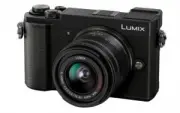


 Panasonic KX-TG1611RU, KX-TG1612RU, KX-TG1711RU Инструкция
 Panasonic KX-TG2511RU Инструкция
 Panasonic KX-TG6811RU Инструкция
 Panasonic KX-TG6812RU Инструкция
 Panasonic KX-TG8611, KX-TG8612, KX-TG8621 Инструкция
 Panasonic Lumix DC-FZ82 Инструкция
 Panasonic Lumix DC-TZ200 Инструкция
 Panasonic Lumix DMC-F5 Инструкция
 Panasonic Lumix DMC-FS3, DMC-FS5 Инструкция
 Panasonic Lumix DMC-FS12, DMC-FS62 Инструкция
 Panasonic Lumix DMC-FS20 Инструкция
 Panasonic Lumix DMC-FS25 Инструкция
 Panasonic Lumix DMC-FS28, DMC-FS40, DMC-FS41, DMC-S2, DMC-S5 Инструкция
 Panasonic Lumix DMC-FX01 Инструкция
 Panasonic Lumix DMC-FX10, DMC-FX12 Инструкция
 Panasonic Lumix DMC-FX30 Инструкция
 Panasonic Lumix DMC-FX33 Инструкция
 Panasonic Lumix DMC-FX35 Инструкция
 Panasonic Lumix DMC-FX37 Инструкция
 Panasonic Lumix DMC-FX55 Инструкция