стр. 2 - Содержание; Перед использованием
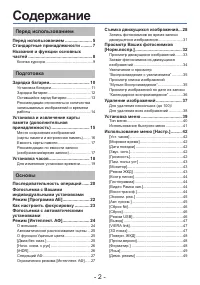
- 2 - Содержание Перед использованием Перед использованием ...................... 5 Стандартные принадлежности ......... 7 Названия и функции основных частей .................................................... 8 Кнопка курсора ............................................9 Подготовка Зарядка батареи...
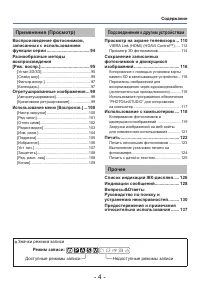
стр. 4 - Значки режима записи
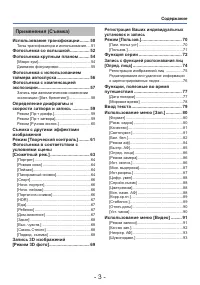
- 4 - Содержание Применения (Просмотр) Воспроизведение фотоснимков, записанных с использованием функции серии ................................... 94 Разнообразные методы воспроизведения [Реж. воспр.] ........................................ 95 [Устан 2D/3D]..............................................
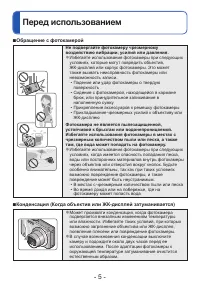
стр. 5 - Обращение с фотокамерой
- 5 - Перед использованием Перед использованием ■ Обращение с фотокамерой Не подвергайте фотокамеру чрезмерному воздействию вибрации, усилий или давления. ● Избегайте использования фотокамеры при следующих условиях, которые могут повредить объектив, ЖК-дисплей или корпус фотокамеры. Это может также ...
стр. 6 - Сначала обязательно выполните пробную съемку; из-за технических проблем с фотокамерой или картой памяти.; Соблюдайте законы о защите авторских прав; запись определенных материалов может быть ограничена.; Также обратитесь к разделу “Предостережения и примечания
- 6 - Перед использованием ■ Сначала обязательно выполните пробную съемку Перед важными событиями, когда Вы планируете использовать фотокамеру (например, перед свадебной церемонией), обязательно выполните пробную съемку, чтобы убедиться в правильности записи изображений и звука. ■ Компенсация за неу...
стр. 7 - Стандартные принадлежности; Дополнительные принадлежности
- 7 - Стандартные принадлежности Перед использованием фотокамеры проверьте наличие всех прилагаемых принадлежностей. ● Принадлежности и их форма будут различаться в зависимости от страны или региона, в котором была приобретена фотокамера. Подробную информацию относительно принадлежностей см. в Основ...
стр. 8 - Названия и функции основных частей
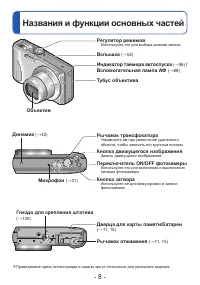
- 8 - Названия и функции основных частей ● Приведенные здесь иллюстрации и экраны могут отличаться для реального изделия. Регулятор режимов Используйте его для выбора режима записи. Вспышка (→52) Индикатор таймера автоспуска (→56) / Вспомогательная лампа АФ (→88) Тубус объектива Дверца для карты пам...
стр. 9 - Кнопка курсора; Гнездо HDMI
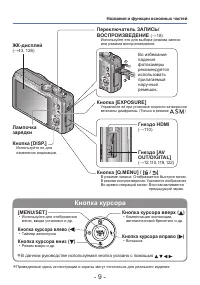
- 9 - Названия и функции основных частей Кнопка курсора Во избежание падения фотокамеры рекомендуется использовать прилагаемый наручный ремешок. Гнездо HDMI (→110) Гнездо [AV OUT/DIGITAL] (→12,110, 119, 122) Кнопка [EXPOSURE] Управляйте ей при установке скорости затвора или величины диафрагмы. (Толь...
стр. 10 - Зарядка батареи; Всегда выполняйте зарядку перед использованием в первый раз!; поставке батарея не заряжена); независимо от установки переключателя ON/OFF фотокамеры.; Известно, что на рынке имеются в продаже поддельные батарейные
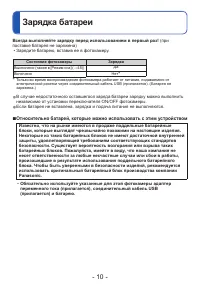
- 10 - Зарядка батареи Всегда выполняйте зарядку перед использованием в первый раз! (при поставке батарея не заряжена) •Зарядите батарею, вставив ее в фотокамеру. Состояние фотокамеры Зарядка Выключено (также в [Режим сна] (→45)) Да Включено Нет ∗ ∗ Только во время воспроизведения фотокамера работае...
стр. 11 - Установка батареи; Чтобы зарядить батарею, вставьте ее в фотокамеру.; Сдвиньте в положение; Закройте дверцу для карты; Рычажок; Для извлечения батареи; Сдвиньте рычажок на отсеке карты
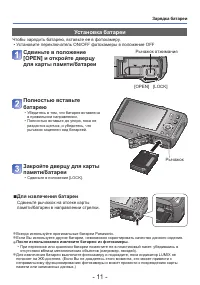
- 11 - Зарядка батареи Установка батареи Чтобы зарядить батарею, вставьте ее в фотокамеру. •Установите переключатель ON/OFF фотокамеры в положение OFF Сдвиньте в положение [OPEN] и откройте дверцу для карты памяти/батареи Полностью вставьте батарею • Убедитесь в том, что батарея вставлена в правильн...
стр. 12 - Установите переключатель ON/OFF; Зарядка батареи через компьютер; зависимости от технических характеристик компьютера.
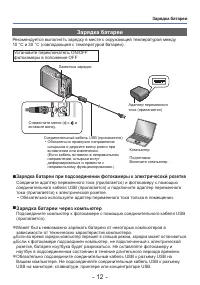
- 12 - Зарядка батареи Зарядка батареи Рекомендуется выполнять зарядку в месте с окружающей температурой между 10 °C и 30 °C (совпадающей с температурой батареи). Установите переключатель ON/OFF фотокамеры в положение OFF ■ Зарядка батареи при подсоединении фотокамеры к электричесокй розетке Соедини...
стр. 13 - Индикации лампочки зарядки
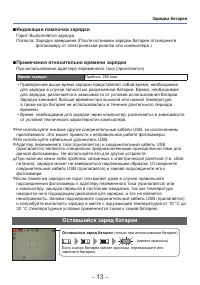
- 13 - Зарядка батареи ■ Индикации лампочки зарядки Горит: Выполняется зарядка Погасла: Зарядка завершена (После остановки зарядки батареи отсоедините фотокамеру от электрической розетки или компьютера.) ■ Примечания относительно времени зарядки При использовании адаптера переменного тока (прилагает...
стр. 14 - четверть для 2-минутных интервалов при указанных выше условиях.
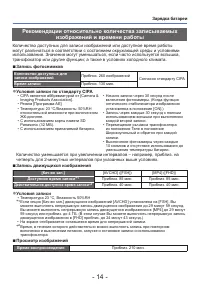
- 14 - Зарядка батареи Рекомендации относительно количества записываемых изображений и времени работы Количество доступных для записи изображений или доступное время работы могут различаться в соответствии с состоянием окружающей среды и условиями использования. Значения могут уменьшаться, если част...
стр. 15 - Установка и извлечение карты памяти; Для извлечения карты памяти
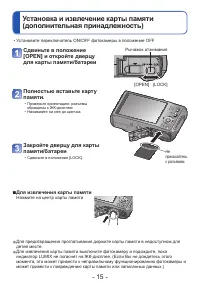
- 15 - Установка и извлечение карты памяти (дополнительная принадлежность) •Установите переключатель ON/OFF фотокамеры в положение OFF Сдвиньте в положение [OPEN] и откройте дверцу для карты памяти/батареи Полностью вставьте карту памяти. • Проверьте ориентацию: разъемы обращены к ЖК-дисплею • Нажим...
стр. 16 - Место сохранения изображений (карты памяти и встроенная память); Изображения можно копировать между картами памяти и встроенной
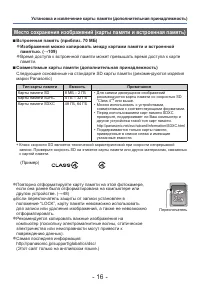
- 16 - Установка и извлечение карты памяти (дополнительная принадлежность) ● Повторно отформатируйте карту памяти на этой фотокамере, если она ранее была отформатирована на компьютере или другом устройстве. (→48) ● Если переключатель защиты от записи установлен в положение “LOCK”, карту памяти невоз...
стр. 17 - Емкость карты памяти; Во время функционирования
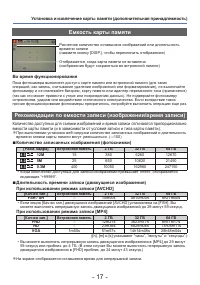
- 17 - Установка и извлечение карты памяти (дополнительная принадлежность) Емкость карты памяти Расчетное количество оставшихся изображений или длительность времени записи (нажмите кнопку [DISP.], чтобы переключить отображение) Отображается, когда карта памяти не вставлена (изображения будут сохраня...
стр. 18 - Установка часов; Включите питание
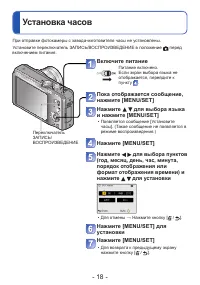
- 18 - Установка часов Включите питание Питание включено. Если экран выбора языка не отображается, перейдите к пункту . Пока отображается сообщение, нажмите [MENU/SET]Нажмите для выбора языка и нажмите [MENU/SET] •Появляется сообщение [Установите часы]. (Такое сообщение не появляется в режиме воспро...
стр. 19 - Для изменения установки времени; полностью заряженная батарея.; Установите дату и время; если дата на экране фотокамеры не отображается.
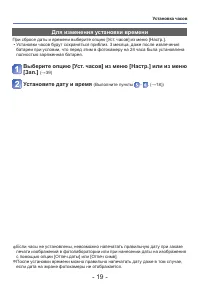
- 19 - Установка часов Для изменения установки времени При сбросе даты и времени выберите опцию [Уст. часов] из меню [Настр.]. •Установки часов будут сохраняться приблиз. 3 месяца, даже после извлечения батареи при условии, что перед этим в фотокамеру на 24 часа была установлена полностью заряженная...
стр. 20 - Основы; Последовательность операций
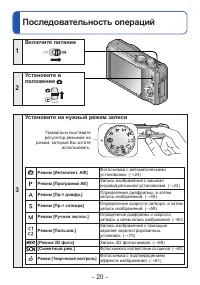
- 20 - Основы Последовательность операций 1 Включите питание 2 Установите в положение 3 Установите на нужный режим записи Правильно выставите регулятор режимов на режим, который Вы хотите использовать. → Режим [Интеллект. АФ] Фотосъемка с автоматическими установками. (→24) Режим [Программа AE] Запис...
стр. 21 - Направьте фотокамеру и выполните съемку; Фотосъемка; Установите в положение
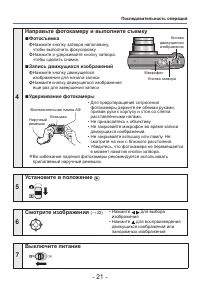
- 21 - Последовательность операций 4 Направьте фотокамеру и выполните съемку ■ Фотосъемка Нажмите кнопку затвора наполовину, чтобы выполнить фокусировку Нажмите и удерживайте кнопку затвора, чтобы сделать снимок ■ Запись движущихся изображений Нажмите кнопку движущегося изображения для начала записи...
стр. 22 - Изменение информационного дисплея при записи
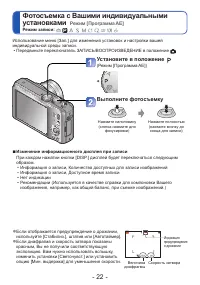
- 22 - Фотосъемка с Вашими индивидуальными установками Режим [Программа AE] Режим записи: ● Если отображается предупреждение о дрожании, используйте [Стабилиз.], штатив или [Автотаймер]. ● Если диафрагма и скорость затвора показаны красным, Вы не получили соответствующую экспозицию. Вам нужно исполь...
стр. 23 - Вернитесь к нужной композиции; Как настроить фокусировку
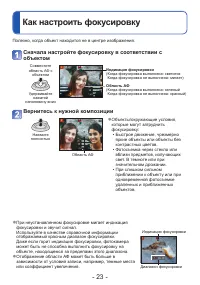
- 23 - Полезно, когда объект находится не в центре изображения. Сначала настройте фокусировку в соответствии с объектом Совместите область АФ с объектом Удерживайте нажатой наполовину вниз Индикация фокусировки ( Когда фокусировка выполнена: светится Когда фокусировка не выполнена: мигает) Область А...
стр. 24 - Фотосъемка с автоматическими установками; О вспышке
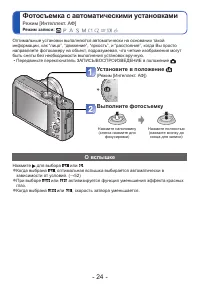
- 24 - Фотосъемка с автоматическими установками Режим [Интеллект. АФ] Режим записи: Установите в положение (Режим [Интеллект. АФ]) Выполните фотосъемку Нажмите наполовину (слегка нажмите для фокусировки) Нажмите полностью (нажмите кнопку до конца для записи) Оптимальные установки выполняются автомат...
стр. 25 - Фотосъемка с автоматическими установками Режим [Интеллект. АФ]; Автоматическое распознавание сцены; применяет оптимальные установки.; О функции Удачные цвета; Установки
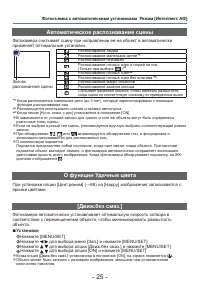
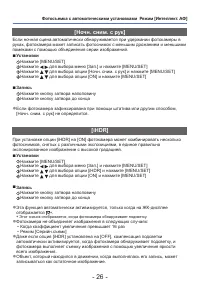
- 25 - Фотосъемка с автоматическими установками Режим [Интеллект. АФ] Автоматическое распознавание сцены Фотокамера считывает сцену при направлении ее на объект и автоматически применяет оптимальные установки. Значок распознанной сцены Распознавание людей Распознавание маленьких детей ∗ 1 Распознава...
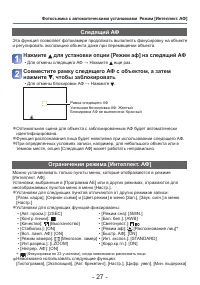
стр. 27 - Установки для следующих функций фиксированы:; Невозможно использовать следующие функции:; Следящий АФ; и регулировать экспозицию объекта даже при перемещении объекта.; Нажмите для установки опции [Режим аф] на следящий АФ; •Для отмены следящего АФ → Нажмите еще раз.; Совместите рамку следящего АФ с объектом, а затем; •Для отмены блокировки АФ → Нажмите .
- 27 - Фотосъемка с автоматическими установками Режим [Интеллект. АФ] Ограничения режима [Интеллект. АФ] Можно устанавливать только пункты меню, которые отображаются в режиме [Интеллект. АФ]. Установки, выбранные в [Программа AE] или в других режимах, отражаются для неотображаемых пунктов меню в мен...
стр. 28 - Съемка движущихся изображений; Нажмите кнопку движущегося
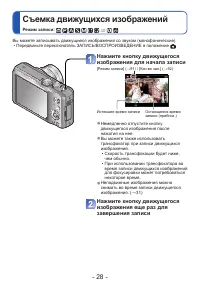
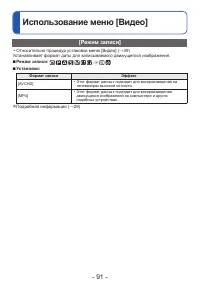
- 28 - Съемка движущихся изображений Режим записи: Нажмите кнопку движущегося изображения для начала записи [Режим записи] (→91) / [Кач-во зап.] (→92) Истекшее время записи Остающееся время записи (приблиз.) ● Немедленно отпустите кнопку движущегося изображения после нажатия на нее. ● Вы можете такж...
стр. 29 - О формате записи для записи движущихся изображений; Это более простой видео формат, наилучшим образом используемый в; О совместимости записанных движущихся изображений; воспроизводить с низким качеством изображения или звука, или же
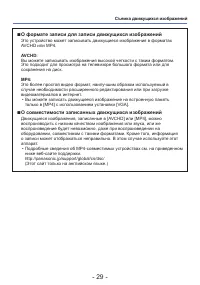
- 29 - Съемка движущихся изображений ■ О формате записи для записи движущихся изображений Это устройство может записывать движущиеся изображения в форматах AVCHD или MP4. AVCHD: Вы можете записывать изображения высокой четкости с таким форматом. Это подходит для просмотра на телевизоре большого форм...
стр. 30 - •Диафрагма и скорость затвора устанавливаются автоматически.; Запись движущихся изображений для; изображения с оптимальными установками.; Запись движущегося изображения в других режимах записи
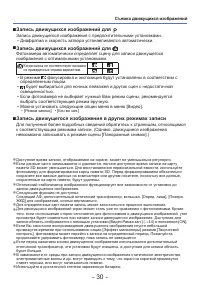
- 30 - Съемка движущихся изображений ■ Запись движущихся изображений для Запись движущегося изображения с предпочтительными установками. •Диафрагма и скорость затвора устанавливаются автоматически. ■ Запись движущихся изображений для Фотокамера автоматически определяет сцену для записи движущегося и...
стр. 31 - Запись фотоснимков во время записи движущегося изображения; Режим записи:; Полностью нажмите кнопку затвора во время записи; Функция серии
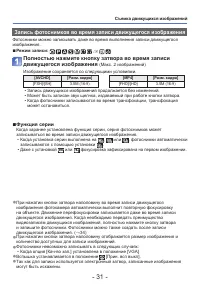
- 31 - Съемка движущихся изображений Запись фотоснимков во время записи движущегося изображения Фотоснимки можно записывать даже во время выполнения записи движущегося изображения. ■ Режим записи: Полностью нажмите кнопку затвора во время записи движущегося изображения (Макс. 2 изображений) Изображе...
стр. 32 - Просмотр Ваших фотоснимков; невозможно просматривать на этой фотокамере.; Используйте кнопку курсора; •Удерживайте для быстрой прокрутки; Смотрите изображения; •Передвиньте переключатель ЗАПИСЬ/ВОСПРОИЗВЕДЕНИЕ в положение; •Нет индикации
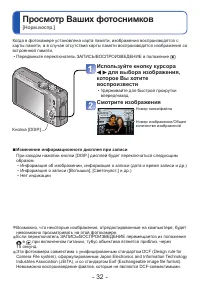
- 32 - Просмотр Ваших фотоснимков [Норм.воспр.] ● Возможно, что некоторые изображения, отредактированные на компьютере, будет невозможно просматривать на этой фотокамере. ● Если переключатель ЗАПИСЬ/ВОСПРОИЗВЕДЕНИЕ перемещается из положения в при включенном питании, тубус объектива втянется приблиз....
стр. 33 - Операции во время воспроизведения движущихся изображений
- 33 - Просмотр Ваших фотоснимков [Норм.воспр.] Просмотр движущихся изображений Это устройство было разработано для воспроизведения движущихся изображений с использованием форматов AVCHD, MP4 и QuickTime Motion JPEG. Выберите изображение со значком движущегося изображения и нажмите Теперь начинается...
стр. 34 - •Отображается экран подтверждения. Выберите опцию [Да] с помощью; изображений, которые были записаны с помощью других камер.
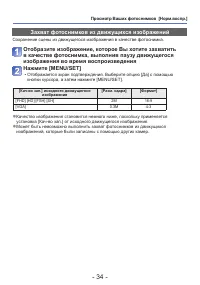
- 34 - Просмотр Ваших фотоснимков [Норм.воспр.] Захват фотоснимков из движущихся изображений Сохранение сцены из движущегося изображения в качестве фотоснимка. Отобразите изображение, которое Вы хотите захватить в качестве фотоснимка, выполнив паузу движущегося изображения во время воспроизведения Н...
стр. 36 - SET], способ отображения изменяется на экран с 12 изображениями.
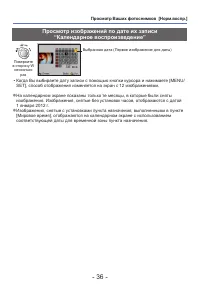
- 36 - Просмотр Ваших фотоснимков [Норм.воспр.] Просмотр изображений по дате их записи “Календарное воспроизведение” Поверните в сторону W несколько раз Выбранная дата (Первое изображение для даты) •Когда Вы выбираете дату записи с помощью кнопки курсора и нажимаете [MENU/ SET], способ отображения и...
стр. 37 - Удаление изображений; Нажмите, чтобы удалить
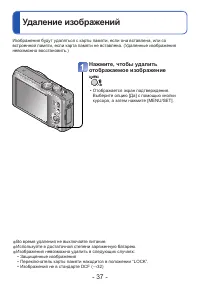
- 37 - Удаление изображений ● Во время удаления не выключайте питание. ● Используйте в достаточной степени заряженную батарею. ● Изображения невозможно удалить в следующих случаях: •Защищенные изображения •Переключатель карты памяти находится в положении “LOCK”. •Изображения не в стандарте DCF (→32)...
стр. 38 - Для удаления всех изображений
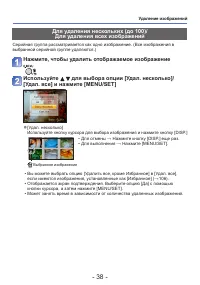
- 38 - Удаление изображений Для удаления нескольких (до 100)/ Для удаления всех изображений Серийная группа рассматривается как одно изображение. (Все изображения в выбранной серийной группе удаляются.) Нажмите, чтобы удалить отображаемое изображение Используйте для выбора опции [Удал. несколько]/ [...
стр. 39 - Установка меню; Нажмите для выбора установки, а
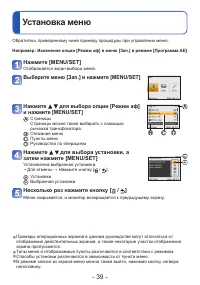
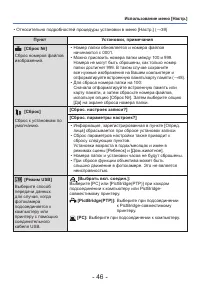
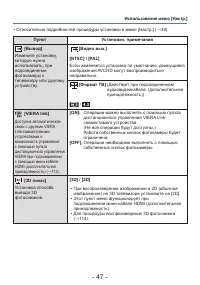
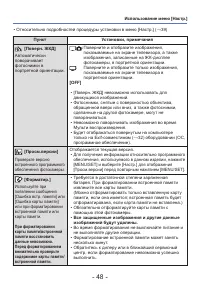
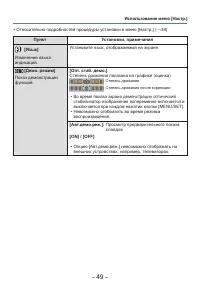
- 39 - Установка меню ● Примеры операционных экранов в данном руководстве могут отличаться от отображения действительных экранов, а также некоторые участки отображения экрана пропускаются. ● Типы меню и отображаемые пункты различаются в соответствии с режимом. ● Способы установки различаются в завис...
стр. 40 - Тип меню; соотношения сторон и размера изображения.
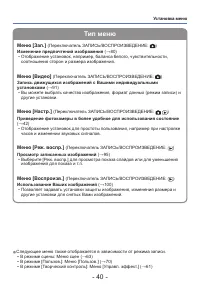
- 40 - Установка меню Тип меню Меню [Зап.] (Переключатель ЗАПИСЬ/ВОСПРОИЗВЕДЕНИЕ: ) Изменение предпочтений изображения (→80) •Отображение установок, например, баланса белого, чувствительности, соотношения сторон и размера изображения. Меню [Видео] (Переключатель ЗАПИСЬ/ВОСПРОИЗВЕДЕНИЕ: ) Запись движ...
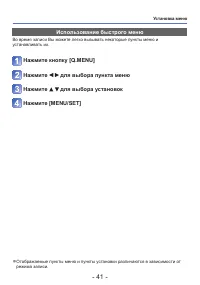
стр. 41 - Использование быстрого меню; Во время записи Вы можете легко вызывать некоторые пункты меню и; Нажмите для выбора пункта меню
- 41 - Установка меню Использование быстрого меню Во время записи Вы можете легко вызывать некоторые пункты меню и устанавливать их. Нажмите кнопку [Q.MENU] Нажмите для выбора пункта меню Нажмите для выбора установок Нажмите [MENU/SET] ● Отображаемые пункты меню и пункты установки различаются в зави...
стр. 50 - Использование трансфокации; Увеличение/Уменьшение
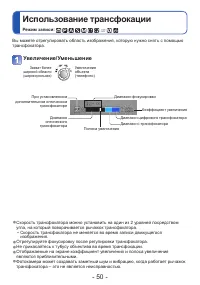
- 50 - Использование трансфокации Режим записи: Применения (Съемка) ● Скорость трансфокатора можно установить на один из 2 уровней посредством угла, на который поворачивается рычажок трансфокатора. •Скорость трансфокатора не меняется во время записи движущегося изображения. ● Отрегулируйте фокусиров...
стр. 51 - Типы трансфокатора и использование; Оптический трансфокатор
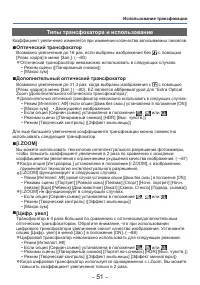
- 51 - Использование трансфокации Типы трансфокатора и использование Коэффициент увеличения изменяется при изменении количества записываемых пикселов. ■ Оптический трансфокатор Возможно увеличение до 16 раз, если выбраны изображения без с помощью [Разм. кадра] в меню [Зап.]. (→80) ● Оптический транс...
стр. 52 - Фотосъемка со вспышкой; Не располагайте руки на области излучения вспышки (→8), а также не
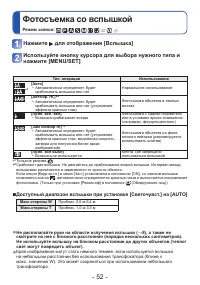
- 52 - Фотосъемка со вспышкой Режим записи: Нажмите для отображения [Вспышка]Используйте кнопку курсора для выбора нужного типа и нажмите [MENU/SET] Тип, операции Использование ∗ 1 [Авто] • Автоматически определяет, будет срабатывать вспышка или нет Нормальное использование [Авто/кр. гл.] ∗ 2 • Авто...
стр. 53 - Доступные типы в каждом режиме; Скорости затвора для каждого режима вспышки; Установки вспышки можно изменить при изменении режима записи.
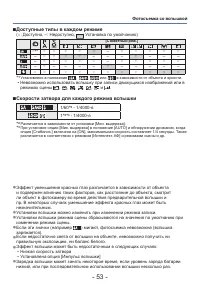
- 53 - Фотосъемка со вспышкой ■ Доступные типы в каждом режиме (○: Доступно, –: Недоступно, : Установка по умолчанию) [Сюжетный реж.] ○ ∗ 1 ○ ○ ○ ○ ○ – ○ ○ ○ ○ ○ – ○ ○ ○ ○ – – – ○ – – – – ○ ○ ○ ○ ○ – ○ ○ ○ ○ ○ – ○ – – – – ○ – – – – – ○ ○ ○ ○ ○ ○ ○ ○ ○ ○ ○ ○ ∗ 1 Установлено в положение , , или в зави...
стр. 54 - Фотосъемка крупным планом; Фотосъемка крупным планом без реального; Функция “Теле макро” работает автоматически,; помощью рычажка трансфокатора
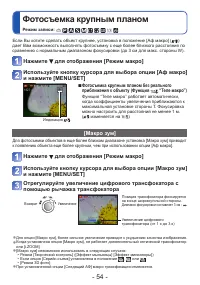
- 54 - Фотосъемка крупным планом Режим записи: Если Вы хотите сделать объект крупнее, установка в положение [Аф макро] ( ) дает Вам возможность выполнять фотосъемку с еще более близкого расстояния по сравнению с нормальным диапазоном фокусировки (до 3 см для макс. стороны W). Нажмите для отображения...
стр. 55 - Вокруг краев изображения разрешение может уменьшиться.; Наименьшее расстояние записи; наименьшее расстояние записи такое же, как и при установке на OFF.)
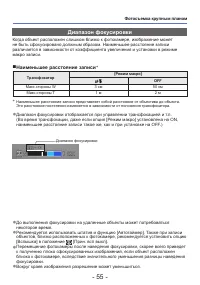
- 55 - Фотосъемка крупным планом ● До выполнения фокусировки на удаленные объекты может потребоваться некоторое время. ● Рекомендуется использовать штатив и функцию [Автотаймер]. Также при записи объектов, близко расположенных к фотокамере, рекомендуется установить опцию [Вспышка] в положение [Прин....
стр. 56 - Фотосъемка с использованием таймера автоспуска
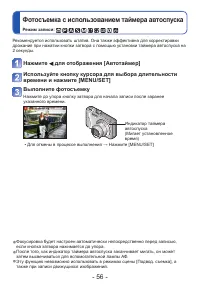
- 56 - Фотосъемка с использованием таймера автоспуска Режим записи: Рекомендуется использовать штатив. Она также эффективна для корректировки дрожания при нажатии кнопки затвора с помощью установки таймера автоспуска на 2 секунды. Нажмите для отображения [Автотаймер]Используйте кнопку курсора для вы...
стр. 57 - Фотосъемка с компенсацией экспозиции
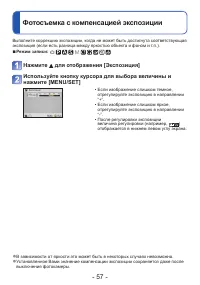
- 57 - Выполните коррекцию экспозиции, когда не может быть достигнута соответствующая экспозиция (если есть разница между яркостью объекта и фоном и т.п.). ■ Режим записи: Нажмите для отображения [Экспозиция]Используйте кнопку курсора для выбора величины и нажмите [MENU/SET] •Если изображение слишко...
стр. 58 - Нажимайте несколько раз для отображения опции
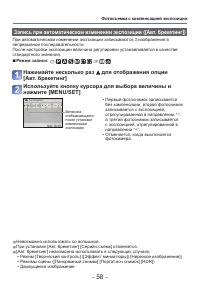
- 58 - Фотосъемка с компенсацией экспозиции Запись при автоматическом изменении экспозиции ([Авт. брекетинг]) При автоматическом изменении экспозиции записываются 3 изображения в непрерывной последовательности. После настройки экспозиции величина регулировки устанавливается в качестве стандартного з...
стр. 59 - Определение диафрагмы и скорости затвора и запись
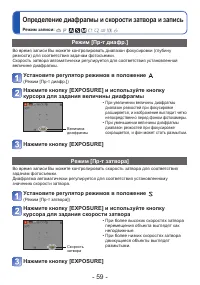
- 59 - Определение диафрагмы и скорости затвора и запись Режим записи: Режим [Пр-т диафр.] Во время записи Вы можете контролировать диапазон фокусировки (глубину резкости) для соответствия задачам фотосъемки. Скорость затвора автоматически регулируется для соответствия установленной величине диафраг...
стр. 60 - Установите регулятор режимов в положение; Ручная вспомогательная экспозиция (оценка)
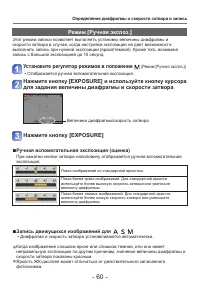
- 60 - Определение диафрагмы и скорости затвора и запись Режим [Ручная экспоз.] Этот режим записи позволяет выполнять установку величины диафрагмы и скорости затвора в случае, когда настройка экспозиции не дает возможности выполнить запись при нужной экспозиции (яркой/темной). Кроме того, возможна з...
стр. 61 - Съемка с другими эффектами изображения
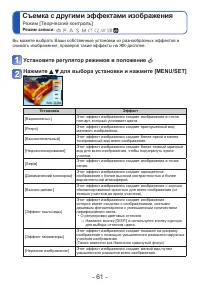
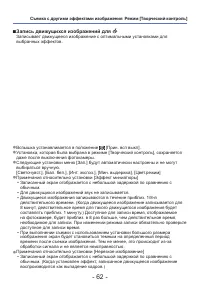
- 61 - Съемка с другими эффектами изображения Режим [Творческий контроль] Режим записи: Вы можете выбрать Ваши собственные установки из разнообразных эффектов и снимать изображения, проверяя такие эффекты на ЖК-дисплее. Установите регулятор режимов в положение Нажмите для выбора установки и нажмите ...
стр. 63 - Фотосъемка в соответствии с условиями сцены; •Некоторые сцены переключаются на следующие сцены.; привести к окрашиванию Вашего изображения.
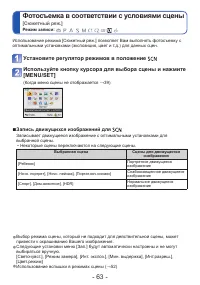
- 63 - Фотосъемка в соответствии с условиями сцены [Сюжетный реж.] Режим записи: Использование режима [Сюжетный реж.] позволяет Вам выполнять фотосъемку с оптимальными установками (экспозиция, цвет и т.д.) для данных сцен. Установите регулятор режимов в положение Используйте кнопку курсора для выбор...
стр. 64 - Фотосъемка в соответствии с условиями сцены [Сюжетный реж.]; •Использование вспышки в режимах сцены (→52)
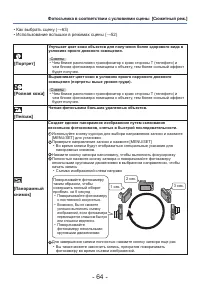
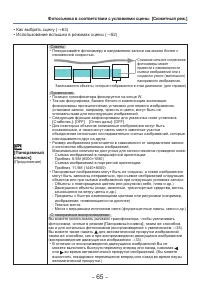
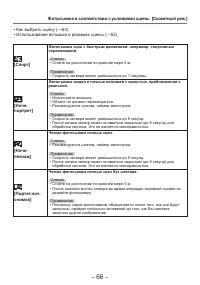
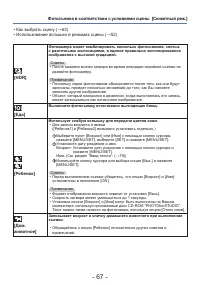
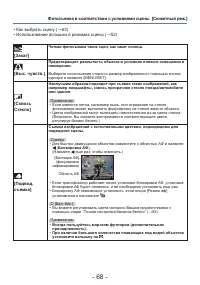
- 64 - Фотосъемка в соответствии с условиями сцены [Сюжетный реж.] •Как выбрать сцену (→63) •Использование вспышки в режимах сцены (→52) [Портрет] Улучшает цвет кожи объектов для получения более здорового вида в условиях яркого дневного освещения. Советы • Чем ближе расположен трансфокатор к краю ст...
стр. 69 - Запись 3D изображений; Советы по записи изображений
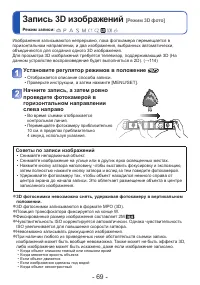
- 69 - Запись 3D изображений [Режим 3D фото] Режим записи: Изображения записываются непрерывно, пока фотокамера перемещается в горизонтальном направлении, и два изображения, выбранных автоматически, объединяются для создания одного 3D изображения. Для просмотра 3D изображений требуется телевизор, по...
стр. 70 - Выберите нужный режим записи для регистрации и; Регистрация Ваших индивидуальных
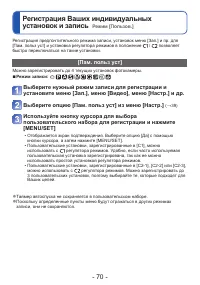
- 70 - Регистрация предпочтительного режима записи, установок меню [Зап.] и пр. для [Пам. польз уст] и установка регулятора режимов в положение / позволяет быстро переключаться на такие установки. [Пам. польз уст] Можно зарегистрировать до 4 текущих установок фотокамеры. ■ Режим записи: Выберите нуж...
стр. 71 - Установите регулятор режимов в положение /; При изменении установок меню
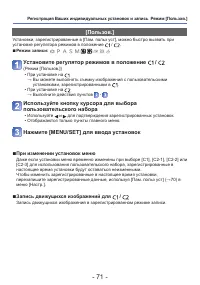
- 71 - Регистрация Ваших индивидуальных установок и запись Режим [Пользов.] [Пользов.] Установки, зарегистрированные в [Пам. польз уст], можно быстро вызвать при установке регулятора режимов в положение / . ■ Режим записи: Установите регулятор режимов в положение / (Режим [Пользов.]) •При установке ...
стр. 74 - Запись с функцией распознавания лиц; Как работает функция распознавания лиц
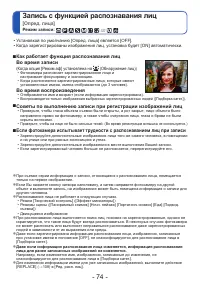
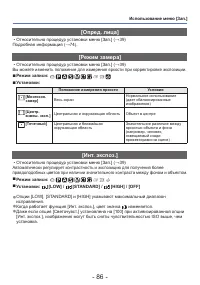
- 74 - Запись с функцией распознавания лиц [Опред. лица] Режим записи: ■ Как работает функция распознавания лиц Во время записи (Когда опция [Режим аф] установлена на (Обнаружение лиц)) • Фотокамера распознает зарегистрированное лицо и настраивает фокусировку и экспозицию. • Когда распознаются зарег...
стр. 75 - Совместите лицо с направляющими и выполните запись.; Используйте кнопку курсора, чтобы выбрать пункт для
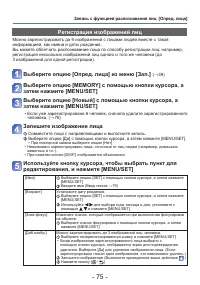
- 75 - Запись с функцией распознавания лиц [Опред. лица] Регистрация изображений лиц Можно зарегистрировать до 6 изображений с лицами людей вместе с такой информацией, как имена и даты рождения. Вы можете облегчить распознавание лица по способу регистрации лиц: например, регистрация нескольких изобр...
стр. 76 - Для установки функции распознавания лица в положение [OFF]; Выберите человека или людей для редактирования или
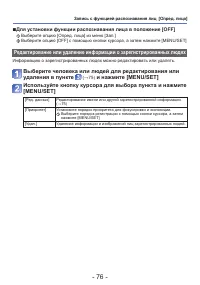
- 76 - Запись с функцией распознавания лиц [Опред. лица] ■ Для установки функции распознавания лица в положение [OFF] Выберите опцию [Опред. лица] из меню [Зап.] Выберите опцию [OFF] с помощью кнопки курсора, а затем нажмите [MENU/SET] Редактирование или удаление информации о зарегистрированных людя...
стр. 77 - Функции, полезные во время путешествия; записываться, в какой день путешествия были сняты изображения.
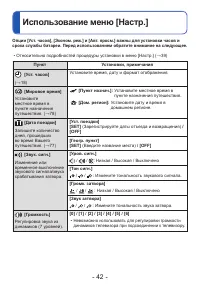
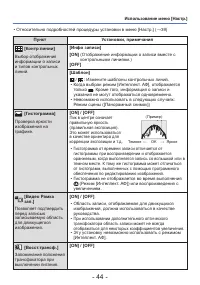
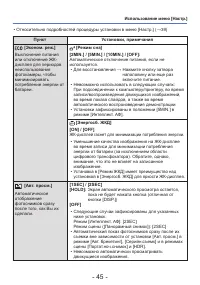
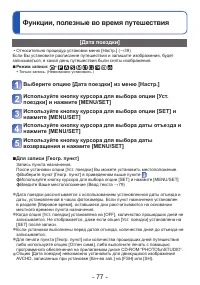
- 77 - Функции, полезные во время путешествия [Дата поездки] •Относительно процедур установки меню [Настр.] (→39) Если Вы установите расписание путешествия и запишите изображения, будет записываться, в какой день путешествия были сняты изображения. ■ Режим записи: ∗ ∗ Только запись. (Невозможно уста...
стр. 78 - Используйте кнопку курсора для выбора опции; Для установки летнего времени; областей, установите его по разнице во времени с местным временем.
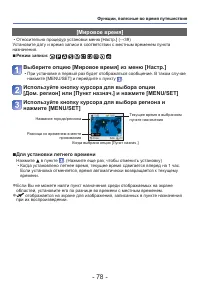
- 78 - Функции, полезные во время путешествия [Мировое время] •Относительно процедур установки меню [Настр.] (→39) Установите дату и время записи в соответствии с местным временем пункта назначения. ■ Режим записи: Выберите опцию [Мировое время] из меню [Настр.] •При установке в первый раз будет ото...
стр. 79 - Ввод текста; нужный символ; Текст вставляется в место, где расположен курсор.; Редактирование текста; нужно отредактировать.; Когда Вы закончите вводить текст, используйте кнопку
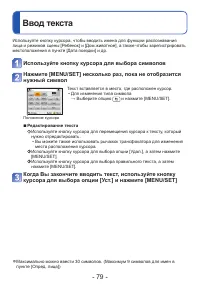
- 79 - Ввод текста Используйте кнопку курсора, чтобы вводить имена для функции распознавания лица и режимов сцены [Ребенок] и [Дом.животное], а также чтобы зарегистрировать местоположения в пункте [Дата поездки] и др. Используйте кнопку курсора для выбора символовНажмите [MENU/SET] несколько раз, по...
стр. 80 - печати или воспроизведения.; При печати могут обрезаться края – обязательно заранее проверьте.
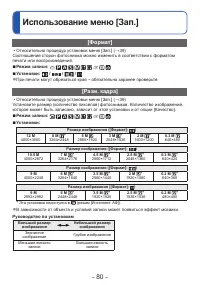
- 80 - Использование меню [Зап.] [Формат] •Относительно процедур установки меню [Зап.] (→39) Соотношение сторон фотоснимка можно изменить в соответствии с форматом печати или воспроизведения. ■ Режим записи: ■ Установки: / / / ● При печати могут обрезаться края – обязательно заранее проверьте. [Разм...
стр. 82 - цвета выглядят неестественно.
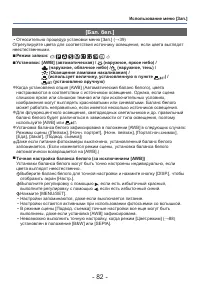
- 82 - Использование меню [Зап.] [Бал. бел.] •Относительно процедур установки меню [Зап.] (→39) Отрегулируйте цвета для соответствия источнику освещения, если цвета выглядят неестественными. ■ Режим записи: ■ Установки: [AWB] (автоматическая) / (наружное, яркое небо) / (наружное, облачное небо) / (н...
стр. 83 - Ручная установка баланса белого (; Выберите
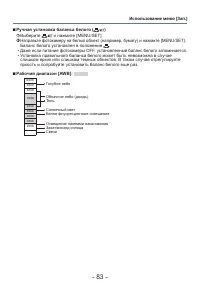
- 83 - Использование меню [Зап.] ■ Ручная установка баланса белого ( ) Выберите и нажмите [MENU/SET]. Направьте фотокамеру на белый объект (например, бумагу) и нажмите [MENU/SET]. Баланс белого установлен в положение . •Даже если питание фотокамеры OFF, установленный баланс белого запоминается. •Уст...
стр. 84 - количеством объектов.
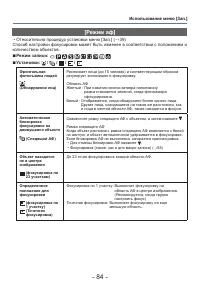
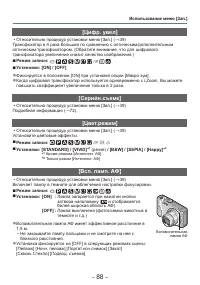
- 84 - Использование меню [Зап.] [Режим аф] •Относительно процедур установки меню [Зап.] (→39) Способ настройки фокусировки может быть изменен в соответствии с положением и количеством объектов. ■ Режим записи: ■ Установки: / / / / Фронтальная фотосъемка людей (Обнаружение лиц) Распознает лица (до 1...
стр. 87 - использовать штатив и таймер автоспуска.
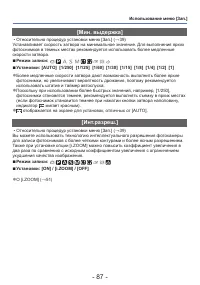
- 87 - Использование меню [Зап.] [Мин. выдержка] •Относительно процедур установки меню [Зап.] (→39) Устанавливает скорость затвора на минимальное значение. Для выполнения ярких фотоснимков в темных местах рекомендуется использовать более медленные скорости затвора. ■ Режим записи: ■ Установки: [AUTO...
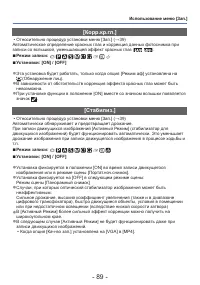
стр. 89 - записи со вспышкой, уменьшающей эффект красных глаз (; Автоматически обнаруживает и предотвращает дрожание.; записи движущихся изображений.
- 89 - Использование меню [Зап.] [Корр.кр.гл.] •Относительно процедур установки меню [Зап.] (→39) Автоматическое определение красных глаз и коррекция данных фотоснимка при записи со вспышкой, уменьшающей эффект красных глаз ( ). ■ Режим записи: ■ Установки: [ON] / [OFF] ● Эта установка будет работат...
стр. 90 - Невозможно стереть даты, нанесенные на фотоснимки.
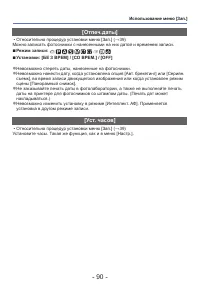
- 90 - Использование меню [Зап.] [Отпеч.даты] •Относительно процедур установки меню [Зап.] (→39) Можно записать фотоснимки с нанесенными на них датой и временем записи. ■ Режим записи: ■ Установки: [БE З BPEM] / [CO BPEM.] / [OFF] ● Невозможно стереть даты, нанесенные на фотоснимки. ● Невозможно нан...
стр. 92 - Что такое скорость передачи данных
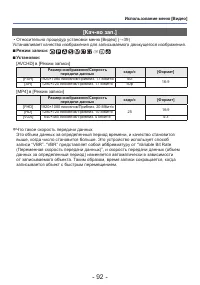
- 92 - Использование меню [Видео] [Кач-во зап.] •Относительно процедур установки меню [Видео] (→39) Устанавливает качество изображения для записываемого движущегося изображения. ■ Режим записи: ■ Установки: [AVCHD] в [Режим записи] Размер изображения/Скорость передачи данных кадр/с [Формат] [FSH] 19...
стр. 93 - Фиксация положения фокусировки в начале записи движущегося
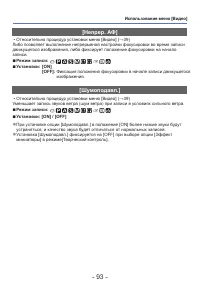
- 93 - Использование меню [Видео] [Непрер. АФ] •Относительно процедур установки меню [Видео] (→39) Либо позволяет выполнение непрерывной настройки фокусировки во время записи движущегося изображения, либо фиксирует положение фокусировки на начало записи. ■ Режим записи: ■ Установки: [ON] [OFF]: Фикс...
стр. 94 - Отображение характерного изображения; Нажмите , пока отображается характерное изображение; Повторное получение информации серийной группы
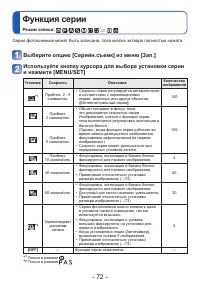
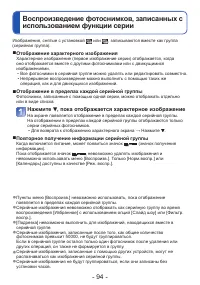
- 94 - Воспроизведение фотоснимков, записанных с использованием функции серии Изображения, снятые с установкой или , записываются вместе как группа (серийная группа). ■ Отображение характерного изображения Характерное изображение (первое изображение серии) отображается, когда оно отображается вместе...
стр. 95 - Разнообразные методы воспроизведения; когда переключатель ЗАПИСЬ/ВОСПРОИЗВЕДЕНИЕ установлен в; Используйте кнопку курсора для выбора метода
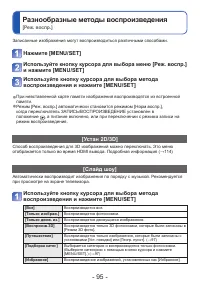
- 95 - Разнообразные методы воспроизведения [Реж. воспр.] Записанные изображения могут воспроизводиться различными способами. Нажмите [MENU/SET]Используйте кнопку курсора для выбора меню [Реж. воспр.] и нажмите [MENU/SET]Используйте кнопку курсора для выбора метода воспроизведения и нажмите [MENU/SE...
стр. 96 - Используйте кнопку курсора для установки эффектов; Операции во время показа слайдов
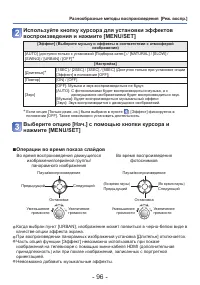
- 96 - Разнообразные методы воспроизведения [Реж. воспр.] Используйте кнопку курсора для установки эффектов воспроизведения и нажмите [MENU/SET] [Эффект] (Выберите музыку и эффекты в соответствии с атмосферой изображения) [AUTO] (доступно только с установкой [Подборка катег.]) / [NATURAL] / [SLOW] /...
стр. 97 - Выберите способ фильтрации с помощью кнопки курсора
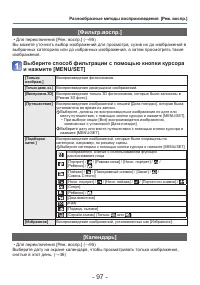
- 97 - Разнообразные методы воспроизведения [Реж. воспр.] [Фильтр.воспр.] •Для переключения [Реж. воспр.] (→95) Вы можете уточнить выбор изображений для просмотра, сузив их до изображений в выбранных категориях или до избранных изображений, а затем просмотреть такие изображения. Выберите способ филь...
стр. 98 - Отретушированные изображения; Выберите фотоснимок для ретуширования во время
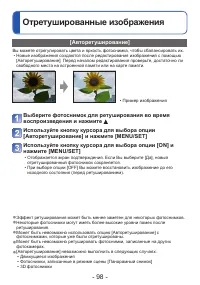
- 98 - Отретушированные изображения [Авторетуширование] Вы можете отрегулировать цвета и яркость фотоснимка, чтобы сбалансировать их. •Новые изображения создаются после редактирования изображений с помощью [Авторетуширование]. Перед началом редактирования проверьте, достаточно ли свободного места на...
стр. 99 - •При выборе опции [OFF] Вы можете восстановить изображение до его; отретушированный фотоснимок сохраняется.
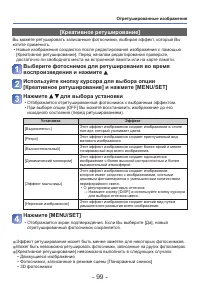
- 99 - Отретушированные изображения [Креативное ретуширование] Вы можете ретушировать записанные фотоснимки, выбирая эффект, который Вы хотите применить. •Новые изображения создаются после редактирования изображений с помощью [Креативное ретуширование]. Перед началом редактирования проверьте, достат...
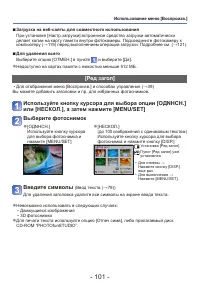
стр. 101 - Введите символы
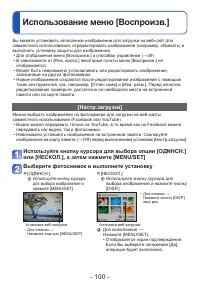
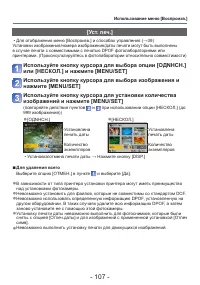
- 101 - Использование меню [Воспроизв.] ■ Загрузка на веб-сайты для совместного использования При установке [Настр.загрузки] встроенное средство загрузки автоматически делает копии на карту памяти внутри фотокамеры. Подсоедините фотокамеру к компьютеру (→119) перед выполнением операций загрузки. Под...
стр. 102 - отображаться не будет.
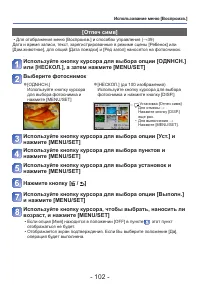
- 102 - Использование меню [Воспроизв.] [Отпеч симв] •Для отображения меню [Воспроизв.] и способах управления (→39) Дата и время записи, текст, зарегистрированные в режиме сцены [Ребенок] или [Дом.животное], для опций [Дата поездки] и [Ред загол] наносятся на фотоснимок. Используйте кнопку курсора д...
стр. 103 - Пункты, которые можно нанести; •Движущиеся изображения • 3D фотоснимки; Выберите движущееся изображение для разделения с
- 103 - Использование меню [Воспроизв.] ■ Пункты, которые можно нанести [Дата съемки] [БE З BPEM]: Нанесение даты записи [CO BPEM.]: Нанесение даты и времени записи [Имя] : Нанесение имени, зарегистрированного для распознавания лица : Нанесение имени, зарегистрированного в пунктах [Ребенок] или [Дом...
стр. 104 - электронной почте и использования на домашних страницах и т.п.; Используйте кнопку курсора для выбора фотоснимка и; После изменения размера качество изображения ухудшается.
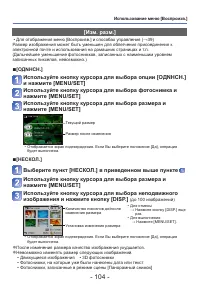
- 104 - Использование меню [Воспроизв.] [Изм. разм.] •Для отображения меню [Воспроизв.] и способах управления (→39) Размер изображения может быть уменьшен для облегчения присоединения к электронной почте и использования на домашних страницах и т.п. (Дальнейшее уменьшение фотоснимков, записанных с на...
стр. 105 - Используйте кнопку курсора для выбора фотоснимка, а
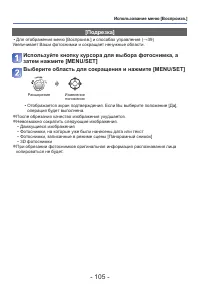
- 105 - Использование меню [Воспроизв.] [Подрезка] •Для отображения меню [Воспроизв.] и способах управления (→39) Увеличивает Ваши фотоснимки и сокращает ненужные области. Используйте кнопку курсора для выбора фотоснимка, а затем нажмите [MENU/SET]Выберите область для сокращения и нажмите [MENU/SET]...
стр. 106 - Отметив избранные изображения с помощью звездочки ( ), Вы можете; Для удаления всего
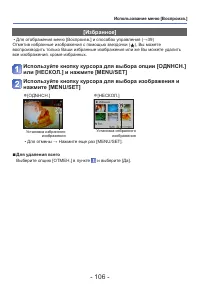
- 106 - Использование меню [Воспроизв.] [Избранное] •Для отображения меню [Воспроизв.] и способах управления (→39) Отметив избранные изображения с помощью звездочки ( ), Вы можете воспроизводить только Ваши избранные изображения или же Вы можете удалить все изображения, кроме избранных. Используйте ...
стр. 108 - удаление важных изображений.; При использовании других устройств может быть неэффективной.; Используйте кнопку курсора для выбора опции [REPLACE]; была зарегистрирована.
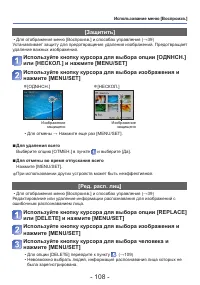
- 108 - Использование меню [Воспроизв.] [Защитить] •Для отображения меню [Воспроизв.] и способах управления (→39) Устанавливает защиту для предотвращения удаления изображений. Предотвращает удаление важных изображений. Используйте кнопку курсора для выбора опции [OДNHCH.] или [НECКOЛ.] и нажмите [ME...
стр. 109 - : Копирование по 1 изображению за один раз с карты памяти на; Выберите изображение с помощью кнопки курсора и; •После того, как все изображения будут скопированы с встроенной
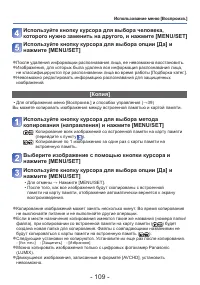
- 109 - Использование меню [Воспроизв.] Используйте кнопку курсора для выбора человека, которого нужно заменить на другого, и нажмите [MENU/SET]Используйте кнопку курсора для выбора опции [Да] и нажмите [MENU/SET] ● После удаления информации распознавания лица, ее невозможно восстановить. ● Изображе...
стр. 110 - Просмотр на экране телевизора; Подсоединение к другим; Подсоедините фотокамеру к телевизору; Для подсоединения с помощью мини-кабеля HDMI (дополнительная; Включите телевизор
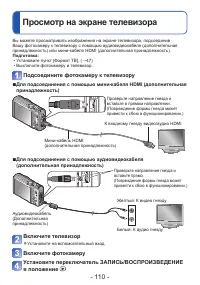
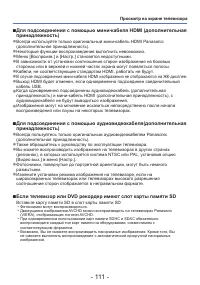
- 110 - Просмотр на экране телевизора Подсоединение к другим устройствам Вы можете просматривать изображения на экране телевизора, подсоединив Вашу фотокамеру к телевизору с помощью аудиовидеокабеля (дополнительная принадлежность) или мини-кабеля HDMI (дополнительная принадлежность). Подготовка: •Ус...
стр. 112 - эксплуатации Вашего изделия.
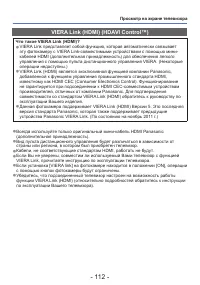
- 112 - Просмотр на экране телевизора VIERA Link (HDMI) (HDAVI Control™) Что такое VIERA Link (HDMI)? ● VIERA Link представляет собой функцию, которая автоматически связывает эту фотокамеру с VIERA Link-совместимыми устройствами с помощью мини- кабелей HDMI (дополнительная принадлежность) для обеспе...
стр. 113 - Подсоедините фотокамеру к телевизору производства; Другие связанные операции
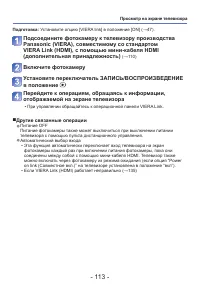
- 113 - Просмотр на экране телевизора Подготовка: Установите опцию [VIERA link] в положение [ON] (→47). Подсоедините фотокамеру к телевизору производства Panasonic (VIERA), совместимому со стандартом VIERA Link (HDMI), с помощью мини-кабеля HDMI (дополнительная принадлежность) (→110) Включите фотока...
стр. 114 - Просмотр 3D фотоснимков; Подсоедините фотокамеру к 3D-совместимому телевизору; будет отображаться экран воспроизведения.; Для выбора и воспроизведения только фотоснимков, записанных в 3D; •Воспроизведение с увеличением
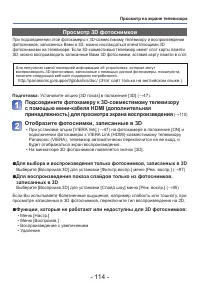
- 114 - Просмотр на экране телевизора Просмотр 3D фотоснимков При подсоединении этой фотокамеры к 3D-совместимому телевизору и воспроизведении фотоснимков, записанных Вами в 3D, можно наслаждаться впечатляющими 3D фотоснимками на телевизоре. Если 3D-совместимый телевизор имеет слот карты памяти SD, ...
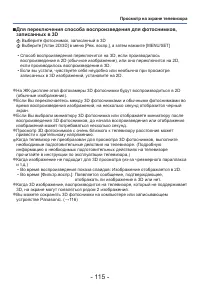
стр. 115 - Для переключения способа воспроизведения для фотоснимков,
- 115 - Просмотр на экране телевизора ■ Для переключения способа воспроизведения для фотоснимков, записанных в 3D Выберите фотоснимок, записанный в 3D Выберите [Устан 2D/3D] в меню [Реж. воспр.], а затем нажмите [MENU/SET] •Способ воспроизведения переключится на 3D, если производилось воспроизведени...
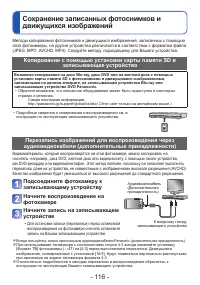
стр. 116 - Копирование с помощью установки карты памяти SD в; Перезапись изображений для воспроизведения через; •Для остановки записи (перезаписи) перед остановкой
- 116 - Сохранение записанных фотоснимков и движущихся изображений Методы копирования фотоснимков и движущихся изображений, записанных с помощью этой фотокамеры, на другие устройства различаются в соответствии с форматом файла (JPEG, MPO, AVCHD, MP4). Следуйте методу, подходящему для Вашего устройст...
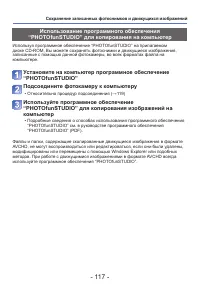
стр. 117 - Сохранение записанных фотоснимков и движущихся изображений; Использование программного обеспечения; записанные с помощью данной фотокамеры, во всех форматах файла на; Установите на компьютер программное обеспечение; •Относительно процедур подсоединения (→119); Используйте программное обеспечение; “PHOTOfunSTUDIO” см. в руководстве программного обеспечения
- 117 - Сохранение записанных фотоснимков и движущихся изображений Использование программного обеспечения “PHOTOfunSTUDIO” для копирования на компьютер Используя программное обеспечение “PHOTOfunSTUDIO” на прилагаемом диске CD-ROM, Вы можете сохранять фотоснимки и движущиеся изображения, записанные ...
стр. 118 - Использование с компьютером; карты памяти фотокамеры.; Технические характеристики компьютера; сканироваться неправильно при копировании файла или папки.
- 118 - Использование с компьютером Фотоснимки/движущиеся изображения можно копировать с фотокамеры на Ваш компьютер, соединив их друг с другом. •Некоторые компьютеры имеют способность непосредственного считывания с карты памяти фотокамеры. Относительно подробностей см. руководство по эксплуатации В...
стр. 119 - Подсоедините фотокамеру к компьютеру; Для отмены соединения; “Safely Remove Hardware (Безопасное отсоединение аппаратных; При использовании Windows XP, Windows Vista, Windows 7 или Mac OS X; Копирование фотоснимков и движущихся изображений
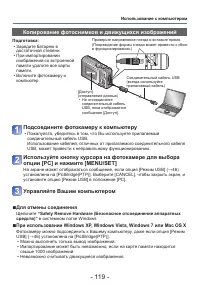
- 119 - Использование с компьютером Подсоедините фотокамеру к компьютеру •Пожалуйста, убедитесь в том, что Вы используете прилагаемый соединительный кабель USB. Использование кабелей, отличных от прилагаемого соединительного кабеля USB, может привести к неправильному функционированию. Используйте кн...
стр. 120 - Имена папок и файлов на компьютере
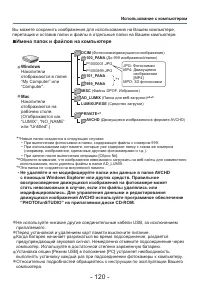
- 120 - Использование с компьютером ∗ 1 Новые папки создаются в следующих случаях: • При выполнении фотосъемки в папки, содержащие файлы с номером 999. • При использовании карт памяти, которые уже содержат папку с таким же номером (например, изображения, сделанные другими фотокамерами и т.д.). • При...
стр. 121 - Дважды щелкните по “LUMIXUP.EXE”, чтобы запустить его
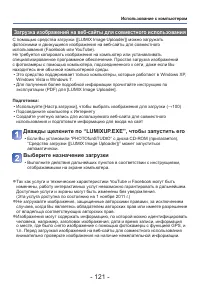
- 121 - Использование с компьютером Загрузка изображений на веб-сайты для совместного использования С помощью средства загрузки ([LUMIX Image Uploader]) можно загружать фотоснимки и движущиеся изображения на веб-сайты для совместного использования (Facebook или YouTube). Не требуется копировать изоб...
стр. 122 - Печать; Подсоедините фотокамеру к принтеру; Для отмены печати
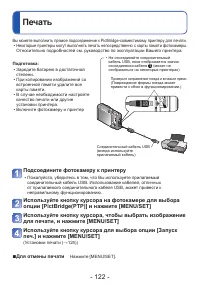
- 122 - Печать Подготовка: •Зарядите батарею в достаточной степени. •При копировании изображений со встроенной памяти удалите все карты памяти. •В случае необходимости настройте качество печати или другие установки принтера. •Включите фотокамеру и принтер Подсоедините фотокамеру к принтеру •Пожалуйс...
стр. 123 - Печать нескольких фотоснимков
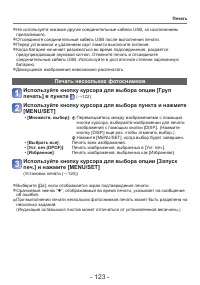
- 123 - Печать ● Не используйте никакие другие соединительные кабели USB, за исключением прилагаемого. ● Отсоедините соединительный кабель USB после выполнения печати. ● Перед установкой и удалением карт памяти выключите питание. ● Когда батарея начинает разряжаться во время подсоединения, раздается...
стр. 124 - Выполнение установок печати на фотокамере; Используйте кнопку курсора для выбора установки и; Для компоновки опций
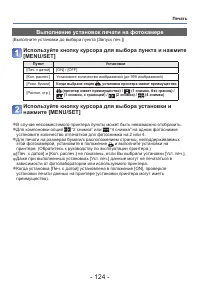
- 124 - Печать Выполнение установок печати на фотокамере (Выполните установки до выбора пункта [Запуск печ.]) Используйте кнопку курсора для выбора пункта и нажмите [MENU/SET] Пункт Установки [Печ. с датой] [ON] / [OFF] [Кол. распеч.] Установите количество изображений (до 999 изображений) [Разм. бум...
стр. 125 - Печать с датой и текстом
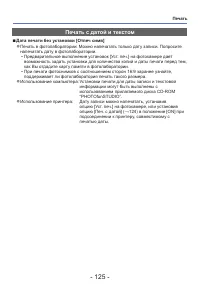
- 125 - Печать Печать с датой и текстом ■ Дата печати без установки [Отпеч симв] ● Печать в фотолаборатории: Можно напечатать только дату записи. Попросите напечатать дату в фотолаборатории. •Предварительное выполнение установок [Уст. печ.] на фотокамере дает возможность задать установки для количес...
стр. 126 - Список индикаций ЖК-дисплея; При записи; Прочее
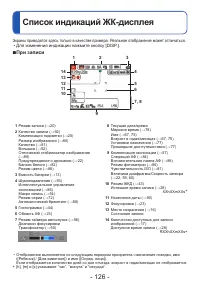
- 126 - Список индикаций ЖК-дисплея Экраны приводятся здесь только в качестве примера. Реальное отображение может отличаться. •Для изменения индикации нажмите кнопку [DISP.]. ■ При записи 1 Режим записи (→20) 2 Качество записи (→92) Компенсация подсветки (→25) Размер изображения (→80) Качество (→81)...
стр. 127 - При воспроизведении
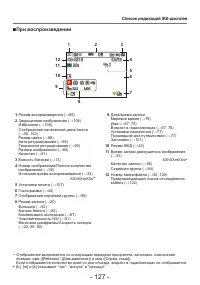
- 127 - Список индикаций ЖК-дисплея ■ При воспроизведении • Отображение выполняется со следующим порядком приоритета: заголовок. назначение поездки, имя ([Ребенок] / [Дом.животное]) и имя ([Опред. лица]). Если отображается количество дней со дня отъезда, возраст в годах/месяцах не отображается. ∗ [h...
стр. 128 - Индикации сообщений; [Нельзя выбрать другие снимки для удаления]
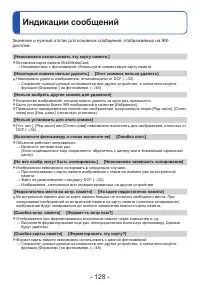
- 128 - Индикации сообщений Значение и нужный отклик для основных сообщений, отображаемых на ЖК- дисплее. [Невозможно использовать эту карту памяти.] ● Вставлена карта памяти MultiMediaCard. → Несовместимо с фотокамерой. Используйте совместимую карту памяти. [Некоторые снимки нельзя удалить] [Этот с...
стр. 130 - Руководство по поиску и устранению неисправностей; Запись
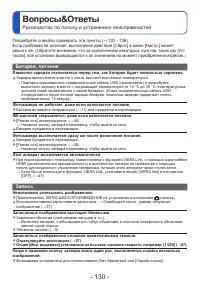
- 130 - Вопросы&Ответы Руководство по поиску и устранению неисправностей Попробуйте сначала проверить эти пункты (→130 - 136). Если проблема не исчезает, выполнение действия [Сброс] в меню [Настр.] может решить ее. (Обратите внимание, что за исключением некоторых пунктов, таких как [Уст. часов],...
стр. 132 - Запись движущихся изображений останавливается в процессе.; Неустойчивая яркость.
- 132 - Вопросы&Ответы Руководство по поиску и устранению неисправностей Запись (Продолжение) Запись движущихся изображений останавливается в процессе. ● Если опция [Кач-во зап.] движущихся изображений [AVCHD] установлена на [FSH], Вы можете выполнять непрерывную запись движущихся изображений до...
стр. 133 - Вспышка; Срабатывает несколько вспышек.; Воспроизведение; Изображения повернуты.
- 133 - Вопросы&Ответы Руководство по поиску и устранению неисправностей Вспышка Не работает вспышка. ● Вспышка установлена в положение [Прин. всп выкл] (→52). ● Вспышка становится недоступной в следующих случаях : • [Авт. брекетинг] • [Серийн.съемк] (Тем не менее, при выборе опции [Импульс вспы...
стр. 134 - Затемняет красные области на записанных изображениях.; движущихся изображениях.; Отображение на экране телевизора отличается от ЖК-дисплея.; Изображение отображается не на полном экране телевизора.
- 134 - Вопросы&Ответы Руководство по поиску и устранению неисправностей Воспроизведение (Продолжение) Затемняет красные области на записанных изображениях. ● При выполнении цифровой коррекции эффекта красных глаз ( , ), если записан объект, у которого области с цветом кожи находятся внутри крас...
стр. 137 - При использовании
- 137 - Предостережения и примечания относительно использования При использовании ● Фотокамера может стать теплой при использовании в течение длительного периода времени, но это не является неисправностью. ● По возможности держите это устройство подальше от электромагнитного оборудования (такого, ка...
стр. 138 - Предостережения и примечания относительно использования; Карты памяти
- 138 - Предостережения и примечания относительно использования Карты памяти ● Во избежание повреждения карт памяти и данных • Избегайте высоких температур, прямых солнечных лучей, электромагнитных волн и статического электричества. • Не сгибайте, не роняйте и подвергайте сильным ударам. • Не прикас...
стр. 139 - Объектив
- 139 - Предостережения и примечания относительно использования Адаптер переменного тока (прилагается) ● Держите на расстоянии не менее 1 м от AM радиоприемника (может вызвать радио помехи). ● Адаптер переменного тока (прилагается) может генерировать жужжащие звуки во время использования. Это не явл...
стр. 140 - Персональная информация
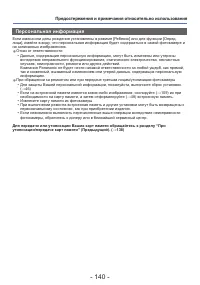
- 140 - Предостережения и примечания относительно использования Персональная информация Если имена или даты рождения установлены в режиме [Ребенок] или для функции [Опред. лица], имейте в виду, что персональная информация будет содержаться в самой фотокамере и на записанных изображениях. ● Отказ от ...




 Panasonic Lumix DMC-LZ30 Инструкция
 Panasonic Lumix DMC-S1, DMC-S3 Инструкция
 Panasonic Lumix DMC-TZ4, DMC-TZ5 Инструкция
 Panasonic Lumix DMC-TZ6, DMC-TZ7 Инструкция
 Panasonic Lumix DMC-TZ8, DMC-TZ10 Инструкция
 Panasonic Lumix DMC-TZ20 Инструкция
 Panasonic Lumix DMC-TZ30 Инструкция
 Panasonic Lumix DMC-TZ35 Инструкция
 Panasonic Lumix DMC-TZ40 Инструкция
 Panasonic Lumix DMC-TZ60 Инструкция
 Panasonic Lumix DMC-TZ70, DMC-ZS50 Инструкция
 Panasonic Lumix DMC-TZ80 Инструкция
 Panasonic Lumix DMC-TZ100 Инструкция
 Panasonic RE7 59 Инструкция
 Panasonic RP BTD5 Инструкция
 Panasonic RP HF400B Инструкция
 Panasonic RQ-A220 Инструкция
 Panasonic SB40 Инструкция
 Panasonic SC-BT100 Инструкция
 Panasonic SC-HC05 Инструкция