стр. 2 - Содержание; Перед
- 2 - Содержание Перед использованием Перед использованием ...................... 6 О функции GPS ( Глобальная система навигации и местоопределения ) ................ 8 Стандартные принадлежности ......... 9 Названия и функции основных частей .................................................. 10 Кно...
стр. 5 - GPS
- 5 - Содержание Функции GPS и карты Использование функции GPS для записи местоположения изображения .............. 128 Использование функции GPS для выполнения позиционирования ............. 129 Немедленное выполнение функции позиционирования для обновления текущего местоположения ....................
стр. 9 - SDHC
- 9 - Стандартные принадлежности Перед использованием фотокамеры проверьте наличие всех прилагаемых принадлежностей . ● Принадлежности и их форма будут различаться в зависимости от страны или региона , в котором была приобретена фотокамера . Подробную информацию относительно принадлежностей см . в О...
стр. 11 - Кнопка
- 11 - Названия и функции основных частей Кнопка курсора ● Приведенные здесь иллюстрации и экраны могут отличаться для реального изделия . [MENU/SET] • Используйте для отображения меню , ввода установок и др . ( → 51) Кнопка курсора влево ( ) • Таймер автоспуска ( → 70) Кнопка курсора вниз ( ) • Реж...
стр. 12 - Операции; Прикосновение
- 12 - Названия и функции основных частей Операции прикосновения Сенсорный экран этой фотокамеры воспринимает нажатие , прикладываемое к экрану . Прикосновение “ Прикосновение ” означает нажатие на сенсорный экран и последующее убирание пальца . Перетаскивание “ Перетаскивание ” означает прикосновен...
стр. 14 - Установка; OFF; Для
- 14 - Зарядка батареи Установка батареи Чтобы зарядить батарею , вставьте ее в фотокамеру . • Установите переключатель ON/OFF фотокамеры в положение OFF Сдвиньте рычажок отжимания в положение [OPEN] и откройте дверцу для карты памяти / батареи [OPEN] [LOCK] Рычажок отжимания Полностью вставьте бата...
стр. 15 - Зарядка
- 15 - Зарядка батареи Зарядка батареи Рекомендуется выполнять зарядку в месте с окружающей температурой между 10 °C и 30 °C ( совпадающей с температурой батареи ). Установите переключатель ON/OFF фотокамеры в положение OFF ■ Зарядка батареи при подсоединении фотокамеры к электричесокй розетке Соеди...
стр. 16 - USB
- 16 - Зарядка батареи ■ Индикации лампочки зарядки Горит : Выполняется зарядка Погасла : Зарядка завершена ( После остановки зарядки батареи отсоедините фотокамеру от электрической розетки или компьютера .) ■ Примечания относительно времени зарядки При использовании адаптера переменного тока ( прил...
стр. 17 - CIPA; • CIPA
- 17 - Зарядка батареи Рекомендации относительно количества записываемых изображений и времени работы Количество доступных для записи изображений или доступное время работы могут различаться в соответствии с состоянием окружающей среды и условиями использования . Значения могут уменьшаться , если ча...
стр. 18 - Запись; Условия; Просмотр
- 18 - Зарядка батареи ■ Запись движущихся изображений [ Режим записи ] [AVCHD] [MP4] [ Кач - во зап .] [GPH] [PSH] [GFS] [FSH] [FHD] Доступное время записи ∗ 1 Приблиз . 55 мин . Приблиз . 65 мин . Приблиз . 70 мин . Действительное доступное время записи ∗ 2 Приблиз . 30 мин . Приблиз . 35 мин . Пр...
стр. 20 - SD
- 20 - Место сохранения изображений ( карты памяти и встроенная память ) Фотоснимки сохраняются на карте памяти , если она вставлена , или на встроенной памяти , если нет . ■ Встроенная память ( приблиз . 12 МБ ) ● Вы можете хранить только фотоснимки . ● Изображения можно копировать между картами па...
стр. 27 - Режим; Установите
- 27 - Фотосъемка с Вашими индивидуальными установками Режим [ Программа AE] Режим записи : ● Если отображается предупреждение о дрожании , используйте [ Стабилиз .], штатив или [ Автотаймер ]. ● Если диафрагма и скорость затвора показаны красным , Вы не получили соответствующую экспозицию . Вам нуж...
стр. 28 - Как
- 28 - При установке опции [ Режим аф ] на ( Фокусировка по 1 участку ) фокусировка выполняется на область АФ в центре изображения . Если объект , который Вы хотите записать , находится не в центре , выполните приведенные ниже действия . Сначала настройте фокусировку в соответствии с объектом Совмес...
стр. 29 - Функция
- 29 - Прикосновение к экрану и запись ( Функция сенсорного затвора ) ● Невозможно записывать движущиеся изображения . ● Функция сенсорного затвора не будет работать по краям экрана . ● Пожалуйста , обратите внимание , что сенсорный затвор будет функционировать , даже если Вы непреднамеренно прикосн...
стр. 31 - Индикация; вспышке
- 31 - Фотосъемка с автоматическими установками Режим [ Интеллект . АФ ] Режим записи : Установите в положение ( Режим [ Интеллект . АФ ]) Выполните фотосъемку Нажмите наполовину ( слегка нажмите для фокусировки ) Нажмите полностью ( нажмите кнопку до конца для записи ) Индикация фокусировки ( Когда...
стр. 38 - AVCHD
- 38 - Съемка движущихся изображений ■ О формате записи для записи движущихся изображений Это устройство может записывать движущиеся изображения в форматах AVCHD или MP4. AVCHD: Вы можете записывать изображения высокой четкости с таким форматом . Это подходит для просмотра на телевизоре большого фор...
стр. 42 - Норм; DCF (Design rule for
- 42 - Просмотр Ваших фотоснимков [ Норм . воспр .] ● Возможно , что некоторые изображения , отредактированные на компьютере , будет невозможно просматривать на этой фотокамере . ● Если переключатель ЗАПИСЬ / ВОСПРОИЗВЕДЕНИЕ перемещается из положения в при включенном питании , тубус объектива втянет...
стр. 45 - QuickTime Motion JPEG.
- 45 - Просмотр движущихся изображений Это устройство было разработано для воспроизведения движущихся изображений с использованием форматов AVCHD, MP4 и QuickTime Motion JPEG. • Передвиньте переключатель ЗАПИСЬ / ВОСПРОИЗВЕДЕНИЕ в положение . Выберите изображение со значком движущегося изображения и...
стр. 46 - “PHOTOfunSTUDIO”
- 46 - Просмотр движущихся изображений ● Вы можете также использовать кнопки курсора для выполнения операций воспроизведения . : Пауза / воспроизведение : Остановка : Быстрая перемотка назад (2 шага ) Покадровая перемотка назад ( во время паузы ) : Быстрая перемотка вперед (2 шага ) Покадровая перем...
стр. 47 - Захват
- 47 - Просмотр движущихся изображений Захват фотоснимков из движущихся изображений Сохранение сцены из движущегося изображения в качестве фотоснимка . Отобразите изображение , которое Вы хотите захватить в качестве фотоснимка , выполнив паузу движущегося изображения во время воспроизведения Косните...
стр. 49 - Нажмите
- 49 - Удаление изображений ● Во время удаления не выключайте питание . ● Используйте в достаточной степени заряженную батарею . ● Изображения невозможно удалить в следующих случаях : • Защищенные изображения • Переключатель карты памяти находится в положении “LOCK”. • Изображения не в стандарте DCF...
стр. 51 - Экран
- 51 - Установка меню Нажмите [MENU/SET] Отображается экран выбора меню . Используйте кнопку курсора для выбора меню , а затем нажмите [MENU/SET] • Тип меню также можно выбрать при помощи операций на сенсорной панели . Используйте для выбора пункта меню , а затем нажмите [MENU/SET] Пункты меню Стран...
стр. 53 - Использование
- 53 - Установка меню Использование быстрого меню Во время записи Вы можете легко вызывать некоторые пункты меню и устанавливать их . Нажмите кнопку [Q.MENU] Нажмите для выбора пункта меню • Отображаемые пункты меню и пункты установки различаются в зависимости от режима записи . Нажмите для выбора у...
стр. 62 - режиме; Гистограмма
- 62 - Изменение информационного дисплея при записи Переключайтесь между различными индикациями ЖК - дисплея , такими как гистограммы . Для изменения индикации нажмите кнопку [DISP.] ● В режиме записи Информация о записи ∗ 1 Информация о записи движущихся изображений ∗ 1, ∗ 2 Не отображается Контрол...
стр. 63 - Увеличение
- 63 - Использование трансфокации Режим записи : ● Отрегулируйте фокусировку после регулировки трансфокатора . ● Не прикасайтесь к тубусу объектива во время трансфокации . ● Отображаемые на экране коэффициент увеличения и полоса увеличения являются приблизительными . ● Фотокамера может создавать зам...
стр. 65 - Типы; “Extra Optical
- 65 - Использование трансфокации Типы трансфокатора и использование Коэффициент увеличения изменяется при изменении количества записываемых пикселов . ■ Оптический трансфокатор Возможно увеличение до 20 раз , если выбраны изображения без с помощью [ Разм . кадра ] в меню [ Зап .]. ( → 95) ● Оптичес...
стр. 68 - Диапазон
- 68 - Фотосъемка крупным планом Режим записи : Если Вы хотите сделать объект крупнее , установка в положение [ Аф макро ] ( ) дает Вам возможность выполнять фотосъемку с еще более близкого расстояния по сравнению с нормальным диапазоном фокусировки ( до 3 см для макс . стороны W). Нажмите для отобр...
стр. 69 - Макро
- 69 - Фотосъемка крупным планом [ Макро зум ] Для фотосъемки объектов в еще более близком диапазоне установка [ Макро зум ] приводит к появлению объекта еще более крупным , чем при использовании опции [ Аф макро ]. Нажмите для отображения [ Режим макро ] Используйте кнопку курсора для выбора опции ...
стр. 71 - Фотосъемка
- 71 - Коррекция экспозиции при наличии подсветки или в случае слишком темного или слишком яркого объекта . ■ Режим записи : Нажмите для отображения [ Экспозиция ] Используйте кнопку курсора для выбора величины и нажмите [MENU/SET] • Если изображение слишком темное , отрегулируйте экспозицию в напра...
стр. 77 - Сюжетный
- 77 - Фотосъемка в соответствии с условиями сцены [ Сюжетный реж .] Режим записи : Использование режима [ Сюжетный реж .] позволяет Вам выполнять фотосъемку с оптимальными установками ( экспозиция , цвет и т . д .) для данных сцен . Установите регулятор режимов в положение Используйте кнопку курсор...
стр. 84 - ISO
- 84 - Запись 3D изображений [ Режим 3D фото ] Режим записи : Изображения записываются непрерывно , пока фотокамера перемещается в горизонтальном направлении , и два изображения , выбранных автоматически , объединяются для создания одного 3D изображения . Для просмотра 3D изображений требуется телев...
стр. 85 - Регистрация
- 85 - Регистрация предпочтительного режима записи , установок меню [ Зап .] и пр . для [ Пам . польз уст ] и установка регулятора режимов в положение / позволяет быстро переключаться на такие установки . [ Пам . польз уст ] Можно зарегистрировать до 4 текущих установок фотокамеры . ■ Режим записи :...
стр. 86 - Пользов
- 86 - Регистрация Ваших индивидуальных установок и запись Режим [ Пользов .] [ Пользов .] Установки , зарегистрированные в [ Пам . польз уст ], можно быстро вызвать при установке регулятора режимов в положение / . ■ Режим записи : Установите регулятор режимов в положение / ( Режим [ Пользов .]) • П...
стр. 89 - Опред
- 89 - Запись с функцией распознавания лиц [ Опред . лица ] Режим записи : ■ Как работает функция распознавания лиц Во время записи ( Когда опция [ Режим аф ] установлена на ( Обнаружение лиц )) • Фотокамера распознает зарегистрированное лицо и настраивает фокусировку и экспозицию . • Когда распозна...
стр. 92 - Дата
- 92 - Функции , полезные во время путешествия [ Дата поездки ] • Относительно процедур установки меню [ Настр .] ( → 51) Если Вы установите расписание путешествия и запишите изображения , будет записываться , в какой день путешествия были сняты изображения . ■ Режим записи : ∗ ∗ Только запись . ( Н...
стр. 94 - Редактирование
- 94 - Ввод текста Используйте кнопку курсора , чтобы вводить имена для функции распознавания лица и режимов сцены [ Ребенок ] и [ Дом . животное ], а также чтобы зарегистрировать местоположения в пункте [ Дата поездки ] и др . Используйте кнопку курсора для выбора символов Нажмите [MENU/SET] нескол...
стр. 96 - Качество; MPO
- 96 - Использование меню [ Зап .] [ Качество ] • Относительно процедур установки меню [ Зап .] ( → 51) Установите качество изображения . ■ Режим записи : ■ Установки : ([ Выс / качество ]) Высокое качество , приоритет качества изображения ([ Стандарт ]) Стандартное качество , приоритет количества и...
стр. 107 - “Variable Bit Rate
- 107 - Использование меню [ Видео ] [ Кач - во зап .] • Относительно процедур установки меню [ Видео ] ( → 51) Устанавливает качество изображения для записываемого движущегося изображения . ■ Режим записи : ■ Установки : [AVCHD] в [ Режим записи ] Пункт Размер изображения / Скорость передачи данных...
стр. 109 - Прикоснитесь
- 109 - Воспроизведение фотоснимков , записанных с использованием функции серии Изображения , снятые с установкой или , записываются вместе как группа ( серийная группа ). ■ Отображение характерного изображения Характерное изображение ( первое изображение серии ) отображается , когда оно отображаетс...
стр. 111 - Реж; Устан; HDMI
- 111 - Разнообразные методы воспроизведения [ Реж . воспр .] Записанные изображения могут воспроизводиться различными способами . Нажмите [MENU/SET] в режиме воспроизведения Отображается экран выбора меню . Используйте кнопку курсора для выбора меню [ Реж . воспр .] и нажмите [MENU/SET] • Тип меню ...
стр. 112 - Слайд
- 112 - Разнообразные методы воспроизведения [ Реж . воспр .] [ Слайд шоу ] • Для переключения [ Реж . воспр .] ( → 111) Автоматически воспроизводит изображения по порядку с музыкой . Рекомендуется при просмотре на экране телевизора . Используйте кнопку курсора для выбора метода воспроизведения и на...
стр. 114 - Фильтр
- 114 - Разнообразные методы воспроизведения [ Реж . воспр .] [ Фильтр . воспр .] • Для переключения [ Реж . воспр .] ( → 111) Вы можете уточнить выбор изображений для просмотра , сузив их до изображений в выбранных категориях или до избранных изображений , а затем просмотреть такие изображения . Вы...
стр. 115 - Авторетуширование
- 115 - Отретушированные изображения [ Авторетуширование ] Вы можете отрегулировать цвета и яркость фотоснимка , чтобы сбалансировать их . • Новые изображения создаются после редактирования изображений с помощью [ Авторетуширование ]. Перед началом редактирования проверьте , достаточно ли свободного...
стр. 116 - Креативное
- 116 - Отретушированные изображения [ Креативное ретуширование ] Вы можете ретушировать записанные фотоснимки , выбирая эффект , который Вы хотите применить . • Новые изображения создаются после редактирования изображений с помощью [ Креативное ретуширование ]. Перед началом редактирования проверьт...
стр. 117 - Настр; Facebook; EC
- 117 - Использование меню [ Воспроизв .] Вы можете установить записанное изображение для загрузки на веб - сайт для совместного использования , отредактировать изображение ( например , обрезать ) и выполнить установку защиты для изображения . • Для отображения меню [ Воспроизв .] и способах управле...
стр. 118 - Редактир
- 118 - Использование меню [ Воспроизв .] ■ Загрузка на веб - сайты для совместного использования При установке [ Настр . загрузки ] встроенное средство загрузки автоматически делает копии на карту памяти внутри фотокамеры . Подсоедините фотокамеру к компьютеру ( → 165) перед выполнением операций за...
стр. 119 - Отпеч
- 119 - Использование меню [ Воспроизв .] [ Отпеч симв ] • Для отображения меню [ Воспроизв .] и способах управления ( → 51) Дата и время записи , информация названия места и текст , зарегистрированные в режимах сцены [ Ребенок ], [ Дом . животное ], [ Дата поездки ] и [ Ред загол ] наносятся на фот...
стр. 121 - Изм
- 121 - Использование меню [ Воспроизв .] [ Изм . разм .] • Для отображения меню [ Воспроизв .] и способах управления ( → 51) Размер изображения может быть уменьшен для облегчения присоединения к электронной почте и использования на домашних страницах и т . п . ( Дальнейшее уменьшение фотоснимков , ...
стр. 122 - Подрезка
- 122 - Использование меню [ Воспроизв .] [ Подрезка ] • Для отображения меню [ Воспроизв .] и способах управления ( → 51) Увеличивает Ваши фотоснимки и сокращает ненужные области . Используйте кнопку курсора для выбора фотоснимка , а затем нажмите [MENU/SET] Выберите область для сокращения и нажмит...
стр. 124 - DPOF
- 124 - Использование меню [ Воспроизв .] [ Уст . печ .] • Для отображения меню [ Воспроизв .] и способах управления ( → 51) Установки изображения / номера изображения / даты печати могут быть выполнены в случае печати с совместимыми с печатью DPOF фотолабораториями или принтерами . ( Проконсультиру...
стр. 126 - Ред
- 126 - Использование меню [ Воспроизв .] [ Ред . расп . лиц ] • Для отображения меню [ Воспроизв .] и способах управления ( → 51) Редактирование или удаление информации распознавания для изображений с ошибочным распознаванием лица . Используйте кнопку курсора для выбора опции [REPLACE] или [DELETE]...
стр. 127 - Копия
- 127 - Использование меню [ Воспроизв .] [ Копия ] • Для отображения меню [ Воспроизв .] и способах управления ( → 51) Вы можете копировать изображения между встроенной памятью и картой памяти . Используйте кнопку курсора для выбора метода копирования ( направления ) и нажмите [MENU/SET] : Копирова...
стр. 129 - Об
- 129 - Использование функции GPS для записи местоположения изображения Использование функции GPS для выполнения позиционирования При установке опции [ Установ . GPS] в положение [ON], фотокамера периодически принимает радиосигналы от спутников GPS и выполняет позиционирование . Когда позиционирован...
стр. 137 - Подготовка; DVD
- 137 - Изменение записанной информации GPS [ Редактир . Местопол .] Вы можете редактировать информацию местоположения ( широту и долготу ), записанную на фотоснимках и движущихся изображениях . • Вы можете редактировать информацию местоположения только на изображении ( появляется на экране при восп...
стр. 139 - Редакт
- 139 - Изменение записанной информации GPS [ Редакт . назв . места ] Вы можете редактировать название места или название ориентира , записанные на изображении . Нажмите [MENU/SET] Используйте кнопку курсора для выбора меню [ Воспроизв .] или меню [ Карта ] и нажмите [MENU/SET] Используйте кнопку ку...
стр. 141 - “GPS Assist Tool”
- 141 - Сокращение времени , требующегося для позиционирования Вы можете сократить время , требующееся для позиционирования , заранее скопировав расчетную спутниковую информацию ( вспомогательные данные GPS) для спутников GPS, необходимую для позиционирования , на фотокамеру . • Для загрузки вспомог...
стр. 144 - Обновление; Изменение
- 144 - Сокращение времени , требующегося для позиционирования Обновление вспомогательных данных GPS Запустите “GPS Assist Tool” на компьютере ■ Windows Дважды щелкните по [GPSASIST.EXE], сохраненному на подсоединенной фотокамере или карте памяти “GPS Assist Tool” запустится . • Когда “GPS Assist To...
стр. 150 - “LUMIX Map Tool”; Рабочая; Mac
- 150 - Использование данных карты на DVD ( прилагается ) Вы можете использовать “LUMIX Map Tool”, чтобы копировать данные карты с диска DVD ( прилагается ) на карту памяти . Когда данные карты копируются на карту памяти , на фотокамере могут отображаться подробные карты . ● Установите “LUMIX Map To...
стр. 158 - VIERA Link
- 158 - Просмотр на экране телевизора VIERA Link (HDMI) (HDAVI Control™) Что такое VIERA Link (HDMI)? ● VIERA Link представляет собой функцию , которая автоматически связывает эту фотокамеру с VIERA Link- совместимыми устройствами с помощью мини - кабелей HDMI ( дополнительная принадлежность ) для о...
стр. 159 - Другие
- 159 - Просмотр на экране телевизора Подготовка : Установите опцию [VIERA link] в положение [ON] ( → 59). Подсоедините фотокамеру к телевизору производства Panasonic (VIERA), совместимому со стандартом VIERA Link (HDMI), с помощью мини - кабеля HDMI ( дополнительная принадлежность ) ( → 156) Включи...
стр. 164 - Технические
- 164 - Использование с компьютером Фотоснимки / движущиеся изображения можно копировать с фотокамеры на Ваш компьютер , соединив их друг с другом . • Некоторые компьютеры имеют способность непосредственного считывания с карты памяти фотокамеры . Относительно подробностей см . руководство по эксплуа...
стр. 165 - “Safely Remove Hardware (; Mac OS X
- 165 - Использование с компьютером Подсоедините фотокамеру к компьютеру • Пожалуйста , убедитесь в том , что Вы используете прилагаемый соединительный кабель USB. Использование кабелей , отличных от прилагаемого соединительного кабеля USB, может привести к неправильному функционированию . Используй...
стр. 166 - Имена; “My Computer”
- 166 - Использование с компьютером ∗ 1 Новые папки создаются в следующих случаях : • При выполнении фотосъемки в папки , содержащие файлы с номером 999. • При использовании карт памяти , которые уже содержат папку с таким же номером ( например , изображения , сделанные другими фотокамерами и т . д ...
стр. 167 - Windows Vista
- 167 - Использование с компьютером Загрузка изображений на веб - сайты для совместного использования С помощью средства загрузки ([LUMIX Image Uploader]) можно загружать фотоснимки и движущиеся изображения на веб - сайты для совместного использования (Facebook или YouTube). Не требуется копировать ...
стр. 168 - Печать
- 168 - Печать Подготовка : • Зарядите батарею в достаточной степени . • При печати изображений со встроенной памяти удалите все карты памяти . • В случае необходимости настройте качество печати или другие установки принтера . • Включите фотокамеру и принтер . Подсоедините фотокамеру к принтеру • По...
стр. 171 - Выполнение
- 171 - Печать Выполнение установок печати на фотокамере Выполните установки до выбора пункта [ Запуск печ .]. Используйте кнопку курсора для выбора пункта и нажмите [MENU/SET] Пункт Установки [ Печ . с датой ] [ON] / [OFF] [ Кол . распеч .] Установите количество изображений ( до 999 изображений ) [...
стр. 172 - При
- 172 - Список индикаций ЖК - дисплея Экраны приводятся здесь только в качестве примера . Реальное отображение может отличаться . • Для изменения индикации нажмите кнопку [DISP.]. ■ При записи 1 2 3 4 5 6 7 11 8 9 10 1 Режим записи ( → 25) 2 Компенсация подсветки ( → 32, 34) Качество записи ( → 107)...
стр. 178 - Руководство
- 178 - Вопросы & Ответы Руководство по поиску и устранению неисправностей Попробуйте сначала проверить эти пункты ( → 178 - 185). Если проблема не исчезает , выполнение действия [ Сброс ] в меню [ Настр .] может решить ее ( → 58). ( Обратите внимание , что за исключением некоторых пунктов , так...
стр. 179 - Карта
- 179 - Вопросы & Ответы Руководство по поиску и устранению неисправностей GPS ( Продолжение ) Позиционирование занимает некоторое время . ● При использовании фотокамеры в первый раз или после продолжительного периода неиспользования позиционирование может занять несколько минут . ● Позициониров...
стр. 185 - Прочее
- 185 - Вопросы & Ответы Руководство по поиску и устранению неисправностей Прочее Меню не отображается на нужном языке . ● Измените установку [ Язык ] ( → 61). Фотокамера трещит при сотрясении . ● Этот звук издается при движении объектива и не является неисправностью . При нажатии на кнопку затв...
стр. 189 - Персональная
- 189 - Предостережения и примечания относительно использования Персональная информация Если имена или даты рождения установлены в режиме [ Ребенок ] или для функции [ Опред . лица ], имейте в виду , что персональная информация будет содержаться в самой фотокамере и на записанных изображениях . ● От...
стр. 193 - Mapple; Geospatial
- 193 - Предостережения и примечания относительно использования Примечания относительно владельцев авторских прав лицензионного программного обеспечения © 2011 NAVTEQ. Все права зарегистрированы . “MAPPLE” является торговой маркой Shobunsha Publications, Inc. This data includes information taken wit...
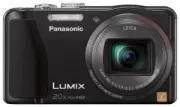


 Panasonic Lumix DMC-S1, DMC-S3 Инструкция
 Panasonic Lumix DMC-TZ4, DMC-TZ5 Инструкция
 Panasonic Lumix DMC-TZ6, DMC-TZ7 Инструкция
 Panasonic Lumix DMC-TZ8, DMC-TZ10 Инструкция
 Panasonic Lumix DMC-TZ20 Инструкция
 Panasonic Lumix DMC-TZ25 Инструкция
 Panasonic Lumix DMC-TZ35 Инструкция
 Panasonic Lumix DMC-TZ40 Инструкция
 Panasonic Lumix DMC-TZ60 Инструкция
 Panasonic Lumix DMC-TZ70, DMC-ZS50 Инструкция
 Panasonic Lumix DMC-TZ80 Инструкция
 Panasonic Lumix DMC-TZ100 Инструкция
 Panasonic RE7 59 Инструкция
 Panasonic RP BTD5 Инструкция
 Panasonic RP HF400B Инструкция
 Panasonic RQ-A220 Инструкция
 Panasonic SB40 Инструкция
 Panasonic SC-BT100 Инструкция
 Panasonic SC-HC05 Инструкция
 Panasonic SC-HTB10 Инструкция