стр. 2 - Правила обращения с фотокамерой; О фотокамере
1 Для пользователей камеры • Не используйте и не храните данное изделие рядом с установками, генерирующими сильное электромагнитное или магнитное поле. Подобные излучения и статическое электричество могут вызвать помехи изображения на экране, повредить записи или оказать вредное воздействие на элект...
стр. 3 - Зарядное устройство и сетевой адаптер
2 • При появлении дыма или необычного запаха немедленно остановите съемку, удалите из фотокамеры элемент питания или отключите сетевой адаптер. После чего обратитесь в ближайший сервис-центр PENTAX. Продолжение работы с камерой может привести к её возгоранию или удару электрическим током. • Во избеж...
стр. 5 - Советы по уходу за фотокамерой; Общая информация
4 • При поездках в другие страны возьмите с собой международный гарантийный талон, а также прилагаемые адреса пунктов обслуживания на случай возникновения каких-либо проблем с камерой. • Если камера не использовалась в течение долгого времени, проверьте ее работоспособность, особенно перед важными с...
стр. 8 - Примерный ресурс записи и времени воспроизведения; Содержание
7 Правила обращения с фотокамерой ................................................ 1 Советы по уходу за фотокамерой..................................................... 4 Содержание ........................................................................................ 7 Содержание основных раздело...
стр. 9 - Фокусировка кнопкой
8 Основные операции 55 Основные операции при съемке................................................. 56 Автоматический выбор оптимальных настроек............................. 56 Использование зум-объектива ................................................... 58Использование встроенной вспышки ..........
стр. 10 - Функция стабилизации изображения для снижения; Настройка параметров съемки; Настройка работы селектора выбора в режиме
9 Функция стабилизации изображения для снижения влияния дрожания камеры ........................................................ 106 Фотосъемка с функцией стабилизации изображения ................. 106 Съемка в режиме автоспуска ........................................................ 108 Съемка с п...
стр. 12 - Расстояние и диафрагма при использовании
11 Дополнительные настройки фотокамеры 205 Настройка камеры через меню ................................................. 206 Пункты меню «Установки»............................................................. 206 Настройки и функции................................................................. 2...
стр. 13 - Приложение
12 Приложение 245 Установки по умолчанию........................................................... 246Объективы и доступные функции............................................. 253Очистка CMOS датчика ............................................................. 255 Удаление пыли резким сдвигом дат...
стр. 14 - Данная инструкция состоит из следующих разделов.; Содержание основных разделов
13 Данная инструкция состоит из следующих разделов. Содержание основных разделов 1 Общая информация Описание дополнительных принадлежностей, элементов управления и их функций. 2 Подготовка к съемке В данном разделе описываются ваши первые действия после покупки камеры. Внимательно изучите этот разде...
стр. 15 - Ниже приведены описания символов, используемых в инструкции.; Указывает номер страницы, на которой приведено описание
14 Ниже приведены описания символов, используемых в инструкции. 1 Указывает номер страницы, на которой приведено описание соответствующей операции.Обозначает полезную информацию.Указывает меры предосторожности при работе с фотокамерой. PENTAX Q_OPM_RUS.book Page 14 Thursday, August 25, 2011 4:07 PM
стр. 16 - Проверьте комплектацию и изучите названия и функции
1 Общая информация Проверьте комплектацию и изучите названия и функции рабочих элементов фотокамеры. Проверка содержимого упаковки ........................16Названия и функции рабочих элементов ...........17Процедура настройки камеры .............................31 PENTAX Q_OPM_RUS.book Page 15 Thur...
стр. 17 - Проверка содержимого упаковки; С камерой поставляются следующие принадлежности.
16 Общ ая инфо рм ация 1 Проверка содержимого упаковки С камерой поставляются следующие принадлежности. Проверьте комплектацию по списку. Заглушка гнезда крепления вспышки F K (установлена на камере) Крышка байонета (установлена на камере) USB-кабель I-USB7 Ремешок O-ST115 Литий-ионный аккумулятор D...
стр. 18 - Названия и функции рабочих
17 Общ ая инфо рм ация 1 Названия и функции рабочих элементов Встроенная вспышка PC/AV порт Крышка отсека разъемов Индикатор доступа к карте памяти Штативное гнездо Приемник пульта ДУ CMOS-датчик Подсветка AF/ Лампочка автоспуска Микрофон Разъем HDMI (тип D) Монитор Крышка батарейного отсека Гнездо ...
стр. 19 - Описание работы основных органов управления в режиме съемки.; Режим съемки
18 Общ ая инфо рм ация 1 Описание работы основных органов управления в режиме съемки. Режим съемки Ниже приведено описание органов управления с заводскими настройками. Некоторые из них являются многофункциональными, и выполнение операции зависит от настроек камеры. 8 9 0ab cd 4 7 5 2 6 1 3 PENTAX Q_...
стр. 21 - Режим воспроизведения
20 Общ ая инфо рм ация 1 Описание работы основных органов управления в режиме съемки. Режим воспроизведения 3 1 2 4 5 678 90 PENTAX Q_OPM_RUS.book Page 20 Thursday, August 25, 2011 4:07 PM
стр. 23 - Символы кнопок джойстика; Информационный дисплей экрана
22 Общ ая инфо рм ация 1 В данной инструкции кнопки джойстика обозначаются следующими символами. В зависимости от режима работы камеры на мониторе отображаются различная информация. В процессе съемки на экране отображаются текущие настройки режима съемки. Для изменения информационного дисплея нажима...
стр. 25 - Панель управления; Режим
24 Общ ая инфо рм ация 1 Панель управления Для вызова на экран панели управлении с последующей настройкой параметров в режиме съемки нажмите кнопку M . Режим съемки A • Пункты меню, недоступные для корректировки, отображаются неактивными символами. • Если операции не выполняются в течение 30 секунд,...
стр. 26 - В режиме воспроизведения при нажатии кнопки
1 25 Общ ая инфо рм ация 1 В режиме воспроизведения при нажатии кнопки M переключается тип информационного дисплея. Режим воспроизведения Стандартный дисплей Изображение, формат файла и основные символы. Дисплей гистограммы Изображение и гистограмма (яркость/RGB). Недоступно при воспроизведении виде...
стр. 28 - Подробный информационный дисплей; Фото
1 27 Общ ая инфо рм ация 1 Подробный информационный дисплей * Индикаторы 9 и 10 отображаются только для снимков, полученных со вспышкой. * Индикаторы 6, 11, 17, 18, 19, 20, 26, 27 и 31 отображаются только для снимков, полученных с соответствующей функцией. * Индикаторы 23 и 24 не отображаются для сн...
стр. 29 - Использование гистограммы
28 Общ ая инфо рм ация 1 1 Настройка экспозиции (стр.87) 1 Регулировка яркости (стр.140) Общая информация о яркости Если яркость выбрана правильно, наивысшие точки диаграммы расположены в центре. Если изображение слишком темное, положение этих пиков смещается влево, а если слишком светлое – вправо. ...
стр. 30 - Символы управляющих кнопок
1 29 Общ ая инфо рм ация 1 Если изображение слишком темное, отсекается часть слева (темные участки), а если изображение слишком яркое, отсекается часть справа (яркие участки без прорисовки деталей). Можно настроить камеру таким образом, чтобы в режиме съемки или воспроизведения отображался предупреж...
стр. 32 - Процедура настройки камеры; Настройки камеры можно изменять с помощью кнопок, панели; В режиме съемки нажмите кнопку; Откроется окно выбора режима; выберите режим работы; Фотокамера готова к съемке.; С помощью кнопок камеры
31 Общ ая инфо рм ация 1 Процедура настройки камеры Настройки камеры можно изменять с помощью кнопок, панели управления или через меню. В этом разделе описаны основные способы настройки параметров. В режиме съемки с помощью кнопок джойстика ( 2345 ) можно выбирать установки для чувствительности, бал...
стр. 33 - В процессе съемки вы можете проверить по экрану текущие; Появится панель управления.; С помощью панели управления
32 Общ ая инфо рм ация 1 В процессе съемки вы можете проверить по экрану текущие настройки камеры, а также вызвать на экран панель управления и изменить настройки. Далее описана операция по настройке опции [JPEG Качество]. 1 В режиме съемки нажмите кнопку M . Появится панель управления. 2 Кнопками д...
стр. 34 - Нажмите кнопку; В данном разделе поясняются операции в меню [; В режиме съемки нажмите; С помощью меню
1 33 Общ ая инфо рм ация 1 5 Нажмите кнопку 4 . Камера возвращается к экрану панели управления, она готова к съемке. В данном разделе поясняются операции в меню [ A Съемка], [ C Видео], [ Q Воспроизвед.], [ R Установки] и [ A Мои установки]. Ниже описана операция по настройке параметра [Подавл.шумов...
стр. 35 - Нажмите кнопку джойстика (
34 Общ ая инфо рм ация 1 3 Кнопками джойстика ( 23 ) выберите пункт меню. 4 Нажмите кнопку джойстика ( 5 ). Список доступных установок появится во всплывающем меню или в меню нижнего уровня. 5 Кнопками джойстика ( 23 ) выберите установку. Для выхода из всплывающего меню и возврата к предыдущему экра...
стр. 38 - Подготовка к съемке; В данном разделе описывается процедура подготовки
2 Подготовка к съемке В данном разделе описывается процедура подготовки фотокамеры к первой съемке. Внимательно изучите этот раздел. Закрепление ремешка ..........................................38Установка аккумулятора ......................................39Установка/извлечение карты памяти .........
стр. 39 - Закрепление ремешка; Протяните один конец ремешка
38 По дг отовк а к съемк е 2 Закрепление ремешка 1 Протяните один конец ремешка через проушину, а затем через пряжку, как это показано на иллюстрации. 2 Аналогичным образом, как показано на иллюстрации, закрепите второй конец ремешка. PENTAX Q_OPM_RUS.book Page 38 Thursday, August 25, 2011 4:07 PM
стр. 40 - Установка аккумулятора; Вставьте аккумулятор в камеру. Используйте литий-ионный; Подключите сетевой шнур со штекером к зарядному; Индикатор горит в процессе зарядки; Зарядка элемента питания
39 По дг отовк а к съемк е 2 Установка аккумулятора Вставьте аккумулятор в камеру. Используйте литий-ионный аккумулятор D-LI68 марки PENTAX. При первом использовании аккумулятора, после длительного перерыва в работе и при появлении сообщения [Источник питания разряжен] зарядите его. 1 Подключите сет...
стр. 41 - По достижении полного заряда аккумулятора извлеките; Установка/извлечение аккумулятора
40 По дг отовк а к съемк е 2 4 По достижении полного заряда аккумулятора извлеките его из зарядного устройства. • Запрещается использовать зарядное устройство D-BC68P для зарядки иных элементов питания кроме литий-ионного аккумулятора D-LI68. В противном случае возможен перегрев или повреждение заря...
стр. 43 - Индикатор уровня питания; Примерный ресурс записи и времени
42 По дг отовк а к съемк е 2 Проверка уровня заряда аккумулятора производится по индикатору на мониторе. Ресурс записи снимков определялся по стандартам CIPA (обычная фотосъемка и 50% съемки со вспышкой), а остальные параметры – по стандартам изготовителя. На практике может наблюдаться отклонение от...
стр. 44 - В случае длительной работы с монитором или в режиме соединения; Откройте крышку отсека питания.; Чтобы извлечь переходник, пальцем; Использование сетевого адаптера
43 По дг отовк а к съемк е 2 В случае длительной работы с монитором или в режиме соединения с компьютером или видеоустройством используйте комплект сетевого адаптера К-AC115 (приобретается отдельно). 1 Убедитесь, что камера выключена. 2 Откройте крышку отсека питания. Смотрите пункт 1 на стр.41.Если...
стр. 45 - Закройте крышку отсека питания.; Вытяните соединительный шнур через; Подсоедините переходник к сетевому адаптеру.
44 По дг отовк а к съемк е 2 4 Закройте крышку отсека питания. Вытяните соединительный шнур через отверстие в нижней части отсека. 5 Подсоедините переходник к сетевому адаптеру. 6 Подключите сетевой адаптер в розетку бытовой электросети. 7 Вставьте сетевой шнур со штекером в сетевую розетку. • Перед...
стр. 46 - Установка/извлечение карты памяти; В данной камере могут использоваться карты памяти SD, SDHC; Сдвиньте крышку отсека карты
45 По дг отовк а к съемк е 2 Установка/извлечение карты памяти В данной камере могут использоваться карты памяти SD, SDHC и SDXC (далее по тексту все они условно называются картами памяти SD). Перед установкой и извлечением карты памяти убедитесь в том, что фотокамера выключена. 1 Убедитесь, что кам...
стр. 47 - Закройте крышку отсека
46 По дг отовк а к съемк е 2 Нажмите на карту памяти SD, и она плавно выйдет из отсека. 4 Закройте крышку отсека и сдвиньте ее в направлении стрелки ( 3 → 4 ). Информацию о ресурсе записи для различных карт памяти смотрите в разделе “Примерный ресурс записи” (стр.273). 4 3 PENTAX Q_OPM_RUS.book Page...
стр. 48 - Установка объектива; Прикрепите к камере объектив с байонетом Q.; Снимите крышку байонета (; Для защиты байонета объектива
47 По дг отовк а к съемк е 2 Установка объектива Прикрепите к камере объектив с байонетом Q. Далее приводится описание установки объектива на примере модели 01 STANDARD PRIME. 1 Убедитесь, что камера выключена. 2 Снимите крышку байонета ( 1 ) и заднюю крышку объектива ( 2 ). Для защиты байонета объе...
стр. 50 - Включение и выключение камеры; Нажмите на основной
49 По дг отовк а к съемк е 2 Включение и выключение камеры 1 Нажмите на основной выключатель. Фотокамера включится.Выключите камеру, нажав на основной выключатель. • Всегда выключайте камеру, если вы ее не используете.• По истечении заданного времени бездействия камеры она автоматически выключается ...
стр. 51 - Начальные установки; выберите требуемый язык; Выбор языка дисплея
50 По дг отовк а к съемк е 2 Начальные установки При первом включении камеры на мониторе появляется экран выбора языка [Language/ u ]. Выполните приведенные ниже процедуры по выбору языка сообщений, выводимых на монитор, а также по установке даты и времени. После ввода начальных установок их уже не ...
стр. 53 - Установите дату и время, а также стиль датирования.; Таким же образом установите; Настройка показаний даты и времени
52 По дг отовк а к съемк е 2 Установите дату и время, а также стиль датирования. 1 Нажмите кнопку джойстика ( 5 ), а затем кнопками ( 23 ) выберите формат датирования. Доступные установки: [дд/мм/гг], [мм/дд/гг] или [гг/мм/дд]. 2 Нажмите кнопку джойстика ( 5 ), а затем кнопками ( 23 ) выберите 24h (...
стр. 54 - и нажмите кнопку; Камера возвращается в режим записи,
53 По дг отовк а к съемк е 2 6 Нажатием кнопки ( 3 ) выберите [Установки выполнены] и нажмите кнопку 4 . Камера возвращается в режим записи, она готова к съемке изображения. Если вы установили дату и время в меню камеры, экран вернется к меню [ R Установки 1]. В этом случае нажмите кнопку 3 . Нажати...
стр. 56 - Основные операции; В этом разделе приводится описание базового
3 Основные операции В этом разделе приводится описание базового режима съемки n (Auto Picture), в котором камера автоматически выбирает оптимальные настройки в зависимости от съемочной ситуации.О дополнительных функциях и настройках для съемки смотрите раздел 4 и далее. Основные операции при съемке ...
стр. 57 - Основные операции при съемке; Камера оснащена различными режимами съемки, фокусировки; Установите селектор режимов; Камера подберет оптимальную; Оцените картинку на мониторе.; Для изменения масштаба изображения на экране воспользуйтесь; Автоматический выбор оптимальных настроек
56 Основны е операции 3 Основные операции при съемке Камера оснащена различными режимами съемки, фокусировки и режимами кадров. В этом разделе описан самый простой способ автоматической фотосъемки одним нажатием спусковой кнопки. 1 Установите селектор режимов на n . Камера подберет оптимальную сюжет...
стр. 59 - Использование зум-объектива; С помощью зум-объектива можно визуально приблизить объект; Поверните рычажок зума вправо; Изменится угол охвата изображения.
58 Основны е операции 3 Использование зум-объектива С помощью зум-объектива можно визуально приблизить объект (телеположение) или расширить зону захвата (широкоугольное положение). Отрегулируйте фокусное расстояние и сделайте снимок. 1 Поверните рычажок зума вправо или влево. Изменится угол охвата и...
стр. 60 - Использование встроенной вспышки; Используйте вспышку при недостаточном освещении или в условиях; Выбор режима вспышки
59 Основны е операции 3 Использование встроенной вспышки Используйте вспышку при недостаточном освещении или в условиях контрового света. Оптимальный диапазон действия встроенной вспышки находится в пределах от 0,7 до 3 м. На более близком расстоянии возможно переэкспонирование и виньетирование кадр...
стр. 61 - Возможность выбора режима вспышки зависит от установленного; В режиме съемки нажмите кнопку джойстика (
60 Основны е операции 3 Возможность выбора режима вспышки зависит от установленного режима съемки. *1 Зафиксировано a в режимах K (Закат), d (Голубое небо), A (Ночная съемка), Z (Ночная съемка HDR), p (HDR), y (Силуэт), U (Свеча), n (Стоп-кадр) и E (Музей). 1 В режиме съемки нажмите кнопку джойстика...
стр. 62 - Можно корректировать выходную мощность вспышки в диапазоне
61 Основны е операции 3 Можно корректировать выходную мощность вспышки в диапазоне от – 2,0 до +1,0. В зависимости от используемого объектива можно выбрать следующие значения экспокоррекции вспышки с шагом 1/3 EV или 1/2 EV. 1 Нажмите кнопку джойстика ( 3 ) в пункте 2 на стр.60. 2 Поверните селектор...
стр. 63 - Съемка со вспышкой
62 Основны е операции 3 1 Выберите режим вспышки. 2 Сдвиньте рычажок подъема вспышки в направлении стрелки. Вспышка поднимется в рабочее положение. 3 Подожмите наполовину спусковую кнопку. Начнется зарядка вспышки. 4 Нажмите кнопку спуска до упора. Снимок готов. 5 Нажав на вспышку, как показано на и...
стр. 65 - Просмотр снимков; Вы можете просмотреть отснятые камерой изображения.; Воспроизведение снимков
64 Основны е операции 3 Просмотр снимков Вы можете просмотреть отснятые камерой изображения. 1 Нажмите кнопку Q . В камере включается режим воспроизведения и на экран выводится последний снимок (с максимальным номером файла). В случае видеороликов отображается первый кадр записи.Для вывода на экран ...
стр. 66 - Вы можете последовательно удалять изображения.; Удаление отдельного снимка
65 Основны е операции 3 Вы можете последовательно удалять изображения. 1 Нажмите кнопку Q и кнопками ( 45 ) выберите изображение для удаления. 2 Нажмите кнопку d / i . Появится экран подтверждения удаления. 3 Кнопками джойстика ( 23 ) выберите [Удалить]. Выберите режим удаления для файла, записанног...
стр. 68 - Функции съемки; В этом разделе описываются основные и расширенные
4 Функции съемки В этом разделе описываются основные и расширенные функции камеры, связанные со съемкой. Настройка функций съемки .................................68Выбор оптимального режима фотосъемки ........75Контроль экспозиции ............................................82Фокусировка .............
стр. 69 - Настройка функций съемки; Функции съемки можно настраивать с помощью кнопок камеры,; Настройки с помощью кнопок
68 Функции съемки 4 Настройка функций съемки Функции съемки можно настраивать с помощью кнопок камеры, панели управления, а также в меню [ A Съемка], [ C Видео] и [ A Мои установки]. В режиме съемки кнопками джойстика ( 2345 ) можно настроить следующие параметры. Об операциях в меню камеры смотрите ...
стр. 70 - настраивать следующие параметры.; Пункты меню «Съемка»
69 Функции съемки 4 В меню [ A Съемка 1-3] можно настраивать следующие параметры. Откройте меню [ A Съемка 1], нажав в режиме съемки кнопку 3 . Пункты меню «Съемка» PENTAX Q_OPM_RUS.book Page 69 Thursday, August 25, 2011 4:07 PM
стр. 73 - Видео 1] можно настраивать следующие параметры.; Пункты меню «Видео»
72 Функции съемки 4 В меню [ C Видео 1] можно настраивать следующие параметры. Чтобы открыть вкладку меню [ C Видео 1], установите селектор режимов на C и нажмите кнопку 3 . *1 Можно также настроить в панели управления. Пункты меню «Видео» Меню Пункт меню Функция Стр. C 1 Разрешение *1 Выбор разреше...
стр. 74 - настройки пунктов меню [; Пункты меню «Мои установки»
73 Функции съемки 4 Для полного использования возможностей данной камеры выполните настройки пунктов меню [ A Мои установки 1-2]. Пункты меню «Мои установки» Меню Пункт меню Функция Стр. A 1 1. AE-L при блокир. AF Включение функции экспопамяти при блокировке фокуса. стр.91 2. Связь точек AF и AE Раз...
стр. 76 - Выбор оптимального режима; Данная камера оснащена разнообразными режимами съемки,; Поворотом селектора режимов
75 Функции съемки 4 Выбор оптимального режима фотосъемки Данная камера оснащена разнообразными режимами съемки, среди которых вы сможете выбрать оптимальный для конкретной фотографической ситуации. В данной инструкции режимами съемки называются следующие режимы. 1 Поворотом селектора режимов установ...
стр. 77 - При установке селектора режимов на; Сюжетные программы Auto Picture
76 Функции съемки 4 На экране появится символ выбранного режима съемки (Дисплей пояснений). При установке селектора режимов на n (Auto Picture) камера автоматически подбирает оптимальную для съемки объекта сюжетную программу. • Выберите время отображения этого дисплея в пункте [Дисплей пояснений] ме...
стр. 78 - Установив селектор режимов в положение; Сценарные режимы
77 Функции съемки 4 Установив селектор режимов в положение H (Сценарный режим), можно выбрать один из сценариев съемки. K Закат Съемка живописных восходов и закатов с яркой цветопередачей. d Голубое небо Съемка голубого неба. Обеспечиваются более насыщенные тона. x Лес Передача насыщенных оттенков з...
стр. 80 - Установите селектор режимов на; Камера переключится в режим; Используя кнопки джойстика; В этом режиме камера делает несколько снимков с разными точками; Выбор сценария съемки; Режим «Контроль размытия»
79 Функции съемки 4 1 Установите селектор режимов на H . Камера переключится в режим H и откроется экран выбора сценария съемки. 2 Используя кнопки джойстика ( 2345 ) или селектор выбора, подберите сценарий съемки и нажмите кнопку 4 . Фотокамера готова к съемке. В этом режиме камера делает несколько...
стр. 81 - Камера переключается в режим; Поверните селектор выбора.; Выберите один из трех уровней
80 Функции съемки 4 1 Установите селектор режимов на u . Камера переключается в режим u . 2 Поверните селектор выбора. Выберите один из трех уровней размытия, оценивая картинку на мониторе. Съемка в этом режиме выполняется со следующими установками: - Контроль экспозиции Приоритет открытой диафрагмы...
стр. 82 - В экспозиционных режимах съемки вы можете выбирать значения; Экспозиционные режимы съемки
81 Функции съемки 4 В экспозиционных режимах съемки вы можете выбирать значения выдержки и диафрагмы по своему желанию. • Следите за тем, чтобы камера не двигалась при съемке. • Если вы держите камеру в руках, включите функцию [Shake Reduction]. • Данная функция может быть неэффективной при использо...
стр. 83 - Контроль экспозиции; Вы можете выбрать светочувствительность в соответствии; Выбор светочувствительности
82 Функции съемки 4 Контроль экспозиции Вы можете выбрать светочувствительность в соответствии с условиями освещения. Для чувствительности можно выбрать авторежим или задать значение в диапазоне, эквивалентном ISO 125 – 6400 с шагом изменения 1/3 EV. Исходная установка: AUTO. 1 В режиме съемки нажми...
стр. 84 - Расширение динамического диапазона
83 Функции съемки 4 • В сценарных режимах Z (Ночная съемка HDR)/ l (Ночной кадр)/ p (HDR)/ n (Стоп-кадр) афиксирован авторежим чувствительности (AUTO), и эта установка не изменяется. • Когда селектор режимов установлен на a (ручной режим), установка [ISO AUTO] не отображается. Если в авторежиме чувс...
стр. 85 - В камере предусмотрены 4 экспозиционных режима.; Выбор экспозиционного режима
84 Функции съемки 4 В камере предусмотрены 4 экспозиционных режима. Ниже приведены краткие характеристики каждого режима. z : доступно #: с ограничениями × : недоступно *1 В пункте [Зеленая кнопка] меню [ A Съемка 3] можно разрешить настройку значений выдержки и/или диафрагмы с помощью селектора выб...
стр. 86 - Для настройки значения
85 Функции съемки 4 Перед параметром, доступным для настройки, появляется символ 5 . В зависимости от экспозиционного режима можно настраивать следующие параметры. 3 Для настройки значения диафрагмы в ручном режиме a нажмите кнопку m c ( 1 ), а затем поворачивайте селектор выбора ( 2 ). В режимах e ...
стр. 87 - Этот режим позволяет использовать продолжительные выдержки; Надпись
86 Функции съемки 4 Этот режим позволяет использовать продолжительные выдержки для съемки ночных сцен и фейерверков. 1 Установите селектор режимов на a . 2 Поворотом селектора выбора влево ( f ) установите значение выдержки h . Надпись h появляется после самого большого значения выдержки. 3 Нажмите ...
стр. 88 - Эта функция позволяет сознательно изменять экспозицию снимка; Выполняется корректировка; Настройка экспозиции; Шаг
87 Функции съемки 4 Эта функция позволяет сознательно изменять экспозицию снимка (сделать светлее или темнее). Значение экспокоррекции выбирается с шагом 1/3 EV или 1/2 EV в диапазоне от -3 до +3, в зависимости от используемого объектива. 1 Нажмите кнопку m c ( 1 ), и затем поворачивайте селектор вы...
стр. 89 - В этом режиме при однократном нажатии кнопки спуска выполняется
88 Функции съемки 4 В этом режиме при однократном нажатии кнопки спуска выполняется последовательная съемка трех кадров с разным уровнем экспозиции. Можно выбрать порядок брекетинга в пункте [3. Порядок брекетинга] (стр.73) меню [ A Мои установки 1]. По умолчанию, первый снимок выполняется без экспо...
стр. 91 - Функция экспопамяти позволяет запоминать уровень экспозиции; и нажмите кнопку джойстика (; Запоминание экспозиции перед съемкой
90 Функции съемки 4 5 Нажмите кнопку 4 . Фотокамера готова к съемке. Функция экспопамяти позволяет запоминать уровень экспозиции (освещенности объекта) перед съемкой. Используйте ее в случаях, когда из-за небольших размеров объекта или контрового света невозможно обеспечить правильную экспозицию. Пр...
стр. 92 - Дважды нажмите кнопку; Функция экспопамяти назначена кнопке; Настройте экспозицию и нажмите; Камера запоминает экспозицию
91 Функции съемки 4 3 Дважды нажмите кнопку 3 . Функция экспопамяти назначена кнопке d / i , и камера готова к съемке. 4 Настройте экспозицию и нажмите кнопку d / i . Камера запоминает экспозицию (яркость объекта).Когда работает функция экспопамяти, на экране отображается символ @ . • Экспозиция заб...
стр. 93 - Выберите участок датчика, по которому будет производиться; Выбор режима экспозамера
92 Функции съемки 4 Выберите участок датчика, по которому будет производиться замер освещенности и определение экспозиции. Предлагаются три метода замера. 1 В режиме съемки нажмите кнопку M . Появится панель управления. 2 Кнопками джойстика ( 2345 ) выберите [Экспозамер] и нажмите кнопку 4 . Откроет...
стр. 94 - При съемке цифровой камерой в ряде случаев на изображении; кнопку; Снижение шумов на изображении; Подавление шумов при высокой чувствительности; AUTO
93 Функции съемки 4 При съемке цифровой камерой в ряде случаев на изображении становятся заметны шумы (некоторая неровность изображения): - при съемке на длинных выдержках - при съемке с высокой чувствительностью - при повышении температуры CMOS датчика Для снижения этого негативного эффекта использ...
стр. 96 - Фокусировка; Предлагаются следующие методы фокусировки.; Выбор метода фокусировки
95 Функции съемки 4 Фокусировка Предлагаются следующие методы фокусировки. 1 В режиме съемки нажмите кнопку M . Появится панель управления. 2 Кнопками джойстика ( 2345 ) выберите [Метод фокусировки] и нажмите кнопку 4 . Откроется экран настройки [Метод фокусировки]. 3 Кнопками джойстика ( 45 ) выбер...
стр. 97 - В режиме; Настройка режима автофокусировки
96 Функции съемки 4 В режиме = доступны пять методов автофокусировки. 1 В режиме съемки нажмите кнопку M . Появится панель управления. • Эти настройки можно также выполнить в пункте [Фокусировка] (стр.70) меню [ A Съемка 1]. • Автоматическая фокусировка = зафиксирована в режимах съемки n (Auto Pictu...
стр. 98 - Вы можете по своему усмотрению изменять размер и положение; Камера возвращается к экрану панели управления.
97 Функции съемки 4 2 Кнопками джойстика ( 2345 ) выберите [Метод автофокуса] и нажмите кнопку 4 . Откроется экран [Метод автофокуса]. 3 Кнопками джойстика ( 45 ) выберите метод автофокусировки и нажмите кнопку 4 . Камера возвращается к экрану панели управления. Вы можете по своему усмотрению изменя...
стр. 100 - Можно настроить камеру таким образом, чтобы фокусировка; Функция назначена кнопке
99 Функции съемки 4 Можно настроить камеру таким образом, чтобы фокусировка выполнялась кнопкой d / i . Это полезно использовать, когда автофокусировка половинным нажатием на кнопку спуска нежелательна. Прежде всего, назначьте кнопке d / i функцию «Разрешить AF». 1 Выберите пункт [Зеленая кнопка] в ...
стр. 101 - Если объект находится вне зоны фокусировки, автоматическая; Выберите для [Метод фокусировки] установку; Подробную информацию смотрите в разделе “Выбор метода; Скомпонуйте изображение; Для фокусировки поместите; Рамка автофокуса станет зеленой.; Как зафиксировать фокус (Блокировка фокуса)
100 Функции съемки 4 Если объект находится вне зоны фокусировки, автоматическая фокусировка невозможна. В таких случаях сфокусируйте объект в пределах зоны фокусировки, заблокируйте фокус в этом положении и измените компоновку кадра. 1 Выберите для [Метод фокусировки] установку = . Подробную информа...
стр. 102 - Удерживая кнопку спуска; Ручная настройка резкости изображения.; Контролируя картинку по; Спуск затвора возможен при полном; Настройка фокуса вручную
101 Функции съемки 4 5 Удерживая кнопку спуска поджатой, измените композицию кадра. Ручная настройка резкости изображения. 1 Установите [Метод фокусировки] на \ . Подробную информацию смотрите в разделе “Выбор метода фокусировки” (стр.95). 2 Контролируя картинку по монитору, поворачивайте кольцо фок...
стр. 103 - Когда отображается увеличенная центральная область, можно
102 Функции съемки 4 В режиме \ для повышения точности наводки на резкость можно увеличить зону фокусировки в центре экрана. 1 Выберите пункт [Фокусировка] в меню [ A Съемка 1] и нажмите кнопку джойстика ( 5 ). Появится экран [Фокусировка]. 2 Кнопками джойстика ( 23 ) выберите [Дислей ручн. фокус.] ...
стр. 105 - Оценка глубины резкости; Вы можете выполнить предварительную оценку глубины резкости; Функция предварительного просмотра назначена кнопке; Назначение Зеленой кнопке функции
104 Функции съемки 4 Оценка глубины резкости (Предварительный просмотр) Вы можете выполнить предварительную оценку глубины резкости на изображении. Прежде всего, назначьте функцию предварительного просмотра кнопке d / i . 1 Выберите пункт [Зеленая кнопка] в меню [ A Съемка 3] и нажмите кнопку джойст...
стр. 106 - Наблюдая картинку на экране, подожмите кнопку спуска,; Включается система автофокуса.; Когда нажата кнопка; Отпустите кнопку; Просмотр завершен, и фотокамера готова к съемке.; Предварительный просмотр
105 Функции съемки 4 1 Наблюдая картинку на экране, подожмите кнопку спуска, чтобы сфокусировать объект съемки. Включается система автофокуса. 2 Нажмите кнопку d / i . Когда нажата кнопка d / i , вы можете оценить глубину резкости изображения. 3 Отпустите кнопку d / i . Просмотр завершен, и фотокаме...
стр. 107 - Функция стабилизации; Фотосъемка с функцией стабилизации
106 Функции съемки 4 Функция стабилизации изображения для снижения влияния дрожания камеры Функция стабилизации изображения (Shake Reduction) снижает негативное влияние сдвига камера при нажатии спусковой кнопки. Рекомендуется использовать её в тех случаях, когда сдвиг может оказать заметное влияние...
стр. 108 - выберите; Камера возвращается к экрану панели; Подожмите наполовину спусковую кнопку.; На экране появится индикатор
107 Функции съемки 4 3 Кнопками джойстика ( 45 ) выберите k или l и нажмите кнопку 4 . Камера возвращается к экрану панели управления. 4 Подожмите наполовину спусковую кнопку. На экране появится индикатор k , и включится функция стабилизации изображения. k Функция Shake Reduction включена (по умолча...
стр. 109 - В камере имеются два режима автоспуска.; Съемка в режиме автоспуска
108 Функции съемки 4 В камере имеются два режима автоспуска. 1 Закрепите камеру на штативе. 2 В режиме съемки нажмите кнопку джойстика ( 5 ). Откроется экран выбора режима кадров. 3 Кнопками джойстика ( 45 ) выберите g . 4 Нажмите кнопку джойстика ( 3 ), затем кнопками ( 45 ) выберите g или Z и нажм...
стр. 110 - Нажмите кнопку спуска до упора.; С помощью пульта дистанционного управления можно управлять; Съемка с пультом дистанционного управления
109 Функции съемки 4 6 Нажмите кнопку спуска до упора. В режиме g лампочка автоспуска начинает медленно мигать, а за две секунды до спуска затвора их мигание учащается. Кроме того, генерируется звуковой сигнал, частота которого увеличивается. Затвор сработает приблизительно через 12 секунд после пол...
стр. 112 - Направьте пульт ДУ на приемник; Пульт ДУ работает на расстоянии
111 Функции съемки 4 6 Направьте пульт ДУ на приемник сигнала, расположенный на передней или задней панели камеры и нажмите спусковую кнопку на пульте. Пульт ДУ работает на расстоянии не более 4 м от лицевой стороны камеры и не более 5 см от обратной стороны. • По умолчанию процесс фокусировки не уп...
стр. 113 - Съемка в непрерывном режиме; Съемка происходит непрерывно, пока нажата спусковая кнопка.; Непрерывная съемка
112 Функции съемки 4 Съемка в непрерывном режиме Съемка происходит непрерывно, пока нажата спусковая кнопка. Предлагаются два режима непрерывной съемки. 1 В режиме съемки нажмите кнопку джойстика ( 5 ). Откроется экран выбора режима кадров. 2 Кнопками джойстика ( 45 ) выберите g . Непрерывная съемка...
стр. 114 - Камера готова к непрерывной съемке.; Непрерывная съемка кадров происходит, пока нажата кнопка
113 Функции съемки 4 3 Нажмите кнопку джойстика ( 3 ), затем кнопками ( 45 ) выберите g или h и нажмите кнопку 4 . Камера готова к непрерывной съемке. 4 Подожмите наполовину спусковую кнопку. Включается система автофокуса. 5 Нажмите кнопку спуска до упора. Непрерывная съемка кадров происходит, пока ...
стр. 115 - Съемка с заданным интервалом с указанного момента времени.; Интервальная съемка
114 Функции съемки 4 Съемка с заданным интервалом с указанного момента времени. Можно выполнить следующие настройки. 1 Выберите [Интервал. съемка] в меню [ A Съемка 2] и нажмите кнопку джойстика ( 5 ). Появится экран [Интервал. съемка]. 2 Кнопками джойстика ( 23 ) выберите [Интервал] и нажмите кнопк...
стр. 116 - выберите показания часов, минут; выберите количество снимков.; Камера готова к интервальной съемке.
115 Функции съемки 4 3 Кнопками джойстика ( 45 ) выберите показания часов, минут и секунд, а затем кнопками ( 23 ) установите время. Нажмите кнопку джойстика ( 5 ), чтобы завершить установки. 4 Кнопками джойстика ( 23 ) выберите [Кол-во снимков] и нажмите кнопку ( 5 ). 5 Кнопками джойстика ( 45 ), а...
стр. 117 - первого кадра. В случае выбора
116 Функции съемки 4 12 Нажмите кнопку спуска до упора. Если для пункта [Выбор старта] выбрано [Сейчас], произойдет съемка первого кадра. В случае выбора установки [Время] съемка начнется в указанное время.Съемка выполняется с интервалом, выбранным в пункте 3.После съемки заданного количества снимко...
стр. 118 - В этом режиме картинка создается в результате наложений; Выберите от 2 до 9 экспонирований.; или; При установке; Мультиэкспозиция
117 Функции съемки 4 В этом режиме картинка создается в результате наложений нескольких экспонирований (снимков). 1 Выберите пункт [Мультиэкспозиция] в меню [ A Съемка 2] и нажмите кнопку джойстика ( 5 ). Появится экран [Мультиэкспозиция]. 2 Кнопками джойстика ( 23 ) выберите [Кол-во снимков] и нажм...
стр. 120 - Запись видеосюжета; Данная камера позволяет записывать видеоролики со следующими; Настройка параметров видеозаписи
119 Функции съемки 4 Запись видеосюжета Данная камера позволяет записывать видеоролики со следующими параметрами. • Частота кадров 30 к/сек • Звук монофонический • Формат файлов MPEG-4 AVC/H.264 Настройка параметров видеозаписи выполняется в меню [ C Видео]. 1 Установите селектор режимов на C и нажм...
стр. 122 - Установите селектор режимов в положение
121 Функции съемки 4 1 Установите селектор режимов в положение C . Откроется экран видеозаписи. 2 Оцените картинку по монитору. Если в пункте [Настройка экспозиц.] выбрано [Ручной], настройте экспозицию вручную. Доступные операции 3 Подожмите наполовину спусковую кнопку. Включается система автофокус...
стр. 123 - Снова нажмите кнопку спуска.; Видеозапись остановлена.
122 Функции съемки 4 5 Снова нажмите кнопку спуска. Видеозапись остановлена. • Если для опции [Звук] выбрано g (Вкл), механические звуки управления камерой накладываются на записываемый звук. Поэтому мы рекомендуем установить камеру на штатив и не трогать ее во время записи. • В видеорежиме запись н...
стр. 124 - Камера выполняет последовательную фотосъемку с заданным
123 Функции съемки 4 Камера выполняет последовательную фотосъемку с заданным интервалом и на основе этих снимков создает файл видеозаписи. Выполните следующие настройки. 1 Выберите пункт [Интервальное видео] в меню [ C Видео 1] и нажмите кнопку джойстика ( 5 ). Появится экран [Интервальное видео]. 2...
стр. 126 - В режиме воспроизведения вы можете просматривать видеозаписи; ) выберите видеозапись для; На экране отображается первый кадр записи.; Начинается воспроизведение.; Воспроизведение видеозаписей
125 Функции съемки 4 В режиме воспроизведения вы можете просматривать видеозаписи в обычном порядке, как фотоснимки. 1 Кнопками джойстика ( 45 ) выберите видеозапись для просмотра. На экране отображается первый кадр записи. 2 Нажмите кнопку джойстика ( 2 ). Начинается воспроизведение. • При записи в...
стр. 128 - Любой кадр из видеозаписи вы можете сохранить как снимок; Редактирование видеороликов
127 Функции съемки 4 Любой кадр из видеозаписи вы можете сохранить как снимок в формате JPEG. 1 Нажмите кнопку джойстика ( 2 ) в пункте 2 на стр.125. 2 Кнопками джойстика ( 45 ) выберите кадр для записи отдельным снимком. В правом верхнем углу экрана появится индикация номера кадра из общего числа к...
стр. 130 - передвигайте рамку выбора
129 Функции съемки 4 6 Кнопками джойстика ( 45 ) передвигайте рамку выбора и затем нажмите кнопку 4 . Сегмент(-ы) для удаления отмечены.Повторно нажмите кнопку 4 для отмены выбора. 7 Нажмите кнопку 3 . Возврат к экрану, который отображался в пункте 4. 8 Нажмите кнопку 4 . Появляется экран подтвержде...
стр. 132 - В этом разделе описывается выбор формата файла
5 Настройка параметров съемки В этом разделе описывается выбор формата файла и настройка параметров съемки. Выбор формата файла ......................................132Настройка баланса белого ................................136Регулировка яркости ..........................................140Выбор ...
стр. 133 - Выбор формата файла; качества и цветовое пространство фотоснимков.; Смотрите описание этих параметров; ) измените установку и нажмите; Возврат к экрану, который отображался до выбора меню.
132 На стройк а па ра ме тр ов съем ки 5 Выбор формата файла Выберите пропорции кадра, формат файла, разрешение, уровень качества и цветовое пространство фотоснимков. 1 Выберите [Параметры съемки] в меню [ A Съемка 1] и нажмите кнопку джойстика ( 5 ). Откроется экран [Параметры съемки]. 2 Кнопками д...
стр. 134 - Формат файла; Пропорции кадра
133 На стройк а па ра ме тр ов съем ки 5 Вы можете выбрать формат записи изображения. Выберите одну из установок соотношения сторон по вертикали и горизонтали: K , J , I (по умолчанию) или L . Соотношение сторон экрана камеры J , поэтому при выборе других пропорций дисплей экрана также меняется. Фор...
стр. 135 - разрешение снимков. Перечень доступных размеров файла зависит; JPEG Разрешение; Пропорции
134 На стройк а па ра ме тр ов съем ки 5 Если в пункте [Формат файла] выбрано [JPEG], установите разрешение снимков. Перечень доступных размеров файла зависит от установки [Коэфф. сжатия]. JPEG Разрешение Пропорции кадра Разрешение Пиксели K k 4000×2248 (по умолчанию) P 3456×1944 g 2688×1512 i 1920×...
стр. 136 - JPEG Качество
135 На стройк а па ра ме тр ов съем ки 5 Можно выбрать уровень качества изображения (степень сжатия). Установка по умолчанию: C (наилучшее). Вы можете выбрать тип цветового пространства. JPEG Качество C Наилучшее Качество: выше Размер файла: больше D Повышенное E Хорошее Качество: ниже Размер файла:...
стр. 137 - Настройка баланса белого; Функция баланса белого позволяет регулировать цветовую гамму
136 На стройк а па ра ме тр ов съем ки 5 Настройка баланса белого Функция баланса белого позволяет регулировать цветовую гамму изображения в зависимости от источника освещения, чтобы белый предмет и на снимке оставался белым. Если вас не устраивает цветопередача на снимке, полученном в авторежиме ба...
стр. 139 - Если спуск затвора невозможен, выберите в пункте [Метод; Настройка баланса белого вручную.
138 На стройк а па ра ме тр ов съем ки 5 Можно настроить баланс белого во время съемки в зависимости от источника света. При правильной ручной настройке на снимке обеспечивается более точная цветопередача, чем в авторежиме баланса белого. 1 Выберите K в пункте 2 на стр.137. 2 Не меняя условий освеще...
стр. 140 - Выберите установку в пункте 2 на стр.137.; Тонкая настройка баланса белого
139 На стройк а па ра ме тр ов съем ки 5 В камере есть возможность тонкой настройки уже выбранной установки баланса белого. 1 Выберите установку в пункте 2 на стр.137. 2 Нажмите кнопку m c . Появится экран тонкой настройки. 3 Выполните тонкую настройку баланса белого. Доступные операции 4 Нажмите кн...
стр. 141 - Регулировка яркости; Корректировка распределения яркости и выравнивание оттенков; засветок] и нажмите кнопку; Компенсация засветок
140 На стройк а па ра ме тр ов съем ки 5 Регулировка яркости Корректировка распределения яркости и выравнивание оттенков на светлых и темных участках. Расширяет динамический диапазон и увеличивает количество оттенков белого, предотвращая появление засвеченных участков. 1 В режиме съемки нажмите кноп...
стр. 142 - Это режим съемки с эффектом расширенного динамического; Компенсация теней
141 На стройк а па ра ме тр ов съем ки 5 Расширяет динамический диапазон и увеличивает количество оттенков черного, предотвращая появление слишком темных участков. 1 В режиме съемки нажмите кнопку M . Появится панель управления. 2 Кнопками джойстика ( 2345 ) выберите [Компенс. теней] и нажмите кнопк...
стр. 144 - Выбор тона изображения; Творческая съемка со специальными эффектами.; Создание персональных параметров
143 На стройк а па ра ме тр ов съем ки 5 Выбор тона изображения Творческая съемка со специальными эффектами. Выберите любую из предустановок тона изображения для создания особого художественного эффекта. Создание персональных параметров изображения Тон изображения Эффект на изображении Яркий Насыщен...
стр. 145 - выберите установку тона; Появится экран выбора параметра обработки.; выберите параметр для
144 На стройк а па ра ме тр ов съем ки 5 1 В режиме съемки нажмите кнопку M . Появится панель управления. 2 Кнопками джойстика ( 2345 ) выберите [Мое изображение] и нажмите кнопку 4 . Откроется экран функции «Мое изображение».Если после включения камеры выполнялась съемка до нажатия кнопки 4 , на фо...
стр. 147 - Результат применения кросс-процесса индивидуален для каждого; Сохранение установки кросс-процесса полученного снимка
146 На стройк а па ра ме тр ов съем ки 5 6 Кнопками джойстика ( 45 ) измените установку. Фоновое изображение отображает все проводимые настройки.Для визуального контроля насыщенности и цветового тона используйте круговую диаграмму.Доступные операции 7 Нажмите кнопку 4 . Возврат к экрану, который ото...
стр. 148 - Во время съемки можно использовать функцию цифровых фильтров.; Выбор цифровых фильтров
147 На стройк а па ра ме тр ов съем ки 5 2 Кнопками джойстика ( 2345 ) выберите s (Сохран. кросс-процесс) и нажмите кнопку 4 . Камера начнет поиск изображений с применением кросс-процесса, начиная с самого последнего (на экране появляется символ песочных часов). Когда камера находит такое изображени...
стр. 151 - Откроется экран настройки параметров фильтра.; выберите параметр и кнопками
150 На стройк а па ра ме тр ов съем ки 5 3 Кнопками джойстика ( 2345 ) выберите фильтр. 4 Нажмите кнопку m c . Откроется экран настройки параметров фильтра. 5 Кнопками джойстика ( 23 ) выберите параметр и кнопками ( 45 ) отрегулируйте его значение. 6 Нажмите кнопку 4 . Камера возвращается к экрану п...
стр. 152 - Появится экран настройки экспресс-селектора.; выберите функцию для; Для более детальной настройки функции Smart Effect нажмите; Присвоение экспресс-селектору часто; • Настройка изображения
151 На стройк а па ра ме тр ов съем ки 5 Вы можете назначить экспресс-селектору часто используемые функции для быстрого доступа к ним в процессе съемки. Можно сохранить до 4 установок для каждой из следующих функций. 1 Выберите [Экспресс-селектор] в меню [ A Съемка 3] и нажмите кнопку джойстика ( 5 ...
стр. 153 - Вы можете выполнять съемку с параметрами, назначенными; Установка активизирована, и камера
152 На стройк а па ра ме тр ов съем ки 5 5 Повторите действия пунктов 3 и 4. Повторите действия для ввода настроек для других положений на экспресс-селекторе. 6 Нажмите кнопку 4 . Настройки для каждого положения экспресс-селектора сохранены. 7 Нажмите кнопку 3 . Возврат к экрану, который отображался...
стр. 154 - Откроется экран настройки опции Smart Effect.; Камера вернется к экрану настройки функций экспресс-селектора.; Настройка функции Smart Effect
153 На стройк а па ра ме тр ов съем ки 5 Функция Smart Effect позволяет применять различные эффекты художественной обработки изображений. Выберите один из следующих эффектов. 1 Выберите [Smart Effect] в пункте 2 на стр.151. 2 Кнопками джойстика ( 23 ) выберите положение 1-4 селектора режимов, для ко...
стр. 157 - Выполните необходимые настройки режима съемки.; Появляется экран подтверждения сохранения.; Настройки сохранены, и происходит; Сохранение настроек камеры
156 На стройк а па ра ме тр ов съем ки 5 Можно сохранить текущие настройки камеры и затем оперативно активизировать их с помощью экспресс-селектора. 1 Выполните необходимые настройки режима съемки. 2 Выберите установку USER 1 - 3 в пункте 4 на стр.153. 3 Нажмите кнопку d / i . Появляется экран подтв...
стр. 159 - Зеленой кнопке; Настройка функций Зеленой кнопки
158 На стройк а па ра ме тр ов съем ки 5 Настройка функций Зеленой кнопки и селектора выбора Зеленой кнопке d / i можно присвоить одну из нижеуказанных функций, чтобы затем одним нажатием кнопки вызвать необходимую функцию. 1 Выберите пункт [Зеленая кнопка] в меню [ A Съемка 3] и нажмите кнопку джой...
стр. 160 - После назначения кнопке; а в правой – формат, устанавливаемый нажатием кнопки
159 На стройк а па ра ме тр ов съем ки 5 3 Дважды нажмите кнопку 3 . Возврат к экрану, который отображался до выбора меню. После назначения кнопке d / i функции [Формат одним нажат.] выполните настройки функции. 1 Выберите [Формат одним нажат.] в пункте 2 на стр.158. 2 Кнопками джойстика ( 23 ) выбе...
стр. 161 - Настройка работы селектора выбора
160 На стройк а па ра ме тр ов съем ки 5 Выберите параметр, который будет регулироваться селектором выбора в Программном режиме e (Автоматическая программа). 1 Выберите [Зеленая кнопка] в пункте 2 на стр.158. 2 Кнопками джойстика ( 23 ) выберите [Селек.выб. в Прогр.] и нажмите кнопку ( 5 ). 3 Кнопка...
стр. 162 - Настройка функций Зеленой кнопки в ручном
161 На стройк а па ра ме тр ов съем ки 5 Выберите операцию, выполняемую кнопкой d / i в ручном режиме съемки a (Ручной). 1 Выберите [Зеленая кнопка] в пункте 2 на стр.158. 2 Кнопками джойстика ( 23 ) выберите [Функция в ручн.реж.] и нажмите кнопку ( 5 ). 3 Кнопками джойстика ( 23 ) выберите функцию ...
стр. 163 - Настройка функций объектива; Выберите необходимость использования встроенного ND фильтра.; Использование фильтра ND; Коррекция искажений объектива
162 На стройк а па ра ме тр ов съем ки 5 Настройка функций объектива Вы можете настроить функции объектива. Набор доступных функций зависит от модели объектива. Выберите необходимость использования встроенного ND фильтра. 1 В режиме съемки нажмите кнопку M . Появится панель управления. 2 Кнопками дж...
стр. 166 - Здесь описываются различные функции режима
6 Функции воспроизведения Здесь описываются различные функции режима воспроизведения. Функции режима воспроизведения ...................166Настройка параметров дисплея воспроизведения ................................................169Увеличение изображения ..................................170Отобр...
стр. 167 - Функции воспроизведени; Функции режима воспроизведения; Палитра режима воспроизведения
166 Функции воспроизведени я 6 Функции режима воспроизведения В меню [ Q Воспроизвед.] или на палитре режима воспроизведения выполните настройки функций этого режима камеры. Для вызова палитры режима воспроизведения нажмите в этом режиме кнопку джойстика ( 3 ). Палитра этого режима вызывается на экр...
стр. 169 - Вы можете выполнять следующие настройки в меню; Пункты меню «Воспроизведение»
168 Функции воспроизведени я 6 Вы можете выполнять следующие настройки в меню [ Q Воспроизвед.]. Нажатием кнопки 3 в режиме воспроизведения вызовите на экран меню [ Q Воспроизвед. 1]. Пункты меню «Воспроизведение» Меню Пункт меню Функция Стр. Q 1 Слайд-шоу Последовательное воспроизведение записей. В...
стр. 170 - Настройка параметров дисплея; В режиме воспроизведения можно выбрать исходную кратность; При выборе установки
169 Функции воспроизведени я 6 Настройка параметров дисплея воспроизведения В режиме воспроизведения можно выбрать исходную кратность увеличения снимка и включить/выключить дисплей ярких и темных зон. 1 Выберите [Быстр.увеличение] в меню [ Q Воспроизвед. 1] и нажмите кнопку джойстика ( 5 ). 2 Кнопка...
стр. 171 - Увеличение изображения; В режиме воспроизведения можно увеличить изображение до 16х.; В режиме воспроизведения кнопками джойстика (
170 Функции воспроизведени я 6 Увеличение изображения В режиме воспроизведения можно увеличить изображение до 16х. 1 В режиме воспроизведения кнопками джойстика ( 45 ) выберите изображение. 2 Поверните селектор выбора вправо (в направлении y ). Изображение увеличивается пошагово (от 1х до 16х). Дост...
стр. 172 - Отображение группы снимков; Одновременно можно вывести на монитор 4, 9, 20, 42 или 90 эскизов; В режиме воспроизведения поверните селектор выбора; Режим группы снимков
171 Функции воспроизведени я 6 Отображение группы снимков Одновременно можно вывести на монитор 4, 9, 20, 42 или 90 эскизов изображений. Установка по умолчанию: 1 В режиме воспроизведения поверните селектор выбора влево (к f ). Откроется экран группы изображений.На экране одновременно отображаются э...
стр. 173 - Снимки группируются по папкам и отображаются в том же порядке.; В режиме отображения группы снимков снова поверните; Отображение снимков в папках
172 Функции воспроизведени я 6 2 Нажмите кнопку 4 . Появляется полноэкранное отображение выбранного снимка. Снимки группируются по папкам и отображаются в том же порядке. 1 В режиме отображения группы снимков снова поверните селектор выбора влево (к f ). На экране появится дисплей папок.В правом вер...
стр. 174 - Снимки группируются и отображаются по дате съемки.; В режиме группы снимков нажмите кнопку; Отображение снимков по дате съемки
173 Функции воспроизведени я 6 Снимки группируются и отображаются по дате съемки. 1 В режиме группы снимков нажмите кнопку M . Появится экран [Дисплей группы снимк.]. 2 Нажмите повторно кнопку M . Доступные операции 3 Нажмите кнопку 4 . Появляется полноэкранное отображение выбранного снимка. Отображ...
стр. 175 - Отображение двух снимков на экране для сравнения.; Сравнение снимков
174 Функции воспроизведени я 6 Отображение двух снимков на экране для сравнения. 1 Нажмите кнопку джойстика ( 3 ) в режиме воспроизведения. Появляется палитра режима воспроизведения. 2 Кнопками джойстика ( 2345 ) выберите g (Сравнение снимков) и нажмите кнопку 4 . На экране рядом появятся два одинак...
стр. 176 - Объедините эскизы нескольких снимков в один макет для индексной; Выбор группы снимков для индексной печати
175 Функции воспроизведени я 6 4 Нажмите кнопку 3 . Камера возвращается в обычный режим воспроизведения. Объедините эскизы нескольких снимков в один макет для индексной печати. Отображаемый макет можно записать в отдельный файл. Подбор снимков для макета можно выполнить вручную или в автоматическом ...
стр. 179 - Непрерывное воспроизведение; Можно последовательно в режиме слайд-шоу воспроизводить; Настройка параметров слайд-шоу
178 Функции воспроизведени я 6 Непрерывное воспроизведение снимков Можно последовательно в режиме слайд-шоу воспроизводить все изображения, записанные на карту памяти SD. Выберите параметры воспроизведения снимков в режиме слайд-шоу. 1 Выберите пункт [Слайд-шоу] в меню [ Q Воспроизвед. 1] и нажмите ...
стр. 180 - воспроизведения и нажмите кнопку
179 Функции воспроизведени я 6 1 Выберите [Старт] в пункте 2 на стр.178 и нажмите кнопку 4 . Или выберите u (Слайд-шоу) на палитре режима воспроизведения и нажмите кнопку 4 . После появления стартового экрана начнется слайд-шоу. Доступные операции 2 Остановка слайд-шоу. Слайд-шоу останавливается при...
стр. 182 - Отображение снимков с поворотом; Вы можете повернуть снимок и сохранить его в новой ориентации.; В режиме воспроизведения выберите снимок для; Появляется палитра режима воспроизведения.; Выбранный снимок отображается четырьмя эскизами, каждый; выберите направление поворота; Информация о повороте изображения
181 Функции воспроизведени я 6 Отображение снимков с поворотом Вы можете повернуть снимок и сохранить его в новой ориентации. При воспроизведении эти снимки выводятся на экран в том положении, в котором вы их сохранили. 1 В режиме воспроизведения выберите снимок для поворота и нажмите кнопку джойсти...
стр. 183 - Удаление нескольких снимков; Вы можете удалить несколько снимков одновременно. Снимки; На экране появится несколько изображений.; Удаление группы снимков
182 Функции воспроизведени я 6 Удаление нескольких снимков Вы можете удалить несколько снимков одновременно. Снимки не подлежат восстановлению. 1 Защита изображений от удаления (стр.223) В режиме отображения группы снимков можно удалить сразу несколько изображений. 1 В режиме воспроизведения поверни...
стр. 184 - Вы можете удалить папку вместе с записанными в нее снимками.; Удаление папки
183 Функции воспроизведени я 6 Доступные операции 4 Нажмите кнопку d / i . Появится экран подтверждения удаления. 5 Кнопками джойстика ( 23 ) выберите [Выбрать и удалить] и нажмите кнопку 4 . Выбранные изображения удалены. Вы можете удалить папку вместе с записанными в нее снимками. 1 В режиме воспр...
стр. 185 - Вы можете одновременно удалить все записанные снимки.; Выберите пункт [Удалить все изображения] в меню; Появится окно запроса об удалении всех записей.; изображения] и нажмите кнопку; Удаление всех записей
184 Функции воспроизведени я 6 3 Кнопками джойстика ( 23 ) выберите [Удалить] и нажмите кнопку 4 . Выбранная папка с вложенными записями удалена.При наличии в папке защищенных снимков появляется экран запроса. Кнопками ( 23 ) выберите [Удалить все] или [Оставить все] и нажмите кнопку 4 . При выборе ...
стр. 186 - Подключение камеры; Для просмотра записей камеру можно подключить к телевизору; Подключение камеры к входному; Разъем
185 Функции воспроизведени я 6 Подключение камеры к видеоустройству Для просмотра записей камеру можно подключить к телевизору или иному видеоустройству, имеющему стандартный вход или HDMI разъем. Соединяющий кабель должен соответствовать разъему видеоустройства. • При подключении к видеоустройству ...
стр. 187 - Выключите видеоустройство и фотокамеру.; Камера включается в режиме видео, и ее информация; Выберите соответствующий формат видео/HDMI сигнала.; Выбор выходного формата видео/HDMI
186 Функции воспроизведени я 6 1 Выключите видеоустройство и фотокамеру. 2 Откройте отсек разъемов на корпусе камеры и подключите кабель в PC/AV разъем или HDMI порт. 3 Подсоедините другой конец кабеля к входному видеоразъему устройства. 4 Включите видеоустройство и фотокамеру. Камера включается в р...
стр. 189 - ) выберите формат HDMI
188 Функции воспроизведени я 6 2 Кнопками джойстика ( 23 ) выберите формат HDMI сигнала и нажмите кнопку 4 . 3 Нажмите кнопку 3 . Возврат к экрану, который отображался до выбора меню. Авто Автоматический выбор максимально возможного разрешения для подключенного видеоустройства (по умолчанию). 1080i ...
стр. 190 - В этом разделе поясняются различные варианты
7 Редактирование изображений В этом разделе поясняются различные варианты редактирования изображений. Снижение размера изображения ......................190Обработка изображений ....................................193Обработка RAW изображений ...........................200 PENTAX Q_OPM_RUS.book Page...
стр. 191 - Снижение размера изображения; Уменьшение разрешения и запись изображения в новый файл.; В режиме воспроизведения выберите снимок и нажмите; Уменьшение разрешения (Изменение размера)
190 Редак тир ов ание из обр аж ен ий 7 Снижение размера изображения Уменьшение разрешения и запись изображения в новый файл. 1 В режиме воспроизведения выберите снимок и нажмите кнопку джойстика ( 3 ). Появляется палитра режима воспроизведения. 2 Кнопками джойстика ( 2345 ) выберите n (Снизить разр...
стр. 192 - Обрезка границ изображения (Обрезка границ)
191 Редак тир ов ание из обр аж ен ий 7 Вырезает часть изображения и записывает его в новый файл. Пропорции снимка также можно изменить. 1 В режиме воспроизведения выберите снимок и нажмите кнопку ( 3 ). Появляется палитра режима воспроизведения. 2 Кнопками джойстика ( 2345 ) выберите o (Обрезка гра...
стр. 193 - Кадрированное изображение записывается в новый файл.
192 Редак тир ов ание из обр аж ен ий 7 4 Нажмите кнопку 4 . Появляется экран подтверждения сохранения. 5 Кнопками джойстика ( 23 ) выберите [Сохранить как] и нажмите кнопку 4 . Кадрированное изображение записывается в новый файл. PENTAX Q_OPM_RUS.book Page 192 Thursday, August 25, 2011 4:07 PM
стр. 194 - Обработка изображений; Вы можете применить к изображению любой из цифровых фильтров.; Обработка изображений цифровыми
193 Редак тир ов ание из обр аж ен ий 7 Обработка изображений Вы можете применить к изображению любой из цифровых фильтров. Доступны следующие фильтры. Обработка изображений цифровыми фильтрами Фильтр Эффект Параметры Монохромный Создает монохромное изображение, как на черно-белом снимке. Эффект фил...
стр. 197 - фильтр) и нажмите кнопку; Появится экран выбора фильтра.; Откроется экран настройки параметров.
196 Редак тир ов ание из обр аж ен ий 7 1 В режиме воспроизведения выберите снимок и нажмите кнопку джойстика ( 3 ). Появляется палитра режима воспроизведения. 2 Кнопками джойстика ( 2345 ) выберите D (Цифровой фильтр) и нажмите кнопку 4 . Появится экран выбора фильтра. 3 Кнопками джойстика ( 2345 )...
стр. 198 - Камера вызывает настройки фильтра определенного снимка; Появятся эффекты фильтра
197 Редак тир ов ание из обр аж ен ий 7 7 Кнопками джойстика ( 23 ) выберите [Использ. неск.фильтров] или [Сохранить как] и нажмите кнопку 4 . Если вы хотите добавить к снимку другие фильтры, выберите [Использ. неск.фильтров]. Опять откроется экран из пункта 3.После выбора опции [Сохранить как] сним...
стр. 199 - Находит и показывает исходный снимок до применения фильтра.
198 Редак тир ов ание из обр аж ен ий 7 4 Проверив детали, нажмите кнопку M . Вы можете проверить параметры фильтра.Нажмите кнопку 3 для возврата к предыдущему экрану. 5 Нажмите кнопку 4 . Появится экран выбора изображения. 6 С помощью селектора выбора подберите снимок для применения того же фильтра...
стр. 200 - появление эффекта красных глаз.; Откорректированное изображение записывается в новый файл.; Коррекция негативного эффекта красных глаз
199 Редак тир ов ание из обр аж ен ий 7 Можно подкорректировать изображения, на которых вспышка вызвала появление эффекта красных глаз. 1 В режиме воспроизведения выберите снимок и нажмите кнопку джойстика ( 3 ). Появляется палитра режима воспроизведения. 2 Кнопками джойстика ( 2345 ) выберите Z (Ко...
стр. 201 - Обработка RAW изображений; Вы можете конвертировать RAW изображения в формат JPEG,; В режиме воспроизведения выберите RAW изображение; RAW) и нажмите кнопку; Появится экран выбора варианта обработки.; выберите [Применить к одному; На экране появятся параметры; Поворотом селектора выбора можно; Обработка одного RAW изображения
200 Редак тир ов ание из обр аж ен ий 7 Обработка RAW изображений Вы можете конвертировать RAW изображения в формат JPEG, сохраняя новый файл. 1 В режиме воспроизведения выберите RAW изображение и нажмите кнопку ( 3 ). Появляется палитра режима воспроизведения. 2 Кнопками джойстика ( 2345 ) выберите...
стр. 203 - Вы можете применить настройки к нескольким изображениям RAW.; Появляется окно подтверждения обработки файлов.; Обработка нескольких файлов RAW
202 Редак тир ов ание из обр аж ен ий 7 8 Кнопками джойстика ( 23 ) выберите [Продолжить] или [Выход] и нажмите кнопку 4 . Выберите [Продолжить] для редактирования других изображений. В пункте 5 опять откроется экран выбора параметра. Вы можете применить настройки к нескольким изображениям RAW. 1 Вы...
стр. 204 - К изображениям RAW применяются настройки, и они записываются
203 Редак тир ов ание из обр аж ен ий 7 5 Кнопками джойстика ( 2345 ) выберите [JPEG Разрешение] и [JPEG Качество]. После выбора [Обраб. изобр.соответ. измененн. настройкам] в пункте 4 смотрите раздел стр.201 о порядке смены других параметров. 6 Нажмите кнопку 4 . Появляется экран подтверждения сохр...
стр. 206 - Здесь описываются различные настройки камеры.
8 Дополнительные настройки фотокамеры Здесь описываются различные настройки камеры. Настройка камеры через меню .........................206Настройки и функции ..........................................209Операции с файлами записей ............................222 PENTAX Q_OPM_RUS.book Page 205 Thurs...
стр. 207 - Настройка камеры через меню; Установки] выполните настройки общих; Пункты меню «Установки»
206 Д опо лн ител ьн ые настр ойки ф оток ам ер ы 8 Настройка камеры через меню В меню [ R Установки] выполните настройки общих параметров камеры. Выполните следующие настройки в меню [ R Установки 1-3]. В режиме съемки или воспроизведения нажмите кнопку 3 и кнопками ( 45 ) или селектором выбора отк...
стр. 210 - Настройки и функции; Выберите один из шести уровней. При выборе установки 0 все; и языка
209 До по лн ител ьные н астро йки ф от ок ам ер ы 8 Настройки и функции Можно включить или выключить звуковые сигналы камеры, а также регулировать их громкость. Возможна настройка звуковых сигналов для следующих операций: • фокусировка • AE-L (сигнал функции экспопамяти) • автоспуск • съемка с ПДУ ...
стр. 211 - При смене установки меняются; Смена показаний даты и времени
210 Д опо лн ител ьн ые настр ойки ф оток ам ер ы 8 Можно изменить показания даты и времени, а также формат их отображения.Выполните настройку пункта [Установка даты] (стр.206) в меню [ R Установки 1]. 1 Настройка показаний даты и времени (стр.52) Дата и время, выбранные в разделе “Начальные установ...
стр. 214 - Вы можете изменить язык отображения меню, сообщений об; Настройка параметров монитора; Функция энергосбережения
213 До по лн ител ьные н астро йки ф от ок ам ер ы 8 Вы можете изменить язык отображения меню, сообщений об ошибке и т.д. Можно один из следующих языков: английский, французский, немецкий, испанский, португальский, итальянский, голландский, датский, шведский, финский, польский, чешский, венгерский, ...
стр. 215 - Настройте параметры дисплея в режиме съемки.
214 Д опо лн ител ьн ые настр ойки ф оток ам ер ы 8 Настройте параметры дисплея в режиме съемки. 1 Выберите [Режим экрана] в меню [ A Съемка 3] и нажмите кнопку джойстика ( 5 ). Откроется экран [Режим экрана]. 2 Нажмите кнопку джойстика ( 5 ) и кнопками ( 23 ) выберите тип дисплея с сеткой, затем на...
стр. 216 - Мои установки 2] и нажмите кнопку джойстика (
215 До по лн ител ьные н астро йки ф от ок ам ер ы 8 Установите интервал времени, в течение которого пояснения (стр.76) отображаются на экране при смене режима съемки. Доступные установки: [3 сек] (по умолчанию), [10 сек], [30 сек] и [Выкл].Выполните настройку пункта [Дисплей пояснений] (стр.206) в ...
стр. 218 - Регулировка яркости и цветовых настроек экрана.
217 До по лн ител ьные н астро йки ф от ок ам ер ы 8 Регулировка яркости и цветовых настроек экрана. 1 Выберите [Настройка экрана] в меню [ R Установки 1] и нажмите кнопку джойстика ( 5 ). Откроется экран [Настройка экрана]. 2 Кнопками джойстика ( 23 ) выберите [Уровень яркости] или [Настройка цвета...
стр. 219 - Вы можете указать, какие параметры камера должны сохраняться; Корректировка влияния дефектных пикселей CMOS датчика; Выбор параметров для сохранения
218 Д опо лн ител ьн ые настр ойки ф оток ам ер ы 8 Данная функция находит на изображении и маскирует ошибки, вызванные наличием дефектных пикселей КМОП датчика. 1 Выберите пункт [Маскировка пикс.] в меню [ R Установки 3] и нажмите кнопку джойстика ( 5 ). Откроется экран [Маскировка пикс.]. 2 Кнопка...
стр. 220 - Вы можете выполнить сброс настроек меню [; после выключения камеры параметры будут сохранены.; Сброс настроек меню
219 До по лн ител ьные н астро йки ф от ок ам ер ы 8 1 Выберите пункт [Память настроек] в меню [ A Съемка 3] и нажмите кнопку джойстика ( 5 ). Откроется экран [Память настроек 1]. 2 Кнопками джойстика ( 23 ) выберите пункт и кнопками ( 45 ) выберите установку O или P . Поверните селектор выбора для ...
стр. 221 - Установки вернулись на исходные значения, на экране камеры; Сброс настроек меню «Мои установки»
220 Д опо лн ител ьн ые настр ойки ф оток ам ер ы 8 1 Выберите пункт [Сброс установок] в меню [ R Установки 3] и нажмите кнопку джойстика ( 5 ). Откроется экран [Сброс установок]. 2 Кнопками джойстика ( 23 ) выберите [Сброс установок] и нажмите кнопку 4 . Установки вернулись на исходные значения, на...
стр. 222 - Выберите пункт [Данные о версии ПО] в меню; Версии ПО камеры и объектива; Проверка версии программного обеспечения
221 До по лн ител ьные н астро йки ф от ок ам ер ы 8 В камере предусмотрена возможность проверки версии ПО камеры. При появлении файла апгрейда программы вы сможете обновить программное обеспечение камеры. 1 Выберите пункт [Данные о версии ПО] в меню [ R Установки 3] и нажмите кнопку джойстика ( 5 )...
стр. 223 - Операции с файлами записей; Новые карты памяти SD и карты, использовавшиеся ранее в другой; Форматирование карты памяти SD
222 Д опо лн ител ьн ые настр ойки ф оток ам ер ы 8 Операции с файлами записей Новые карты памяти SD и карты, использовавшиеся ранее в другой фотокамере или иных устройствах, следует предварительно отформатировать (инициализировать). При форматировании карты памяти все записанные на ней данные стира...
стр. 224 - Вы можете защитить изображения от случайного удаления.; Защита изображений от удаления
223 До по лн ител ьные н астро йки ф от ок ам ер ы 8 Вы можете защитить изображения от случайного удаления. 1 Нажмите кнопку джойстика ( 3 ) в режиме воспроизведения. Появляется палитра режима воспроизведения. 2 Кнопками джойстика ( 2345 ) выберите Z (Защита от удаления) и нажмите кнопку 4 . Появляе...
стр. 225 - Выберите вариант формирования названия папки для записи; Изменение варианта наименования папок; Настройка нумерации файлов
224 Д опо лн ител ьн ые настр ойки ф оток ам ер ы 8 6 Нажмите кнопку 3 . Камера возвращается в режим воспроизведения. Выберите вариант формирования названия папки для записи файлов. Выполните настройку пункта [Имя папки] (стр.207) в меню [ R Установки 2]. Определите принцип нумерации файлов при созд...
стр. 226 - Выберите пункт [Создать новую папку] в меню; Создается папка с новым номером и в; Установки DPOF (Digital Print Order Format) позволяют добавить; Создание новых папок; Ввод установок DPOF
225 До по лн ител ьные н астро йки ф от ок ам ер ы 8 Вы можете создать новую папку на карте памяти SD. При этом ей присваивается номер, следующий за номером используемой папки. 1 Выберите пункт [Создать новую папку] в меню [ R Установки 2] и нажмите кнопку джойстика ( 5 ). Откроется экран [Создать н...
стр. 228 - Настройки DPOF для выбранного снимка сохранены, и камера
227 До по лн ител ьные н астро йки ф от ок ам ер ы 8 7 Нажмите кнопку 4 . Настройки DPOF для выбранного снимка сохранены, и камера возвращается в режим воспроизведения. • При использовании некоторых принтеров показания даты могут быть не впечатаны, даже если в установочных параметрах DPOF было выбра...
стр. 230 - Здесь поясняется, как подключить камеру
9 Подключение к компьютеру Здесь поясняется, как подключить камеру к компьютеру, установить программы с компакт- диска и т.д. Работа со снимками на компьютере .................230Копирование снимков в компьютер ...................232Прилагаемое программное обеспечение .........234 PENTAX Q_OPM_RUS.b...
стр. 231 - Работа со снимками на компьютере
230 По дк лю чени е кко м пь ютеру 9 Работа со снимками на компьютере Полученные снимки и видеозаписи можно передавать на компьютер, подключив к нему камеру через USB кабель. Для обработки RAW изображений используйте программу “SILKYPIX Developer Studio”, записанную на компакт-диске. Для работы с пр...
стр. 233 - Копирование снимков в компьютер; При подключении к компьютеру выберите режим USB соединения.; Установка режима USB соединения
232 По дк лю чени е кко м пь ютеру 9 Копирование снимков в компьютер При подключении к компьютеру выберите режим USB соединения. 1 Выберите пункт [USB соединение] в меню [ R Установки 2] и нажмите кнопку джойстика ( 5 ). 2 Кнопками джойстика ( 23 ) выберите [MSC] или [PTP] и нажмите кнопку 4 . Если ...
стр. 234 - Подсоедините камеру к компьютеру через USB кабель I-USB7.; Выключите камеру и подсоедините ее через USB кабель; Камера распознается как съемный диск или карта памяти SD; Скопируйте записи в компьютер.; Копируйте файлы записей и целые папки на жесткий диск; Отключите фотокамеру от компьютера.; Подключение фотокамеры к компьютеру
233 П одк лю че ние к ком пьютер у 9 Подсоедините камеру к компьютеру через USB кабель I-USB7. 1 Включите компьютер. 2 Выключите камеру и подсоедините ее через USB кабель и PC/AV разъемы к компьютеру. 3 Включите фотокамеру. Камера распознается как съемный диск или карта памяти SD с меткой тома “PENT...
стр. 235 - Прилагаемое программное; Выключите все другие программные приложения.; Установка программного обеспечения
234 По дк лю чени е кко м пь ютеру 9 Прилагаемое программное обеспечение На компакт-диске (S-SW115) записана программа “SILKYPIX Developer Studio 3.0 for PENTAX”. Она позволяет обрабатывать RAW изображения, регулировать цветовую гамму снимков и выполнять иные настройки, а также записывать новые изоб...
стр. 236 - Щелкните на [SILKYPIX; Для Macintosh: пошагово; Выберите язык на экране [Choose Setup Language]; Выполните дальнейшие операции согласно указаниям на экране.; При запуске программы SILKYPIX; Окно программы SILKYPIX Developer Studio
235 П одк лю че ние к ком пьютер у 9 3 Щелкните на [SILKYPIX Developer Studio 3.0 for PENTAX]. Для Macintosh: пошагово выполняйте инструкции на экране. 4 Выберите язык на экране [Choose Setup Language] (Выбрать язык) и нажмите [OK]. 5 При появлении экрана мастера установки [InstallShield Wizard] на ...
стр. 237 - О регистрации изделия
236 По дк лю чени е кко м пь ютеру 9 О регистрации изделия Для получения дополнительного сервиса зарегистрируйте программное обеспечение. Щелкните на [Product Registration/ Регистрация изделия] в пункте 3 на стр.235. На экране появится карта мира для регистрации продукта через Интернет. Если компьют...
стр. 238 - Здесь изложена подробная информация о встроенной
10 Использование вспышки Здесь изложена подробная информация о встроенной вспышке и об особенностях съемки с внешней вспышкой. Использование встроенной вспышки ...............238Использование внешней вспышки ....................242 PENTAX Q_OPM_RUS.book Page 237 Thursday, August 25, 2011 4:07 PM
стр. 239 - Характеристики вспышки в каждом; Вспышка в режиме; Синхронизация на длинных выдержках
238 Испол ьз ова ние вспы ш ки 10 Использование встроенной вспышки • При съемке движущихся объектов можно использовать вспышку для изменения эффекта размытия. • Значение диафрагмы изменяется автоматически, в зависимости от освещенности. • Если необходимо изменить глубину резкости или сфотографироват...
стр. 240 - Синхронизация по второй шторке
239 Испол ьз ова ни е вспы ш ки 10 В режиме синхронизации по второй шторке вспышка срабатывает непосредственно перед закрытием шторки затвора. При съемке движущихся объектов на длинных выдержках, режимы синхронизации по второй шторке и синхронизации на длинных выдержках дают разные визуальные эффект...
стр. 241 - Расчет расстояния до объекта съемки, исходя из значения
240 Испол ьз ова ние вспы ш ки 10 При съемке со вспышкой для обеспечения правильной экспозиции следует учитывать связь между ведущим числом вспышки, диафрагмой и расстоянием до объекта. Произведите расчеты и измените параметры съемки, если мощность вспышки недостаточна. Следующее уравнение служит дл...
стр. 242 - Расчет значения диафрагмы исходя из расстояния; Совместимость объективов со встроенной; Тип объектива
241 Испол ьз ова ни е вспы ш ки 10 Следующее уравнение служит для расчета значения диафрагмы в зависимости от расстояния до объекта съемки.Значение диафрагмы F = ведущее число ÷ расстояние съемки Пример: При чувствительности ISO 200 и расстоянии до объекта съемки 3 м, значение диафрагмы:F = 7 ÷ 3 = ...
стр. 243 - Использование внешней вспышки; и AF160FC доступен целый ряд режимов вспышки, например
242 Испол ьз ова ние вспы ш ки 10 Использование внешней вспышки С дополнительными вспышками AF540FGZ, AF360FGZ, AF200FG и AF160FC доступен целый ряд режимов вспышки, например автоматический P-TTL режим, в зависимости от типа вспышки. Подробную информацию смотрите в таблице. z : доступно × : недоступ...
стр. 244 - Используйте автоматический P-TTL режим со вспышками AF540FGZ,; Удалите заглушку гнезда крепления вспышки и закрепите; Съемка в P-TTL режиме
243 Испол ьз ова ни е вспы ш ки 10 Используйте автоматический P-TTL режим со вспышками AF540FGZ, AF360FGZ, AF200FG и AF160FC. 1 Удалите заглушку гнезда крепления вспышки и закрепите внешнюю вспышку на камере. 2 Включите фотокамеру и внешнюю вспышку. 3 На внешней вспышке установите режим [P-TTL]. 4 У...
стр. 245 - Подключение внешней вспышки через; Снижение эффекта красных глаз
244 Испол ьз ова ние вспы ш ки 10 Прикрепите к камере адаптер гнезда крепления вспышки F G (приобретается отдельно), а к внешней вспышке – адаптер выноса вспышки F, после чего соедините их удлинительным шнуром F5P. как показано на иллюстрации ниже. Адаптер выноса вспышки F можно закрепить через штат...
стр. 247 - Установки по умолчанию; Нижеприведенная таблица содержит список исходных установок.
246 11 П рил ож ение Установки по умолчанию Нижеприведенная таблица содержит список исходных установок. Параметры, включенные в пункте (стр.218), сохраняются после выключения камеры. Сброс установок Да: При сбросе установок они возвращаются к значениям по умолчанию (стр.219). Нет: Установки сохраняю...
стр. 254 - Объективы и доступные функции
253 П рил ож ение 11 Объективы и доступные функции z : доступно #: с ограничениями × : недоступно Объектив Функция 01 STANDARD PRIME (Стандартный основной) 02 STANDARD ZOOM (Стандартный зум) 04 TOY WIDE (Широкоугольный «игрушечный эффект») 05 TOY TELEPHOTO (Телефото «игрушечный эффект») 03 FISH-EYE ...
стр. 256 - Очистка CMOS датчика; Загрязнение КМОП датчика может вызвать появление теней на; активизировалась при каждом; Удаление пыли резким сдвигом датчика
255 П рил ож ение 11 Очистка CMOS датчика Загрязнение КМОП датчика может вызвать появление теней на изображении в некоторых ситуациях, например при съемке белого фона. Это признак того, что ваш КМОП датчик требует очистки. Данная функция позволяет стряхнуть с КМОП датчика осевшую пыль. 1 Выберите пу...
стр. 257 - Дополнительные принадлежности; Принадлежности для питания камеры
256 11 П рил ож ение Дополнительные принадлежности Для этой камеры существует целый ряд аксессуаров. Получить подробную информацию о них можно в сервис-центре PENTAX или на сайте www.pentax.ru. Отмеченная звездочкой (*) продукция поставляется в комплекте с фотокамерой. Комплект зарядного устройства ...
стр. 258 - Вспышки и принадлежности к ним
257 П рил ож ение 11 Автоматическая вспышка AF540FGZ Автоматическая вспышка F360FGZ Модели AF540FGZ и AF360FGZ – это PTTL автоматические вспышки с максимальным ведущим числом 54 и 36 соответственно (ISO 100/м). Автоматическая вспышка AF200FG AF200FG – это P-TTL автоматическая вспышка с максимальным ...
стр. 259 - Пульты дистанционного управления
258 П рил ож ение 11 Адаптер гнезда крепления вспышки F G Соединительный шнур F5P Адаптер выноса вспышки F Для размещения внешней вспышки вне камеры используйте адаптеры и кабели. Крепление для выноса вспышки CL-10 Большая клипса для закрепления вспышки AF540FGZ или AF360FGZ на столе или полке. Испо...
стр. 260 - Крышка гнезда крепления вспышки F; Чехлы и ремешки для камеры
259 П рил ож ение 11 Чехол для камеры O-CC115Ремешок O-ST115 (*) Крышка гнезда крепления вспышки F K (*) USB-кабель I-USB7 (*)AV кабель I-AVC7 Чехлы и ремешки для камеры Разное PENTAX Q_OPM_RUS.book Page 259 Thursday, August 25, 2011 4:07 PM
стр. 261 - Сообщения об ошибках
260 11 П рил ож ение Сообщения об ошибках Сообщения об ошибках Описание Карта памяти заполнена невозможна Карта памяти SD или внутренняя память заполнена, дальнейшая запись невозможна. Вставьте новую карту памяти или удалите ненужные изображения.(стр.45, стр.182) Изменив параметры записи файлов, мож...
стр. 264 - Неполадки и их устранение; В некоторых случаях статическое электричество может быть
263 П рил ож ение 11 Неполадки и их устранение В некоторых случаях статическое электричество может быть причиной неполадок в камере. В этом случае следует извлечь и заново установить аккумулятор. Если после этой операции камера будет работать корректно, значит, что она не требует ремонта. Перед обра...
стр. 268 - Основные технические
267 П рил ож ение 11 Основные технические характеристики ОписаниеТип Компактная камера со сменной оптикой Крепление объективов Байонет PENTAX Q Совместимые объективы С байонетом Q Механизм получения изображения Датчик Тип: CMOS датчик с первичным цветовым фильтром, диагональ: 1/2,3 дюйма Эффективных...
стр. 274 - Примерный ресурс записи
273 П рил ож ение 11 (для карты памяти SD объемом 2 Гб) Размеры и вес Габариты Прибл. 98,0 мм (Ш) × 57,5 мм (В) × 31,0 мм (Г) (исключая выступы) Вес Oколо 200 г (с аккумулятором и картой памяти SD), около 180 г (только корпус) Принадлежности Комплект поставки USB кабель I-USB7, ремешок O-ST115, лити...
стр. 276 - Алфавитный указатель; Автоматическое выключение
275 П рил ож ение 11 Алфавитный указатель Символы [ A Съемка] меню ........ 69, 247 [ C Видео] меню ... 72, 119, 249 [ Q Воспроизведение] меню .................... 168, 250 [ R Установки] меню ... 206, 250 [ A Мои установки] меню ...................... 251, 73 Q (Воспроизведение) кнопка ...............
стр. 282 - Bleach Bypass
281 П рил ож ение 11 Экспопамять ......................... 90 Экспресс-макро w ............ 78 Экспресс-селектор ....... 19, 151 Экстра-насыщенность (Smart Effect) ............... 153 Электронный затвор .......... 254 Эффект ............................... 153 Я Язык дисплея ..................... 21...
стр. 284 - ГАРАНТИЙНАЯ ПОЛИТИКА ДЛЯ
283 П рил ож ение 11 ГАРАНТИЙНАЯ ПОЛИТИКА ДЛЯ РОССИИ И УКРАИНЫ Подробная информация о гарантийной политике изложена в гарантийном талоне, прилагаемом к изделию. Продукция PENTAX, купленная через официальную дилерскую сеть, обеспечивается гарантией в течение 2 лет* с момента покупки для фотоаппаратов...
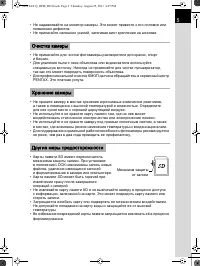
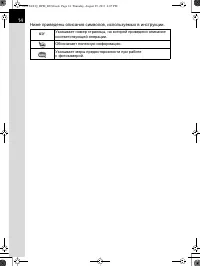
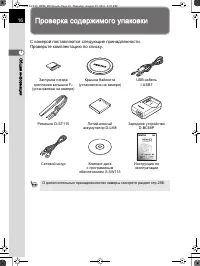
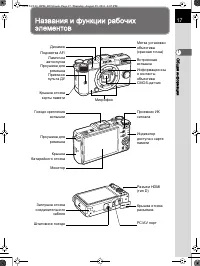
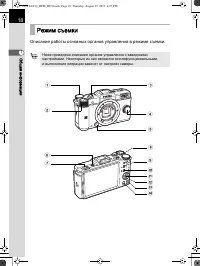
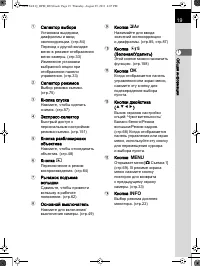
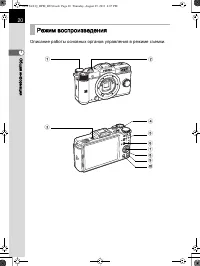
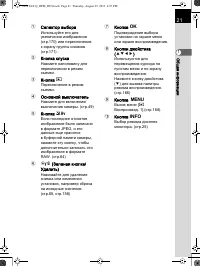
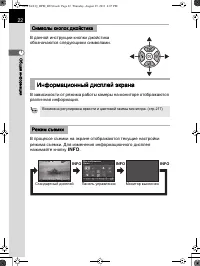
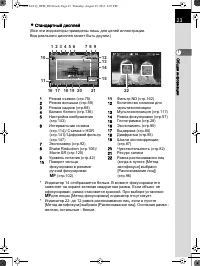
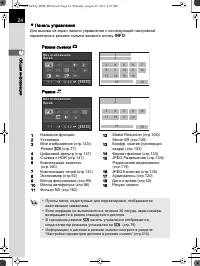
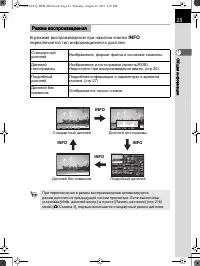
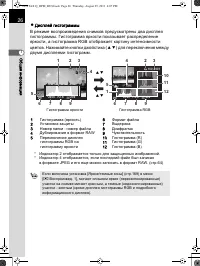
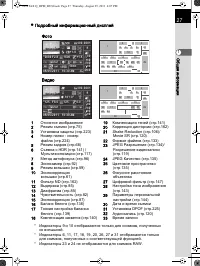
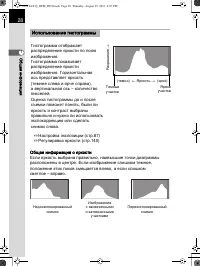
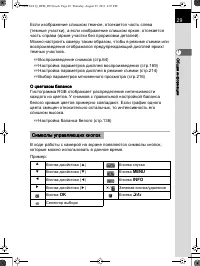
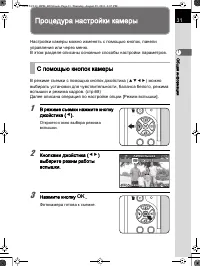
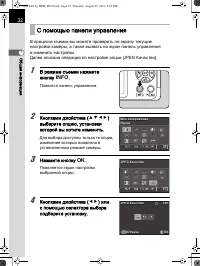
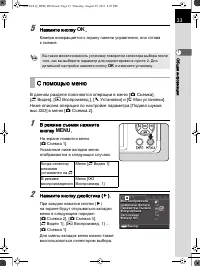
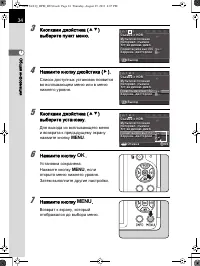
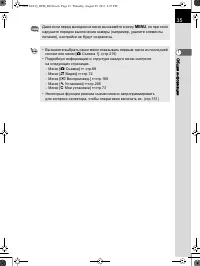

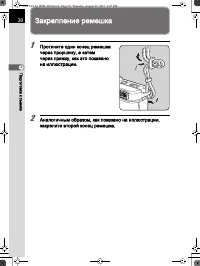
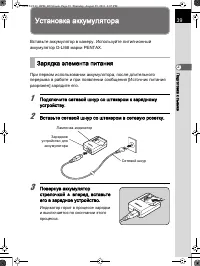

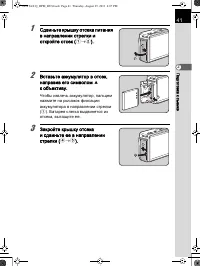
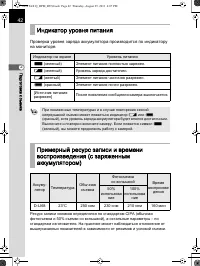
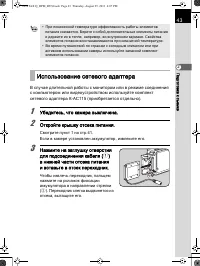
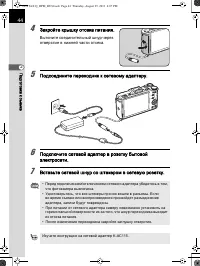
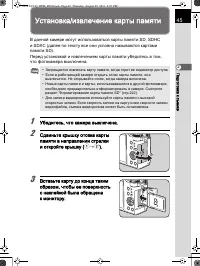
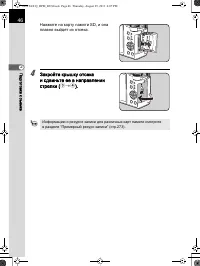
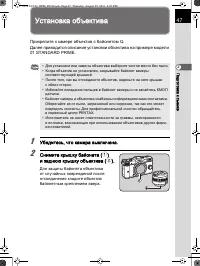
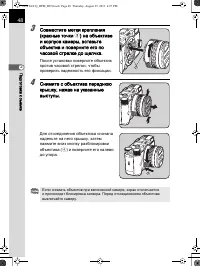
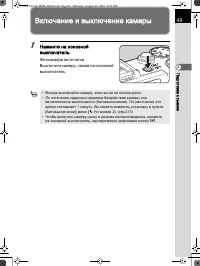
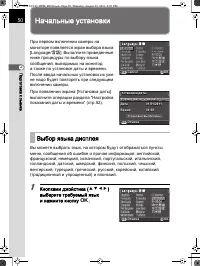
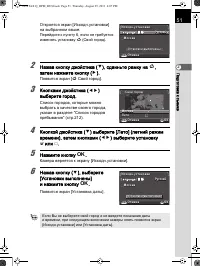
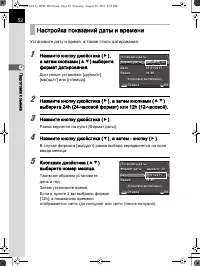
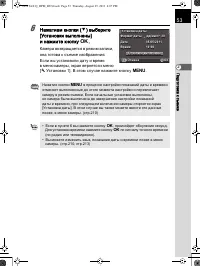
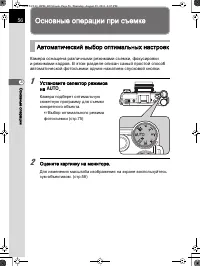
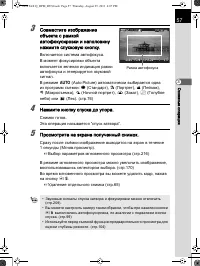
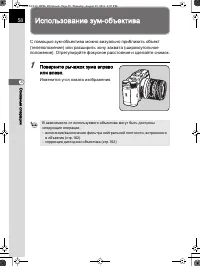
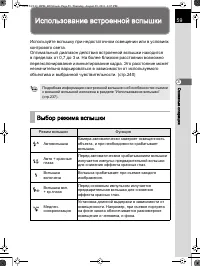
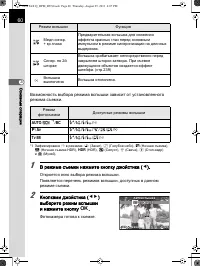
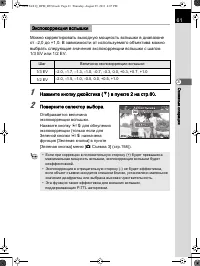
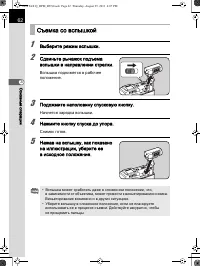
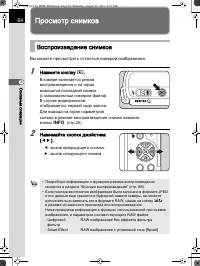
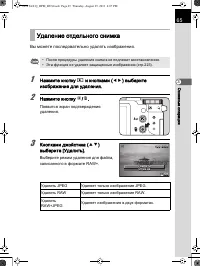
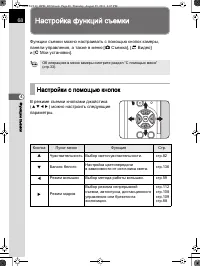
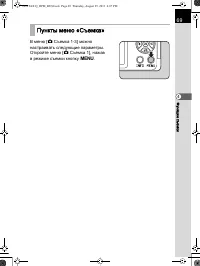
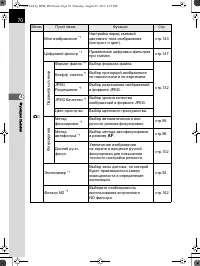
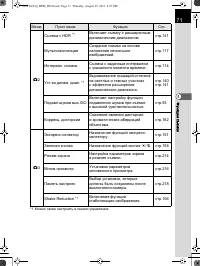
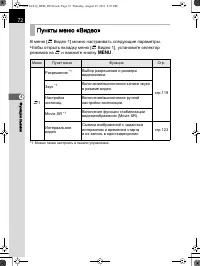
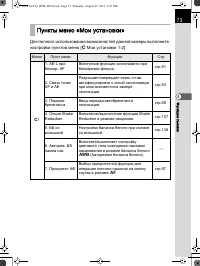
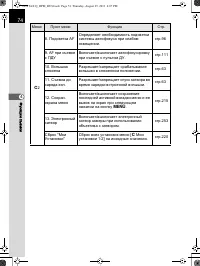
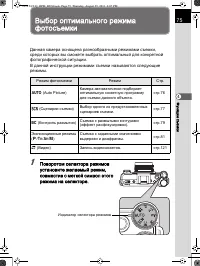
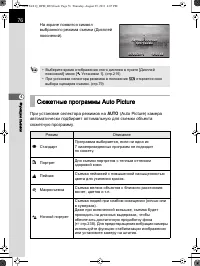
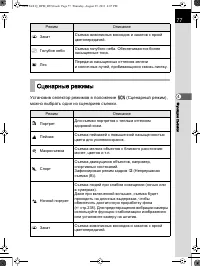
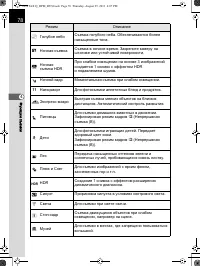
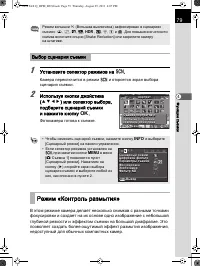
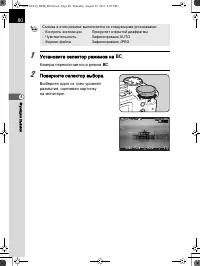
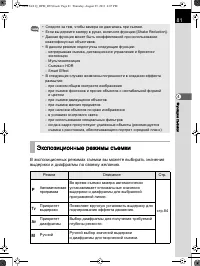
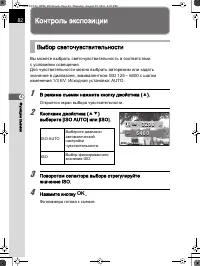
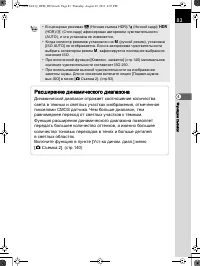
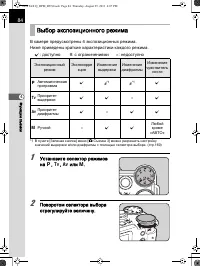
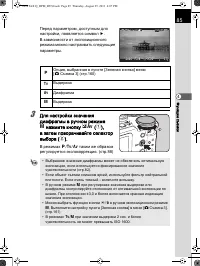
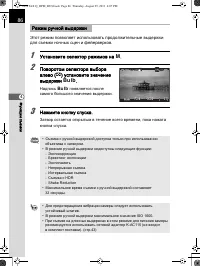
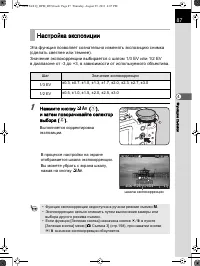
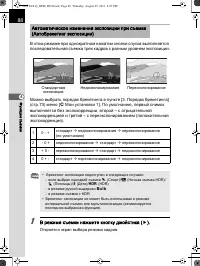
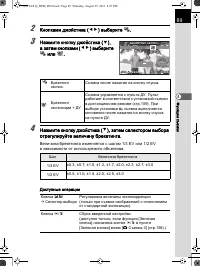
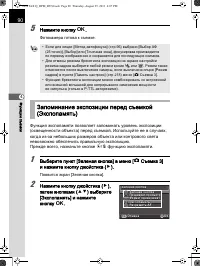
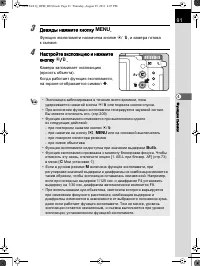
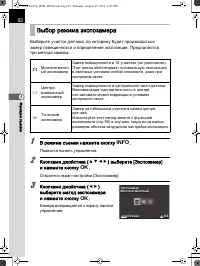
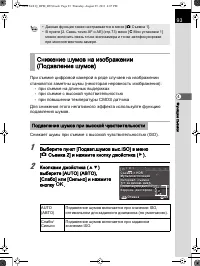
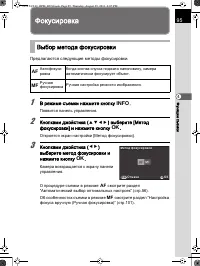
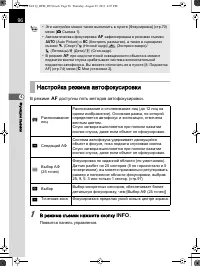
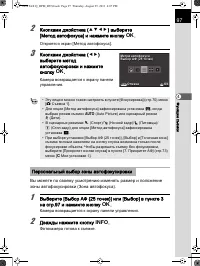
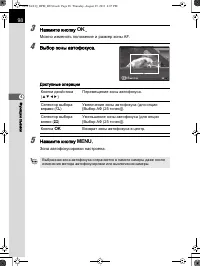

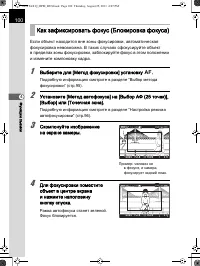
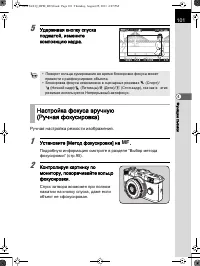
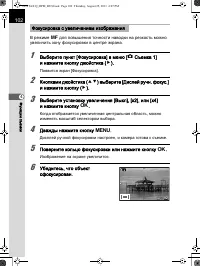
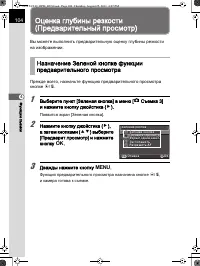
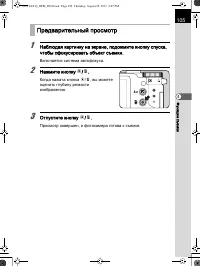
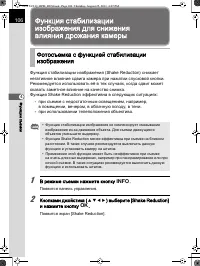
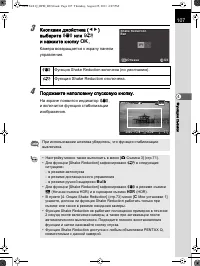
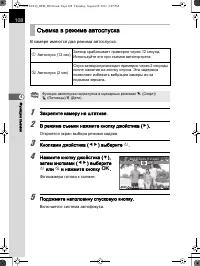
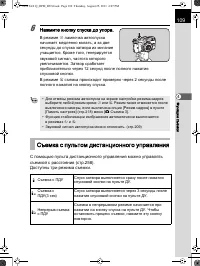
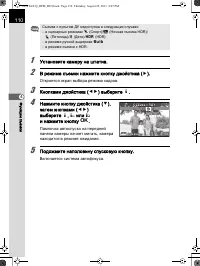
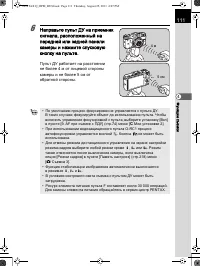
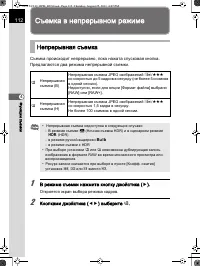
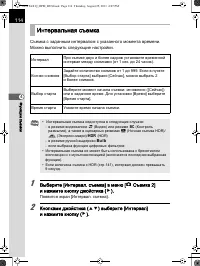

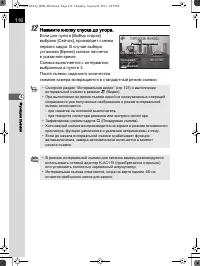
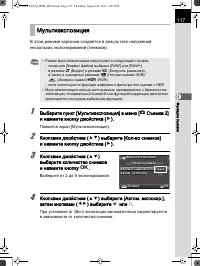
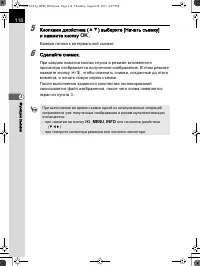
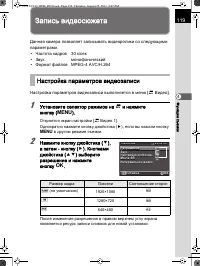
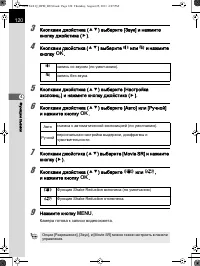
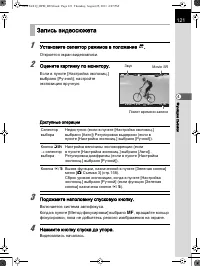
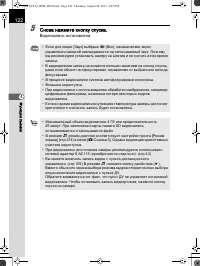

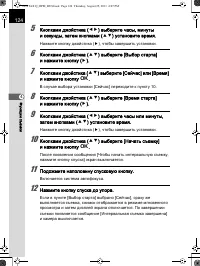
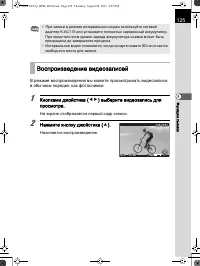
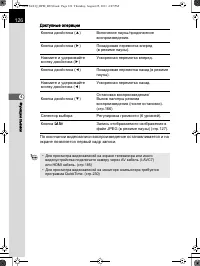
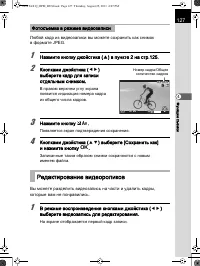

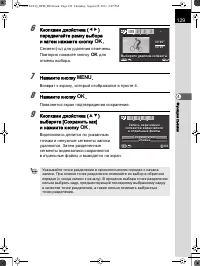
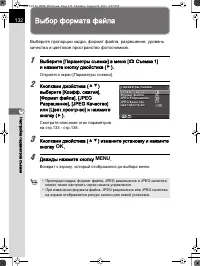
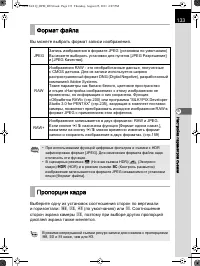
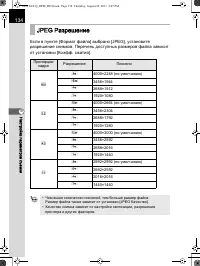

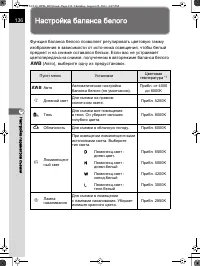
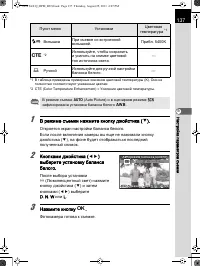
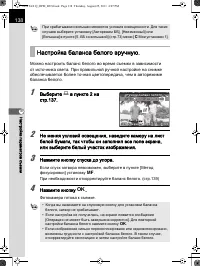
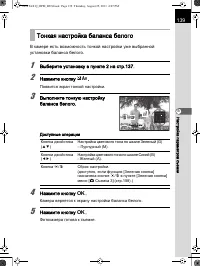
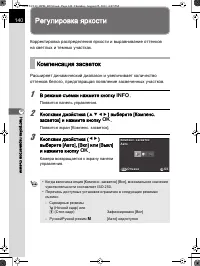
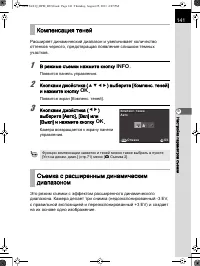
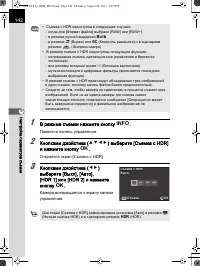
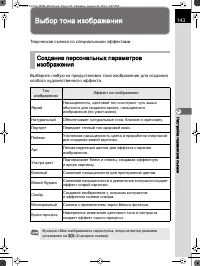
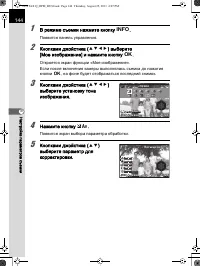
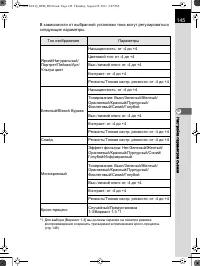
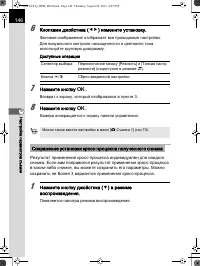
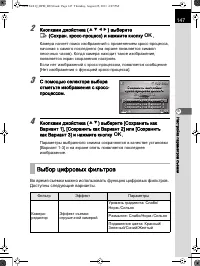
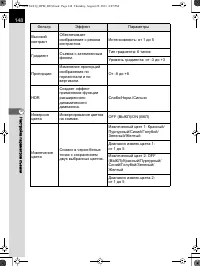
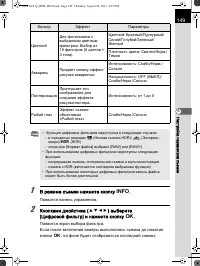
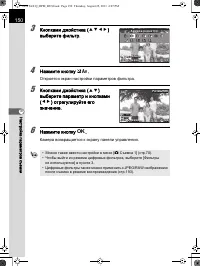
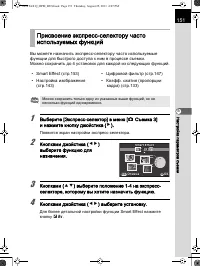
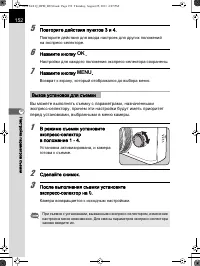
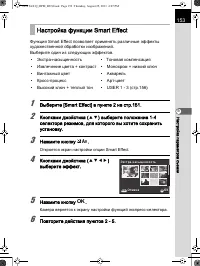
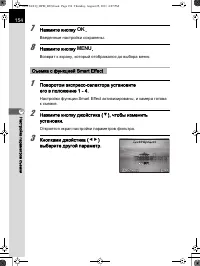
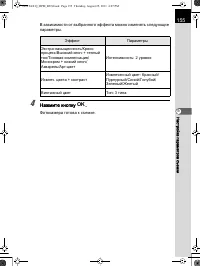
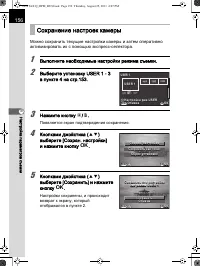
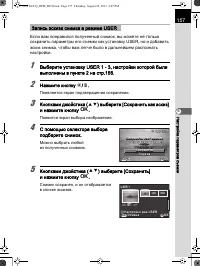
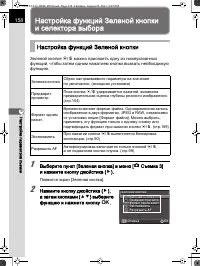
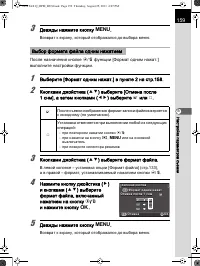
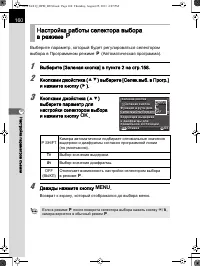
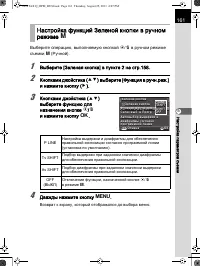
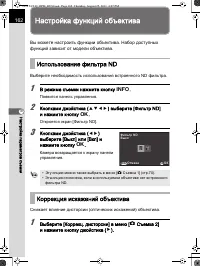
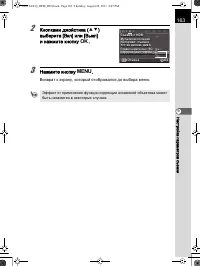
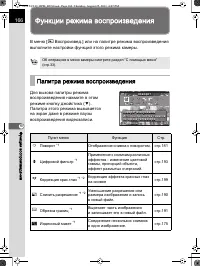

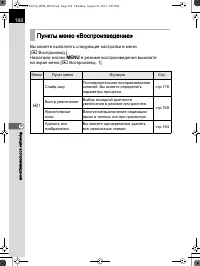
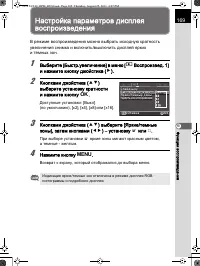
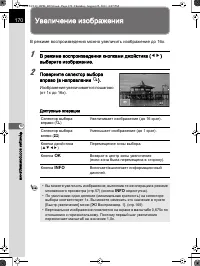
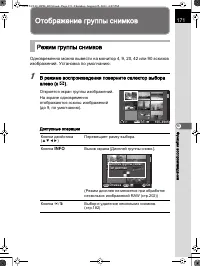
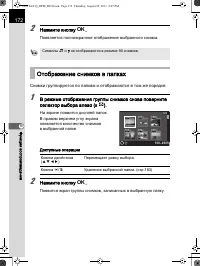
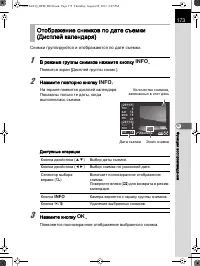
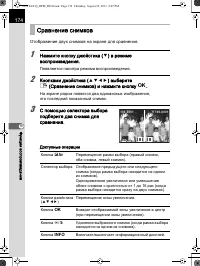
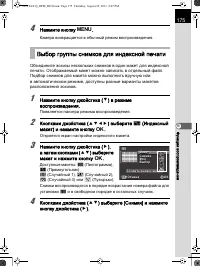
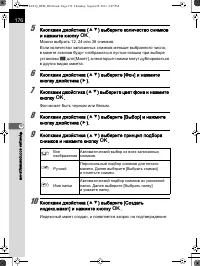
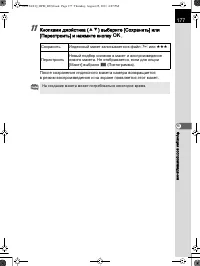
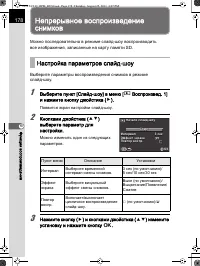
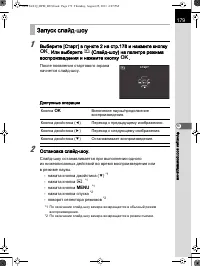
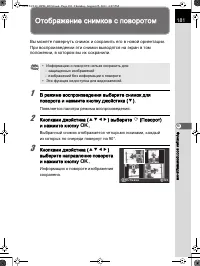
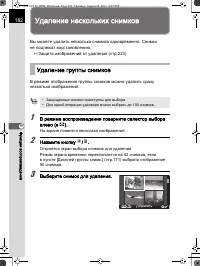
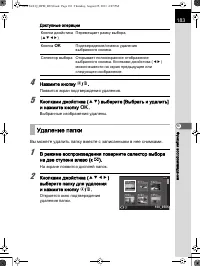
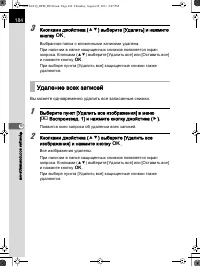
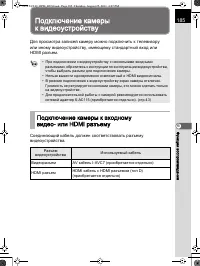
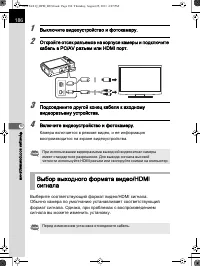
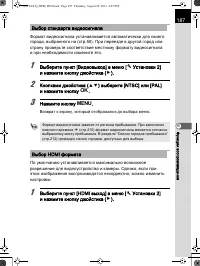
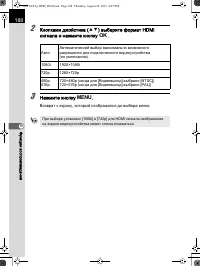
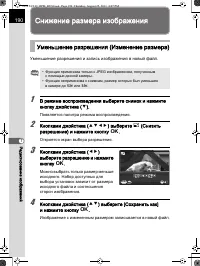
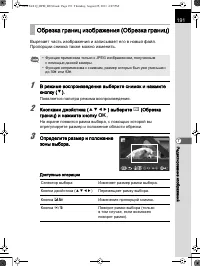
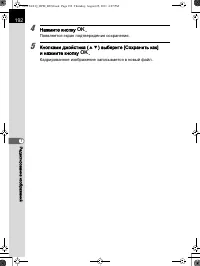
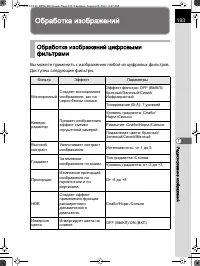
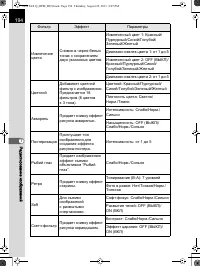
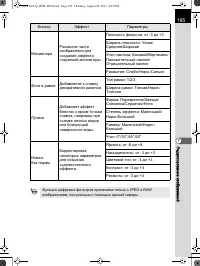
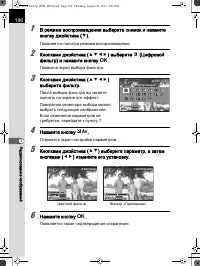
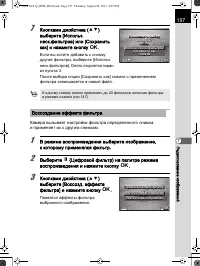
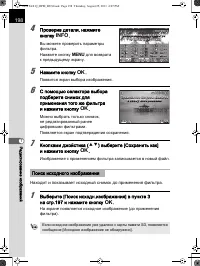
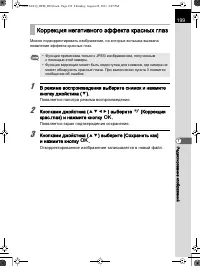
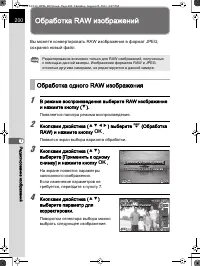
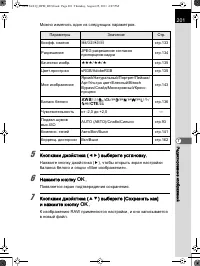
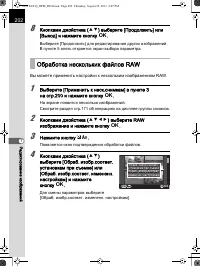
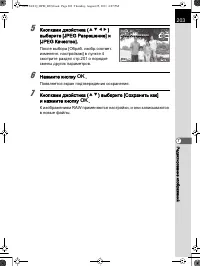
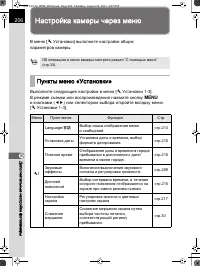
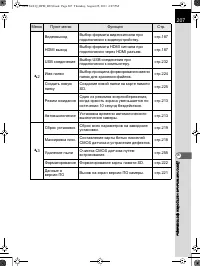
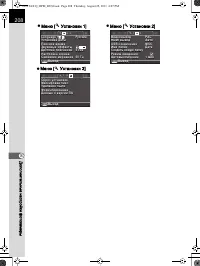
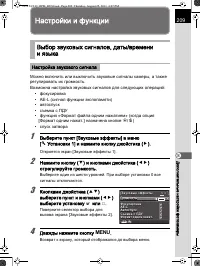
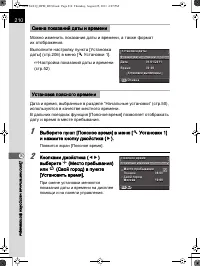
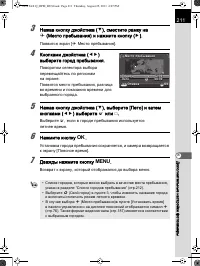
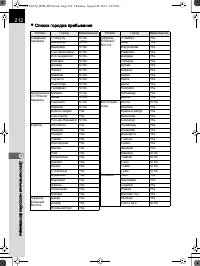
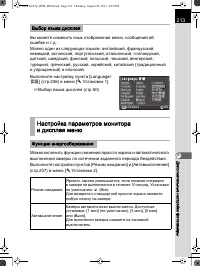
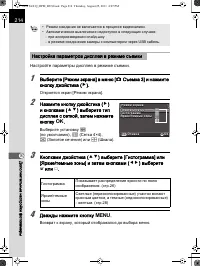
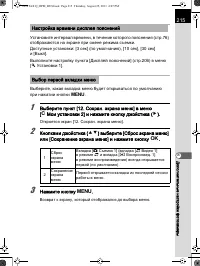
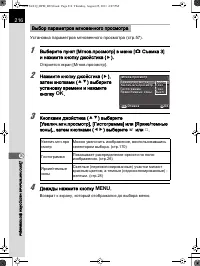
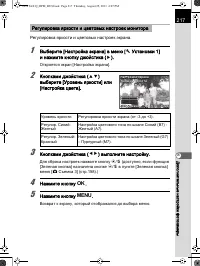
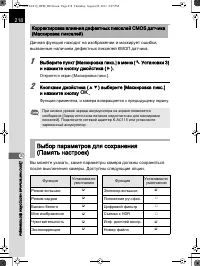
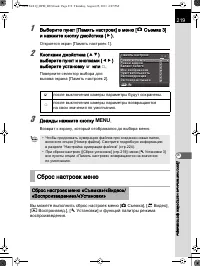
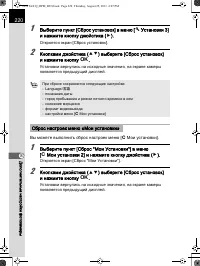
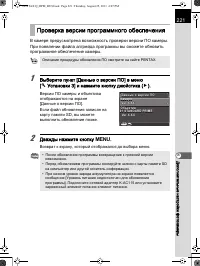
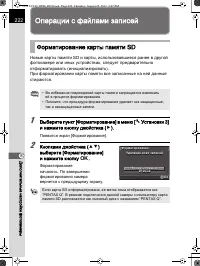
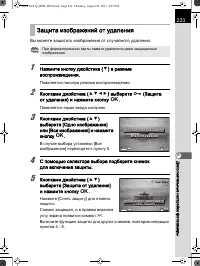
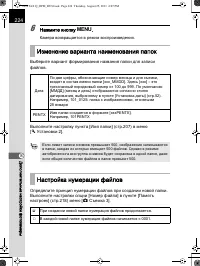

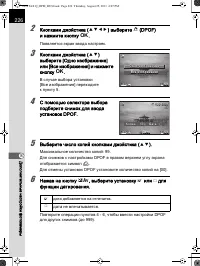
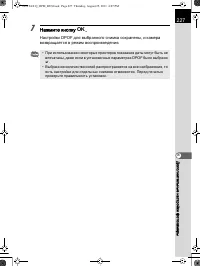
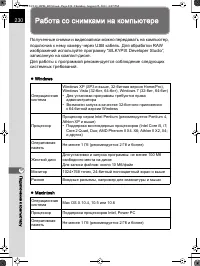
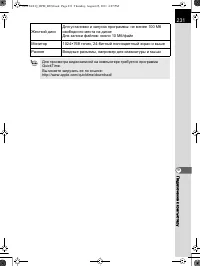
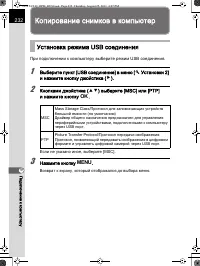
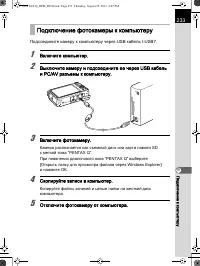
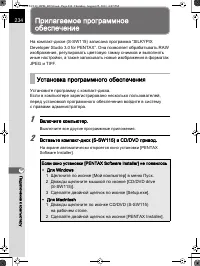
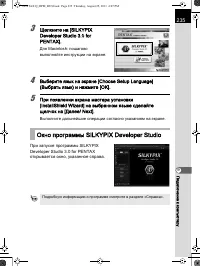
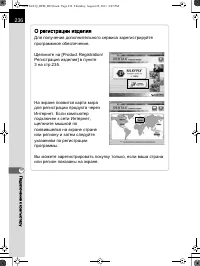
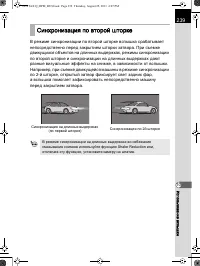
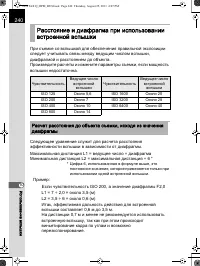
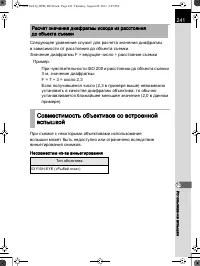
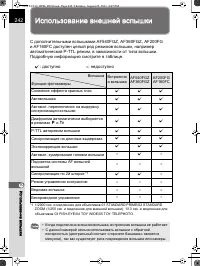
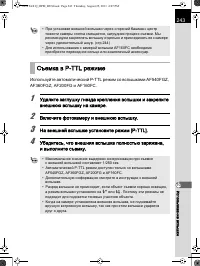
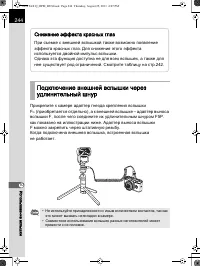
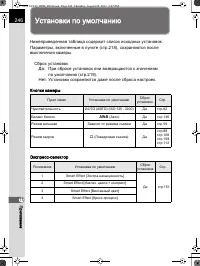
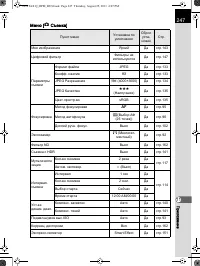
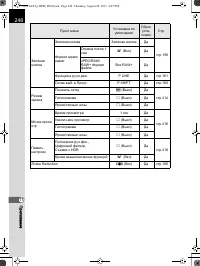
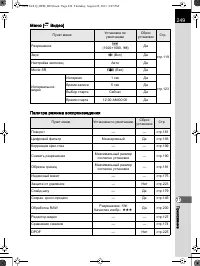
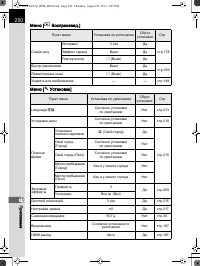
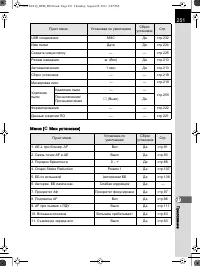
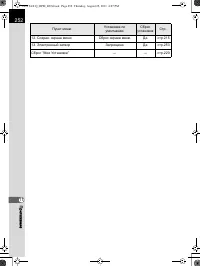
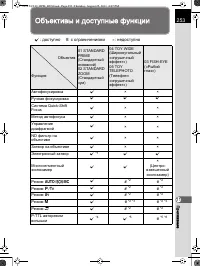
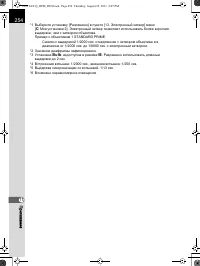
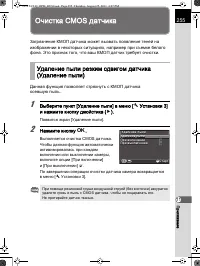
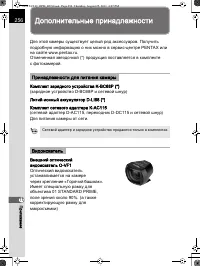
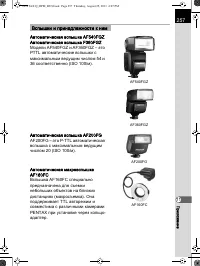
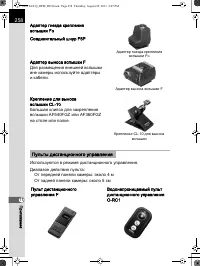
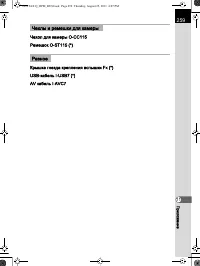
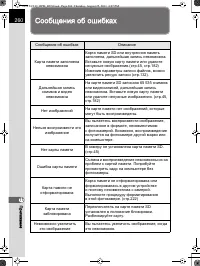
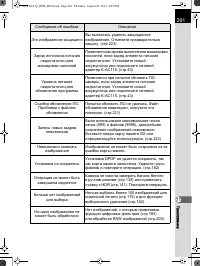
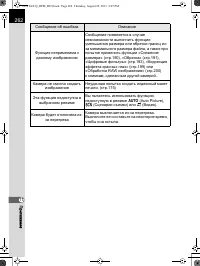
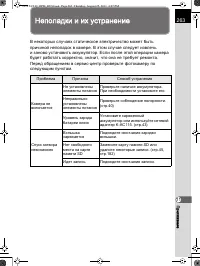
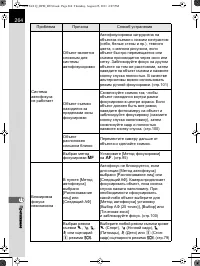
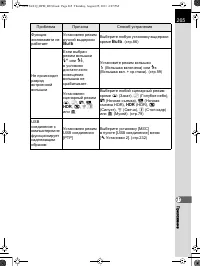
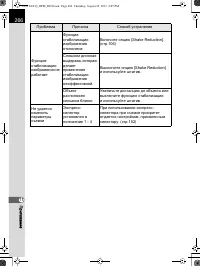
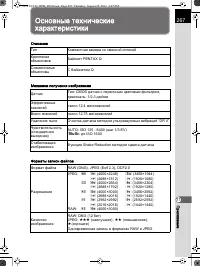
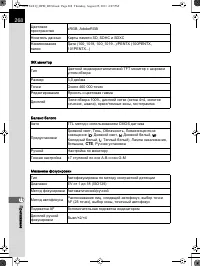
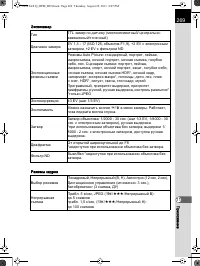
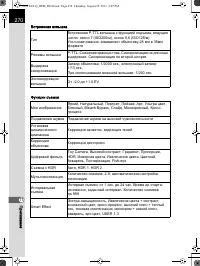
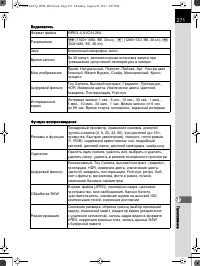

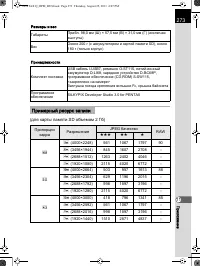
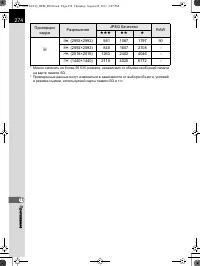
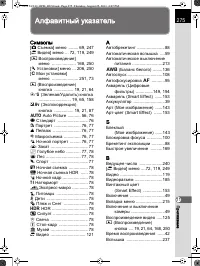
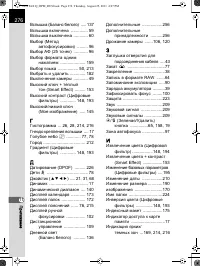
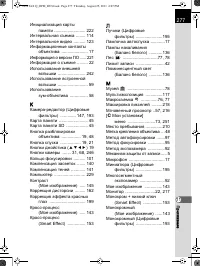

 Pentax Optio V20 Инструкция по эксплуатации
 Pentax Optio W20 Инструкция по эксплуатации
 Pentax Optio W90 Инструкция по эксплуатации
 Pentax Optio WS80 Инструкция по эксплуатации
 Pentax Optio X Инструкция по эксплуатации
 Pentax Optio Z10 Инструкция по эксплуатации
 Pentax WG-3 (GPS) Инструкция по эксплуатации
 Pentax X-5 Инструкция по эксплуатации
 Pentax XG-1 Инструкция по эксплуатации
 Pentax Z-1p Инструкция по эксплуатации
 Pentax 67II Инструкция по эксплуатации
 Pentax 645N Инструкция по эксплуатации
 Pentax ist D Инструкция по эксплуатации
 Pentax ist DL Инструкция по эксплуатации
 Pentax ist Ds Инструкция по эксплуатации
 Pentax K-01 Инструкция по эксплуатации
 Pentax K-1 Инструкция по эксплуатации
 Pentax K-3 Инструкция по эксплуатации
 Pentax K-3 II Инструкция по эксплуатации
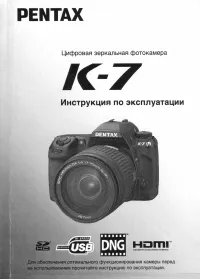 Pentax K-7 Инструкция по эксплуатации