стр. 2 - Содержание
RU 2 1 Начало работы 3 Описание телевизора 3 Кнопки телевизора 4 Важная информация 6 Забота об окружающей среде 10 Справка и поддержка 12 2 Использование телевизора 13 Просмотр телевизора 13 Просмотр справочника программ 16 Просмотр видео в формате 3D 17 Просмотр мультимедиа 18 Просмотр Smart TV 20 ...
стр. 3 - Начало работы; Описание телевизора; Smart TV
RU 3 Ру сс ки й язы к 1 Начало работы Описание телевизора ТВ высокой четкости (HDTV) В телевизоре установлен дисплей высокой четкости (HDTV), поэтому можно просматривать видео высокой четкости с помощью следующих и других средств: проигрыватель Blu-ray, подключенный с помощью кабеля HDMI, воспроиз...
стр. 4 - Кнопки телевизора; Элементы управления на задней; Пульт ДУ
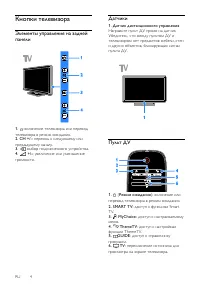
RU 4 Кнопки телевизора Элементы управления на задней панели 1. : включение телевизора или перевод телевизора в режим ожидания. 2. CH +/-: переход к следующему или предыдущему каналу. 3. : выбор подключенного устройства. 4. +/-: увеличение или уменьшение громкости. Датчики 1. Датчик дистанционного уп...
стр. 5 - Элементы управления EasyLink
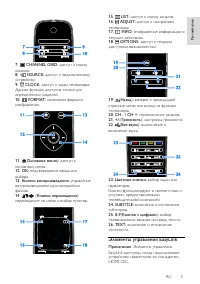
RU 5 Ру сс ки й язы к 7. CHANNEL GRID: доступ к списку каналов. 8. SOURCE: доступ к подключенному устройству. 9. CLOCK : доступ к часам телевизора. Данная функция доступна только для определенных моделей. 10. FORMAT: изменение формата изображения. 11. ( Основное меню ) : доступ к основному меню. 12....
стр. 6 - Важная информация; Техника безопасности
RU 6 Элементы управления EasyLink позволяют управлять телевизором и другими устройствами HDMI-CEC с помощью одного пульта ДУ. Доступ к элементам управления EasyLink 1. Во время просмотра содержимого из подключенного устройства HDMI-CEC нажмите кнопку OPTIONS . 2. Выберите [Отобразить кнопки устройст...
стр. 8 - Уход за экраном
RU 8 3D Предупреждение о вреде для здоровья Доступно только для определенных моделей. Если у вас или у членов вашей семьи в анамнезе имеются случаи заболевания эпилепсией или повышенная светочувствительность, то перед просмотром видеоматериалов с часто мигающим светом, быстрой сменой изображений и...
стр. 10 - Экономия энергии; Утилизация
RU 10 Компания TP Vision Netherlands B.V. производит и продает различные изделия потребительского назначения, которые, как и любые электронные устройства, способны излучать и принимать электромагнитные сигналы. Одним из ведущих деловых принципов компании Philips является соблюдение всех мер безопасн...
стр. 11 - Ecolabel
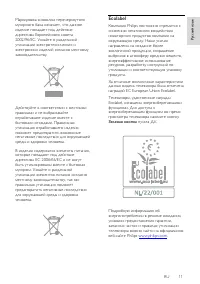
RU 11 Ру сс ки й язы к Маркировка символом перечеркнутого мусорного бака означает, что данное изделие попадает под действие директивы Европейского совета 2002/96/EC. Узнайте о раздельной утилизации электротехнических и электронных изделий согласно местному законодательству. Действуйте в соответствии...
стр. 12 - Справка и поддержка; Посещение веб-сайта Philips; Обращение в компанию Philips
RU 12 Маркировка энергоэффективности ЕС Маркировка энергоэффективности ЕС сообщает класс энергоэффективности продукта. Чем "зеленее" класс энергоэффективности этого продукта, тем меньше энергии он потребляет. На маркировке можно найти класс энергоэффективности, среднее энергопотребление испо...
стр. 13 - Просмотр телевизора; Включение и выключение; Регулировка громкости
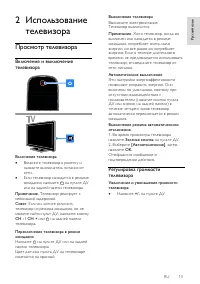
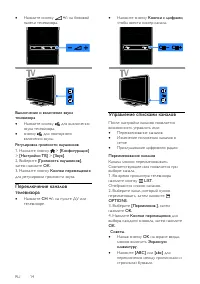
RU 13 Ру сс ки й язы к 2 Использование телевизора Просмотр телевизора Включение и выключение телевизора Включение телевизора Включите телевизор в розетку и нажмите выключатель питания от сети. Если телевизор находится в режиме ожидания, нажмите на пульте ДУ или на задней панели телевизора. Приме...
стр. 15 - Выбор источника
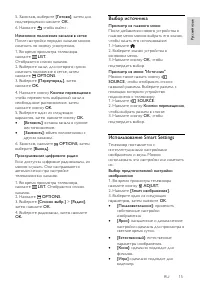
RU 15 Ру сс ки й язы к 5. Закончив, выберите [Готово] , затем для подтверждения нажмите OK . 6. Нажмите , чтобы выйти . Изменение положения каналов в сетке После настройки порядок каналов можно изменить по своему усмотрению. 1. Во время просмотра телевизора нажмите LIST . Отобразится список каналов....
стр. 16 - Просмотр справочника; Из трансляции
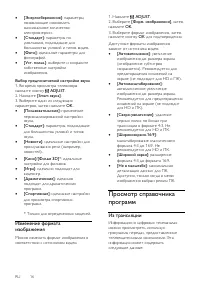
RU 16 [Энергосбережение] : параметры, позволяющие сэкономить максимальное количество электроэнергии. [Стандарт] : параметры по умолчанию, подходящие для большинства условий и типов видео. [Фото] : идеальные параметры для фотографий. [Уст. польз.] : выберите и сохраните собственные настройки ...
стр. 17 - Просмотр видео в; Что вам потребуется
RU 17 Ру сс ки й язы к Расписание каналов на текущий день ("Сейчас и следующий день") или до 8 дней, если это поддерживается телевещательной компанией краткий обзор программ. Примечание. Справочники программ доступны только в некоторых странах. Настройка справочника программ Прежде чем и...
стр. 18 - Просмотр мультимедиа; Возможные действия
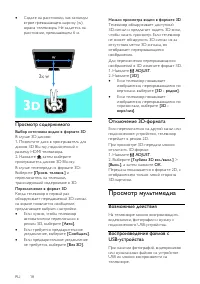
RU 18 Сядьте на расстоянии, как минимум втрое превышающем ширину (w) экрана телевизора. Не садитесь на расстоянии, превышающем 6 м. Просмотр содержимого Выбор источника видео в формате 3D В случае 3D-дисков: 1. Поместите диск в проигрыватель для дисков 3D Blu-ray, подключенный к разъему HDMI телев...
стр. 19 - Параметры воспроизведения
RU 19 Ру сс ки й язы к Предупреждение. Компания TP Vision не несет ответственности в случае несовместимости диска USB с телевизором, а также за повреждение или потерю данных в накопителе. Не перегружайте порт USB. В случае подключения USB-устройства хранения, потребляющего больше 500 мА, убедите...
стр. 20 - Просмотр Smart TV
RU 20 Параметры слайд-шоу изображений Нажмите кнопку OPTIONS для входа или выхода из указанных ниже параметров изображения. [Показать информацию] : отображение информации о файле. [Остан.] : остановка слайд-шоу. [Повернуть] : поворот файла. [Повтор] : повтор слайд-шоу. [Воспр. 1x] : однокр...
стр. 21 - Доступ к приложениям Smart TV; Интерактивное
RU 21 Ру сс ки й язы к Запуск Smart TV 1. Нажмите , выберите [Smart TV] , а затем нажмите OK . 2. Зарегистрируйтесь, следуя инструкциям на экране. Для доступа к Smart TV также можно нажать кнопку SMART TV пульта ДУ. Доступ к приложениям Smart TV Доступ к приложениям можно получить через домашнюю стр...
стр. 22 - Подсветка Ambilight
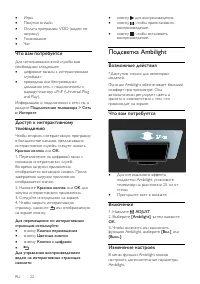
RU 22 Игры Покупки онлайн Оплата программы VOD (видео по запросу) Голосование Чат Что вам потребуется Для использования этой службы вам необходимо следующее: цифровые каналы с интерактивными службами; проводная или беспроводная домашняя сеть с подключением к маршрутизатору uPnP (Univer...
стр. 24 - Игры; Добавление игровой консоли
RU 24 3 Используйте функции телевизора в полной мере Игры Добавление игровой консоли Вы можете использовать телевизор для игр. Сначала подключите игровую консоль к телевизору. Прочитайте раздел Подключение телевизора > Подключение устройств > Игровая консоль (Страница 48 ). Добавьте игровую ко...
стр. 25 - Просмотр телетекста; Выбор страницы
RU 25 Ру сс ки й язы к Переключение между обычным представлением и представлением с разделенным экраном В режиме игры вдвоем с разделенным экраном можно переключаться между режимами игры с разделенным и объединенным экраном для просмотра меню или результатов игры. Для перехода от одного режима к дру...
стр. 27 - Таймер отключения
RU 27 Ру сс ки й язы к 1. Во время просмотра телевизора нажмите . 2. Выберите [Koнфигурация] > [Настройки ТВ] > [Предпочтения] . 3. Выберите [Часы] > [Режим автомат. часов] . 4. Выберите пункт [Aвтoмaтичecкая] , [Ручная] или [Зависит от страны] , а затем нажмите кнопку OK . Включение и откл...
стр. 28 - Использование EasyLink
RU 28 1. Нажмите . 2. Нажмите [Koнфигурация] > [Настройки канала] . 3. Выберите [Зaмок от peбeнка] > [Родительский рейтинг] . Отобразится сообщение с запросом на ввод кода замка от детей. 4. Введите код защиты от детей с помощью кнопок Кнопки с цифрами . 5. Выберите возрастной рейтинг, затем н...
стр. 30 - Выбор выхода динамика
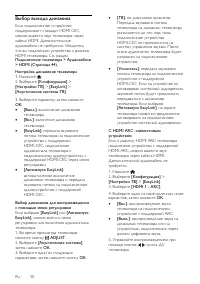
RU 30 Выбор выхода динамика Если подключенное устройство поддерживает стандарт HDMI CEC, можно вывести звук телевизора через кабель HDMI. Дополнительные аудиокабели не требуются. Убедитесь, что вы подключили устройство к разъему HDMI телевизора. См. раздел Подключение телевизора > Аудиокабели >...
стр. 33 - Изменение параметров Smart TV
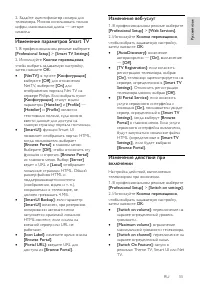
RU 33 Ру сс ки й язы к 2. Задайте идентификатор номера для телевизора. Можно использовать только цифры, максимальная длина — четыре символа. Изменение параметров Smart TV 1. В профессиональном режиме выберите [Professional Setup] > [Smart TV Settings] . 2. Используйте Кнопки перемещения , чтобы в...
стр. 34 - Изменение параметров
RU 34 [Switch On Picture Format] : переключение на заранее определенный формат изображения. Изменение приветственного сообщения Создайте и отображайте приветственное сообщение для ваших гостей. 1. В профессиональном режиме выберите [Professional Setup] > [Welcome message] . 2. Используйте Кнопк...
стр. 35 - Дополнительные; Изменение настроек часов; Изменение параметров функций
RU 35 Ру сс ки й язы к [Subtitle On StartUp] : включение или отключение субтитров при включении телевизора. [Enable subtitles] : включение или отключение субтитров. [Enable Channel Map] : включение или отключение конфигурации каналов. [Source setup] : список всех поддерживаемых разъемов теле...
стр. 36 - настроек телевизора
RU 36 2. Используйте Кнопки перемещения , чтобы выбрать задаваемую настройку, затем нажмите OK : [Multi RC] : присоединение к телевизору до четырех пультов ДУ. Каждый пульт ДУ привязывается к одной из четырех цветных кнопок. [My Choice] : включение или отключение доступа к премиум-каналам (MyCho...
стр. 37 - Настройка канала; Параметры Clone TV
RU 37 Ру сс ки й язы к Настройка канала Установите DVB-T/T2, DVB-C или трансляцию аналоговых каналов по кабелю. В профессиональном режиме выберите [Installation] , а затем нажмите OK . Появится список установки каналов для выбора типов каналов для установки: [DVB-T/T2] : установка каналов DVB-T/T2...
стр. 39 - Настройка; Примечание для; Дополнительные параметры
RU 39 Ру сс ки й язы к 5 Настройка телевизора Примечание для профессиональных установщиков Эти параметры доступны гостям. Они также могут быть доступны в меню профессионального режима, если выбрать [TV setup] . Изображение и звук Дополнительные параметры изображения Настройки можно изменить в меню и...
стр. 40 - Выбор формата аудио; Восстановление параметров
RU 40 [Режим ПК] : разрешение изменения настроек изображения при подключении ПК к телевизору по кабелю HDMI. Если параметр включен, можно выбрать [Форм. изображения] > [Не в масштабе] для обеспечения максимальной детализации при отображении данных с компьютера. [Оптический датчик] : динамичес...
стр. 41 - Настройка каналов; Обновление списка каналов; Языковые параметры; Включение
RU 41 Ру сс ки й язы к 1. Во время просмотра телевизора нажмите . 2. Выберите [Koнфигурация] > [Настройки ТВ] > [Заводские установки] , затем нажмите OK . Для всех параметров телевизора (кроме настройки каналов) восстанавливаются заводские настройки по умолчанию. Настройка каналов Обновление с...
стр. 43 - Другие настройки; Локатор; Восстановление настроек
RU 43 Ру сс ки й язы к 1. В меню [Универсальный доступ] нажмите кнопку Синяя кнопка для выбора [Сигнал клавиши] . 2. Нажмите Зеленая кнопка , чтобы включить обратную звуковую связь, или нажмите Красная кнопка , чтобы выключить эту функцию. 3. Нажмите для выхода. Включение аудиоэффектов 1. Нажмите . ...
стр. 44 - Все о кабелях; Качество кабеля; HDMI
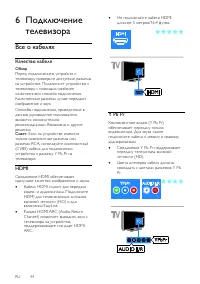
RU 44 6 Подключение телевизора Все о кабелях Качество кабеля Обзор Перед подключением устройств к телевизору проверьте доступные разъемы на устройстве. Подключите устройство к телевизору с помощью наиболее качественного способа подключения. Качественные разъемы лучше передают изображение и звук. Спо...
стр. 45 - SCART; Подключение устройств; Проигрыватель дисков Blu-ray
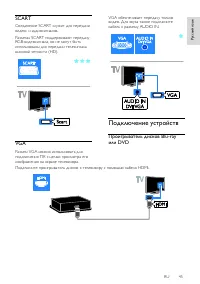
RU 45 Ру сс ки й язы к SCART Соединение SCART служит для передачи видео- и аудиосигналов. Разъемы SCART поддерживают передачу RGB-видеосигнала, но не могут быть использованы для передачи телесигнала высокой четкости (HD). VGA Разъем VGA можно использовать для подключения ПК с целью просмотра его изо...
стр. 46 - Ресивер
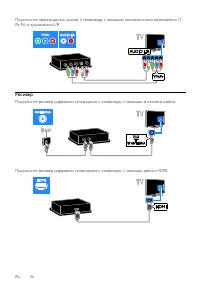
RU 46 Подключите проигрыватель дисков к телевизору с помощью компонентного видеокабеля (Y Pb Pr) и аудиокабеля L/R. Ресивер Подключите ресивер цифрового телевидения к телевизору с помощью антенного кабеля. Подключите ресивер цифрового телевидения к телевизору с помощью кабеля HDMI.
стр. 47 - Видеомагнитофон
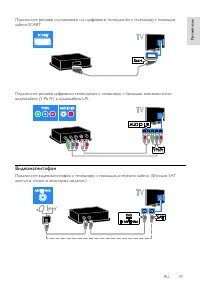
RU 47 Ру сс ки й язы к Подключите ресивер спутникового или цифрового телевидения к телевизору с помощью кабеля SCART. Подключите ресивер цифрового телевидения к телевизору с помощью компонентного видеокабеля (Y Pb Pr) и аудиокабеля L/R. Видеомагнитофон Подключите видеомагнитофон к телевизору с помощ...
стр. 48 - Игровая приставка
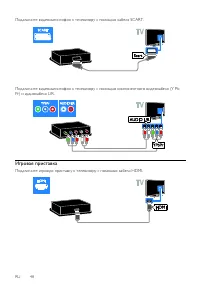
RU 48 Подключите видеомагнитофон к телевизору с помощью кабеля SCART. Подключите видеомагнитофон к телевизору с помощью компонентного видеокабеля (Y Pb Pr) и аудиокабеля L/R. Игровая приставка Подключите игровую приставку к телевизору с помощью кабеля HDMI.
стр. 49 - Домашние кинотеатры
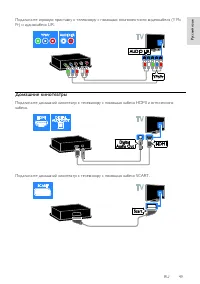
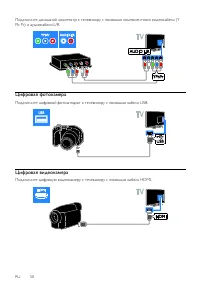
RU 49 Ру сс ки й язы к Подключите игровую приставку к телевизору с помощью компонентного видеокабеля (Y Pb Pr) и аудиокабеля L/R. Домашние кинотеатры Подключите домашний кинотеатр к телевизору с помощью кабеля HDMI и оптического кабеля. Подключите домашний кинотеатр к телевизору с помощью кабеля SCA...
стр. 51 - Подключение нескольких устройств; Внешние динамики; Телеприставка
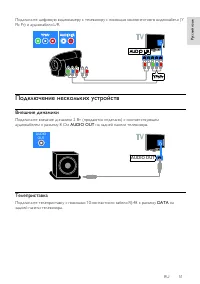
RU 51 Ру сс ки й язы к Подключите цифровую видеокамеру к телевизору с помощью компонентного видеокабеля (Y Pb Pr) и аудиокабеля L/R. Подключение нескольких устройств Внешние динамики Подключите внешние динамики 2 Вт (продаются отдельно) с соответствующим аудиокабелем к разъему 8 Ом AUDIO OUT на задн...
стр. 52 - Жесткий диск USB; Компьютер
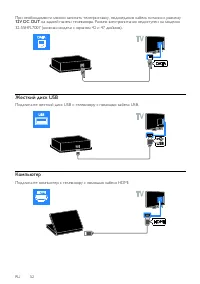
RU 52 При необходимости можно запитать телеприставку, подсоединив кабель питания к разъему 12V DC OUT на задней панели телевизора. Разъем электропитания недоступен на моделях 32-55HFL7007 (включая модели с экраном 42 и 47 дюймов). Жесткий диск USB Подключите жесткий диск USB к телевизору с помощью к...
стр. 53 - Клавиатура и мышка
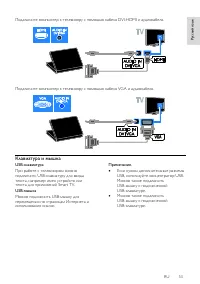
RU 53 Ру сс ки й язы к Подключите компьютер к телевизору с помощью кабеля DVI-HDMI и аудиокабеля. Подключите компьютер к телевизору с помощью кабеля VGA и аудиокабеля. Клавиатура и мышка USB-клавиатура При работе с телевизором можно подключить USB-клавиатуру для ввода текста, например имен устройств...
стр. 54 - Добавление устройства
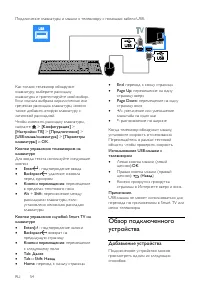
RU 54 Подключение клавиатуры и мышки к телевизору с помощью кабеля USB. Как только телевизор обнаружит клавиатуру, выберите раскладку клавиатуры и протестируйте свой выбор. Если сначала выбрана кириллическая или греческая раскладка клавиатуры, можно также добавить вторую клавиатуру с латинской раскл...
стр. 55 - Настройки устройства
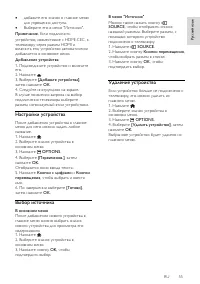
RU 55 Ру сс ки й язы к добавьте его значок в главное меню для упрощения доступа. Выберите его в меню "Источник". Примечание. Если подключить устройство, совместимое с HDMI-CEC, к телевизору через разъем HDMI и включить его, устройство автоматически добавляется в основное меню. Добавление...
стр. 56 - Питание и прием сигнала; Экран и звук; разрешение изображения
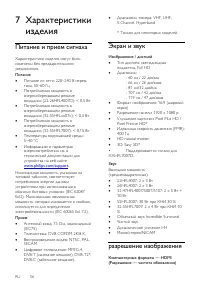
RU 56 7 Характеристики изделия Питание и прием сигнала Характеристики изделия могут быть изменены без предварительного уведомления. Питание Питание от сети: 220–240 В перем. тока, 50–60 Гц Потребляемая мощность в энергосберегающем режиме ожидания (22-26HFL4007D): < 0,5 Вт Потребляемая мощно...
стр. 57 - Мультимедиа
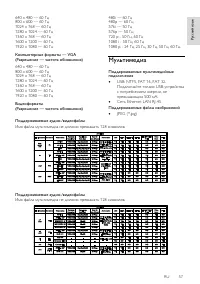
RU 57 Ру сс ки й язы к 640 x 480 — 60 Гц 800 x 600 — 60 Гц 1024 x 768 — 60 Гц 1280 x 1024 — 60 Гц 1360 x 768 — 60 Гц 1600 x 1200 — 60 Гц 1920 x 1080 — 60 Гц Компьютерные форматы — VGA (Разрешение — частота обновления) 640 x 480 — 60 Гц 800 x 600 — 60 Гц 1024 x 768 — 60 Гц 1280 x 1024 — 60 Гц 1360 x ...
стр. 58 - Возможность подключения
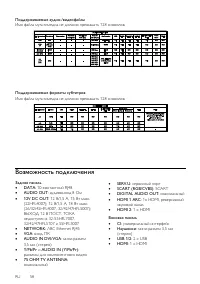
RU 58 Поддерживаемые аудио-/видеофайлы Имя файла мультимедиа не должно превышать 128 символов. Поддерживаемые форматы субтитров Имя файла мультимедиа не должно превышать 128 символов. Возможность подключения Задняя панель DATA : 10-контактный RJ48 AUDIO OUT : аудиовыход 8 Ом 12V DC OUT : 12 В/...
стр. 59 - Поддерживаемые
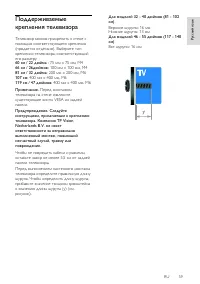
RU 59 Ру сс ки й язы к Поддерживаемые крепления телевизора Телевизор можно прикрепить к стене с помощью соответствующего крепления (продается отдельно). Выберите тип крепления телевизора, соответствующий его размеру: 60 см / 22 дюйма : 75 мм x 75 мм, M4 66 см / 26дюймов: 100 мм x 100 мм, M4 81 см / ...
стр. 60 - Указатель
RU 60 8 Указатель 3 3D - 14 3D, 2D в 3D - 14 3D, выключение - 14 3D, изменение формата - 14 3D, предупреждение о вреде для здоровья - 7 A Audio Sync - 23 D DTVi - 16 E EasyLink - 21 EasyLink, включение - 22 EasyLink, динамики телевизора - 22 EasyLink, кнопки пульта ДУ - 22 EasyLink, функции и параме...