Philips 241B7QUBHEB инструкция по эксплуатации
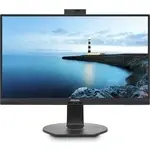
Инструкция по эксплуатации на русском языке предназначена для владельцев Philips 241B7QUBHEB. В PDF-документе подробно описаны особенности устройства, его функции и основные правила эксплуатации. Перед тем как начать пользоваться техникой, рекомендуем внимательно ознакомиться с содержанием руководства.
Наш проект MaxPoints позволяет изучать инструкцию без использования какого-либо дополнительного программного обеспечения. С PDF-версией документа вы можете ознакомиться ниже, воспользовавшись постраничной навигацией или оглавлением.



Содержание:
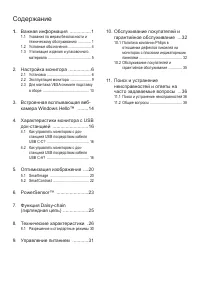
- стр. 2 – Содержание
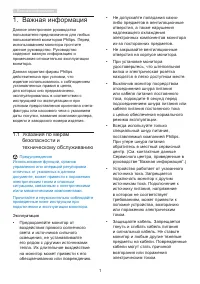
- стр. 3 – Важная информация; Указания по мерам; Эксплуатация
- стр. 4 – Техническое обслуживание
- стр. 6 – Условные обозначения; Примечания, предупреждения и
- стр. 7 – Утилизация отходов электрического и
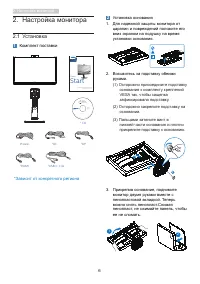
- стр. 8 – Настройка монитора; Установка; Комплект поставки; Start; *Зависит от конкретного региона; основания к комплекту креплений
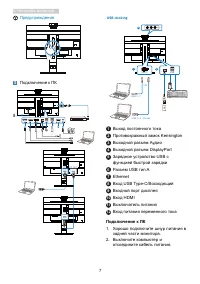
- стр. 9 – Предупреждения; USB docking; Подключение к ПК
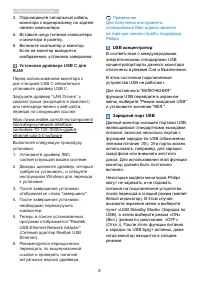
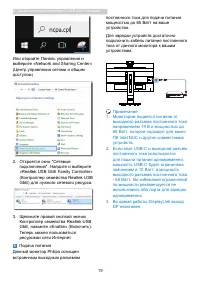
- стр. 10 – Установка драйвера USB C для; Примечание; Для получения инструмента; USB концентратор
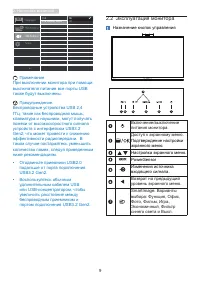
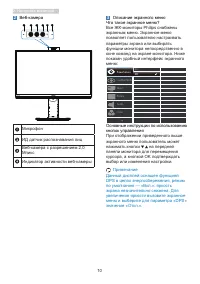
- стр. 11 – Эксплуатация монитора; Назначение кнопок управления
- стр. 12 – Описание экранного меню
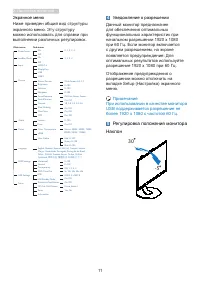
- стр. 13 – Экранное меню; Уведомление о разрешении; Регулировка положения монитора
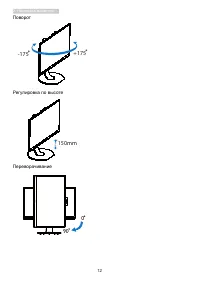
- стр. 14 – Поворот
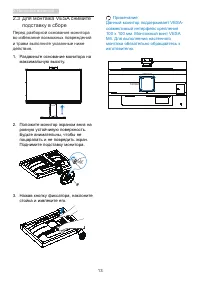
- стр. 15 – Для монтажа VESA снимите; Перед разборкой основания монитора
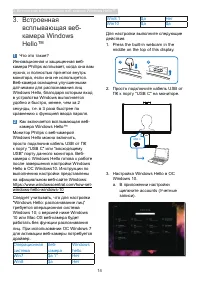
- стр. 16 – Встроенная всплывающая веб-камера Windows HelloTM; Встроенная
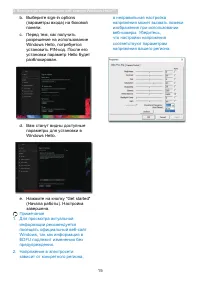
- стр. 17 – разрешение на использование
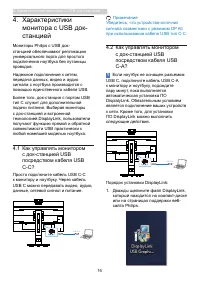
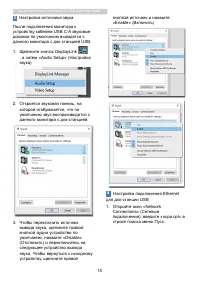
- стр. 18 – Характеристики монитора с USB док-станцией; Характеристики; Как управлять монитором
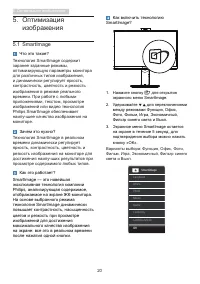
- стр. 22 – Оптимизация изображения; Оптимизация; SmartImage
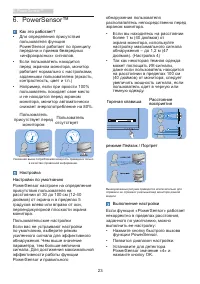
- стр. 23 – Режим Philips LowBlue, режим 2
- стр. 24 – SmartContrast
- стр. 25 – PowerSensorTM
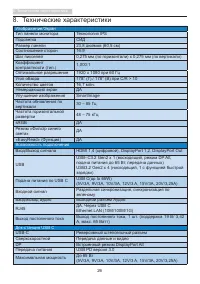
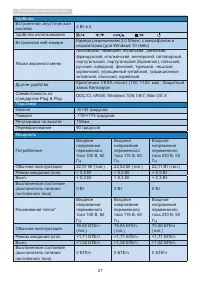
- стр. 28 – Технические характеристики; Возможность подключения
- стр. 29 – Удобство
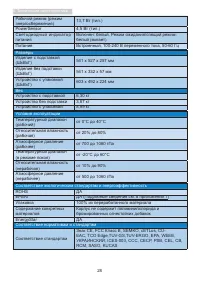
- стр. 30 – Размеры
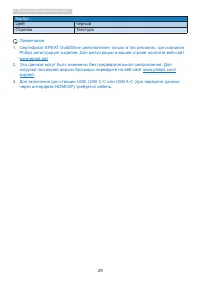
- стр. 31 – Корпус
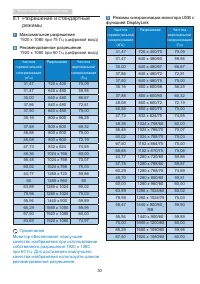
- стр. 32 – Разрешение и стандартные; Максимальное разрешение; RB
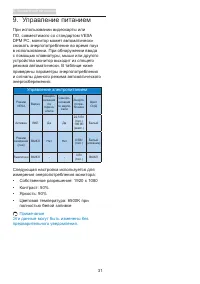
- стр. 33 – Управление питанием; Управление электропитанием
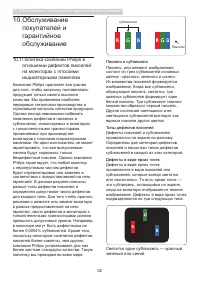
- стр. 34 – Обслуживание покупателей и гарантийное обслуживание; Обслуживание; Политика компании Philips в; Пиксели и субпиксели; Светится один субпиксель — красный,
- стр. 35 – Близость областей дефектов пикселей
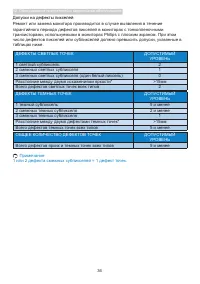
- стр. 36 – Допуски на дефекты пикселей
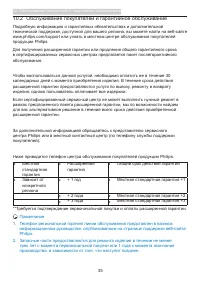
- стр. 37 – Обслуживание покупателей и гарантийное обслуживание
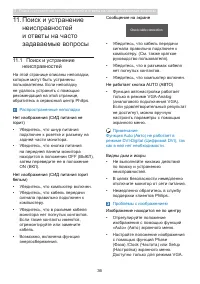
- стр. 38 – Поиск и устранение; Распространенные неполадки
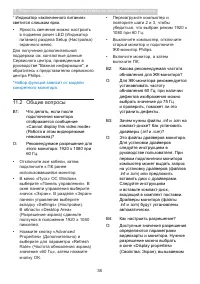
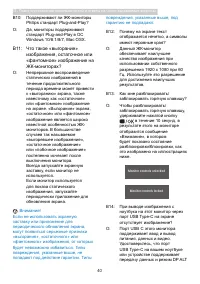
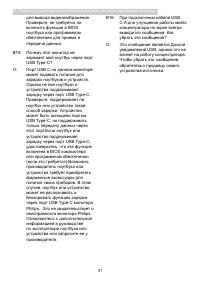
- стр. 40 – Общие вопросы
B line
241B7
RU Руководство пользователя
Обслуживание покупателей и
гарантийное обслуживание
Поиск и устранение неисправностей
и ответы на часто задаваемые
вопросы
Была ли эта инструкция полезной?
Об этой инструкции
- Бренд
- Philips
- Модель
- 241B7QUBHEB
- Тип документа
- Инструкция по эксплуатации
- Категория
- Монитор
- Язык(и)
- Русский
- Страницы
- 44
- Размер файла
- 7,9 MB
- Формат
Сводка
Содержание 1. Важная информация ����������������1 1.1 Указания по мерам безопасности и техническому обслуживанию ������������� 1 1.2 Условные обозначения ����������������������� 4 1.3 Утилизация изделия и упаковочного материала �������������������������������������������� 5 2. Настройка монитора ���...
1 1. Важная информация 1� Важная информация Данное электронное руководство пользователя предназначено для любых пользователей мониторов Philips. Перед использованием монитора прочтите данное руководство. Руководство содержит важную информацию и примечания относительно эксплуатации монитора.Данная га...
2 1. Важная информация • Не подвергайте монитор воздействию сильной вибрации или сильным ударам во время работы. • Не допускайте падения монитора или ударов по нему во время эксплуатации или транспортировки. • При длительной работе с монитором может возникнуть зрительный дискомфорт. Рекомендуется ко...
Задать вопрос
Похожие инструкции
Ещё модели: мониторы Philips
 Philips 223V7QDSB Инструкция по эксплуатации
 Philips 223V7QHAB Инструкция по эксплуатации
 Philips 223V7QSB Инструкция по эксплуатации
 Philips 236V3LSB/01 Инструкция по эксплуатации
 Philips 240V5QDSB/00 (01) Инструкция по эксплуатации
 Philips 241B7QGJEB Инструкция по эксплуатации
 Philips 241B7QUPBEB Инструкция по эксплуатации
 Philips 241B8QJEB Инструкция по эксплуатации
 Philips 241B8QJEB/00 Инструкция по эксплуатации
 Philips 241E1SCA Инструкция по эксплуатации
 Philips 241E1SCA/00 Инструкция по эксплуатации
 Philips 241V8L Инструкция по эксплуатации
 Philips 241V8L/00 Инструкция по эксплуатации
 Philips 241V8L/01 Инструкция по эксплуатации
 Philips 241V8LA Инструкция по эксплуатации
 Philips 242B1G Инструкция по эксплуатации
 Philips 242B1H/00 Инструкция по эксплуатации
 Philips 242B9T Инструкция по эксплуатации
 Philips 242E1GAJ Инструкция по эксплуатации
 Philips 242E2FA/00 Инструкция по эксплуатации