стр. 2 - Содержание
Содержание 1. Важная информация ........................... 1 1.1 Указания по мерам безопасности и техническому обслуживанию .............. 1 1.2 Условные обозначения ............................ 2 1.3 Утилизация изделия и упаковочного материала .........................................................
стр. 3 - Важная информация; Указания по мерам; Предупреждения
1 1. Важная информация 1. Важная информация Данное электронное руководство пользователя предназначено для любых пользователей мониторов Philips. Перед использованием монитора прочтите данное руководство. Руководство содержит важную информацию и примечания относительно эксплуатации монитора.Данная га...
стр. 4 - Условные обозначения; Примечания, предостережения и предупреждения
2 1. Важная информация • При попадании в монитор посторонних веществ или воды немедленно выключите питание и отсоедините шнур питания. Затем удалите постороннее вещество или воду и отправьте монитор в сервисный центр. • Не храните и не используйте монитор в местах, подверженных воздействию прямых со...
стр. 5 - Утилизация отходов электрического и
3 1. Важная информация предупреждению. Некоторые предупреждения могут быть в другом формате и не сопровождаться символом. В таких случаях конкретная форма отображения предостерегающей информации должна подлежит определению соответствующим регламентирующим органом. 1.3 Утилизация изделия и упаковочно...
стр. 6 - Настройка монитора; Установка; Комплект поставки; Примечание
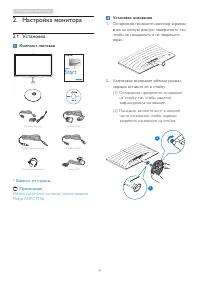
4 2. Настройка монитора 2. Настройка монитора 2.1 Установка Комплект поставки 247E 247E6 247E6 Philips and the Philips’ Shield Emblem are registered trademarks of Koninklijke Philips N.V. and are used under license from Koninklijke Philips N.V. Monitor driversSmartControl software User’s Manual 使用 前...
стр. 7 - Подключение к ПК
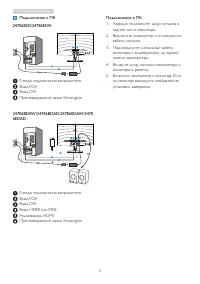
5 2. Настройка монитора Подключение к ПК 247E6ESD/247E6ESW: 1 2 1 2 3 4 3 Гнездо подключения выпрямителя Вход VGA Вход DVI Противокражный замок Kensington 247E6BDAW/247E6BDAD/247E6EDAW/247E6EDAD : 1 2 1 2 3 4 5 6 3 4 4 Гнездо подключения выпрямителя Вход VGA Вход DVI Вход HDMI или MHL Аудиовыход HDM...
стр. 8 - Эксплуатация монитора; Описание монитора: вид спереди
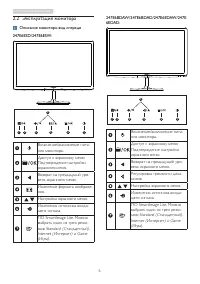
6 2. Настройка монитора 2.2 Эксплуатация монитора Описание монитора: вид спереди 247E6ESD/247E6ESW: 247E 5 6 2 3 4 7 Включение/выключение пита- ния монитора. Доступ к экранному меню Подтверждение настройки экранного меню. Возврат на предыдущий уро- вень экранного меню. Изменение формата изображе- ни...
стр. 9 - Описание экранного меню
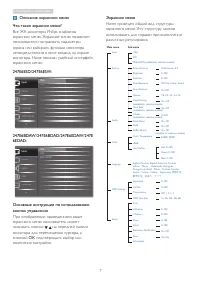
7 2. Настройка монитора Описание экранного меню Что такое экранное меню? Все ЖК-мониторы Philips снабжены экранным меню. Экранное меню позволяет пользователю настраивать параметры экрана или выбирать функции монитора непосредственно в окне команд на экране монитора. Ниже показан удобный интерфейс эк...
стр. 10 - Уведомление о разрешении; Знакомство с Mobile High-; Как пользоваться функцией MHL?
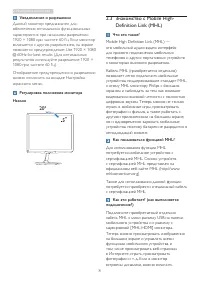
8 2. Настройка монитора Уведомление о разрешении Данный монитор предназначен для обеспечения оптимальных функциональных характеристик при начальном разрешении 1920 × 1080 ири частоте 60 Гц. Если монитор включается с другим разрешением, на экране появляется предупреждение: Use 1920 × 1080 @ 60Hz for ...
стр. 11 - звуковое сопровождение. Функция MHL; Технология SoftBlue
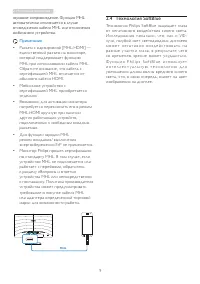
9 2. Настройка монитора звуковое сопровождение. Функция MHL автоматически отключается в случае отсоединения кабеля MHL или отключения мобильного устройства. Примечание • Разъем с маркировкой [MHL-HDMI] — единственный разъем на мониторе, который поддерживает функцию MHL при использовании кабеля MHL. ...
стр. 12 - Оптимизация изображения; OK; Оптимизация; ПО SmartImage Lite; Как включить технологию SmartImage
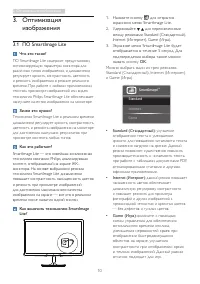
10 3. Оптимизация изображения 1. Нажмите кнопку для открытия экранного меню Smar tImage Lite. 2. Удерживайте для переключениями между режимами Standard (Стандартный), Internet (Интернет), Game (Игра). 3. Экранное меню Smar tImage Lite будет отображается в течение 5 секунд. Для подтверждения выбора т...
стр. 13 - SmartContrast; разрешение, цветопередачу, частоту и фазу
11 3. Оптимизация изображения 3.2 SmartContrast Что это такое? Уникальная технология, динамически анализирующая изображение на экране и автоматически оптимизирующая контрастность ЖК-экрана для максимальной четкости изображения и комфортности просмотра, повышая яркость подсветки для ярких, четких изо...
стр. 14 - Запуск из панели Standard
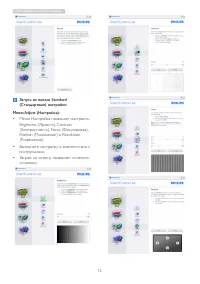
12 3. Оптимизация изображения Запуск из панели Standard (Стандартные) настройки Меню Adjust (Настройка): • Меню Настройка позволяет настроить Brightness (Яркость), Contrast (Контрастность), Focus (Фокусировка), Position (Положение) и Resolution (Разрешение). • Выполните настройку в соответствии с ин...
стр. 15 - настраивать параметры RGB, Black Level
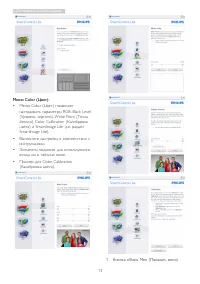
13 3. Оптимизация изображения Меню Color (Цвет): • Меню Color (Цвет) позволяет настраивать параметры RGB, Black Level (Уровень черного), White Point (Точка белого), Color Calibration (Калибровка цвета) и Smar tImage Lite (см. раздел Smar tImage Lite). • Выполните настройку в соответствии с инструкци...
стр. 16 - Cancel
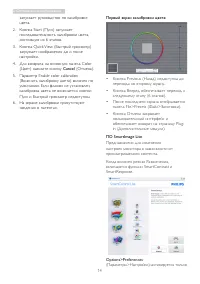
14 3. Оптимизация изображения запускает руководство по калибровке цвета. 2. Кнопка Star t (Пуск) запускает последовательность калибровки цвета, состоящую из 6 этапов. 3. Кнопка Quick View (Быстрый просмотр) загружает изображения до и после настройки. 4. Для возврата на основную панель Color (Цвет) н...
стр. 18 - Context Sensitive Menu (Контекстное меню)
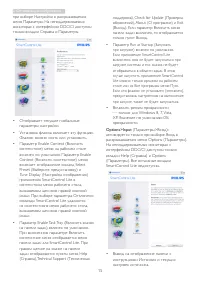
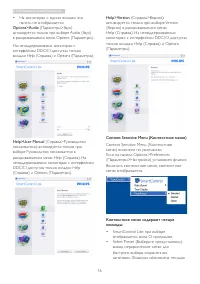
16 3. Оптимизация изображения • На мониторах с одним входом эта панель не отображается. Options>Audio (Параметры>Звук): активируется только при выборе Audio (Звук) в раскрывающемся меню Options (Параметры).На неподдерживаемых мониторах с интерфейсом DDC/CI доступны только вкладки Help (Справка...
стр. 19 - Меню панели задач включено
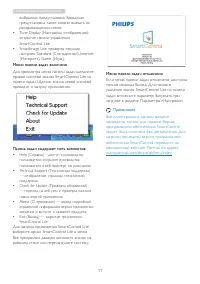
17 3. Оптимизация изображения выбранная предустановка. Заводская предустановка также можно вызвать из раскрывающегося меню. • Tune Display (Настройка отображения): открытие панели управления Smar tControl Lite. • Smar tImage Lite: проверка текущих настроек Standard (Стандартный), Internet (Интернет)...
стр. 20 - Технические характеристики; Возможность подключения
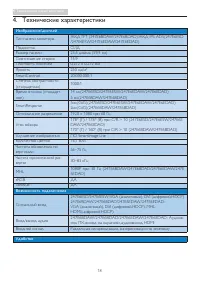
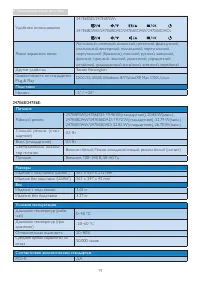
18 4. Технические характеристики 4. Технические характеристики Изображение/дисплей Тип панели монитора ЖКД TFT (247E6BDAW/247E6BDAD):ЖКД IPS-ADS( 247E6ESD /247E6ESW/247E6EDAW/247E6EDAD ) Подсветка СИД Размер панели 23,6 дюйма (59,9 см) Соотношение сторон 16:9 Плотность пикселей 0,272 x 0,272 мм Ярко...
стр. 22 - Соответствие экологическим стандартам
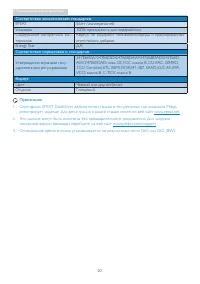
20 4. Технические характеристики Соответствие экологическим стандартам EPEAT Silver (www.epeat.net) Упаковка 100% пригодность для переработки Содержание конкретных ма- териалов Корпус не содержит поливинилхлорида и бромированных огнестойких добавок Energy Star ДА Соответствие нормативам и стандартам...
стр. 23 - Разрешение и; Максимальное разрешение
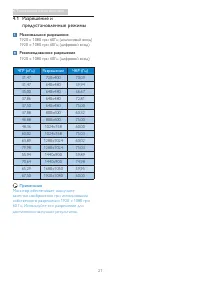
21 4. Технические характеристики 4.1 Разрешение и предустановленные режимы Максимальное разрешение 1920 x 1080 при 60Гц (аналоговый вход) 1920 x 1080 при 60Гц (цифровой вход) Рекомендованное разрешение 1920 x 1080 при 60Гц (цифровой вход) ЧГР (кГц) Разрешение ЧКР (Гц) 31,47 720x400 70,09 31,47 640x4...
стр. 24 - Управление питанием; Определение управления электропитанием
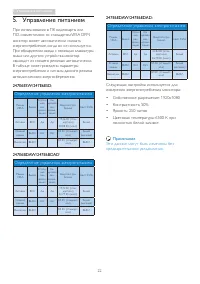
22 5. Управление питанием 5. Управление питанием При использовании в ПК видеокарты или ПО, совместимого со стандартом VESA DPM, монитор может автоматически снижать энергопотребление, когда он не используется. При обнаружении ввода с помощью клавиатуры, мыши или другого устройства монитор «выходит из...
стр. 33 - Обслуживание покупателей и гарантийное обслуживание; Обслуживание; Политика компании Philips в; Пиксели и субпиксели
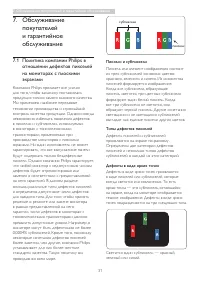
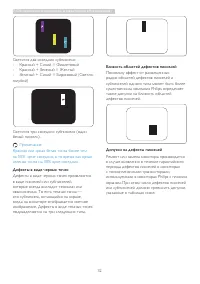
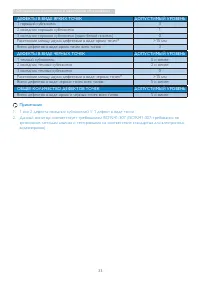
31 7. Обслуживание покупателей и гарантийное обслуживание 7. Обслуживание покупателей и гарантийное обслуживание 7.1 Политика компании Philips в отношении дефектов пикселей на мониторах с плоскими экранами Компания Philips прилагает все усилия для того, чтобы заказчику поставлялась продукция только ...
стр. 36 - Обслуживание покупателей и гарантийное обслуживание; Customer Care Center по телефонам, приведенным ниже.
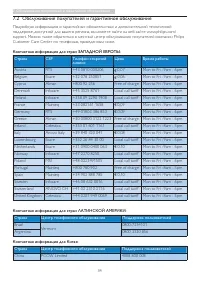
34 7. Обслуживание покупателей и гарантийное обслуживание 7.2 Обслуживание покупателей и гарантийное обслуживание Подробную информацию о гарантийных обязательствах и дополнительной технической поддержке, доступной для вашего региона, вы можете найти на веб-сайте www.philips.com/ suppor t. Можно такж...
стр. 37 - Контактная информация для стран ЦЕНТРАЛЬНОЙ И ВОСТОЧНОЙ ЕВРОПЫ:
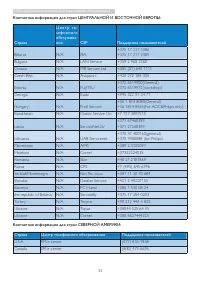
35 7. Обслуживание покупателей и гарантийное обслуживание Контактная информация для стран ЦЕНТРАЛЬНОЙ И ВОСТОЧНОЙ ЕВРОПЫ: Страна Ц е н т р т е - лефонного обслужива- ния CSP Поддержка пользователей Belarus N/A IBA +375 17 217 3386 +375 17 217 3389 Bulgaria N/A LAN Ser vice +359 2 960 2360 Croatia N/...
стр. 38 - БЛИЖНЕГО ВОСТОКА И АФРИКИ:
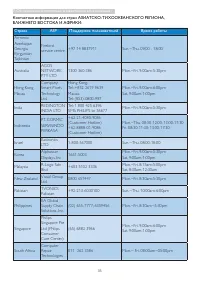
36 7. Обслуживание покупателей и гарантийное обслуживание Контактная информация для стран АЗИАТСКО-ТИХООКЕАНСКОГО РЕГИОНА, БЛИЖНЕГО ВОСТОКА И АФРИКИ: Страна ASP Поддержка пользователей Время работы Armenia Azerbaijan Georgia Kyrgyzstan Tajikistan Firebird ser vice centre +97 14 8837911 Sun.~Thu. 09:...
стр. 39 - Taiwan; Japan
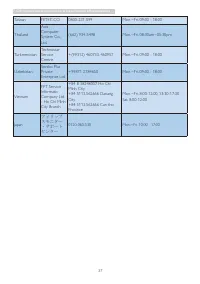
37 7. Обслуживание покупателей и гарантийное обслуживание Taiwan FETEC.CO 0800-231-099 Mon.~Fri. 09:00 - 18:00 Thailand Axis Computer System Co., Ltd. (662) 934-5498 Mon.~Fri. 08:30am~05:30pm Turkmenistan Technostar Ser vice Centre +(99312) 460733, 460957 Mon.~Fri. 09:00 - 18:00 Uzbekistan Soniko Pl...
стр. 40 - Поиск и устранение неисправностей, вопросы и ответы; Поиск и устранение; Распространенные неполадки
38 8. Поиск и устранение неисправностей, вопросы и ответы 8. Поиск и устранение неисправностей, вопросы и ответы 8.1 Поиск и устранение неисправностей На этой странице описаны неполадки, которые могут быть устранены пользователем. Если неполадку не удалось устранить с помощью рекомендаций на этой ст...
стр. 41 - Вопросы и ответы по ПО
39 8. Поиск и устранение неисправностей, вопросы и ответы • Настройте изображение с помощью функций Auto (Автонастройка) экранного меню. • Устраните вертикальные полосы с помощью функций Phase/Clock (Фаза/ Частота) или Setup (Настройка) экранного меню. Доступно только для режима VGA. Имеется горизон...
стр. 42 - Общие вопросы
40 8. Поиск и устранение неисправностей, вопросы и ответы драйверов. В2. Приложение SmartControl Lite раньше работало, а теперь нет. Что делать? О: Если предпринимались следующие действия, возможно, необходимо переустановить драйверы. • Смена видеокарты • Обновление драйвера видеокарты • Действия по...
стр. 43 - В2: Какова рекомендуемая частота
41 8. Поиск и устранение неисправностей, вопросы и ответы • Отключите все кабели, затем подключите к ПК ранее использовавшийся монитор. • В меню Пуск ОС Windows выберите Панель управления. В окне панели управления выберите значок Экран. В разделе Экран панели управления выберите вкладку «Настройки» ...
стр. 45 - Вопросы и ответы по MHL; На экране монитора отсутствует
43 8. Поиск и устранение неисправностей, вопросы и ответы Attention Monitor control locked 8.4 Вопросы и ответы по MHL В1. На экране монитора отсутствует изображение мобильного устройства О: • Проверьте наличие у вашего мобильного устройства сертификации MHL. • Кроме того, для подключения устройств ...