стр. 2 - Содержание; Обслуживание покупателей и
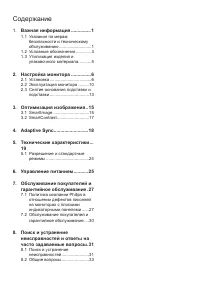
Содержание 1. Важная информация ...............1 1.1 Указания по мерам безопасности и техническому обслуживанию ...........................1 1.2 Условные обозначения ............. 3 1.3 Утилизация изделия и упаковочного материала ........... 5 2. Настройка монитора ...............6 2.1 Установка ......
стр. 3 - Важная информация; Указания по мерам; Эксплуатация
1 1. Важная информация 1. Важная информация Данное электронное руководство пользователя предназначено для любых пользователей мониторов Philips. Перед началом работы с монитором ознакомьтесь с данным руководством. Руководство содержит важную информацию и примечания относительно эксплуатации монитора...
стр. 4 - Техническое обслуживание
2 1. Важная информация монитор и любые другие тяжелые предметы на кабели. Поврежденные кабели могут стать причиной возгорания или поражения электрическим током. • Не подвергайте монитор воздействию сильной вибрации или сильным ударам во время работы. • Не допускайте падения монитора или ударов по не...
стр. 5 - Условные обозначения
3 1. Важная информация монитор в помещении, соответствующем следующим требованиям к температуре и влажности.• Температура: 0-40°C 32-104°F • Относительная влажность: 20 - 80% относительной влажности Важная информация о «выгоревшем», или «фантомном» изображении • Всегда запускайте экранную заставку, ...
стр. 7 - Утилизация отходов электрического и
5 1. Важная информация 1.3 Утилизация изделия и упаковочного материала Утилизация отходов электрического и электронного оборудования (WEEE) Данная маркировка на устройстве или его упаковке показывает, что согласно Европейской директиве 2012/19/EU, регулирующей утилизацию отработанных электрических и...
стр. 9 - Используйте блок питания только
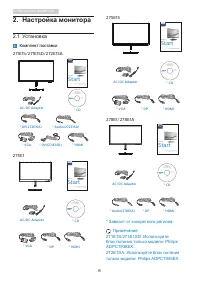
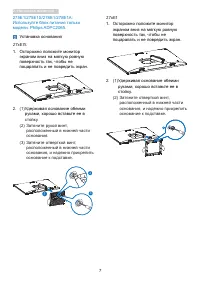
7 2. Настройка монитора 275E1/275E1S/278E1/278E1A: Используйте блок питания только модели: Philips ADPC2065. Установка основания 27xE1S 1. Осторожно положите монитор экраном вниз на мягкую ровную поверхность так, чтобы не поцарапать и не повредить экран. 2. (1) Удерживая основание обеими руками, хор...
стр. 10 - Подключение к ПК
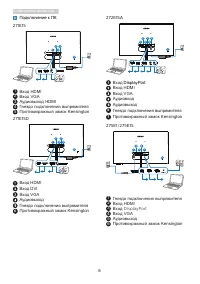
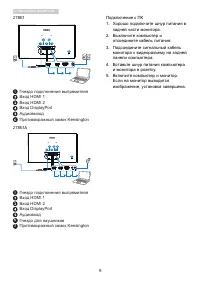
8 2. Настройка монитора Подключение к ПК 271E1S 1 5 4 3 2 1 Вход HDMI 2 Вход VGA 3 Аудиовыход HDMI 4 Гнездо подключения выпрямителя 5 Противокражный замок Kensington 271E1SD 1 6 4 3 5 2 Вход HDMI Вход DVI Вход VGA Аудиовыход Гнездо подключения выпрямителя 6 Противокражный замок Kensington 272E1SA 1 ...
стр. 12 - Эксплуатация монитора; Описание монитора: вид спереди
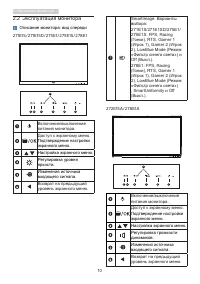
10 2. Настройка монитора 2.2 Эксплуатация монитора Описание монитора: вид спереди 271E1S/271E1SD/275E1/275E1S/278E1 7 6 2 5 4 3 1 Включение/выключение питания монитора.Доступ к экранному меню. Подтверждение настройки экранного меню.Настройка экранного меню. Регулировка уровня яркости. Изменения исто...
стр. 13 - Описание экранного меню
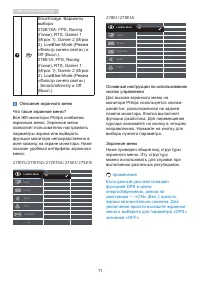
11 2. Настройка монитора SmartImage. Варианты выбора: 272E1SA: FPS, Racing (Гонки), RTS, Gamer 1 (Игрок 1), Gamer 2 (Игрок 2), LowBlue Mode (Режим «Фильтр синего света») и Off (Выкл.). 278E1A: FPS, Racing (Гонки), RTS, Gamer 1 (Игрок 1), Gamer 2 (Игрок 2), LowBlue Mode (Режим «Фильтр синего света») ...
стр. 14 - Уведомление о разрешении
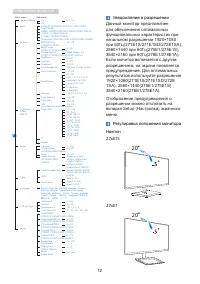
12 2. Настройка монитора (Выкл.) . Main menu Sub menu Picture OSD Settings Setup Language Color Input MPRT(271E1S/271E1SD/272E1SA) BrightnessContrast HorizontalVerticalTransparency OSD Time Out H.Position(271E1S/271E1SD/272E1SA/275E1/275E1S) Auto(271E1S/271E1SD/272E1SA/275E1/275E1S) V.Position(271E1...
стр. 15 - Снятие основания подставки; Перед разборкой основания монитора
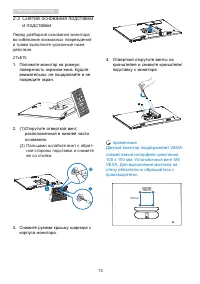
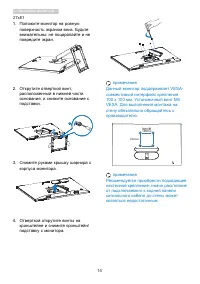
13 2. Настройка монитора 2.3 Снятие основания подставки и подставки Перед разборкой основания монитора во избежание возможных повреждений и травм выполните указанные ниже действия. 27xE1S 1. Положите монитор на ровную поверхность экраном вниз. Будьте внимательны: не поцарапайте и не повредите экран....
стр. 17 - Оптимизация изображения; изображения
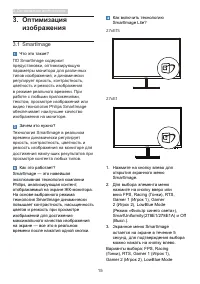
15 3. Оптимизация изображения 3. Оптимизация изображения 3.1 SmartImage Что это такое? ПО SmartImage содержит предустановки, оптимизирующую параметры монитора для различных типов изображения, и динамически регулирует яркость, контрастность, цветность и резкость изображения в режиме реального времени...
стр. 18 - • LowBlue Mode (Режим «Фильтр
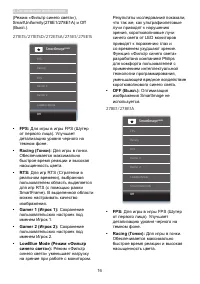
16 3. Оптимизация изображения (Режим «Фильтр синего света»), SmartUniformity(278E1/278E1A) и Off (Выкл.). 271E1S/271E1SD/272E1SA/275E1/275E1S • FPS: Для игры в игры FPS (Шутер от первого лица). Улучшает детализацию уровня черного на тем...
стр. 20 - Adaptive Sync
18 4. Adaptive Sync ■ ■ Операционная система • Windows 10/8.1/8/7 ■ ■ Видеокарта: Серия R9 290/300 и серия R7 260 • Серия AMD Radeon R9 300 • AMD Radeon R9 Fury X • AMD Radeon R9 360 • AMD Radeon R7 360 • AMD Radeon R9 295X2 • AMD Radeon R9 290X • AMD Radeon R9 290 • AMD Radeon R9 285 • AMD Radeon R...
стр. 21 - Технические характеристики; Возможность подключения
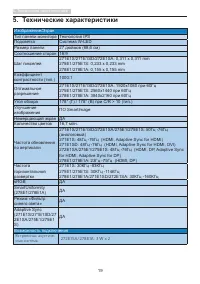
19 5. Технические характеристики 5. Технические характеристики Изображение/Экран Тип панели монитора Технология IPS Подсветка Система W-LED Размер панели 27 дюймов (68,6 см) Соотношение сторон 16:9 Шаг пикселей 271E1S/271E1SD/272E1SA: 0,311 x 0,311 mm 275E1/275E1S: 0,233 x 0,233 mm 278E1/278E1A: 0,1...
стр. 22 - ния
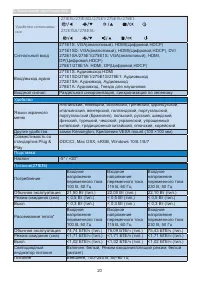
20 5. Технические характеристики Удобство использова- ния 271E1S/271E1SD/275E1/275E1S/278E1: 272E1SA/278E1A: Сигнальный вход 271E1S: VGA(аналоговый), HDMI(Цифровой,HDCP) 271E1SD: VGA(аналоговый), HDMI(Цифровой,HDCP), DVI 272E1SA/275E1/275E1S: VGA(аналоговый), HDMI, DP(Цифровой,HDCP) 278E1/278E1A: HD...
стр. 23 - Питание
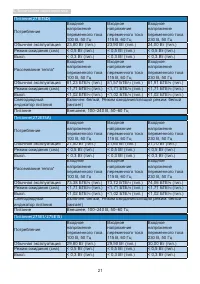
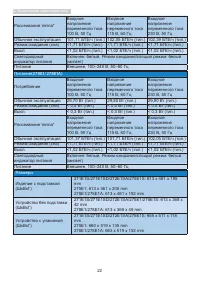
21 5. Технические характеристики Питание (271E1SD) Потребление Входное напряжение переменного тока 100 В, 50 Гц Входное напряжение переменного тока 115 В, 60 Гц Входное напряжение переменного тока 230 В, 50 Гц Обычная эксплуатация 23,80 Вт (тип.) 23,90 Вт (тип.) 24,00 Вт (тип.) Режим ожидания (сна) ...
стр. 25 - Вес
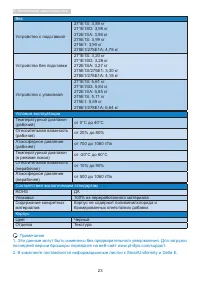
23 5. Технические характеристики Вес Устройство с подставкой 271E1S: 3,89 кг 271E1SD: 3,95 кг 272E1SA: 3,96 кг 275E1S: 3,99 кг 275E1: 3,90 кг 278E1/278E1A: 4,78 кг Устройство без подставки 271E1S: 3,20 кг 271E1SD: 3,26 кг 272E1SA: 3,27 кг 275E1S/275E1: 3,30 кг 278E1/278E1A: 4,18 кг Устройство с упак...
стр. 26 - Разрешение и стандартные; Максимальное разрешение
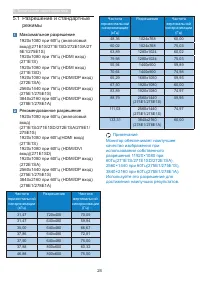
24 5. Технические характеристики Частота горизонтальной синхронизации (кГц) Разрешение Частота вертикальной синхронизации (Гц) 48,36 1024x768 60,00 60,02 1024x768 75,03 63,89 1280x1024 60,02 79,98 1280x1024 75,03 55,94 1440x900 59,89 70,64 1440x900 74,98 65,29 1680x1050 59,95 67,50 1920x1080 60,00 8...
стр. 27 - Управление питанием; питанием; Управление электропитанием
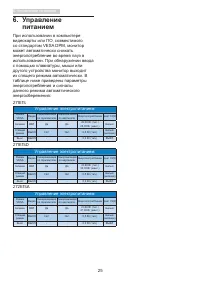
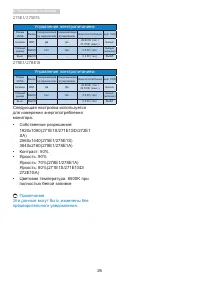
25 6. Управление питанием 6. Управление питанием При использовании в компьютере видеокарты или ПО, совместимого со стандартом VESA DPM, монитор может автоматически снижать энергопотребление во время пауз в использовании. При обнаружении ввода с помощью клавиатуры, мыши или другого устройства монитор...
стр. 29 - Обслуживание покупателей и гарантийное обслуживание; покупателей; Политика компании Philips; subpixel; Пиксели и субпиксели
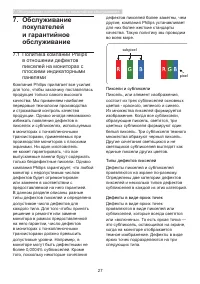
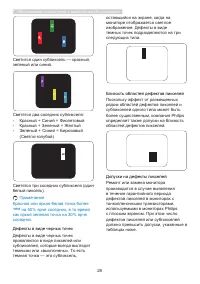
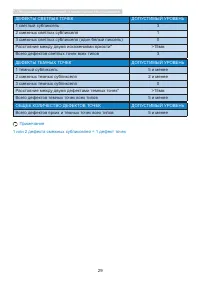
27 7. Обслуживание покупателей и гарантийное обслуживание 7. Обслуживание покупателей и гарантийное обслуживание 7.1 Политика компании Philips в отношении дефектов пикселей на мониторах с плоскими индикаторными панелями Компания Philips прилагает все усилия для того, чтобы заказчику поставлялась про...
стр. 32 - Обслуживание покупателей и гарантийное обслуживание
30 7. Обслуживание покупателей и гарантийное обслуживание 7.2 Обслуживание покупателей и гарантийное обслуживание Подробную информацию о гарантийных обязательствах и дополнительной технической поддержке, доступной для вашего региона, вы можете найти на веб-сайте www.philips.com/support или узнать в ...
стр. 33 - Поиск и устранение; Распространенные неполадки
31 8. Поиск и устранение неисправностей и ответы на часто задаваемые вопросы 8. Поиск и устранение неисправностей и ответы на часто задаваемые вопросы 8.1 Поиск и устранение неисправностей На этой странице описаны неполадки, которые могут быть устранены пользователем. Если неполадку не удалось устра...
стр. 35 - *Набор функций зависит от конкретного
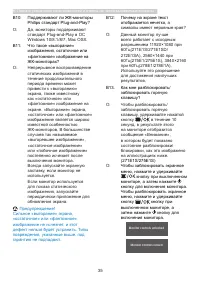
33 8. Поиск и устранение неисправностей и ответы на часто задаваемые вопросы *Набор функций зависит от конкретного монитора. 8.2 Общие вопросы В1. Что делать, если после подключения монитора отображается сообщение «Cannot display this video mode» (Работа в этом видеорежиме невозможна)? О: Рекомендуе...