стр. 2 - Содержание; � Adaptive Sync �������������������������14
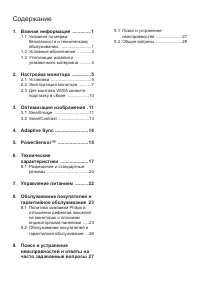
Содержание 1. Важная информация ��������������1 1.1 Указания по мерам безопасности и техническому обслуживанию ..........................1 1.2 Условные обозначения ............3 1.3 Утилизация изделия и упаковочного материала ..........4 2. Настройка монитора ��������������5 2.1 Установка .............
стр. 3 - Важная информация; Указания по мерам; Эксплуатация
1 1. Важная информация 1. Важная информация Данное электронное руководство пользователя предназначено для любых пользователей мониторов Philips. Перед использованием монитора прочтите данное руководство. Руководство содержит важную информацию и примечания относительно эксплуатации монитора.Данная га...
стр. 5 - Ремонт; Условные обозначения; Примечания, предупреждения и
3 1. Важная информация «остаточное» или «фантомное» изображение на экране. • «Выгорание» экрана, «остаточное» или «фантомное» изображение является широко известной особенностью ЖК-мониторов. В большинстве случаев «выгорание», «остаточное» или «фантомное» изображение постепенно исчезнут после выключе...
стр. 6 - Утилизация отходов электрического и
4 1. Важная информация 1.3 Утилизация изделия и упаковочного материала Утилизация отходов электрического и электронного оборудования (WEEE) Данная маркировка на устройстве или его упаковке показывает, что согласно Европейской директиве 2012/19/EU, регулирующей утилизацию отработанных электрических и...
стр. 7 - Настройка монитора; Установка; Комплект поставки; Start; P V; ws; *Зависит от конкретного региона
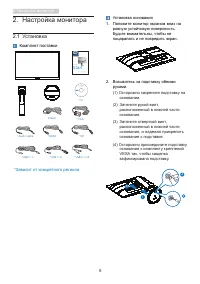
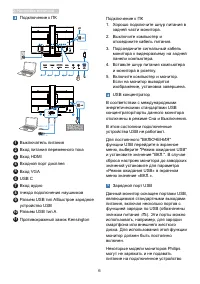
5 2. Настройка монитора 2. Настройка монитора 2.1 Установка Комплект поставки *DP Power *HDMI Register your product and get support at www.philips.com/welcome Quick Start 273B9 2 0 19 © T O P V ic to ry In ve stm en t Lt d. A ll righ ts re serve d. Unau thorized duplication is a violat ion o f ap pl...
стр. 9 - При выключении монитора при помощи; Эксплуатация монитора; Включение/выключение
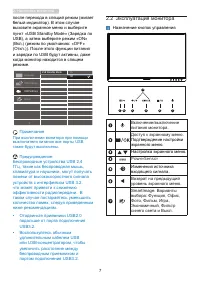
7 2. Настройка монитора после перехода в спящий режим (мигает белый индикатор). В этом случае вызовите экранное меню и выберите пункт «USB Standby Mode» (Зарядка по USB), а затем выберите режим «ON» (Вкл.) (режим по умолчанию: «OFF» (Откл.)). После этого функции питания и зарядки по USB будут активн...
стр. 10 - Описание экранного меню
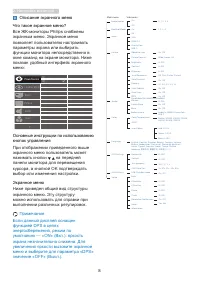
8 2. Настройка монитора Описание экранного меню Что такое экранное меню? Все ЖК-мониторы Philips снабжены экранным меню. Экранное меню позволяет пользователю настраивать параметры экрана или выбирать функции монитора непосредственно в окне команд на экране монитора. Ниже показан удобный интерфейс эк...
стр. 11 - Уведомление о разрешении; Регулировка положения монитора
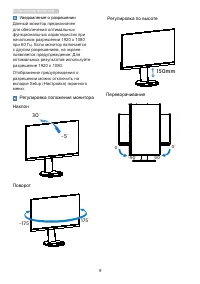
9 2. Настройка монитора Уведомление о разрешении Данный монитор предназначен для обеспечения оптимальных функциональных характеристик при начальном разрешении 1920 x 1080 при 60 Гц. Если монитор включается с другим разрешением, на экране появляется предупреждение: Для оптимальных результатов использ...
стр. 12 - Для монтажа VESA снимите; Перед разборкой основания монитора
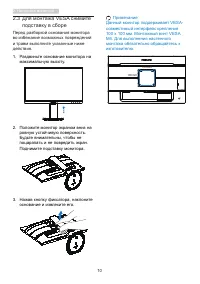
10 2. Настройка монитора 2.3 Для монтажа VESA снимите подставку в сборе Перед разборкой основания монитора во избежание возможных повреждений и травм выполните указанные ниже действия. 1. Раздвиньте основание монитора на максимальную высоту. 2. Положите монитор экраном вниз на ровную устойчивую пове...
стр. 13 - Оптимизация изображения; Оптимизация; SmartImage
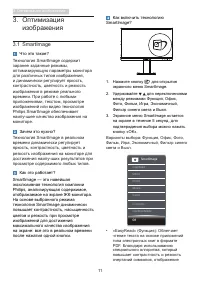
11 3. Оптимизация изображения 3. Оптимизация изображения 3.1 SmartImage Что это такое? Технология SmartImage содержит заранее заданные режимы, оптимизирующую параметры монитора для различных типов изображения, и динамически регулирует яркость, контрастность, цветность и резкость изображения в режиме...
стр. 14 - Примечание; Режим Philips LowBlue, режим 2
12 3. Оптимизация изображения оптимизируется для чтения без напряжения зрения путем регулировки яркости, контрастности и цветовой температуры монитора. • «Office» (Работа с документами): Улучшение отображения текста и уменьшение яркости для повышения читаемости текста и снижения нагрузки на зрение. ...
стр. 15 - SmartContrast
13 3. Оптимизация изображения 3.2 SmartContrast Что это такое? Уникальная технология, динамически анализирующая изображение на экране и автоматически оптимизирующая контрастность монитора для максимальной четкости изображения и комфортности просмотра, повышая яркость подсветки для ярких, четких изоб...
стр. 16 - Adaptive Sync; Операционная система
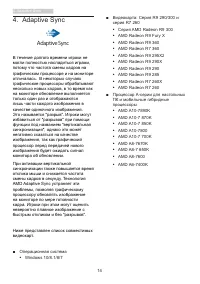
14 4. Adaptive Sync 4. Adaptive Sync Adaptive Sync В течение долгого времени игроки не могли полностью насладиться играми, потому что частота смены кадров на графическом процессоре и на мониторе отличалась. В некоторых случаях графические процессоры обрабатывают несколько новых кадров, в то время ка...
стр. 17 - PowerSensorTM
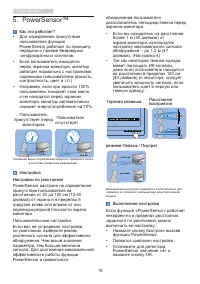
15 5. PowerSensor™ 5. PowerSensor™ Как это работает? • Для определения присутствия пользователя функция PowerSensor работает по принципу передачи и приема безвредных «инфракрасных» сигналов. • Если пользователь находится перед экраном монитора, монитор работает нормально с настройками, заданными пол...
стр. 19 - Технические характеристики; Возможность подключения
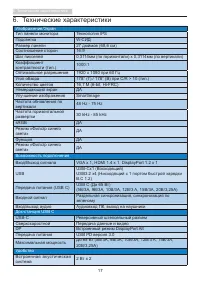
17 6. Технические характеристики 6. Технические характеристики Изображение/Экран Тип панели монитора Технология IPS Подсветка W-СИД Размер панели 27 дюймов (68,6 см) Соотношение сторон 16:9 Шаг пикселей 0,3114мм (по горизонтали) x 0,3114мм (по вертикали) Коэффициент контрастности (тип.) 1000:1 Оптим...
стр. 20 - Подставка
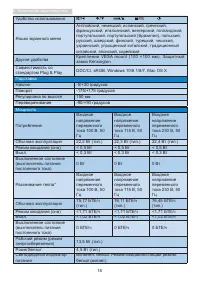
18 6. Технические характеристики Удобство использования Языки экранного меню Английский, немецкий, испанский, греческий, французский, итальянский, венгерский, голландский, португальский, португальский (Бразилия), польский, русский, шведский, финский, турецкий, чешский, украинский, упрощенный китайск...
стр. 21 - Размеры
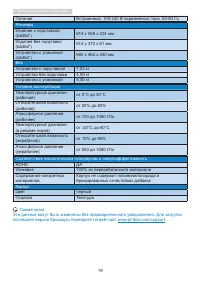
19 6. Технические характеристики Питание Встроенный, 100-240 В переменного тока, 50-60 Гц Размеры Изделие с подставкой (ШxВxГ) 614 x 558 x 224 мм Изделие без подставки (ШxВxГ) 614 x 372 x 61 мм Устройство с упаковкой (ШxВxГ) 690 x 462 x 250 мм Вес Устройство с подставкой 7,03 кг Устройство без подст...
стр. 22 - Разрешение и стандартные; Максимальное разрешение
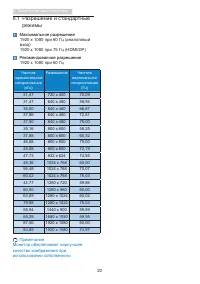
20 6. Технические характеристики 6.1 Разрешение и стандартные режимы Максимальное разрешение 1920 x 1080 при 60 Гц (аналоговый вход) 1920 x 1080 при 75 Гц (HDMI/DP) Рекомендованное разрешение 1920 x 1080 при 60 Гц Частота горизонтальной синхронизации (кГц) Разрешение Частота вертикальной синхронизац...
стр. 24 - Управление питанием; Управление электропитанием
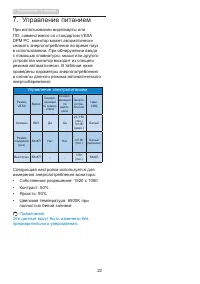
22 7. Управление питанием 7. Управление питанием При использовании видеокарты или ПО, совместимого со стандартом VESA DPM PC, монитор может автоматически снижать энергопотребление во время пауз в использовании. При обнаружении ввода с помощью клавиатуры, мыши или другого устройства монитор выходит и...
стр. 25 - Обслуживание покупателей и гарантийное обслуживание; Обслуживание; Политика компании Philips в; subpixel; Пиксели и субпиксели; Светится один субпиксель — красный,
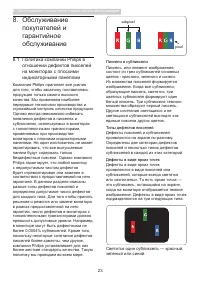
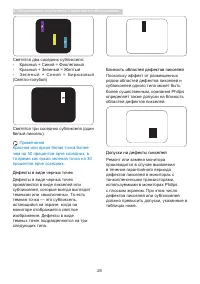
23 8. Обслуживание покупателей и гарантийное обслуживание 8. Обслуживание покупателей и гарантийное обслуживание 8.1 Политика компании Philips в отношении дефектов пикселей на мониторах с плоскими индикаторными панелями Компания Philips прилагает все усилия для того, чтобы заказчику поставлялась про...
стр. 26 - Близость областей дефектов пикселей
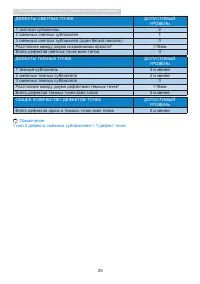
24 8. Обслуживание покупателей и гарантийное обслуживание Близость областей дефектов пикселей Поскольку эффект от размещенных рядом областей дефектов пикселей и субпикселей одного типа может быть более существенным, компания Philips определяет также допуски на близость областей дефектов пикселей. До...
стр. 28 - Обслуживание покупателей и гарантийное обслуживание
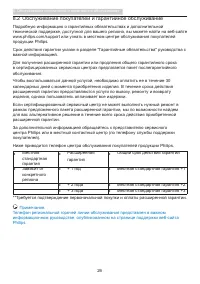
26 8. Обслуживание покупателей и гарантийное обслуживание 8.2 Обслуживание покупателей и гарантийное обслуживание Подробную информацию о гарантийных обязательствах и дополнительной технической поддержке, доступной для вашего региона, вы можете найти на веб-сайте www.philips.com/support или узнать в ...
стр. 29 - Поиск и устранение; Распространенные неполадки
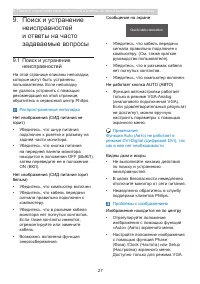
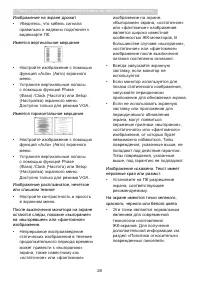
27 9. Поиск и устранение неисправностей и ответы на часто задаваемые вопросы 9. Поиск и устранение неисправностей и ответы на часто задаваемые вопросы 9.1 Поиск и устранение неисправностей На этой странице описаны неполадки, которые могут быть устранены пользователем. Если неполадку не удалось устра...
стр. 31 - Общие вопросы
29 9. Поиск и устранение неисправностей и ответы на часто задаваемые вопросы * Индикатор «включенного питания» светится слишком ярко. • Яркость свечения можно настроить в подменю power LED (Индикатор питания) раздела Setup (Настройка) экранного меню. Для получения дополнительной поддержки см. контак...