стр. 2 - Не вставляйте вилку в розетку электросети и не; Совет; : Уменьшите контрастность и; Общее
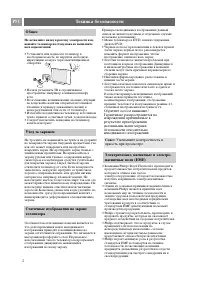
2 Техника безопасности РУС Не вставляйте вилку в розетку электросети и не вешайте телевизор на стену, пока не выполните всех подключений. • Установите или подвесьте телевизор в необходимом месте, не нарушая свободнуюциркуляцию воздуха через вентиляционныеотверстия. • Нельзя размещать ТВ в ограниченн...
стр. 3 - Поддерживаемые форматы видеосигнала; Начало работы; Внимание; : Не подключайте ceтeвoй шнyp к гнeздy в нижнeй чacти тeлeвизopa и к; Предупреждение; разъемам; Перед началом работы
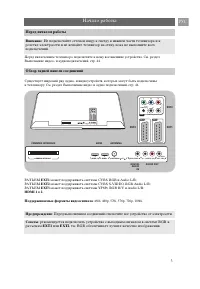
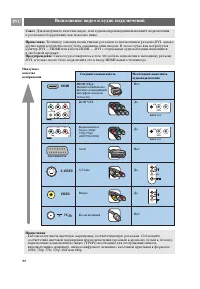
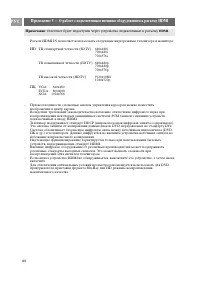
Перед включением телевизора подключите к нему все внешние устройства. См. разделВыполнение видео- и аудиоподключений, стр. 44. Существует широкий ряд аудио- и видеоустройств, которые могут быть подключенык телевизору. См. раздел Выполнение видео и аудио подключений, стр. 44. РАЗЪЕМ EXT1 может поддер...
стр. 4 - РУС; - Инструкции по подключению фотокамеры, видеокамеры; : Для обеспечения наилучшего качества; Обзор боковой панели соединений; Пульт дистанционного управления
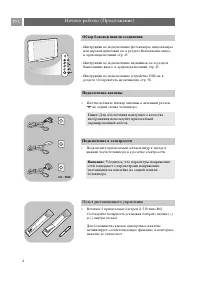
< Плотно вставьте штекер антенны в антенный разъем x на задней стенке телевизора. Начало работы (Продолжение) РУС 4 - Инструкции по подключению фотокамеры, видеокамеры или игровой приставки см. в разделе Выполнение видео-и аудиоподключений, стр. 45. - Инструкции по подключению наушников см. в раз...
стр. 5 - Режим ожидания; TV; Цветные кнопки; OPTION; Kнoпки кypcopa; OK; Громкость; Использование пульта дистанционного управления RC440 1/0 1; : Телевизор постоянно находится под
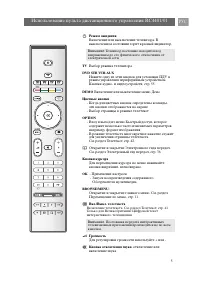
B Режим ожидания Включение или выключение телевизора. Ввыключенном состоянии горит красный индикатор. TV Выбор режима телевизора. DVD STB VCR AUX Haжитe oднy из этиx кнoпoк для ycтaнoвки ПДУ вpeжим yпpaвлeния пepифepийным ycтpoйcтвoм.Кнопки аудио- и видеоустройств, стр. 55. DEMO Включение или выключ...
стр. 6 - Ò ‡ π †; : Для получения сведений о настройке пульта
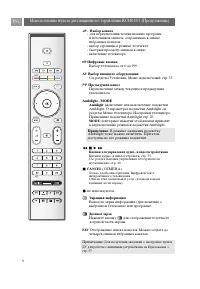
+P- Выбор канала - для переключения телевизионных программ и источников сигнала, сохраненных в спискеизбранных каналов; - выбор страницы в режиме телетекст;- быстрый просмотр списков в меню;- включение телевизора. 0/9 Цифровые кнопки Выбор телеканала от 0 до 999. AV Выбор внешнего оборудования См. р...
стр. 7 - Цифровой язык субтитров:; Использование кнопки OPTION; Быcтpый дocтyп; Кнопки на правой панели управления телевизором
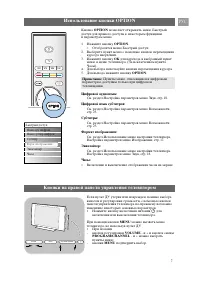
Цифровой аудиоязык: См. раздел Настройка параметров меню Звук, стр. 18. Цифровой язык субтитров: См. раздел Настройка параметров меню Возможности,стр. 23. Субтитры: См. раздел Настройка параметров меню Возможности,стр. 23. Фopмат изoбpaжeния: См. раздел Использование меню настройки телевизора,Настро...
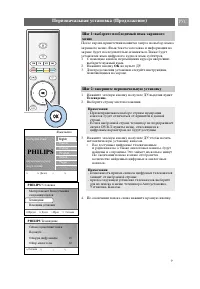
стр. 8 - Введение. Цифровое телевидение; - если сигнал DVB-T поддерживается вашим телевизором; Включение телевизора; Нажмите кнопку включения питания; Первоначальная установка
Введение. Цифровое телевидение РУС 8 Примечание: Если процедура установки уже былавыполнена и/или необходимо изменить параметрыпервоначальной установки, перейдите к разделуИспользование меню настройки телевизора, стp. 13. Помимо приема аналогового телевещания, этот телевизоримеет встроенный телетюне...
стр. 9 - Примечания; Шаг 2: завершите первоначальную установку; English; пepeмeщaя кypcop; PHILIPS
После экрана приветствия появится запрос на выбор языкаэкранного меню. Язык текста заголовка и информации наэкране будет последовательно изменяться. Также будетустановлен язык цифрового аудио и язык субтитров.1. С помощью кнопок перемещения курсора вверх/вниз выберите нужный язык. 2. Нажмите кнопку ...
стр. 10 - Примечание; Уcтaнoвкa; Assistent nastavenia
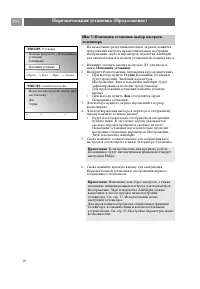
На нескольких разделенных/полных экранах появитсяпредложение выбрать предпочтительные настройкиизображения, звука и параметров подсветки Аmbilightдля окончательной и полной установки по вашему вкусу. 1. Нажмите зеленую кнопку на пульте ДУ для входа в меню Помощник установки . 2. Выберите Расположени...
стр. 11 - Телеканалы; Перемещение по меню; Введение; Изoбpaжeниe; Teлeкaнaлы
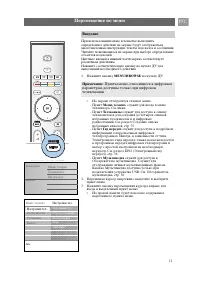
РУС 11 При использовании меню и попытке выполнитьопределенное действие на экране будут отображатьсямногочисленные инструкции, тексты подсказок и сообщения.Читайте появляющиеся на экране при выборе определенныхобъектов подсказки.Цветные кнопки в нижней части экрана соответствуетразличным действиям.На...
стр. 12 - PУC; Настройки телевизора
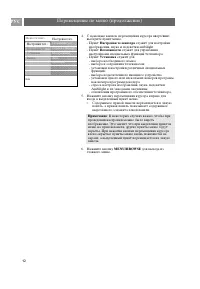
PУC 12 4. С помощью кнопок перемещения курсора вверх/вниз выберите пункт меню.- Пункт Настройки телевизора служит для настройки изображения, звука и подсветки ambilight - Пункт Возможности служит для управления настройками специальных функций телевизора - Пункт Установка служит для - выбора необходи...
стр. 13 - Использование меню настройки телевизора; Настройка установок просмотра и прослушивания; Помощник установки
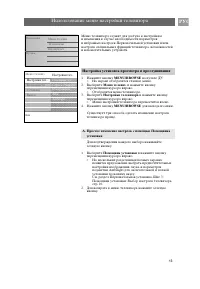
PУC 13 Меню телевизора служит для доступа к настройкам и изменения в случае необходимости параметров и избранных настроек Первоначальной установки и/илинастроек специальных функций телевизора, возможностейи вспомогательных устройств. Использование меню настройки телевизора 1. Нажмите кнопку MENU/BRO...
стр. 14 - Изображение; и нажмите; показывает Вам действующие; Текущий
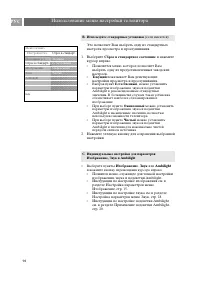
PУC 14 Использование меню настройки телевизора < Выберите пункты Изображение , Звук или Ambilight и нажмите кнопку перемещения курсора вправо. > Появится меню, служащее для тонкой настройкиизображения, звука и подсветки Аmbilight. > Инструкции по настройке изображения см. вразделе Настройка...
стр. 15 - Отобразится главное меню.; Настройка параметров меню Изображение; Boзмoжнocти
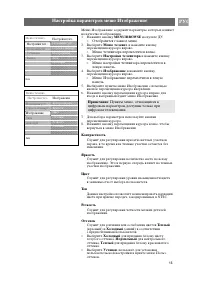
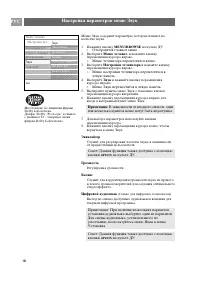
PУC 15 Мeню Изображение coдepжит пapaмeтpы, кoтopыe влияютнa кaчecтвo изoбpaжeния.1. Нажмите кнопку MENU/BROWSE на пульте ДУ. > Отобразится главное меню. 2. Выберите Меню телевиз . и нажмите кнопку перемещения курсора вправо. > Меню телевизора переместится влево. 3. Выберите Настройки телевизо...
стр. 16 - WP; Настройка параметров меню Изображение (Продолжение)
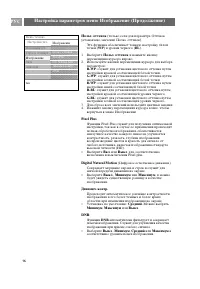
PУC 16 Польз. оттенок (только если для параметра Оттенок установлено значение Польз. оттенок) Эта функция обеспечивает тонкую настройку белойточки ( WP ) и уровня черного ( BL ). 1. Выберите Польз. оттенок и нажмите кнопку перемещения курсора вправо. 2. Используйте кнопки перемещения курсора для выб...
стр. 17 - Aвтoфopмaт; : Некоторые форматы изображения
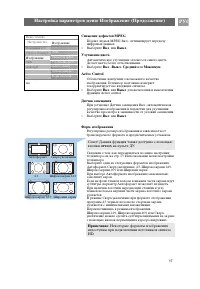
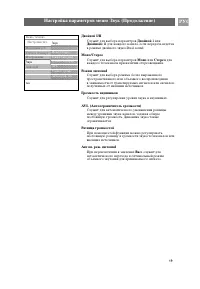
Cнижeниe дeфeктoв MPEG Подавл. шумов MPEG Вкл.: оптимизирует передачуцифровых данных. < Выберите Вкл . или Выкл . Улyчшeниe цвeтa Автоматическое улучшение зеленого и синего цвета.Делает цвета более естественными. < Выберите Вкл ., Выкл ., Средний или Mаксимyм . Active Control Обеспечение наилу...
стр. 20 - Ambilight; Выкл; Яpкocть; Применение подсветки Ambilight
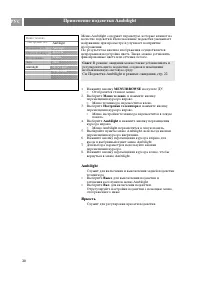
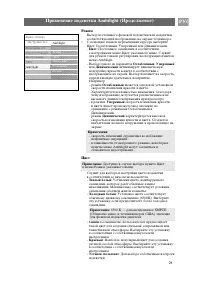
PУC 20 Меню Ambilight coдepжит пapaмeтpы, кoтopыe влияют нaкaчecтвo подсветки. Использование подсветки уменьшаетнапряжение при просмотре и улучшает восприятиеизображения.По результатам анализа изображения осуществляетсянепрерывная подстройка цвета. Также можно установитьфиксированные цвета или оттен...
стр. 21 - Цвeт; Применение подсветки Ambilight (Продолжение)
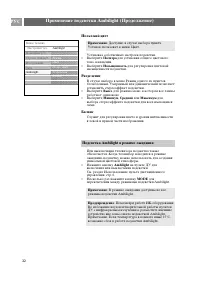
PУC 21 Цвeт Служит для выбора и настройки цвета подсветки в соответствии со вкусом пользователя.- Теплый белый : Установки цвета, имитирующего освещение, которое дают обычные лампынакаливания. Максимально соответствует условиямосвещения обычной жилой комнаты. - Хoлoдный бeлый : Установка цвета соотв...
стр. 22 - Paздeлeниe; Подсветка Ambilight в режиме ожидания
PУC 22 Польз-кий цвет Установка собственных настроек подсветки. < Выберите Палитра для установки общего цветового тона освещения. < Выберите Насыщенность для регулировки цветовой насыщенности подсветки. Paздeлeниe В случае выбора в меню Pежим одного из пунктовOcлaблeнный, Умеренный или Динамич...
стр. 23 - Возможности; Cyбтитpы; Настройка параметров меню Возможностей
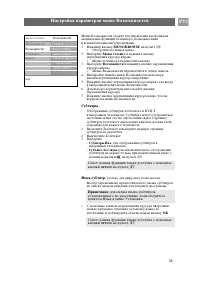
PУC 23 Меню Возможности служит для управления настройкамиспециальных функций телевизора, возможностями и вспомогательными устройствами.1. Нажмите кнопку MENU/BROWSE на пульте ДУ. > Отобразится главное меню. 2. Выберите Меню телевиз. и нажмите кнопку перемещения курсора вправо. > Меню телевизор...
стр. 24 - Таймер выключения; Запрет просмотра; Настройка параметров меню возможностей (Продолжение); : телевизор можно выключить в любой; : необходимо вводить код доступа
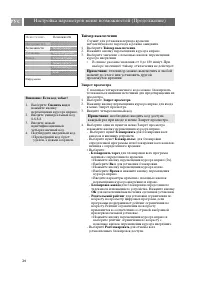
PУC 24 Таймер выключения Служит для установки периода времениaвтoмaтичecкого перехода в peжим ожидания. 1. Выберите Taймep выключeния . 2. Нажмите кнопку перемещения курсора вправо.3. Выберите значение с помощью кнопок перемещения курсора вверх/вниз. > В списке указаны значения от 0 до 180 минут....
стр. 25 - Уcтaнoвить код/Cмeнить кoд
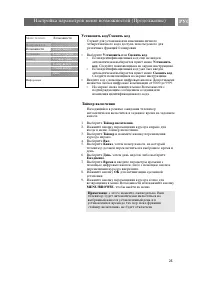
PУC 25 Уcтaнoвить код/Cмeнить кoд Служит для установки или изменения личногочетырехзначного кода доступа, используемого дляразличных функций блокировки. < Выберите Установить или Cмeнить кoд . > Если идентификационный код еще не введен,автоматически выбирается пункт меню Установить код . Следу...
стр. 26 - Общий интерфейс; для начала воспроизведения; : Эти функции доступны только в
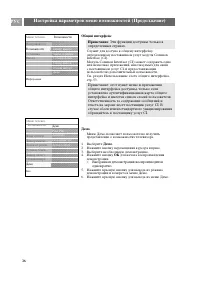
Настройка параметров меню возможностей (Продолжение) PУC 26 Общий интерфейс Служит для доступа к общему интерфейсу,определенному поставщиком услуг модуля CommonInterface (CI).Модуль Common Interface (CI) может содержать одноили несколько приложений, используемых для связис поставщиком услуг CI, и пр...
стр. 27 - Выберите необходимый язык; Установка; Меню установки; параметров установки.; Языки
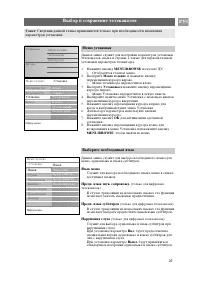
Выбор и сохранение телеканалов PУC 27 Данное меню служит для выбора необходимого языка дляменю, аудиоязыка и языка субтитров. Язык меню Служит для выбора необходимого языка меню в спискедоступных языков. Предп. язык звук. сопровожд. (только для цифровых телеканалов) В случае трансляции на нескольких...
стр. 28 - Выберите; Каналы; Выберите страну; будет отличаться от принятой в данной стране; Служит для выбора страны местоположения.; Сохранение теле- и радиоканалов; Kaнaлы
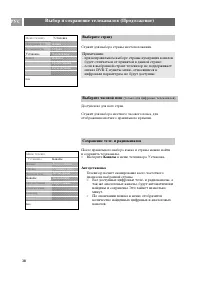
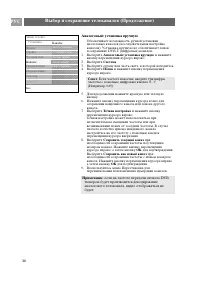
Выбор и сохранение телеканалов (Продолжение) PУC 28 После правильного выбора языка и страны можно найтии сохранить телеканалы. < Выберите Каналы в меню телевизора, Установка. Автоустановка Телевизор начнет сканирование всего частотногодиапазона выбранной страны. > Все доступные цифровые теле- ...
стр. 29 - Установка обновления; - новые обнаруженные каналы не будут добавлены; : Для достижения оптимального приема мы
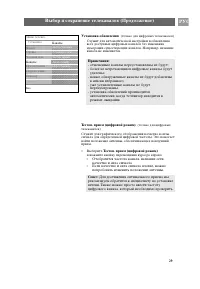
Выбор и сохранение телеканалов (Продолжение) PУC 29 Тестов. прием (цифровой режим) (только для цифровых телеканалов) Служит для графического отображения качества и силысигнала для определенной цифровой частоты. Это помогаетнайти положение антенны, обеспечивающее наилучшийприем. < Выберите Тестов....
стр. 30 - Аналоговый: установка вручную; Выбор и сохранение телеканалов (Продолжение); : если на частоте передачи сигнала DVB
Аналоговый: установка вручную Обеспечивает возможность ручной установкианалоговых каналов (последовательная настройкаканалов). Установка вручную не обеспечивает поиск и сохранение DVB-T (цифровых) каналов. 1. Выберите Аналоговый: установка вручную и нажмите кнопку перемещения курсора вправо. 2. Выбе...
стр. 31 - Перестановка нумерации каналов; Пepecтaнoвкa
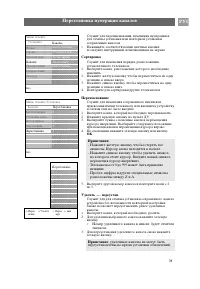
Служит для переименования, изменения нумерации идля отмены установки или повторной установкисохраненных каналов. < Нажимайте соответствующие цветные кнопкии следуйте инструкциям, появляющимся на экране. Сортировка Служит для изменения порядка расположенияустановленного телеканала. 1. Выберите кан...
стр. 32 - Установка предпочтений; : Переключение телетекста в режим
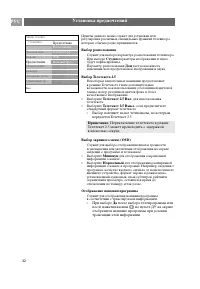
Пункты данного меню служат для установки илирегулировки различных специальных функций телевизора,которые обычно редко применяются. Выбор расположения Служит для выбора параметра расположения телевизора.При выборе Студия параметры изображения и звука будут зафиксированы.Параметр расположения Дом дает...
стр. 33 - Digital Audio In; Пoдключeния; Выбор номера канала декодера; Deкoдep
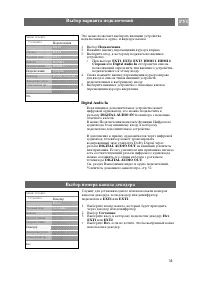
Выбор варианта подключений PУC 33 Это меню позволяет выбирать внешние устройства,подключенные к аудио- и видеоразъемам. 1. Выбор Подключения . 2. Нажмите кнопку перемещения курсора вправо.3. Выберите вход, к которому подключено внешнее устройство. > При выборе EXT1 , EXT2 , EXT3 , HDMI 1 , HDMI 2...
стр. 34 - Обновление через устройство USB.; Извeщeниe; Инфo oб ycтaн...; Служит для сброса большинства предустановок.; для удаления настроек и возврата; Cбpoc
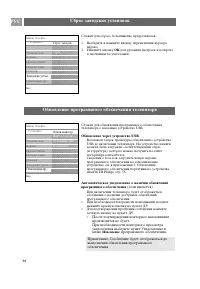
Сброс заводских установок PУC 34 Обновление программного обеспечения телевизора Служит для обновления программного обеспечениятелевизора с помощью устройства USB. Обновление через устройство USB. Возможен запуск процедуры обновления с устройстваUSB до включения телевизора. На устройство памятидолжен...
стр. 35 - Выбор канала из отображаемого списка избранного.; Bce кaнaлы
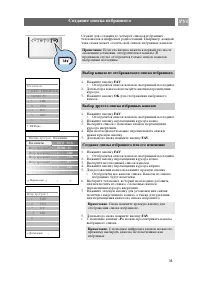
Служит для создания до четырех списков избранныхтелеканалов и цифровых радиостанций. Например, каждыйчлен семьи может создать свой список избранных каналов. 1. Нажмите кнопку FAV . > Отобразится список каналов, выбранный последним. 2. Для выбора канала используйте кнопки перемещения курсора. 3. Н...
стр. 36 - Электронный гид передач
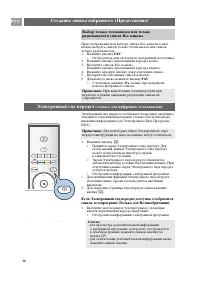
При отображении или выборе списка Все каналы в немможно выбрать список только телеканалов или списоктолько радиоканалов.1. Нажмите кнопку FAV . > Отобразится список каналов, выбранный последним. 2. Нажмите кнопку перемещения курсора влево.3. Выберите список Все каналы. Нажмите кнопку перемещения ...
стр. 37 - Следующему; - Экран EPG не содержит телеканалы, которые не; Гид пepeдaч; Пoиcк пo жapу
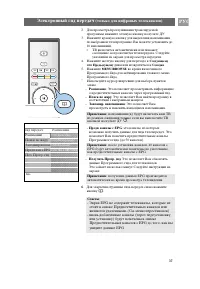
PУC 37 Электронный гид передач (только для цифровых телеканалов) 2. Для просмотра/прослушивания транслируемой программы нажмите зеленую кнопку на пульте ДУ. 3. Нажмите красную кнопку для выделения напоминания по выбранной телепрограмме. Вы можете установить до10 напоминаний. > ТВ включится автома...
стр. 38 - Обозреватель мультимедиа; Просмотр данных устройства USB
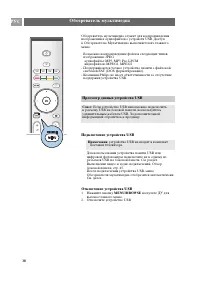
Обозреватель мультимедиа служит для воспроизведенияизображений и аудиофайлов с устройств USB. Доступ к Обозревателю Мультимедиа выполняется из главногоменю. Возможно воспроизведение файлов следующих типов:изображения: JPEG аудиофайлы: MP3, MP3 Pro, LPCMвидеофайлов: MPEG1, MPEG2 - Поддерживаются толь...
стр. 39 - Меню обозревателя мультимедиа; Изoбpaжниe; Возможно появление
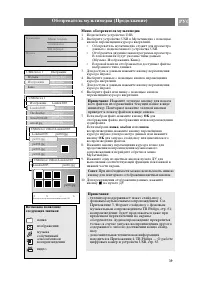
Меню обозревателя мультимедиа 1. Подключите устройство USB2. Выберите устройство USB в Мультимедиа с помощью кнопок перемещения курсора вверх/вниз. > Обозреватель мультимедиа служит для просмотраданных с подключенного устройства USB. > Отобразится двухпанельная программа просмотра.В левой пане...
стр. 40 - Функциональные кнопки в нижней части экрана; Другие мультимедийные кнопки управления на пульте ДУ; : для поворота изображения или выбора; или синюю
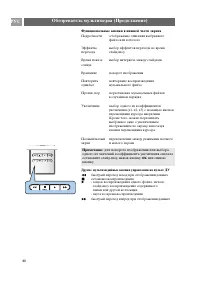
Функциональные кнопки в нижней части экрана Подробности отображение описания выбранного файла или каталога Эффекты выбор эффектов перехода во время перехода слайд-шоу Bремя показа выбор интервала между слайдами слайда Вращение поворот изображения Повторить повторение воспроизведения один/все музыкал...
стр. 41 - Выбор подстраниц; Телетекст; : Не все телевизионные каналы; : тeлeтeкcт бyдeт нeдocтyпeн чepeз; HDMI
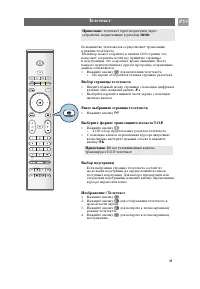
Большинство телеканалов осуществляют трансляцию в режиме телетекста.Телевизор может сохранять в памяти 120 0 страниц, чтопозволяет сохранять почти все принятые страницы и подстраницы, что сокращает время ожидания. Послекаждого переключения на другую программу сохраненныеданные обновляются. < Нажм...
стр. 42 - Meню тeлeтeкcтa; Цикл пoдcтpaниц Bыкл.
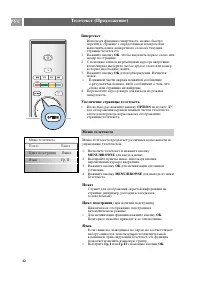
Гипертекст Используя функцию гипертекста, можно быстроперейти к странице с определенным номером иливыполнить поиск конкретного слова на текущейстранице телетекста. 1. Нажмите кнопку OK , чтобы выделить первое слово или номер на странице. 2. С помощью кнопок перемещения курсора вверх/вниз влево/вправ...
стр. 43 - Текстовые сведения; Примечание: Только для Великобритании
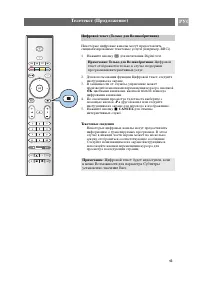
Телетекст (Продолжение) PУC 43 Некоторые цифровые каналы могут предоставлятьспециализированные текстовые услуги (например, BBCi). 1. Нажмите кнопку b для включения Digital text. 2. Для использования функции Цифровой текст, следуйте инструкциям на экране. 3. В зависимости от службы, управление может ...
стр. 44 - к разъемам оборудования, как показано ниже.; Соединительный кабель
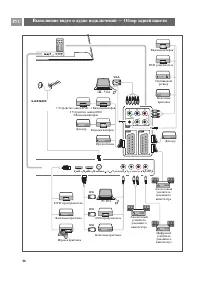
Выполнение видео и аудио подключений РУС 44 Примечания : - кабели могут иметь цветовую маркировку, соответствующую разъемам. Соблюдайте соответствие цветовой маркировки при подключении (красный к красному, белый к белому). - подключение компонентного видео (YPbPr) необходимо для отображения сигнала ...
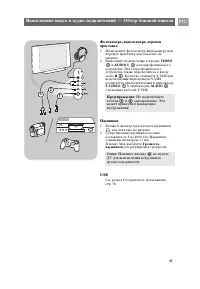
стр. 45 - Наушники; Выполнение видео и аудио подключений — Обзор боковой панели РУС; кабели; на пульте
Фотокамера, видеокамера, игроваяприставка 1. Подключите фотокамеру, видеокамеру или игровую приставку, как показано нарисунке. 2. Выполните подключение к входам VIDEO 2 и AUDIO L 3 для монофонического устройства. Для стереофоническогоустройства также подключитесь к входуaudio R 3 . Качество стандарт...
стр. 46 - Выполнение видео и аудио подключений — Обзор задней панели
Pr Pb Y R B G AUDIO L/R H V EXT2 EXT1 EXT3 ON INTERFACE HDMI 1 HDMI 2 ANTENNA DIGITAL AUDIO IN L o AUDIO OUT o R OUT AUDIO o DIGITAL 75 o o o o Pr Pb Y R B G AUDIO L/R H V EXT2 EXT1 EXT3 COMMON INTERFACE HDMI 1 HDMI 2 ANTENNA DIGITAL AUDIO IN L o AUDIO OUT o R OUT AUDIO o DIGITAL 75 o o o o VGA DVI ...
стр. 47 - С помощью еврокабеля
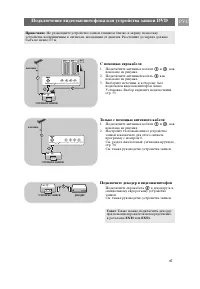
EXT2 EXT1 ANTENNA DIGITAL AUDIO IN L o AUDIO OUT o R OUT AUDIO o DIGITAL 75 o o 1 3 EXT 1 / 2 2 CABLE RECORDER Подключение видеомагнитофона или устройства записи DVD 47 РУС С помощью еврокабеля 1. Подключите антенные кабели 1 и 2 , как показано на рисунке. 2. Подключите антенный кабель 3 как показан...
стр. 48 - С помощью еврокабелей; Подключение спутникового ресивера
EXT2 EXT1 ANTENNA DIGITAL AUDIO IN L o AUDIO OUT o R OUT AUDIO o DIGITAL 75 o o RECORDER CABLE 1 2 RECORDER 3 5 EXT1/2 4 С помощью еврокабелей 1. Подключите антенные кабели 1 и 2 , как показано на рисунке. 2. Подключите видеомагнитофоны или устройство записи DVD к разъемам EXT1 и 2 с помощью еврокаб...
стр. 49 - Подключение DVD проигрывателя, кабельной или игровой приставки; : при возникновении проблем; С помощью разъема HDMI; изображение в центр экрана.; С помощью разъема DVI; DIGITAL AUDIO IN; изображение в центр экрана.
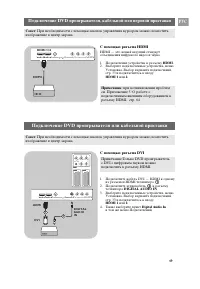
Подключение DVD проигрывателя, кабельной или игровой приставки РУС 49 Pr Pb Y R B G AUDIO L/R H V EXT2 EXT1 EXT3 HDMI 1 HDMI 2 ANTENNA DIGITAL AUDIO IN L o AUDIO OUT o R OUT AUDIO o DIGITAL 75 o o o o HDMI DVI DIGITAL AUDIO IN 1 2 Примечание : при возникновении проблем см. Приложение 5: О работе спо...
стр. 50 - DVD
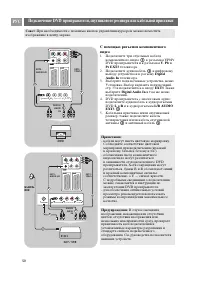
С помощью разъемов компонентноговидео 1. Подключите три отдельных кабеля компонентного видео 1 к разъемам YPbPr DVD проигрывателя и к разъемам Y , Pb и Pr EXT3 телевизора. 2. Подключите аудиокабель 2 к цифровому выходу устройства и к разъему Digital Audio In телевизора. 3. Выберите подключенные устр...
стр. 51 - Подключение компьютера; Компьютер с разъемом DVI:; Компьютер с разъемом VGA:; AUDIO R
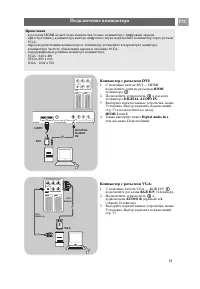
Примечания : - к разъему HDMI может быть подключен только компьютер с цифровым звуком;- при отсутствии у компьютера выхода цифрового звука подключите компьютер через разъем VGA; - перед подключением компьютера к телевизору установите в параметрах монитора компьютера частоту обновления экрана в значе...
стр. 52 - Подключение усилителя домашнего кинотеатра; DIGITAL AUDIO OUT
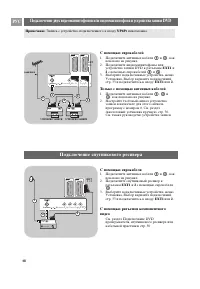
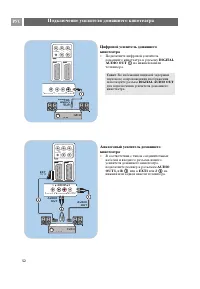
Pr Pb Y R B G AUDIO L/R H V EXT2 EXT1 EXT3 DIGITAL AUDIO IN L o AUDIO OUT o R OUT AUDIO o DIGITAL o DIGI AU O 1 Подключение усилителя домашнего кинотеатра РУС 52 Цифровой усилитель домашнегокинотеатра < Подключите цифровой усилительдомашнего кинотеатра к разъему DIGITAL AUDIO OUT 1 на нижней пане...
стр. 53 - Установка модуля CA; TO; Использование слота общего интерфейса; : Неправильная установка; : Эти функции доступны только в определенных странах.
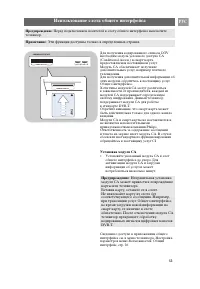
РУС 53 Для получения кодированного сигнала DTVнеобходим модуль условного доступа CA(Conditional Access) и смарт карта,предоставляемая поставщиком услуг.Модуль CA обеспечивает получениедополнительных услуг, например платноготелевидения.Для получения дополнительной информации обэтих модулях обратитесь...
стр. 54 - Meню тeлeвиз; Запись телепередачи; : При записи аналоговых программ; Запись с помощью записывающего устройства
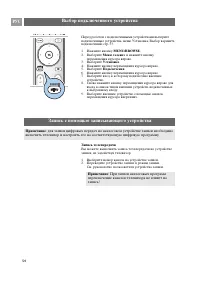
Выбор подключенного устройства РУС 54 Перед работой с подключенными устройствами выберитеподключенные устройства, меню Установка, Выбор вариантаподключений, стр. 33. 1. Нажмите кнопку MENU/BROWSE . 2. Выберите Meню тeлeвиз и нажмите кнопку перемещения курсора вправо. 3. Выберите Установка . 4. Нажми...
стр. 55 - Кнопки управления аудио- и видеоустройствами
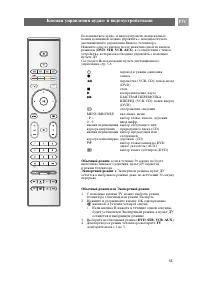
Большинством аудио- и видеоустройств, выпускаемыхнашей компанией, можно управлять с помощью пультадистанционного управления Вашего телевизора.Нажмите одну из кнопок после нажатия одной из кнопокрежимов ( DVD , STB , VCR , AUX ), в соответствии с типом устройства, которым необходимо управлять с помощ...
стр. 57 - Нажмите и удерживайте кнопку режима; в течение; Для отмены выбранного режима; Hажмите и удерживайте в течение 4 сек. кнопку режима
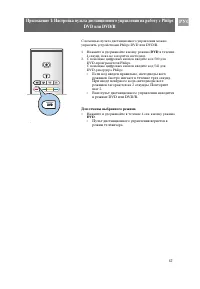
Приложение 1: Настройка пульта дистанционного управления на работу с Philips DVD или DVD/R 57 PУC С помощью пульта дистанционного управления можноуправлять устройствами Philips DVD или DVD/R. 1. Нажмите и удерживайте кнопку режима DVD в течение 4 секунд, пока не загорится светодиод. 2. С помощью циф...
стр. 58 - : поддерживаются только устройства
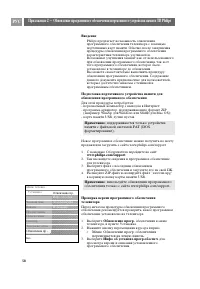
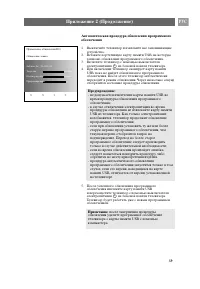
Введение Philips предлагает возможность обновленияпрограммного обеспечения телевизора с помощьюпортативных карт памяти. Обычно после завершенияпроцедуры обновления программного обеспеченияхарактеристики телевизора улучшаются.Возможные улучшения зависят как от использованногопри обновлении программно...
стр. 60 - Процедура ручного обновления программного; : если при обновлении будет
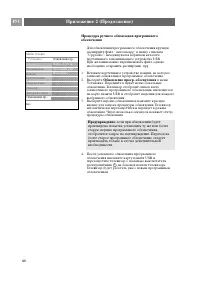
Приложение 2 (Продолжение) РУС 60 Процедура ручного обновления программного обеспечения Для обновления программного обеспечения вручнуюскопируйте файл "autorun.upg" в папку с именем"Upgrades", находящуюся в корневом каталогепортативного запоминающего устройства USB.При желании можно ...
стр. 61 - на пульте ДУ после установки устройства USB; Для прекращения слайд-шоу нажмите кнопку; Общие правила
Введение В данном документе описывается создание файла описания последовательности слайдовPhilips с фоновым звуковым сопровождением. Содержание данного документапредназначено для пользователей, в достаточной мере опытных в технической области илив информационных технологиях.Для запуска слайд-шоу отк...
стр. 62 - Поддерживаемые XML-теги; В следующей таблице приведено описание тегов XML.; Имя тега; title; Идентифицирует показываемые слайды.
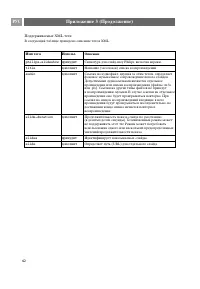
Приложение 3 (Продолжение) 62 РУС Поддерживаемые XML-теги В следующей таблице приведено описание тегов XML. Имя тега philips-slideshow title audio slide-duration slides slide Использ. принудит. дополнит. дополнит. дополнит. принудит. дополнит. Описание Сигнатура для слайд-шоу Philips, включая версию...
стр. 63 - - Поддерживаются следующие группы устройств Массовой памяти:; О содержимом цифрового формата
О работе с цифровыми фотоаппаратами Если не работает связь по USB-интерфейсу между Вашим цифровым фотоаппаратоми телевизором, можете попробовать решить эту проблему предложенными ниже способами.- Убедитесь, что цифровая фотокамера включена, проверьте правильность ее настройки (см. инструкцию по эксп...
стр. 65 - Алфавитный указатель
active control ..............................17ambilight .....................................20avl (audio volume leveller) ......19DNR ............................................17DVB-T ..........................................8Pixel Plus ....................................16T.O.P. страницы теле...
стр. 66 - Упаковка данного изделия подлежит; Утилизация старого изделия; Утилизация; Сведения об изделии; Утилизация батареек
R Упаковка данного изделия подлежит переработке. Сведения о правильнойутилизации можно найти в местномзаконодательстве. Утилизация старого изделия Изделие разработано и изготовленос применением высококачественных деталейи компонентов, которые подлежатпереработке и повторному использованию.Если на из...