Philips W626 инструкция по эксплуатации
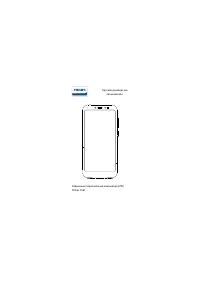
Инструкция по эксплуатации на русском языке предназначена для владельцев Philips W626. В PDF-документе подробно описаны особенности устройства, его функции и основные правила эксплуатации. Перед тем как начать пользоваться техникой, рекомендуем внимательно ознакомиться с содержанием руководства.
Наш проект MaxPoints позволяет изучать инструкцию без использования какого-либо дополнительного программного обеспечения. С PDF-версией документа вы можете ознакомиться ниже, воспользовавшись постраничной навигацией или оглавлением.


Содержание:
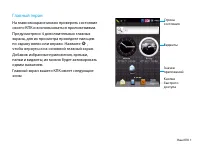
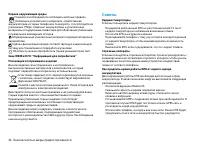
- стр. 2 – Главный экран; чтобы вернуться на основной главный экран.; Виджеты
- стр. 3 – Клавиши; Информация об основных клавишах.
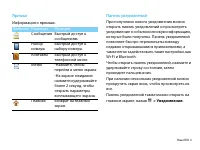
- стр. 4 – Ярлыки; Информация о ярлыках.; Панель уведомлений; Клавиша Название
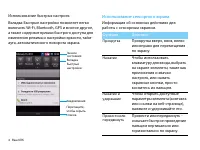
- стр. 5 – Использование быстрых настроек; Использование сенсорного экрана; Функция; Прокрутка
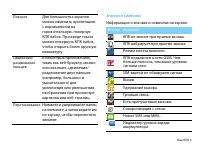
- стр. 6 – Значки и символы; Поворот; Значки Функция
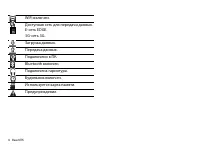
- стр. 7 – Подключена гарнитура.
- стр. 8 – Содержание
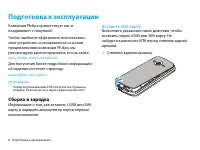
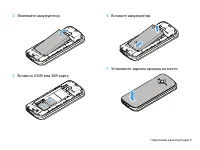
- стр. 9 – Подготовка к эксплуатации; Сборка и зарядка; Снимите заднюю крышку.
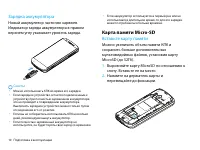
- стр. 11 – Зарядка аккумулятора; Советы; Карта памяти Micro-SD; Вставьте карту памяти
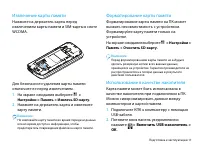
- стр. 12 – Извлечение карты памяти; Форматирование карты памяти; На экране ожидания выберите; Использование в качестве накопителя; OK
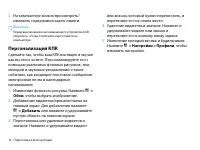
- стр. 13 – Персонализация КПК; Изменение фонового рисунка: Нажмите; Обои; или нажмите и удерживайте
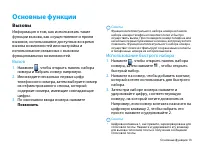
- стр. 14 – Основные функции; Вызовы; Позвонить
- стр. 15 – Добавить аккаунт
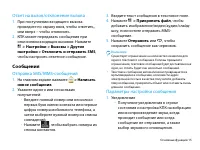
- стр. 16 – настройки > Отклонить и отправить SMS; Сообщения; Написать
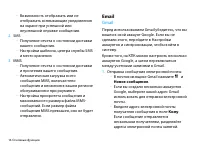
- стр. 17 – SMS; Email; Gmail; Отправка сообщения электронной почты:; Новое сообщение
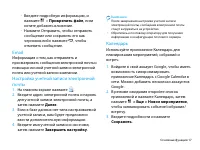
- стр. 18 – Прикрепить файл; хотите добавить вложение.; На главном экране нажмите; Далее; Календарь; Введите подробности и нажмите; Сохранить
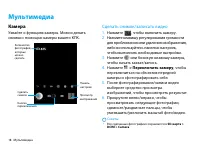
- стр. 19 – Мультимедиа; Камера; Нажмите
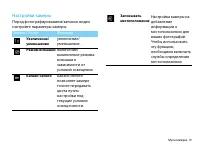
- стр. 20 – Настройки камеры; Значок Опция
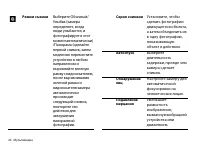
- стр. 21 – Режим съемки
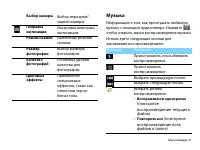
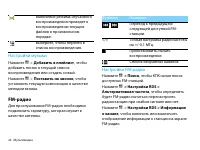
- стр. 22 – Музыка; чтобы открыть экран воспроизведения музыки.
- стр. 23 – Настройки музыки; Добавить в плейлист
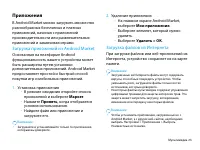
- стр. 24 – Приложения; Загрузка приложений из Android Market; Установка приложения; Маркет; Принять; условия использования.; Удаление приложения; Мои приложения; Выберите; Загрузка файлов из Интернета; Внимание
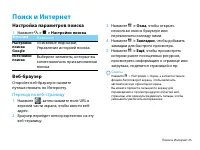
- стр. 26 – Поиск и Интернет; Настройка параметров поиска
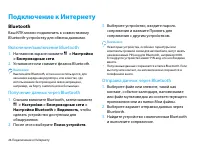
- стр. 27 – Подключение к Интернету; Bluetooth; Настройки Bluetooth > Видимость; После этого выберите; Поиск устройств
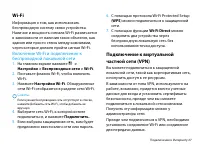
- стр. 28 – WPS; ) можно подключиться к защищенной
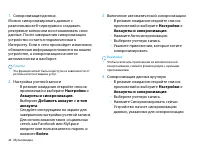
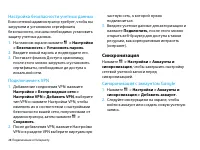
- стр. 29 – Настройка безопасности учетных данных; Синхронизация; синхронизация
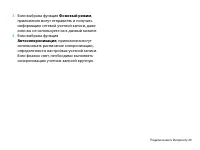
- стр. 30 – Фоновый режим; Если выбрана функция; Автосинхронизация
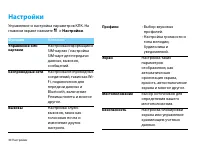
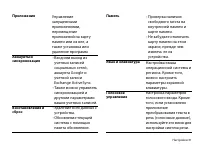
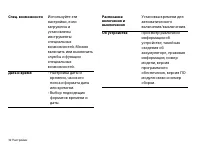
- стр. 31 – Настройки
- стр. 34 – Безопасность и меры предосторожности; Меры предосторожности
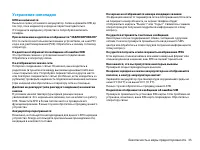
- стр. 36 – Устранение неполадок
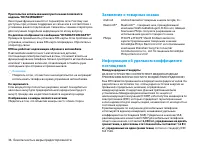
- стр. 37 – Заявление о товарных знаках
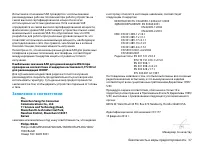
- стр. 38 – Заявление о соответствии
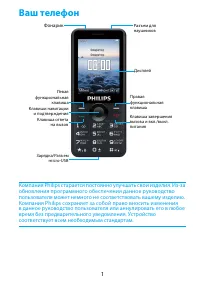
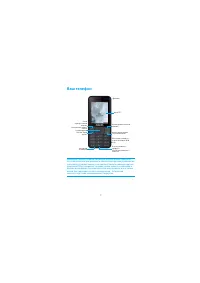
Компания Philips старается постоянно улучшать свои изделия. Из-за обновления программного
обеспечения данное руководство пользователя может немного не соответствовать вашему
изделию. Компания Philips сохраняет за собой право вносить изменения в данное руководство
пользователя или аннулировать его в любое время без предварительного уведомления. Устройство
соответствует всем необходимым стандартам.
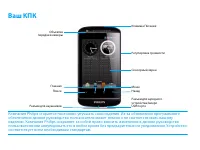
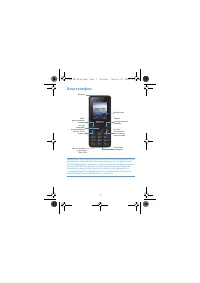
Сенсорный экран
Поиск
Разъем для зарядного
устройства/микро
USB порта
Регулировка громкости
Главная
Меню
Разъем для наушников
Назад
Клавиша Питание
Объектив
передней камеры
Ваш КПК
Была ли эта инструкция полезной?
Об этой инструкции
- Бренд
- Philips
- Модель
- W626
- Тип документа
- Инструкция по эксплуатации
- Категория
- Смартфон
- Язык(и)
- Русский
- Страницы
- 39
- Размер файла
- 1,5 MB
- Формат
Сводка
Ваш КПК 1 Главный экран На главном экране можно проверить состояние своего КПК и воспользоваться приложениями. Предусмотрено 4 дополнительных главных экрана, для их просмотра проведите пальцем по экрану влево или вправо. Нажмите 2t , чтобы вернуться на основной главный экран. Добавив избранные прило...
2 Ваш КПК Клавиши Информация об основных клавишах. Клавиша Название Функция P Питание -Нажмите и удерживайте для включения/выключения.-Нажмите, чтобы включить/выключить экран. -Удерживайте, чтобы получить доступ к функциям, выберите Без звука или Режим полета. 1 Клавиша Меню -Открыть список параметр...
Ваш КПК 3 Ярлыки Информация о ярлыках. Панель уведомлений При получении нового уведомления можно открыть панель уведомлений и просмотреть уведомление о событии ил новую информацию, которые были получены. Панель уведомлений позволяет быстро переключаться между недавно открывавшимися приложениями, а т...
Задать вопрос
Похожие инструкции
Популярные смартфоны Philips

Ещё модели: смартфоны Philips
 Philips S396 LTE Black Инструкция по эксплуатации
 Philips S397 Инструкция по эксплуатации
 Philips S561 Инструкция по эксплуатации
 Philips S616 Инструкция по эксплуатации
 Philips S660 Инструкция по эксплуатации
 Philips S800 Инструкция по эксплуатации
 Philips X586 Инструкция по эксплуатации
 Philips Xenium 9@9k Инструкция по эксплуатации
 Philips Xenium 9@9z Инструкция по эксплуатации
 Philips Xenium E103 Инструкция по эксплуатации
 Philips Xenium E109 Инструкция по эксплуатации
 Philips Xenium E111 Инструкция по эксплуатации
 Philips Xenium E125 Инструкция по эксплуатации
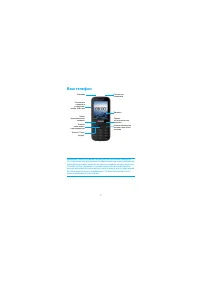 Philips Xenium E160 Инструкция по эксплуатации
 Philips Xenium E168 Инструкция по эксплуатации
 Philips Xenium E169 Инструкция по эксплуатации
 Philips Xenium E180 Инструкция по эксплуатации