Philips Xenium X623 инструкция по эксплуатации
Инструкция по эксплуатации на русском языке предназначена для владельцев Philips Xenium X623. В PDF-документе подробно описаны особенности устройства, его функции и основные правила эксплуатации. Перед тем как начать пользоваться техникой, рекомендуем внимательно ознакомиться с содержанием руководства.
Наш проект MaxPoints позволяет изучать инструкцию без использования какого-либо дополнительного программного обеспечения. С PDF-версией документа вы можете ознакомиться ниже, воспользовавшись постраничной навигацией или оглавлением.
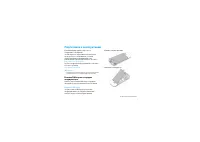
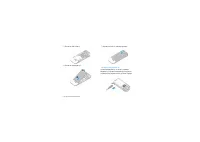


Содержание:
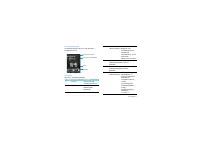
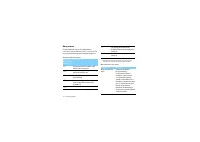
- стр. 2 – Начальный экран; Изучите основные клавиши.; Строка состояния; а затем
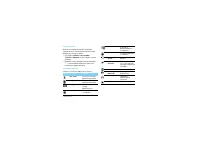
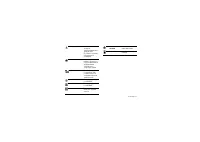
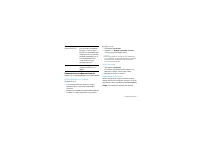
- стр. 3 – Быстрое меню; Значок Название
- стр. 5 – Содержание; Безопасность и меры; Оптимизация работы телефона Philips Xenium
- стр. 6 – Подготовка к эксплуатации; Снимите заднюю крышку.
- стр. 7 – Вставьте аккумулятор.; Зарядите аккумулятор
- стр. 8 – MicroS; Установка MobilePhoneTools на ПК; Запустите программу установки autorun.exe.
- стр. 9 – Соединение телефона с ПК; орт; Настройка телефона; Время и дата; Настройки- Настройка
- стр. 10 – Профили; Встреча
- стр. 11 – Основные функции; Вызовы; Выполнение вызова; набор; чтобы активировать функцию.; Задать номер; Создание и отправка сообщений; Сообщения
- стр. 12 – Отправка SMS-сообщения; Кому; Получение электронных писем; Входящие
- стр. 13 – Ввод текста; Виртуальная клавиатура:
- стр. 14 – Уп; Добавление нового контакта
- стр. 15 – Контакты; Группа; vCard; Отправить визитку; Специальные номера
- стр. 16 – Мультимедиа; Проигрыватель мультимедиа; Сохраняйте музыкальные файлы; Воспроизведение музыки; Перейдите к меню; Настройки проигрывателя; Перейдите к меню; Настройк; Источник музыки; Повторить; Функция
- стр. 17 – Эквалайзер; Сделать снимок; Камера; Просмотр фотографий; Мультимедиа > Просмотр
- стр. 18 – чтобы; повернуть фотографию.; Настройки камеры; Значок Опция
- стр. 20 – Запись видео; Воспроизведение видео; Мои файлы > Телефон или Карта; Настройки видеозаписи
- стр. 21 – FM; Прослушивание радиостанций; Параметры записи
- стр. 22 – Запись радиопередач; Чтобы начать запись, перейдите к
- стр. 23 – Инструменты; Управление календарем; Создание списка дел; Органайзер > Календарь; Просмотр списка дел; Будильник; Установка будильника
- стр. 24 – Подключение к Bluetooth-устройству; Bluetooth; Отправка файлов через Bluetooth; Чтение электронных книг; Начать чтение книги
- стр. 25 – Настройки; Оп; Переход к определенной строчке.; Управление файлами; Использование файлов
- стр. 26 – Обмен файлами; Использование черного списка; Активировать черный список; Активация
- стр. 27 – Мировое время; Как установить мировое время
- стр. 28 – Веб-приложения и Java; Мобильный браузер Opera Mobile; Opera Mobile; Приложения Java; Установка игр Java; Мои файлы; Как играть в игры Java; Приложения
- стр. 29 – Настройки Java; Перейдите в
- стр. 30 – Значок; Работа с одной или двумя; Шумоподавление
- стр. 31 – Безопасность
- стр. 32 – Выбор сети для телефона.
- стр. 33 – Безопасность и меры предосторожности; Меры предосторожности
- стр. 34 – Советы
- стр. 35 – странение неполадок
- стр. 36 – Заявление о товарных знаках
- стр. 37 – Заявление
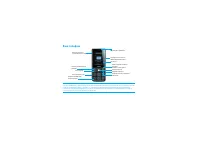
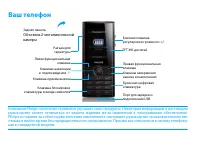
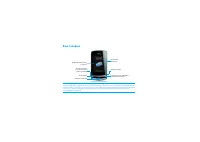
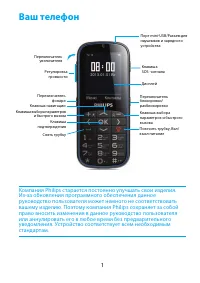
Ваш телефон
Компания Philips постоянно стремится улучшать свои изделия. Из-за обновления программного
обеспечения данное руководство пользователя может немного не соответствовать вашему изделию.
Поэтому компания Philips сохраняет за собой право вносить изменения в данное руководство
пользователя или аннулировать его в любое время без предварительного уведомления. Телефон
соответствует всем необходимым стандартам.
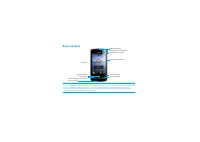
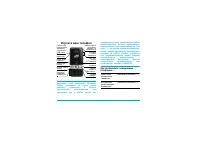
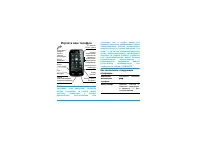
Жидкокристаллический
экран TFT
Клавиша "Отбой" и клавиша
"Питание"
Разъем зарядного
устройства и micro-USB
Регулировка громкости
Правая функциональная
клавиша
Снять трубку
Разъем для наушников
Левая функциональная
клавиша
Клавиша навигации и
подтверждения
Клавиша блокировки/
разблокировки
Клавиша "Камера"
Слот карты Micro SD
Была ли эта инструкция полезной?
Об этой инструкции
- Бренд
- Philips
- Модель
- Xenium X623
- Тип документа
- Инструкция по эксплуатации
- Категория
- Смартфон
- Язык(и)
- Русский
- Страницы
- 39
- Размер файла
- 478,2 KB
- Формат
Сводка
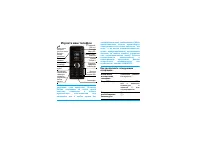
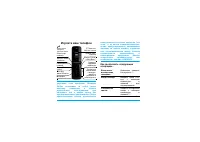
Ваш телефон 1 Начальный экран Начальный экран вашего телефона имеет следующие зоны: Клавиши Изучите основные клавиши. Клавиша Название Функция ( Звонок Позвонить или ответить на вызов. , Подтверждение Выбрать или подтвердить параметр Строка состояния Строка состояния SIM Часы Ярлыки ) Отбой/Питание/...
2 Ваш телефон Быстрое меню Ярлыки на начальном экране позволяют открывать часто используемые приложения.Для выбора быстрого меню 1. Перейдите к Меню > Настройки > Телефон > Ярлыки , чтобы открыть список ярлыков. 2. Нажмите левую функциональную клавишу L , чтобы изменить быстрое меню или пом...
4 Содержание Содержание Подготовка к эксплуатации. . . . . . . . . . . . . . . 5 Вставка SIM-карты и зарядка аккумулятора. . . . 5MicroSD (карты памяти) . . . . . . . . . . . . . . . . . . . . . . . . 7Соединение с ПК. . . . . . . . . . . . . . . . . . . . . . . . . . . . . . . 7Настройка телефона ....
Задать вопрос
Похожие инструкции
Популярные смартфоны Philips

Ещё модели: смартфоны Philips
 Philips Xenium X513 Инструкция по эксплуатации
 Philips Xenium X518 Инструкция по эксплуатации
 Philips Xenium X520 Инструкция по эксплуатации
 Philips Xenium X588 Инструкция по эксплуатации
 Philips Xenium X600 Инструкция по эксплуатации
 Philips Xenium X622 Инструкция по эксплуатации
 Philips Xenium X710 Инструкция по эксплуатации
 Philips Xenium X800 Инструкция по эксплуатации
 Philips Xenium X818 Инструкция по эксплуатации
 Philips Xenium X830 Инструкция по эксплуатации
 Philips Xenium X1510 Инструкция по эксплуатации
 Philips Xenium X1560 Инструкция по эксплуатации
 Philips Xenium X2300 Инструкция по эксплуатации
 Philips Xenium X2301 Инструкция по эксплуатации
 Philips Xenium X5500 Инструкция по эксплуатации
 Philips 160 Инструкция по эксплуатации
 Philips 162 Инструкция по эксплуатации