стр. 2 - Содержание
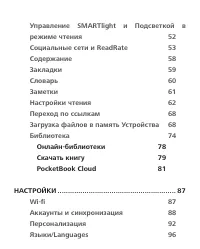
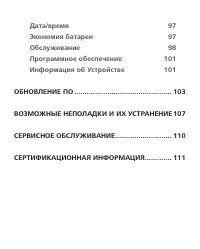
Содержание МЕРЫ ПРЕДОСТОРОЖНОСТИ ............................... 6 ВНЕШНИЙ ВИД .................................................... 12 ТЕХНИЧЕСКИЕ ХАРАКТЕРИСТИКИ ...................... 13 ПРИСТУПАЯ К РАБОТЕ ......................................... 14 Зарядка аккумулятора 14 Управление Устройством 1...
стр. 6 - Меры предосторожности; Условия хранения, транспортировки и использования
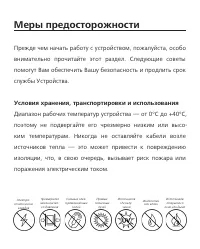
Меры предосторожности Прежде чем начать работу с устройством, пожалуйста, особо внимательно прочитайте этот раздел. Следующие советы помогут Вам обеспечить Вашу безопасность и продлить срок службы Устройства. Условия хранения, транспортировки и использования Диапазон рабочих температур устройства — ...
стр. 7 - Обслуживание
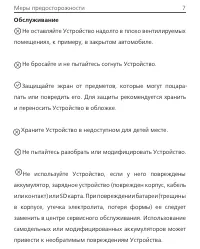
Меры предосторожности 7 Обслуживание Не оставляйте Устройство надолго в плохо вентилируемых помещениях, к примеру, в закрытом автомобиле. Не бросайте и не пытайтесь согнуть Устройство. Защищайте экран от предметов, которые могут поцара- пать или повредить его. Для защиты рекомендуется хранить и пере...
стр. 9 - Радиочастотная безопасность
Меры предосторожности 9 официальном сайте PocketBook International: http://www. pocketbook.ch Внимание! Экран устройства имеет хрупкую стеклянную основу! Во избе- жание его повреждений не допускайте падений, перегибов и передавливания корпуса, точечного давления на поверхность экрана или любых други...
стр. 10 - Утилизация
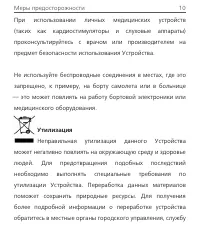
Меры предосторожности 10 При использовании личных медицинских устройств (таких как кардиостимуляторы и слуховые аппараты) проконсультируйтесь с врачом или производителем на предмет безопасности использования Устройства. Не используйте беспроводные соединения в местах, где это запрещено, к примеру, н...
стр. 12 - Внешний вид; Домой; Подсветка
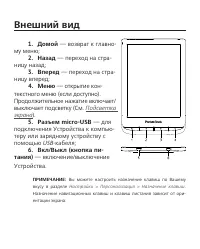
Внешний вид 1. Домой — возврат к главно- му меню; 2. Назад — переход на стра- ницу назад; 3. Вперед — переход на стра- ницу вперед; 4. Меню — открытие кон- текстного меню (если доступно). Продолжительное нажатие включает/ выключает подсветку (См. Подсветка экрана ). 5. Разъем micro-USB — для подключ...
стр. 13 - Технические характеристики
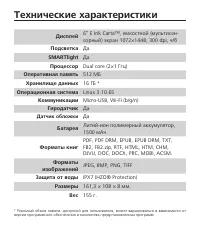
Технические характеристики Дисплей 6” E Ink Carta™, емкостной (мультисен- сорный) экран 1072×1448, 300 dpi, ч/б Подсветка Да SMARTlight Да Процессор Dual core (2×1 Ггц) Оперативная память 512 МБ Хранилище данных 16 ГБ * Операционная система Linux 3.10.65 Коммуникации Micro-USB, Wi-Fi (b/g/n) Гиродат...
стр. 14 - ЗАРЯДКА АККУМУЛЯТОРА; Зарядить аккумулятор можно; Приступая к работе
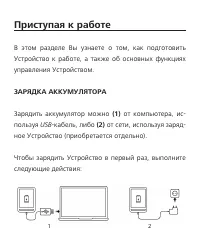
1 2 ЗАРЯДКА АККУМУЛЯТОРА Зарядить аккумулятор можно (1) от компьютера, ис- пользуя USB -кабель, либо (2) от сети, используя заряд- ное Устройство (приобретается отдельно). Чтобы зарядить Устройство в первый раз, выполните следующие действия: Приступая к работе В этом разделе Вы узнаете о том, как по...
стр. 15 - Соедините Устройство с компьютером или за-
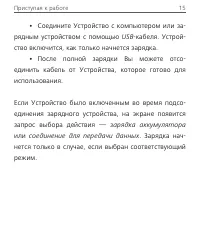
Приступая к работе 15 • Соедините Устройство с компьютером или за- рядным устройством с помощью USB -кабеля. Устрой- ство включится, как только начнется зарядка. • После полной зарядки Вы можете отсо- единить кабель от Устройства, которое готово для использования. Если Устройство было включенным во ...
стр. 16 - УПРАВЛЕНИЕ УСТРОЙСТВОМ
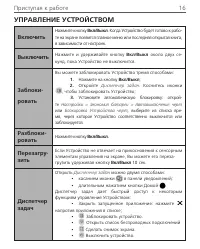
Приступая к работе 16 УПРАВЛЕНИЕ УСТРОЙСТВОМ Включить Нажмите кнопку Вкл/Выкл . Когда Устройство будет готово к рабо- те на экране появится главное меню или последняя открытая книга, в зависимости от настроек. Выключить Нажмите и удерживайте кнопку Вкл/Выкл около двух се- кунд, пока Устройство не вы...
стр. 17 - ВНЕШНИЙ ВИД ГЛАВНОГО МЕНЮ
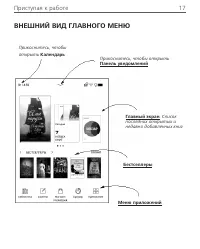
Приступая к работе 17 ВНЕШНИЙ ВИД ГЛАВНОГО МЕНЮ Прикоснитесь, чтобы открыть Календарь Прикоснитесь, чтобы открыть Панель уведомлений Главный экран . Список последних открытых и недавно добавленных книг Бестселлеры Меню приложений
стр. 18 - Прикоснитесь или потяните вниз иконку; светка экрана
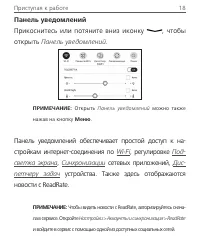
Приступая к работе 18 Панель уведомлений Прикоснитесь или потяните вниз иконку , чтобы открыть Панель уведомлений. ПРИМЕЧАНИЕ: Открыть Панель уведомлений можно также нажав на кнопку Меню . Панель уведомлений обеспечивает простой доступ к на-стройкам интернет-соединения по Wi-Fi , регулировке Под- св...
стр. 19 - ЖЕСТЫ УПРАВЛЕНИЯ; Нажатие
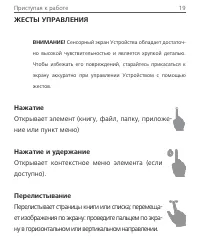
Приступая к работе 19 ЖЕСТЫ УПРАВЛЕНИЯ ВНИМАНИЕ! Сенсорный экран Устройства обладает достаточ- но высокой чувствительностью и является хрупкой деталью. Чтобы избежать его повреждений, старайтесь прикасаться к экрану аккуратно при управлении Устройством с помощью жестов. Нажатие Открывает элемент (кн...
стр. 20 - Прокручивание
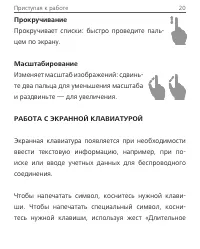
Приступая к работе 20 Прокручивание Прокручивает списки: быстро проведите паль-цем по экрану. Масштабирование Изменяет масштаб изображений: сдвинь-те два пальца для уменьшения масштаба и раздвиньте — для увеличения. РАБОТА С ЭКРАННОЙ КЛАВИАТУРОЙ Экранная клавиатура появляется при необходимости ввест...
стр. 21 - клавиатуры
Приступая к работе 21 касание». В открывшемся выпадающем списке, выбе-рите необходимый специальный символ. Для переключения клавиатуры с буквенной на циф-ровую раскладку, нажмите клавишу . Клавиша позволяет переключить раскладку клавиатуры с циф-ровой на символьную. Добавить язык в раскладку клавиат...
стр. 22 - на Вашем
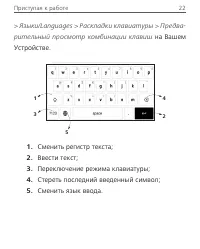
Приступая к работе 22 > Языки/Languages > Раскладки клавиатуры > Предва-рительный просмотр комбинации клавиш на Вашем Устройстве. 5 3 1 4 2 1. Сменить регистр текста; 2. Ввести текст; 3. Переключение режима клавиатуры; 4. Стереть последний введенный символ; 5. Сменить язык ввода.
стр. 23 - ПОДСВЕТКА ЭКРАНА; Для вызова меню управления «Подсветка экрана» не-; Общее управление подсветкой.; ключателя
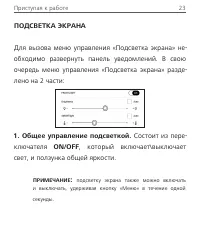
Приступая к работе 23 ПОДСВЕТКА ЭКРАНА Для вызова меню управления «Подсветка экрана» не- обходимо развернуть панель уведомлений. В свою очередь меню управления «Подсветка экрана» разде-лено на 2 части: 1. Общее управление подсветкой. Состоит из пере- ключателя ON/OFF , который включает\выключает све...
стр. 24 - По умолчанию эта функция находится в; ON; ) ползунок на экране становится
Приступая к работе 24 2. Управление световой температурой подсветки SMARTlight. По умолчанию эта функция находится в автоматическом режиме (положение переключателя ON ). Это означает, что устройство само будет опреде- лять оптимальную температуру, ориентируясь на вре-мя суток (от нейтрально-белого с...
стр. 26 - Расширенные настройки; ступ к сети
Приступая к работе 26 ВНИМАНИЕ! Корректная работа с Wi-Fi точками доступа, име- ющими кириллические названия (SSID), не гарантируется. Также включать/отключать Wi-Fi соединение можно нажатием на иконку на панели уведомлений. В случае если известные Устройству сети доступны, со-единение устанавливает...
стр. 27 - Вручную; Чтобы подключиться к скрытой сети:; Подключение к скрытой сети
Приступая к работе 27 • Вручную (для опытных пользователей) — введите параметры сети вручную. • Если необходимо, настройте прокси-сервер. Войдите в пункт Настройка прокси и при по- мощи экранной клавиатуры задайте параметры соединения. Чтобы подключиться к скрытой сети: 1. Выберите пункт Настройки &...
стр. 28 - Для проверки настроек и подключения к сети
Приступая к работе 28 ПРИМЕЧАНИЕ: Максимальная длина ключа доступа для WPA- PSK шифрования — 64 символа. 4. Для проверки настроек и подключения к сети вернитесь в меню Подключение к скрытой сети и на- жмите кнопку Подключиться . В случае неудачного под- ключения появится сообщение об ошибке.
стр. 29 - Приложения; Остальные приложения доступны в меню приложений.
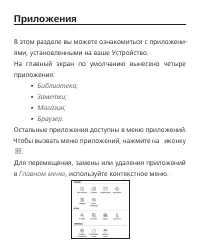
Приложения В этом разделе вы можете ознакомиться с приложени-ями, установленными на ваше Устройство.На главный экран по умолчанию вынесено четыре приложения: • Библиотека; • Заметки; • Магазин; • Браузер. Остальные приложения доступны в меню приложений. Чтобы вызвать меню приложений, нажмите на икон...
стр. 30 - БИБЛИОТЕКА; Библиотеки; МАГАЗИН
Приложения 30 БИБЛИОТЕКА Библиотека — файловый менеджер электронных книг. Меню Библиотеки позволяет группировать, со- ртировать, изменять вид отображения раздела. Под-робнее о приложении читайте в разделе Библиотека . МАГАЗИН Приложение Магазин открывает доступ к порталу каче- ственного лицензионног...
стр. 31 - «Войти/Создать учетную запись»
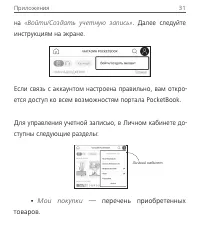
Приложения 31 на «Войти/Создать учетную запись» . Далее следуйте инструкциям на экране. Если связь с аккаунтом настроена правильно, вам откро- ется доступ ко всем возможностям портала PocketBook. Для управления учетной записью, в Личном кабинете до- ступны следующие разделы: • Мои покупки — перечень...
стр. 33 - БРАУЗЕР; Для ввода адреса веб-страницы коснитесь адресной
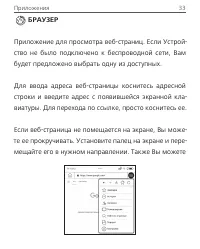
Приложения 33 БРАУЗЕР Приложение для просмотра веб-страниц. Если Устрой- ство не было подключено к беспроводной сети, Вам будет предложено выбрать одну из доступных. Для ввода адреса веб-страницы коснитесь адресной строки и введите адрес с появившейся экранной кла- виатуры. Для перехода по ссылке, п...
стр. 34 - В меню браузера Вы можете настроить масштаб, про-; СТАНДАРТНЫЕ
Приложения 34 прокручивать страницу в вертикальном направлении клавишами / (влево/вправо, соответственно). Для изменения масштаба страницы используйте жесты масштабирования (сжатие/расширение). В меню браузера Вы можете настроить масштаб, про- смотреть историю посещенных страниц, загрузки и избранно...
стр. 35 - Галерея; JPEG; RSS Новости; RSS
Приложения 35 Галерея Открывает Библиотеку в режиме просмотра изображе-ний (сохраненных в формате JPEG , BMP , PNG , TIFF в папку Photo ). При открытии фотографии она откроется в пол- ноэкранном режиме. Вы можете установить изображе-ние как Заставку при выключении, Повернуть фото или посмотреть Инфо...
стр. 36 - Удалить; hrss
Приложения 36 контекстное меню и выберите команду Удалить , или нажмите на изображение корзины напротив ленты новостей. Для редактирования ленты новостей выберите в кон-текстном меню пункт Переименовать ленту или Изме- нить URL и измените название или адрес с помощью экранной клавиатуры. Для обновле...
стр. 37 - ИГРЫ; Классический пасьянс.; Судоку; Для чтения новостей выберите пункт
Приложения 37 ИГРЫ Косынка Классический пасьянс. Судоку Популярная японская головоломка. Нажимайте на ячейки, чтобы выделить их. В выделенную ячейку мож-но ввести цифру, которая, по Вашему мнению, должна находиться в этой ячейке или метку — предположения, Для чтения новостей выберите пункт Читать по...
стр. 38 - Чтобы записать цифру в клетку игрового
Приложения 38 какие цифры могут находиться в ячейке. Цифры и мет-ки выбирайте на нижней панели выбора. Управление: Чтобы записать цифру в клетку игрового поля, можно выбрать сначала либо цифру для ввода, либо ячейку, в которую нужно ввести цифру или метку. Сначала – ячейка: 1. Нажмите на ячейку, что...
стр. 40 - Шахматы
Приложения 40 Шахматы Вы можете играть против другого человека или Устройства. Если Вы играете против компьютера, Вы можете выбрать один из 10-ти уровней сложности. Scribble Программа для рисования. Для выбора инстру-ментов рисования используйте панель управления приложением: Текст — выберите распол...
стр. 41 - Dropbox PocketBook; Dropbox; ИНТЕРАКТИВНЫЕ
Приложения 41 Dropbox PocketBook Приложение позволяет легко загрузить на Устройство файлы, добавленные в Dropbox с любого компьюте- ра, устройства с приложением Dropbox или с сайта Dropbox. При этом не нужно ничего устанавливать на Ластик — инструмент удаления нарисованных ли- ний и текста. Назад — ...
стр. 42 - С чего начать
Приложения 42 Ваш PocketBook, достаточно только авторизироваться в сервисе Dropbox . С чего начать 1. Зарегистрируйтесь в сервисе DropBox (www.dropbox.com) . 2. Введите данные Вашего аккаунта Dropbox (эл. почта и пароль) на Устройстве PocketBook в разделе Настройки > Аккаунты и синхронизация >...
стр. 43 - Как синхронизировать; и в папку синхронизации на Устройстве, бу-
Приложения 43 ПРИМЕЧЕНИЕ: Приложение на Устройстве будет иметь до- ступ только к файлам в папке на сервере Dropbox PocketBook . Как синхронизировать Автоматически:Файлы, добавленные в папку Приложения > Dropbox PocketBook и в папку синхронизации на Устройстве, бу- дут автоматически синхронизирова...
стр. 44 - Книги по email; Зарегистрируйтесь в сервисе
Приложения 44 Книги по email Приложение позволяет отправлять файлы на элек-тронный адрес Устройства. Отправленные книги авто-матически будут загружены на Устройство при нали-чии Интернет-соединения. С чего начать 1. Зарегистрируйтесь в сервисе Книги по email , для этого: 2. Запустите приложение: • и...
стр. 45 - В открывшемся окне регистрации введите кон-
Приложения 45 • В открывшемся окне регистрации введите кон- тактный адрес эл.почты и пароль. • На указанную почту будет направлено письмо со ссылкой активации сервиса. Перейдите по ссылке, чтобы получить электронный адрес Вашего Устройства (например, username@pbsync.com). ПРИМЕЧАНИЕ: Контактный адре...
стр. 46 - После активации обновите окно регистрации; Как получить файлы на Устройство; Файлы, отправленные на электронный адрес
Приложения 46 3. После активации обновите окно регистрации на Устройстве, после чего Вам будут доступны все функции приложения, а в Библиотеке будет создана папка загрузки для полученных книг — SendToPb . Как получить файлы на Устройство Автоматически: 1. Файлы, отправленные на электронный адрес Ваш...
стр. 47 - или в разделе; Список доверенных отправителей
Приложения 47 или в разделе Настройки > Аккаунты и синхрониза- ция > Книги по email > Папка загрузки . Вручную:Чтобы обновить содержимое пап ки загрузки, в разделе Настроек выберите Аккаунты и синхронизация > Книги по email > Получить файлы . Полученные файлы также будут доступны в па...
стр. 49 - Чтение книг; Для открытия книги нажмите ее название в
Чтение книг В этом разделе Вы узнаете о том, как читать электрон-ные книги и настраивать программы чтения для наи-более комфортного чтения. Устройство поддерживает следующие форматы книг: PDF, EPUB, EPUB DRM, PDF DRM TXT, FB2, FB2.zip, RTF, HTM, HTML, CHM, DJVU, DOC, DOCX, PRC, MOBI, CBR, CBZ, ACSM....
стр. 50 - ЗОНЫ КАСАНИЙ ПРИ ЧТЕНИИ; Листание страниц
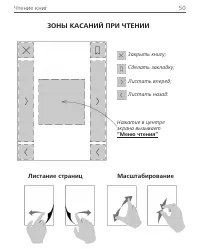
Чтение книг 50 ЗОНЫ КАСАНИЙ ПРИ ЧТЕНИИ Закрыть книгу; Сделать закладку; Листать вперед; Листать назад. Нажатие в центре экрана вызывает “Меню чтения” Листание страниц Масштабирование
стр. 51 - МЕНЮ ЧТЕНИЯ
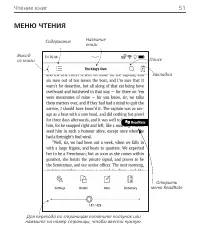
Чтение книг 51 МЕНЮ ЧТЕНИЯ Название книги Содержание Для перехода по страницам потяните ползунок или нажмите на номер страницы, чтобы ввести нужную. Открыть меню ReadRate Закладка Поиск Выход из книги
стр. 52 - Вы можете управлять яркостью; Подсветки
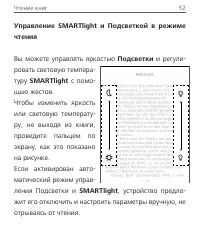
Чтение книг 52 Управление SMARTlight и Подсветкой в режиме чтения Вы можете управлять яркостью Подсветки и регули- ровать световую темпера-туру SMARTlight с помо- щью жестов.Чтобы изменить яркость или световую температу-ру, не выходя из книги, проведите пальцем по экрану, как это показано на рисунке...
стр. 53 - СОЦИАЛЬНЫЕ СЕТИ И READRATE; Теперь Вы сможете прямо на Вашем
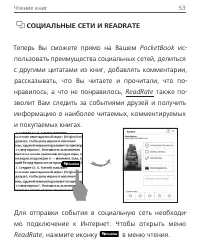
Чтение книг 53 СОЦИАЛЬНЫЕ СЕТИ И READRATE Теперь Вы сможете прямо на Вашем PocketBook ис- пользовать преимущества социальных сетей, делиться с другими цитатами из книг, добавлять комментарии, рассказывать, что Вы читаете и прочитали, что по- нравилось, а что не понравилось, ReadRate также по- зволит...
стр. 54 - Статус чтения, рекомендация и оценка книги; Нажмите одну из опций (
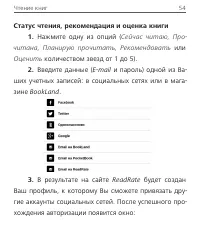
Чтение книг 54 Статус чтения, рекомендация и оценка книги 1. Нажмите одну из опций ( Сейчас читаю, Про- читана, Планирую прочитать, Рекомендовать или Оценить количеством звезд от 1 до 5). 2. Введите данные ( E-mail и пароль) одной из Ва- ших учетных записей: в социальных сетях или в мага-зине BookLa...
стр. 55 - ОК; Рекомендовать; мендация и оценка книги
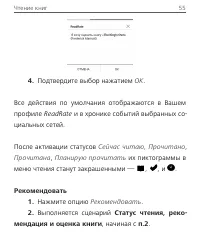
Чтение книг 55 4. Подтвердите выбор нажатием ОК . Все действия по умолчания отображаются в Вашем профиле ReadRate и в хронике событий выбранных со- циальных сетей. После активации статусов Сейчас читаю, Прочитано , Прочитана , Планирую прочитать их пиктограммы в меню чтения станут закрашенными — , ,...
стр. 56 - Поделиться цитатой; Поделиться
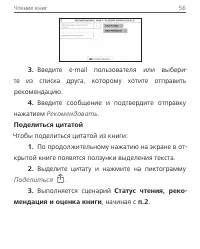
Чтение книг 56 3. Введите e-mail пользователя или выбери- те из списка друга, которому хотите отправить рекомендацию. 4. Введите сообщение и подтвердите отправку нажатием Рекомендовать . Поделиться цитатой Чтобы поделиться цитатой из книги: 1. По продолжительному нажатию на экране в от- крытой книге...
стр. 57 - Все действия Ваших друзей на
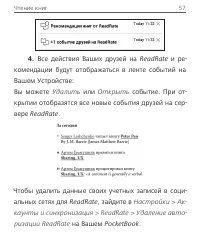
Чтение книг 57 4. Все действия Ваших друзей на ReadRate и ре- комендации будут отображаться в ленте событий на Вашем Устройстве:Вы можете Удалить или Открыть событие. При от- крытии отобразятся все новые события друзей на сер-вере ReadRate . Чтобы удалить данные своих учетных записей в соци- альных ...
стр. 58 - Выключено; СОДЕРЖАНИЕ
Чтение книг 58 Если Вы хотите временно отключить функционал ReadRate, установите Выключено в меню Настройки > Аккаунты и синхронизация > ReadRate > Состояние сервиса ReadRate . После этого все опции ReadRate бу- дут скрыты или неактивны. СОДЕРЖАНИЕ Если в книге доступно содержание, Вы может...
стр. 60 - СЛОВАРЬ; Словарь
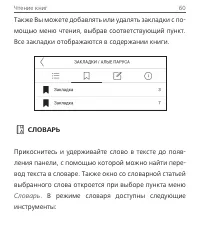
Чтение книг 60 Также Вы можете добавлять или удалять закладки с по-мощью меню чтения, выбрав соответствующий пункт. Все закладки отображаются в содержании книги. СЛОВАРЬ Прикоснитесь и удерживайте слово в тексте до появ-ления панели, с помощью которой можно найти пере-вод текста в словаре. Также окн...
стр. 61 - Чтобы загрузить новые словари на ваше устройство:; ЗАМЕТКИ
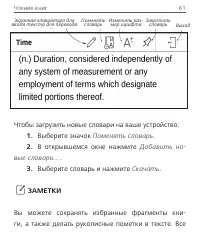
Чтение книг 61 Закрепить словарь Экранная клавиатура для ввода текста для перевода Изменить раз- мер шрифта Выход Поменять словарь Чтобы загрузить новые словари на ваше устройство: 1. Выберите значок Поменять словарь . 2. В открывшемся окне нажмите Добавить но- вые словари... . 3. Выберите словарь и...
стр. 62 - Заметка; НАСТРОЙКИ ЧТЕНИЯ
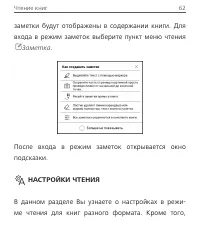
Чтение книг 62 заметки будут отображены в содержании книги. Для входа в режим заметок выберите пункт меню чтения Заметка . После входа в режим заметок открывается окно подсказки. НАСТРОЙКИ ЧТЕНИЯ В данном разделе Вы узнаете о настройках в режи-ме чтения для книг разного формата. Кроме того,
стр. 63 - Чтобы произвести настройки для книг форматов
Чтение книг 63 ознакомитесь со всеми доступными опциями и воз-можностями в данном меню. EPUB, FB2 и другие Чтобы произвести настройки для книг форматов EPUB, TXT, FB2, DOC и т.п. откройте Меню чтения и выберите пункт Настройки . Вкладка Страница - здесь можно по- добрать межстрочный интервал, раз-ме...
стр. 64 - Вкладка; PDF и DjVU; Компоновки
Чтение книг 64 Вкладка Экран - позволяет включить или выключить отображение нуме-рации страниц, статусную строку и настроить способ нумерации страниц. Встроенная нумерация страниц отображает коли- чество страниц заложенных в оригинальную верстку книги. Одна страница может занимать от одного до неско...
стр. 65 - PDF
Чтение книг 65 для PDF , о котором ниже). Для изменения масштаба ис- пользуйте жесты масштабирования (чтобы уменьшить/увеличить масштаб соответственно). Также в пункте меню чтения Режим Вы можете устано- вить масштаб или выбрать режим отображения: • По ширине — страница масштабируется по ширине экра...
стр. 66 - Обрезка полей
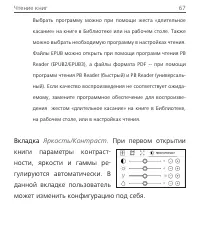
Чтение книг 66 • Обрезка полей — режим обрезания полей по- зволяет уменьшить ширину и высоту полей: • автоматически — поля будут обрезаны автоматически • вручную — перемещайте навигационные клавиши со стрелками для установки ширины и высоты. Выделив область обрезки, определи-те настройки применения:...
стр. 68 - ПЕРЕХОД ПО ССЫЛКАМ; Выход; ЗАГРУЗКА ФАЙЛОВ В ПАМЯТЬ УСТРОЙСТВА; Присоедините Устройство с помощью
Чтение книг 68 ПЕРЕХОД ПО ССЫЛКАМ Для перехода по сноске, внутренней или внешней ссылке, коснитесь ее для перехода в режим ссылок. Для выхода из этого режима коснитесь левого верхне-го угла экрана. Если ссылка ведет на веб-сайт, он откроется во встро-енном браузере Устройства. Для возврата к режиму ...
стр. 69 - USB; Загрузка защищенных электронных книг (Adobe DRM); Sign in > Create an Adobe Account
Чтение книг 69 На экране Устройства появится запрос выбора режи-ма USB . Выберите Связь с ПК , после чего на экране Устройства появится информационное сообщение об установке соединения с ПК. Операционная система компьютера определит память Устройства как съем-ный диск (если установлена microSD -карт...
стр. 70 - Продукты > Все продукты
Чтение книг 70 Загрузка книг через ссылку *.acsm 1. Зайдите на сайт www.adobe.com с помощью браузера на ПК. 2. Откройте раздел Меню > Продукты > Все продукты . 3. В алфавитном указателе продукции перейдите по ссылке Digital Editions . 4. Для перехода в библиотеку откройте ссылку Visit the samp...
стр. 71 - Найдите и откройте этот файл на Устройстве.; Загрузка книги через ПК; Откройте приложение Adobe Digital Editions.
Чтение книг 71 1. Скопируйте файл ссылки книги (*.aсsm) на Устройство. 2. Найдите и откройте этот файл на Устройстве. 3. Следуя инструкциям на экране, активируйте свое Устройство. Для этого с помощью экранной кла-виатуры введите логин и пароль своей учетной записи на сайте www.adobe.com в форму Акти...
стр. 72 - Выберите иконку
Чтение книг 72 устройство. Для этого используйте данные учетной записи сай- та www.adobe.com. Если Устройство не активировано, то ско- пировать на него книгу с ПК с помощью Adobe Digital Editions невозможно. Удалить авторизацию Adobe Digital Edition мож- но в разделе Настройки > Обслуживание >...
стр. 73 - Вариант 1
Чтение книг 73 Вариант 1 • Откройте раздел Настройки > Аккаунты и синхронизация; • Выберите соответствующий сетевой сервис ( PocketBook Cloud, Книги по email или Dropbox ); • Выберете опцию синхронизации. Детальней о работе с сетевыми сервисами читайте в разделах PocketBook Cloud , Книги по email...
стр. 74 - . Если все процессы синхронизации завер-
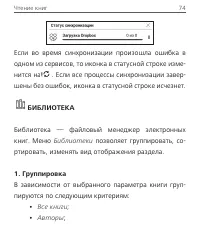
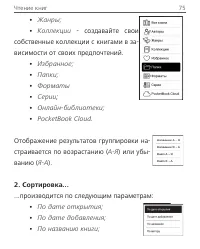
Чтение книг 74 Если во время синхронизации произошла ошибка в одном из сервисов, то иконка в статусной строке изме-нится на . Если все процессы синхронизации завер- шены без ошибок, иконка в статусной строке исчезнет. БИБЛИОТЕКА Библиотека — файловый менеджер электронных книг. Меню Библиотеки позвол...
стр. 75 - Коллекции
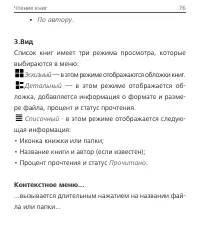
Чтение книг 75 • Жанры; • Коллекции - создавайте свои собственные коллекции с книгами в за-висимости от своих предпочтений. • Избранное; • Папки; • Форматы • Серии ; • Онлайн-библиотеки; • PocketBook Cloud . Отображение результатов группировки на-страивается по возрастанию ( А-Я ) или убы- ванию ( Я...
стр. 76 - По автору
Чтение книг 76 • По автору . 3.Вид Список книг имеет три режима просмотра, которые выбираются в меню: Эскизный — в этом режиме отображаются обложки книг. Детальный — в этом режиме отображается об- ложка, добавляется информация о формате и разме-ре файла, процент и статус прочтения. Списочный - в это...
стр. 77 - — информационная сводка о
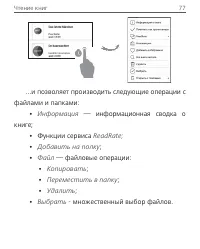
Чтение книг 77 ...и позволяет производить следующие операции с файлами и папками: • Информация — информационная сводка о книге; • Функции сервиса ReadRate; • Добавить на полку ; • Файл — файловые операции: • Копировать ; • Переместить в папку ; • Удалить ; • Выбрать - множественный выбор файлов.
стр. 78 - Библиотеку
Чтение книг 78 Онлайн-библиотеки Онлайн-библиотеки – сервис, который позволяет искать и загружать новые книги непосредственно из приложения Библиотека. ПРИМЕЧАНИЕ: Работа с сетевыми библиотеками требует подключения к Интернету. Для того чтобы загрузить новые книги на- прямую из интернета на ваше Уст...
стр. 79 - Добавить новую онлайн-библиотеку; В появившемся окне укажите веб-адрес ката-; Скачать книгу; Войдите в одну из установленных онлайн-би-
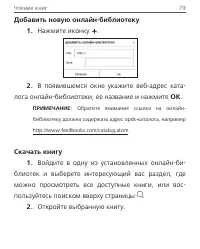
Чтение книг 79 Добавить новую онлайн-библиотеку 1. Нажмите иконку . 2. В появившемся окне укажите веб-адрес ката- лога онлайн-библиотеки, ее название и нажмите ОК . ПРИМЕЧАНИЕ: Обратите внимание ссылка на oнлайн- библиотеку должна содержать адрес opds-каталога, например http://www.feedbooks.com/cata...
стр. 80 - Выберете внизу страницы формат, в котором; Скачать; По умолчанию книги загружаются в папку
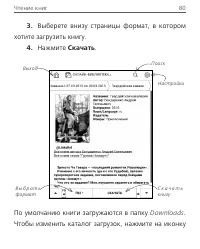
Чтение книг 80 3. Выберете внизу страницы формат, в котором хотите загрузить книгу. 4. Нажмите Скачать . Настройки Поиск С к а ч а т ь книгу В ы б р а т ь формат Выход По умолчанию книги загружаются в папку Downloads . Чтобы изменить каталог загрузок, нажмите на иконку
стр. 81 - в правом верхнем углу экрана и выберете; PocketBook Cloud
Чтение книг 81 в правом верхнем углу экрана и выберете Изме- нить каталог загрузок . PocketBook Cloud Теперь вы можете читать на разных устройствах, и все ваши книги, избранное, коллекции и прогресс будут сохранены. Войдите в учетную запись PocketBook Cloud и получите доступ к книгам на любом устрой...
стр. 82 - Регистрация; PocketBook
Чтение книг 82 Регистрация Вы можете зарегистрироваться в сервисе PocketBook Cloud через вебсайт, мобильное приложение PocketBook Reader (для Android и IOS) или с помощью устройства PocketBook. Если вы впервые настраиваете свое устройство, си-стема предложит вам войти в свою учетную запись PocketBoo...
стр. 83 - Нет учетной записи? Создайте ее прямо; ты и синхронизация > PocketBook Cloud; Процесс синхронизации; входите в свою учетную запись PocketBook
Чтение книг 83 2. Откроется форма регистрации, где вы сможе- те войти в систему, используя свою учетную запись в книжном магазине, в противном случае необходимо нажать ссылку Нет учетной записи? Создайте ее прямо сейчас! 3. Для продолжения нажмите на название магазина. 4. Вы будете перенаправлены на...
стр. 84 - добавляете или удаляете книгу из Коллекции,
Чтение книг 84 • закрываете книгу, • добавляете или удаляете книгу из Коллекции, • добавляете или удаляете книгу из Избранного. Чтобы выполнить принудительную синхрониза-цию, щелкните значок синхронизации панели уведомлений. Если подключение к Интернету отсутствует, у вас будет доступ только к тем к...
стр. 85 - Операции с файлами
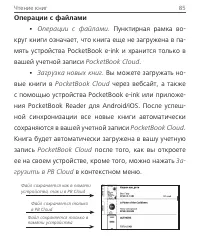
Чтение книг 85 Операции с файлами • Операции с файлами. Пунктирная рамка во- круг книги означает, что книга еще не загружена в па-мять устройства PocketBook e-ink и хранится только в вашей учетной записи PocketBook Cloud . • Загрузка новых книг. Вы можете загружать но- вые книги в PocketBook Cloud ч...
стр. 86 - Удаление книг
Чтение книг 86 • Удаление книг . Чтобы удалить книгу из учетной записи PocketBook Cloud , воспользуйтесь контекстным меню. Предусмотрено два варианта: Удалить — для удаления из локальной памяти устройства и Удалить из облака — для удаления из учетной записи облач- ного сервиса. Если файл, который хр...
стр. 87 - Настройки
Настройки В этом разделе Вы узнаете, как настроить программ-ное обеспечение и интерфейс Устройства по собствен-ному вкусу, а также просмотреть системную инфор-мацию. Для настройки Устройства ввойдите в раздел Настройки в Панели уведомлений. Все изменения со- храняются и применяются после выхода из р...
стр. 88 - SSID; АККАУНТЫ И СИНХРОНИЗАЦИЯ; Учетная запись магазина; — доступны следующие настройки:
Настройки 88 соединения: имя сети ( SSID ), уровень сигнала, защита, IP -адрес, маска подсети, основной шлюз, DNS . ПРИМЕЧАНИЕ: Если вместо Доступных сетей отображается пункт Сканирование , значит производится поиск доступных сетей. АККАУНТЫ И СИНХРОНИЗАЦИЯ Магазин PocketBook. Учетная запись магазин...
стр. 92 - ПЕРСОНАЛИЗАЦИЯ
Настройки 92 • Войти/Выйти : если вы еще не вошли в систе- му в приложении, введите данные своей учетной за-писи PocketBook Cloud . Если вы вошли ранее, вам до- ступна кнопка выхода. • Синхронизация : Файлы в папке Download folder (Папка загрузки) и на устройстве Pocketbook будут синхронизированы. П...
стр. 93 - По умолчанию
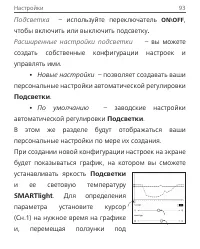
Настройки 93 1 2 3 Подсветка – используйте переключатель ON\OFF , чтобы включить или выключить подсветку . Расширенные настройки подсветки – вы можете создать собственные конфигурации настроек и управлять ими. • Новые настройки – позволяет создавать ваши персональные настройки автоматической регулир...
стр. 94 - — изображение, которое
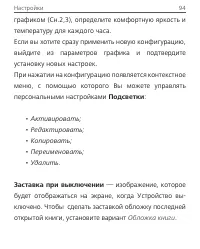
Настройки 94 графиком (Сн.2,3), определите комфортную яркость и температуру для каждого часа.Если вы хотите сразу применить новую конфигурацию, выйдите из параметров графика и подтвердите установку новых настроек. При нажатии на конфигурацию появляется контекстное меню, с помощью которого Вы можете ...
стр. 95 - LED индикация; вы можете включить или отключить; При включении открывать; последнюю открытую; Профили пользователей.; Вы можете сконфигури-
Настройки 95 ПРИМЕЧАНИЕ: Также Вы можете установить как заставку соб- ственную картинку из приложения Галерии . Читайте об этом в разделе Галереи . LED индикация - вы можете включить или отключить светодиодный индикатор. При включении открывать последнюю открытую книгу или Главное меню. Назначение к...
стр. 97 - Раскладки клавиатуры; раскладок клавиатуры.; ЭКОНОМИЯ БАТАРЕИ
Настройки 97 Раскладки клавиатуры . Вы можете добавить до 3-х раскладок клавиатуры. ДАТА/ВРЕМЯ В этом разделе Вы можете установить дату/время, ча-совой пояс и формат отображения времени. Вы так-же можете Синхронизировать время или установить Автоматическую синхронизацию времени, чтобы ис- пользовать...
стр. 98 - Блокировка устройства через; ОБСЛУЖИВАНИЕ; Защита настроек паролем
Настройки 98 • Блокировка устройства через — установите время бездействия, через которое устройство забло-кируется: выключено, 5 мин, 10 мин; • Автовыключение через — установите время бездействия, через которое устройство выключится: 10, 20, 30 или 60 минут. ОБСЛУЖИВАНИЕ Режим USB — определяет повед...
стр. 99 - Диагностика и использование —; Форматирование встроенной памяти
Настройки 99 пароль. Вы можете удалить или изменить пароль, вы-брав соответствующий пункт раздела. Диагностика и использование — данные о некоторых действиях, совершаемых пользователем на Устрой-стве, PocketBook собирает с целью дальнейшего со-вершенствования Устройства и услуг, оказываемых пользова...
стр. 100 - Сброс настроек; — состояние Устройства будет воз-; Деморежим; Включено; Калибровка экрана
Настройки 100 ВНИМАНИЕ! Если Вам необходимо удалить всю информацию с внутренней памяти, используйте только эту функцию, не пы- тайтесь форматировать память, используя ПК! Сброс настроек — состояние Устройства будет воз- вращено к заводским настройкам, удаляя пользова-тельские настройки. Другие данны...
стр. 101 - ПРОГРАММНОЕ ОБЕСПЕЧЕНИЕ; Версия ПО; ИНФОРМАЦИЯ ОБ УСТРОЙСТВЕ
Настройки 101 ПРОГРАММНОЕ ОБЕСПЕЧЕНИЕ Версия ПО ( версия ПО и дата выпуска); Обновление ПО — Устройство произведет поиск доступ- ных обновлений в следующем порядке: во встроенной памяти и в Интернете (если поддерживается Wi-Fi ); Автоматическое обновление — включить/выклю- чить автоматическое обновл...
стр. 102 - Модель устройства
Настройки 102 Модель устройства (модель, серийный номер, аппа- ратная платформа, Wi-Fi MAC адрес (если поддержи- вается Wi-Fi )); Память (оперативная память, полный и свободный объем внутренней памяти); Правовая информация — тут находится лицен- зия и информация об используемом программном обеспечен...
стр. 103 - Обновление ПО; Автоматическое обновление; ное обеспечение > Обновление ПО
Обновление ПО ВНИМАНИЕ! Обновление прошивки – ответственная опе- рация, в ходе которой изменяется управляющая программа электронной книги. В случае неправильного выполнения управляющая программа может быть повреждена, что при- ведёт к потере работоспособности Устройства и потребует об- ращения в сер...
стр. 104 - Обновление вручную; Поддержка
Обновление ПО 104 Устройство начнет проверку доступных источников об-новлений в следующем порядке: • Внутренняя память устройства; • Интернет. В случае соединения с Интернетом Устройство запро-сит варианты возможных подключений к беспровод-ным сетям. Вы также можете активировать автома-тическую пров...
стр. 105 - Вперед; «Firmware update... »; Возможные ошибки и методы их устранения
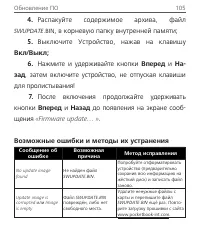
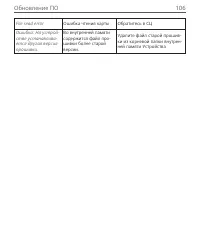
Обновление ПО 105 4. Распакуйте содержимое архива, файл SWUPDATE .BIN , в корневую папку внутренней памяти; 5. Выключите Устройство, нажав на клавишу Вкл/Выкл; 6. Нажмите и удерживайте кнопки Вперед и На- зад , затем включите устройство, не отпуская клавиши для пролистывания! 7. После включения прод...
стр. 108 - Возможные неполадки и их устранение
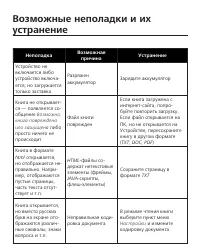
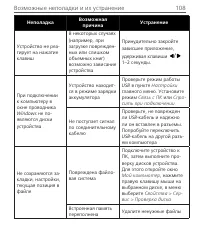
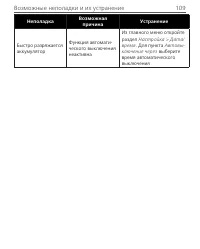
Возможные неполадки и их устранение 108 Неполадка Возможная причина Устранение Устройство не реа- гирует на нажатие клавиш В некоторых случаях (например, при загрузке поврежден- ных или слишком объемных книг) возможно зависание устройства Принудительно закройте зависшее приложение, удерживая клавиши...
стр. 110 - Сервисное обслуживание; следующих источников:
Сервисное обслуживание Более подробную информацию касательно сервисно-го обслуживания в Вашей стране можно получить из следующих источников: Россия 8-800-100-6990 Україна 0-800-304-800 Қазақстан 8-800-200-69-90 www.pocketbook.ch help@pocketbook.ch
стр. 111 - Сертификационная информация; : PocketBook Touch HD 3
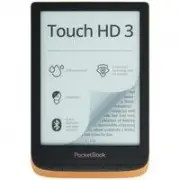
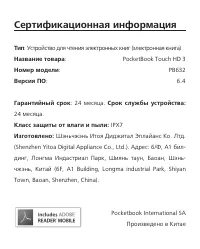
Сертификационная информация Тип : Устройство для чтения электронных книг (электронная книга) Название товара : PocketBook Touch HD 3 Номер модели : PB632 Версия ПО : 6.4 Гарантийный срок : 24 месяца. Срок службы устройства: 24 месяца. Класс защиты от влаги и пыли: IPX7 Изготовлено: Шэньчжэнь Итоя Ди...

 PocketBook Pro 902 Инструкция по эксплуатации
 PocketBook Pro 903 Инструкция по эксплуатации
 PocketBook Pro 912 Инструкция по эксплуатации
 PocketBook Reader Book 2 Инструкция по эксплуатации
 PocketBook Touch Инструкция по эксплуатации
 PocketBook Touch 2 Инструкция по эксплуатации
 PocketBook X Инструкция по эксплуатации
 PocketBook 301 Plus Инструкция по эксплуатации
 PocketBook 302 Инструкция по эксплуатации
 PocketBook 360 Инструкция по эксплуатации
 PocketBook 360 Plus Инструкция по эксплуатации
 PocketBook 515 Инструкция по эксплуатации
 PocketBook 606 Инструкция по эксплуатации
 PocketBook 611 Basic Инструкция по эксплуатации
 PocketBook 613 Basiс New Инструкция по эксплуатации