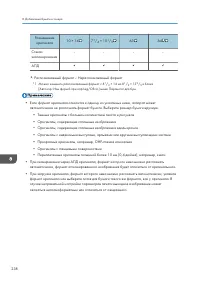
стр. 3 - Как пользоваться руководствами; Используемые в руководствах обозначения; В этом руководстве используются следующие обозначения:
Как пользоваться руководствами Используемые в руководствах обозначения В этом руководстве используются следующие обозначения: Обозначает события, на которые следует обратить внимание во время использования функций.Этот символ обозначает события, которые могут приводить к невозможности использованияк...
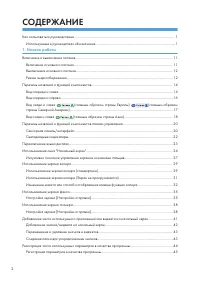
стр. 4 - СОДЕРЖАНИЕ
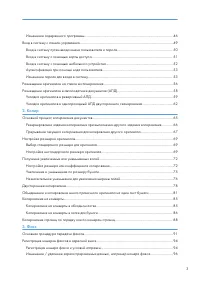
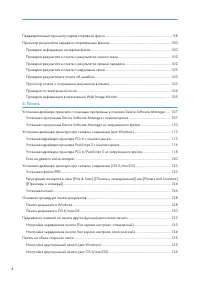
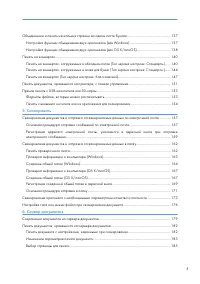
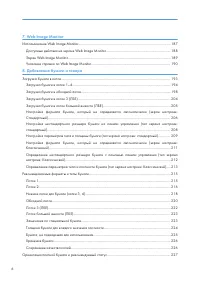
СОДЕРЖАНИЕ Как пользоваться руководствами.................................................................................................................. 1 Используемые в руководствах обозначения...........................................................................................1 1. Начало ...
стр. 8 - Добавление бумаги и тонера
7. Web Image Monitor Использование Web Image Monitor.........................................................................................................187 Доступные действия на экране Web Image Monitor......................................................................... 188Экран Web Image ...
стр. 9 - Устранение неполадок
Ориентация конвертов и рекомендуемое состояние............................................................................229 Использование функции копирования................................................................................................ 230Использование функции принтера..............
стр. 10 - Технические характеристики аппарата
Сообщения без кодов ошибки.............................................................................................................. 295Сообщения с кодами ошибок............................................................................................................... 313 Если при использова...
стр. 11 - Юридическая и контактная информация
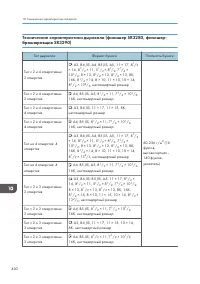
Технические характеристики дырокола (финишер SR3260, финишер-брошюровщик SR3270)........................................................................................................................................................................ 429Технические характеристики дырокола (финишер SR3...
стр. 12 - Рекомендации для пользователей по защите окружающей среды
Рекомендации для пользователей по защите окружающей среды (главным образом страны Европы)........................................................................................................................................ 465Примечания для пользователей в штате Калифорния (примечания для пользов...
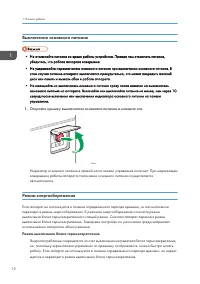
стр. 13 - Включение и выключение питания; Включение основного питания; Откройте крышку выключателя основного питания и нажмите его.
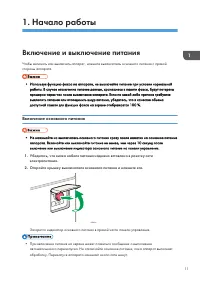
1. Начало работы Включение и выключение питания Чтобы включить или выключить аппарат, нажмите выключатель основного питания с правойстороны аппарата. • Используя функцию факса на аппарате, не выключайте питание при условии нормальной работы. В случае отключения питания данные, хранящиеся в памяти фа...
стр. 14 - Выключение основного питания; убедитесь, что работа аппарата завершена.; Режим энергосбережения; Режим выключения блока термозакрепления
Выключение основного питания • Не отключайте питание во время работы устройства. Прежде чем отключать питание, убедитесь, что работа аппарата завершена. • Не удерживайте переключатель основного питания при выключении основного питания. В этом случае питание аппарата выключается принудительно, что мо...
стр. 16 - Перечень названий и функций компонентов; результате перегрева внутренних частей устройства.; Вид спереди и слева
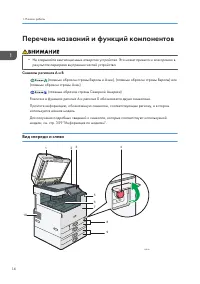
Перечень названий и функций компонентов • Не закрывайте вентиляционные отверстия устройства. Это может привести к возгоранию в результате перегрева внутренних частей устройства. Символы регионов A и B (главным образом страны Европы и Азии), (главным образом страны Европы) или (главным образом страны...
стр. 18 - Вид спереди и справа
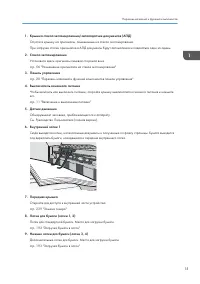
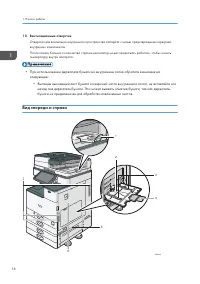
10. Вентиляционные отверстия Отверстия для вентиляции внутреннего пространства аппарата с целью предотвращения перегревавнутренних компонентов.После печати большого количества страниц вентилятор может продолжать работать, чтобы снизитьтемпературу внутри аппарата. • При использовании держателя бумаги...
стр. 19 - Вид сзади и слева
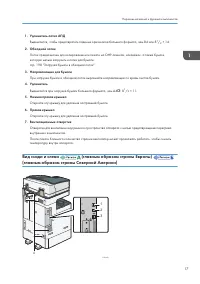
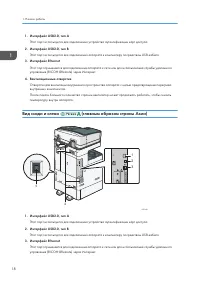
1. Удлинитель лотка АПД Выдвигается, чтобы предотвратить падение оригиналов большего формата, чем B4 или 8 1 / 2 × 14. 2. Обходной лоток Лоток предназначен для копирования или печати на ОНР-пленках, наклейках, а также бумаге,которую нельзя загрузить в лотки для бумаги.стр. 198 "Загрузка бумаги в...
стр. 22 - даже когда экран выключен.; Сенсорная панель/интерфейс
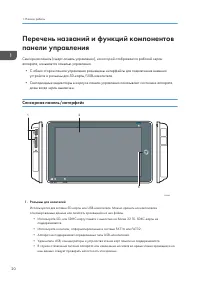
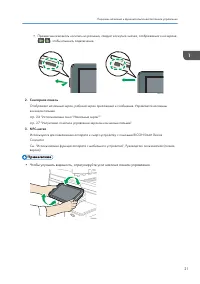
Перечень названий и функций компонентов панели управления Сенсорная панель (смарт-панель управления), на которой отображается рабочий экранаппарата, называется панелью управления. • С обеих сторон панели управления размещены интерфейсы для подключения внешних устройств и разъемы для SD-карты/USB-нак...
стр. 24 - Светодиодные индикаторы
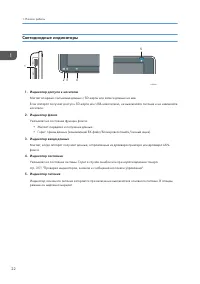
Светодиодные индикаторы DZB164 1 5 3 2 4 1. Индикатор доступа к носителю Мигает во время считывания данных с SD-карты или записи данных на нее.Если аппарат получает доступ к SD-карте или USB-накопителю, не выключайте питание и не извлекайтеносители. 2. Индикатор факса Указывает на состояние функции ...
стр. 25 - На начальном экране нажмите виджет смены языка.
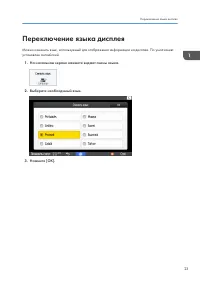
Переключение языка дисплея Можно изменить язык, используемый для отображения информации на дисплее. По умолчаниюустановлен английский. 1. На начальном экране нажмите виджет смены языка. 2. Выберите необходимый язык. 3. Нажмите [OK]. Переключение языка дисплея 23
стр. 26 - • Начальный экран управляется касанием.
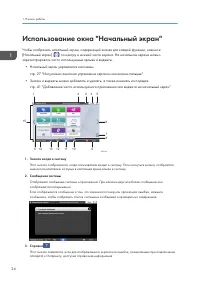
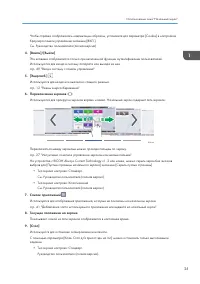
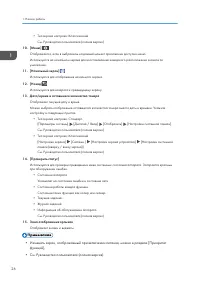
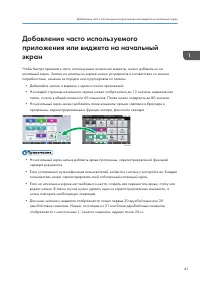
Использование окна "Начальный экран" Чтобы отобразить начальный экран, содержащий значки для каждой функции, нажмите[Начальный экран] ( ) по центру в нижней части экрана. На начальном экране можнозарегистрировать часто используемые ярлыки и виджеты. • Начальный экран управляется касанием. ст...
стр. 29 - Интуитивно понятное управление экраном кончиками пальцев; Пролистывание (для переключения между экранами)
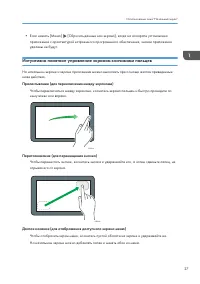
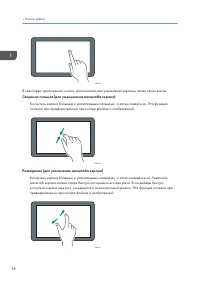
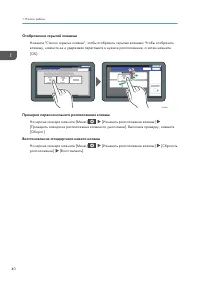
• Если нажать [Меню] [Сбросить данные нач.экрана], когда на аппарате установлено приложение с архитектурой встроенного программного обеспечения, значки приложенияудалены не будут. Интуитивно понятное управление экраном кончиками пальцев На начальном экране и экране приложения можно выполнять при пом...
стр. 31 - Можно выбрать один из двух типов представления экрана копира:; Использование экрана копира (стандартное)
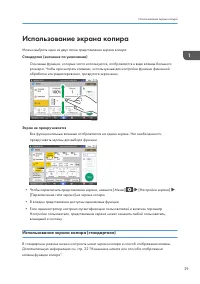
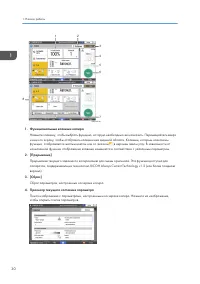
Использование экрана копира Можно выбрать один из двух типов представления экрана копира: Стандартно (значение по умолчанию) Основные функции, которые часто используются, отображаются в виде клавиш большогоразмера. Чтобы просмотреть клавиши, используемые для настройки функции финишнойобработки или р...
стр. 33 - Использование экрана копира (Экран не прокручивается)
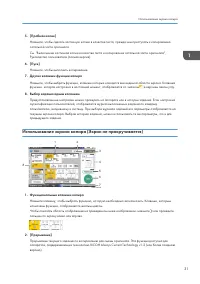
5. [Пробная копия] Нажмите, чтобы сделать частичную копию в качестве теста, прежде чем приступать к копированиюостальной части оригинала.См. "Выполнение частичной копии в качестве теста и копирование остальной части оригинала",Руководство пользователя (полная версия). 6. [Пуск] Нажмите, чтоб...
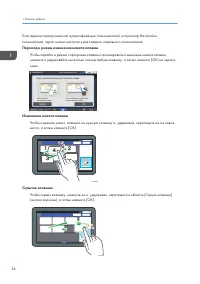
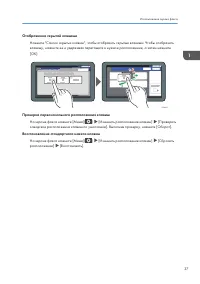
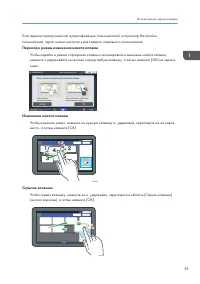
стр. 34 - Изменение макета или способа отображения клавиш функции копира; Переход в режим изменения макета клавиш
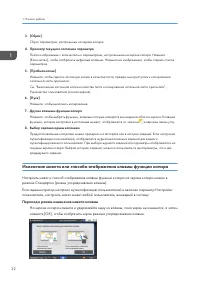
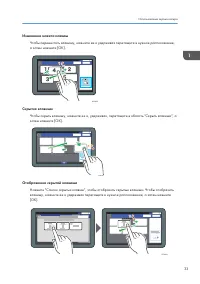
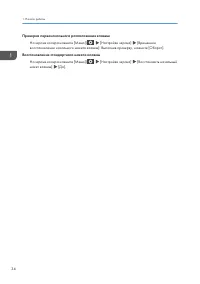
3. [Сброс] Сброс параметров, настроенных на экране копира. 4. Просмотр текущего состояния параметра Показ изображения с количеством и параметрами, настроенными на экране копира. Нажмите[Количество], чтобы отобразить цифровые клавиши. Нажмите на изображение, чтобы открыть списокпараметров. 5. [Пробна...
стр. 37 - На экране факса есть пять видов функций и параметров.
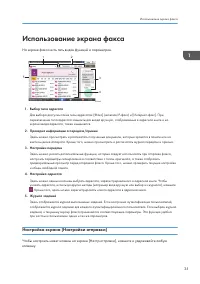
Использование экрана факса На экране факса есть пять видов функций и параметров. 1 3 5 4 DZX895 2 1. Выбор типа адресата Для выбора доступны такие типы адресатов: [Факс] (включая IP-факс) и [Интернет-факс]. Припереключении типа адресата элементы для ввода вручную, отображаемые в адресной книге и наэ...
стр. 40 - Использование экрана сканера; На экране сканера есть пять видов функций и параметров.
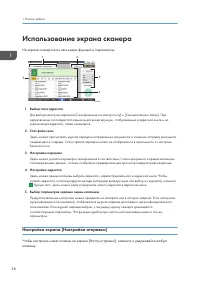
Использование экрана сканера На экране сканера есть пять видов функций и параметров. 1 3 4 DZX898 2 5 1. Выбор типа адресата Для выбора доступны варианты [Сканирование на электр.почту] и [Сканирование в папку]. Припереключении типа адресата элементы для ввода вручную, отображаемые в адресной книге и...
стр. 44 - Добавление значка/виджета на начальный экран; Нажмите значок списка приложений на начальном экране.
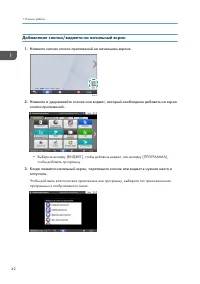
Добавление значка/виджета на начальный экран 1. Нажмите значок списка приложений на начальном экране. DZC187 2. Нажмите и удерживайте значок или виджет, который необходимо добавить на экрансписка приложений. • Выберите вкладку [ВИДЖЕТ], чтобы добавить виджет, или вкладку [ПРОГРАММА], чтобы добавить ...
стр. 45 - Перемещение и удаление значков и виджетов; перетащите его в нужное место.; Создание папки для упорядочивания значков; Имя папки может содержать до 30 символов.
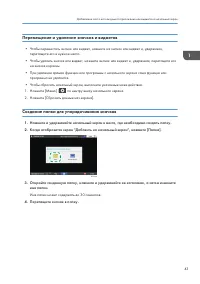
Перемещение и удаление значков и виджетов • Чтобы переместить значок или виджет, нажмите на значок или виджет и, удерживая, перетащите его в нужное место. • Чтобы удалить значок или виджет, нажмите значок или виджет и, удерживая, перетащите его на значок корзины. • При удалении ярлыка функции или пр...
стр. 47 - Регистрация параметров в качестве программы
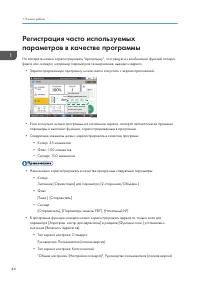
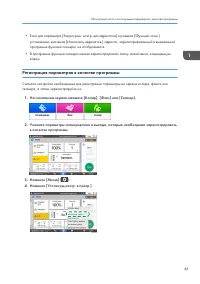
• Если для параметра [Запрограм. настр. для адресатов] в разделе [Функции скан.] установлено значение [Исключить адресатов], адресат, зарегистрированный в вызываемойпрограмме функции сканера, не отображается. • В программе функции сканера нельзя зарегистрировать папку назначения, защищенную кодом. Р...
стр. 48 - Выбранный значок отобразится на начальном экране.; Изменение содержимого программы
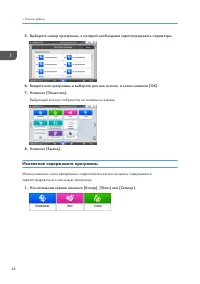
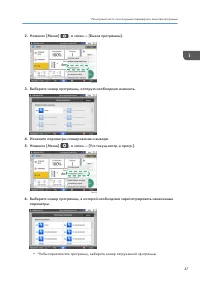
5. Выберите номер программы, в которой необходимо зарегистрировать параметры. 6. Введите имя программы и выберите для нее значок, а затем нажмите [OK]. 7. Нажмите [Поместить]. Выбранный значок отобразится на начальном экране. 8. Нажмите [Выход]. Изменение содержимого программы Можно изменить часть п...
стр. 51 - доступа или мобильным устройством.
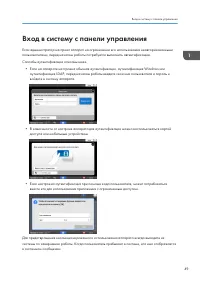
Вход в систему с панели управления Если администратор настроил аппарат на ограничение его использования неавторизованнымипользователями, перед началом работы потребуется выполнить автентификацию.Способы аутентификации описаны ниже. • Если на аппарате настроена обычная аутентификация, аутентификация ...
стр. 52 - • Тип экрана настроек: Классический; Вход в систему путем ввода имени пользователя и пароля
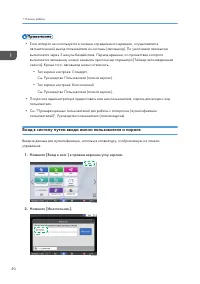
• Если аппарат не используется в течение определенного времени, осуществляется автоматический выход пользователя из системы (автовыход). По умолчанию автовыходвыполняется через 3 минуты бездействия. Период времени, по прошествии котороговыполняется автовыход, можно изменить при помощи параметра [Тай...
стр. 53 - Вход в систему с помощью карты доступа; Удерживайте карту доступа над устройством чтения карт.
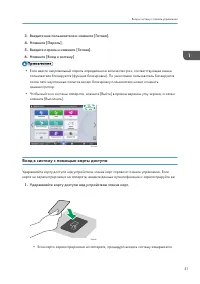
3. Введите имя пользователя и нажмите [Готово]. 4. Нажмите [Пароль]. 5. Введите пароль и нажмите [Готово]. 6. Нажмите [Вход в систему] • Если ввести неправильный пароль определенное количество раз, соответствующее имени пользователя блокируется (функция блокировки). По умолчанию пользователь блокиру...
стр. 54 - Вход в систему с помощью мобильного устройства; Включите функцию Bluetooth на мобильном устройстве.
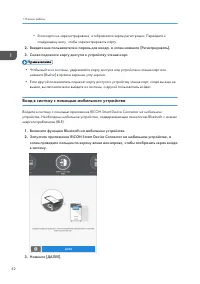
• Если карта не зарегистрирована, отображается экран регистрации. Перейдите к следующему шагу, чтобы зарегистрировать карту. 2. Введите имя пользователя и пароль для входа, а затем нажмите [Регистрировать]. 3. Снова поднесите карту доступа к устройству чтения карт. • Чтобы выйти из системы, удержива...
стр. 55 - панели управления или нажмите [Выйти] в правом верхнем углу экрана.; Аутентификация при помощи кода пользователя; ) или нажмите и удерживайте; Изменение пароля для входа в систему
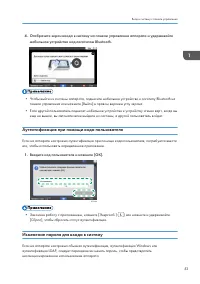
4. Отобразите экран входа в систему на панели управления аппарата и удерживайтемобильное устройство над логотипом Bluetooth. • Чтобы выйти из системы аппарата, поднесите мобильное устройство к логотипу Bluetooth на панели управления или нажмите [Выйти] в правом верхнем углу экрана. • Если другой пол...
стр. 56 - Войдите в систему аппарата.
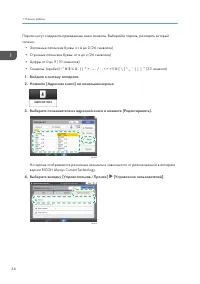
Пароли могут содержать приведенные ниже символы. Выбирайте пароль, разгадать которыйсложно. • Заглавные латинские буквы: от A до Z (26 символов)• Строчные латинские буквы: от a до z (26 символов)• Цифры от 0 до 9 (10 символов)• Символы: (пробел) ! “ # $ % & ‘ ( ) * + , – . / : ; < = > ? @ ...
стр. 57 - Можно ввести до 128 символов.
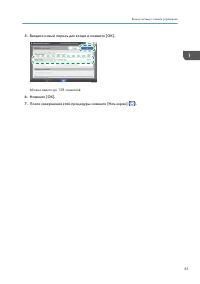
5. Введите новый пароль для входа и нажмите [OK]. DZX187 Можно ввести до 128 символов. 6. Нажмите [OK]. 7. После завершения этой процедуры нажмите [Нач.экран] ( ). Вход в систему с панели управления 55
стр. 58 - руки или пальцы, что может привести к травме.
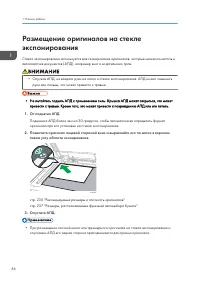
Размещение оригиналов на стекле экспонирования Стекло экспонирования используется для сканирования оригиналов, которые нельзя поместить вавтоподатчик документов (АПД), например книг и водительских прав. • Опуская АПД, не кладите руки на петли и стекло экспонирования. АПД может защемить руки или паль...
стр. 59 - между АПД и стеклом экспонирования.
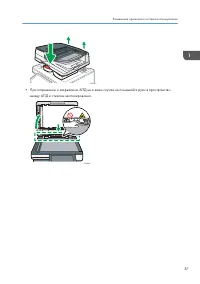
DZW103 • При открывании и закрывании АПД ни в коем случае не помещайте руки в пространство между АПД и стеклом экспонирования. DZB639 Размещение оригиналов на стекле экспонирования 57
стр. 60 - Размещение оригиналов в автоподатчике; АПД однопроходного двустороннего сканирования
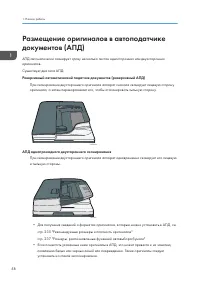
Размещение оригиналов в автоподатчике документов (АПД) АПД автоматически сканирует сразу несколько листов односторонних или двухстороннихоригиналов.Существует два типа АПД: Реверсивный автоматический податчик документов (реверсивный АПД) При сканировании двустороннего оригинала аппарат сначала скани...
стр. 61 - Укладка оригиналов в реверсивный АПД
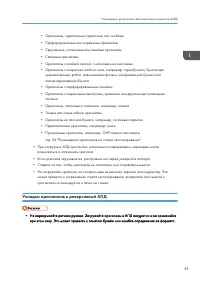
• Оригиналы, скрепленные скрепками или скобами• Перфорированные или порванные оригиналы• Скрученные, сложенные или помятые оригиналы• Склееные оригиналы• Оригиналы с клейкой лентой, с налипшим на них клеем• Оригиналы с покрытием любого типа, например, термобумага, бумага для художественных работ, ал...
стр. 67 - Основной процесс копирования документов; На экране копирования выберите цветовой режим.
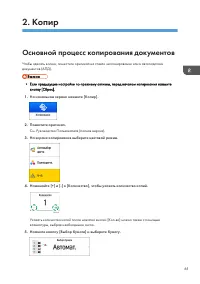
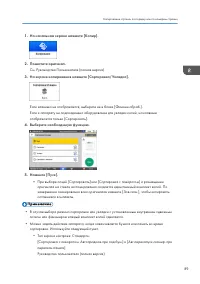
2. Копир Основной процесс копирования документов Чтобы сделать копию, поместите оригинал на стекло экспонирования или в автоподатчикдокументов (АПД). • Если предыдущие настройки по-прежнему активны, перед началом копирования нажмите кнопку [Сброс]. 1. На начальном экране нажмите [Копир]. 2. Поместит...
стр. 68 - копирования
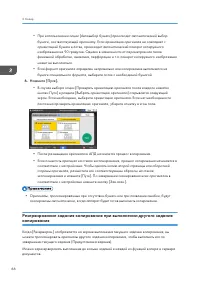
• При использовании опции [Автовыбор бумаги] происходит автоматический выбор бумаги, соответствующей оригиналу. Если ориентация оригинала не совпадает сориентацией бумаги в лотке, происходит автоматический поворот копируемогоизображения на 90 градусов. Однако в зависимости от параметров или типовфин...
стр. 69 - Поместите в аппарат новый оригинал для сканирования.
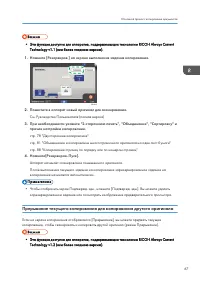
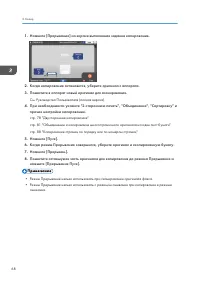
• Эта функция доступна для аппаратов, поддерживающих технологию RICOH Always Current Technology v1.1 (или более позднюю версию). 1. Нажмите [Резервиров.] на экране выполнения задания копирования. EDN033 2. Поместите в аппарат новый оригинал для сканирования. См. Руководство Пользователя (полная верс...
стр. 71 - Выбор стандартного размера для оригинала; Выберите размер оригинала.; Настройка нестандартного размера оригинала
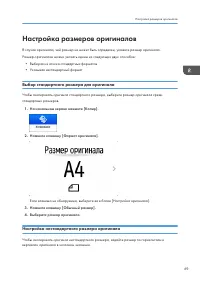
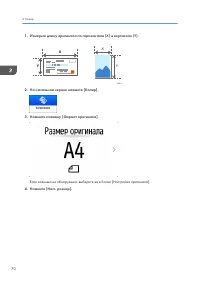
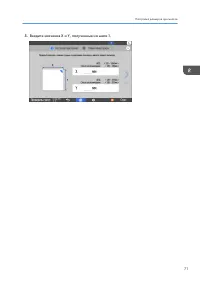
Настройка размеров оригиналов В случае оригинала, чей размер не может быть определен, укажите размер оригинала.Размер оригиналов можно указать одним из следующих двух способов: • Выбирая из списка стандартных форматов• Указывая нестандартный формат Выбор стандартного размера для оригинала Чтобы скоп...
стр. 74 - Настройка размера или коэффициента копирования
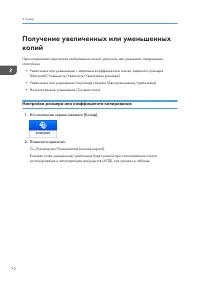
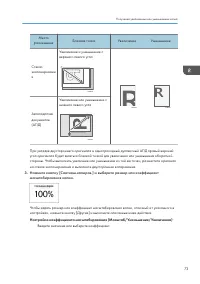
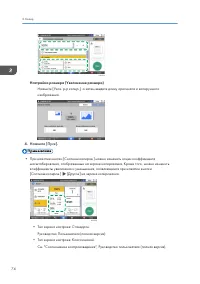
Получение увеличенных или уменьшенных копий При копировании оригинала изображение можно увеличить или уменьшить следующимиспособами: • Увеличение или уменьшение с заданным коэффициентом или до заданного размера (Масштаб/Уменьшить/Увеличить/Увеличение размера) • Увеличение или уменьшение по размеру б...
стр. 77 - Увеличение и уменьшение по размеру бумаги; (главным образом страны Северной Америки)
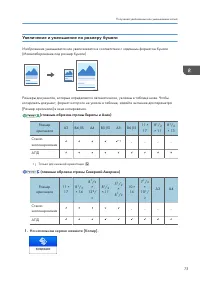
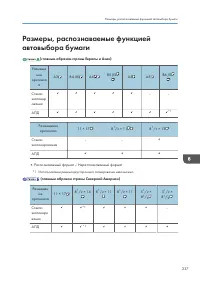
Увеличение и уменьшение по размеру бумаги Изображение уменьшается или увеличивается в соответствии с заданным форматом бумаги(Масштабирование под размер бумаги) DZB236 Размеры документов, которые определяются автоматически, указаны в таблице ниже. Чтобыкопировать документ, формат которого не указан ...
стр. 78 - Выберите лоток с необходимой бумагой.; Незначительное уменьшение для увеличения ширины полей
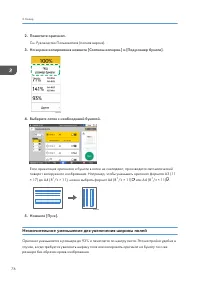
2. Поместите оригинал. См. Руководство Пользователя (полная версия). 3. На экране копирования нажмите [Соотнош.копиров.] и [Под размер бумаги]. DZC237 4. Выберите лоток с необходимой бумагой. Если ориентация оригинала и бумаги в лотке не совпадают, производится автоматическийповорот копируемого изоб...
стр. 80 - Двустороннее копирование; Задайте настройки оригинала и стороны печати.
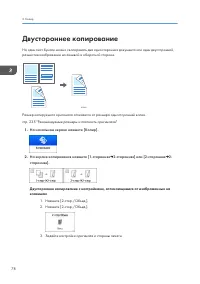
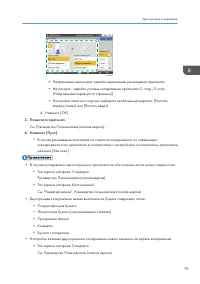
Двустороннее копирование На один лист бумаги можно скопировать два односторонних документа или один двусторонний,разместив изображение на лицевой и оборотной стороне. DZB251 Размер копируемого оригинала отличается от размера односторонней копии.стр. 235 "Рекомендуемые размеры и плотность оригина...
стр. 87 - Копирование на конверты в обходном лотке; Положите конверт в обходной лоток стороной для печати вниз.
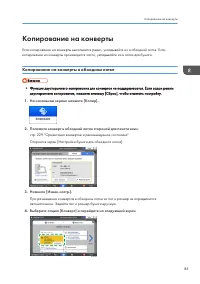
Копирование на конверты Если копирование на конверты выполняется редко, укладывайте их в обходной лоток. Есликопирование на конверты производится часто, укладывайте их в лоток для бумаги. Копирование на конверты в обходном лотке • Функция двустороннего копирования для конвертов не поддерживается. Ес...
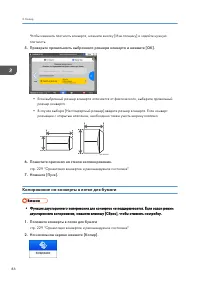
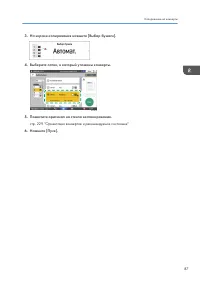
стр. 88 - Поместите оригинал на стекло экспонирования.; Копирование на конверты в лотке для бумаги; Положите конверты в лоток для бумаги
Чтобы изменить плотность конверта, нажмите кнопку [Изм.толщину] и задайте нужнуюплотность. 5. Проверьте правильность выбранного размера конверта и нажмите [OK]. • Если выбранный размер конверта отличается от фактического, выберите правильный размер конверта. • В случае выбора [Нестандартный размер] ...
стр. 90 - Сортировка
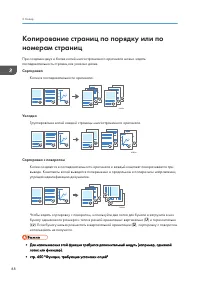
Копирование страниц по порядку или по номерам страниц При создании двух и более копий многостраничного оригинала можно задатьпоследовательность страниц как указано далее. Сортировка Копии в последовательности оригинала. DZB241 3 3 2 2 1 3 2 1 1 Укладка Группирование копий каждой страницы многострани...
стр. 93 - Основная процедура передачи факсов; Поместите оригинал в АПД или на стекло экспонирования.
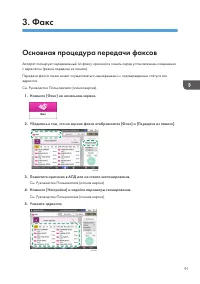
3. Факс Основная процедура передачи факсов Аппарат сканирует передаваемый по факсу оригинал в память перед установлением соединенияс адресатом (режим передачи из памяти).Передача факса также может осуществляться одновременно с подтверждением статуса егоадресата.См. Руководство Пользователя (полная в...
стр. 96 - Регистрация номера факса и условий отправки
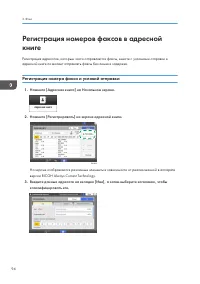
Регистрация номеров факсов в адресной книге Регистрация адресатов, которым часто отправляются факсы, вместе с условиями отправки вадресной книге позволяет отправлять факсы без лишних задержек. Регистрация номера факса и условий отправки 1. Нажмите [Адресная книга] на Начальном экране. 2. Нажмите [Ре...
стр. 97 - Укажите адресатов факса и условия отправки.
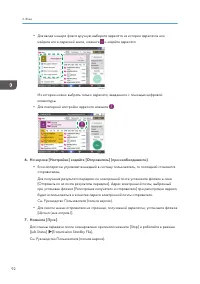
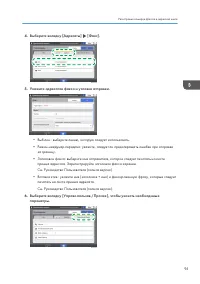
4. Выберите вкладку [Адресаты] [Факс]. DZC135 5. Укажите адресатов факса и условия отправки. • Выб.лин.: выберите линию, которую следует использовать.• Режим междунар.передачи: укажите, следует ли предотвращать ошибки при отправке за границу. • Заголовок факса: выберите имя отправителя, которое след...
стр. 100 - Настройте параметры сканирования.
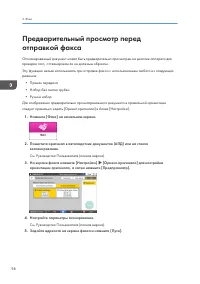
Предварительный просмотр перед отправкой факса Отсканированный документ может быть предварительно просмотрен на дисплее аппарата дляпроверки того, отсканирован ли он должным образом.Эту функцию нельзя использовать при отправке факса с использованием любого из следующихрежимов: • Прямая передача• Наб...
стр. 101 - Проверьте документ в окне предварительного просмотра.
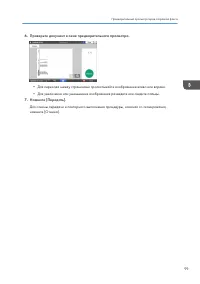
6. Проверьте документ в окне предварительного просмотра. • Для перехода между страницами пролистывайте изображение влево или вправо.• Для увеличения или уменьшения изображения разведите или сведите пальцы. 7. Нажмите [Передать]. Для отмены передачи и повторного выполнения процедуры, начиная со скани...
стр. 102 - сохранения отсканированного документа в памяти.; Проверка информации на экране факса
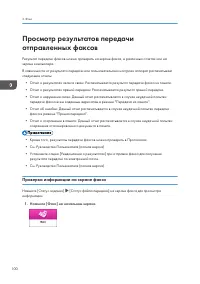
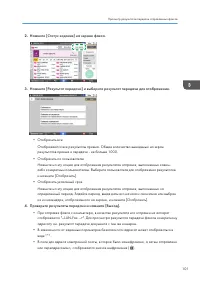
Просмотр результатов передачи отправленных факсов Результат передачи факсов можно проверить на экране факса, в различных отчетах или наэкране компьютера.В зависимости от результата передачи или пользовательских настроек аппарат распечатываетследующие отчеты: • Отчет о результатах сеанса связи: Распе...
стр. 104 - Проверка результата в отчете о результатах сеанса связи; Проверка результата в отчете о результатах прямой передачи
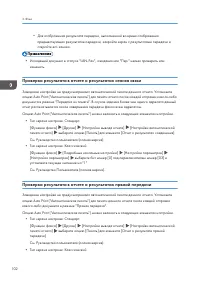
• Для отображения результата передачи, выполненной во время отображения предшествующих результатов передачи, закройте экран с результатами передачи иоткройте его заново. • Исходящий документ в статусе "LAN-Fax", ожидания или "Пер." нельзя проверить или изменить. Проверка результата в...
стр. 106 - Проверка по электронной почте
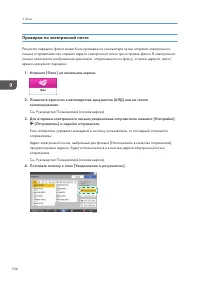
Проверка по электронной почте Результат передачи факса может быть проверен на компьютере путем отправки электронногописьма отправителю или задания адреса электронной почты при отправке факса. В электронноеписьмо включается изображение оригинала, отправленного по факсу, а также адресат, дата/время и ...
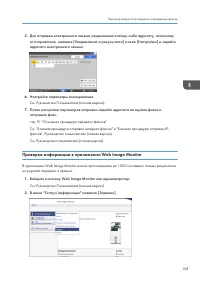
стр. 107 - Проверка информации в приложении Web Image Monitor; Войдите в систему Web Image Monitor как администратор.
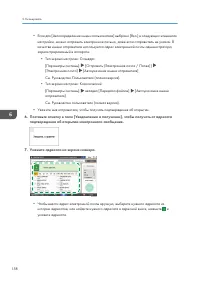
5. Для отправки электронного письма-уведомления какому-либо адресату, отличномуот отправителя, нажмите [Уведомление о результатах] в окне [Настройки] и задайтеадресата электронного письма. 6. Настройте параметры сканирования. См. Руководство Пользователя (полная версия). 7. После настройки параметро...
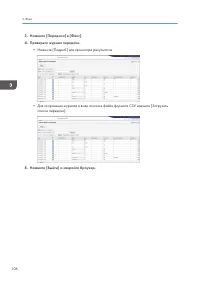
стр. 108 - Проверьте журнал передачи.
3. Нажмите [Передача] в [Факс]. 4. Проверьте журнал передачи. • Нажмите [Подроб.] для просмотра результатов. • Для сохранения журнала в виде списка в файле формата CSV нажмите [Загрузить список передачи]. 5. Нажмите [Выйти] и закройте браузер. 3. Факс 106
стр. 109 - драйвера принтера на ОС Mac см. следующие разделы:; Установка программы Device Software Manager с компакт-диска
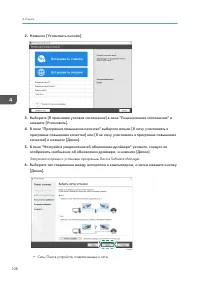
4. Печать Установка драйвера принтера с помощью программы установки Device Software Manager Device Software Manager — вспомогательная утилита для установки драйверов в ОС Windows.Программа Device Software Manager позволяет автоматически находить в Интернет последнююверсию драйвера для используемого ...
стр. 112 - Дважды нажмите на значок загруженного файла.
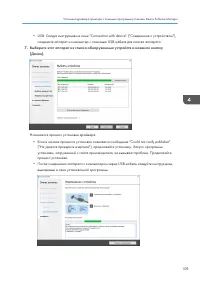
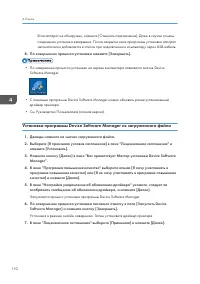
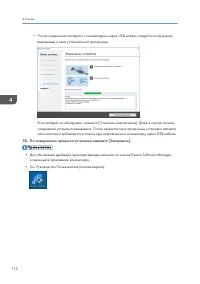
Если аппарат не обнаружен, нажмите [Отменить подключение]. Даже в случае отменысоединения установка завершена. После закрытия окна программы установки аппаратавтоматически добавляется в список при подключении к компьютеру через USB-кабель. 8. По завершении процесса установки нажмите [Завершить]. • П...
стр. 113 - Начинается процесс установки драйвера.
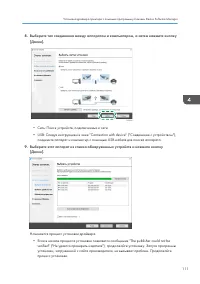
8. Выберите тип соединения между аппаратом и компьютером, а затем нажмите кнопку[Далее]. DZX730 • Сеть: Поиск устройств, подключенных к сети.• USB: Следуя инструкциям в окне "Connection with device" ("Соединение с устройством"), соедините аппарат и компьютер с помощью USB-кабеля для ...
стр. 115 - Установка драйвера принтера при сетевом; Установка драйвера принтера PCL 6 с компакт-диска
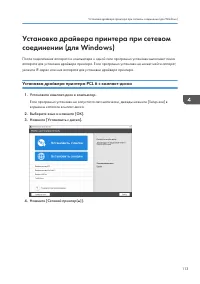
Установка драйвера принтера при сетевом соединении (для Windows) После подключения аппарата и компьютера к одной сети программа установки выполняет поискаппарата для установки драйвера принтера. Если программа установки не может найти аппарат,укажите IP-адрес или имя аппарата для установки драйвера ...
стр. 116 - Выберите данный аппарат в списке устройств и нажмите [Установить].
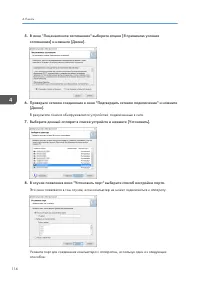
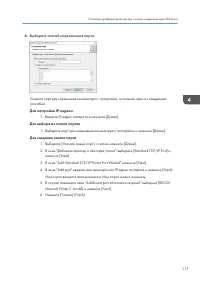
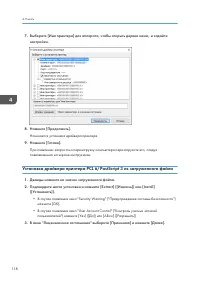
5. В окне "Лицензионное соглашение" выберите опцию [Я принимаю условиясоглашения] и нажмите [Далее]. 6. Проверьте сетевое соединение в окне "Подтвердить сетевое подключение" и нажмите[Далее]. В результате поиска обнаруживаются устройства, подключенные к сети. 7. Выберите данный аппар...
стр. 118 - Установка драйвера принтера PostScript 3 с компакт-диска
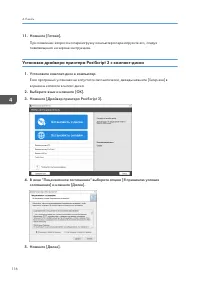
11. Нажмите [Готово]. При появлении запроса на перезагрузку компьютера перезагрузите его, следуяпоявляющимся на экране инструкциям. Установка драйвера принтера PostScript 3 с компакт-диска 1. Установите компакт-диск в компьютер. Если программа установки не запустится автоматически, дважды нажмите [S...
стр. 121 - Начинается установка драйвера принтера.
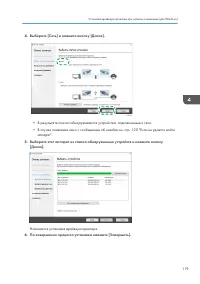
4. Выберите [Сеть] и нажмите кнопку [Далее]. DZX731 • В результате поиска обнаруживаются устройства, подключенные к сети.• В случае появления окна с сообщением об ошибке см. стр. 120 "Если не удается найти аппарат". 5. Выберите этот аппарат из списка обнаруженных устройств и нажмите кнопку[Д...
стр. 122 - Если не удается найти аппарат; При настройке IP-адреса аппарата
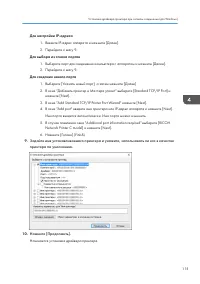
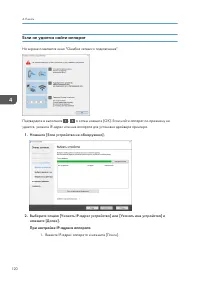
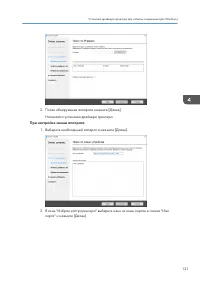
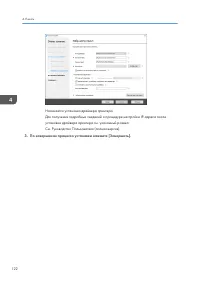
Если не удается найти аппарат На экране появляется окно "Ошибка сетевого подключения". Подтвердите и выполните - , а затем нажмите [OK]. Если найти аппарат по-прежнему неудается, укажите IP-адрес или имя аппарата для установки драйвера принтера. 1. Нажмите [Если устройство не обнаружено]. 2....
стр. 125 - Установка файла PPD; Дважды нажмите на значок пакетного файла.
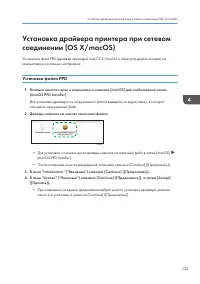
Установка драйвера принтера при сетевом соединении (OS X/macOS) Установите файл PPD (драйвер принтера) под OS X/macOS и зарегистрируйте аппарат накомпьютере в системных настройках. Установка файла PPD 1. Вставьте компакт-диск в компьютер и нажмите [macOS] для отображения папки[macOS PPD Installer]. ...
стр. 126 - Начинается установка файла PPD.
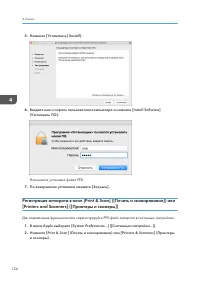
5. Нажмите [Установить] (Install). 6. Введите имя и пароль пользователя компьютера и нажмите [Install Software](Установить ПО). Начинается установка файла PPD. 7. По завершении установки нажмите [Закрыть]. Регистрация аппарата в окне [Print & Scan] ([Печать и сканирование]) или [Printers and Sca...
стр. 127 - • При подключении аппарата к проводной локальной сети
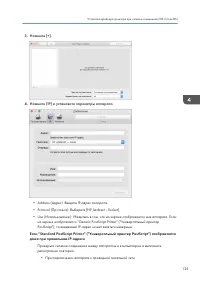
3. Нажмите [+]. 4. Нажмите [IP] и установите параметры аппарата. • Address (Адрес): Введите IP-адрес аппарата.• Protocol (Протокол): Выберите [HP Jetdirect - Socket].• Use (Использование): Убедитесь в том, что на экране отображается имя аппарата. Если на экране отображается "Generic PostScript P...
стр. 128 - Установка опций
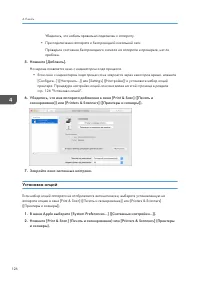
Убедитесь, что кабель правильно подключен к аппарату. • При подключении аппарата к беспроводной локальной сети Проверьте состояние беспроводного сигнала на аппарате и проверьте, нет липроблем. 5. Нажмите [Добавить]. На экране появляется окно с индикатором хода процесса. • Если окно с индикатором ход...
стр. 129 - Закройте окно системных настроек.
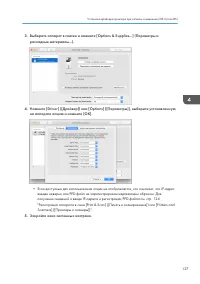
3. Выберите аппарат в списке и нажмите [Options & Supplies...] (Параметры ирасходные материалы...). 4. Нажмите [Driver] ([Драйвер]) или [Options] ([Параметры]), выберите установленнуюна аппарате опцию и нажмите [OK]. • Если доступные для использования опции не отображаются, это означает, что IP-...
стр. 130 - Основная процедура печати документов; Печать документа в Windows; Задайте формат документа, тип бумаги, лоток и другие параметры.
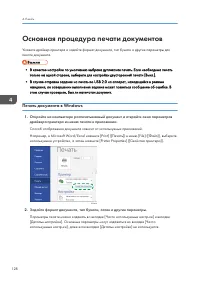
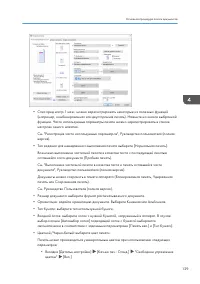
Основная процедура печати документов Укажите драйвер принтера и задайте формат документа, тип бумаги и другие параметры дляпечати документа. • В качестве настройки по умолчанию выбрана дуплексная печать. Если необходима печать только на одной стороне, выберите для настройки двусторонней печати [Выкл...
стр. 132 - сервере печати, отображаются в качестве настроек по умолчанию.; Печать документа в OS X/macOS
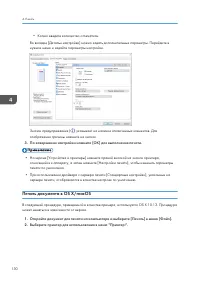
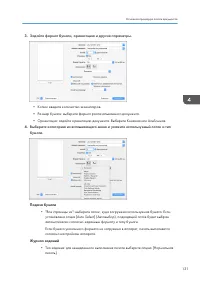
• Копии: введите количество отпечатков. Во вкладке [Детальн.настройки] можно задать дополнительные параметры. Перейдите внужное меню и задайте параметры настройки. Значок предупреждения ( ) указывает на наличие отключенных элементов. Дляотображения причины нажмите на значок. 3. По завершении настрой...
стр. 135 - Настройка чередования печати (Тип экрана настроек: стандартный); прерванное задание на печать.
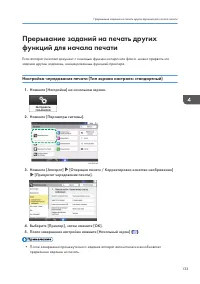
Прерывание заданий на печать других функций для начала печати Если аппарат печатает документ с помощью функции копира или факса, можно прервать этозадание другим заданием, инициированным функцией принтера. Настройка чередования печати (Тип экрана настроек: стандартный) 1. Нажмите [Настройки] на нача...
стр. 136 - инициированным той же функцией.; Настройка чередования печати (тип экрана настроек: классический)
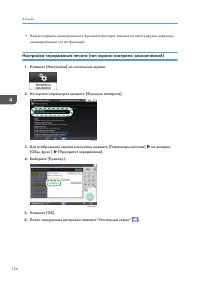
• Нельзя прервать инициированное функцией принтера задание на печать другим заданием, инициированным той же функцией. Настройка чередования печати (тип экрана настроек: классический) 1. Нажмите [Настройки] на начальном экране. 2. На экране параметров нажмите [Функции аппарата]. DZC170 3. Для отображ...
стр. 137 - Настройка двусторонней печати (для Windows); Задайте Размер бумаги, Тип бумаги, Ориентация и другие параметры.
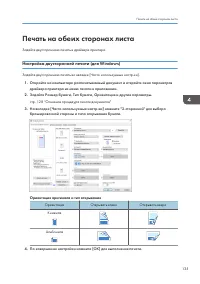
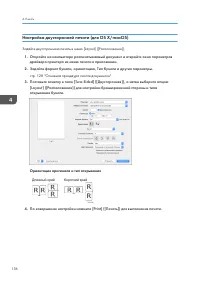
Печать на обеих сторонах листа Задайте двустороннюю печать в драйвере принтера. Настройка двусторонней печати (для Windows) Задайте двустороннюю печать во вкладке [Часто используемые настр-ки]. 1. Откройте на компьютере распечатываемый документ и откройте окно параметровдрайвера принтера из меню печ...
стр. 139 - Настройка функции объединения двух оригиналов (для Windows)
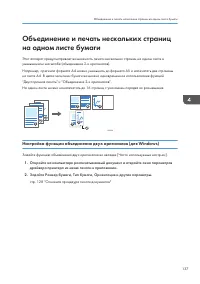
Объединение и печать нескольких страниц на одном листе бумаги Этот аппарат предусматривает возможность печати нескольких страниц на одном листе вуменьшенном масштабе (объединение 2-х оригиналов).Например, оригинал формата A4 можно уменьшить до формата A5 и напечатать две страницына листе A4. В целях...
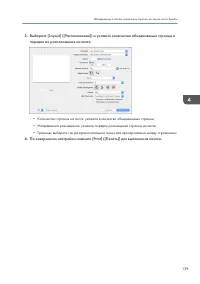
стр. 140 - Настройка функции объединения двух оригиналов (для OS X/macOS); Задайте формат бумаги, ориентацию, Тип бумаги и другие параметры.
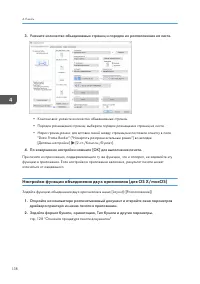
3. Укажите количество объединяемых страниц и порядок их расположения на листе. • Компоновка: укажите количество объединяемых страниц.• Порядок размещения страниц: выберите порядок размещения страниц на листе.• Нарис.границ.рамки: для вставки линий между страницами поставьте отметку в поле "Draw ...
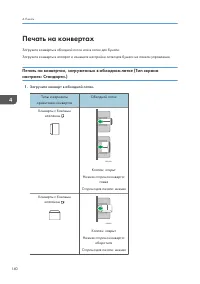
стр. 142 - Печать на конвертах; Печать на конвертах, загруженных в обходном лотке (Тип экрана; Загрузите конверт в обходной лоток.
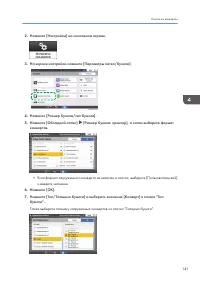
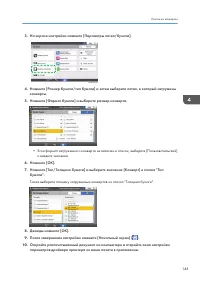
Печать на конвертах Загрузите конверты в обходной лоток или в лоток для бумаги.Загрузите конверты в аппарат и измените настройки лотка для бумаги на панели управления. Печать на конвертах, загруженных в обходном лотке (Тип экрана настроек: Стандартн.) 1. Загрузите конверт в обходной лоток. Типы и ва...
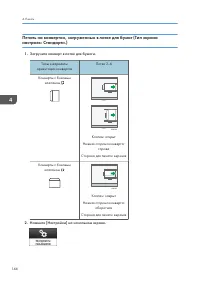
стр. 146 - Печать на конвертах, загруженных в лотке для бумаг (Тип экрана; Загрузите конверт в лоток для бумаги.
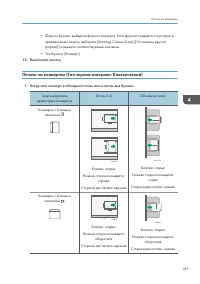
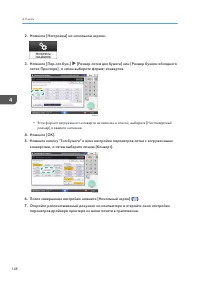
Печать на конвертах, загруженных в лотке для бумаг (Тип экрана настроек: Стандартн.) 1. Загрузите конверт в лоток для бумаги. Типы и варианты ориентации конвертов Лотки 2-4 Конверты с боковым клапаном DZW708 Клапан: открыт Нижняя сторона конверта: справа Сторона для печати: верхняя Конверты с боковы...
стр. 149 - Загрузите конверт в обходной лоток или в лоток для бумаги.
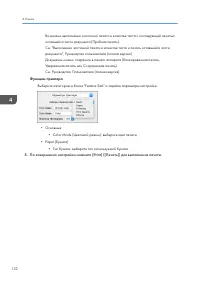
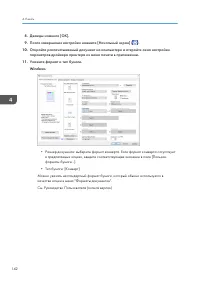
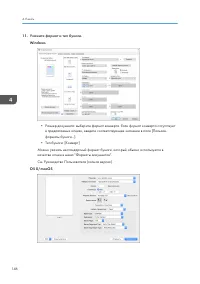
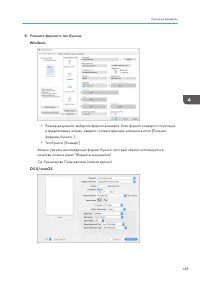
• Формат бумаги: выберите формат конверта. Если формат конверта отсутствует в предлагаемых опциях, выберите [Manage Custom Sizes] ([Установить другойформат]) и введите соответствующее значение. • Тип бумаги: [Конверт] 12. Выполните печать. Печать на конвертах (Тип экрана настроек: Классический) 1. З...
стр. 153 - Выберите документ для печати.
Печать документов, хранящихся на принтере, с панели управления Для печати сохраненного документа из драйвера принтера выполните операцию печати спомощью функции Quick Print Release на панели управления. Администратор файлов также можетудалять ненужные документы и разблокировать документы, заблокиров...
стр. 155 - карты; Форматы файлов, которые можно распечатывать
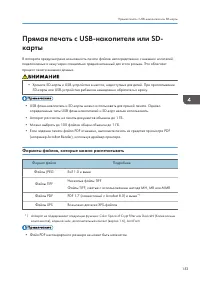
Прямая печать с USB-накопителя или SD- карты В аппарате предусмотрена возможность печати файлов непосредственно с внешних носителей,подключаемых к нему через специально предназначенный для этого разъем. Это облегчаетпроцесс печати внешних данных. • Храните SD-карты и USB-устройства в местах, недосту...
стр. 156 - Печать с внешнего носителя или из приложения для сканирования; Выберите файл для печати.
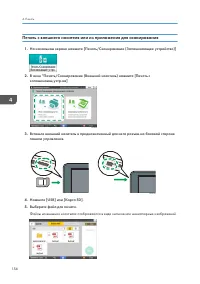
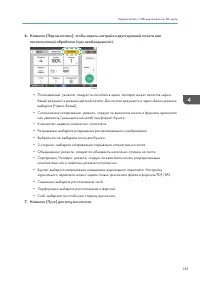
Печать с внешнего носителя или из приложения для сканирования 1. На начальном экране нажмите [Печать/Сканирование (Запоминающее устройство)] 2. В окне "Печать/Сканирование (Внешний носитель) нажмите [Печать сзапоминающ.устр-ва] DZX460 3. Вставьте внешний носитель в предназначенный для него разъе...
стр. 159 - Основная процедура отправки сообщений по электронной почте; Поместите оригинал в сканер.
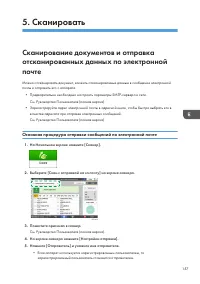
5. Сканировать Сканирование документов и отправка отсканированных данных по электронной почте Можно отсканировать документ, вложить отсканированные данные в сообщение электроннойпочты и отправить его с аппарата. • Предварительно необходимо настроить параметры SMTP-сервера и сети. См. Руководство Пол...
стр. 161 - при отправке электронного сообщения
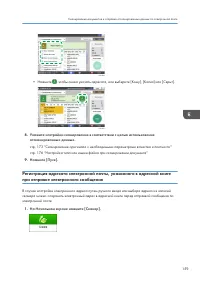
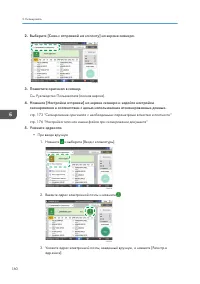
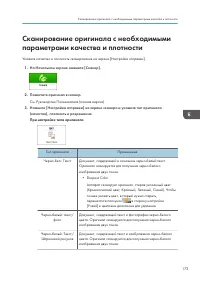
DZC506 • Нажмите , чтобы снова указать адресата, или выберите [Кому], [Копия] или [Скрыт]. DZC507 8. Укажите настройки сканирования в соответствии с целью использованияотсканированных данных. стр. 173 "Сканирование оригинала с необходимыми параметрами качества и плотности"стр. 176 "Настр...
стр. 164 - Печать проверочного листа
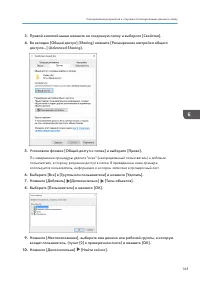
Сканирование документов и отправка отсканированных данных в папку Чтобы отправить данные отсканированного оригинала в общую папку на компьютере, сначаласоздайте общую папку на компьютере и зарегистрируйте целевую папку в адресной книге. • Также необходимо задать настройки для подключения к сети на а...
стр. 165 - Проверка информации о компьютере (Windows)
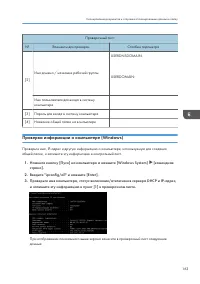
Проверочный лист № Элементы для проверки Столбец параметра [2] Имя домена / название рабочей группы USERDNSDOMAIN: USERDOMAIN: Имя пользователя для входа в системукомпьютера [3] Пароль для входа в систему компьютера [4] Название общей папки на компьютере Проверка информации о компьютере (Windows) Пр...
стр. 166 - Войдите в Windows как пользователь с правами администратора.
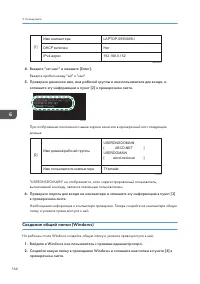
Имя компьютера [1] DHCP включен IPv4-адрес LAPTOP-5955S09U Нет 192.168.0.152 D0BQIA2201 4. Введите "set user" и нажмите [Enter]. Введите пробел между "set" и "user". 5. Проверьте доменное имя, имя рабочей группы и имя пользователя для входа, изапишите эту информацию в пункт [...
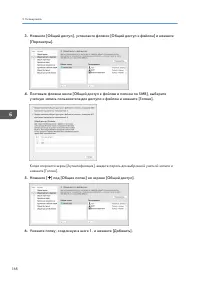
стр. 169 - Войдите в OS X/macOS как пользователь с правами администратора.; Создайте общую папку и укажите права доступа к ней.
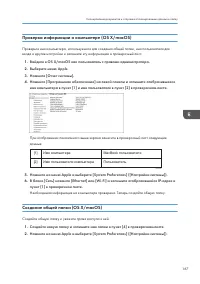
Проверка информации о компьютере (OS X/macOS) Проверьте имя компьютера, используемого для создания общей папки, имя пользователя длявхода и другие настройки и запишите эту информацию в проверочный лист. 1. Войдите в OS X/macOS как пользователь с правами администратора. 2. Выберите меню Apple. 3. Наж...
стр. 171 - Регистрация созданной общей папки в адресной книге
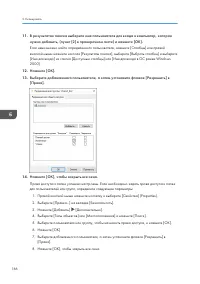
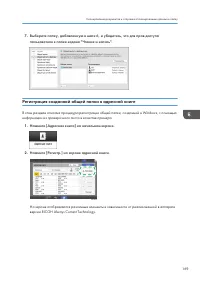
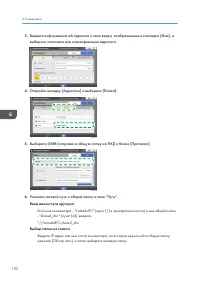
7. Выберите папку, добавленную в шаге 6, и убедитесь, что для прав доступапользователя к папке задано "Чтение и запись". Регистрация созданной общей папки в адресной книге В этом разделе описана процедура регистрации общей папки, созданной в Windows, с помощьюинформации из проверочного листа...
стр. 173 - Основная процедура отправки в папку
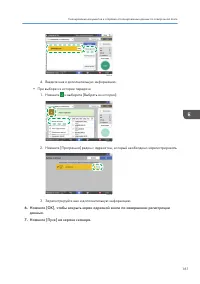
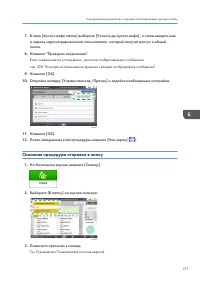
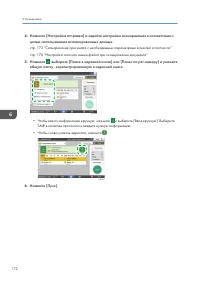
7. В поле [Аутент.инфо папки] выберите [Указать др.аутент.инфо], а затем введите имяи пароль зарегистрированного пользователя, который получит доступ к общейпапке. 8. Нажмите "Проверка соединения". Если соединение не установлено, прочтите отобразившееся сообщение.стр. 320 "Если при испол...
стр. 176 - При корректировке плотности
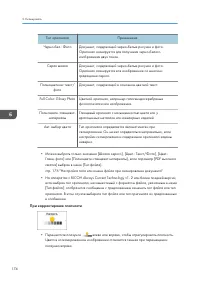
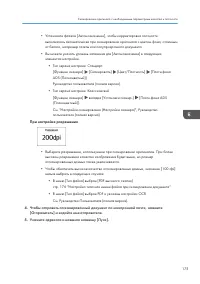
Тип оригинала Применение Черно-бел.: Фото Документ, содержащий черно-белые рисунки и фото.Оригинал сканируется для получения черно-белогоизображения двух тонов. Серая шкала Документ, содержащий черно-белые рисунки и фото.Оригинал сканируется как изображение со многимиградациями серого. Полноцветное:...
стр. 184 - Печать документа с настройками, заданными при сканировании; первого документа, применяются и к остальным документам.
Печать документов, хранящихся на сервере документов Документы, сохраненные на сервере документов, можно распечатать с теми же настройками,цветовым режимом, форматом бумаги и другими параметрами, заданными при сканированиидокументов. Можно также изменить параметры печати или указать страницу, которую...
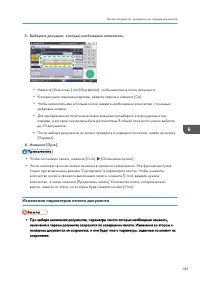
стр. 185 - Выберите документ, который необходимо напечатать.; Изменение параметров печати документа
3. Выберите документ, который необходимо напечатать. DZX239 • Нажмите [Имя польз.] или [Имя файла], чтобы выполнить поиск документа.• Если документ защищен паролем, введите пароль и нажмите [Ок].• Чтобы напечатать две и больше копий, введите необходимое количество с помощью цифровых клавиш. • Для од...
стр. 187 - Выбор страницы для печати; Выберите необходимую папку на экране сервера документов.
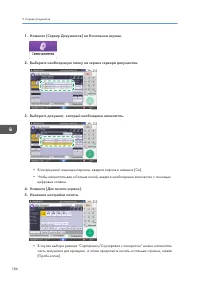
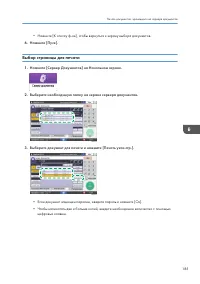
• Нажмите [К списку ф-ов], чтобы вернуться к экрану выбора документов. 6. Нажмите [Пуск]. Выбор страницы для печати 1. Нажмите [Сервер Документов] на Начальном экране. 2. Выберите необходимую папку на экране сервера документов. DZX236 3. Выберите документ для печати и нажмите [Печать указ.стр.]. DZX...
стр. 188 - Укажите страницу, которую следует напечатать.
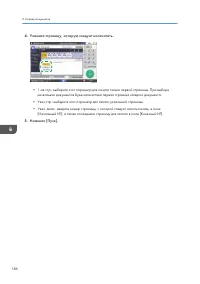
4. Укажите страницу, которую следует напечатать. DZX244 • 1-ая стр.: выберите этот параметр для печати только первой страницы. При выборе нескольких документов буде напечатана первая страница каждого документа. • Указ.стр.: выберите этот параметр для печати указанной страницы.• Указ. диап.: введите ...
стр. 189 - Использование Web Image Monitor; Доступ к Web Image Monitor
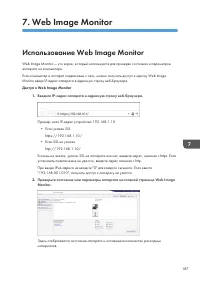
7. Web Image Monitor Использование Web Image Monitor Web Image Monitor — это экран, который используется для проверки состояния и параметроваппарата на компьютере.Если компьютер и аппарат подключены к сети, можно получить доступ к экрану Web ImageMonitor введя IP-адрес аппарата в адресную строку веб...
стр. 190 - Рекомендуемый веб-браузер; Доступные действия на экране Web Image Monitor
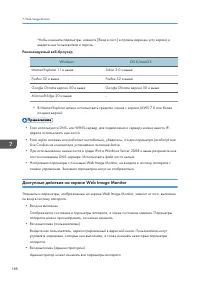
Чтобы изменить параметры, нажмите [Вход в сист.] в правом верхнем углу экрана ивведите имя пользователя и пароль. Рекомендуемый веб-браузер Windows OS X/macOS Internet Explorer 11 и выше Safari 3.0 и выше Firefox 52 и выше Firefox 52 и выше Google Chrome версии 50 и выше Google Chrome версии 50 и вы...
стр. 191 - Доступные возможности; Экран Web Image Monitor
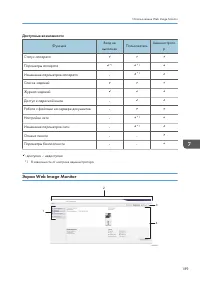
Доступные возможности Функция Вход не выполнен Пользователь Администрато р Статус аппарата Параметры аппарата *1 *1 Изменение параметров аппарата - *1 Список заданий Журнал заданий Доступ к адресной книге - Работа с файлами на сервере документов - Настройки сети - *1 Изменение параметров сети - *1 О...
стр. 192 - Указание справки по Web Image Monitor; Посмотреть онлайн справку сейчас
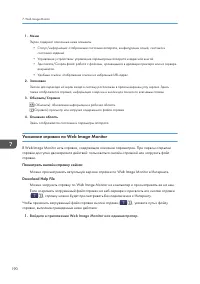
1. Меню Экран содержит описанные ниже элементы. • Статус/информация: отображение состояния аппарата, конфигурации опций, счетчика и состояния заданий. • Управление устройством: управление параметрами аппарата и адресной книгой.• Здн печати/Сохран.файл: работа с файлами, хранящимися в драйвере принте...
стр. 195 - Загрузка бумаги в лоток; Способ загрузки бумаги зависит от типа лотка.
8. Добавление бумаги и тонера Загрузка бумаги в лоток Способ загрузки бумаги зависит от типа лотка. • При загрузке бумаги следите за тем, чтобы не прищемить и не травмировать пальцы. DZX114 Лоток 1 Лоток 2 Лоток 3 Лоток 4 Лоток большой емкости (LCT) Лоток 3(LCT) Лоток 3 Обходной лоток • Перед загруз...
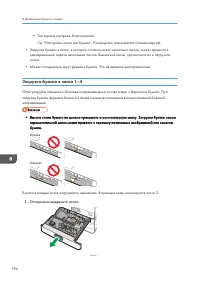
стр. 196 - Загрузка бумаги в лотки 1–4; Осторожно выдвиньте лоток.
• Тип экрана настроек: Классический См. "Настройки лотка для бумаги", Руководство пользователя (полная версия). • Загрузка бумаги в лоток, в котором осталось всего несколько листов, может привести к одновременной подаче нескольких листов. Выньте все листы, пролистните их и загрузитеснова. • ...
стр. 197 - формату используемой бумаги.
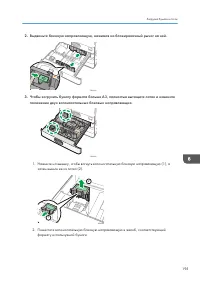
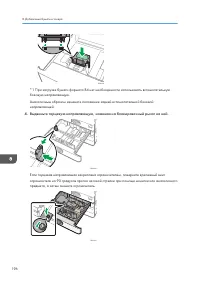
2. Выдвиньте боковую направляющую, нажимая на блокировочный рычаг на ней. DZW133 3. Чтобы загрузить бумагу формата больше A3, полностью вытащите лоток и изменитеположение двух вспомогательных боковых направляющих. DZW186 1. Нажмите на выемку, чтобы вогнуть вспомогательную боковую направляющую (1), а...
стр. 199 - Не оставляйте зазоров между бумагой и направляющими.
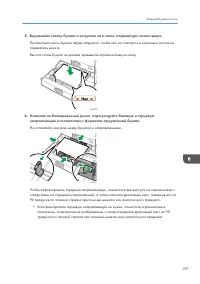
5. Выровняйте стопку бумаги и загрузите ее в лоток стороной для печати вверх. Пролистните листы бумаги перед загрузкой, чтобы они не слипались и несколько листов неподавались вместе.Высота стопы бумаги не должна превышать ограничительную метку. DZW137 6. Нажимая на блокировочный рычаг, отрегулируйте...
стр. 200 - Загрузка бумаги в обходной лоток
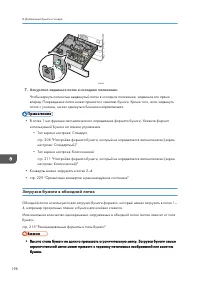
DZW184 7. Аккуратно задвиньте лоток в исходное положение. Чтобы вернуть полностью выдвинутый лоток в исходное положение, задвиньте его прямовперед. Повреждение лотка может привести к замятию бумаги. Кроме того, если задвинутьлоток с усилием, может сдвинуться боковая направляющая. • В лотке 1 нет фун...
стр. 201 - Откройте обходной лоток.
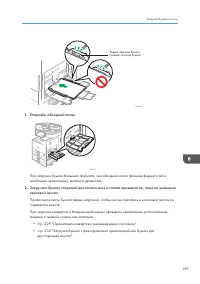
Левый: обычная бумага Правый: плотная бумага DZX190 1. Откройте обходной лоток. DZW117 При загрузке бумаги большего формата, чем обходной лоток (длиннее формата A4 вальбомной ориентации), вытяните удлинитель. 2. Загрузите бумагу стороной для печати вниз и слегка прижмите ее, пока не услышитезвуковой...
стр. 203 - Установите направляющие по формату бумаги.
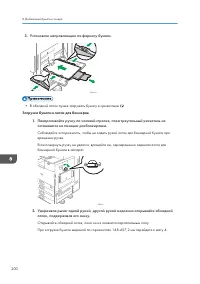
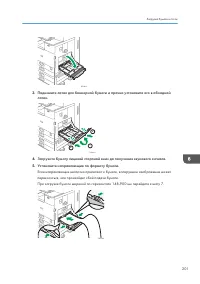
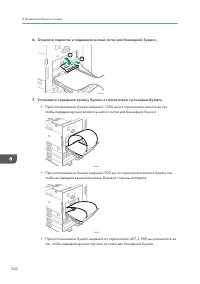
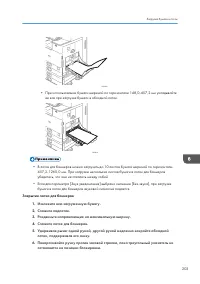
DZC912 3. Поднимите лоток для баннерной бумаги и прочно установите его в обходнойлоток. DZC913 2 2 1 4. Загрузите бумагу лицевой стороной вниз до получения звукового сигнала. 5. Установите направляющие по формату бумаги. Если направляющие неплотно прилегают к бумаге, копируемое изображение можетпере...
стр. 206 - × 11, обратитесь к представителю сервисной службы.
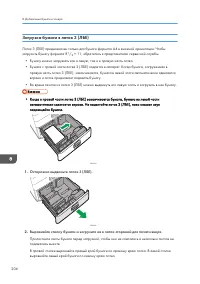
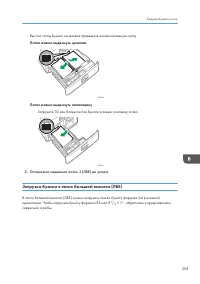
Загрузка бумаги в лоток 3 (ЛБЕ) Лоток 3 (ЛБЕ) предназначен только для бумаги формата A4 в книжной ориентации. Чтобызагрузить бумагу формата 8 1 / 2 × 11, обратитесь к представителю сервисной службы. • Бумагу можно загружать как в левую, так и в правую часть лотка.• Бумага с правой части лотка 3 (ЛБЕ...
стр. 207 - Загрузка бумаги в лоток большой емкости (ЛБЕ); × 11, обратитесь к представителю
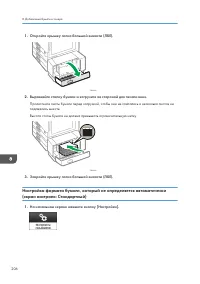
Высота стопы бумаги не должна превышать ограничительную метку. Лоток можно выдвинуть целиком DZW140 Лоток можно выдвинуть наполовину Загрузите 30 или более листов бумаги в левую половину лотка. DZW141 3. Осторожно задвиньте лоток 3 (ЛБЕ) до упора. Загрузка бумаги в лоток большой емкости (ЛБЕ) В лото...
стр. 208 - Выровняйте стопку бумаги и загрузите ее стороной для печати вниз.
1. Откройте крышку лотка большой емкости (ЛБЕ). DZW145 2. Выровняйте стопку бумаги и загрузите ее стороной для печати вниз. Пролистните листы бумаги перед загрузкой, чтобы они не слипались и несколько листов неподавались вместе.Высота стопы бумаги не должна превышать ограничительную метку. DZW146 3....
стр. 209 - Нажмите на название лотка, в который загружена бумага.
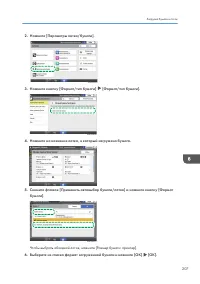
2. Нажмите [Параметры лотка/бумаги]. D0BLPM6319 3. Нажмите кнопку [Формат/тип бумаги] [Формат/тип бумаги]. D0BLPM6320 4. Нажмите на название лотка, в который загружена бумага. 5. Снимите флажок [Применить автовыбор бумаги/лотка] и нажмите кнопку [Форматбумаги]. D0BLPM6321 Чтобы выбрать обходной лото...
стр. 211 - Настройка параметров типа и толщины бумаги (тип экрана настроек:; Настройки драйвера принтера
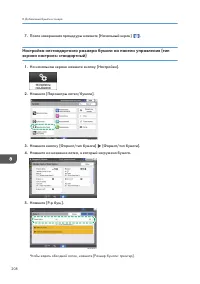
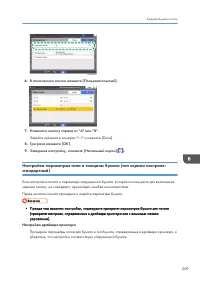
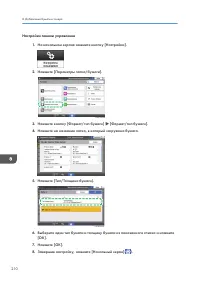
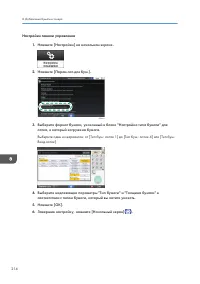
D0C9PA5254 6. В показанном списке нажмите [Пользовательский]. 7. Нажмитке кнопку справа от "A" или "B". Задайте значения в номерах "< >" и нажмите [Done]. 8. Три раза нажмите [OK]. 9. Завершив настройку, нажмите [Начальный экран]( ). Настройка параметров типа и толщины ...
стр. 214 - Выберите формат загруженной бумаги.; Определение нестандартного размера бумаги с помощью панели
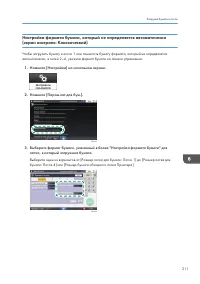
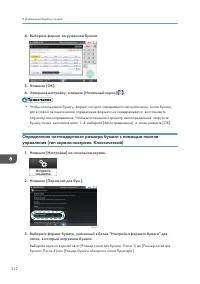
4. Выберите формат загруженной бумаги. 5. Нажмите [OK]. 6. Завершив настройку, нажмите [Начальный экран]( ). • Чтобы использовать бумагу, формат которой определяется автоматически, после бумаги, для которой автоматическое определение формата не поддерживается, восстановитепараметр автоопределения. Ч...
стр. 216 - Настройки панели управления
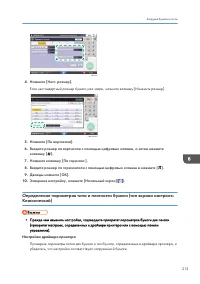
Настройки панели управления 1. Нажмите [Настройки] на начальном экране. 2. Нажмите [Парам.лот.для бум.]. DZX121 3. Выберите формат бумаги, указанный в блоке "Настройка типа бумаги" длялотка, в который загружена бумага. Выберите один из вариантов: от [Тип бум.: лоток 1] до [Тип бум.: лоток 4]...
стр. 217 - обходной лоток по одному.; Лоток 1; Тип и плотность бумаги
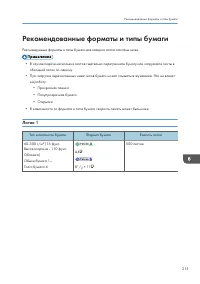
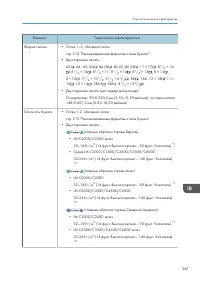
Рекомендованные форматы и типы бумаги Рекомендуемые форматы и типы бумаги для каждого лотка описаны ниже. • В случае подачи нескольких листов тщательно перетряхните бумагу или загружайте листы в обходной лоток по одному. • При загрузке перечисленных ниже типов бумаги может слышаться жужжание. Это не...
стр. 218 - Лоток 2
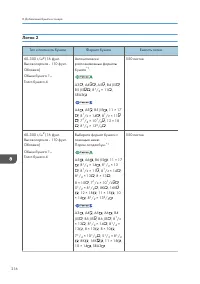
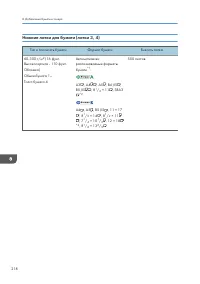
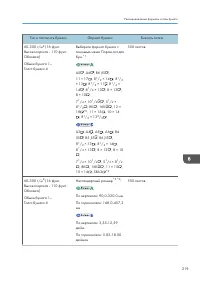
Лоток 2 Тип и плотность бумаги Формат бумаги Емкость лотка 60-300 г/м 2 (16 фунт. Высокосортная - 110 фунт.Обложка)Обыкн.бумага 1–Толст.бумага 4 Автоматическираспознаваемые форматыбумаги *1 : A3 , A4 , A5 , B4 JIS , B5 JIS , 8 1 / 2 × 11 , SRA3 A4 , A5 , B5 JIS , 11 × 17 , 8 1 / 2 × 14 , 8 1 / 2 × 1...
стр. 222 - Обходной лоток
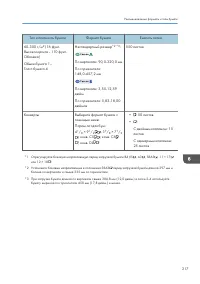
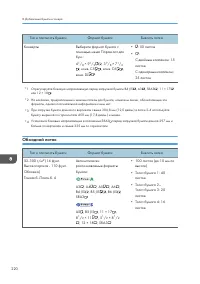
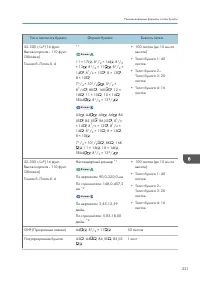
Тип и плотность бумаги Формат бумаги Емкость лотка Конверты Выберите формат бумаги спомощью меню Парам.лот.длябум.:4 1 / 8 × 9 1 / 2 , 3 7 / 8 × 7 1 / 2 , конв. C5 , конв. C6 , конв. DL • : 50 листов• : С двойным клапаном: 15листовС одинарным клапаном:25 листов *1 Отрегулируйте боковую направляющую ...
стр. 225 - Замечания по специальной бумаге
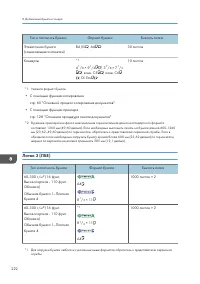
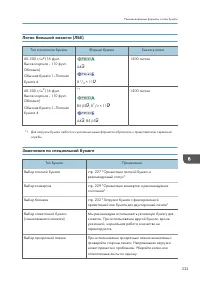
Лоток большой емкости (ЛБЕ) Тип и плотность бумаги Формат бумаги Емкость лотка 60-300 г/м 2 (16 фунт. Высокосортная - 110 фунт.Обложка)Обычная бумага 1–Плотнаябумага 4 A4 8 1 / 2 × 11 1500 листов 60-300 г/м 2 (16 фунт. Высокосортная - 110 фунт.Обложка)Обычная бумага 1–Плотнаябумага 4 *1 B5 JIS , 8 1...
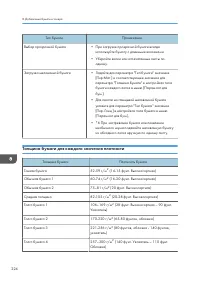
стр. 226 - Толщина бумаги для каждого значения плотности
Тип бумаги Примечание Выбор прозрачной бумаги • При загрузке прозрачной бумаги всегда используйте бумагу с длинными волокнами. • Убирайте копии или отпечатанные листы по одному. Загрузка мелованной бумаги • Задайте для параметра "Тип бумаги" значение [Пкр:Мат.] и соответствующее значение для...
стр. 227 - Бумага, не подходящая для использования; Бумага, приводящая к сбоям
Бумага, не подходящая для использования • Не используйте скрепленные скобами листы бумаги, алюминиевую фольгу, картон и любые виды токопроводящей бумаги. Это может привести к возгоранию. Бумага, приводящая к сбоям Не используйте никакие из приведенных ниже видов обработанной бумаги. Это можетпривест...
стр. 228 - зависимости от ее состояния.; Хранение бумаги; пластика в условиях высокой температуры
• Замятие бумаги возможно даже при использовании рекомендованной бумаги, в зависимости от ее состояния. Хранение бумаги При хранении бумаги всегда соблюдайте перечисленные ниже меры предосторожности: • Не храните бумагу в местах, подвергающихся воздействию прямых солнечных лучей.• Храните бумагу в с...
стр. 229 - Ориентация бумаги
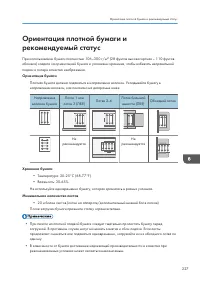
Ориентация плотной бумаги и рекомендуемый статус При использовании бумаги плотностью 106–300 г/м 2 (28 фунтов высокосортная – 110 фунтов обложка) следите за ориентацией бумаги и условиями хранения, чтобы избежать неправильнойподачи и потери качества изображения. Ориентация бумаги Плотная бумага долж...
стр. 231 - • Не выполняйте печать на конвертах следующих видов:
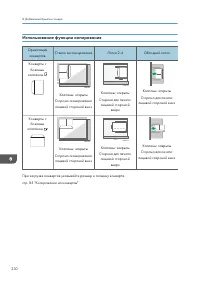
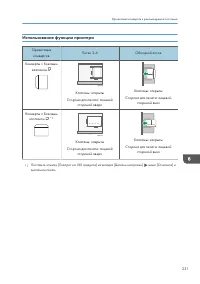
Ориентация конвертов и рекомендуемое состояние Размещение оригинала на стекле экспонирования и загрузка конвертов зависит от формы иориентации конвертов. • Не выполняйте печать на конвертах следующих видов: • Конверты с окнами• Влажные конверты Перед укладкой конвертов • Для загрузки конвертов с отк...
стр. 232 - Использование функции копирования
Использование функции копирования Ориентация конвертов Стекло экспонирования Лотки 2-4 Обходной лоток Конверты с боковым клапаном DZW769 Клапаны: открыты Сторона сканирования: лицевой стороной вниз DZW772 Клапаны: открыты Сторона для печати: лицевой стороной вверх Клапаны: открыты Сторона для печати...
стр. 233 - Использование функции принтера
Использование функции принтера Ориентация конвертов Лотки 2-4 Обходной лоток Конверты с боковым клапаном DZW772 Клапаны: открыты Сторона для печати: лицевой стороной вверх Клапаны: открыты Сторона для печати: лицевой стороной вниз Конверты с боковым клапаном *1 DZW771 Клапаны: закрыты Сторона для пе...
стр. 234 - Копирование на бланки
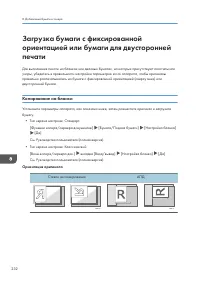
Загрузка бумаги с фиксированной ориентацией или бумаги для двусторонней печати Для выполнения печати на бланках или деловых бумагах, на которых присутствуют логотипы илиузоры, убедитесь в правильности настройки параметров этого аппарата, чтобы оригиналыправильно распечатывались на бумаге с фиксирова...
стр. 235 - Печать на бланках с помощью драйвера печати
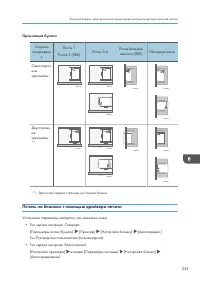
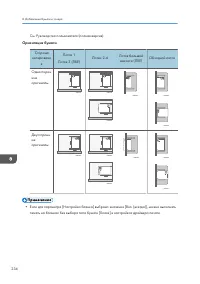
Ориентация бумаги Сторона копировани я Лоток 1 Лоток 3 (ЛБЕ) Лотки 2-4 Лоток большой емкости (ЛБЕ) Обходной лоток Односторонниеоригиналы DZB778 DZB778 DZB779 DZB782 DZB784 DZB785 Двусторонниеоригиналы *1 DZB780 DZB780 DZB781 DZB783 DZB786 DZB787 *1 Для печати первой страницы на стороне бланка Печать...
стр. 238 - размеров области сканирования.
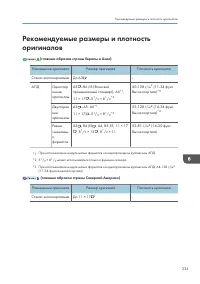
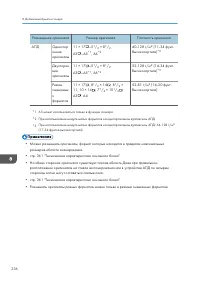
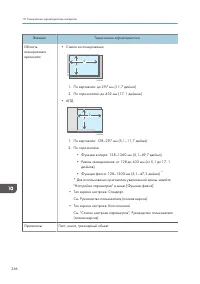
Размещение оригинала Размер оригинала Плотность оригинала АПД Односторонниеоригиналы 11 × 17 –5 1 / 2 × 8 1 / 2 A3 –A5 *1 , A6 *2 40-128 г/м 2 (11-34 фунт. Высокосортная) *3 Двусторонниеоригиналы 11 × 17 –5 1 / 2 × 8 1 / 2 A3 –A5 *1 , A6 *2 52-128 г/м 2 (14-34 фунт. Высокосортная) *3 Режимсмешанныхф...
стр. 241 - необходимо заменить тонер.
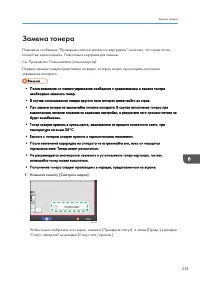
Замена тонера Появление сообщения "Проверьте наличие запасного картриджа." означает, что тонер почтиполностью израсходован. Подготовьте картридж для замены.См. Руководство Пользователя (полная версия).Порядок замены тонера представлен на видео, которое можно просмотреть на панелиуправления а...
стр. 242 - Меры предосторожности при хранении тонера; • Не оставляйте следующие предметы в местах, доступных для детей:
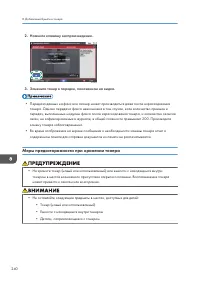
2. Нажмите клавишу воспроизведения. DZC633 3. Замените тонер в порядке, показанном на видео. • Передача данных на факс или сканер может производиться даже после израсходования тонера. Однако передача факса невозможна в том случае, если количество приемов ипередач, выполненных модулем факса после изр...
стр. 243 - Меры предосторожности при замене тонера; для упаковки данного изделия:
Меры предосторожности при замене тонера • Не бросайте перечисленные ниже предметы в огонь. При контакте с открытым пламенем происходит воспламенение тонера с возможным причинением ожогов. • Тонер (новый или использованный)• Емкости с находящимся внутри тонером• Детали, соприкасающиеся с тонером • Не...
стр. 244 - использованного) выполните следующие действия:; Утилизация израсходованного тонера
• В случае загрязнения кожи или одежды в результате попадания на них тонера (нового или использованного) выполните следующие действия: • Если тонер попал на кожу, тщательно промойте этот участок водой с мылом.• В случае попадания тонера на одежду промойте загрязненный участок холодной водой. В случа...
стр. 245 - Нажмите клавишу воспроизведения.
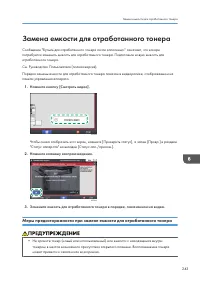
Замена емкости для отработанного тонера Сообщение "Бутыль для отработанного тонера почти заполнена." означает, что вскорепотребуется заменить емкость для отработанного тонера. Подготовьте новую емкость дляотработанного тонера.См. Руководство Пользователя (полная версия).Порядок замены емкост...
стр. 247 - Утилизация емкости с отработанным тонером
• При извлечении застрявшей бумаги или пополнении/замене тонера (нового или использованного) старайтесь не допускать попадания тонера на кожу или одежду. • В случае загрязнения кожи или одежды в результате попадания на них тонера (нового или использованного) выполните следующие действия: • Если тоне...
стр. 249 - Использование справки
9. Устранение неполадок Использование справки В аппарате имеется функция справки.В справке можно найти информацию о функциях аппарата и его использованию.См. «How to Use the Help Screen», «User Guide (Full Version)». 247
стр. 250 - Предупреждающие сигналы
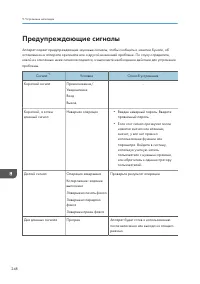
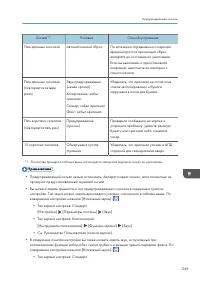
Предупреждающие сигналы Аппарат подает предупреждающие звуковые сигналы, чтобы сообщить о замятии бумаги, обоставленном в аппарате оригинале или о другой возникшей проблеме. По слуху определите,какой из описанных ниже сигналов подается, и выполните необходимое действие для устраненияпроблемы. Сигнал...
стр. 253 - • Сообщение; Если вместе с сообщением отображается значок
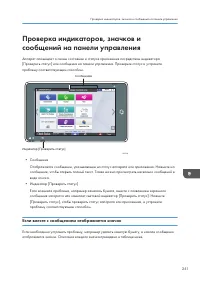
Проверка индикаторов, значков и сообщений на панели управления Аппарат оповещает о своем состоянии и статусе приложения посредством индикатора[Проверить статус] или сообщения на панели управления. Проверьте статус и устранитепроблему соответствующим способом. DZC702 Сообщение Индикатор [Проверить ст...
стр. 255 - Если горит или мигает индикатор [Проверить статус]; Мигает красным
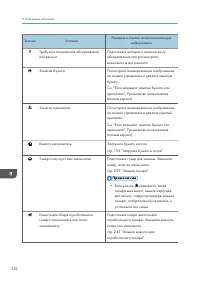
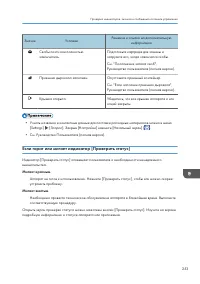
Значок Условие Решение и ссылка на дополнительную информацию Скобы почти или полностьюзакончились. Подготовьте картридж для замены изагрузите его, когда закончатся скобы.См. "Пополнение запаса скоб",Руководство пользователя (полная версия). Приемник дырокола заполнен. Опустошите приемный кон...
стр. 257 - Если аппарат неверно реагирует на действия с панели управления; Условие
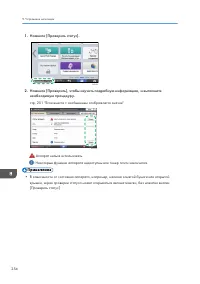
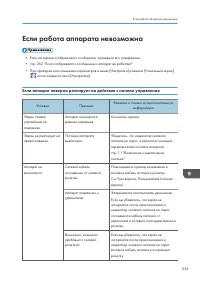
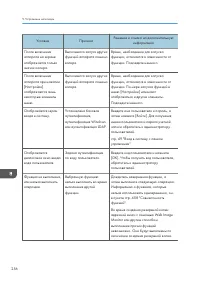
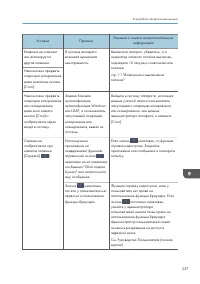
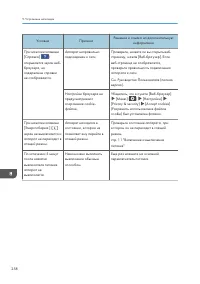
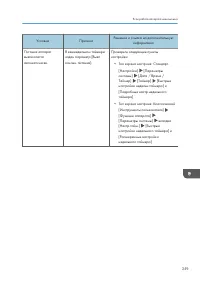
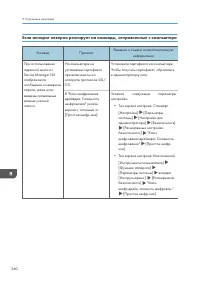
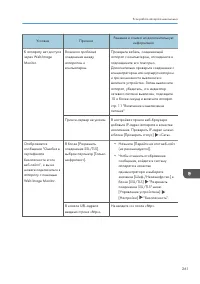
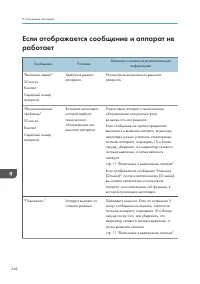
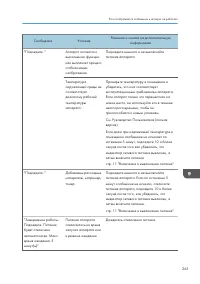
Если работа аппарата невозможна • Если на экране отображается сообщение, проверьте его содержание.• стр. 262 "Если отображается сообщение и аппарат не работает"• При проверке или изменении параметров в меню [Настройки] нажмите [Начальный экран] ( после закрытия окна [Настройки]. Если аппарат...
стр. 271 - Сообщения, появляющиеся во время работы, или когда невозможно
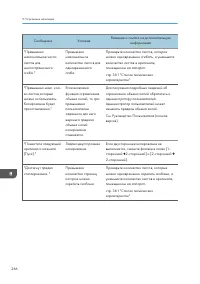
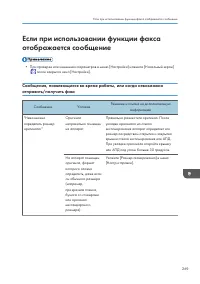
Если при использовании функции факса отображается сообщение • При проверке или изменении параметров в меню [Настройки] нажмите [Начальный экран] ( после закрытия окна [Настройки]. Сообщения, появляющиеся во время работы, или когда невозможно отправить/получить факс Сообщение Условие Решение и ссылка...
стр. 289 - Если сообщение отображается на основном аппарате
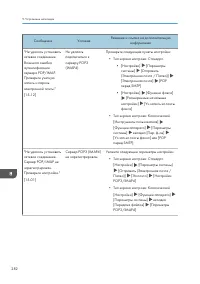
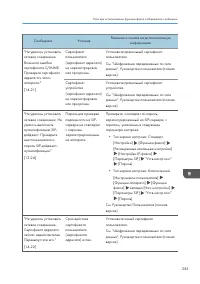
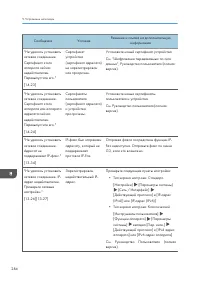
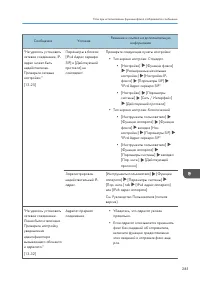
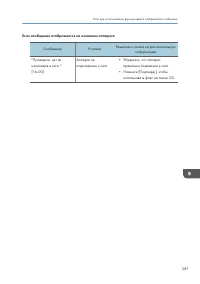
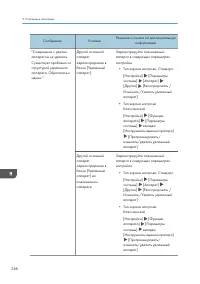
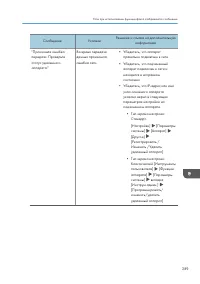
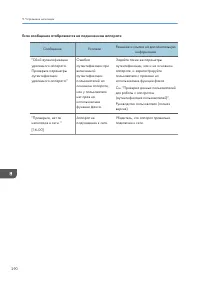
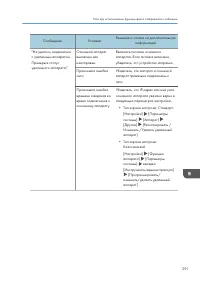
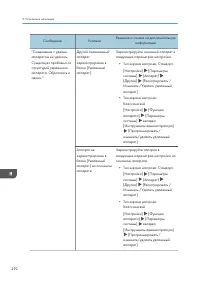
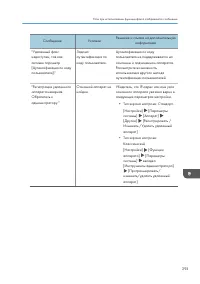
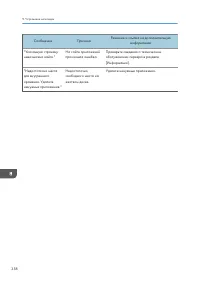
Если сообщение отображается на основном аппарате Сообщение Условие Решение и ссылка на дополнительную информацию "Проверьте, нет линеполадок в сети. "[16-00] Аппарат неподсоединен к сети. • Убедитесь, что аппарат правильно подключен к сети. • Нажмите [Подтверд.], чтобы использовать факс на л...
стр. 297 - Сообщения без кодов ошибки
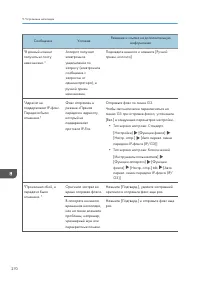
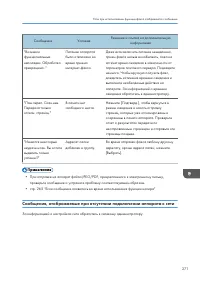
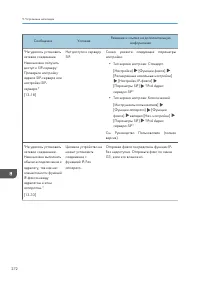
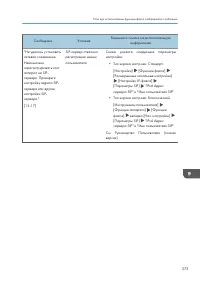
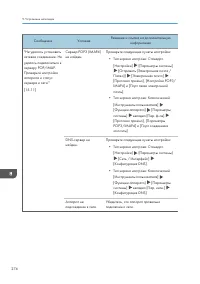
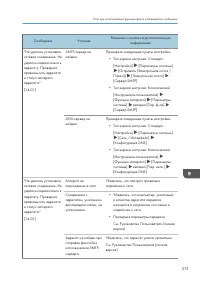
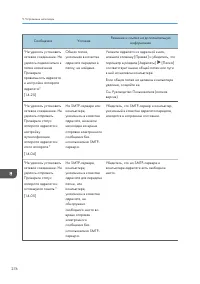
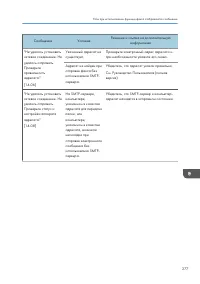
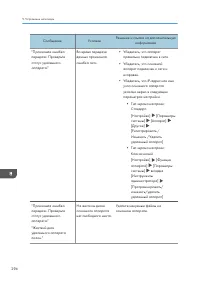
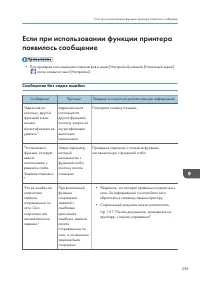
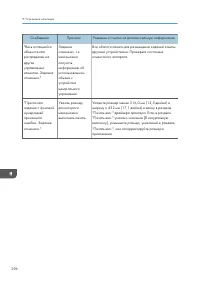
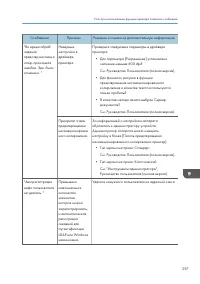
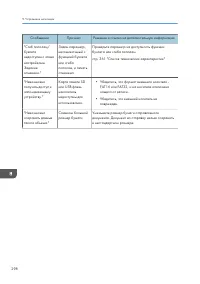
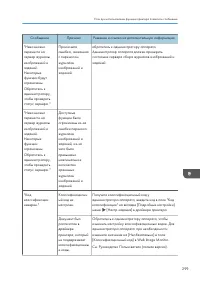
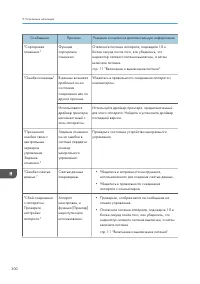
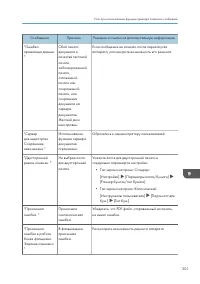
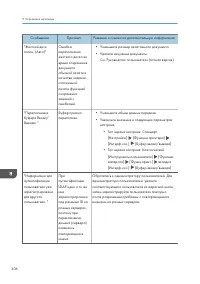
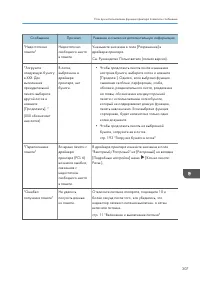
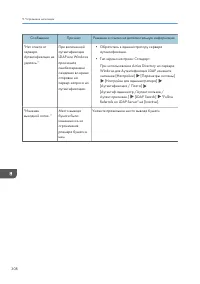
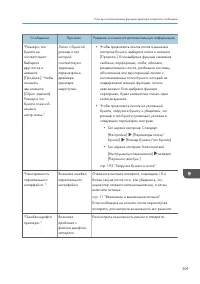
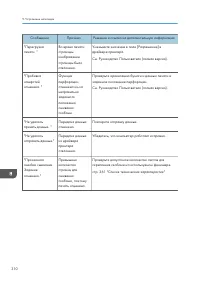
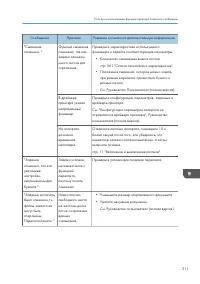
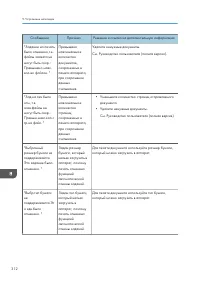
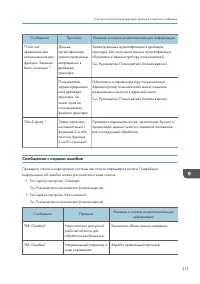
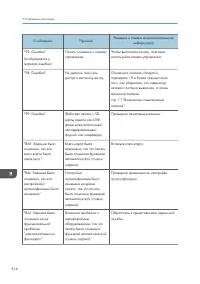
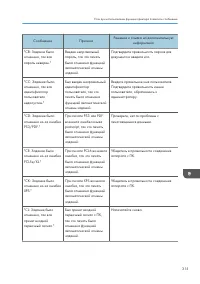
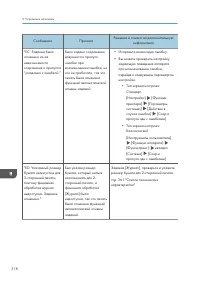
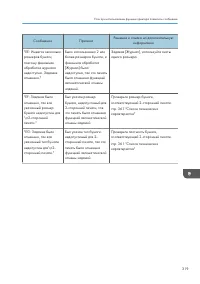
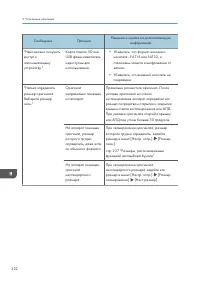
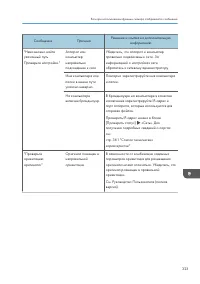
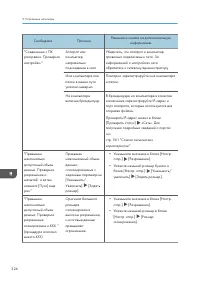
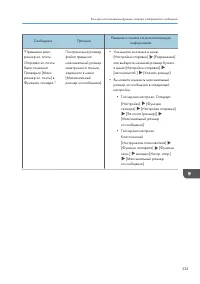
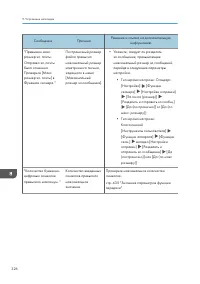
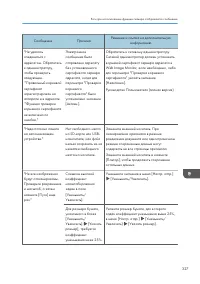
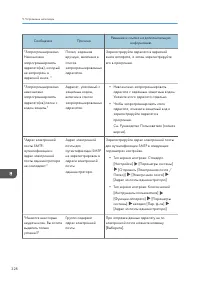
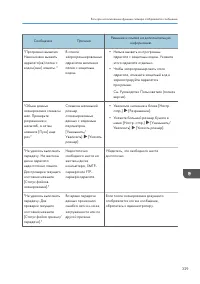
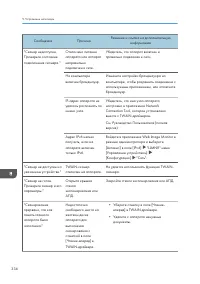
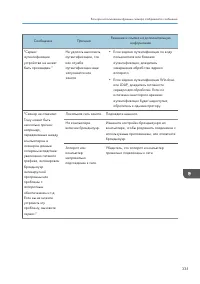
Если при использовании функции принтера появилось сообщение • При проверке или изменении параметров в меню [Настройки] нажмите [Начальный экран] ( после закрытия окна [Настройки]. Сообщения без кодов ошибки Сообщение Причина Решение и ссылка на дополнительную информацию "Адресная кн.использу. др...
стр. 315 - Сообщения с кодами ошибок
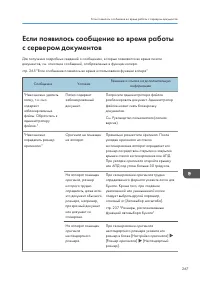
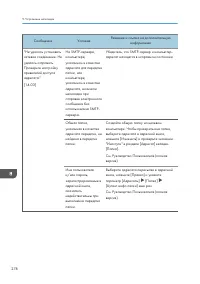
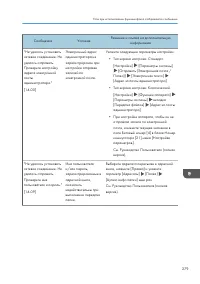
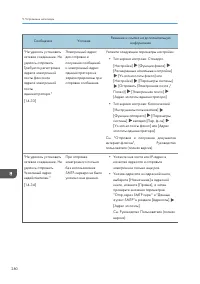
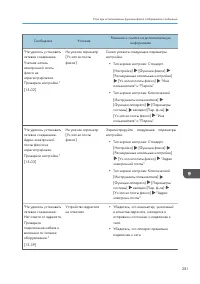
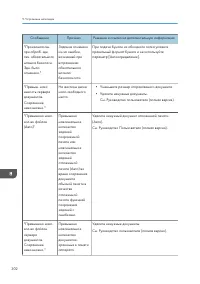
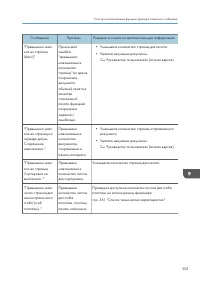
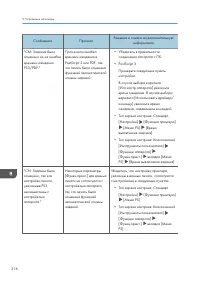
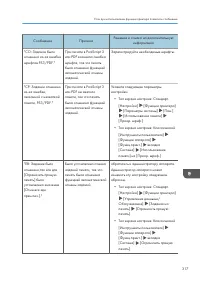
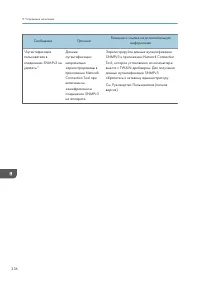
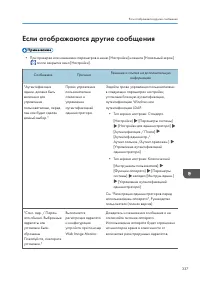
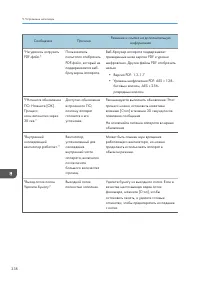
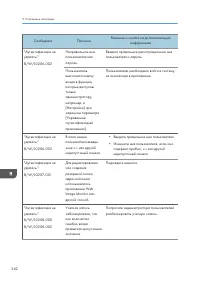
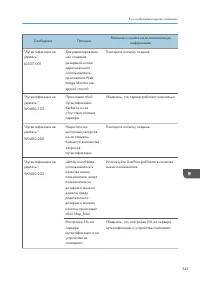
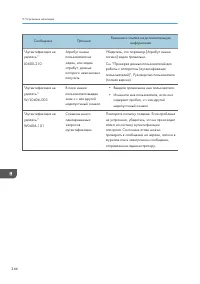
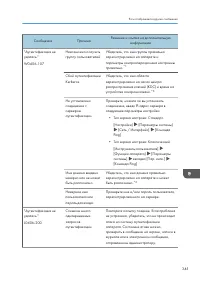
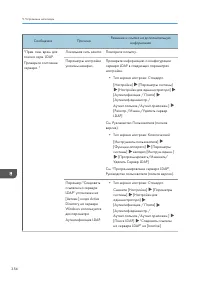
Сообщение Причина Решение и ссылка на дополнительную информацию "У вас нетпривилегии дляиспользования дан.функции. Заданиебыло отменено. " Данныеаутентификациизарегистрированынеправильно вдрайверепринтера. Укажите данные аутентификации в драйверепринтера. Для получения данных аутентификациио...
стр. 322 - Сообщения на панели управления
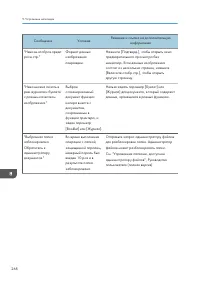
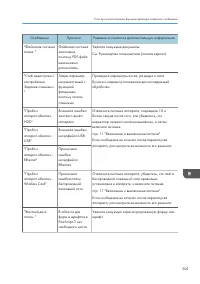
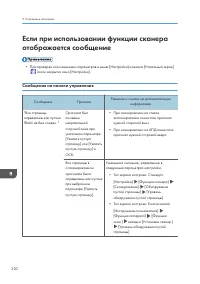
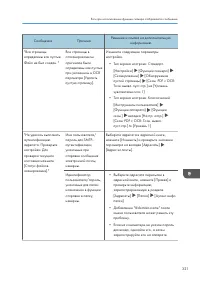
Если при использовании функции сканера отображается сообщение • При проверке или изменении параметров в меню [Настройки] нажмите [Начальный экран] ( после закрытия окна [Настройки]. Сообщения на панели управления Сообщение Причина Решение и ссылка на дополнительную информацию "Все страницыопреде...
стр. 332 - Сообщения, отображаемые на компьютере
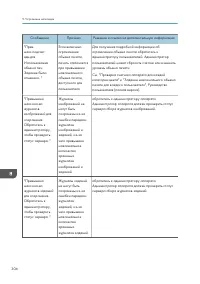
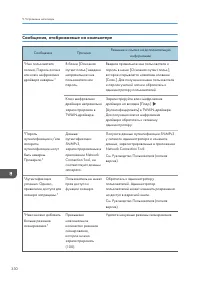
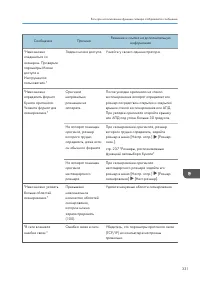
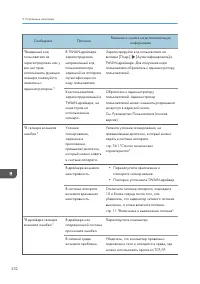
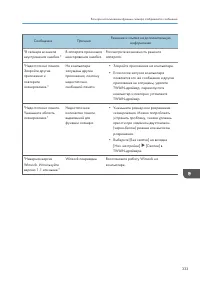
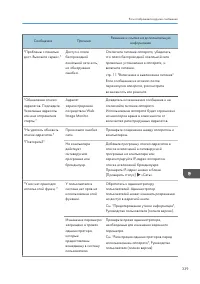
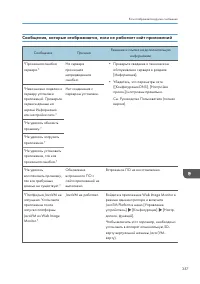
Сообщения, отображаемые на компьютере Сообщение Причина Решение и ссылка на дополнительную информацию "Имя пользователялогина, Пароль логинаили ключ шифрованиядрайвера неверны." В блоке [Основнаяаутент.польз.] введенонеправильное имяпользователя илипароль. Введите правильное имя пользователя...
стр. 342 - Сообщения, отображаемые при ошибке входа в систему аппарата
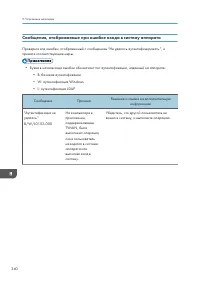
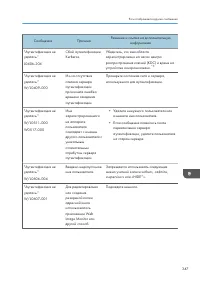
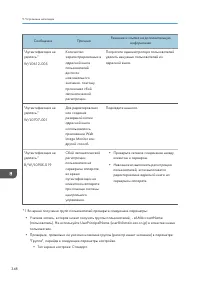
Сообщения, отображаемые при ошибке входа в систему аппарата Проверьте код ошибки, отображенный с сообщением "Не удалось аутентифицировать.", ипримите соответствующие меры. • Буква в начале кода ошибки обозначает тип аутентификации, заданный на аппарате. • B: базовая аутентификации• W: аутент...
стр. 353 - Сообщения, отображаемые при ошибке входа в систему аппарата по
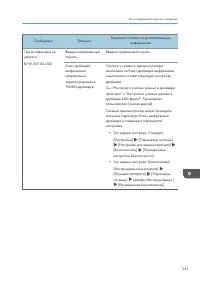
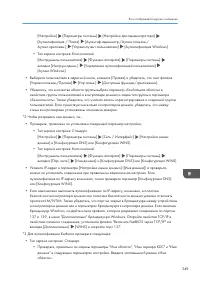
• Если проверка соединения выдает ошибку, проверьте, правильно ли заданы значения параметров [Настройка имени домена] и [Конфигурация DNS] или [КонфигурацияWINS] в следующих параметрах настройки.[Настройки] [Параметры системы] [Сеть / Интерфей] • Тип экрана настроек: Классический • Убедитесь, что со...
стр. 355 - Сообщения, отображаемые при отсутствии отклика сервера LDAP
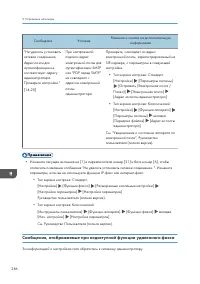
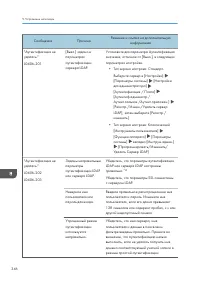
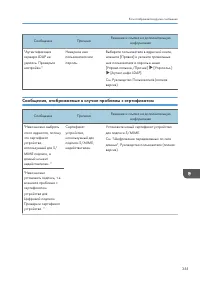
Сообщения, отображаемые при отсутствии отклика сервера LDAP Сообщение Причина Решение и ссылка на дополнительную информацию "Соединение ссервером LDAPразорвано. Проверьтесостояние сервера. " Локальная сеть занята. Повторите попытку. Параметры настройкиуказаны неверно. Проверьте информацию о ...
стр. 357 - Сообщения, отображаемые в случае проблемы с сертификатом
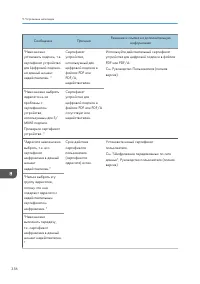
Сообщение Причина Решение и ссылка на дополнительную информацию "Аутентификациясервера LDAP неудалась. Проверьтенастройки." Неверное имяпользователя илипароль. Выберите пользователя в адресной книге,нажмите [Правка] и укажите правильныеимя пользователя и пароль в меню[Управл.пользов./Прочее]...
стр. 361 - Информация по моделям
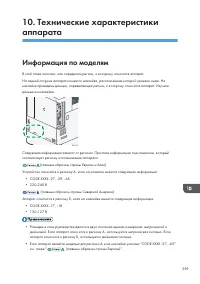
10. Технические характеристики аппарата Информация по моделям В этой главе описано, как определить регион, к которому относится аппарат.На задней стороне аппарата имеется наклейка, расположение которой указано ниже. Нанаклейке приведены данные, определяющие регион, к которому относится аппарат. Изуч...
стр. 363 - Технические характеристики основного блока; Элемент
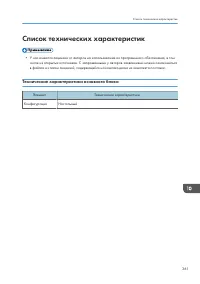
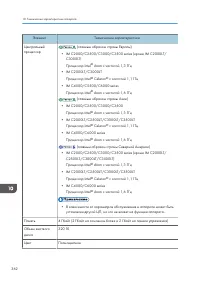
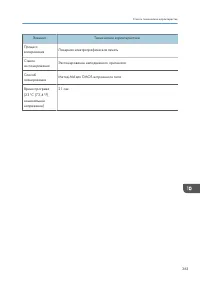
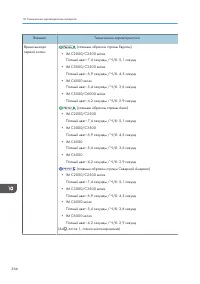
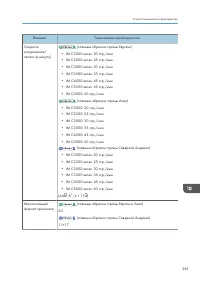
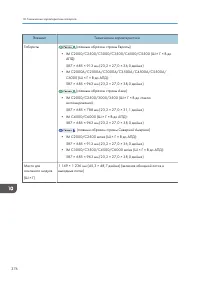
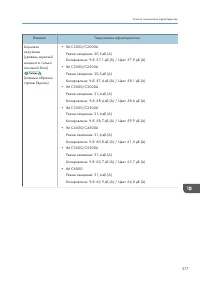
Список технических характеристик • У нас имеются лицензии от авторов на использование их программного обеспечения, в том числе из открытых источников. С запрошенными у авторов заявлениями можно ознакомитьсяв файлах из папки лицензий, содержащейся на компакт-диске из комплекта поставки. Технические х...
стр. 394 - Технические характеристики сервера документов; Технические характеристики устройства факсимильной связи
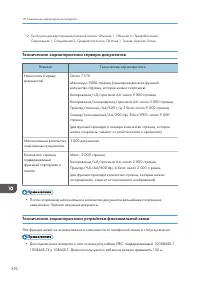
*2 Тип бумаги для двусторонней/книжной печати: Обычная 1, Обычная 2, Переработанная, Специальная 1, Специальная 2, Средней плотности, Плотная 1, Тонкая, Цветная, Бланк Технические характеристики сервера документов Элемент Технические характеристики Накопитель (сервердокументов) Около 73 ГбМаксимум: ...
стр. 395 - Передача и прием факсимильных сообщений; Передача и прием факсимильных сообщений по Интернету
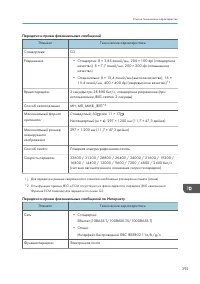
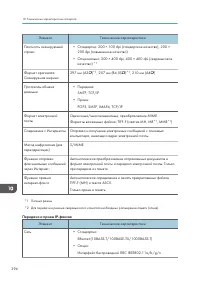
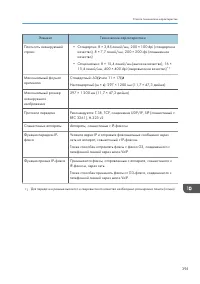
Передача и прием факсимильных сообщений Элемент Технические характеристики Стандартные G3 Разрешение • Стандартно: 8 × 3,85 линий/мм, 200 × 100 dpi (стандартное качество), 8 × 7,7 линий/мм, 200 × 200 dpi (повышенноекачество) • Опционально: 8 × 15,4 линий/мм (высокое качество), 16 × 15,4 линий/мм, 40...
стр. 396 - Передача и прием IP-факсов
Элемент Технические характеристики Плотность сканирующейстроки • Стандартно: 200 × 100 dpi (стандартное качество), 200 × 200 dpi (повышенное качество) • Опционально: 200 × 400 dpi, 400 × 400 dpi (сверхвысокое качество) *1 Формат оригинала:Сканируемая ширина 297 мм (A3 ) *1 , 257 мм (B4 JIS ) *1 , 21...
стр. 398 - Сертифицированная периферия
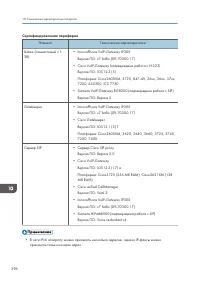
Сертифицированная периферия Элемент Технические характеристики Шлюз (совместимый с T.38) • InnovaPhone VoIP-Gateway IP305 Версия ПО: v7 hotfix (09-70300.17) • Cisco VoIP-Gateway (подтверждена работа с H.323) Версия ПО: IOS12.3 (5)Платформа: Cisco2600XM, 3725, 847-4V, 26xx, 36xx, 37xx,7200, AS5300, I...
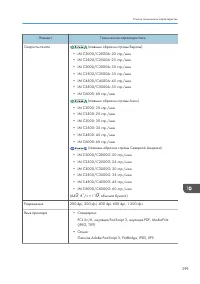
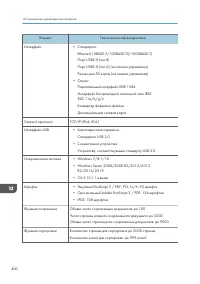
стр. 400 - Прием по электронной почте; Технические характеристики принтера
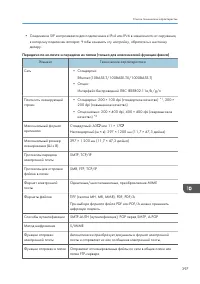
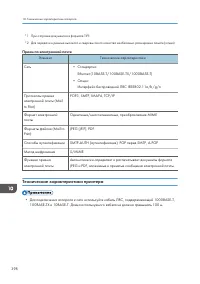
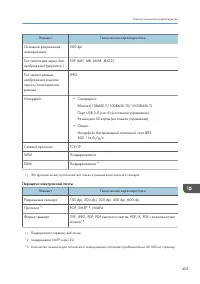
*1 При отправке документов в формате TIFF. *2 Для передачи в режиме высокого и сверхвысокого качества необходимо расширение памяти (опция). Прием по электронной почте Элемент Технические характеристики Сеть • Стандартно: Ethernet (10BASE-T/100BASE-TX/1000BASE-T) • Опция: Интерфейс беспроводной ЛВС I...
стр. 403 - Технические характеристики сканера; Сканирование
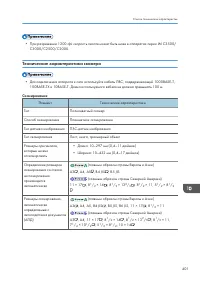
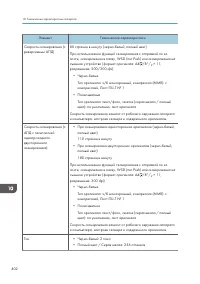
• При разрешении 1200 dpi скорость печати может быть ниже в аппаратах серии IM C3500/ C3000/C2500/C2000. Технические характеристики сканера • Для подключения аппарата к сети используйте кабель ЛВС, поддерживающий 1000BASE-T, 100BASE-TX и 10BASE-T. Длина используемого кабеля не должна превышать 100 м...
стр. 405 - Передача электронной почты
Элемент Технические характеристики Основное разрешениесканирования: 200 dpi Тип сжатия для черно-бел.изображений (двузначн.) TIFF (MH, MR, MMR, JBIG2) Тип сжатия данныхизображения в шкалесерого/полноцветномрежиме JPEG Интерфейс • Стандартно: Ethernet (10BASE-T/100BASE-TX/1000BASE-T)Порт USB 2.0 (тип...
стр. 406 - Сканирование с отправкой в папку
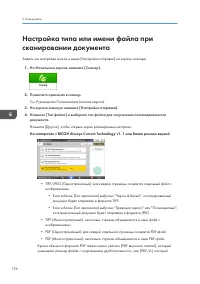
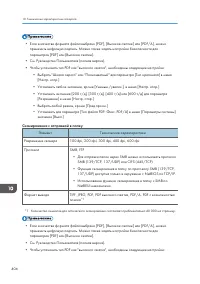
• Если в качестве формата файла выбрано [PDF], [Высокое сжатие] или [PDF/A], можно применить цифровую подпись. Можно также задать настройки безопасности дляпараметров [PDF] или [Высокое сжатие]. • См. Руководство Пользователя (полная версия).• Чтобы установить тип PDF как "высокого сжатия", ...
стр. 407 - Сетевой сканер TWAIN; Сканер WIA
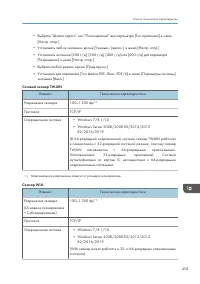
• Выбрать "Шкала серого" или "Полноцветный" для параметра [Тип оригинала] в меню [Настр. отпр.] • Установить любое значение, кроме [Уменьш./увелич.], в меню [Настр. отпр.]• Установить значение [200 т/д], [300 т/д], [400 т/д] или [600 т/д] для параметра [Разрешение] в меню [Настр. отп...
стр. 408 - сканирования
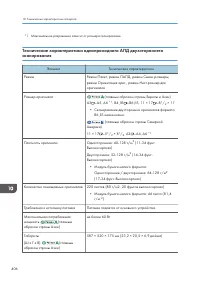
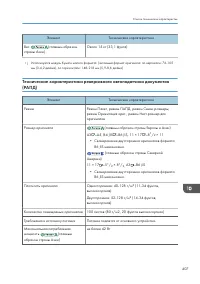
*1 Максимальное разрешение зависит от размера сканирования. Технические характеристики однопроходного АПД двухстороннего сканирования Элемент Технические характеристики Режим Режим Пакет, режим ПАПД, режим Смеш. размеры,режим Ориентация ориг., режим Нест.размер дляоригиналов Размер оригинала (главны...
стр. 412 - Технические характеристики финишера Finisher SR3260
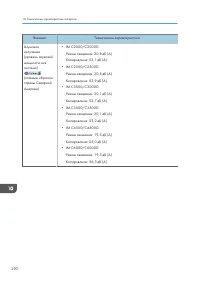
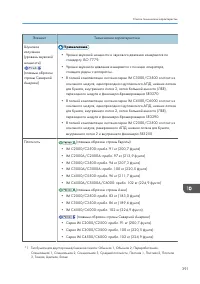
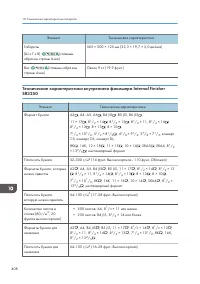
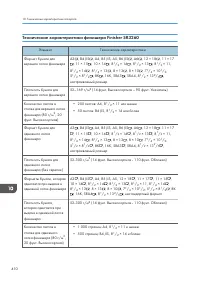
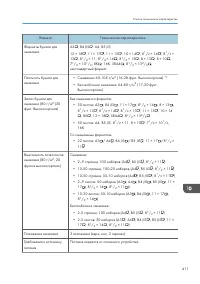
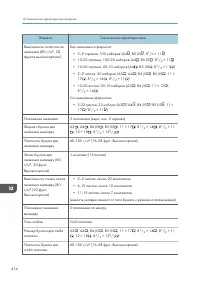
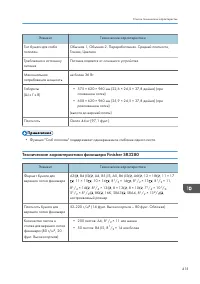
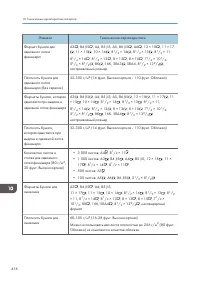
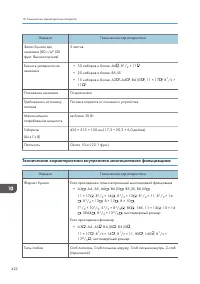
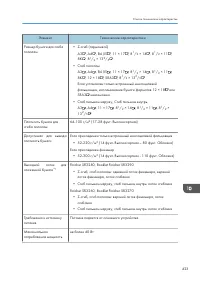
Технические характеристики финишера Finisher SR3260 Элемент Технические характеристики Формат бумаги дляверхнего лотка финишера A3 , B4 JIS , A4, B5 JIS, A5, B6 JIS , A6 , 12 × 18 , 11 × 17 , 11 × 15 , 10 × 14 , 8 1 / 2 × 14 , 8 1 / 2 × 13 , 8 1 / 2 × 11, 8 1 / 4 × 14 , 8 1 / 4 × 13 , 8 × 13 , 8 × 1...
стр. 417 - Технические характеристики финишера Finisher SR3280
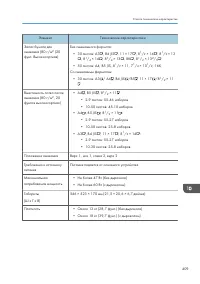
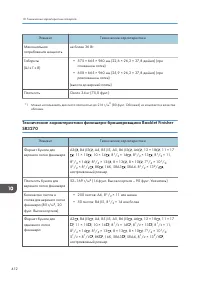
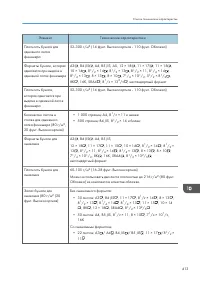
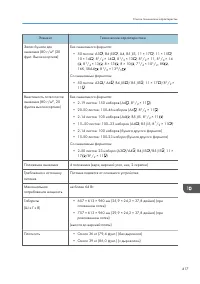
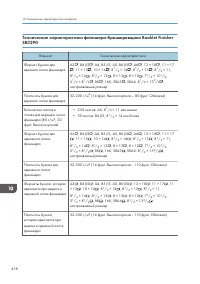
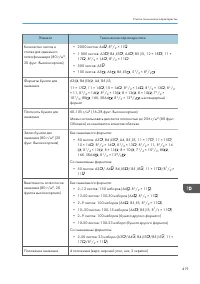
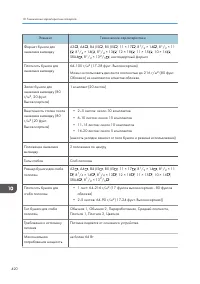
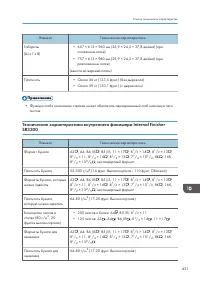
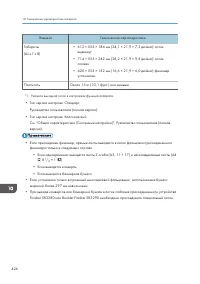
Элемент Технические характеристики Тип бумаги для сгибапополам Обычная 1, Обычная 2, Переработанная, Средней плотности,Тонкая, Цветная Требования к источникупитания Питание подается от основного устройства. Максимальнаяпотребляемая мощность не более 36 Вт Габариты(Ш х Г х В) • 575 × 620 × 960 мм (22...
стр. 428 - Технические характеристики внутреннего лотка 2
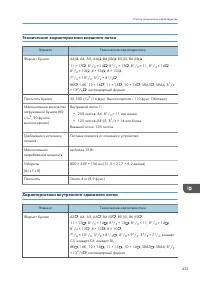
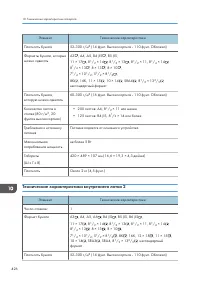
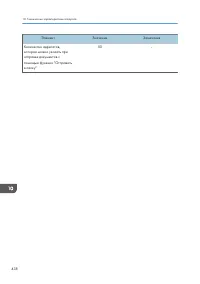
Элемент Технические характеристики Плотность бумаги 52-300 г/м 2 (14 фунт. Высокосортная - 110 фунт. Обложка) Форматы бумаги, которыеможно сдвигать A3 , A4, A5, B4 JIS , B5 JIS,11 × 17 , 8 1 / 2 × 14 , 8 1 / 2 × 13 , 8 1 / 2 × 11, 8 1 / 4 × 14 , 8 1 / 4 × 13 , 8 × 13 , 8 × 10 , 7 1 / 4 × 10 1 / 2 , ...
стр. 429 - Технические характеристики соединительного модуля
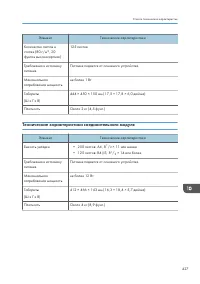
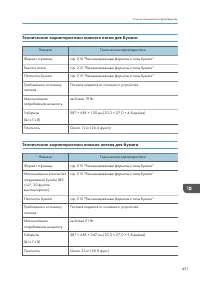
Элемент Технические характеристики Количество листов встопке (80 г/м 2 , 20 фунтов высокосортная) 125 листов Требования к источникупитания Питание подается от основного устройства. Максимальнаяпотребляемая мощность не более 1 Вт Габариты(Ш х Г х В) 444 × 450 × 150 мм (17,5 × 17,8 × 6,0 дюйма) Плотно...
стр. 431 - Технические характеристики дырокола (финишер SR3260, финишер-; Тип дырокола
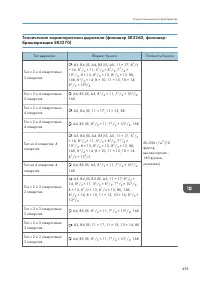
Технические характеристики дырокола (финишер SR3260, финишер- брошюровщик SR3270) Тип дырокола Формат бумаги Плотность бумаги Тип с 2 и 4 отверстиями:2 отверстия : A3, B4 JIS, A4, B5 JIS, A5, 11 × 17, 8 1 / 2 × 14, 8 1 / 2 × 11, 5 1 / 2 × 8 1 / 2 , 7 1 / 4 × 10 1 / 2 , 8 × 13, 8 1 / 2 × 13, 8 1 / 4 ...
стр. 432 - Технические характеристики дырокола (финишер SR3280, финишер-
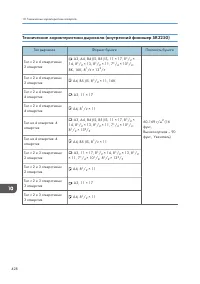
Технические характеристики дырокола (финишер SR3280, финишер- брошюровщик SR3290) Тип дырокола Формат бумаги Плотность бумаги Тип с 2 и 4 отверстиями:2 отверстия : A3, B4 JIS, A4, B5 JIS, A5, 11 × 17, 8 1 / 2 × 14, 8 1 / 2 × 11, 5 1 / 2 × 8 1 / 2 , 7 1 / 4 × 10 1 / 2 , 8 × 13, 8 1 / 2 × 13, 8 1 / 4 ...
стр. 434 - Технические характеристики лотка большой емкости (ЛБЕ)
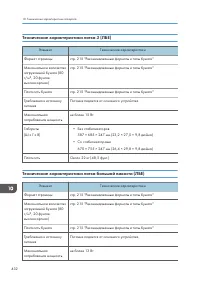
Технические характеристики лотка 3 (ЛБЕ) Элемент Технические характеристики Формат страницы стр. 215 "Рекомендованные форматы и типы бумаги" Максимальное количествозагружаемой бумаги (80г/м 2 , 20 фунтов высокосортная) стр. 215 "Рекомендованные форматы и типы бумаги" Плотность бумаги...
стр. 436 - Технические характеристики дополнительной сетевой карты
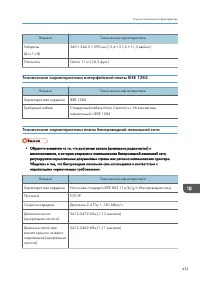
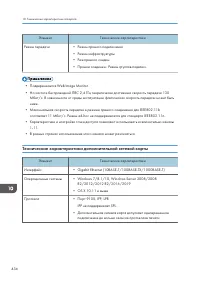
Элемент Технические характеристики Режим передачи • Режим прямого подключения• Режим инфраструктуры• Реж.прямого соедин.• Прямое соединен.: Режим группов.подключ. • Поддерживается Web Image Monitor.• На частоте беспроводной ЛВС 2,4 ГГц теоретически достижима скорость передачи 130 Мбит/с. В зависимос...
стр. 438 - Отправка в папку
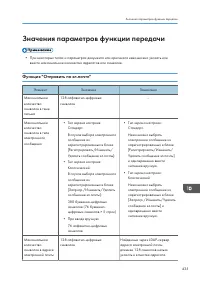
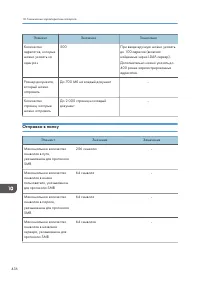
Элемент Значение Замечания Количествоадресатов, которыеможно указать заодин раз 500 При вводе вручную можно указатьдо 100 адресов (включаянайденные через LDAP-сервер).Дополнительно можно указать до400 ранее зарегистрированныхадресатов. Размер документа,который можноотправить До 700 Мб на каждый доку...
стр. 439 - Широковещательная передача
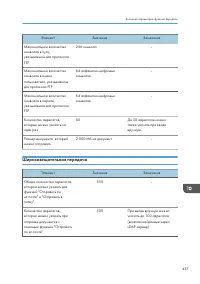
Элемент Значение Замечания Максимальное количествосимволов в пути,указываемом для протоколаFTP 256 символа - Максимальное количествосимволов в именипользователя, указываемомдля протокола FTP 64 алфавитно-цифровыхсимволов - Максимальное количествосимволов в пароле,указываемом для протоколаFTP 64 алфа...
стр. 443 - Описание функций внешних опций аппарата; Опция
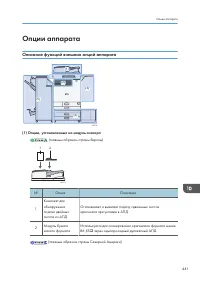
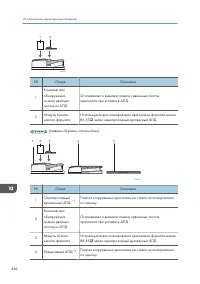
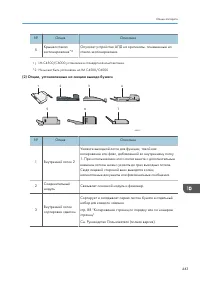
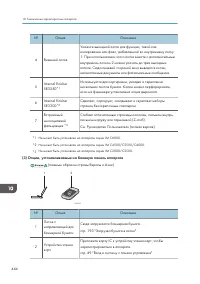
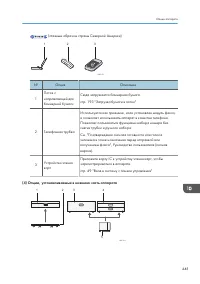
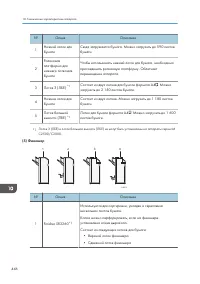
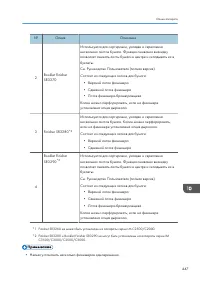
Опции аппарата Описание функций внешних опций аппарата DZB770 (1) (1) (4) (4) (5) (5) (2) (2) (3) (3) (1) Опции, установленные на модуль сканера (главным образом страны Европы) DZC771 2 1 № Опция Описание 1 Комплект дляобнаруженияподачи двойныхлистов из АПД Отслеживает и выявляет подачу сдвоенных ли...
стр. 450 - Описание функций внутренних опций аппарата
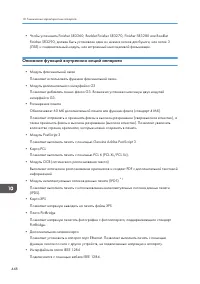
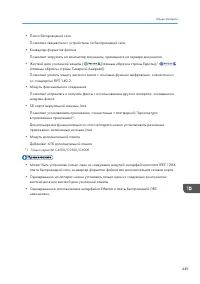
• Чтобы установить Finisher SR3260, Booklet Finisher SR3270, Finisher SR3280 или Booklet Finisher SR3290, должен быть установлен один из нижних лотков для бумаги, или лоток 3(ЛБЕ) и соединительный модуль, или встроенный многоцелевой фальцовщик. Описание функций внутренних опций аппарата • Модуль фак...
стр. 452 - Функции, требующие установки опций; Функция копирования
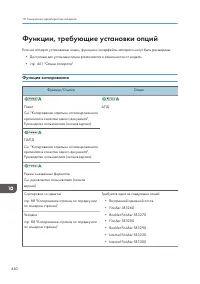
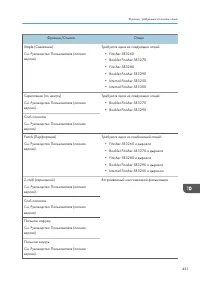
Функции, требующие установки опций Если на аппарат установлены опции, функции и интерфейсы аппарата могут быть расширены. • Доступные для установки опции различаются в зависимости от модели.• стр. 441 "Опции аппарата" Функция копирования Функция/Ссылка Опция ПакетСм. "Копирование отдельн...
стр. 454 - Функции факса
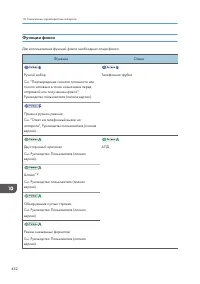
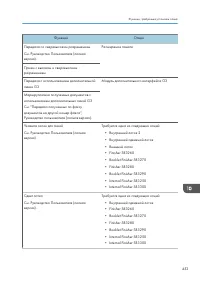
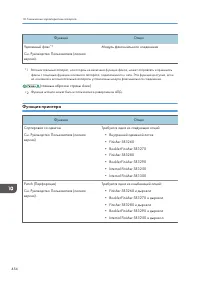
Функции факса Для использования функций факса необходима опция факса. Функции Опция Ручной наборСм. "Подтверждение сигнала готовности илиголоса человека в точке назначения передотправкой или получением факса",Руководство пользователя (полная версия). Телефонная трубка Прием в ручном режимеСм...
стр. 456 - Функция принтера
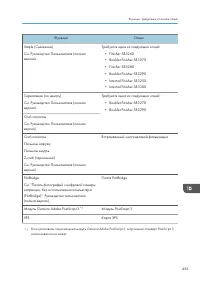
Функции Опция Удаленный факс *1 См. Руководство Пользователя (полнаяверсия). Модуль факсимильного соединения *1 Вспомогательный аппарат, на котором не включена функция факса, может отправлять и принимать факсы с помощью функции основного аппарата, подключенного к сети. Эта функция доступна, еслина о...
стр. 458 - Функция сканера
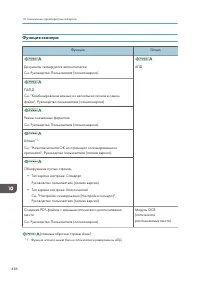
Функция сканера Функции Опция Документы сканируются автоматическиСм. Руководство Пользователя (полная версия). АПД ПАПДСм. "Комбинирование данных из нескольких сканов в одномфайле", Руководство пользователя (полная версия). Режим смешанных форматовСм. Руководство Пользователя (полная версия)...
стр. 459 - Интерфейс; Функции
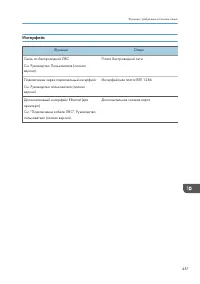
Интерфейс Функции Опция Связь по беспроводной ЛВССм. Руководство Пользователя (полнаяверсия). Плата беспроводной сети Подключение через параллельный интерфейсСм. Руководство пользователя (полнаяверсия). Интерфейсная плата IEEE 1284 Дополнительный интерфейс Ethernet (дляпринтера)См. "Подключение ...
стр. 460 - печати скорость сканирования может быть ниже.
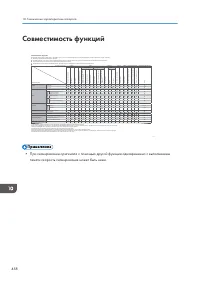
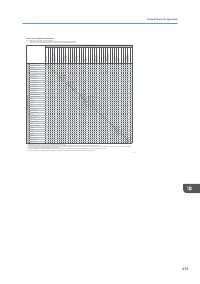
Совместимость функций Режим после выбора Режим до выбора Копир Факс Принтер Сканер TWAIN Сервер Документов Веб- сервер документов Операции к опирования Сш ив ан ие Сор тиров . П ер ед ач а/ П ри ем в ру чн ую Передача Прием П ри ем д ан ны х Печать Операции с ка нирования С канир ов ание С канир ов ...
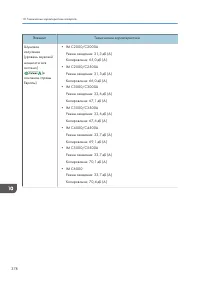
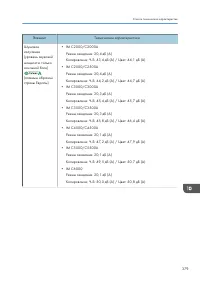
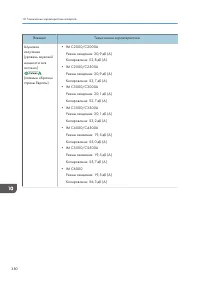
стр. 463 - Экологические стандарты; Программа ENERGY STAR; Требования программы ENERGY STAR; Функции энергосбережения; составляет одну минуту.
11. Юридическая и контактная информация Экологические стандарты Программа ENERGY STAR Требования программы ENERGY STAR ® к оборудованию по формированию изображений Компания-производитель принимает участие в программеENERGY STAR ® . Этот аппарат соответствует правилам, установленнымпрограммой ENERGY ...
стр. 465 - электронных отходов
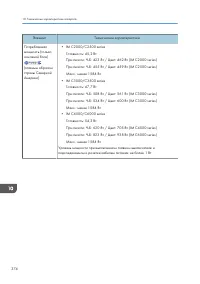
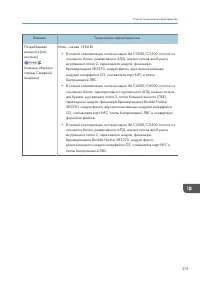
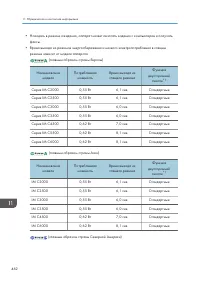
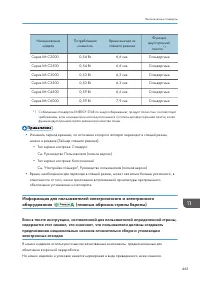
Наименование модели Потребляемая мощность Время выхода из спящего режима Функция двусторонней печати *1 Серия IM C2000 0,54 Вт 6,6 сек. Стандартные Серия IM C2500 0,54 Вт 6,6 сек. Стандартные Серия IM C3000 0,53 Вт 6,3 сек. Стандартные Серия IM C3500 0,53 Вт 6,3 сек. Стандартные Серия IM C4500 0,59 ...
стр. 466 - Все остальные пользователи
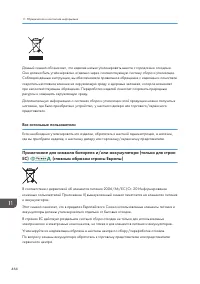
Данный символ обозначает, что изделие нельзя утилизировать вместе с городскими отходами.Оно должно быть утилизировано отдельно через соответствующую систему сбора и утилизации.Соблюдая данные инструкции, вы обеспечиваете правильное обращение с изделием и помогаетесократить негативное влияние на окру...
стр. 467 - Пользователи стран ЕС, Швейцарии и Норвегии; Ресурс расходных материалов
Рекомендации для пользователей по защите окружающей среды (главным образом страны Европы) Пользователи стран ЕС, Швейцарии и Норвегии Ресурс расходных материалов Прочтите руководство пользователя для получения информации или прочтите её на упаковкерасходных материалов. Переработанная бумага В аппара...
стр. 470 - Товарные знаки
Товарные знаки Adobe, Acrobat, PostScript и PostScript 3 являются зарегистрированными товарными знаками илитоварными знаками Adobe Systems Incorporated в США и/или других странах.Слово Bluetooth ® и логотипы являются зарегистрированными торговыми знаками, которые принадлежат корпорации Bluetooth SIG...