стр. 2 - Содержание; Основные сведения об
2 Содержание Основные сведения об устройстве 4 Прочтите перед использованием 5 Комплект поставки 6 Внешний вид устройства 8 Аккумулятор13 SIM- и USIM-карты15 Карта памяти (microSD)16 Включение и выключение устройства17 Сенсорный экран19 Главный экран25 Экран блокировки26 Панель уведомлений28 Ввод те...
стр. 3 - Настройки
Содержание 3 Настройки 78 Введение78 Подключения87 Звуки и вибрация87 Уведомления88 Дисплей89 Обои90 Дополнительные функции92 Оптимизация94 Приложения94 Экран блокировки и защита95 Облако и учетные записи97 Google97 Специальные возможности98 Общие настройки99 Обновление ПО99 Руководство пользователя...
стр. 4 - Прочтите перед использованием
4 Основные сведения об устройстве Прочтите перед использованием Пожалуйста, в целях правильного и безопасного использования устройства, прежде чем приступать к работе с ним, изучите это руководство. • Приведенные ниже описания основаны на настройках устройства по умолчанию. • Приведенные сведения мо...
стр. 5 - Основные сведения об устройстве; Обозначения, используемые в данном руководстве; Комплект поставки
Основные сведения об устройстве 5 • Изменение операционной системы устройства и установка ПО из неофициальных источников могут вызвать сбои в работе устройства и повреждение или утерю данных. Такие действия являются нарушением условий лицензионного соглашения Samsung и ведут к прекращению действия г...
стр. 6 - Внешний вид устройства
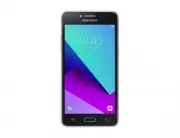
Основные сведения об устройстве 6 Внешний вид устройства Микрофон Сенсорный экран Передняя камера Датчики расстояния Универсальный разъем Клавиша «Главный экран» Клавиша «Последние» Клавиша питания Приемник Вспышка Клавиша «Назад» Клавиша громкости Внешний динамик Разъем гарнитуры GPS антенна Крышка...
стр. 7 - Клавиши
Основные сведения об устройстве 7 • Проблемы с подключением и разрядкой аккумулятора могут возникнуть в следующих ситуациях: – при установке металлических элементов в области антенны устройства; – при установке металлической крышки на устройство; – при накрытии области антенны устройства руками или ...
стр. 8 - Аккумулятор; Установка аккумулятора
Основные сведения об устройстве 8 Аккумулятор Установка аккумулятора 1 Снимите заднюю крышку. Соблюдайте осторожность, чтобы не поранить пальцы при снятии крышки аккумулятора. Не изгибайте и не перекручивайте крышку аккумулятора. Это может повредить ее. 2 Установите аккумулятор так, чтобы его золоти...
стр. 10 - Зарядка аккумулятора
Основные сведения об устройстве 10 Зарядка аккумулятора Перед первым использованием устройства или после продолжительного периода, в течение которого устройство не использовалось, необходимо зарядить аккумулятор. Используйте только аккумуляторы, зарядные устройства и кабели, одобренные компанией Sam...
стр. 11 - Просмотр оставшегося времени зарядки; Снижение потребления электроэнергии; Советы и меры предосторожности во время зарядки
Основные сведения об устройстве 11 Просмотр оставшегося времени зарядки Во время зарядки откройте главный экран и коснитесь Меню → Настройки → Оптимизация → Батарея . Фактическое время зарядки зависит от состояния устройства и условий зарядки. Оставшееся время зарядки может не отображаться на устрой...
стр. 12 - Энергосбережение; Режим максимального энергосбережения
Основные сведения об устройстве 12 • Если устройство получает нестабильное питание во время зарядки, сенсорный экран может не реагировать на прикосновения. В этом случае отключите зарядное устройство от вашего устройства. • Во время зарядки устройство и зарядное устройство могут нагреваться. Это нор...
стр. 14 - Активация карты SIM или USIM; Настройка предпочтительной SIM- или USIM-карты
Основные сведения об устройстве 14 Извлечение SIM- или USIM-карты 1 Снимите крышку аккумулятора и извлеките аккумулятор. 2 Выньте SIM-карту или USIM-карту. Использование двух SIM- или USIM-карт Установка двух SIM- или USIM-карт позволяет использовать два номера телефона или поставщика услуг с помощь...
стр. 15 - Установка карты памяти
Основные сведения об устройстве 15 Карта памяти (microSD) Установка карты памяти Вместимость карты памяти устройства может отличаться от других моделей и некоторые карты памяти могут быть несовместимы с вашим устройством в зависимости от производителя и типа карты. Чтобы посмотреть максимальную вмес...
стр. 16 - Извлечение карты памяти; Форматирование карты памяти; Включение и выключение устройства
Основные сведения об устройстве 16 Извлечение карты памяти Во избежание потери данных отключите карту памяти перед ее извлечением.На главном экране выберите пункт Меню → Настройки → Оптимизация → Память → → Настройки памяти → Карта памяти → Отключить . 1 Снимите заднюю крышку. 2 Извлеките карту памя...
стр. 17 - Сенсорный экран; Касание
Основные сведения об устройстве 17 Сенсорный экран • Следите за тем, чтобы сенсорный экран не соприкасался с электронными устройствами. Возникающие при этом электростатические разряды могут привести к неправильной работе сенсорного экрана или выходу его из строя. • Во избежание повреждений сенсорног...
стр. 18 - Перетаскивание
Основные сведения об устройстве 18 Перетаскивание Чтобы переместить элемент, коснитесь его и, удерживая, перетащите в нужное место. Двойное касание Дважды коснитесь веб-страницы или изображения, чтобы увеличить масштаб. Снова дважды коснитесь, чтобы вернуться к исходному масштабу. Прокрутка Проведит...
стр. 19 - Увеличение и уменьшение масштаба; Главный экран
Основные сведения об устройстве 19 Увеличение и уменьшение масштаба Разведите два пальца на экране веб-страницы, карты или изображения, чтобы увеличить масштаб фрагмента. Сведите их, чтобы уменьшить масштаб. Главный экран Главный экран Главный экран — это отправная точка для доступа ко всем функциям...
стр. 20 - Параметры главного экрана; Добавление элементов
Основные сведения об устройстве 20 Параметры главного экрана Чтобы просмотреть доступные параметры, на главном экране коснитесь пустой области и удерживайте ее или сведите пальцы. Можно настроить главный экран путем добавления, удаления или изменения порядка расположения панелей главного экрана. На ...
стр. 21 - Перемещение элементов; Удаление элементов; Создание папок
Основные сведения об устройстве 21 Перемещение элементов Нажмите и удерживайте значок приложения на главном экране, а затем перетащите его в новое место.Часто используемые приложения можно также переместить в зону ярлыков в нижней части главного экрана.Для перемещения элемента на другую панель, пере...
стр. 22 - Управление панелями; Экран приложений
Основные сведения об устройстве 22 3 Выберите поле Введите имя папки и введите название папки. Для изменения цвета папки коснитесь значка . Чтобы добавить в папку другие приложения, выберите пункт ДОБАВИТЬ , установите флажки рядом с приложениями, а затем выберите пункт ДОБАВИТЬ . Также можно добави...
стр. 24 - Поиск элементов; Значки состояния
Основные сведения об устройстве 24 Поиск элементов Можно выполнить поиск элементов на экране приложений.На экране приложений, введите символы в поле поиска. Устройство выполнит поиск и отобразит элементы, содержащие введенные символы. Значки состояния Значки состояния отображаются в строке состояния...
стр. 25 - Экран блокировки
Основные сведения об устройстве 25 Значок Описание Произошла ошибка или требуется внимание пользователя Уровень заряда аккумулятора Экран блокировки Чтобы выключить и заблокировать экран, нажмите клавишу питания. Кроме того, экран автоматически выключается и блокируется, если устройство не используе...
стр. 26 - Панель уведомлений; Использование панели уведомлений
Основные сведения об устройстве 26 • Если вы забыли код разблокировки, обратитесь в сервисный центр Samsung, чтобы сбросить код. • При введении неправильного кода разблокировки несколько раз подряд и достижении ограничения количества попыток устройство выполнит возврат к заводским настройкам. На экр...
стр. 27 - Использование кнопок быстрых настроек
Основные сведения об устройстве 27 Запуск приложения Настройки . Коснитесь уведомления, чтобы выполнить различные операции. Удаление всех уведомлений. Блокирование уведомлений от приложений. Кнопки быстрых настроек Предпочтительные функции для SIM- и USIM-карт. Коснитесь, чтобы открыть диспетчер SIM...
стр. 28 - Finder; Поиск контента или близлежащих устройств.; Настройка категорий поиска; Ввод текста; Раскладка клавиатуры
Основные сведения об устройстве 28 Finder Поиск по различному контенту с помощью ключевого слова или поиск близлежащих устройств. Поиск контента или близлежащих устройств. Откройте панель уведомлений, проведите пальцем вниз на панели и коснитесь Поиск . В поле поиска введите ключевое слово или косни...
стр. 29 - Изменение языка ввода; Дополнительные возможности клавиатуры; Копирование и вставка текста
Основные сведения об устройстве 29 Изменение языка ввода Нажмите кнопку → Языки и типы → Добавить языки ввода и укажите рабочие языки. При выборе двух и более языков ввода между ними можно переключаться, проводя пальцем по клавише пробела на клавиатуре влево или вправо. Изменение раскладки клавиатур...
стр. 30 - Снимок экрана; Запуск приложений; Закрытие приложения
Основные сведения об устройстве 30 Снимок экрана Создание снимков экрана во время использования устройства.Одновременно нажмите и удерживайте клавишу "Главный экран" и клавишу питания. Созданные снимки экрана можно просмотреть в приложении Галерея . При использовании некоторых приложений и ф...
стр. 31 - Защищенная папка; Введение
Основные сведения об устройстве 31 Защищенная папка Введение Защищенная папка обеспечивает сохранность ваших данных и приложений, таких как фото и заметки, скрывая их от посторонних. Конфиденциальность данных и приложений сохраняется даже когда устройство не заблокировано. Безопасная папка представл...
стр. 32 - Создание защищенной папки
Основные сведения об устройстве 32 Создание защищенной папки 1 На экране приложений выберите пункт Настройки → Экран блокировки и защита → Защищенная папка . 2 Выберите пункт ПОДТВЕРДИТЬ и выполните вход в учетную запись Samsung. 3 Выберите метод блокировки для защищенной папки и следуйте инструкция...
стр. 33 - Добавление приложений; Удаление приложений из защищенной папки; Добавление учетных записей
Основные сведения об устройстве 33 Добавление приложений Приложение можно добавить в защищенную папку. 1 На экране приложений выберите пункт Samsung → Защищенная папка . 2 Нажмите ДОБАВИТЬ . 3 Отметьте одно или несколько установленных на устройстве приложений и выберите пункт ДОБАВИТЬ . Для установк...
стр. 34 - Удаление защищенной папки; Учетная запись Samsung
Основные сведения об устройстве 34 Удаление защищенной папки Защищенную папку можно удалить вместе со всеми данными и приложениями в ней. 1 На экране приложений выберите пункт Настройки → Экран блокировки и защита → Защищенная папка → Удалить . 2 Выберите пункт УДАЛИТЬ или АРХИВИРОВАТЬ И УДАЛИТЬ . •...
стр. 35 - Регистрация учетной записи Samsung; Регистрация новой учетной записи Samsung; Удаление учетной записи Samsung
Основные сведения об устройстве 35 Регистрация учетной записи Samsung Регистрация новой учетной записи Samsung Если у вас нет учетной записи Samsung, создайте ее. 1 На экране приложений выберите пункт Настройки → Облако и учетные записи → Учетные записи → Добавить учетную запись . 2 Выберите пункт S...
стр. 36 - Перенос данных с предыдущего устройства; Передача данных с мобильного устройства
Основные сведения об устройстве 36 Перенос данных с предыдущего устройства Благодаря приложению Samsung Smart Switch можно передать данные с предыдущего устройства на новое.Доступны следующие версии приложения Samsung Smart Switch. • Версия для мобильного устройства: передача данных с одного мобильн...
стр. 37 - Передача резервной копии данных с компьютера
Основные сведения об устройстве 37 4 На новом устройстве выберите тип предыдущего устройства из списка и выберите пункт НАЧАТЬ . 5 Следуйте инструкциям на экране для передачи данных с предыдущего устройства. Передача резервной копии данных с компьютера Резервное копирование данных, сохраненных на пр...
стр. 38 - Управление устройством и сохраненными на; Подключение устройства к компьютеру для передачи данных; Беспроводное обновление
Основные сведения об устройстве 38 Управление устройством и сохраненными на нем данными Подключение устройства к компьютеру для передачи данных Можно перемещать аудио- и видеофайлы, изображения и другие виды файлов с устройства на компьютер и обратно. Не отсоединяйте USB-кабель от устройства во врем...
стр. 39 - Обновление ПО с помощью приложения Smart Switch; Резервное копирование и восстановление данных
Основные сведения об устройстве 39 Обновление ПО с помощью приложения Smart Switch Подключите устройство к компьютеру и обновите его ПО до последней версии. 1 На компьютере перейдите на веб-сайт www.samsung.com/smartswitch , чтобы загрузить и установить приложение Smart Switch. 2 Запустите приложени...
стр. 40 - Учетная запись Google; Сброс устройства; Функции обмена
Основные сведения об устройстве 40 Учетная запись Google На экране приложений выберите пункт Настройки → Облако и учетные записи → Архивировать → Резервное копирование данных для учетной записи Google и коснитесь переключателя, чтобы включить соответствующую функцию. Выберите пункт Резервная учетная...
стр. 41 - Выключение экстренного режима
Основные сведения об устройстве 41 Экстренный режим Вы можете переключить устройство в экстренный режим, чтобы уменьшить потребление энергии аккумулятора. Некоторые приложения и функции ограничиваются. В экстренном режиме можно выполнять экстренные вызовы, отправлять другим абонентам сведения о ваше...
стр. 42 - Приложения; Установка и удаление приложений; Galaxy Apps; Установка приложений
42 Приложения Установка и удаление приложений Galaxy Apps Приобретение и загрузка приложений. Вы можете загрузить приложения, которые предназначены специально для устройств Samsung Galaxy.Выберите приложение Samsung → Galaxy Apps на экране приложений. Доступность этого приложения зависит от региона ...
стр. 43 - Управление приложениями; Удаление или отключение приложений
Приложения 43 Управление приложениями Удаление или отключение приложений На экране приложений нажмите кнопку → Изменить . На значках приложений, которые можно отключить или удалить, появится значок . Выберите нужное приложение, а затем — пункт ОТКЛЮЧИТЬ или OK . Либо на экране приложений выберите пу...
стр. 44 - Использование функции быстрого набора
Приложения 44 Телефон Введение Выполнение исходящих или ответ на входящие голосовые и видеовызовы. Выполнение вызовов 1 Выберите приложение Телефон на экране приложений. 2 Введите номер телефона.Если клавиатура не открыта, нажмите значок , чтобы открыть ее. 3 Коснитесь значка или , чтобы выполнить г...
стр. 45 - Входящие вызовы
Приложения 45 Например, если номер 123 установлен для быстрого набора, коснитесь 1 , 2 , а затем коснитесь и удерживайте 3 . Выполнение вызовов с экрана блокировки Перетащите значок за пределы большой окружности на заблокированном экране. Выполнение вызовов из журнала вызовов или списка контактов Вы...
стр. 46 - Блокировка телефонных номеров; Во время голосового вызова
Приложения 46 Блокировка телефонных номеров Блокирование вызовов от конкретных номеров, добавленных в список блокировки. 1 На экране приложений выберите пункт Телефон → → Настройки → Блокировка номеров . 2 Коснитесь значка , укажите нужные контакты и выберите пункт ГОТОВО . Чтобы ввести номер вручну...
стр. 47 - Во время видеовызова; Добавление контактов вручную
Приложения 47 Во время видеовызова Коснитесь экрана, чтобы воспользоваться перечисленными возможностями: • : доступ к дополнительным параметрам. • Перекл. : переключение между передней и основной камерами. • : завершение текущего звонка. • Звук : выключение микрофона (при этом собеседник перестанет ...
стр. 48 - Импорт контактов; Поиск контактов
Приложения 48 Чтобы добавить номер телефона в список контактов с помощью клавиатуры, откройте экран приложений и выберите приложение Телефон . Если клавиатура не открыта, нажмите значок , чтобы открыть ее. Введите номер телефона и выберите пункт Добавить в контакты . Чтобы добавить номер телефона в ...
стр. 49 - Обмен данными профиля
Приложения 49 Обмен данными профиля Обменивайтесь данными профиля, например фотографией и сообщением статуса, с другими пользователями с помощью функции обмена данными профиля. • Доступность этой функции зависит от региона или поставщика услуг. • Эта функция доступна только контактам с включенной на...
стр. 51 - Просмотр сообщений
Приложения 51 Просмотр сообщений Сообщения группируются в потоки по контактам. За получение сообщений в роуминге может взиматься дополнительная плата. 1 Выберите приложение Сообщения на экране приложений. 2 В списке сообщений выберите контакт. 3 Просмотрите цепочку сообщений. Блокировка нежелательны...
стр. 52 - Настройка напоминания о сообщениях; Интернет
Приложения 52 3 Изменение настроек уведомлений. • Звук уведомления : изменение звука уведомлений. • Вибрация : вибрация при получении сообщений. • Всплывающие сообщения : отображение сообщений во всплывающих окнах. • Просмотр сообщения : отображение содержимого сообщения на экране блокировки или во ...
стр. 53 - Конфиденциальный режим; Включение конфиденциального режима; Изменение настроек безопасности
Приложения 53 Для просмотра панелей инструментов легко проведите пальцем по экрану вниз. Переход на домашнюю страницу. Переход на ранее посещенную страницу. Запуск диспетчера вкладок браузера. Доступ к дополнительным параметрам. Обновление текущей веб-страницы. Просмотр закладок, сохраненных веб-стр...
стр. 54 - Настройка учетных записей электронной почты
Приложения 54 E-mail Настройка учетных записей электронной почты При первом открытии приложения E-mail появится запрос на настройку учетной записи. 1 Выберите приложение Samsung → E-mail на экране приложений. 2 Введите адрес и пароль электронной почты, а затем выберите пункт ВХОД . Чтобы вручную зар...
стр. 55 - Включение камеры; Использование жестов прокрутки
Приложения 55 Камера Введение Фото- и видеосъемка с использованием различных режимов и настроек. Этикет фото- и видеосъемки • Не снимайте людей без их согласия. • Не снимайте в местах, в которых это запрещено. • Не снимайте в местах, где вы можете нарушить право других людей на личную жизнь. Включен...
стр. 57 - Основные функции съемки
Приложения 57 Основные функции съемки Фото- и видеосъемка 1 На экране предварительного просмотра коснитесь фрагмента изображения, на котором камера должна сфокусироваться. 2 Коснитесь значка , чтобы сделать снимок, или , чтобы снять видео. Чтобы создать серию снимков, коснитесь и удерживайте . • При...
стр. 58 - Фиксация фокуса и экспозиции; Настройка режимов съемки; Автоматический режим
Приложения 58 Фиксация фокуса и экспозиции При резком контрасте между светом и темнотой, а также пребывании объекта съемки за пределами зоны автофокусировки может не удастся достичь нужной экспозиции. Зафиксируйте фокус или экспозицию, а затем сделайте снимок.Нажмите и удерживайте нужную область фок...
стр. 59 - Серийная съёмка
Приложения 59 Панорама Съемка серии фотоснимков по горизонтали или по вертикали с дальнейшим их соединением для создания одного широкого снимка.В списке режимов съемки, нажмите Панорама . Для получения оптимальных снимков с использованием режима панорамной съемки следуйте советам ниже. • Медленно пе...
стр. 60 - Спорт; Автопортрет; Вспышка для создания автопортрета
Приложения 60 Ночь Фотосъемка в условиях недостаточного освещения без использования вспышки.В списке режимов съемки, нажмите Ночь . Спорт Фотосъемка быстро движущихся объектов.В списке режимов съемки, нажмите Спорт . Автопортрет Создание автопортретов с помощью передней камеры. Можно осуществить пре...
стр. 61 - Применение эффектов ретуши
Приложения 61 Применение эффектов ретуши Перед съемкой автопортрета можно изменить функции для обработки изображения лица, например оттенок кожи или форму овала лица. Эта функция доступна только в режиме Автопортрет . 1 На экране предварительного просмотра коснитесь значка . 2 Выберите параметры ниж...
стр. 63 - Настройки камеры; Быстрые настройки
Приложения 63 Настройки камеры Быстрые настройки На экране предварительного просмотра доступны приведенные ниже быстрые настройки. Доступные настройки зависят от выбранного режима съемки и используемой камеры. • : выбор способа экспозамера. Эта настройка определяет способ измерения интенсивности све...
стр. 65 - Просмотр изображений и видео; Просмотр изображений
Приложения 65 Просмотр изображений и видео Просмотр изображений 1 На экране приложений выберите приложение Галерея → КАРТИНКИ . 2 Выберите изображение. Доступ к дополнительным параметрам. Переход на предыдущий экран. Обмен изображением с другими пользователями. Удаление изображения. Изменение изобра...
стр. 66 - Просмотр видеозаписей; Просмотр альбомов; Просмотр истории
Приложения 66 Просмотр видеозаписей 1 На экране приложений выберите приложение Галерея → КАРТИНКИ . 2 Выберите видеозапись для просмотра. Видеофайлы отмечены значком на экране предпросмотра эскизов. Переход к предыдущей видеозаписи. Нажмите и удерживайте для перемотки назад. Отображение видеозаписей...
стр. 67 - Создание историй
Приложения 67 Создание историй Создание историй с различными темами. 1 На экране приложений выберите приложение Галерея → ИСТОРИИ . 2 Выберите пункт → Создать историю . 3 Выберите изображения или видео, чтобы добавить в историю, а затем нажмите ГОТОВО . 4 Введите название истории и выберите пункт СО...
стр. 68 - Удаление историй; Удаление фото и видео; Удаление изображений или видеозаписей; Обмен фотографиями и видео; Samsung Notes
Приложения 68 Удаление историй 1 На экране приложений выберите приложение Галерея → ИСТОРИИ . 2 Нажмите и удерживайте историю для удаления, затем выберите пункт УДАЛИТЬ . Удаление фото и видео Удаление изображений или видеозаписей Выберите фотографию или видео и выберите пункт Удалить внизу экрана. ...
стр. 69 - Создание заметок; Удаление заметок
Приложения 69 Создание заметок 1 На экране приложений выберите пункт Samsung Notes → ВСЕ → . 2 Выберите метод ввода на панели инструментов в верхней части экрана и создайте заметку.Выберите Перо для письма или черчения. Выберите Кисть для рисования с помощъю различных кисточек. Выберите пункт Картин...
стр. 71 - Создание задач
Приложения 71 Создание задач 1 Выберите пункт Календарь на экране приложений. 2 Нажмите кнопку ПРОСМОТР → Задачи . 3 Введите сведения о задаче и выберите пункт СЕГОДНЯ или ЗАВТРА , чтобы указать дату, до которой задача должна быть выполнена.Чтобы добавить дополнительные сведения, нажмите значок . 4 ...
стр. 72 - Звукозапись
Приложения 72 Звукозапись Воспользуйтесь этим приложением для записи и прослушивания голосовых заметок. 1 На экране приложений выберите пункт Samsung → Звукозапись . 2 Коснитесь значка , чтобы начать запись. Говорите в микрофон. Коснитесь значка , чтобы приостановить запись. Чтобы добавить закладку,...
стр. 73 - Часы; Установка сигналов; МИРОВОЕ ВРЕМЯ; Установка часов
Приложения 73 Часы Введение Установка сигналов, проверка текущего времени в основных городах мира, отсчет времени или установка определенной длительности. БУДИЛЬНИК На экране приложений выберите пункт Часы → БУДИЛЬНИК . Установка сигналов Нажмите кнопку в списке сигналов, установите время срабатыван...
стр. 74 - СЕКУНДОМЕР; Калькулятор
Приложения 74 СЕКУНДОМЕР 1 На экране приложений выберите пункт Часы → СЕКУНДОМЕР . 2 Выберите пункт СТАРТ , чтобы начать отсчет времени. Чтобы замерять интервалы времени во время какого-либо события, выберите пункт ИНТЕРВАЛ . 3 Выберите пункт ОСТАНОВИТЬ , чтобы остановить секундомер. Для возобновлен...
стр. 75 - Радио; Прослушивание FM-радио
Приложения 75 Радио Прослушивание FM-радио Выберите пункт Samsung → Радио на экране приложений. Перед использованием этого приложения подключите гарнитуру, которая выполняет функцию антенны радиоприемника. При первом запуске FM-радио начнется автоматический поиск и сохранение доступных радиостанций....
стр. 76 - Приложения Google
Приложения 76 Приложения Google Компания Google предоставляет различные приложения для развлечений, общения в социальных сетях и бизнеса. Для использования некоторых из них может потребоваться учетная запись Google. Дополнительные сведения см. в разделе Учетные записи . Дополнительные сведения о при...
стр. 77 - Фото
Приложения 77 Фото Ведите поиск, управляйте и редактируйте все фотографии и видео с разных источников в одном месте. Hangouts Общение с друзьями, как тет-а-тет, так и в группе, а также использование во время беседы изображений, смайликов и видеовызовов. Google Быстрый поиск нужной информации в Интер...
стр. 78 - Подключение к сети Wi-Fi
78 Настройки Введение Изменение настроек функций и приложений. Ваше устройство будет более персонализированным, если вы настроите различные параметры на свой вкус.На экране приложений выберите Настройки . Чтобы найти настройки по ключевым словам, выберите пункт ПОИСК . Подключения Wi-Fi Включите фун...
стр. 79 - Отправка и получение данных; Завершение подключения к устройству
Настройки 79 Wi-Fi Direct С помощью технологии Wi-Fi Direct можно напрямую подключить два устройства друг к другу по сети Wi-Fi без точки доступа. 1 На экране настроек выберите пункт Подключения → Wi-Fi и коснитесь переключателя, чтобы включить соответствующую функцию. 2 Выберите пункт Wi-Fi Direct ...
стр. 80 - Bluetooth; Подключение к другим устройствам Bluetooth
Настройки 80 Bluetooth Благодаря связи Bluetooth можно обмениваться данными и медиафайлами с другими устройствами, поддерживающими технологию Bluetooth. • Компания Samsung не несет ответственности за потерю, перехват или несанкционированное использование данных, отправленных или полученных с помощью...
стр. 82 - Использование данных; Ограничение на использование данных; Автономный режим
Настройки 82 Использование данных Отслеживайте использование данных и настраивайте параметры ограничения на их использование.На экране настроек выберите пункт Подключения → Использование данных . • Мобильные данные : использование устройством передачи данных по любой мобильной сети. • Фоновый режим ...
стр. 83 - Точка доступа и модем; Мобильная точка доступа
Настройки 83 Точка доступа и модем Использование устройства в качестве мобильной точки доступа, чтобы при отсутствии подключения к сети другие устройства могли получить доступ к мобильному подключению вашего устройства. Для установки подключения можно использовать Wi-Fi, USB или Bluetooth.На экране ...
стр. 84 - Мобильные сети
Настройки 84 Мобильные сети Изменение настроек мобильных сетей.На экране настроек выберите пункт Подключения → Мобильные сети . • Данные в роуминге : использование устройством передачи данных в любых мобильных сетях в роуминге. • Режим сети SIM 1 / Режим сети SIM 2 : выбор типа сети. • Точки доступа...
стр. 85 - Геоданные; Другие настройки; Печать
Настройки 85 Геоданные Изменение настроек ограничений на определение местонахождения.На экране настроек выберите пункт Подключения → Геоданные . • Метод обнаружения : выбор сети для расположения устройства. • Улучшение точности : настройка устройства для использования функции Wi-Fi или Bluetooth, чт...
стр. 87 - Звуки и вибрация
Настройки 87 Звуки и вибрация Изменение настроек звуков устройства.На экране настроек выберите пункт Звуки и вибрация . • Режим звука : выбор режима воспроизведения звука или режима «Без звука». • Вибрация во время звонка : выбор режима одновременной вибрации и звука при входящих вызовах. • Громкост...
стр. 88 - Дисплей; Параметры
Настройки 88 • Показывать уведомления : показ уведомлений из выбранного приложения на заблокированном экране. • Показывать содержимое : показ содержимого уведомлений из выбранного приложения на заблокированном экране. • Дополнительно : настройка дополнительных параметров уведомлений для выбранного п...
стр. 89 - Переход в простой режим работы; Возвращение в стандартный режим; Управление ярлыками
Настройки 89 Простой режим В простом режиме работы повышается удобство пользования за счет упрощенного интерфейса и увеличенных значков на главном экране. Некоторые функции приложений могут не поддерживаться в простом режиме работы. Переход в простой режим работы 1 На экране настроек выберите пункт ...
стр. 90 - Дополнительные функции
Настройки 90 Дополнительные функции Параметры Включение дополнительных функций и изменение настроек управления ими.На экране настроек выберите пункт Дополнительные функции . Случайная встряска или касание устройства могут вызвать нежелательный ввод данных или выполнение команды некоторыми функциями....
стр. 91 - Добавление экстренных контактов
Настройки 91 Экстренные сообщения В экстренной ситуации трижды быстро нажмите клавишу питания. Устройство отправит сообщения экстренным контактам. В сообщения будет включена информация о вашем местоположении. 1 На экране настроек выберите пункт Дополнительные функции → Экстренные сообщения и косните...
стр. 92 - Использование функции быстрой оптимизации
Настройки 92 Оптимизация Функция технического обслуживания устройства позволяет узнать о состоянии аккумулятора устройства, памяти, ОЗУ и защиты системы. Также оно позволяет автоматически оптимизировать работу устройства всего одним касанием. Батарея Память Безопасность устройства ОЗУ Использование ...
стр. 93 - Управление аккумулятором; Память; Управление памятью; ОЗУ
Настройки 93 Батарея Просмотр сведений о доступном заряде аккумулятора и оставшемся времени работы устройства. Чтобы сэкономить заряд при использовании устройств с низким уровнем заряда аккумулятора, можно включить функции энергосбережения.На экране настроек выберите пункт Оптимизация → Батарея . • ...
стр. 95 - Использование облачного хранилища
Настройки 95 Если включить эту функцию и сбросить параметры устройства на заводские значения, считать зашифрованные файлы будет невозможно. Отключайте эту функцию перед сбросом параметров устройства. • Другие параметры безопасности : изменение дополнительных настроек безопасности. Облако и учетные з...
стр. 96 - Удаление учетных записей
Настройки 96 Учетные записи Добавление учетных записей Samsung и Google или других для синхронизации с ними. Добавление учетных записей Для некоторых приложений на вашем устройстве требуется зарегистрированная учетная запись. Создайте учетные записи, чтобы использовать максимум возможностей устройст...
стр. 97 - Архивировать; Google
Настройки 97 Архивировать Изменение параметров для управления настройками и данными.На экране настроек выберите пункт Облако и учетные записи → Архивировать . Учетная запись Samsung • Резервное копирование данных : резервное копирование личных данных и данных приложений на сервер Samsung Cloud. Такж...
стр. 98 - Общие настройки
Настройки 98 • Прямой доступ : активация открытия выбранных меню специальных возможностей на устройстве при троекратном нажатии клавиши «Главный экран». • Напоминание об уведомлении : напоминание о наличии уведомлений, если вы не проверяли их в течение какого-то времени. • Ответ и завершение вызовов...
стр. 99 - Обновление ПО; Руководство пользователя
Настройки 99 Обновление ПО Обновление программного обеспечения устройства или изменение параметров обновления.На экране настроек выберите пункт Обновление ПО . • Загрузка обновления вручную : проверка и установка обновлений вручную. • Автоматическая загрузка : установка устройства для проверки и авт...
стр. 100 - Приложение; Устранение неполадок; запрос на ввод одного из следующих кодов:
100 Приложение Устранение неполадок Перед обращением в сервисный центр Samsung попробуйте следующие способы устранения неполадок. Некоторые неполадки могут не возникать на вашем устройстве. При включении устройства или во время его использования появляется запрос на ввод одного из следующих кодов: •...
стр. 101 - Сенсорный экран медленно или неправильно реагирует на касания; Устройство «зависает», или возникла критическая ошибка; Перезагрузка устройства
Приложение 101 Сенсорный экран медленно или неправильно реагирует на касания • При установке защитной пленки или дополнительных аксессуаров на сенсорный экран он может работать некорректно. • Сенсорный экран может работать неправильно в следующих ситуациях: на вас надеты перчатки, вы касаетесь экран...
стр. 103 - Аккумулятор разряжается быстрее, чем обычно
Приложение 103 Аккумулятор не заряжается (при использовании одобренных зарядных устройств Samsung) • Убедитесь, что зарядное устройство подключено правильно. • Если контакты аккумулятора загрязнены, он может не заряжаться либо устройство может отключаться. Протрите оба золотистых контакта и повторит...
стр. 104 - Качество снимка ниже, чем при предварительном просмотре
Приложение 104 Качество снимка ниже, чем при предварительном просмотре • Качество снимков может различаться в зависимости от окружающих условий и способов съемки. • При фотосъемке в темных местах, ночью или в помещении изображение может быть размыто или на нем могут появляться шумы. При попытке откр...
стр. 105 - Не удается подключить устройство к компьютеру; Устройство не может определить мое текущее местонахождение; Нет свободного места в памяти устройства
Приложение 105 Не удается подключить устройство к компьютеру • Убедитесь, что используемый кабель USB совместим с устройством. • Убедитесь, что на компьютере установлен необходимый драйвер и его обновления. • Если используется ОС Windows XP, убедитесь, что на компьютере установлен пакет обновления S...