стр. 2 - Содержание; Основные сведения об
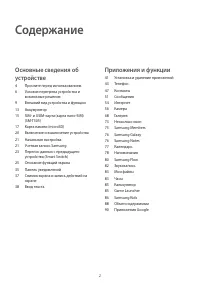
2 Содержание Основные сведения об устройстве 4 Прочтите перед использованием 6 Условия перегрева устройства и возможные решения 9 Внешний вид устройства и функции 13 Аккумулятор15 SIM- и USIM-карта (карта nano-SIM) (SM-T505) 17 Карта памяти (microSD)20 Включение и выключение устройства21 Начальная н...
стр. 3 - Приложение
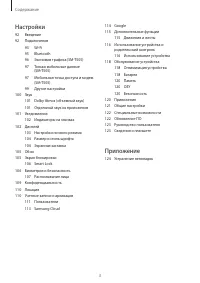
Содержание 3 114 Google115 Дополнительные функции 115 Движения и жесты 116 Использование устройства и родительский контроль116 Использование устройства 118 Обслуживание устройства 118 Оптимизация устройства118 Батарея120 Память120 ОЗУ120 Безопасность 120 Приложения121 Общие настройки122 Специальные ...
стр. 4 - Прочтите перед использованием
4 Основные сведения об устройстве Прочтите перед использованием Пожалуйста, в целях правильного и безопасного использования устройства, прежде чем приступать к работе с ним, изучите это руководство. • Приведенные ниже описания основаны на настройках устройства по умолчанию. • Приведенные сведения мо...
стр. 5 - Основные сведения об устройстве; Обозначения, используемые в данном руководстве
Основные сведения об устройстве 5 • Изменение операционной системы устройства и установка ПО из неофициальных источников могут вызвать сбои в работе устройства и повреждение или утерю данных. Такие действия являются нарушением условий лицензионного соглашения Samsung и ведут к прекращению действия г...
стр. 6 - Условия перегрева устройства и возможные; Повышение температуры устройства во время зарядки; В случае нагрева устройства проделайте следующее:; Повышение температуры устройства во время использования
Основные сведения об устройстве 6 Условия перегрева устройства и возможные решения Повышение температуры устройства во время зарядки аккумулятора Во время зарядки устройство и зарядное устройство могут нагреваться. При прикосновении к устройству во время беспроводной или быстрой зарядки может оказат...
стр. 8 - Предостережения о перегреве устройства
Основные сведения об устройстве 8 Предостережения о перегреве устройства В случае ощущения дискомфорта из-за перегрева устройства прекратите его использование.При перегреве устройства, его функции и производительность могут быть ограничены или устройство может выключиться в целях охлаждения. Функция...
стр. 9 - Внешний вид устройства и функции; Комплект поставки
Основные сведения об устройстве 9 Внешний вид устройства и функции Комплект поставки Комплект поставки описан в кратком руководстве. • Комплект поставки и набор доступных аксессуаров могут различаться в разных регионах и определяются поставщиком услуг. • Поставляемые аксессуары предназначены исключи...
стр. 10 - Внешний вид устройства
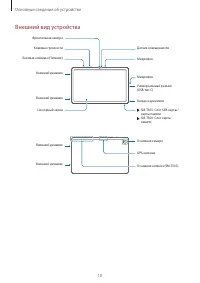
Основные сведения об устройстве 10 Внешний вид устройства Универсальный разъем (USB тип C) Гнездо наушников Боковая клавиша (Питание) Внешний динамик Внешний динамик Микрофон Сенсорный экран Клавиша громкости SM-T505: Слот SIM-карты / карты памятиSM-T500: Слот карты памяти Микрофон Датчик освещеннос...
стр. 12 - Аппаратные клавиши; Программные кнопки
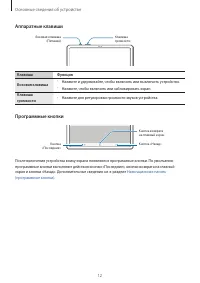
Основные сведения об устройстве 12 Аппаратные клавиши Клавиша громкости Боковая клавиша (Питание) Клавиша Функция Боковая клавиша • Нажмите и удерживайте, чтобы включить или выключить устройство. • Нажмите, чтобы включить или заблокировать экран. Клавиша громкости • Нажмите для регулировки громкости...
стр. 13 - Аккумулятор; Зарядка аккумулятора
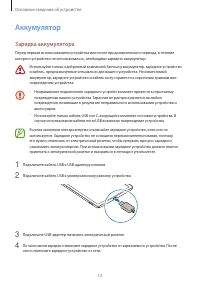
Основные сведения об устройстве 13 Аккумулятор Зарядка аккумулятора Перед первым использованием устройства или после продолжительного периода, в течение которого устройство не использовалось, необходимо зарядить аккумулятор. Используйте только одобренный компанией Samsung аккумулятор, зарядное устро...
стр. 14 - Снижение потребления электроэнергии; Советы и меры предосторожности во время зарядки аккумулятора
Основные сведения об устройстве 14 Снижение потребления электроэнергии Ниже перечислены рекомендации по экономии заряда аккумулятора устройства. • Оптимизируйте работу устройства с помощью функции обслуживания устройства. • Если устройство не используется, выключите экран, нажав боковую клавишу. • В...
стр. 15 - Быстрая зарядка; Увеличение скорости зарядки
Основные сведения об устройстве 15 Быстрая зарядка Устройство оснащено встроенной функцией быстрой зарядки. Зарядка аккумулятора происходит быстрее, если устройство или его экран выключены. Увеличение скорости зарядки Чтобы увеличить скорость зарядки, выключите устройство или его экран во время заря...
стр. 17 - Установка карты памяти
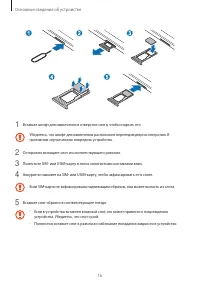
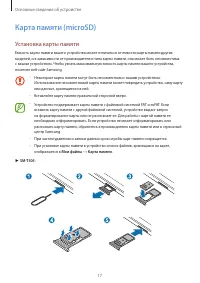
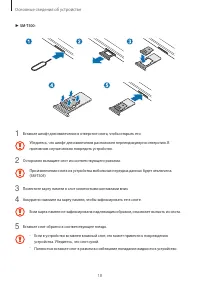
Основные сведения об устройстве 17 Карта памяти (microSD) Установка карты памяти Емкость карты памяти вашего устройства может отличаться от емкости карты памяти других моделей, и в зависимости от производителя и типа карты памяти, она может быть несовместима с вашим устройством. Чтобы узнать максима...
стр. 19 - Извлечение карты памяти; Форматирование карты памяти
Основные сведения об устройстве 19 Извлечение карты памяти Во избежание потери данных отключите карту памяти перед ее извлечением.Откройте приложение Настройки и выберите пункт Обслуживание устройства → Память → Дополнительно → Карта памяти → Отключить . Не извлекайте внешнее запоминающее устройство...
стр. 20 - Включение и выключение устройства; Включение устройства; Принудительная перезагрузка
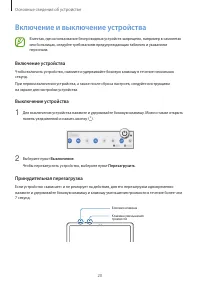
Основные сведения об устройстве 20 Включение и выключение устройства В местах, где использование беспроводных устройств запрещено, например в самолетах или больницах, следуйте требованиям предупреждающих табличек и указаниям персонала. Включение устройства Чтобы включить устройство, нажмите и удержи...
стр. 21 - Начальная настройка; Создание учетной записи Samsung
Основные сведения об устройстве 21 Начальная настройка При первом включении устройства, а также после сброса настроек, следуйте инструкциям на экране для настройки устройства. Отсутствие подключения к сети Wi-Fi во время начальной настройки может помешать настроить некоторые функции устройства. Учет...
стр. 22 - Вход в учетную запись Samsung
Основные сведения об устройстве 22 Вход в учетную запись Samsung Если учетная запись Samsung уже имеется, войдите в нее. Можно также войти с помощью учетной записи Google. 1 Запустите приложение Настройки и выберите пункт Учетные записи и архивация → Учетные записи → Добавить учетную запись → Samsun...
стр. 23 - Перенос данных с предыдущего устройства; Беспроводная передача данных
Основные сведения об устройстве 23 Перенос данных с предыдущего устройства (Smart Switch) Приложение Smart Switch можно использовать для передачи данных с предыдущего устройства на новое устройство.Откройте приложение Настройки и выберите пункт Учетные записи и архивация → Smart Switch . • Данная фу...
стр. 24 - носителя данных; Передача резервной копии данных с компьютера
Основные сведения об устройстве 24 Резервное копирование и восстановление данных с помощью внешнего носителя данных Данные можно перенести с помощью внешнего носителя данных, например, с помощью карты памяти microSD. 1 На внешнем носителе данных создайте резервную копию данных с предыдущего устройст...
стр. 25 - Описание функций экрана; Управление с помощью сенсорного экрана; Касание
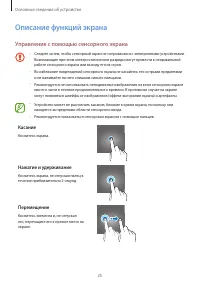
Основные сведения об устройстве 25 Описание функций экрана Управление с помощью сенсорного экрана • Следите за тем, чтобы сенсорный экран не соприкасался с электронными устройствами. Возникающие при этом электростатические разряды могут привести к неправильной работе сенсорного экрана или выходу его...
стр. 26 - Двойное касание; Прокрутка; Навигационная панель (программные кнопки)
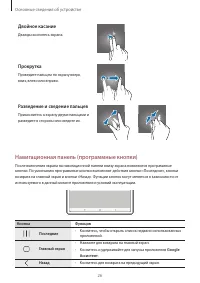
Основные сведения об устройстве 26 Двойное касание Дважды коснитесь экрана. Прокрутка Проведите пальцем по экрану вверх, вниз, влево или вправо. Разведение и сведение пальцев Прикоснитесь к экрану двумя пальцами и разведите в стороны или сведите их. Навигационная панель (программные кнопки) После вк...
стр. 27 - Скрытие навигационной панели
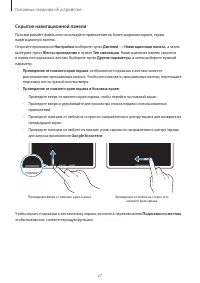
Основные сведения об устройстве 27 Скрытие навигационной панели Просматривайте файлы или используйте приложения на более широком экране, скрыв навигационную панель.Откройте приложение Настройки , выберите пункт Дисплей → Навигационная панель , а затем выберите пункт Жесты проведения в пункте Тип нав...
стр. 28 - Главный экран и экран приложений; Переключение между главным экраном и экраном приложений
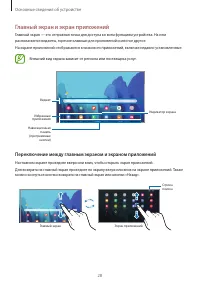
Основные сведения об устройстве 28 Главный экран и экран приложений Главный экран — это отправная точка для доступа ко всем функциям устройства. На нем располагаются виджеты, горячие клавиши для приложений и многое другое.На экране приложений отображаются значки всех приложений, включая недавно уста...
стр. 29 - Запуск Finder; Перемещение элементов
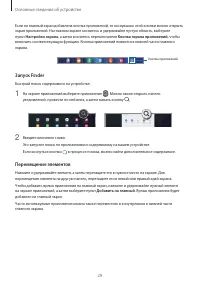
Основные сведения об устройстве 29 Если на главный экран добавлена кнопка приложений, то коснувшись этой кнопки можно открыть экран приложений. На главном экране коснитесь и удерживайте пустую область, выберите пункт Настройки экрана , а затем коснитесь переключателя Кнопка экрана приложений , чтобы...
стр. 30 - Создание папок
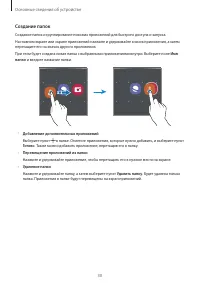
Основные сведения об устройстве 30 Создание папок Создание папок и группирование похожих приложений для быстрого доступа и запуска.На главном экране или экране приложений нажмите и удерживайте значок приложения, а затем перетащите его на значок другого приложения.При этом будет создана новая папка с...
стр. 31 - Редактирование главного экрана; Отображение всех приложений на главном экране
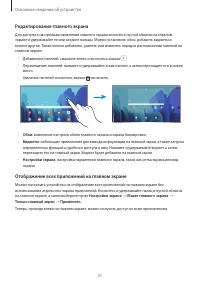
Основные сведения об устройстве 31 Редактирование главного экрана Для доступа к настройкам изменения главного экрана коснитесь пустой области на главном экране и удерживайте ее или сведите пальцы. Можно установить обои, добавить виджеты и многое другое. Также можно добавлять, удалять или изменять по...
стр. 32 - Значки состояния
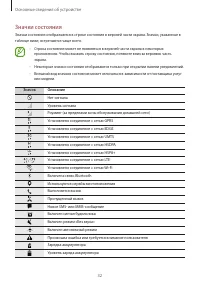
Основные сведения об устройстве 32 Значки состояния Значки состояния отображаются в строке состояния в верхней части экрана. Значки, указанные в таблице ниже, встречаются чаще всего. • Строка состояния может не появляться в верхней части экрана в некоторых приложениях. Чтобы вызвать строку состояния...
стр. 34 - Изменение способа блокировки экрана
Основные сведения об устройстве 34 Изменение способа блокировки экрана Чтобы изменить способ блокировки экрана, запустите приложение Настройки , выберите пункт Экран блокировки → Тип блокировки экрана , а затем выберите способ блокировки. В случае установки рисунка, PIN-кода, пароля или своих биомет...
стр. 35 - Панель уведомлений
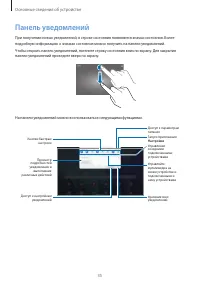
Основные сведения об устройстве 35 Панель уведомлений При получении новых уведомлений, в строке состояния появляются значки состояния. Более подробную информацию о значках состояния можно получить на панели уведомлений.Чтобы открыть панель уведомлений, потяните строку состояния вниз по экрану. Для з...
стр. 36 - Использование кнопок быстрых настроек; Управление воспроизведением медиафайлов; Управление устройствами поблизости
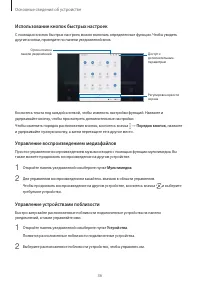
Основные сведения об устройстве 36 Использование кнопок быстрых настроек С помощью кнопок быстрых настроек можно включать определенные функции. Чтобы увидеть другие кнопки, проведите по панели уведомлений вниз. Доступ к дополнительным параметрам Регулировка яркости экрана Строка поиска панели уведом...
стр. 37 - Снимок экрана и запись действий на экране; Снимок экрана
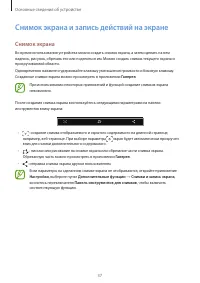
Основные сведения об устройстве 37 Снимок экрана и запись действий на экране Снимок экрана Во время использования устройства можно создать снимок экрана, а затем сделать на нем надпись, рисунок, обрезать его или поделиться им. Можно создать снимок текущего экрана и прокручиваемой области.Одновременн...
стр. 38 - Запись действий на экране; Ввод текста; Раскладка клавиатуры
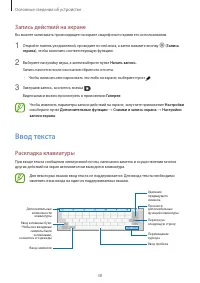
Основные сведения об устройстве 38 Запись действий на экране Вы можете записывать происходящее на экране смартфона по время его использования. 1 Откройте панель уведомлений, проведите по ней вниз, а затем нажмите кнопку ( Запись экрана ), чтобы включить соответствующую функцию. 2 Выберите настройку ...
стр. 39 - Изменение языка ввода
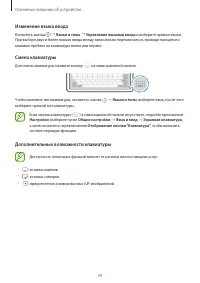
Основные сведения об устройстве 39 Изменение языка ввода Коснитесь значка → Языки и типы → Управление языками ввода и выберите нужные языки. При выборе двух и более языков ввода между ними можно переключаться, проводя пальцем по клавише пробела на клавиатуре влево или вправо. Смена клавиатуры Для см...
стр. 40 - Копирование и вставка текста
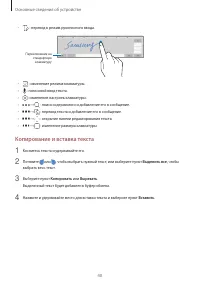
Основные сведения об устройстве 40 • : переход в режим рукописного ввода. Переключение на стандартную клавиатуру • : изменение режима клавиатуры. • : голосовой ввод текста. • : изменение настроек клавиатуры. • → : поиск содержимого и добавление его в сообщение. • → : перевод текста и добавление его ...
стр. 41 - Приложения и функции; Установка и удаление приложений; Galaxy Store; Play Маркет; Установка приложений
41 Приложения и функции Установка и удаление приложений Galaxy Store Приобретение и загрузка приложений. Вы можете загрузить приложения, которые предназначены специально для устройств Samsung Galaxy.Откройте приложение Galaxy Store . Доступность этого приложения зависит от региона или поставщика усл...
стр. 42 - Управление приложениями; Удаление или отключение приложений
Приложения и функции 42 Управление приложениями Удаление или отключение приложений Коснитесь приложения и удерживайте его, а затем выберите нужный пункт. • Удалить : удаление загруженных приложений. • Отключить : отключение выбранных приложений, установленных по умолчанию, которые невозможно удалить...
стр. 43 - Введение
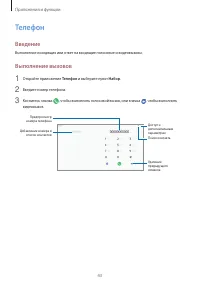
Приложения и функции 43 Телефон Введение Выполнение исходящих или ответ на входящие голосовые и видеовызовы. Выполнение вызовов 1 Откройте приложение Телефон и выберите пункт Набор . 2 Введите номер телефона. 3 Коснитесь значка , чтобы выполнить голосовой вызов, или значка , чтобы выполнить видеовыз...
стр. 44 - Выполнение вызовов из журнала вызовов или списка контактов; Входящие вызовы; Ответ на вызов
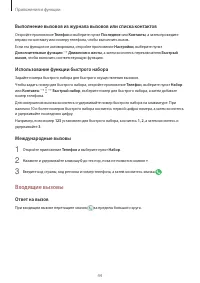
Приложения и функции 44 Выполнение вызовов из журнала вызовов или списка контактов Откройте приложение Телефон и выберите пункт Последние или Контакты , а затем проведите вправо по контакту или номеру телефона, чтобы выполнить вызов.Если эта функция не активирована, откройте приложение Настройки , в...
стр. 45 - Отклонение вызова; Блокировка телефонных номеров
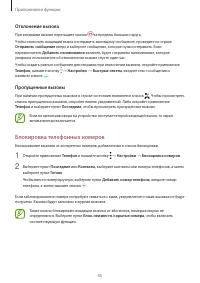
Приложения и функции 45 Отклонение вызова При входящем вызове перетащите значок за пределы большого круга. Чтобы отклонить входящий вызов и отправить звонящему сообщение, проведите по строке Отправить сообщение вверх и выберите сообщение, которое нужно отправить. Если переключатель Добавить напомина...
стр. 46 - Возможности во время вызовов; Добавление номера телефона в контакты с клавиатуры
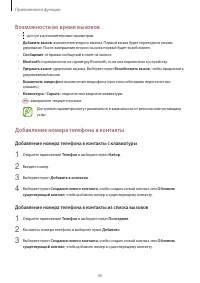
Приложения и функции 46 Возможности во время вызовов • : доступ к дополнительным параметрам. • Добавить вызов : выполнение второго вызова. Первый вызов будет переведен в режим удержания. После завершения второго вызова первый будет возобновлен. • Сообщение : отправка сообщений в ответ на звонок • Bl...
стр. 47 - Добавление метки к номеру телефона; Создание нового контакта
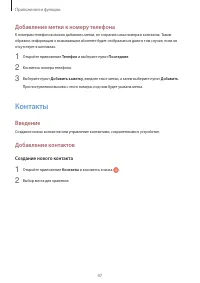
Приложения и функции 47 Добавление метки к номеру телефона К номерам телефонов можно добавлять метки, не сохраняя сами номера в контактах. Таким образом, информация о вызывающем абоненте будет отображаться даже в том случае, если он отсутствует в контактах. 1 Откройте приложение Телефон и выберите п...
стр. 48 - Импорт контактов
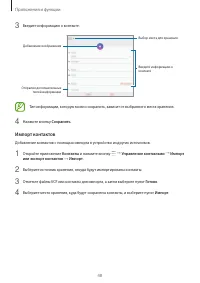
Приложения и функции 48 3 Введите информацию о контакте. Выбор места для хранения Добавление изображения Открытие дополнительных полей информации Введите информацию о контакте Тип информации, которую можно сохранить, зависит от выбранного места хранения. 4 Нажмите кнопку Сохранить . Импорт контактов...
стр. 49 - Синхронизация контактов с учетными записями в Интернете; Поиск контактов
Приложения и функции 49 Синхронизация контактов с учетными записями в Интернете Контакты на устройстве можно синхронизировать с контактами учетных записей в Интернете, например, учетной записи Samsung. 1 Откройте приложение Настройки , выберите пункт Учетные записи и архивация → Учетные записи , а з...
стр. 50 - Создание групп
Приложения и функции 50 Сохранение и совместное использование профиля (SM-T505) Сохраните данные профиля, например, фотографии и сообщения статуса, и обменивайтесь ими с другими пользователями с помощью функции обмена данными профиля. • Для использования этой функции необходимо выполнить вход в учет...
стр. 51 - Отправка группового сообщения; Объединение повторяющихся контактов; Сообщения
Приложения и функции 51 Отправка группового сообщения Участникам группы одновременно можно отправить групповое сообщение.Откройте приложение Контакты , нажмите кнопку → Группы , выберите группу, после чего нажмите кнопку → Отправить сообщение . Объединение повторяющихся контактов При импорте контакт...
стр. 52 - Отправка сообщений; Просмотр сообщений
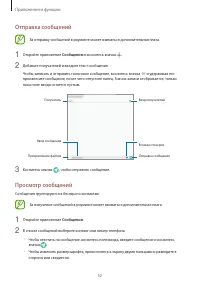
Приложения и функции 52 Отправка сообщений За отправку сообщений в роуминге может взиматься дополнительная плата. 1 Откройте приложение Сообщения и коснитесь значка . 2 Добавьте получателей и введите текст сообщения.Чтобы записать и отправить голосовое сообщение, коснитесь значка и удерживая его про...
стр. 53 - Сортировка сообщений
Приложения и функции 53 Сортировка сообщений Сообщения можно сортировать по категориям, а также с легкостью управлять ими. 1 Откройте приложение Сообщения и выберите пункт Разговоры . 2 Выберите пункт Новая категория → Добавить категорию . Если пункт категории отсутствует, нажмите кнопку → Настройки...
стр. 54 - Настройка напоминания о сообщениях; Удаление сообщений; Интернет
Приложения и функции 54 Настройка напоминания о сообщениях Можно установить интервал для получения сигнала о непрочитанных уведомлениях. Если эта функция не активирована, откройте приложение Настройки , выберите пункт Специальные возможности → Дополнительные параметры → Напоминания об уведомлениях ,...
стр. 55 - Конфиденциальный режим; Включение конфиденциального режима; Изменение настроек безопасности
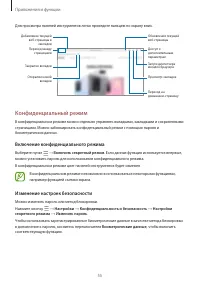
Приложения и функции 55 Для просмотра панелей инструментов легко проведите пальцем по экрану вниз. Добавление текущей веб-страницы в закладки Переход на домашнюю страницу Закрытие вкладки Переход между страницами Доступ к дополнительным параметрам Запуск диспетчера вкладок браузера Обновление текуще...
стр. 56 - Выключение конфиденциального режима; Включение камеры
Приложения и функции 56 Выключение конфиденциального режима Выберите пункт → Выключить секретный режим . Камера Введение Фото- и видеосъемка с использованием различных режимов и настроек. Этикет фото- и видеосъемки • Не снимайте людей без их согласия. • Не снимайте в местах, в которых это запрещено....
стр. 57 - Фотосъемка
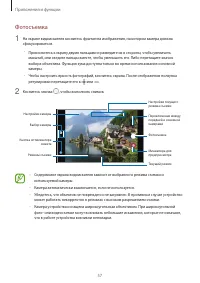
Приложения и функции 57 Фотосъемка 1 На экране видоискателя коснитесь фрагмента изображения, на котором камера должна сфокусироваться. • Прикоснитесь к экрану двумя пальцами и разведите их в стороны, чтобы увеличить масштаб, или сведите пальцы вместе, чтобы уменьшить его. Либо перетащите значок выбо...
стр. 58 - Настройки текущего режима съемки
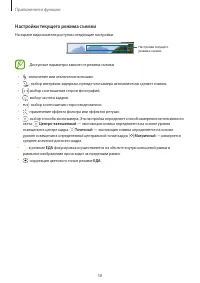
Приложения и функции 58 Настройки текущего режима съемки На экране видоискателя доступны следующие настройки. Настройки текущего режима съемки Доступные параметры зависят от режима съемки. • : включение или отключение вспышки. • : выбор интервала задержки, прежде чем камера автоматически сделает сни...
стр. 59 - Смена режимов съемки; Выбор камеры для съемки
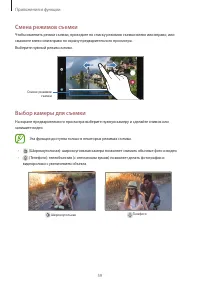
Приложения и функции 59 Смена режимов съемки Чтобы изменить режим съемки, проведите по списку режимов съемки влево или вправо, или смахните влево или вправо по экрану предварительного просмотра.Выберите нужный режим съемки. Список режимов съемки Выбор камеры для съемки На экране предварительного про...
стр. 61 - Съемка селфи; Применение фильтра и эффектов ретуши
Приложения и функции 61 Съемка селфи Можно создавать автопортреты с помощью фронтальной камеры. 1 В списке режимов съемки выберите пункт ФОТОГРАФИЯ . 2 На экране видоискателя проведите вверх или вниз или нажмите значок , чтобы переключиться на фронтальную камеру для съемки автопортрета. 3 Посмотрите...
стр. 62 - Режим видео; Режим живого фокуса
Приложения и функции 62 Режим видео Камера автоматически регулирует параметры съемки в зависимости от окружения, упрощая запись видео. 1 В списке режимов съемки выберите пункт ВИДЕОЗАПИСЬ . 2 Коснитесь значка , чтобы выполнить видеозапись. • Для переключения между фронтальной и основной камерами во ...
стр. 63 - Съемка особенных портретов с помощью функции живого фокуса; Режим «Еда»
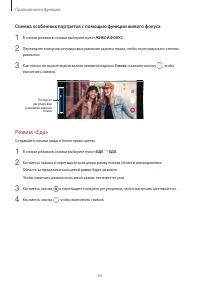
Приложения и функции 63 Съемка особенных портретов с помощью функции живого фокуса 1 В списке режимов съемки выберите пункт ЖИВОЙ ФОКУС . 2 Переведите ползунок регулировки размытия заднего плана, чтобы отрегулировать степень размытия. 3 Как только на экране видоискателя появится надпись Готово , наж...
стр. 64 - Режим панорамной съемки; Профессиональный режим; Доступные параметры
Приложения и функции 64 Режим панорамной съемки При использовании панорамного режима осуществляется съемка серии фотоснимков с дальнейшим их соединением для создания одного широкого снимка. Для получения оптимальных снимков с использованием режима панорамной съемки следуйте советам ниже. • Медленно ...
стр. 65 - Разделение областей фокусировки и экспозиции; Режим «Гиперлапс»
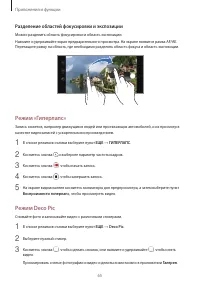
Приложения и функции 65 Разделение областей фокусировки и экспозиции Можно разделить область фокусировки и область экспозиции.Нажмите и удерживайте экран предварительного просмотра. На экране появится рамка AF/AE. Перетащите рамку на область, где необходимо разделить область фокуса и область экспози...
стр. 66 - Настройка параметров камеры
Приложения и функции 66 Настройка параметров камеры На экране видоискателя коснитесь значка . Доступные параметры зависят от режима съемки. Смарт-функции • Оптимиз. кадра : автоматическое изменение цветовых настроек в зависимости от объекта или сюжета съемки. • Сканирование QR-кода : включение или о...
стр. 68 - Галерея; Группирование подобных изображений
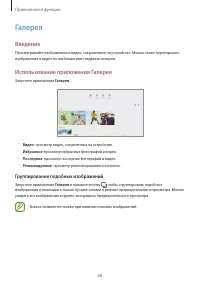
Приложения и функции 68 Галерея Введение Просматривайте изображения и видео, сохраненные на устройстве. Можно также группировать изображения и видео по альбомам или создавать истории. Использование приложения Галерея Запустите приложение Галерея . • Видео : просмотр видео, сохраненных на устройстве....
стр. 69 - Поиск изображений; Просмотр изображений; Обрезка изображений путем увеличения области
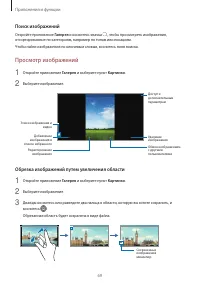
Приложения и функции 69 Поиск изображений Откройте приложение Галерея и коснитесь значка , чтобы просмотреть изображения, отсортированные по категориям, например по типам или локациям.Чтобы найти изображения по ключевым словам, коснитесь поля поиска. Просмотр изображений 1 Откройте приложение Галере...
стр. 70 - Просмотр видеозаписей
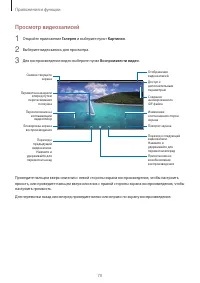
Приложения и функции 70 Просмотр видеозаписей 1 Откройте приложение Галерея и выберите пункт Картинки . 2 Выберите видеозапись для просмотра. 3 Для воспроизведения видео выберите пункт Воспроизвести видео . Блокировка экрана воспроизведения Переход к предыдущей видеозаписи. Нажмите и удерживайте для...
стр. 71 - Просмотр альбомов; Создание альбомов
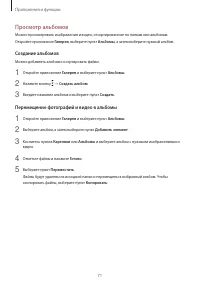
Приложения и функции 71 Просмотр альбомов Можно просматривать изображения и видео, отсортированные по папкам или альбомам.Откройте приложение Галерея , выберите пункт Альбомы , а затем выберите нужный альбом. Создание альбомов Можно добавлять альбомы и сортировать файлы. 1 Откройте приложение Галере...
стр. 72 - Удаление альбомов; Просмотр историй; Изменение параметров историй
Приложения и функции 72 Удаление альбомов 1 Откройте приложение Галерея и выберите пункт Альбомы . 2 Коснитесь и удерживайте альбом, который нужно удалить, а затем выберите пункт Удалить . Создание группы альбомов Можно добавлять группы и сортировать альбомы. 1 Откройте приложение Галерея и выберите...
стр. 73 - Удаление фото и видео; Использование функции корзины; Несколько окон
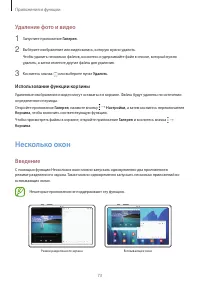
Приложения и функции 73 Удаление фото и видео 1 Запустите приложение Галерея . 2 Выберите изображение или видеозапись, которую нужно удалить.Чтобы удалить несколько файлов, коснитесь и удерживайте файл в списке, который нужно удалить, а затем отметьте другие файлы для удаления. 3 Коснитесь значка ил...
стр. 74 - Изменение размера окна
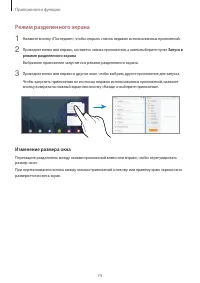
Приложения и функции 74 Режим разделенного экрана 1 Нажмите кнопку «Последние», чтобы открыть список недавно использованных приложений. 2 Проведите влево или вправо, коснитесь значка приложения, а затем выберите пункт Запуск в режиме разделенного экрана . Выбранное приложение запустится в режиме раз...
стр. 75 - Всплывающее окно; Перемещение всплывающих окон
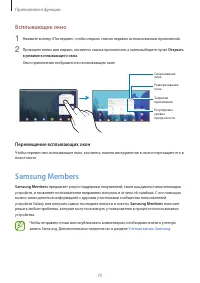
Приложения и функции 75 Всплывающее окно 1 Нажмите кнопку «Последние», чтобы открыть список недавно использованных приложений. 2 Проведите влево или вправо, коснитесь значка приложения, а затем выберите пункт Открыть в режиме всплывающего окна . Окно приложения отобразится во всплывающем окне. Закры...
стр. 76 - Samsung Notes; Удаление заметок
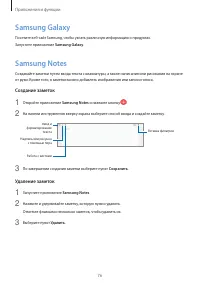
Приложения и функции 76 Samsung Galaxy Посетите веб-сайт Samsung, чтобы узнать различную информацию о продуктах.Запустите приложение Samsung Galaxy . Samsung Notes Создавайте заметки путем ввода текста с клавиатуры, а также написания или рисования на экране от руки. Кроме того, в заметки можно добав...
стр. 77 - Создание событий; Создание напоминаний
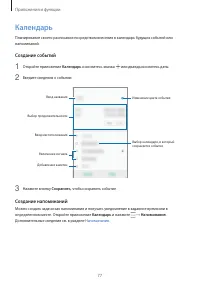
Приложения и функции 77 Календарь Планирование своего расписания посредством внесения в календарь будущих событий или напоминаний. Создание событий 1 Откройте приложение Календарь и коснитесь значка или дважды коснитесь даты. 2 Введите сведения о событии. Выбор календаря, в который сохраняется событ...
стр. 78 - Синхронизация событий с вашими учетными записями; Начало работы с приложением «Напоминание»
Приложения и функции 78 Синхронизация событий с вашими учетными записями 1 Откройте приложение Настройки , выберите пункт Учетные записи и архивация → Учетные записи , а затем выберите учетную запись, с которой будет выполнена синхронизация. 2 Выберите пункт Синхронизация учетной записи и коснитесь ...
стр. 79 - Завершение напоминаний; Восстановление напоминаний; Удаление напоминаний
Приложения и функции 79 2 Выберите пункт Написать напоминание или нажмите кнопку и введите «Полить цветы». 3 Выберите пункт Место → Выбрать место и выберите свой дом в качестве местоположения. 4 Выберите пункт После прибытия в → ОК . 5 Выберите пункт Сохранить , чтобы сохранить напоминание. Как толь...
стр. 80 - Подключение планшета и смартфона
Приложения и функции 80 Samsung Flow Введение Samsung Flow позволяет легко подключить планшет к смартфону и с удобством использовать возможности проверки уведомлений или обмена содержимым.Приложение Samsung Flow должно быть установлено на обоих устройствах, которые необходимо подключить друг к другу...
стр. 81 - Мобильная передача данных; Проверка уведомлений на планшете; Обмен содержимым
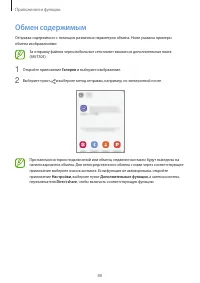
Приложения и функции 81 Мобильная передача данных Используйте ваш смартфон в качестве мобильной точки доступа, чтобы предоставить доступ к мобильному подключению вашего устройства при отсутствии подключения к Интернету на планшете. 1 Запустите на вашем планшете приложение Samsung Flow . 2 Коснитесь ...
стр. 83 - Установка сигналов
Приложения и функции 83 Мои файлы Доступ, управление и просмотр файлов, сохраненных на устройстве.Откройте приложение Мои файлы . Просматривайте файлы, которые хранятся в разных местах.Чтобы найти ненужные данные и освободить пространство в памяти устройства, нажмите кнопку Анализ хранилища . Для по...
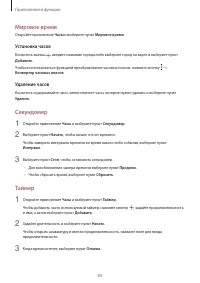
стр. 84 - Мировое время; Установка часов; Секундомер
Приложения и функции 84 Мировое время Откройте приложение Часы и выберите пункт Мировое время . Установка часов Коснитесь значка , введите название города либо выберите город на карте и выберите пункт Добавить . Чтобы воспользоваться функцией преобразования часовых поясов, нажмите кнопку → Конвертер...
стр. 85 - Калькулятор
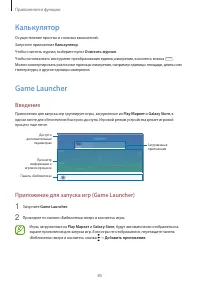
Приложения и функции 85 Калькулятор Осуществление простых и сложных вычислений.Запустите приложение Калькулятор . Чтобы очистить журнал, выберите пункт Очистить журнал . Чтобы использовать инструмент преобразования единиц измерения, коснитесь значка . Можно конвертировать различные единицы измерения...
стр. 86 - Удаление игр из приложения для запуска игр; Samsung Kids
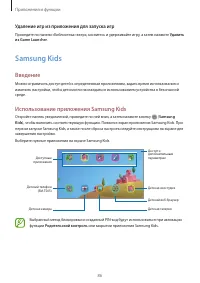
Приложения и функции 86 Удаление игр из приложения для запуска игр Проведите по панели «Библиотека» вверх, коснитесь и удерживайте игру, а затем нажмите Удалить из Game Launcher . Samsung Kids Введение Можно ограничить доступ детей к определенным приложениям, задать время использования и изменить на...
стр. 87 - Использование функций родительского контроля
Приложения и функции 87 Использование функций родительского контроля Можно изменять настройки Samsung Kids и просматривать историю использования.На экране Samsung Kids коснитесь значка → Родительский контроль и введите код разблокировки. • Имя ребенка : управление профилем своего ребенка. • Установк...
стр. 89 - Быстрая отправка; Определение того, кто может найти ваше устройство
Приложения и функции 89 Быстрая отправка Отправка содержимого на устройства поблизости с помощью Wi-Fi Direct или Bluetooth. 1 Откройте приложение Галерея и выберите изображение. 2 На другом устройстве откройте панель уведомлений, проведите по ней вниз и нажмите кнопку ( Быстрая отправка ), чтобы вк...
стр. 90 - Общий альбом; Приложения Google; Chrome
Приложения и функции 90 Общий альбом Создание общего альбома для обмена фотографиями и видео с другими пользователями, а также для загрузки ваших файлов в любое время. • Для использования этой функции необходимо выполнить вход в учетную запись Samsung. • В случае воспроизведения видео высокого разре...
стр. 92 - Параметры
92 Настройки Введение Настройки устройства можно изменить. Ваше устройство будет более персонализированным, если вы настроите различные параметры на свой вкус.Запустите приложение Настройки . Чтобы найти настройки по ключевым словам, коснитесь значка . Подключения Параметры Измените настройки для ра...
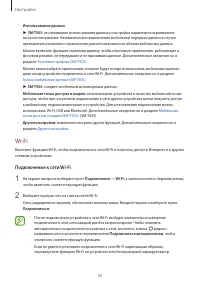
стр. 93 - Подключение к сети Wi-Fi
Настройки 93 • Использование данных ► SM-T505 : отслеживание использования данных и настройка параметров ограничения на их использование. Автоматическое выключение мобильной передачи данных в случае превышения указанного ограничения для использованного объема мобильных данных.Можно включить функцию ...
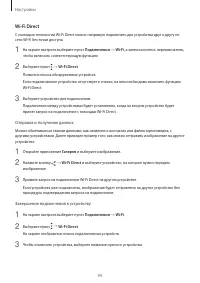
стр. 94 - Отправка и получение данных; Завершение подключения к устройству
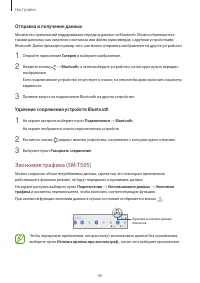
Настройки 94 Wi-Fi Direct С помощью технологии Wi-Fi Direct можно напрямую подключить два устройства друг к другу по сети Wi-Fi без точки доступа. 1 На экране настроек выберите пункт Подключения → Wi-Fi , а затем коснитесь переключателя, чтобы включить соответствующую функцию. 2 Выберите пункт → Wi-...
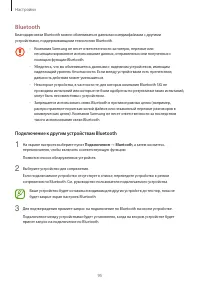
стр. 95 - Подключение к другим устройствам Bluetooth
Настройки 95 Bluetooth Благодаря связи Bluetooth можно обмениваться данными и медиафайлами с другими устройствами, поддерживающими технологию Bluetooth. • Компания Samsung не несет ответственности за потерю, перехват или несанкционированное использование данных, отправленных или полученных с помощью...
стр. 98 - Мобильная точка доступа; Автоматический режим точки доступа
Настройки 98 Мобильная точка доступа Используйте устройство в качестве мобильной точки доступа, чтобы предоставить другим устройствам доступ к мобильному подключению вашего устройства. 1 На экране настроек выберите пункт Подключения → Мобильная точка доступа и модем → Мобильная точка доступа . 2 Кос...
стр. 99 - Другие настройки; Печать; Добавление плагинов принтера
Настройки 99 Другие настройки Изменение настроек других функций подключения.На экране настроек выберите пункт Подключения → Другие настройки . • Поиск устройств : автоматический поиск расположенных неподалеку устройств, к которым можно подключиться. • Печать : сконфигурируйте настройки для плагинов ...
стр. 100 - Звук
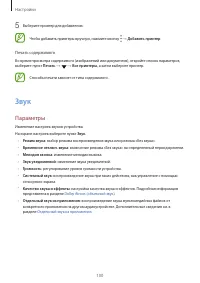
Настройки 100 5 Выберите принтер для добавления. Чтобы добавить принтеры вручную, нажмите кнопку → Добавить принтер . Печать содержимого Во время просмотра содержимого (изображений или документов), откройте список параметров, выберите пункт Печать → → Все принтеры , а затем выберите принтер. Способы...
стр. 101 - Уведомления
Настройки 101 Dolby Atmos (объемный звук) Можно выбрать режим окружающего звучания, оптимизированный под различные типы звука, будь то звук фильмов, музыки или голоса. Технология Dolby Atmos обеспечивает окружающее звучание посредством распределения звуковых потоков вокруг слушателя.На экране настро...
стр. 102 - Дисплей
Настройки 102 • Строка состояния : настройка отображения значков уведомлений и уровня оставшегося заряда аккумулятора в процентах в строке состояния. • Не беспокоить : отключение звука уведомлений, за исключением разрешенных. • Недавно отправленные : просмотр приложений, в которые недавно поступили ...
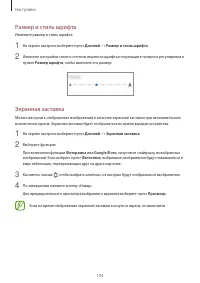
стр. 105 - Обои
Настройки 105 Обои Изменение настроек обоев главного экрана и экрана блокировки.На экране настроек выберите пункт Обои . Экран блокировки Параметры Изменение настроек экрана блокировки.На экране настроек выберите пункт Экран блокировки . Доступные параметры зависят от выбранного способа блокировки э...
стр. 106 - Биометрия и безопасность
Настройки 106 Smart Lock Устройство может разблокироваться автоматически и оставаться разблокированным при обнаружении доверенных мест или устройств.Например, если дом считается доверенным местом, то по возвращении домой устройство определит место и разблокируется автоматически. • Эта функция будет ...
стр. 107 - Меры предосторожности при распознавании по лицу
Настройки 107 • Установка неизвестных приложений : разрешение на установку приложений из неизвестных источников. • Шифрование и расшифровка SD-карты : шифрование файлов, сохраненных на карте памяти. Если включить эту функцию и сбросить параметры устройства на заводские значения, считать зашифрованны...
стр. 108 - Регистрация лица
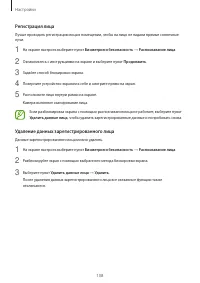
Настройки 108 Регистрация лица Лучше проводить регистрацию лица в помещении, чтобы на лицо не падали прямые солнечные лучи. 1 На экране настроек выберите пункт Биометрия и безопасность → Распознавание лица . 2 Ознакомьтесь с инструкциями на экране и выберите пункт Продолжить . 3 Задайте способ блоки...
стр. 109 - Разблокировка экрана по лицу; Конфиденциальность
Настройки 109 Разблокировка экрана по лицу Можно разблокировать экран с помощью лица вместо использования рисунка, PIN-кода или пароля. 1 На экране настроек выберите пункт Биометрия и безопасность → Распознавание лица . 2 Разблокируйте экран с помощью выбранного метода блокировки экрана. 3 Коснитесь...
стр. 110 - Локация
Настройки 110 Локация Изменение разрешений на определение местонахождения.На экране настроек выберите пункт Локация . • Разрешения приложения : просмотр списка приложений, имеющих разрешение на доступ к местоположению устройства и изменение настроек разрешений. • Улучшение точности : настройка устро...
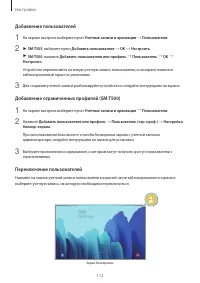
стр. 112 - Добавление пользователей; Переключение пользователей
Настройки 112 Добавление пользователей 1 На экране настроек выберите пункт Учетные записи и архивация → Пользователи . 2 ► SM-T505 : выберите пункт Добавить пользователя → OK → Настроить . ► SM-T500 : нажмите Добавить пользователя или профиль → Пользователь → OK → Настроить . Устройство переключится...
стр. 113 - Управление пользователями; Samsung Cloud; Синхронизация данных
Настройки 113 Управление пользователями Если вы используете учетную запись администратора, возможно удаление учетных записей или изменение их настроек.На экране настроек выберите пункт Учетные записи и архивация → Пользователи . ► SM-T505 : чтобы удалить пользовательскую учетную запись, нажмите рядо...
стр. 114 - Резервное копирование данных; Google
Настройки 114 Резервное копирование данных В хранилище Samsung Cloud можно создать резервную копию данных своего устройства. 1 На экране настроек выберите пункт Учетные записи и архивация → Samsung Cloud → Резервное копирование планшета . 2 Отметьте элементы, которые нужно архивировать, и выберите п...
стр. 115 - Дополнительные функции; Движения и жесты
Настройки 115 Дополнительные функции Параметры Включение дополнительных функций и изменение настроек управления ими.На экране настроек выберите пункт Дополнительные функции . Чрезмерная встряска или касание устройства могут вызвать нежелательный ввод данных или выполнение команды некоторыми функциям...
стр. 116 - Использование устройства и родительский; Использование устройства
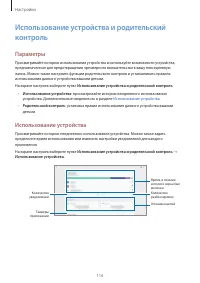
Настройки 116 Использование устройства и родительский контроль Параметры Просматривайте историю использования устройства и используйте возможности устройства, предназначенные для предотвращения чрезмерного вмешательства в вашу повседневную жизнь. Можно также настроить функции родительского контроля ...
стр. 117 - Установка целей
Настройки 117 Установка целей Можно задать собственные цели по продолжительности использования и количеству раз разблокировки устройства в течение дня. 1 На экране настроек выберите пункт Использование устройства и родительский контроль . 2 Выберите пункт Время использования экрана или Разблокировки...
стр. 118 - Обслуживание устройства; Использование функции автоматической оптимизации; Батарея
Настройки 118 Обслуживание устройства Введение Функция обслуживания устройства позволяет получить информацию о состоянии аккумулятора устройства, встроенной памяти, оперативной памяти, а также безопасности системы. Также оно позволяет автоматически оптимизировать работу устройства всего одним касани...
стр. 119 - Режим питания; Адаптивный режим питания; Перевод приложений в спящий режим
Настройки 119 Режим питания Можно выбрать режим энергопотребления, подходящий для целей использования устройства.Выберите пункт Режим питания и выберите параметр. • Оптимизированный : оптимальный баланс производительности устройства и расхода заряда аккумулятора. • Средняя экономия : продление време...
стр. 120 - Память; Управление памятью; ОЗУ; Безопасность; Приложения
Настройки 120 Память Просмотр сведений об использованной и доступной памяти.На экране настроек выберите пункт Обслуживание устройства → Память . • Фактический объем доступной внутренней памяти меньше заявленного, поскольку часть памяти зарезервирована под операционную систему и предустановленные при...
стр. 121 - Общие настройки; Добавление языков устройства
Настройки 121 Общие настройки Измените системные настройки устройства или выполните его сброс.На экране настроек выберите пункт Общие настройки . • Язык и ввод : выбор языка на устройстве или изменение настроек, таких как тип голосового ввода или выбор клавиатуры. Доступные параметры зависят от выбр...
стр. 122 - Специальные возможности
Настройки 122 Специальные возможности Изменение различных настроек, которые позволяют сделать использование устройства более удобным.На экране настроек выберите пункт Специальные возможности . • Чтение с экрана : включение функции Voice Assistant, которая обеспечивает обратной голосовой связью. Для ...
стр. 123 - Сведения об обновлениях для системы безопасности; Руководство пользователя
Настройки 123 Сведения об обновлениях для системы безопасности Обновления для системы безопасности призваны повысить уровень безопасности устройства и защитить личную информацию. Сведения об обновлениях для системы безопасности конкретной модели приведены на веб-сайте security.samsungmobile.com . Ве...
стр. 124 - Устранение неполадок; запрос на ввод одного из следующих кодов:
124 Приложение Устранение неполадок Перед обращением в сервисный центр Samsung попробуйте приведенные ниже способы устранения неполадок. Некоторые неполадки могут не возникать на вашем устройстве. При включении устройства или во время его использования появляется запрос на ввод одного из следующих к...
стр. 125 - Сенсорный экран медленно или неправильно реагирует на касания; Устройство «зависает», или возникла критическая ошибка; Перезагрузка устройства
Приложение 125 Сенсорный экран медленно или неправильно реагирует на касания • При установке защитной пленки или дополнительных аксессуаров на сенсорный экран он может работать некорректно. • Сенсорный экран может работать неправильно в следующих ситуациях: на вас надеты перчатки, вы касаетесь экран...
стр. 126 - Невозможно выполнить или принять вызов; Собеседники не слышат меня во время разговора; Во время вызова звучит эхо
Приложение 126 Невозможно выполнить или принять вызов • Убедитесь, что используется надлежащая сотовая сеть. • Проверьте, не включена ли функция запрета вызова для набираемого номера телефона. • Проверьте, не включена ли функция запрета вызова для входящего номера телефона. Собеседники не слышат мен...
стр. 127 - Аккумулятор разряжается быстрее, чем обычно; Качество снимка ниже, чем при предварительном просмотре
Приложение 127 Аккумулятор не заряжается (при использовании одобренных зарядных устройств Samsung) • Убедитесь, что зарядное устройство подключено правильно. • Обратитесь в сервисный центр Samsung для замены аккумулятора. Аккумулятор разряжается быстрее, чем обычно • Эффективный заряд аккумулятора у...
стр. 128 - ошибке
Приложение 128 При попытке открыть мультимедийный файл появляются сообщения об ошибке Если вы получаете сообщения об ошибке или на вашем устройстве не воспроизводятся мультимедийные файлы, попробуйте выполнить следующие действия: • Освободите место в памяти устройства, скопировав файлы на компьютер ...