стр. 2 - Содержание; Начало работы
2 Содержание Начало работы 6 Об устройстве Galaxy Watch 7 Прочтите перед использованием 11 Внешний вид устройства 11 Комплект поставки 12 Носимое устройство Galaxy Watch 15 Док-станция для беспроводной зарядки 15 Аккумулятор 15 Зарядка аккумулятора 17 Советы и меры предосторожности во время зарядки ...
стр. 3 - Приложения и функции
Содержание 3 85 Музыка 85 Введение 85 Прослушивание музыки 85 Импорт музыкальных файлов 86 Воспроизведение музыки с помощью устройства Galaxy Watch 86 Воспроизведение музыки с мобильного устройства 87 Воспроизведение музыки без подключения к мобильному устройству 87 Напоминания 88 Календарь 89 Погод...
стр. 5 - Приложение; 36 Устранение неполадок
Содержание 5 Использование устройства Galaxy Watch 126 Введение 126 Планировщик 126 Просмотр информации на текущий день 128 Контроль повседневной жизни 130 Двойные часы за рубежом 131 Удобные напоминания 132 Персональный тренер для поддержания здорового образа жизни 132 Управление стрессом и продолж...
стр. 6 - Об устройстве Galaxy Watch
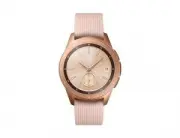
6 Начало работы Об устройстве Galaxy Watch Galaxy Watch — это носимое устройство, способное анализировать характер ваших тренировок, позволяющее следить за здоровьем, а также использовать другие разнообразные приложения для совершения телефонных вызовов и прослушивания музыки. Поворотом безеля можно...
стр. 7 - Прочтите перед использованием
Начало работы 7 Прочтите перед использованием В целях правильного и безопасного использования устройства, прежде чем приступать к работе с ним, изучите это руководство. • Приведенные ниже описания основаны на настройках устройства по умолчанию. • Приведенные сведения могут частично не соответствоват...
стр. 9 - Предостережения о перегреве; Очистка устройства Galaxy Watch и уход за ним
Начало работы 9 Предостережения о перегреве Если при использовании устройства вы ощущаете дискомфорт по причине перегрева, немедленно прекратите им пользоваться и снимите его с запястья. Во избежание таких проблем, как поломка устройства, дискомфорт или повреждение кожи, а также преждевременная разр...
стр. 11 - Внешний вид устройства; Комплект поставки
Начало работы 11 Внешний вид устройства Комплект поставки Комплект поставки описан в кратком руководстве. • Доступные ремешки зависят от модели. Используйте ремешки соответствующего размера для каждой модели. • Комплект поставки устройства Galaxy Watch и набор доступных аксессуаров могут различаться...
стр. 12 - Носимое устройство Galaxy Watch
Начало работы 12 Носимое устройство Galaxy Watch ► SM-R800 Безель Клавиша «Назад» Клавиша «Главный экран» (клавиша питания) Микрофон Сенсорный экран GPS антенна Антенна NFC Датчик освещенности Датчик пульсометра Датчик атмосферного давления Внешний динамик Ремешок Клапан сброса давления
стр. 14 - Клавиши
Начало работы 14 • Убедитесь, что ремешок устройства чист. При контакте ремешка с загрязняющими частицами, такими как пыль или краска, на нем могут появляться трудноудаляемые пятна. • Запрещается вставлять острые предметы в датчик атмосферного давления, динамик, клапан сброса давления или микрофон. ...
стр. 15 - Док-станция для беспроводной зарядки; Аккумулятор; Зарядка аккумулятора
Начало работы 15 Док-станция для беспроводной зарядки Индикатор Поверхность для беспроводной зарядки Разъем для подключения зарядного устройства Не допускайте попадания воды на док-станцию для беспроводной зарядки, так как она не обладает водо- и пыленепроницаемостью в отличие от устройства Galaxy W...
стр. 17 - Проверка состояния заряда аккумулятора
Начало работы 17 Проверка состояния заряда аккумулятора После подключения устройства Galaxy Watch к беспроводной док-станции для зарядки имеющийся на ней светодиодный индикатор загорается разными цветами, указывая на состояние зарядки. Цвет Состояние зарядки Красный Выполняется зарядка Зеленый Аккум...
стр. 18 - Режим энергосбережения
Начало работы 18 • Если устройство Galaxy Watch получает нестабильное питание во время зарядки, сенсорный экран может не реагировать на прикосновения. В этом случае отключите устройство Galaxy Watch от беспроводной док-станции для зарядки. • Во время зарядки устройство Galaxy Watch может нагреваться...
стр. 19 - Ношение устройства Galaxy Watch; Надевание устройства Galaxy Watch
Начало работы 19 Ношение устройства Galaxy Watch Надевание устройства Galaxy Watch Откройте замок браслета и накиньте ремешок на запястье. Затяните ремешок, вставьте язычок в нужное регулировочное отверстие и зафиксируйте замок браслета, чтобы закрыть его. Не сгибайте ремешок слишком сильно. Это мож...
стр. 20 - Советы и меры предосторожности при использовании ремешка
Начало работы 20 Советы и меры предосторожности при использовании ремешка • При продолжительном ношении или выполнении высокоинтенсивных упражнений во время ношения Galaxy Watch возможно раздражение кожи по причине трения и давления. После ношения устройства Galaxy Watch в течение продолжительного в...
стр. 23 - Перезапуск устройства Galaxy Watch
Начало работы 23 Включение и выключение устройства Galaxy Watch Чтобы включить устройство Galaxy Watch, нажмите и удерживайте клавишу «Главный экран» (клавишу питания) в течение нескольких секунд. При первом включении устройства Galaxy Watch или после его сброса на экране появляются инструкции по за...
стр. 24 - Установка приложения Galaxy Wearable
Начало работы 24 Подключение Galaxy Watch к мобильному устройству Установка приложения Galaxy Wearable После подключения устройства Galaxy Watch к мобильному устройству можно использовать прочие различные функции. Чтобы подключить устройство Galaxy Watch к мобильному устройству, установите на мобиль...
стр. 26 - Подключение Galaxy Watch к новому мобильному устройству; Удаленное подключение
Начало работы 26 Подключение Galaxy Watch к новому мобильному устройству При подключении устройства Galaxy Watch к новому мобильному устройству на экране появятся инструкции по сбросу устройства Galaxy Watch. Перед подключением устройства Galaxy Watch к новому мобильному устройству не забудьте созда...
стр. 27 - Управление экраном; Структура экрана; Добавление виджетов; Перемещение виджетов
Начало работы 27 Управление экраном Структура экрана Экран Часы — это отправная точка для доступа к остальным экранам устройства Galaxy Watch. Пользователю доступны другие экраны, к которым можно перейти с помощью нажатия клавиши, поворота безеля или проведения пальцем по экрану. Уведомления Часы Ви...
стр. 28 - Включение и выключение экрана; Переход между экранами часов и приложений; Экран приложений
Начало работы 28 Включение и выключение экрана Чтобы включить экран, поверните безель. Также можно нажать кнопку «Главный экран» или кнопку «Назад». Если после поворота безеля экран не включается, на экране приложений коснитесь значка ( Настройки ) и выберите пункт Дополнительные → Пробуждение с пом...
стр. 29 - Закрытие приложений; Возврат на предыдущий экран
Начало работы 29 Запуск приложений Чтобы открыть приложение, коснитесь его значка на экране приложений. Чтобы открыть приложение из списка недавно использованных приложений, на экране приложений коснитесь значка ( Последние прилож. ). Приложения можно быстро запускать, если добавить часто используем...
стр. 30 - Использование безеля; Перемещение между экранами
Начало работы 30 Использование безеля Функциями устройства Galaxy Watch можно управлять, просто поворачивая безель. • Убедитесь, что в области безеля нет посторонних веществ, таких как пыль или песок. • Не используйте безель возле магнитных полей, так как они могут вносить помехи в работу внутренних...
стр. 31 - Выбор объекта
Начало работы 31 Выбор объекта Для перемещения по элементам поворачивайте безель. С поворотом безеля индикатор выделения перемещается в направлении вращения и выделяется элемент. Настройка значений ввода Поверните безель для настройки уровня громкости или яркости. Настраивая яркость, поверните безел...
стр. 32 - Использование функции телефона или будильника; Сенсорный экран
Начало работы 32 Использование функции телефона или будильника Чтобы ответить на входящий вызов или выключить сигнал оповещения, поверните безель по часовой стрелке. Чтобы отклонить входящий вызов или отложить срабатывание сигнала оповещения, поверните безель против часовой стрелки. Сенсорный экран ...
стр. 33 - Касание
Начало работы 33 Касание Чтобы открыть приложение, выбрать пункт меню или нажать экранную кнопку, коснитесь нужного объекта пальцем. Нажатие и удерживание Нажмите и удерживайте экран в течение не менее двух секунд, чтобы перейти в режим редактирования или просмотреть доступные параметры.
стр. 34 - Перемещение
Начало работы 34 Перемещение Чтобы переместить элемент, коснитесь его и, удерживая, перетащите в нужное место. Двойное касание Дважды коснитесь изображения, чтобы увеличить масштаб. Снова дважды коснитесь, чтобы вернуться к исходному масштабу.
стр. 35 - Прокрутка
Начало работы 35 Прокрутка Проведите влево или вправо, чтобы просмотреть другую панель. Панель быстрого доступа На этой панели можно просмотреть текущее состояние устройства Galaxy Watch и изменить базовые настройки. Проведите от верхнего края экрана вниз. Значки быстрых настроек Значки состояния Зн...
стр. 36 - Просмотр значков состояния; Просмотр значков быстрых настроек
Начало работы 36 Просмотр значков состояния Вверху панели быстрого доступа находятся значки состояния, по которым можно узнать о текущем состоянии устройства Galaxy Watch. Значки, указанные в таблице ниже, встречаются чаще всего. Отображаемые значки состояния могут различаться в зависимости от регио...
стр. 37 - Изменение значков быстрых настроек; Удаление значка быстрых настроек
Начало работы 37 Значок Описание / / Включение звука, режима вибрации или беззвучного режима Включение кинорежима Включение режима блокировки в воде Включение функции информации о местоположении / Воспроизведение музыки/приостановка воспроизведения Включение режима отхода ко сну Включение функции чу...
стр. 38 - Включение режима энергосбережения; Включение режима «В самолете»
Начало работы 38 Включение режима энергосбережения Режим энергосбережения позволяет ограничить работу некоторых функций устройства Galaxy Watch и сократить расход заряда аккумулятора. На панели быстрого доступа коснитесь значка . После включения этой функции цвета приобретут серые оттенки. Дополните...
стр. 39 - Включение функции постоянного отображения часов
Начало работы 39 Включение функции постоянного отображения часов Экран может оставаться включенным, даже когда устройство Galaxy Watch не используется во время ношения. На панели быстрого доступа коснитесь значка . При включении этой функции заряд аккумулятора будет расходоваться быстрее обычного. Н...
стр. 40 - Запуск приложения «Найти телефон»; Открытие меню управления аккумулятором
Начало работы 40 Запуск приложения «Найти телефон» Приложение Найти телефон позволяет найти потерянное мобильное устройство. На панели быстрого доступа коснитесь значка . Мобильное устройство издаст звук и включит экран. Дополнительные сведения см. в разделе Найти часы . Открытие меню управления акк...
стр. 41 - Включение режима блокировки в воде
Начало работы 41 Включение режима блокировки в воде На время тренировок в воде можно включить режим блокировки в воде. На панели быстрого доступа коснитесь значка . Сенсорный экран, функции жеста пробуждения и функция постоянного отображения часов будут отключены. Чтобы выключить режим блокировки в ...
стр. 42 - Экран блокировки; Настройка блокировки экрана
Начало работы 42 Экран блокировки Функция блокировки экрана позволяет защитить вашу личную информацию и не позволит посторонним получить доступ к устройству Galaxy Watch. После включения функции блокировки экрана для разблокировки устройства Galaxy Watch потребуется код разблокировки. Настройка блок...
стр. 43 - Часы; Экран часов
Начало работы 43 Часы Экран часов Просмотр текущего времени. Если вы находитесь в другом меню, то нажатие клавиши «Главный Экран» вернёт вас на экран Часы. Изменение вида часов Нажмите и удерживайте экран часов, поверните безель или проведите по экрану влево или вправо, а затем выберите тип часов. Т...
стр. 44 - Установка фотографии в качестве типа часов; Использование функции постоянного отображения часов
Начало работы 44 Помимо этого, тип часов, отображаемых на устройстве Galaxy Watch, можно изменить на мобильном устройстве. Запустите приложение Galaxy Wearable на мобильном устройстве и выберите пункт ЦИФЕРБЛАТЫ ЧАСОВ . Чтобы загрузить другие типы часов из магазина GALAXY Apps , откройте приложение ...
стр. 45 - Режим «Только часы»; Панель уведомлений
Начало работы 45 Режим «Только часы» Можно включить режим «Только часы». В режиме «Только часы» на экране будут отображаться только часы, а все остальные функции будут отключены. На экране приложений нажмите кнопку ( Настройки ) → Аккумулятор → Только часы . Уведомления Панель уведомлений На панели ...
стр. 46 - Просмотр входящих уведомлений; Удаление уведомлений
Начало работы 46 Просмотр входящих уведомлений При поступлении уведомления на экране появляется информация о нем, например обозначается его тип или время получения. Если получено более двух уведомлений, поверните безель для просмотра дополнительных уведомлений. Коснитесь уведомления, чтобы просмотре...
стр. 47 - Выбор приложений, от которых поступают уведомления; Ввод текста; Введение
Начало работы 47 Выбор приложений, от которых поступают уведомления Можно выбрать приложения на мобильном устройстве, от которых будут поступать уведомления. 1 Запустите приложение Galaxy Wearable на мобильном устройстве и выберите пункт НАСТРОЙКИ → Уведомления , а затем коснитесь переключателя. 2 В...
стр. 48 - Использование функции голосового ввода
Начало работы 48 Использование функции голосового ввода Коснитесь значка и произнесите свое сообщение. Чтобы изменить язык распознавания текста, коснитесь значка → Языки ввода . Р аспознавание голосового ввода Доступ к дополнительным параметрам • Данная функция не поддерживается для некоторых языков...
стр. 49 - Использование смайликов; Использование режима рукописного ввода или клавиатуры
Начало работы 49 Использование смайликов Нажмите значок и выберите категорию. Появится список смайликов в выбранной категории. Для рисования вверху экрана выберите пункт Зарисовка и напишите свое сообщение. Поворачивайте безель против часовой стрелки, чтобы удалять линию за линией. Чтобы вернуть лин...
стр. 50 - Изменение режима ввода; Использование клавиатуры
Начало работы 50 Изменение режима ввода Поверните безель, чтобы изменить режим ввода в экране для ввода текста. На выбор доступны такие режимы: рукописный ввод, ввод символов, цифр, знаков пунктуации, смайликов и голосовой ввод. Изменение языка ввода Для переключения языка ввода, коснувшись и удержи...
стр. 51 - Сообщения; Просмотр сообщений
51 Приложения и функции Сообщения Просматривайте сообщения и отвечайте на них, используя устройство Galaxy Watch. Просмотр сообщений За получение сообщений в роуминге может взиматься дополнительная плата. 1 На экране приложений коснитесь значка ( Сообщ. ). Кроме того, при поступлении уведомления о н...
стр. 52 - Отправка сообщений
Приложения и функции 52 Отправка сообщений За отправку сообщений в роуминге может взиматься дополнительная плата. 1 На экране приложений коснитесь значка ( Сообщ. ). С оздание нового сообщения Список сообщений Контакты 2 Коснитесь значка . Можно также выбрать получателя сообщения, коснувшись значка ...
стр. 53 - Телефон; Ответ на вызов
Приложения и функции 53 Телефон Введение Совершайте вызовы и отвечайте на них с помощью устройства Galaxy Watch. Для телефонных разговоров можно использовать встроенный микрофон, динамик или подключенную Bluetooth-гарнитуру. Входящие вызовы Ответ на вызов При поступлении вызова поверните безель по ч...
стр. 54 - Отклонение вызова; Пропущенные вызовы
Приложения и функции 54 Отклонение вызова Отклонение входящего вызова и отправка сообщения об отклонении звонящему. При поступлении вызова поверните безель против часовой стрелки. Можно также перетащить значок за пределы большого круга. Чтобы отправить сообщение при отклонении входящего вызова, пров...
стр. 55 - Выполнение вызовов; Возможности во время вызовов; Использование экрана вызовов; Доступ к клавиатуре
Приложения и функции 55 Выполнение вызовов На экране приложений коснитесь значка ( Телефон ). Клавиатура Контакты Список журналов Используйте один из приведенных ниже способов: • Коснитесь значка , введите номер телефона с помощью клавиатуры и коснитесь значка . • Коснитесь значка , найдите или выбе...
стр. 56 - Добавление контактов; Выбор часто используемых контактов на виджете
Приложения и функции 56 Контакты После подключения устройства Galaxy Watch к мобильному устройству на Galaxy Watch можно просматривать список контактов с мобильного устройства. Можно осуществить вызов или отправить сообщение контакту. На экране приложений коснитесь значка ( Контакты ). Контакты из с...
стр. 57 - Добавление медицинской информации в профиль пользователя; Samsung Pay; Осуществление платежей
Приложения и функции 57 Добавление медицинской информации в профиль пользователя Добавьте медицинскую информацию в свой профиль для того, чтобы в экстренной ситуации тот, кто оказывает помощь, смог быстро получить нужные сведения. На мобильном устройстве откройте приложение Контакты , выберите свой ...
стр. 61 - Калории
Приложения и функции 61 Калории Вы можете отслеживать сожженные калории по дням и неделям. На экране приложений нажмите кнопку ( Samsung Health ) и откройте экран калорий. Также, можно на экране часов повернуть безель по часовой стрелке и выбрать виджет Здоровье , после чего коснуться меню калорий. ...
стр. 62 - Шаги; Установка цели для прохождения шагов
Приложения и функции 62 Шаги Устройство Galaxy Watch подсчитывает количество сделанных шагов и измеряет пройденное расстояние. Определение количества сделанных шагов и пройденного расстояния На экране приложений коснитесь значка ( Samsung Health ), поверните безель по часовой стрелке, чтобы открыть ...
стр. 63 - Настройка сигнала; Этажи; Определение пройденных этажей
Приложения и функции 63 Настройка сигнала Для получения сигнала о достижении цели коснитесь значка → Настр. , а затем коснитесь переключателя Уведомления , чтобы включить соответствующую функцию. Этажи Ведите учет количества пройденных этажей. Определение пройденных этажей На экране приложений косни...
стр. 64 - Установка цели для прохождения этажей; Упражнение
Приложения и функции 64 Установка цели для прохождения этажей 1 Нажмите кнопку → Настр. 2 Выберите пункт Цель по этажам . 3 Поверните безель, чтобы установить цель, и выберите пункт ГОТОВО . Настройка сигнала Для получения сигнала о достижении цели коснитесь значка → Настр. , а затем коснитесь перек...
стр. 65 - Начало тренировки
Приложения и функции 65 Начало тренировки 1 На экране приложений коснитесь значка ( Samsung Health ). 2 Поверните безель по часовой стрелке, чтобы открыть панель трекера тренировок. 3 Выберите пункт ТРЕНИРОВКА , а затем выберите тип тренировки. Чтобы добавить другой тип тренировки, коснитесь значка ...
стр. 68 - Упражнения с повторениями
Приложения и функции 68 10 Для просмотра информации о тренировке проведите по экрану вверх или вниз после ее завершения. • Воспроизведение музыки продолжится даже после завершения тренировки. Чтобы прекратить воспроизведение музыки, остановите воспроизведение до завершения тренировки или откройте пр...
стр. 70 - Изменение настроек экрана информации о тренировке; Автоматическое определение тренировки
Приложения и функции 70 Изменение настроек экрана информации о тренировке Настройки экрана с информацией, отображаемой во время тренировки, можно изменить. Настройки экрана информации о тренировке нельзя изменить во время тренировки. 1 На экране приложений коснитесь значка ( Samsung Health ). 2 Пове...
стр. 71 - Сон; Анализ режима сна
Приложения и функции 71 Сон Устройство способно анализировать режим сна и регистрировать данные, измеряя пульс во время сна. • Сон состоит из четырех состояний (пробуждение, быстрый сон, неглубокий сон, глубокий сон), которые анализируются по движениям и изменениям пульса во время сна. Кроме того, н...
стр. 72 - Настройка уведомления с отчетом о сне; Пульс
Приложения и функции 72 Настройка уведомления с отчетом о сне 1 Нажмите кнопку → Уведомления . 2 Коснитесь переключателя Оповещения об отчетах о сне , чтобы включить соответствующую функцию. После анализа режима сна появится уведомление. Пульс Измерение и запись сердечного ритма. • Функция измерения...
стр. 73 - Измерение пульса
Приложения и функции 73 Измерение пульса 1 На экране приложений коснитесь значка ( Samsung Health ). 2 Поверните безель по часовой стрелке, чтобы открыть экран трекера пульса. 3 Выберите пункт ИЗМЕРИТЬ , чтобы начать измерение пульса. Через несколько секунд на экране отобразятся сведения о текущей ч...
стр. 74 - Стресс; Измерение вашего уровня стресса
Приложения и функции 74 Отслеживание изменений пульса Устройство Galaxy Watch может автоматически измерять и записывать пульс с регулярными интервалами в течение дня, когда трекеры тренировок не используются. На экране трекера пульса коснитесь значка , поверните безель и выберите пункт Авто- пульсом...
стр. 76 - Борьба со стрессом; Отслеживание уровня стресса; Пища; Регистрация калорий
Приложения и функции 76 Борьба со стрессом Со стрессом можно справиться с помощью глубокого и медленного дыхания, следуя указаниям на экране устройства Galaxy Watch. 1 После анализа стресса выберите пункт ДЫШАТЬ > . 2 Выберите пункт Цель , поверните безель для выбора цели, а затем выберите пункт ...
стр. 77 - Установка целей потребления калорий
Приложения и функции 77 3 Выберите пункт ДОБАВИТЬ , поверните безель для ввода калорий, а затем выберите пункт ГОТОВО . Чтобы изменить тип приема пищи, коснитесь типа приема пищи вверху экрана и выберите вариант. Чтобы удалить запись, коснитесь значка на экране питания, поверните безель для выбора п...
стр. 78 - Вода; Учет потребления воды
Приложения и функции 78 Вода Учет количества выпитых стаканов воды. Учет потребления воды 1 На экране приложений коснитесь значка ( Samsung Health ). 2 Поверните безель по часовой стрелке, чтобы открыть панель трекера выпитой воды. 3 Выпив стакан воды, коснитесь значка . Если по ошибке введено непра...
стр. 79 - Кофеин; Учет количества выпитого кофе
Приложения и функции 79 Кофеин Учет количества выпитых чашек кофе. Учет количества выпитого кофе 1 На экране приложений коснитесь значка ( Samsung Health ). 2 Поверните безель по часовой стрелке, чтобы открыть панель трекера кофеина. 3 Выпив чашку кофе, коснитесь значка . Если по ошибке введено непр...
стр. 80 - Состязания
Приложения и функции 80 Состязания Сравнивайте количество пройденных шагов за неделю с другими пользователями Samsung Health. Можно установить цель, состязаться с друзьями и просматривать статус состязания. Активируйте функцию состязания в приложении Samsung Health на мобильном устройстве, чтобы инф...
стр. 81 - Дополнительная информация
Приложения и функции 81 Дополнительная информация • Целью сбора данных является предоставление необходимых вам услуг, включая предоставление дополнительной информации для улучшения здоровья, создания резервных копий данных и их синхронизации, проведения анализа данных и оценки результатов или разраб...
стр. 82 - GPS
Приложения и функции 82 GPS Устройство Galaxy Watch оснащено датчиком GPS, который позволяет получать информацию о местоположении в режиме реального времени. Приложения, такие как Баро-альтиметр , могут использовать датчик GPS устройства Galaxy Watch. Кроме того, другие пользователи смогут отслежива...
стр. 83 - Измерение текущей высоты; Калибровка отметки над уровнем моря вручную
Приложения и функции 83 Измерение текущей высоты Измеряйте текущую высоту над уровнем моря и просматривайте график изменений за последние 6 часов. На экране приложений коснитесь значка ( Баро-альтиметр ). Кроме того, можно на экране часов повернуть безель по часовой стрелке и выбрать виджет Баро-аль...
стр. 84 - Измерение текущего атмосферного давления; Настройка альтиметра/барометра
Приложения и функции 84 Измерение текущего атмосферного давления Измеряйте текущее атмосферное давление и просматривайте график изменений за последние 6 часов. С помощью датчика прогнозирования давления можно предсказывать изменения погоды. 1 На экране приложений коснитесь значка ( Баро-альтиметр )....
стр. 85 - Музыка; Импорт музыкальных файлов
Приложения и функции 85 Музыка Введение Прослушивайте музыку, сохраненную на Galaxy Watch и мобильном устройстве. Прослушивание музыки Коснитесь значка ( Музыка ) на экране приложений. Можно также на экране часов повернуть безель по часовой стрелке и выбрать виджет Музыка , чтобы открыть его. Во вре...
стр. 86 - Воспроизведение музыки с помощью устройства Galaxy Watch; Воспроизведение музыки с мобильного устройства
Приложения и функции 86 Чтобы синхронизировать музыку на мобильном устройстве с устройством Galaxy Watch, коснитесь переключателя Автосинхронизация в области МУЗЫКА . Музыка на мобильном устройстве автоматически синхронизируется с устройством Galaxy Watch, если оставшийся уровень заряда аккумулятора...
стр. 87 - Напоминания; Создание напоминания
Приложения и функции 87 Воспроизведение музыки без подключения к мобильному устройству Слушайте музыку или радио с помощью самого устройства Galaxy Watch. На устройство Galaxy Watch необходимо загрузить музыку или приложение для прослушивания радиостанций. На экране приложений нажмите кнопку ( GALAX...
стр. 88 - Просмотр сигнала напоминания; Завершение или удаление напоминания
Приложения и функции 88 Просмотр сигнала напоминания После создания сигнала просмотрите данные напоминания. Для просмотра напоминаний можно также повернуть безель против часовой стрелки, чтобы открыть панель уведомлений. • Все напоминания на устройстве Galaxy Watch будут синхронизироваться с подключ...
стр. 89 - Погода; Установка сигналов
Приложения и функции 89 Погода Просмотр информации о погоде на устройстве Galaxy Watch для местоположений, указанных на мобильном устройстве, возможен, когда оба устройства соединены. На экране приложений коснитесь значка ( Погода ). Можно также на экране часов повернуть безель по часовой стрелке и ...
стр. 90 - Выключение сигнала; Выбор мирового времени; Удаление мирового времени
Приложения и функции 90 Выключение сигнала Чтобы выключить сигнал, перетащите значок за пределы большой окружности. Можно также повернуть безель по часовой стрелке. Чтобы использовать функцию повторения сигнала, перетащите значок за пределы большой окружности. Можно также повернуть безель против час...
стр. 91 - Галерея; Импорт и экспорт изображений
Приложения и функции 91 Галерея Импорт и экспорт изображений Импорт изображений с мобильного устройства 1 Запустите приложение Galaxy Wearable на мобильном устройстве. 2 Выберите пункт НАСТРОЙКИ → Добавление содержимого на часы . 3 Выберите пункт Копирование изображений . 4 Выберите файлы и коснитес...
стр. 92 - Просмотр изображений; Увеличение и уменьшение масштаба; Удаление изображений
Приложения и функции 92 Просмотр изображений Просматривайте изображения, сохраненные на устройстве Galaxy Watch, и управляйте ими. 1 На экране приложений коснитесь значка ( Галерея ). 2 Поверните безель, чтобы прокрутить список изображений, и выберите нужное изображение. Увеличение и уменьшение масш...
стр. 93 - Краткие новости; Выбор региона
Приложения и функции 93 Краткие новости Смотрите последние статьи по различным категориям. Можно выбрать категории новостей, которые вам интересны. 1 На экране приложений коснитесь значка ( Краткие новости ). Кроме того, можно на экране часов повернуть безель по часовой стрелке и выбрать виджет Крат...
стр. 94 - Просмотр расположения мобильного устройства
Приложения и функции 94 Найти телефон Если не удается вспомнить, где было оставлено мобильное устройство, его можно найти с помощью Galaxy Watch. 1 На экране приложений коснитесь значка ( Найти телефон ). 2 Коснитесь значка . Мобильное устройство издаст звук и включит экран. Коснитесь значка и перет...
стр. 95 - Удаленное управление устройством Galaxy Watch; Экстренные сообщения; Настройка экстренных сообщений; Добавление экстренных контактов
Приложения и функции 95 Удаленное управление устройством Galaxy Watch Если устройство Galaxy Watch не удается найти, выберите пункт ГЕОЛОКАЦИЯ , чтобы узнать текущее местоположение устройства Galaxy Watch. Если устройство Galaxy Watch потеряно или украдено, им можно управлять удаленно. Запустите при...
стр. 96 - Отправка экстренных сообщений; Просмотр своего местоположения
Приложения и функции 96 Включение экстренных вызовов Настройте устройство Galaxy Watch на автоматический вызов экстренного контакта после отправки экстренного сообщения. Можно позвонить только одному контакту из списка экстренных. Запустите приложение Galaxy Wearable на мобильном устройстве и выбери...
стр. 97 - Электронная почта; Чтение сообщений электронной почты
Приложения и функции 97 Электронная почта Просматривайте сообщения электронной почты, полученные на мобильное устройство, и отвечайте на них. Чтение сообщений электронной почты 1 На экране приложений коснитесь значка ( Эл. почта ). 2 Выберите сообщение электронной почты, чтобы открыть экран электрон...
стр. 98 - Подключение Galaxy Watch к новому компьютеру
Приложения и функции 98 3 В списке Bluetooth-устройств на компьютере найдите или выберите свое устройство Galaxy Watch. 4 Для установки подключения следуйте инструкциям на экране. Если компьютер и устройство Galaxy Watch не подключаются, отмените запрос Bluetooth-подключения на обоих устройствах и п...
стр. 99 - Настройка функций сигнала; Настройка оповещения о завершении
Приложения и функции 99 Настройка функций сигнала Настройка оповещения о завершении На устройстве Galaxy Watch можно заблаговременно настроить время завершения демонстрации, и во время презентации пользователь получит соответствующий сигнал. 1 Коснитесь значка и поверните безель, чтобы выбрать пункт...
стр. 100 - Samsung Flow; Подключение устройств через Bluetooth
Приложения и функции 100 Samsung Flow Введение Приложение Samsung Flow позволяет разблокировать компьютер или планшет под управлением Windows с помощью устройства Galaxy Watch. • Эта функция доступна только при использовании функции компьютера или планшета под управлением Windows. • Если приложение ...
стр. 101 - Разблокировка компьютера или планшета; Обычная разблокировка компьютера или планшета
Приложения и функции 101 Компьютер или планшет 4 В списке Bluetooth-устройств на компьютере или планшете Windows найдите или выберите свое устройство Galaxy Watch и мобильное устройство. 5 Запустите приложение Samsung Flow и выберите пункт НАЧАТЬ , чтобы зарегистрировать устройство Galaxy Watch и мо...
стр. 103 - Звук и вибрация
Приложения и функции 103 • Порядок цифербл. : выбор порядка расположения циферблатов. – Сначала новые : самые последние использованные циферблаты отображаются первыми. – Пользовательский : порядок расположения часов, определенный пользователем. • Колокольчик каждый час : воспроизведение звука или вк...
стр. 104 - Экран
Приложения и функции 104 Экран Изменение настроек дисплея Galaxy Watch и экрана приложений. На экране настроек выберите пункт Экран . • Яркость : регулировка яркости экрана. • Автонастройка яркости : автоматическая регулировка яркости экрана устройства Galaxy Watch в зависимости от условий окружающе...
стр. 106 - Bluetooth
Приложения и функции 106 Подключения Bluetooth Устанавливайте подключение к мобильному устройству по Bluetooth. К устройству Galaxy Watch можно также подключить Bluetooth-гарнитуру, чтобы слушать музыку и совершать телефонные вызовы. • Компания Samsung не несет ответственности за потерю, перехват ил...
стр. 108 - Оповещения
Приложения и функции 108 Функция NFC Перед использованием функции NFC необходимо выполнить регистрацию в соответствующей службе. Для регистрации или получения дополнительных сведений об этой службе обратитесь к своему поставщику услуг мобильной связи. 1 На экране настроек выберите пункт Подключения ...
стр. 109 - Автономный режим; Приложения; Разрешения
Приложения и функции 109 Автономный режим В этом режиме отключаются все беспроводные функции устройства. Можно использовать только несетевые функции устройства. На экране настроек выберите пункт Подключения и коснитесь переключателя Автономный режим , чтобы включить соответствующую функцию. Соблюдай...
стр. 110 - Безопасность; Блокировка
Приложения и функции 110 Сообщения Изменение настроек функции обмена сообщениями. На экране настроек выберите пункт Приложения → Сообщения . Коснитесь переключателя Отпр. как аудио , чтобы включить на устройстве Galaxy Watch отправку голосового сообщения в качестве аудиофайла. Безопасность Блокировк...
стр. 111 - Учетная запись
Приложения и функции 111 Учетная запись Выполнение входа с учетной записью Samsung. На экране настроек выберите пункт Учетная запись . • Samsung account : ввод данных и вход в учетную запись Samsung. • Служба персонализации : включение на устройстве Galaxy Watch функций в зависимости от местоположен...
стр. 112 - Общие; Ввод
Приложения и функции 112 Общие Ввод Изменение настроек ввода текста. На экране настроек выберите пункт Общие → Ввод . • Клавиатура по умолчанию : выбор клавиатуры по умолчанию для ввода символов. • Параметры клавиатуры : изменение настроек клавиатуры Samsung. Синтез речи Настройте параметры преобраз...
стр. 113 - О часах
Приложения и функции 113 О часах Просмотр сведений об устройстве Galaxy Watch. На экране настроек выберите пункт О часах . • Номер модели : просмотр номера модели устройства Galaxy Watch. • Серийный номер : просмотр серийного номера устройства Galaxy Watch. • Память : проверьте общий объем памяти хр...
стр. 114 - Приложение Galaxy Wearable
114 Приложение Galaxy Wearable Введение Чтобы подключить устройство Galaxy Watch к мобильному устройству, необходимо установить на мобильном устройстве приложение Galaxy Wearable. Можно проверять состояние устройства Galaxy Watch, а также загружать рекомендованные циферблаты и приложения. Кроме того...
стр. 115 - ИНФОРМАЦИЯ; О ЧАСАХ
Приложение Galaxy Wearable 115 Коснитесь значка и воспользуйтесь следующими возможностями: • Отключить : отсоединение устройства Galaxy Watch от подключенного в данный момент мобильного устройства. • Подключить новое устройство : отсоединение текущего устройства от подключенного в данный момент моби...
стр. 116 - ОПЛАТА; ЦИФЕРБЛАТЫ ЧАСОВ
Приложение Galaxy Wearable 116 ОПЛАТА Вы с легкостью можете осуществлять платежи при помощи программы Samsung Pay , используя службу мобильных платежей. Выберите пункт ОТКРЫТЬ SAMSUNG PAY . Доступность этого параметра зависит от региона или поставщика услуг. ПОПУЛЯРНЫЕ ЦИФЕРБЛАТЫ Популярные цифербла...
стр. 118 - Удаление приложений; Отмена скрытия приложений; Изменение настроек приложений
Приложение Galaxy Wearable 118 Приложения Настройки экрана приложений устройства Galaxy Watch можно изменить. Кроме того, приложения можно переупорядочить. Запустите приложение Galaxy Wearable на мобильном устройстве и выберите пункт НАСТРОЙКИ → Приложения . Удаление приложений Коснитесь значка → Уд...
стр. 119 - Виджеты; Добавление или удаление виджетов
Приложение Galaxy Wearable 119 Виджеты Настройки виджетов на устройстве Galaxy Watch можно изменить. Кроме того, виджеты можно переупорядочить. Запустите приложение Galaxy Wearable на мобильном устройстве и выберите пункт НАСТРОЙКИ → Виджеты . Добавление или удаление виджетов Коснитесь значка виджет...
стр. 121 - Добавление содержимого на часы
Приложение Galaxy Wearable 121 • Ночной режим : включение соответствующего режима перед отходом ко сну. Все звуки, за исключением звуков прикосновения и сигналов будильника, будут выключены, а функции пробуждения жестами и постоянного отображения часов будут автоматически отключены. • Снимок экрана ...
стр. 122 - Отправка экстренных оповещений
Приложение Galaxy Wearable 122 Отправка экстренных оповещений Отправка сообщений с просьбой о помощи троекратным нажатием клавиши «Главный экран» на Galaxy Watch. Можно также настроить устройство на автоматический вызов контакта из списка экстренных. Запустите приложение Galaxy Wearable на мобильном...
стр. 123 - Подключение часов
Приложение Galaxy Wearable 123 Подключение часов Изменение настроек беспроводного подключения устройства Galaxy Watch. Запустите приложение Galaxy Wearable на мобильном устройстве и выберите пункт НАСТРОЙКИ → Подключение часов , а затем коснитесь переключателя, чтобы включить соответствующую функцию...
стр. 124 - SmartThings
Приложение Galaxy Wearable 124 SmartThings Запустите приложение SmartThings на мобильном устройстве, чтобы с удобством управлять домашней техникой и устройствами Интернета вещей (IoT ). Запустите приложение Galaxy Wearable на мобильном устройстве и выберите пункт НАСТРОЙКИ → SmartThings . О часах Пр...
стр. 125 - Обновление ПО через приложение Galaxy Wearable; О Galaxy Wearable
Приложение Galaxy Wearable 125 Обновление ПО через приложение Galaxy Wearable Загрузить и установить обновление ПО для устройства Galaxy Watch можно с помощью службы FOTA (беспроводная загрузка программного обеспечения). 1 Запустите приложение Galaxy Wearable на мобильном устройстве. 2 Выберите пунк...
стр. 126 - Просмотр информации на текущий день
126 Использование устройства Galaxy Watch Введение Полезные функции устройства Galaxy Watch упростят вашу повседневную жизнь и позволят следить за здоровьем. А сервис адаптивной настройки Galaxy Watch будет анализировать характер использования и состояние устройства для предоставления сервисов и инф...
стр. 127 - Использование устройства Galaxy Watch
Использование устройства Galaxy Watch 127 Дополнительная информация о регистрации расписания или напоминания, а также о настройке времени будильника приведена в разделе Календарь , Напоминания или Будильник . • Можно просматривать только расписание и информацию напоминаний, заданную в пределах 10 ча...
стр. 128 - Контроль повседневной жизни; Предоставление краткой информации два раза в день
Использование устройства Galaxy Watch 128 Контроль повседневной жизни Устройство Galaxy Watch сделает вашу жизнь комфортной. Сервис адаптивной настройки Galaxy Watch отслеживает ваш образ жизни и предпочтения, предоставляя соответствующие функции в соответствии с местоположением или ситуацией. Начин...
стр. 129 - Включение режима «Отход ко сну» для более комфортного сна
Использование устройства Galaxy Watch 129 Запуск рекомендованных приложений в зависимости от местоположения и времени Виджеты позволяют удобно запускать избранные приложения. Устройство Galaxy Watch использует информацию о характере использования по времени и месту и автоматически добавляет в виджет...
стр. 130 - Двойные часы за рубежом
Использование устройства Galaxy Watch 130 В случае пробуждения режим отхода ко сну отключается автоматически. Если режим отхода ко сну будет включен вручную, а не с помощью уведомления о включении режима отхода ко сну, этот режим не отключится автоматически после пробуждения. Двойные часы за рубежом...
стр. 131 - Удобные напоминания; Регистрация напоминаний с помощью голоса
Использование устройства Galaxy Watch 131 Удобные напоминания Быстро регистрируйте напоминания с помощью голоса и получайте информацию о напоминаниях на предстоящий день. Регистрация напоминаний с помощью голоса Можно с легкостью зарегистрировать нужную информацию с помощью голоса. Например, чтобы с...
стр. 132 - Управление стрессом и продолжительностью сна
Использование устройства Galaxy Watch 132 Персональный тренер для поддержания здорового образа жизни Устройство Galaxy Watch позволяет следить за здоровьем. Датчик пульсометра периодически измеряет пульс, а также анализирует уровень стресса и режим сна. Кроме того, на основе указанных в профиле данн...
стр. 133 - Достижение цели потребления калорий
Использование устройства Galaxy Watch 133 При пробуждении утром устройство Galaxy Watch анализирует до четырех состояний сна. Определите свой режим сна посредством постоянного наблюдения. Сон состоит из четырех состояний (пробуждение, неглубокий сон, глубокий сон, быстрый сон), которые анализируются...
стр. 134 - Дополнительные физические упражнения
Использование устройства Galaxy Watch 134 Дополнительные физические упражнения Устройство Galaxy Watch поддерживает около 40 физических упражнений и видов спортивных занятий в помещениях и на открытом воздухе. Эффективно тренируйтесь вместе с Galaxy Watch дома, на улице или в фитнес-центре. Galaxy W...
стр. 135 - Быстрая и простая разблокировка компьютера
Использование устройства Galaxy Watch 135 Использование в качестве простого устройства для разблокировки Быстрая и простая разблокировка компьютера Можно с легкостью разблокировать компьютер с помощью функции Bluetooth в приложении Samsung Flow устройства Galaxy Watch, не вводя пароль и не используя...
стр. 136 - Устранение неполадок; Устройство Galaxy Watch не включается
136 Приложение Устранение неполадок Перед обращением в сервисный центр Samsung попробуйте приведенные ниже способы устранения неполадок. Некоторые неполадки могут не возникать на вашем устройстве Galaxy Watch. Устройство Galaxy Watch не включается Устройство Galaxy Watch не включится, если аккумулят...
стр. 137 - Устройство Galaxy Watch «зависает», или возникают ошибки
Приложение 137 Устройство Galaxy Watch «зависает», или возникают ошибки Попробуйте выполнить действия, указанные ниже. Если неполадка не устранена, обратитесь в сервисный центр Samsung. Перезапуск устройства Galaxy Watch Если устройство Galaxy Watch «зависает», необходимо закрыть все приложения или ...
стр. 138 - Невозможно выполнить или принять вызов
Приложение 138 Подключение Bluetooth не установлено, или устройство Galaxy Watch и мобильное устройство отключены • Убедитесь, что функция Bluetooth включена на обоих устройствах. • Убедитесь в отсутствии препятствий между устройствами, например стен и электроприборов. • Убедитесь, что на мобильном ...
стр. 139 - Во время вызова звучит эхо; Значок аккумулятора пуст; Аккумулятор разряжается быстрее, чем обычно
Приложение 139 Во время вызова звучит эхо Отрегулируйте громкость или перейдите в другое место. Значок аккумулятора пуст Аккумулятор разряжен. Зарядите аккумулятор. Аккумулятор не заряжается (при использовании одобренных зарядных устройств Samsung) • Убедитесь, что устройство Galaxy Watch правильно ...
стр. 140 - Неверная информация альтиметра/барометра; Хранившиеся на устройстве Galaxy Watch данные утеряны; Нет свободного места в памяти устройства Galaxy Watch
Приложение 140 Неверная информация альтиметра/барометра • После калибровки альтиметра через определенное время измеряемое значение станет неточным. Для точного измерения высоты периодически касайтесь значка , чтобы откалибровать показания альтиметра. • В случае попадания влаги (в душе или во время з...