стр. 2 - Содержание; Начало работы
2 Содержание Начало работы 5 Об устройстве Galaxy Watch Active2 5 Прочтите перед использованием 10 Внешний вид устройства 10 Комплект поставки 11 Galaxy Watch Active2 13 Беспроводное зарядное устройство 14 Аккумулятор 14 Зарядка аккумулятора 16 Беспроводная зарядка 17 Зарядка аккумулятора с помощью ...
стр. 3 - Приложения и функции
Содержание 3 88 Напоминания89 Календарь90 Bixby 90 Введение90 Запуск приложения Bixby 91 Погода91 Будильник92 Мировое время93 Таймер93 Секундом.94 Галерея 94 Импорт и экспорт изображений 95 Просмотр изображений 95 Удаление изображений 96 Найти телефон96 Найти часы97 Экстренные сообщения99 Эл. почта9...
стр. 4 - Использование устройства; поддержания здорового образа; Приложение; 34 Устранение неполадок; Приложение Galaxy
Содержание 4 Использование устройства Galaxy Watch Active2 129 Введение129 Персональный тренер для поддержания здорового образа жизни 129 Достижение желаемого уровня ежедневной активности 130 Управление стрессом и продолжительностью сна 130 Дополнительные физические упражнения 131 Использование инте...
стр. 5 - Об устройстве Galaxy Watch Active2
5 Начало работы Об устройстве Galaxy Watch Active2 Galaxy Watch Active2 — это умные часы, способные анализировать характер ваших тренировок, позволяющие следить за здоровьем, а также использовать другие разнообразные и удобные приложения для совершения телефонных вызовов и прослушивания музыки. Можн...
стр. 8 - Предостережения о перегреве
Начало работы 8 Предостережения о перегреве Если при использовании устройства вы ощущаете дискомфорт по причине перегрева, немедленно прекратите им пользоваться и снимите его с запястья.Во избежание таких проблем, как поломка устройства, дискомфорт или повреждение кожи, а также преждевременная разря...
стр. 9 - Watch Active2
Начало работы 9 • После тренировки или в случае появления пота помойте запястье и ремешок. Очистите резиновый ремешок пресной водой, протрите его с небольшим количеством спирта и тщательно высушите. • Если на резиновом ремешке появились пятна или какие-либо вещества, очистите устройство смоченной не...
стр. 10 - Обозначения, используемые в данном руководстве; Внешний вид устройства; Комплект поставки
Начало работы 10 Обозначения, используемые в данном руководстве Предупреждение — ситуации, которые могут привести к получению травмы вами или кем-либо из окружающих. Внимание — ситуации, которые могут привести к повреждению устройства или другого оборудования. Примечание — примечания, советы или доп...
стр. 11 - Galaxy Watch Active2
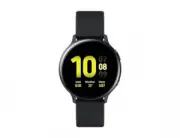
Начало работы 11 Galaxy Watch Active2 Клавиша «Назад» Клавиша «Главный экран» (клавиша питания) Микрофон Сенсорный экран Датчик атмосферного давления Антенна NFC Датчик освещенно- сти GPS антенна Датчик пульсометра Внешний динамик Клапан сброса давления Ремешок
стр. 13 - Клавиши; Беспроводное зарядное устройство
Начало работы 13 Клавиши Клавиша Функция Главный экран/питание • Нажмите и удерживайте, чтобы включить или выключить устройство Galaxy Watch Active2. • Нажмите, чтобы включить экран. • Нажмите и удерживайте в течение более 7 секунд, чтобы перезагрузить устройство Galaxy Watch Active2. • Если открыт ...
стр. 14 - Аккумулятор; Зарядка аккумулятора
Начало работы 14 Аккумулятор Зарядка аккумулятора Перед первым использованием устройства или после продолжительного периода, в течение которого устройство не использовалось, необходимо зарядить аккумулятор. Используйте только аккумулятор, зарядное устройство и кабель, одобренные компанией Samsung. Н...
стр. 15 - Проверка состояния заряда аккумулятора
Начало работы 15 3 После полной зарядки уберите устройство Galaxy Watch Active2 с беспроводного зарядного устройства. Сначала отсоедините беспроводное зарядное устройство от обычного зарядного устройства, а затем — от электрической розетки. Проверка состояния заряда аккумулятора Нажмите любую кнопку...
стр. 16 - Беспроводная зарядка
Начало работы 16 • Если устройство Galaxy Watch Active2 получает нестабильное питание во время зарядки, сенсорный экран может не реагировать на прикосновения. В этом случае уберите устройство Galaxy Watch Active2 с беспроводного зарядного устройства. • Во время зарядки устройство Galaxy Watch Active...
стр. 17 - Зарядка аккумулятора с помощью функции Wireless PowerShare
Начало работы 17 2 После полной зарядки уберите устройство Galaxy Watch Active2 с коврика для беспроводной зарядки. Предостережения, касающиеся беспроводной зарядки Не следует помещать Galaxy Watch Active2 на коврик для беспроводной зарядки с токопроводящими материалами между ними, такими как металл...
стр. 19 - Режим энергосбережения; Ношение устройства Galaxy Watch Active2; Надевание устройства Galaxy Watch Active2
Начало работы 19 Режим энергосбережения Для продления времени работы от аккумулятора включите режим энергосбережения. • Все цвета экрана отображаются в серой палитре. • Функция Wi-Fi отключена. • Все функции, за исключением вызовов, сообщение и уведомлений, ограничиваются. • Производительность проце...
стр. 20 - Советы и меры предосторожности при использовании ремешка
Начало работы 20 Не сгибайте ремешок слишком сильно. Это может повредить устройство Galaxy Watch Active2. • Для более точного измерения пульса с помощью устройства Galaxy Watch Active2 носите его так, чтобы оно плотно прилегало к нижней части руки над запястьем. Дополнительные сведения см. в разделе...
стр. 21 - Присоединение или замена ремешка; Присоединение ремешка
Начало работы 21 Присоединение или замена ремешка Присоедините ремешок перед использованием Galaxy Watch Active2. Можно отсоединить ремешок от устройства Galaxy Watch Active2 и заменить его новым. • Входящий в комплект поставки ремешок может отличаться в зависимости от региона или модели. • Размер в...
стр. 22 - Замена ремешка
Начало работы 22 Замена ремешка 1 Передвиньте пружинный стержень ремешка внутрь. 2 Отсоедините ремешок от корпуса устройства Galaxy Watch Active2. 3 Присоедините новый ремешок к устройству Galaxy Watch Active2.
стр. 23 - Включение и выключение устройства Galaxy; Перезапуск устройства Galaxy Watch Active2
Начало работы 23 Включение и выключение устройства Galaxy Watch Active2 Чтобы включить устройство Galaxy Watch Active2, нажмите и удерживайте клавишу «Главный экран» (клавишу питания) в течение нескольких секунд.При первом включении устройства Galaxy Watch Active2 или после его сброса на экране появ...
стр. 24 - Установка приложения Galaxy Wearable; Подключение устройства Galaxy Watch Active2 к мобильному
Начало работы 24 Подключение Galaxy Watch Active2 к мобильному устройству Установка приложения Galaxy Wearable После подключения устройства Galaxy Watch Active2 к мобильному устройству можно использовать прочие различные функции. Чтобы подключить устройство Galaxy Watch Active2 к мобильному устройст...
стр. 26 - Удаленное подключение
Начало работы 26 Подключение Galaxy Watch Active2 к новому мобильному устройству При подключении Galaxy Watch Active2 к новому мобильному устройству произойдет сброс устройства Galaxy Watch Active2. Когда появится запрос перед подключением устройства Galaxy Watch Active2 к новому мобильному устройст...
стр. 27 - Управление экраном; Безель; Перемещение между экранами
Начало работы 27 Управление экраном Безель Экран Galaxy Watch Active2 оснащен безелем, расположенным по краю экрана. Проведите по безелю по часовой стрелке или против часовой стрелки, чтобы легко управлять различными функциями Galaxy Watch Active2.На экране приложений коснитесь значка ( Настройки ) ...
стр. 28 - Выбор объекта
Начало работы 28 Выбор объекта Для перемещения по элементам проведите по безелю. При проведении по безелю индикатор выделения перемещается в направлении вращения и выделяется элемент. Настройка значений ввода Проведите по безелю для регулировки уровня громкости или яркости. Регулируя яркость, провед...
стр. 29 - Сенсорный экран; Касание
Начало работы 29 Сенсорный экран • Следите за тем, чтобы сенсорный экран не соприкасался с электронными устройствами. Возникающие при этом электростатические разряды могут привести к неправильной работе сенсорного экрана или выходу его из строя. • Во избежание повреждений сенсорного экрана не касайт...
стр. 30 - Нажатие и удерживание
Начало работы 30 Нажатие и удерживание Нажмите и удерживайте экран в течение не менее двух секунд, чтобы перейти в режим редактирования или просмотреть доступные параметры. Перемещение Чтобы переместить элемент, коснитесь его и, удерживая, перетащите в нужное место.
стр. 31 - Двойное касание
Начало работы 31 Двойное касание Дважды коснитесь изображения, чтобы увеличить или уменьшить масштаб. Разведение и сведение пальцев Разведите или сведите два пальца на изображении, чтобы увеличить или уменьшить масштаб. Прокрутка Проведите влево или вправо, чтобы просмотреть другую панель.
стр. 32 - Структура экрана; Добавление виджетов
Начало работы 32 Структура экрана Экран часов — это отправная точка для доступа к остальным экранам устройства Galaxy Watch Active2.Можно просматривать виджеты или открыть панель уведомлений, проведя по экрану или безелю. Уведомления Часы Виджеты Добавление виджетов Доступные виджеты, уведомления и ...
стр. 33 - Включение и выключение экрана; Переключение между экранами; Переход между экранами часов и приложений; Экран приложений
Начало работы 33 Включение и выключение экрана Для включения экрана нажмите клавишу «Главный экран» или «Назад».Экран можно также включить, коснувшись его. Если после касания экран не включается, на экране приложений коснитесь значка ( Настройки ) и выберите пункт Дополнительные → Пробуждение касани...
стр. 34 - Закрытие приложений; Возврат на предыдущий экран
Начало работы 34 Запуск приложений Чтобы открыть приложение, коснитесь его значка на экране приложений.Чтобы открыть приложение из списка недавно использованных приложений, на экране приложений коснитесь значка ( Последние прилож. ). Чтобы открыть приложение, можно также провести по безелю по часово...
стр. 35 - Экран блокировки; Настройка блокировки экрана; Часы; Экран часов
Начало работы 35 Экран блокировки Функция блокировки экрана позволяет защитить вашу личную информацию и не позволит посторонним получить доступ к устройству Galaxy Watch Active2. После включения функции блокировки экрана для разблокировки устройства Galaxy Watch Active2 потребуется код разблокировки...
стр. 36 - Изменение вида часов
Начало работы 36 Изменение вида часов Нажмите и удерживайте экран часов и проведите по безелю или проведите по экрану влево или вправо, а затем выберите циферблат.Чтобы настроить циферблат, выберите пункт Настроить , проведите по безелю или проведите влево или вправо по экрану, чтобы перейти к нужно...
стр. 37 - Установка фотографии в качестве типа часов; Включение функции постоянного отображения часов
Начало работы 37 Установка фотографии в качестве типа часов Импортировав фотографию с мобильного устройства, ее можно установить в качестве типа часов. Дополнительные сведения об импорте фотографий с мобильного устройства приведены в разделе Импорт изображений с мобильного устройства . 1 Коснитесь и...
стр. 38 - Панель уведомлений
Начало работы 38 Уведомления Панель уведомлений На панели уведомлений выводятся уведомления, например, о новых сообщениях или пропущенных вызовах. На экране часов проведите по безелю против часовой стрелки или проведите вправо по экрану, чтобы открыть панель уведомлений. При наличии непросмотренных ...
стр. 39 - Просмотр входящих уведомлений; Удаление уведомлений
Начало работы 39 Просмотр входящих уведомлений При поступлении уведомления на экране появляется информация о нем, например обозначается его тип или время получения. Если получено более двух уведомлений, проведите по безелю или проведите влево или вправо по экрану, чтобы просмотреть другие уведомлени...
стр. 40 - Выбор приложений, от которых поступают уведомления
Начало работы 40 Выбор приложений, от которых поступают уведомления Можно выбрать приложения на мобильном устройстве, от которых будут поступать уведомления на устройство Galaxy Watch Active2. 1 Откройте приложение Galaxy Wearable на мобильном устройстве и выберите пункт Дом → Уведомления , а затем ...
стр. 41 - Просмотр значков состояния; Просмотр значков быстрых настроек
Начало работы 41 Просмотр значков состояния Вверху панели быстрого доступа находятся значки состояния, по которым можно узнать о текущем состоянии устройства Galaxy Watch Active2. Значки, указанные в таблице ниже, встречаются чаще всего. Внешний вид значков состояния может отличаться в зависимости о...
стр. 42 - Добавление значка быстрых настроек
Начало работы 42 Значок Описание Включение функции фонарика Включение режима энергосбережения Включение автономного режима Включение режима блокировки в воде / Подключение к сети Wi-Fi или автоматическое подключение к сети Wi-Fi Подключение гарнитуры Bluetooth Включение функции информации о местопол...
стр. 43 - Включение ночного режима; Открытие меню громкости; Включение режима «Не беспокоить»
Начало работы 43 Включение ночного режима Перед отходом ко сну можно включить соответствующий режим.На панели быстрого доступа коснитесь значка . Звук входящих вызовов будет отключен, и при поступлении входящих вызовов экран не будет включаться. Кроме того, все уведомления будут отключены, кроме сиг...
стр. 44 - Включение кинорежима
Начало работы 44 Включение функции постоянного отображения часов Часы могут всегда отображаться на устройстве Galaxy Watch Active2 при выключенном экране во время ношения устройства.На панели быстрого доступа коснитесь значка . При включении этой функции заряд аккумулятора будет расходоваться быстре...
стр. 45 - Включение автономного режима; Включение режима блокировки в воде; Подключение гарнитуры Bluetooth
Начало работы 45 Включение автономного режима Находясь на борту самолета можно включить автономный режим. При включении этой функции работа приложений, которым требуется подключение к сети, будет ограничено, при этом другими функциями можно будет пользоваться как обычно.На панели быстрого доступа ко...
стр. 46 - Открытие меню управления аккумулятором; Запуск приложения «Найти телефон»; Включение звука, режима вибрации или беззвучного режима; Включение функции NFC
Начало работы 46 Открытие меню управления аккумулятором Меню управления аккумулятором позволяет с легкостью управлять расходом заряда аккумулятора.На панели быстрого доступа коснитесь значка . Появится меню управления аккумулятором. Запуск приложения «Найти телефон» Приложение Найти телефон позволяе...
стр. 47 - Воспроизведение музыки/приостановка воспроизведения; Включение функции чувствительности к прикосновениям; Ввод текста; Введение
Начало работы 47 Воспроизведение музыки/приостановка воспроизведения Устройство позволяет воспроизводить музыку или приостанавливать воспроизведение.На панели быстрого доступа коснитесь значка или . Воспроизведение музыки на устройстве Galaxy Watch Active2 или подключенном мобильном устройстве будет...
стр. 48 - Использование функции голосового ввода
Начало работы 48 Использование функции голосового ввода Коснитесь значка и произнесите свое сообщение. Чтобы изменить язык распознавания текста, коснитесь значка → Языки ввода . Распознавание голосового ввода Доступ к дополнительным параметрам • Данная функция не поддерживается для некоторых языков....
стр. 49 - Использование смайликов; Использование режима рукописного ввода или клавиатуры; Использование режима рукописного ввода
Начало работы 49 Использование смайликов Нажмите значок и выберите категорию. Появится список смайликов в выбранной категории. Для рисования вверху экрана выберите пункт Зарисовка и напишите свое сообщение. Проведите по безелю против часовой стрелки или нажмите кнопку , когда функция сенсорного безе...
стр. 50 - Использование клавиатуры; Изменение языка ввода; Изменение режима ввода
Начало работы 50 Использование клавиатуры Для открытия клавиатуры нажмите кнопку . Если появится режим рукописного ввода, проведите по экрану вправо от левого края экрана ввода текста и выберите значок . Появится клавиатура. • Для некоторых языков ввод текста не поддерживается. Для ввода текста необ...
стр. 51 - Просмотр сообщений; Отправка сообщений
51 Приложения и функции Сообщ. Просматривайте сообщения и отвечайте на них, используя устройство Galaxy Watch Active2. Просмотр сообщений За получение сообщений в роуминге может взиматься дополнительная плата. 1 На экране приложений коснитесь значка ( Сообщ. ). Можно также провести по безелю по часо...
стр. 52 - Удаление сообщений
Приложения и функции 52 1 На экране приложений коснитесь значка ( Сообщ. ). Создание нового сообщения Список сообщений Контакты 2 Коснитесь значка . Можно также выбрать получателя сообщения, коснувшись значка в списке контактов. 3 Добавьте получателя и выберите пункт Далее . 4 Выберите режим ввода и...
стр. 53 - Телефон; Ответ на вызов
Приложения и функции 53 Телефон Введение Можно совершать и просматривать входящие вызовы, а также отвечать на них. Для телефонных разговоров можно использовать встроенный микрофон или динамик. В местах со слабым сигналом звук может быть нечетким или могут быть доступны лишь кратковременные вызовы. В...
стр. 54 - Отклонение вызова; Пропущенные вызовы
Приложения и функции 54 Отклонение вызова Можно отклонять входящие вызовы и отправлять сообщения об отклонении звонящему.При входящем вызове перетащите значок за пределы большого круга. Чтобы отправить сообщение при отклонении входящего вызова, проведите вверх от нижнего края экрана и выберите нужно...
стр. 55 - Выполнение вызовов; Возможности во время вызовов; Использование экрана вызовов
Приложения и функции 55 Выполнение вызовов На экране приложений коснитесь значка ( Телефон ). Клавиатура Контакты Список журналов Используйте один из приведенных ниже способов: • Коснитесь значка , введите номер телефона с помощью клавиатуры и коснитесь значка . • Коснитесь значка , проведите по без...
стр. 56 - Доступ к клавиатуре
Приложения и функции 56 Доступ к клавиатуре Коснитесь значка → Клавиат. Контакты Можно осуществить вызов или отправить сообщение контакту. Контакты, сохраненные на мобильном устройстве, также будут сохранены в устройстве Galaxy Watch Active2 после их подключения.На экране приложений коснитесь значка...
стр. 57 - Добавление контактов; Добавление медицинской информации в профиль пользователя
Приложения и функции 57 Добавление контактов 1 На экране приложений коснитесь значка ( Контакты ). 2 Коснитесь значка вверху списка контактов и введите контактную информацию. 3 Нажмите кнопку Сохранить . Выбор часто используемых контактов на виджете Проведите по безелю по часовой стрелке или проведи...
стр. 58 - Samsung Pay; Настройка Samsung Pay; Осуществление платежей
Приложения и функции 58 Samsung Pay Зарегистрируйте часто используемые карты в службе мобильных платежей Samsung Pay для быстрого и безопасного осуществления оплаты. Samsung Pay поддерживает функцию связи ближнего радиуса действия (NFC), что позволяет осуществлять оплату с помощью стандартных термин...
стр. 60 - Правильное ношение устройства Galaxy Watch Active2
Приложения и функции 60 Правильное ношение устройства Galaxy Watch Active2 • После включения функции автоматического измерения пульса или при начале использования функций упражнений измерение пульса запустится на устройстве Galaxy Watch Active2 автоматически. При измерении пульса наденьте устройство...
стр. 62 - Активность; Просмотр ежедневной активности
Приложения и функции 62 Активность Пользователь может отслеживать достижение поставленных на день целей активности, например, просматривать количество потраченных калорий, продолжительность физических нагрузок или активности. Просмотр ежедневной активности На экране приложений коснитесь значка ( Sam...
стр. 63 - Настройка желаемого уровня ежедневной активности; Настройка уведомлений; Шаги
Приложения и функции 63 Настройка желаемого уровня ежедневной активности 1 Проведите по безелю или по экрану трекера ежедневной активности вверх или вниз и выберите пункт Настр. 2 Выберите пункт Дневная цель и выберите вариант активности. 3 Коснитесь поля ввода цели и проведите по безелю или по экра...
стр. 64 - Установка цели для прохождения шагов
Приложения и функции 64 Для просмотра графика результатов за неделю проведите по безелю или по экрану вверх или вниз. • После начала отсчета количества шагов трекер шагов отслеживает шаги и отображает данные с небольшой задержкой, так как устройство Galaxy Watch Active2 точно определяет движение тол...
стр. 65 - Этажи; Определение пройденных этажей; Установка цели для прохождения этажей
Приложения и функции 65 Этажи Ведите учет количества пройденных этажей. Определение пройденных этажей На экране приложений коснитесь значка ( Samsung Health ), проведите по безелю или вверх или вниз по экрану, а затем откройте экран трекера этажей. Цель Текущее общее количество пройденных этажей Для...
стр. 66 - Упражнение; Начало тренировки
Приложения и функции 66 3 Коснитесь поля ввода цели и проведите по безелю или по экрану вверх или вниз, чтобы установить цель. 4 Выберите пункт ГОТОВО . Настройка уведомлений Чтобы получить уведомление при достижении установленной цели, проведите по безелю или по экрану вверх или вниз, выберите пунк...
стр. 70 - Упражнения с повторениями
Приложения и функции 70 Выполнение нескольких физических упражнений Существует возможность одновременной регистрации данных нескольких физических упражнений с переходом к другому упражнению сразу после завершения текущего. 1 Чтобы приостановить выполнение текущего упражнения, нажмите клавишу «Назад»...
стр. 72 - Автоматическое определение тренировки
Приложения и функции 72 Настройка экрана тренировки На экране тренировки можно настроить отображаемую информацию об упражнениях. Экран тренировки во время тренировки изменить невозможно. 1 На экране приложений коснитесь значка ( Samsung Health ). 2 Проведите по безелю или проведите вверх или вниз по...
стр. 73 - Калории; Сон
Приложения и функции 73 Калории Вы можете отслеживать сожженные калории по дням и неделям.На экране приложений коснитесь значка ( Samsung Health ), проведите по безелю или вверх или вниз по экрану, а затем откройте экран подсчета калорий. • Общее количество потраченных калорий зависит от персонально...
стр. 74 - Анализ сна
Приложения и функции 74 Анализ сна 1 Засыпайте с надетым устройством Galaxy Watch Active2.Устройство Galaxy Watch Active2 начнет анализировать сон. 2 После пробуждения нажмите кнопку ( Samsung Health ) на экране приложений. 3 Проведите по безелю, или проведите вверх или вниз по экрану, и откройте эк...
стр. 75 - Пульс
Приложения и функции 75 Пульс Измерение и запись сердечного ритма. • Функция измерения пульса на устройстве Galaxy Watch Active2 предназначена только для поддержания формы и предоставляется исключительно в справочных целях; она не предназначена для диагностики болезней или болезненных состояний, в т...
стр. 76 - Измерение пульса
Приложения и функции 76 Измерение пульса 1 На экране приложений коснитесь значка ( Samsung Health ). 2 Проведите по безелю, или проведите вверх или вниз по экрану, и откройте экран трекера пульса.Пульс измеряется каждые 10 минут в состоянии покоя. Просматривайте измеренный пульс на экране.Чтобы изме...
стр. 77 - Непрерывное измерение пульса; Стресс
Приложения и функции 77 Непрерывное измерение пульса Можно также настроить устройство Galaxy Watch Active2 на непрерывное измерение пульса.На экране трекера пульса выберите пункт Измерение пульса и стресса , а затем выберите Постоянное измерение . Пульс будет измеряться непрерывно и можно просматрив...
стр. 78 - Измерение вашего уровня стресса; Борьба со стрессом
Приложения и функции 78 Измерение вашего уровня стресса 1 На экране приложений коснитесь значка ( Samsung Health ). 2 Проведите по безелю, или проведите вверх или вниз по экрану, и откройте экран трекера стресса.Измеряется ваш уровень стресса. Просмотрите текущий уровень стресса на экране.Чтобы изме...
стр. 79 - Пища; Регистрация калорий; Удаление журналов
Приложения и функции 79 Пища Устройство позволяет регистрировать количество калорий в употребляемых в течение дня продуктах и сравнивать показатели с целью или рекомендованным суточным потреблением калорий для поддержания своего веса. После приобретения или сброса устройства Galaxy Watch Active2 сле...
стр. 80 - Установка целей потребления калорий; Контроль веса
Приложения и функции 80 Установка целей потребления калорий 1 Проведите по безелю или по экрану трекера еды вверх или вниз и выберите пункт Установка цели . 2 Коснитесь поля ввода, проведите по безелю или проведите вверх или вниз по экрану, чтобы задать количество потребленных калорий в сутки, а зат...
стр. 81 - Вода; Учет потребления воды; Установка целей потребления
Приложения и функции 81 Вода Учет количества выпитых стаканов воды. Учет потребления воды 1 На экране приложений коснитесь значка ( Samsung Health ). 2 Проведите по безелю, или проведите вверх или вниз по экрану, и откройте экран трекера воды. 3 Выпив стакан воды, коснитесь значка . Если по ошибке в...
стр. 82 - Кофеин; Учет количества выпитого кофе; Установка предельного количества кофе
Приложения и функции 82 Кофеин Учет количества выпитых чашек кофе. Учет количества выпитого кофе 1 На экране приложений коснитесь значка ( Samsung Health ). 2 Проведите по безелю, или проведите вверх или вниз по экрану, и откройте экран трекера кофеина. 3 Выпив чашку кофе, коснитесь значка . Если по...
стр. 83 - Together
Приложения и функции 83 Together Сравнивайте количество пройденных шагов с другими пользователями Samsung Health. Можно установить цель, состязаться с друзьями и просматривать статус состязания на устройстве Galaxy Watch Active2. Активируйте функцию состязания в приложении Samsung Health на мобильно...
стр. 85 - GPS
Приложения и функции 85 • Содержимое приложения Samsung Health может меняться в зависимости от его версии. Услуги, предоставляемые данным приложением, могут меняться, а их поддержка может прекращаться без предварительного уведомления. • Доступные функции и службы приложения Samsung Health могут отли...
стр. 86 - Музыка; Импорт музыкальных файлов
Приложения и функции 86 Музыка Введение Прослушивайте музыку, сохраненную на устройстве Galaxy Watch Active2 и в мобильном устройстве. Прослушивание музыки Коснитесь значка ( Музыка ) на экране приложений. Во время прослушивания музыки, сохраненной на устройстве Galaxy Watch Active2, проведите по эк...
стр. 87 - Воспроизведение музыки с помощью устройства Galaxy Watch; Воспроизведение музыки с мобильного устройства
Приложения и функции 87 Чтобы синхронизировать музыку на мобильном устройстве с устройством Galaxy Watch Active2, коснитесь переключателя Автосинхронизация в разделе Музыка . Музыка на мобильном устройстве автоматически синхронизируется с устройством Galaxy Watch Active2, если оставшийся уровень зар...
стр. 88 - Напоминания; Создание напоминания
Приложения и функции 88 Напоминания Добавляйте напоминания о делах, например, о необходимости купить билеты, забрать вещи из химчистки или принять лекарство, не используя при этом приложение календаря. Можно настроить уведомления для получения напоминаний в заданное время. Создание напоминания 1 На ...
стр. 89 - Завершение или удаление напоминания; Календарь
Приложения и функции 89 Завершение или удаление напоминания Как только задача выполнена, напоминание можно пометить как завершенное или удалить его.Для завершения настройки напоминания выберите пункт Завершить после просмотра деталей напоминания. Можно также выбрать готовое напоминание из списка нап...
стр. 90 - Запуск приложения Bixby
Приложения и функции 90 Bixby Введение Bixby — это голосовая служба, которая делает использование устройства Galaxy Watch Active2 еще более комфортным. Bixby можно произносить команды для выполнения определенной функции или запрашивать у Bixby определенную информацию. • Доступность Bixby зависит от ...
стр. 91 - Погода; Установка сигналов
Приложения и функции 91 Погода Просматривайте информацию о погоде на устройстве Galaxy Watch Active2 для местоположений, указанных на Galaxy Watch Active2 или подключенном мобильном устройстве.На экране приложений коснитесь значка ( Погода ). Можно также провести по безелю по часовой стрелке или про...
стр. 92 - Выключение сигнала; Мировое время; Выбор мирового времени
Приложения и функции 92 Выключение сигнала Чтобы выключить сигнал, перетащите значок за пределы большой окружности. Чтобы использовать функцию повторения сигнала, перетащите значок за пределы большой окружности. Удаление сигнала В списке сигналов нажмите и удерживайте сигнал, а затем выберите пункт ...
стр. 93 - Таймер
Приложения и функции 93 Таймер 1 Коснитесь значка ( Таймер ) на экране приложений. 2 Выберите пункт Другой . 3 Коснитесь поле ввода, чтобы задать продолжительность, а затем выберите пункт Начать . Или выберите часто используемый таймер. 4 По истечении времени перетащите значок за пределы большого кр...
стр. 94 - Галерея; Импорт и экспорт изображений
Приложения и функции 94 Галерея Импорт и экспорт изображений Импорт изображений с мобильного устройства 1 Откройте приложение Galaxy Wearable на мобильном устройстве. 2 Выберите пункт Дом → Добавление содержимого на часы . 3 Выберите пункт Отправка изображений . 4 Выберите категорию в нижней части э...
стр. 95 - Просмотр изображений; Увеличение и уменьшение масштаба; Удаление изображений
Приложения и функции 95 Просмотр изображений Просматривайте изображения, сохраненные на устройстве Galaxy Watch Active2, и управляйте ими. 1 На экране приложений коснитесь значка ( Галерея ). 2 Проведите по безелю или проведите влево или вправо по экрану, чтобы перейти прокрутить список изображений ...
стр. 96 - Просмотр расположения мобильного устройства; Найти часы
Приложения и функции 96 Найти телефон Если не удается вспомнить, где было оставлено мобильное устройство, его можно найти с помощью Galaxy Watch Active2. 1 На экране приложений коснитесь значка ( Найти телефон ). 2 Коснитесь значка . Мобильное устройство издаст звук и включит экран. Выберите пункт О...
стр. 97 - Удаленное управление устройством Galaxy Watch Active2; Экстренные сообщения; Настройка экстренных сообщений; Добавление экстренных контактов
Приложения и функции 97 Удаленное управление устройством Galaxy Watch Active2 Если не получается найти устройство Galaxy Watch Active2, откройте приложение Galaxy Wearable на мобильном устройстве и выберите пункт Дом → Найти часы → Геолокация , чтобы получить текущее местоположение устройства Galaxy...
стр. 98 - Отправка экстренных сообщений
Приложения и функции 98 Включение экстренных вызовов Настройте устройство Galaxy Watch Active2 на автоматический вызов экстренного контакта после отправки экстренного сообщения. Можно позвонить только одному контакту из списка экстренных.Запустите приложение Galaxy Wearable на мобильном устройстве, ...
стр. 99 - Чтение сообщений электронной почты
Приложения и функции 99 Эл. почта Просматривайте сообщения электронной почты, полученные на мобильное устройство, и отвечайте на них. Чтение сообщений электронной почты 1 На экране приложений коснитесь значка ( Эл. почта ). 2 Выберите сообщение электронной почты, чтобы открыть экран электронной почт...
стр. 101 - Звук и вибрация
Приложения и функции 101 Звук и вибрация Изменение настроек звуков и вибрации устройства Galaxy Watch Active2.На экране настроек выберите пункт Звук и вибрация . • Режим звука : выбор режима воспроизведения звука, режима «Без звука» или включения вибрации на устройстве Galaxy Watch Active2. • Вибрац...
стр. 102 - Экран
Приложения и функции 102 Экран Изменение настроек дисплея Galaxy Watch Active2 и экрана приложений.На экране настроек выберите пункт Экран . • Яркость : регулировка яркости экрана. • Автонастройка яркости : автоматическая регулировка яркости экрана устройства Galaxy Watch Active2 в зависимости от ус...
стр. 104 - Bluetooth
Приложения и функции 104 Подключения Bluetooth Некоторые пункты не отображаются или не доступны, когда устройство Galaxy Watch Active2 не подключено к мобильному устройству. • Компания Samsung не несет ответственности за потерю, перехват или несанкционированное использование данных, отправленных или...
стр. 106 - Осуществление платежей с помощью функции NFC
Приложения и функции 106 NFC Устройство поддерживает функцию NFC.На экране настроек выберите пункт Подключения → NFC . Устройство Galaxy Watch Active2 имеет встроенную антенну NFC. Соблюдайте осторожность при обращении с устройством Galaxy Watch Active2, чтобы не повредить антенну NFC. Доступность э...
стр. 107 - Оповещения; Автономный режим; Местоположение
Приложения и функции 107 Оповещения Настройка вибрации Galaxy Watch Active2 при отключении от мобильного устройства.На экране настроек выберите пункт Подключения и коснитесь переключателя Оповещения , чтобы включить соответствующую функцию. Автономный режим В этом режиме отключаются все беспроводные...
стр. 108 - Приложения; Макет; Разрешения
Приложения и функции 108 Приложения Макет Выберите структуру экрана приложений.На экране настроек выберите пункт Приложения → Макет . • Прокручивание : упорядочивание приложений по кругу. • Список : упорядочивание приложение в виде списка. Порядок прилож. Вы можете задать порядок расположения прилож...
стр. 109 - Сообщения; Безопасность; Блокировка; Учетная запись
Приложения и функции 109 Сообщения Изменение настроек функции обмена сообщениями.На экране настроек выберите пункт Приложения → Сообщения . Чтобы настроить Galaxy Watch Active2 на отправку голосового сообщения, содержащее аудиофайл, коснитесь переключателя Отпр. как аудио , чтобы включить соответств...
стр. 110 - Общие; Ввод
Приложения и функции 110 • Служба персонализации : включение на устройстве Galaxy Watch Active2 функций в зависимости от местоположения и ситуации после анализа образа жизни пользователя. Эта функция доступна после подключения устройства Galaxy Watch Active2 к мобильному устройству, которое поддержи...
стр. 111 - Синтез речи; Сброс; Оптимизация заряда
Приложения и функции 111 Синтез речи Настройте параметры преобразования текста в речь, такие как языки, темп речи и т.д.На экране настроек выберите пункт Общие → Синтез речи . • Язык : выбор используемого языка. • Скорость речи : настройка скорости чтения. • Прочтение уведомлений вслух : чтение вслу...
стр. 112 - Подкл. к новому телефону
Приложения и функции 112 О часах Просмотр дополнительных сведений об устройстве Galaxy Watch Active2.На экране настроек выберите пункт О часах . • Устройство : просмотр сведений об устройстве Galaxy Watch Active2, таких как MAC-адрес Wi-Fi, адрес Bluetooth и серийный номер. • Юр. информ. : просмотр ...
стр. 113 - Приложение Galaxy Wearable
113 Приложение Galaxy Wearable Введение Чтобы подключить устройство Galaxy Watch Active2 к мобильному устройству, необходимо установить на мобильном устройстве приложение Galaxy Wearable. Можно проверять состояние устройства Galaxy Watch Active2, а также загружать рекомендованные циферблаты и прилож...
стр. 116 - Упорядочивание приложений
Приложение Galaxy Wearable 116 Приложения Настройки экрана приложений устройства Galaxy Watch Active2 можно изменить. Можно также изменить настройки автоматического запуска приложений.Запустите приложение Galaxy Wearable на мобильном устройстве и выберите пункт Дом → Приложения . Упорядочивание прил...
стр. 117 - Изменение настроек приложений; Виджеты; Добавление или удаление виджетов
Приложение Galaxy Wearable 117 Отмена скрытия приложений Выберите пункт Управлять приложениями , и коснитесь значка рядом с приложениями, скрытие которых нужно отменить, а затем выберите пункт Сохранить . Приложение будет удалено из списка Скрытые приложения и будет отображаться на экране приложений...
стр. 119 - Дополнительные
Приложение Galaxy Wearable 119 Дополнительные Включение дополнительных функций Galaxy Watch Active2 и изменение настроек управления.Запустите приложение Galaxy Wearable на мобильном устройстве и выберите пункт Дом → Дополнительные . • Двойное нажатие клавиши “Домой” : выбор приложения или функции, к...
стр. 120 - Добавление содержимого на часы
Приложение Galaxy Wearable 120 Добавление содержимого на часы Вручную или автоматически передавайте аудиофайлы или файлы изображений, сохраненные на мобильном устройстве, на устройство Galaxy Watch Active2.Запустите приложение Galaxy Wearable на мобильном устройстве и выберите пункт Дом → Добавление...
стр. 123 - Учетная запись и резервное копирование
Приложение Galaxy Wearable 123 Учетная запись и резервное копирование Зарегистрируйте учетную запись Samsung и войдите в нее чтобы создавать резервные копии и восстанавливать данные устройства Galaxy Watch Active2 с помощью облачного хранилища Samsung Cloud. С помощью учетной записи Samsung можно та...
стр. 125 - Синхрониз. параметров телефона
Приложение Galaxy Wearable 125 Синхрониз. параметров телефона Измените настройки синхронизации Galaxy Watch Active2 и подключенного мобильного устройства.Запустите приложение Galaxy Wearable на мобильном устройстве и выберите пункт Дом → Синхрониз. параметров телефона . Некоторые мобильные устройств...
стр. 127 - Циферблаты часов; Создание собственных циферблатов
Приложение Galaxy Wearable 127 Циферблаты часов Вы можете изменить дизайн отображаемого циферблата.Откройте приложение Galaxy Wearable на мобильном устройстве и выберите пункт Циферблаты часов . Затем выберите категория и выберите нужный циферблат. Выбранный циферблат будет загружен и применен к экр...
стр. 129 - Достижение желаемого уровня ежедневной активности
129 Использование устройства Galaxy Watch Active2 Введение Полезные функции устройства Galaxy Watch Active2 упростят вашу повседневную жизнь и позволят следить за здоровьем. А сервис адаптивной настройки Galaxy Watch Active2 будет анализировать характер использования и состояние устройства для предо...
стр. 130 - Использование устройства Galaxy Watch Active2; Управление стрессом и продолжительностью сна; Контроль стресса; Просмотр режимов сна; Дополнительные физические упражнения; Использование различных функций выполнения упражнений
Использование устройства Galaxy Watch Active2 130 Управление стрессом и продолжительностью сна Более точный датчик пульсометра измеряет уровни стресса и режим сна. Контроль стресса По завершении измерения уровня стресса можно расслабиться и следовать указаниям, которые дает устройство Galaxy Watch A...
стр. 131 - Использование интеллектуального; Просмотр информации на текущий день; Контроль повседневной жизни
Использование устройства Galaxy Watch Active2 131 Использование интеллектуального планировщика Просмотр информации на текущий день Устройство Galaxy Watch Active2 поможет в важный для вас день. Оно позволит просматривать такую информацию, как расписания, напоминания, а также время будильника на экра...
стр. 132 - Предоставление краткой информации два раза в день; времени
Использование устройства Galaxy Watch Active2 132 Предоставление краткой информации два раза в день Утром после пробуждения и вечером перед сном может предоставляться полезная краткая информация, которая понадобится вам в течение дня.На экране приложений коснитесь значка ( Настройки ) → Дополнительн...
стр. 133 - Двойные часы за рубежом; Регистрация напоминаний с помощью голоса
Использование устройства Galaxy Watch Active2 133 Следующие функции отключаются: • Мелодии вызовов и пробуждение экрана во время входящих вызовов • Все уведомления, кроме сигналов будильника • При поступлении уведомления экран включается • Функция постоянного отображения часов • Функция пробуждения ...
стр. 134 - Устранение неполадок; Устройство Galaxy Watch Active2 не включается
134 Приложение Устранение неполадок Перед обращением в сервисный центр Samsung попробуйте приведенные ниже способы устранения неполадок. Некоторые неполадки могут не возникать на вашем устройстве Galaxy Watch Active2. Устройство Galaxy Watch Active2 не включается Устройство Galaxy Watch Active2 не в...
стр. 135 - Устройство Galaxy Watch Active2 «зависает», или возникают; Другое устройство Bluetooth не может обнаружить ваше
Приложение 135 Устройство Galaxy Watch Active2 «зависает», или возникают ошибки Попробуйте выполнить действия, указанные ниже. Если неполадка не устранена, обратитесь в сервисный центр Samsung. Перезапуск устройства Galaxy Watch Active2 Если устройство Galaxy Watch Active2 «зависает», необходимо зак...
стр. 136 - Подключение Bluetooth не установлено, или устройство Galaxy; Невозможно выполнить или принять вызов
Приложение 136 Подключение Bluetooth не установлено, или устройство Galaxy Watch Active2 и мобильное устройство отключены • Убедитесь, что функция Bluetooth включена на обоих устройствах. • Убедитесь в отсутствии препятствий между устройствами, например стен и электроприборов. • Убедитесь, что на мо...
стр. 137 - Во время вызова звучит эхо; Аккумулятор не заряжается (при использовании одобренных; Аккумулятор разряжается быстрее, чем обычно
Приложение 137 Во время вызова звучит эхо Отрегулируйте громкость или перейдите в другое место. Аккумулятор не заряжается (при использовании одобренных зарядных устройств Samsung) • Убедитесь, что вы правильно подключили Galaxy Watch Active2 к беспроводному зарядному устройству. • Обратитесь в серви...