стр. 2 - Содержание; Начало работы
2 Содержание Начало работы 5 Об устройстве Galaxy Watch3 5 Прочтите перед использованием 10 Внешний вид устройства 10 Комплект поставки 11 Galaxy Watch3 13 Беспроводное зарядное устройство 14 Аккумулятор 14 Зарядка аккумулятора 17 Зарядка аккумулятора с помощью функции Wireless PowerShare 18 Режим э...
стр. 3 - Приложения и функции
Содержание 3 79 Воспроизведение музыки с помощью устройства Galaxy Watch3 80 Воспроизведение музыки с мобильного устройства 80 Напоминания82 Календарь82 Bixby 82 Введение83 Начало работы с Bixby 84 Использование Bixby 85 Погода85 Будильник86 Мировое время87 Таймер87 Секундомер88 Галерея 88 Импорт и ...
стр. 4 - Приложение; 26 Устранение неполадок; Приложение Galaxy
Содержание 4 117 Добавление содержимого на часы118 Помощь118 Найти часы119 Общие120 Спец. возможн.120 Bixby120 Samsung Pay120 Учетная запись и рез. копир.122 Синхрониз. параметров телефона123 Обновление ПО для часов123 Советы и пособие123 О часах 124 Циферблаты часов125 Поиск Приложение 126 Устранен...
стр. 5 - Об устройстве Galaxy Watch3
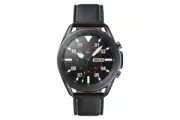
5 Начало работы Об устройстве Galaxy Watch3 Galaxy Watch3 — это носимое устройство, способное анализировать характер ваших тренировок, позволяющее следить за здоровьем, а также использовать другие разнообразные и удобные приложения для совершения телефонных вызовов и прослушивания музыки. Можно легк...
стр. 8 - Предостережения о перегреве
Начало работы 8 Предостережения о перегреве Если при использовании устройства вы ощущаете дискомфорт по причине перегрева, немедленно прекратите им пользоваться и снимите его с запястья.Во избежание таких проблем, как поломка устройства, дискомфорт или повреждение кожи, а также преждевременная разря...
стр. 10 - Обозначения, используемые в данном руководстве; Внешний вид устройства; Комплект поставки
Начало работы 10 Обозначения, используемые в данном руководстве Предупреждение — ситуации, которые могут привести к получению травмы вами или кем-либо из окружающих. Внимание — ситуации, которые могут привести к повреждению устройства или другого оборудования. Примечание — примечания, советы или доп...
стр. 11 - Galaxy Watch3
Начало работы 11 Galaxy Watch3 Клавиша «Назад» Клавиша «Главный экран» (клавиша питания) Безель Сенсорный экран Датчик атмосферного давления Антенна NFC Датчик освещенности GPS антенна Оптический датчик пульсометра Внешний динамик Ремешок Клапан сброса давления Микрофон
стр. 13 - Клавиши; Настройка клавиши «Главный экран»; Беспроводное зарядное устройство
Начало работы 13 Клавиши Клавиша Функция Клавиша «Главный экран» • Когда устройство Galaxy Watch3 выключено, нажмите и удерживайте клавишу, чтобы включить устройство. • Нажмите, чтобы включить экран. • Нажмите и удерживайте, чтобы начать беседу с Bixby. Дополнительные сведения см. в разделе Использо...
стр. 14 - Аккумулятор; Зарядка аккумулятора
Начало работы 14 Аккумулятор Зарядка аккумулятора Перед первым использованием устройства или после продолжительного периода, в течение которого устройство не использовалось, необходимо зарядить аккумулятор. Используйте только одобренный компанией Samsung аккумулятор, зарядное устройство и кабель, пр...
стр. 15 - Проверка состояния заряда аккумулятора
Начало работы 15 2 Поместите устройство Galaxy Watch3 на беспроводное зарядное устройство, совместив центр задней стенки устройства Galaxy Watch3 с центром беспроводного зарядного устройства. Беспроводное зарядное устройство 3 После полной зарядки уберите устройство Galaxy Watch3 с беспроводного зар...
стр. 17 - Зарядка аккумулятора с помощью функции Wireless PowerShare
Начало работы 17 Зарядка аккумулятора с помощью функции Wireless PowerShare Galaxy Watch3 можно заряжать от аккумулятора устройства, которое функционирует как коврик для беспроводной зарядки. Galaxy Watch3 можно заряжать даже во время зарядки устройства, которое функционирует как коврик для беспрово...
стр. 18 - Режим энергосбережения
Начало работы 18 2 После полной зарядки отсоедините Galaxy Watch3 от устройства, функционирующего как коврик для беспроводной зарядки. • Для надлежащей зарядки не перемещайте и не используйте устройство, функционирующее как коврик для беспроводной зарядки, или Galaxy Watch3 во время зарядки. • Питан...
стр. 19 - Ношение устройства Galaxy Watch3; Надевание устройства Galaxy Watch3; Советы и меры предосторожности при использовании ремешка
Начало работы 19 Ношение устройства Galaxy Watch3 Надевание устройства Galaxy Watch3 Откройте замок браслета и наденьте Galaxy Watch3 на запястье. Затяните ремешок, вставьте язычок в нужное регулировочное отверстие и зафиксируйте замок браслета, чтобы закрыть его. Если ремешок слишком тугой на запяс...
стр. 20 - Присоединение или замена ремешка; Присоединение ремешка
Начало работы 20 Присоединение или замена ремешка Присоедините ремешок перед использованием Galaxy Watch3. Можно отсоединить ремешок от устройства Galaxy Watch3 и заменить его новым. • Входящий в комплект поставки ремешок может отличаться в зависимости от региона или модели. • Размер входящего в ком...
стр. 21 - Замена ремешка
Начало работы 21 Замена ремешка 1 Передвиньте пружинный стержень ремешка внутрь. 2 Отсоедините ремешок от корпуса устройства Galaxy Watch3. 3 Присоедините новый ремешок к устройству Galaxy Watch3.
стр. 24 - Включение и выключение устройства Galaxy; Включение устройства Galaxy Watch3; Выключение устройства Galaxy Watch3; Принудительная перезагрузка
Начало работы 24 Включение и выключение устройства Galaxy Watch3 В местах, где использование беспроводных устройств запрещено, например в самолетах или больницах, следуйте требованиям предупреждающих табличек и указаниям персонала. Включение устройства Galaxy Watch3 Чтобы включить устройство Galaxy ...
стр. 25 - Подключение Galaxy Watch3 к мобильному; Установка приложения Galaxy Wearable; Подключение Galaxy Watch3 к мобильному устройству по
Начало работы 25 Подключение Galaxy Watch3 к мобильному устройству Установка приложения Galaxy Wearable После подключения устройства Galaxy Watch3 к мобильному устройству можно использовать прочие различные функции. Чтобы подключить устройство Galaxy Watch3 к мобильному устройству, установите на моб...
стр. 26 - Подключение Galaxy Watch3 к новому мобильному устройству
Начало работы 26 4 Выберите пункт Начать . 5 Выберите устройство на экране.Если нужное устройство отсутствует, выберите пункт Моего устройства нет . 6 Для установки подключения следуйте инструкциям на экране.При установлении подключения на экране Galaxy Watch3 откроется экранное учебное руководство....
стр. 27 - Удаленное подключение; Управление экраном; Безель
Начало работы 27 2 На новом мобильном устройстве откройте приложение Galaxy Wearable , чтобы установить подключение к устройству Galaxy Watch3. Если нужное мобильное устройство уже подключено к другому устройству, откройте приложение Galaxy Wearable на мобильном устройстве и коснитесь значка → Добав...
стр. 28 - Перемещение между экранами
Начало работы 28 Перемещение между экранами Поверните безель, чтобы просмотреть содержимое других экранов. При открытом экране Часы поверните безель против часовой стрелки, чтобы просмотреть уведомления. Выбор объекта Для перемещения по элементам поворачивайте безель. С поворотом безеля индикатор вы...
стр. 29 - Использование функции телефона или будильника; Сенсорный экран; Касание
Начало работы 29 Использование функции телефона или будильника Чтобы ответить на входящий вызов или выключить сигнал оповещения, поверните безель по часовой стрелке. Чтобы отклонить входящий вызов или отложить срабатывание сигнала оповещения, поверните безель против часовой стрелки. Сенсорный экран ...
стр. 30 - Нажатие и удерживание
Начало работы 30 Нажатие и удерживание Нажмите и удерживайте экран в течение не менее двух секунд, чтобы перейти в режим редактирования или просмотреть доступные параметры. Перемещение Чтобы переместить элемент, коснитесь его и, удерживая, перетащите в нужное место. Двойное касание Дважды коснитесь ...
стр. 31 - Структура экрана; Виджеты; Включение и выключение экрана; Включение экрана
Начало работы 31 Структура экрана Экран Часы — это отправная точка для доступа к остальным экранам устройства Galaxy Watch3.Поворачивая безель можно просмотреть виджеты или открыть панель уведомлений. Уведомления Виджеты Добавление виджетов Часы Доступные виджеты, уведомления и порядок их расположен...
стр. 32 - Выключение экрана; Переключение между экранами; Переход между экранами часов и приложений; Экран приложений
Начало работы 32 • Поднятием запястья: поднять запястье с надетым устройством Galaxy Watch3. Если после поднятия запястья экран не включается, на экране приложений коснитесь значка ( Настройки ), выберите пункт Дополнительные → Включение экрана → Жест пробуждения , а затем коснитесь переключателя, ч...
стр. 33 - Закрытие приложений; Возврат на предыдущий экран
Начало работы 33 Запуск приложений Чтобы открыть приложение, коснитесь его значка на экране приложений.Чтобы открыть приложение из списка недавно использованных приложений, на экране приложений коснитесь значка ( Последние прилож. ). Чтобы открыть приложение, можно также повернуть безель по часовой ...
стр. 34 - Экран блокировки; Настройка блокировки экрана
Начало работы 34 Экран блокировки Функция блокировки экрана позволяет защитить вашу личную информацию и не позволит посторонним получить доступ к устройству Galaxy Watch3. После включения функции блокировки экрана для разблокировки устройства Galaxy Watch3 потребуется каждый раз вводить код разблоки...
стр. 35 - Часы; Экран часов
Начало работы 35 Часы Экран часов Можно просмотреть текущее время или другую информацию. Если вы находитесь в другом меню, то нажатие клавиши «Главный Экран» вернёт вас на экран Часы. Изменение вида часов Нажмите и удерживайте экран часов и поверните безель или проведите по экрану влево или вправо, ...
стр. 36 - Установка фотографии в качестве типа часов; Включение функции постоянного отображения часов
Начало работы 36 Установка фотографии в качестве типа часов Импортировав фотографию с мобильного устройства, ее можно установить в качестве типа часов. Дополнительные сведения об импорте фотографий с мобильного устройства приведены в разделе Импорт изображений с мобильного устройства . 1 Коснитесь и...
стр. 37 - Панель уведомлений; Просмотр входящих уведомлений
Начало работы 37 Уведомления Панель уведомлений На панели уведомлений выводятся уведомления, например, о новых сообщениях или пропущенных вызовах. На экране часов поверните безель против часовой стрелки или проведите вправо по экрану, чтобы открыть панель уведомлений. При наличии непросмотренных уве...
стр. 38 - Удаление уведомлений; Выбор приложений, от которых поступают уведомления
Начало работы 38 Удаление уведомлений Проведите вверх по экрану, чтобы удалить уведомление во время его просмотра. Выбор приложений, от которых поступают уведомления Можно выбрать приложения на мобильном устройстве, от которых будут поступать уведомления на устройство Galaxy Watch3. 1 Откройте прило...
стр. 39 - Панель быстрого доступа; Просмотр значков состояния
Начало работы 39 Панель быстрого доступа На этой панели можно просмотреть текущее состояние устройства Galaxy Watch3 и изменить базовые настройки.Чтобы открыть панель быстрого доступа, проведите от кромки экрана вниз. Для закрытия панели быстрого доступа проведите по экрану вверх.Поверните безель ил...
стр. 40 - Просмотр значков быстрых настроек
Начало работы 40 Просмотр значков быстрых настроек Значки быстрых настроек отображаются на панели быстрого доступа. Коснитесь значка для изменения основных настроек и удобного запуска функций.Дополнительные сведения о добавлении новых значков на панель быстрого доступа содержатся в разделе Добавлени...
стр. 41 - Включение ночного режима
Начало работы 41 Значок Описание Включение функции NFC / Воспроизведение музыки/приостановка воспроизведения Включение режима энергосбережения Включение функции чувствительности к прикосновениям Добавление или удаление значка быстрых настроек Можно изменять значки на панели быстрого доступа.Чтобы до...
стр. 42 - Включение режима «Не беспокоить»; Включение кинорежима
Начало работы 42 Включение режима «Не беспокоить» Звук входящих вызовов будет отключен, и при поступлении входящих вызовов экран не будет включаться. Кроме того, все уведомления будут отключены, кроме сигналов будильника, и экран не включится при поступлении уведомлений.На панели быстрого доступа на...
стр. 43 - Открытие меню аккумулятора; Настройка яркости; Включение режима блокировки в воде; Подключение гарнитуры Bluetooth
Начало работы 43 Открытие меню аккумулятора Меню аккумулятора позволяет с легкостью управлять расходом заряда аккумулятора.На панели быстрого доступа коснитесь значка . Появится меню аккумулятора. Настройка яркости Яркость Galaxy Watch3 можно отрегулировать в соответствии с предпочтениями.На панели ...
стр. 44 - Включение функции фонарика; Запуск приложения «Найти телефон»; Включение функции информации о местоположении
Начало работы 44 Включение функции фонарика Экран Galaxy Watch3 можно использовать как фонарик.На панели быстрого доступа коснитесь значка . Поверните безель или коснитесь экрана, чтобы отрегулировать яркость фонарика. Включение автономного режима Находясь на борту самолета можно включить автономный...
стр. 45 - Включение функции NFC; Воспроизведение музыки/приостановка воспроизведения; Включение режима энергосбережения; Включение функции чувствительности к прикосновениям
Начало работы 45 Включение функции NFC Включение функции NFC.На панели быстрого доступа коснитесь значка . Функцию NFC удобно использовать с антенной NFC. Дополнительные сведения см. в разделе NFC . Воспроизведение музыки/приостановка воспроизведения Устройство позволяет воспроизводить музыку или пр...
стр. 46 - Ввод текста; Введение
Начало работы 46 Ввод текста Введение При наличии возможности ввода текста, например, при отправке сообщения, отображается соответствующий экран. • Вид экрана ввода текста может отличаться в зависимости от используемого приложения. • При подключении мобильного устройства к вашему устройству Galaxy W...
стр. 47 - Смайлики и стикеры; Использование режима рукописного ввода
Начало работы 47 • Данная функция не поддерживается для некоторых языков. • Советы для более качественного распознавания голоса – Произносите слова четко. – Пользуйтесь функцией голосового ввода в тихих местах, где отсутствует посторонний шум. – Не используйте ненормативную лексику. – Постарайтесь н...
стр. 48 - Использование клавиатуры; Изменение языка ввода; Изменение режима ввода
Начало работы 48 Использование клавиатуры Для открытия клавиатуры нажмите кнопку . Как только появится режим рукописного ввода, поверните безель, чтобы открыть клавиатуру. • Для некоторых языков ввод текста не поддерживается. Для ввода текста необходимо изменить язык ввода на один из поддерживаемых ...
стр. 49 - Просмотр сообщений; Отправка сообщений
49 Приложения и функции Сообщ. Просматривайте сообщения и отвечайте на них, используя устройство Galaxy Watch3. Просмотр сообщений За получение сообщений в роуминге может взиматься дополнительная плата. 1 На экране приложений коснитесь значка ( Сообщ. ). Можно также повернуть безель по против часово...
стр. 50 - Удаление сообщений
Приложения и функции 50 1 На экране приложений коснитесь значка ( Сообщ. ). Создание нового сообщения Список сообщений Контакты 2 Коснитесь значка . Можно также выбрать получателя сообщения, коснувшись значка в списке контактов. 3 Добавьте получателя и выберите пункт Далее . 4 Выберите режим ввода и...
стр. 51 - Ответ на вызов; Пропущенные вызовы
Приложения и функции 51 Телефон Введение Можно совершать и просматривать входящие вызовы, а также отвечать на них. Для телефонных разговоров можно использовать встроенный микрофон или динамик. В местах со слабым сигналом звук может быть нечетким или могут быть доступны лишь кратковременные вызовы. В...
стр. 52 - Выполнение вызовов; Возможности во время вызовов; Использование экрана вызовов
Приложения и функции 52 Выполнение вызовов На экране приложений коснитесь значка ( Телефон ). Клавиатура Контакты Список журналов Используйте один из приведенных ниже способов: • Коснитесь значка , введите номер телефона с помощью клавиатуры и коснитесь значка . • Коснитесь значка , поверните безель...
стр. 54 - Добавление контактов; Добавление медицинской информации в профиль пользователя
Приложения и функции 54 Добавление контактов 1 На экране приложений коснитесь значка ( Контакты ). 2 Коснитесь значка вверху списка контактов и введите контактную информацию. 3 Нажмите кнопку Сохранить . Выбор часто используемых контактов на виджете Поверните безель по часовой стрелке или проведите ...
стр. 55 - Настройка Samsung Pay; Осуществление платежей
Приложения и функции 55 Samsung Pay Зарегистрируйте часто используемые карты в службе мобильных платежей Samsung Pay для быстрого и безопасного осуществления оплаты. Samsung Pay поддерживает функцию связи ближнего радиуса действия (NFC), что позволяет осуществлять оплату с помощью стандартных термин...
стр. 57 - Активность; Просмотр ежедневной активности
Приложения и функции 57 Активность Пользователь может отслеживать достижение поставленных на день целей активности, например, просматривать количество потраченных калорий, продолжительность физических нагрузок или активности. Просмотр ежедневной активности На экране приложений коснитесь значка ( Sam...
стр. 58 - Настройка желаемого уровня ежедневной активности; Настройка уведомлений; Шаги
Приложения и функции 58 Настройка желаемого уровня ежедневной активности 1 Поверните безель или проведите по экрану трекера ежедневной активности вверх или вниз и выберите пункт Настр. 2 Выберите пункт Дневная цель и выберите вариант активности. 3 Коснитесь поля ввода цели и поверните безель или про...
стр. 59 - Установка цели для прохождения шагов
Приложения и функции 59 Для просмотра графика результатов за неделю поверните безель или проведите вверх или вниз по экрану. • После начала отсчета количества шагов трекер шагов отслеживает шаги и отображает данные с небольшой задержкой, так как устройство Galaxy Watch3 точно определяет движение тол...
стр. 60 - Упражнение; Начало тренировки
Приложения и функции 60 Упражнение Записывайте информацию о тренировках и просматривайте результаты, например потраченные калории, с помощью функции отслеживания тренировок. • Перед использованием данной функции беременными женщинами, пожилыми людьми и маленькими детьми, а также людьми, страдающими ...
стр. 64 - Упражнения с повторениями
Приложения и функции 64 Выполнение нескольких физических упражнений Существует возможность одновременной регистрации данных нескольких физических упражнений с переходом к другому упражнению сразу после завершения текущего. 1 Чтобы приостановить выполнение текущего упражнения, нажмите клавишу «Назад»...
стр. 66 - Автоматическое определение тренировки
Приложения и функции 66 Настройка экрана тренировки На экране тренировки можно настроить отображаемую информацию об упражнениях. Экран тренировки во время тренировки изменить невозможно. 1 На экране приложений коснитесь значка ( Samsung Health ). 2 Поверните безель или проведите вверх или вниз по эк...
стр. 67 - Калории; Сон
Приложения и функции 67 Калории Можно просматривать количество калорий, потраченных за сутки, а также среднее количество за текущую неделю.На экране приложений коснитесь значка ( Samsung Health ), поверните безель или проведите вверх или вниз по экрану, а затем откройте экран подсчета калорий. • Общ...
стр. 68 - Анализ сна
Приложения и функции 68 Анализ сна 1 Засыпайте с надетым устройством Galaxy Watch3.Устройство Galaxy Watch3 начнет анализировать сон. 2 После пробуждения нажмите кнопку ( Samsung Health ) на экране приложений. 3 Поверните безель или проведите вверх или вниз по экрану, и откройте экран трекера сна. 4...
стр. 69 - Пульс; Измерение пульса
Приложения и функции 69 Пульс Измерение и запись сердечного ритма. • Трекер пульса на устройстве Galaxy Watch3 предназначен только для поддержания формы и предоставляется исключительно в справочных целях; он не предназначен для диагностики болезней или болезненных состояний, в том числе для лечения,...
стр. 70 - Непрерывное измерение пульса
Приложения и функции 70 2 Поверните безель или проведите вверх или вниз по экрану, и откройте экран трекера пульса.Пульс измеряется каждые 10 минут в состоянии покоя. Просматривайте измеренный пульс на экране.Чтобы измерить пульс вручную, выберите пункт Измерить , чтобы начать измерение пульса. Для ...
стр. 71 - Стресс; Измерение вашего уровня стресса
Приложения и функции 71 Стресс Устройство Galaxy Watch3 вычисляет и записывает данные об уровне стресса, анализируя изменения пульса, и позволяет снизить уровень стресса, следуя указаниям по дыханию, отображаемым на устройстве. • Более точные результаты уровня стресса можно будет получить по мере на...
стр. 72 - Борьба со стрессом; Пища; Регистрация калорий
Приложения и функции 72 Борьба со стрессом Со стрессом можно справиться с помощью глубокого и медленного дыхания, следуя указаниям на экране устройства Galaxy Watch3. 1 Выберите пункт Дыхание > на экране трекера стресса. 2 Выберите пункт Запуск и начинайте дышать. Чтобы остановить дыхание, коснит...
стр. 73 - Удаление журналов; Контроль веса
Приложения и функции 73 3 Коснитесь поля ввода, поверните безель или проведите вверх или вниз по экрану, чтобы задать количество потребленных калорий, а затем выберите пункт Готово . Чтобы изменить тип приема пищи, коснитесь типа приема пищи вверху экрана и выберите вариант. Для просмотра графика ре...
стр. 74 - Вода; Учет потребления воды
Приложения и функции 74 2 Поверните безель или проведите вверх или вниз по экрану, и откройте экран трекера управления весом. 3 Просмотрите информацию на экране и соответственно скорректируйте программу тренировок и питания. Для просмотра графика результатов за неделю поверните безель или проведите ...
стр. 75 - Установка целей потребления; Кофеин; Учет количества выпитого кофе; Установка предельного количества кофе
Приложения и функции 75 Установка целей потребления 1 Поверните безель или проведите по экрану трекера воды вверх или вниз и выберите пункт Установка цели . 2 Коснитесь переключателя, чтобы включить соответствующую функцию. 3 Выберите пункт Дневная цель . 4 Коснитесь поля ввода, поверните безель или...
стр. 76 - Together
Приложения и функции 76 3 Выберите пункт Дневная цель . 4 Коснитесь поля ввода, поверните безель или проведите вверх или вниз по экрану, чтобы задать суточную цель, а затем выберите пункт Готово . Together Сравнивайте количество пройденных шагов с другими пользователями Samsung Health. Можно установ...
стр. 78 - GPS
Приложения и функции 78 GPS Устройство Galaxy Watch3 оснащено антенной GPS, которая позволяет получать информацию о местоположении в режиме реального времени.На экране приложений коснитесь значка ( Настройки ) → Местоположение и коснитесь переключателя, чтобы включить соответствующую функцию.Чтобы в...
стр. 79 - Импорт музыкальных файлов
Приложения и функции 79 Переход к следующему файлу. Коснитесь и удерживайте для быстрого перехода вперед. Смена устройства для воспроизве- дения музыки Регулировка громкости Воспроизведение текущего файла с начала или переход к предыдущему файлу. Коснитесь и удерживайте для быстрого перехода назад. ...
стр. 80 - Воспроизведение музыки с мобильного устройства; Создание напоминаний
Приложения и функции 80 Воспроизведение музыки с мобильного устройства Воспроизводите музыку, сохраненную в памяти мобильного устройства, и управляйте воспроизведением с устройства Galaxy Watch3. 1 Откройте приложение для воспроизведения музыки на мобильном устройстве. 2 Коснитесь значка ( Музыка ) ...
стр. 81 - Просмотр сигнала напоминания
Приложения и функции 81 3 Выберите пункт Задать время для настройки уведомления. 4 Коснитесь поля ввода, поверните безель или проведите вверх или вниз по экрану, чтобы задать время, а затем выберите пункт Дал. 5 Настройте другие параметры уведомления, например, выберите дату, в которую уведомление б...
стр. 82 - Bixby
Приложения и функции 82 Календарь На устройстве Galaxy Watch3 можно просматривать расписания событий, сохраненных на мобильном устройстве или на устройстве Galaxy Watch3. Все события, запланированные на устройстве Galaxy Watch3, будут синхронизироваться с подключенным мобильным устройством автоматич...
стр. 83 - Начало работы с Bixby
Приложения и функции 83 Начало работы с Bixby При первом запуске Bixby появляется начальная страница Bixby. Необходимо выбрать язык для использования Bixby, проверить учетную запись Samsung, а затем принять условия использования. 1 Нажмите и удерживайте клавишу «Главный экран». Или коснитесь значка ...
стр. 85 - Погода; Установка сигналов
Приложения и функции 85 Погода Просматривайте информацию о погоде на устройстве Galaxy Watch3 для местоположений, указанных на Galaxy Watch3 или подключенном мобильном устройстве.На экране приложений коснитесь значка ( Погода ). Можно также повернуть безель по часовой стрелке или провести влево по э...
стр. 86 - Выключение сигнала; Мировое время; Выбор мирового времени
Приложения и функции 86 Выключение сигнала Чтобы выключить сигнал, перетащите значок за пределы большой окружности. Можно также повернуть безель по часовой стрелке.Чтобы использовать функцию повторения сигнала, перетащите значок за пределы большой окружности. Можно также повернуть безель против часо...
стр. 87 - Таймер
Приложения и функции 87 Таймер 1 Коснитесь значка ( Таймер ) на экране приложений. 2 Поверните безель или проведите влево или вправо по экрану, а затем выберите пункт Другой . 3 Коснитесь поле ввода, чтобы задать продолжительность, а затем выберите пункт Начать . Или выберите часто используемый тайм...
стр. 88 - Галерея; Импорт и экспорт изображений
Приложения и функции 88 Галерея Импорт и экспорт изображений Импорт изображений с мобильного устройства 1 Откройте приложение Galaxy Wearable на мобильном устройстве. 2 Выберите пункт Главная → Добавление содержимого на часы . 3 Выберите пункт Копирование изображений на часы . 4 Выберите категорию в...
стр. 89 - Просмотр изображений; Увеличение и уменьшение масштаба; Удаление изображений
Приложения и функции 89 Просмотр изображений Просматривайте изображения, сохраненные на устройстве Galaxy Watch3, и управляйте ими. 1 На экране приложений коснитесь значка ( Галерея ). 2 Поверните безель или проведите влево или вправо по экрану, чтобы перейти прокрутить список изображений и выбрать ...
стр. 90 - Просмотр расположения мобильного устройства; Найти часы
Приложения и функции 90 Найти телефон Если не удается вспомнить, где было оставлено мобильное устройство, его можно найти с помощью Galaxy Watch3. 1 На экране приложений коснитесь значка ( Найти телефон ). 2 Коснитесь значка . Мобильное устройство воспроизведет сигнал, включится вибрация и экран.Что...
стр. 91 - Удаленное управление устройством Galaxy Watch3; Отправка экстренного сообщения
Приложения и функции 91 Удаленное управление устройством Galaxy Watch3 Если не получается найти устройство Galaxy Watch3, откройте приложение Galaxy Wearable на мобильном устройстве и выберите пункт Главная → Найти часы → Геолокация , чтобы получить текущее местоположение устройства Galaxy Watch3.Ес...
стр. 92 - Запрос экстренной помощи; Настройка запроса экстренной помощи
Приложения и функции 92 3 Выберите пункт Новый контакт и введите сведения о нем либо выберите пункт Выбрать из контактов , чтобы добавить существующий контакт в качестве контакта для отправки экстренных сообщений. Из контактов, зарегистрированных для отправки экстренных сообщений, можно выбрать лицо...
стр. 93 - Запрос экстренной помощи в случае травмы при падении; Настройка запроса экстренной помощи в случае травмы при падении; Управление PPT
Приложения и функции 93 Запрос экстренной помощи в случае травмы при падении Настройка запроса экстренной помощи в случае травмы при падении 1 Запустите приложение Galaxy Wearable на мобильном устройстве и выберите пункт Главная → Помощь . 2 Выберите пункт Обнаружение падений и коснитесь переключате...
стр. 95 - Настройка функций сигнала; Настройка оповещения о завершении
Приложения и функции 95 Настройка функций сигнала Настройка оповещения о завершении Можно заблаговременно настроить время завершения на устройстве Galaxy Watch3, тогда пользователь получит соответствующий сигнал. 1 Коснитесь значка , поверните безель или проведите вверх или вниз по экрану, а затем в...
стр. 97 - GALAXY Store
Приложения и функции 97 Изменение режима записи Коснитесь значка ( Диктофон ) на экране приложений. Выберите нужный режим. • : обычный режим записи. • : устройство Galaxy Watch3 записывает речь продолжительность до 10 минут, преобразовывает его в текст, а затем сохраняет. Для достижения наилучших ре...
стр. 98 - Макет
Приложения и функции 98 Настройки Введение Изменение настроек функций и приложений. Настройте устройство Galaxy Watch3 в зависимости от характера использования, изменив различные настройки.На экране приложений коснитесь значка ( Настройки ). Циферблаты часов Изменение вида часов.На экране настроек в...
стр. 99 - Разрешения
Приложения и функции 99 Автооткр. прил. Приложение может открываться автоматически без необходимости касаться его значка, когда приложение оказывается в фокусе.На экране настроек выберите пункт Приложения → Автооткр. прил. и коснитесь переключателя, чтобы включить соответствующую функцию. Порядок пр...
стр. 100 - Сообщения; Звук и вибрация
Приложения и функции 100 Сообщения Изменение настроек функции обмена сообщениями.На экране настроек выберите пункт Приложения → Сообщения . Чтобы настроить Galaxy Watch3 на отправку голосового сообщения, содержащее аудиофайл, коснитесь переключателя Отпр. как аудио , чтобы включить соответствующую ф...
стр. 101 - Экран
Приложения и функции 101 • Вибрация в такт мелодии : выбор типа вибрации при входящих вызовах. • Вибрация уведомлений : выбор типа вибрации при уведомлениях. • Интенсивность вибрации : настройка интенсивности вибрации. • Долгая вибрация : более продолжительная вибрация устройства Galaxy Watch3 при в...
стр. 102 - Дополнительные
Приложения и функции 102 Дополнительные Включение дополнительных функций Galaxy Watch3 и изменение настроек управления.На экране настроек выберите пункт Дополнительные . • Клавиша “Домой” : двойное касание или нажатие и удерживание клавиши «Главный экран» для выбора запускаемого приложения или функц...
стр. 103 - Bluetooth
Приложения и функции 103 Подключения Bluetooth Устанавливайте подключение к мобильному устройству по Bluetooth. К устройству Galaxy Watch3 можно также подключить Bluetooth-гарнитуру и слушать музыку. • Компания Samsung не несет ответственности за потерю, перехват или несанкционированное использовани...
стр. 105 - Осуществление платежей с помощью функции NFC
Приложения и функции 105 NFC Устройство поддерживает функцию NFC.На экране настроек выберите пункт Подключения → NFC . Устройство Galaxy Watch3 имеет встроенную антенну NFC. Соблюдайте осторожность при обращении с устройством Galaxy Watch3, чтобы не повредить антенну NFC. Доступность этой функции за...
стр. 106 - Автономный режим; Общие; Ввод
Приложения и функции 106 Оповещ. об отключен. Устройство Galaxy Watch3 может вибрировать при отключении от мобильного устройства во время ношения Galaxy Watch3.На экране настроек выберите пункт Подключения → Оповещ. об отключен. и коснитесь переключателя, чтобы включить соответствующую функцию. • Ти...
стр. 107 - Сброс; Защита данных; Блокировка
Приложения и функции 107 Сброс Все данные устройства Galaxy Watch3 можно удалить.На экране настроек выберите пункт Общие → Сброс . Спец. возможн. Изменение различных настроек, которые позволяют сделать использование устройства Galaxy Watch3 более удобным.На экране настроек выберите пункт Спец. возмо...
стр. 108 - Местоположение
Приложения и функции 108 Местоположение Изменение настроек ограничений на определение местонахождения.На экране настроек выберите пункт Местоположение и коснитесь переключателя, чтобы включить соответствующую функцию. • Методы : выбор способа отслеживания информации о местоположении. • Разрешения : ...
стр. 109 - Режим производительности; Оптимизация заряда
Приложения и функции 109 Аккумулятор Режим производительности Пользователь может выбрать режим работы устройства Galaxy Watch3 от аккумулятора. Использование определенных режимов аккумулятора позволяет снизить расход заряда аккумулятора и пользоваться устройством Galaxy Watch3 намного дольше.На экра...
стр. 110 - Связанные настройки; О часах; Подкл. к новому телефону
Приложения и функции 110 Связанные настройки Просматривайте и изменяйте прочие настройки, влияющие на расход заряда аккумулятора.На экране настроек выберите пункт Аккумулятор → Связанные настройки . О часах Просмотр дополнительных сведений об устройстве Galaxy Watch3.На экране настроек выберите пунк...
стр. 111 - Приложение Galaxy Wearable
111 Приложение Galaxy Wearable Введение Чтобы подключить устройство Galaxy Watch3 к мобильному устройству, необходимо установить на мобильном устройстве приложение Galaxy Wearable. Можно проверять состояние устройства Galaxy Watch3, а также загружать рекомендованные циферблаты и приложения. Кроме то...
стр. 114 - Упорядочивание приложений
Приложение Galaxy Wearable 114 Упорядочивание приложений 1 Выберите пункт Порядок прилож. → Пользовательский . 2 Выберите пункт Изменить порядок и проведите пальцем по экрану влево или вправо, чтобы перейти к экрану изменения. 3 Коснитесь и удерживайте приложение, перетащите его в нужное место, а за...
стр. 115 - Добавление или удаление виджетов
Приложение Galaxy Wearable 115 Виджеты Настройки виджетов на устройстве Galaxy Watch3 можно изменить. Кроме того, виджеты можно переупорядочить.Запустите приложение Galaxy Wearable на мобильном устройстве и выберите пункт Главная → Виджеты . Добавление или удаление виджетов Коснитесь значка виджета,...
стр. 117 - Добавление содержимого на часы
Приложение Galaxy Wearable 117 • Ночной режим : включение соответствующего режима перед отходом ко сну. Звук входящих вызовов будет отключен, и при поступлении входящих вызовов экран не будет включаться. Кроме того, все уведомления будут отключены, кроме сигналов будильника, и экран не включится при...
стр. 118 - Помощь
Приложение Galaxy Wearable 118 • Изображения – Копирование изображений на часы : выбор изображений и их отправка вручную с мобильного устройства на устройство Galaxy Watch3. – Автосинхронизация : синхронизация изображений с устройством Galaxy Watch3, когда оставшийся уровень заряда аккумулятора сост...
стр. 121 - Управление данными устройства Galaxy Watch3
Приложение Galaxy Wearable 121 • Регулярно создавайте резервные копии своих данных в надежном месте, например, в облачном хранилище Samsung Cloud или на компьютере, чтобы иметь возможность восстановления данных в случае их повреждения или утраты после непреднамеренного сброса настроек устройства. • ...
стр. 122 - Синхрониз. параметров телефона
Приложение Galaxy Wearable 122 Резервное копирование данных 1 Запустите приложение Galaxy Wearable на мобильном устройстве и выберите пункт Главная → Учетная запись и рез. копир. 2 Выберите пункт Резервное копирование . 3 Отметьте элементы, которые нужно архивировать, и выберите пункт Рез. копирован...
стр. 123 - Обновление ПО для часов
Приложение Galaxy Wearable 123 Обновление ПО для часов Загрузить и установить обновление ПО для устройства Galaxy Watch3 можно с помощью службы FOTA (беспроводная загрузка программного обеспечения). Можно можете изменить настройки обновления.Откройте приложение Galaxy Wearable на мобильном устройств...
стр. 124 - Циферблаты часов; Создание собственных циферблатов
Приложение Galaxy Wearable 124 • Память : просмотр сведений об использованной и доступной памяти. Чтобы удалить ненужные файлы, выберите пункт Очистить . Фактический объем доступной внутренней памяти меньше заявленного, поскольку часть памяти зарезервирована под операционную систему и предустановлен...
стр. 125 - Поиск
Приложение Galaxy Wearable 125 1 Откройте приложение Galaxy Wearable на мобильном устройстве и выберите пункт Циферблаты часов . 2 Выберите пункт Мои циферблаты , а затем выберите пункт Мой стиль . 3 Выберите пункт Настроить → Камера . Чтобы выбрать фото, сохраненное на мобильном устройстве, выберит...
стр. 126 - Устранение неполадок; Устройство Galaxy Watch3 не включается
126 Приложение Устранение неполадок Перед обращением в сервисный центр Samsung попробуйте приведенные ниже способы устранения неполадок. Некоторые неполадки могут не возникать на вашем устройстве Galaxy Watch3. Устройство Galaxy Watch3 не включается Устройство Galaxy Watch3 не включится, если аккуму...
стр. 127 - Устройство Galaxy Watch3 «зависает» или возникают ошибки; Перезапуск устройства Galaxy Watch3; Другое устройство Bluetooth не может обнаружить ваше
Приложение 127 Устройство Galaxy Watch3 «зависает» или возникают ошибки Попробуйте выполнить действия, указанные ниже. Если неполадка не устранена, обратитесь в сервисный центр Samsung. Перезапуск устройства Galaxy Watch3 Если устройство Galaxy Watch3 «зависает», необходимо закрыть все приложения ил...
стр. 128 - Подключение Bluetooth не установлено, или устройство Galaxy; Невозможно выполнить или принять вызов
Приложение 128 Подключение Bluetooth не установлено, или устройство Galaxy Watch3 и мобильное устройство отключены • Убедитесь, что функция Bluetooth включена на обоих устройствах. • Убедитесь в отсутствии препятствий между устройствами, например стен и электроприборов. • Убедитесь, что на мобильном...
стр. 129 - Во время вызова звучит эхо; Аккумулятор не заряжается (при использовании одобренных; Аккумулятор разряжается быстрее, чем обычно
Приложение 129 Во время вызова звучит эхо Отрегулируйте громкость или перейдите в другое место. Аккумулятор не заряжается (при использовании одобренных зарядных устройств Samsung) • Убедитесь, что вы правильно подключили Galaxy Watch3 к беспроводному зарядному устройству. • Обратитесь в сервисный це...