стр. 2 - Содержание; Начало работы
2 Содержание Начало работы 5 Об устройстве Gear S3 6 Прочтите перед использованием 7 Влаго- и пылезащита 8 Внешний вид устройства 8 Комплект поставки 9 Gear 11 Док-станция для беспроводной зарядки 12 Аккумулятор 12 Зарядка аккумулятора 14 Советы и меры предосторожности во время зарядки аккумулятора ...
стр. 3 - Приложения
Содержание 3 66 S Voice 66 Введение 66 Задание команды пробуждения 67 Приложение S Voice 68 Выбор языка 68 Погода 68 Будильник 69 Мировое время 70 Галерея 70 Импорт и экспорт изображений 71 Просмотр изображений 71 Удаление изображений 72 Краткие новости 72 Найти телефон 73 Электронная почта 73 Еще п...
стр. 4 - Приложение Samsung Gear; 1 Устранение неполадок
Содержание 4 Приложение Samsung Gear 83 Введение 84 ИНФОРМАЦИЯ 85 НАСТРОЙКИ 85 Циферблаты часов 85 Уведомления 86 Приложения 86 Отправка содержимого на Gear 87 Отправка экстренных запросов 87 Найти мой Gear 88 Подключение Gear 88 Быстрые сообщения 88 Отправка через социальные сети 88 S Health 89 Sam...
стр. 5 - Об устройстве Gear S3
5 Начало работы Об устройстве Gear S3 Gear S3 — это портативный носимый миникомпьютер, позволяющий следить за здоровьем, совершать вызовы, слушать музыку, а также использовать другие разнообразные приложения. Поворотом безеля можно быстро и легко управлять удобными функциями. Кроме того, можно измен...
стр. 6 - Прочтите перед использованием
Начало работы 6 Прочтите перед использованием В целях правильного и безопасного использования устройства, прежде чем приступать к работе с ним, изучите это руководство. • Приведенные ниже описания основаны на настройках устройства по умолчанию. • Приведенные сведения могут частично не соответствоват...
стр. 7 - Обозначения, используемые в данном руководстве
Начало работы 7 Обозначения, используемые в данном руководстве Предупреждение — ситуации, которые могут привести к получению травмы вами или кем-либо из окружающих. Внимание — ситуации, которые могут привести к повреждению устройства или другого оборудования. Примечание — примечания, советы или допо...
стр. 8 - Внешний вид устройства; Комплект поставки
Начало работы 8 • Сенсорный экран и другие функции могут не работать должным образом, если устройство используется в воде . • В результате тестирования в контролируемой среде устройство было сертифицировано как пыле- и водонепроницаемое в определенных условиях (соответствует требованиям классификаци...
стр. 9 - Gear
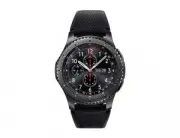
Начало работы 9 Gear ► SM-R760 Безель Клавиша «Назад» Клавиша «Главный экран» (клавиша питания) Микрофон Сенсорный экран Антенна NFC GPS антенна Датчик освещенности Датчик пульсометра Датчик атмосферного давления (клапан сброса давления) Внешний динамик Ремешок
стр. 11 - Клавиши; Док-станция для беспроводной зарядки
Начало работы 11 Клавиши Клавиша Функция / Главный экран/питание • Нажмите и удерживайте, чтобы включить или выключить устройство Gear. • Нажмите, чтобы включить экран. • Нажмите и удерживайте в течение более 7 секунд, чтобы перезагрузить Gear. • Если открыт экран часов, нажмите, чтобы перейти на эк...
стр. 12 - Аккумулятор; Зарядка аккумулятора
Начало работы 12 Аккумулятор Зарядка аккумулятора Перед первым использованием устройства или после продолжительного периода, в течение которого устройство не использовалось, необходимо зарядить аккумулятор. Используйте только аккумуляторы, зарядные устройства и кабели, одобренные компанией Samsung. ...
стр. 13 - Проверка состояния заряда аккумулятора
Начало работы 13 2 Поместите устройство Gear на беспроводную док-станцию для зарядки. Проверка состояния заряда аккумулятора После подключения устройства Gear к беспроводной док-станции для зарядки имеющийся на ней светодиодный индикатор загорается разными цветами, указывая на текущий уровень заряда...
стр. 14 - Снижение потребления электроэнергии
Начало работы 14 Снижение потребления электроэнергии Ниже перечислены рекомендации по экономии заряда аккумулятора Gear. • Если устройство Gear не используется, выключите экран, накрыв его ладонью. • Включите режим энергосбережения. • Закройте неиспользуемые приложения. • Отключите Bluetooth, если о...
стр. 15 - Режим энергосбережения
Начало работы 15 • Во время зарядки аккумулятора можно пользоваться устройством Gear, но в этом случае на зарядку его аккумулятора потребуется больше времени. • Если устройство Gear получает нестабильное питание во время зарядки, сенсорный экран может не реагировать на касания. В этом случае отключи...
стр. 16 - Правильное ношение устройства Gear; Как надеть устройство Gear; Советы и меры предосторожности при использовании ремешка
Начало работы 16 Правильное ношение устройства Gear Как надеть устройство Gear Откройте замок браслета и накиньте ремешок на запястье. Затяните ремешок, вставьте язычок в нужное регулировочное отверстие и зафиксируйте замок браслета, чтобы закрыть его. Не сгибайте ремешок слишком сильно. Это может п...
стр. 17 - Замена ремешка
Начало работы 17 • Придерживайтесь следующих правил использования кожаного ремешка. – Избегайте воздействия на ремешок прямых солнечных лучей, воды, высоких температур и влажности. Это может привести к его обесцвечиванию и деформации. – Кожа имеет пористую поверхность, которая подвержена загрязнению...
стр. 19 - Включение и выключение устройства Gear
Начало работы 19 4 Вставьте пружинный стержень внутрь и подсоедините ремешок. 1 2 Включение и выключение устройства Gear Чтобы включить устройство Gear, нажмите и удерживайте клавишу «Главный экран» (клавишу питания) в течение нескольких секунд. При первом включении устройства Gear, а также сбросе е...
стр. 20 - Перезагрузка Gear; Установка приложения Samsung Gear
Начало работы 20 Перезагрузка Gear Если устройство Gear не реагирует на выполняемые действия, для его перезагрузки нажмите и удерживайте клавишу «Главный экран» (клавишу питания) в течение более 7 секунд. Подключение Gear к мобильному устройству Установка приложения Samsung Gear Чтобы подключить уст...
стр. 21 - Подключение устройства Gear к новому мобильному устройству
Начало работы 21 5 Для установки подключения следуйте инструкциям на экране. Когда подключение между устройствами будет установлено, на экране устройства Gear отобразится экранное руководство. Следуйте инструкциям на экране, чтобы ознакомиться с базовыми функциями устройства Gear. • Способы подключе...
стр. 22 - Удаленное подключение
Начало работы 22 Удаленное подключение Мобильное устройство и устройство Gear будут подключены с помощью функции Bluetooth. Если подключение по Bluetooth недоступно, устройство Gear можно удаленно подключить к мобильному устройству с помощью учетной записи Samsung по Wi-Fi. Таким образом, можно буде...
стр. 23 - Управление экраном; Структура экрана; Добавление виджетов; Удаление виджетов
23 Основные сведения об устройстве Управление экраном Структура экрана Экран часов — это отправная точка для доступа ко многим экранам устройства Gear. Пользователю доступны другие экраны, к которым можно перейти с помощью нажатия кнопки, поворота безеля или проведения пальцем по экрану. Д обавление...
стр. 24 - Основные сведения об устройстве; Включение и выключение экрана; Перемещение по экрану; Переход между экранами часов и приложений; Экран приложений
Основные сведения об устройстве 24 Включение и выключение экрана Чтобы включить экран, поверните безель. Также можно нажать клавишу «Главный экран» или клавишу «Назад». Чтобы выключить экран, накройте его ладонью. Кроме того, экран выключается, если устройство Gear не используется в течение определе...
стр. 25 - Возврат на предыдущий экран
Основные сведения об устройстве 25 Запуск приложений Чтобы открыть приложение, коснитесь его значка на экране приложений. Чтобы открыть приложение из списка недавно использованных приложений, на экране приложений коснитесь значка ( Последние прилож. ), а затем выберите окно нужного приложения. Закры...
стр. 26 - Использование безеля; Перемещение между экранами
Основные сведения об устройстве 26 Использование безеля Функциями устройства Gear можно легко и просто управлять, просто поворачивая безель. • Убедитесь, что в области безеля нет сторонних веществ. • Не используйте безель возле магнитных полей, так как они могут вносить помехи в работу внутренних ма...
стр. 27 - Выбор объекта
Основные сведения об устройстве 27 Выбор объекта Поверните безель, чтобы выделить элемент, который нужно выбрать, а затем коснитесь этого элемента. По мере поворачивания безеля индикатор выбора объекта будет перемещаться в том же направлении. Настройка значений ввода Поверните безель для настройки у...
стр. 28 - Прием и отклонение входящих вызовов; Сенсорный экран; Касание
Основные сведения об устройстве 28 Прием и отклонение входящих вызовов Чтобы ответить на входящий вызов или выключить сигнал оповещения, поверните безель по часовой стрелке. Чтобы отклонить входящий вызов или отложить срабатывание сигнала оповещения, поверните безель против часовой стрелки. Сенсорны...
стр. 29 - Нажатие и удерживание
Основные сведения об устройстве 29 Нажатие и удерживание Нажмите и удерживайте экран в течение не менее двух секунд, чтобы перейти в режим редактирования или просмотреть доступные параметры. Перемещение Чтобы переместить элемент, коснитесь его и, удерживая, перетащите в нужное место.
стр. 30 - Двойное касание
Основные сведения об устройстве 30 Двойное касание Дважды коснитесь изображения или текста, чтобы увеличить масштаб. Снова дважды коснитесь, чтобы вернуться к исходному масштабу. Прокрутка Проведите влево или вправо, чтобы просмотреть другую панель.
стр. 31 - Панель состояния; Значки состояния
Основные сведения об устройстве 31 Панель состояния На этой панели можно просмотреть текущее состояние устройства и изменить базовые настройки. На экране часов проведите от верхнего края экрана вниз. С остояние подключения Gear Значки состояния Громкость Яркость Не беспокоить Автономный режим Музыка...
стр. 32 - Прослушивание музыки
Основные сведения об устройстве 32 Прослушивание музыки Воспроизведение музыки, сохраненной в памяти устройства Gear или мобильного устройства. На панели состояния коснитесь значка . Автономный режим Можно включить или выключить автономный режим. На панели состояния коснитесь значка . Значок появитс...
стр. 33 - Часы; Экран часов
Основные сведения об устройстве 33 Часы Экран часов Просмотр текущего времени. Если вы находитесь в другом меню, то нажатие клавиши «Главный Экран» вернёт вас в режим часов. Изменение вида часов Коснитесь и удерживайте палец на экране часов, прокрутите список и выберите вид циферблата часов. Также д...
стр. 34 - Использование функции постоянного отображения часов; Режим выключения питания часов; Уведомления; Панель уведомлений
Основные сведения об устройстве 34 Использование функции постоянного отображения часов Можно настроить отображение часов на устройстве Gear при выключенном экране. На экране приложений коснитесь значка ( Настройки ) → Стиль , а затем коснитесь переключателя Часы всегда вкл , чтобы включить соответст...
стр. 35 - Просмотр входящих уведомлений; Удаление уведомлений
Основные сведения об устройстве 35 Просмотр входящих уведомлений При поступлении уведомления на экране появляется информация о нем, например обозначается его тип. Коснитесь уведомления, чтобы просмотреть подробные сведения. Дост уп к дополнительным параметрам. Чтобы просмотреть уведомления, полученн...
стр. 36 - Отправка уведомлений от приложений на устройство Gear; Ввод текста; Введение
Основные сведения об устройстве 36 Отправка уведомлений от приложений на устройство Gear Настройте мобильное устройство так, чтобы уведомления от приложений отправлялись на устройство Gear. 1 Запустите приложение Samsung Gear на мобильном устройстве и выберите пункт НАСТРОЙКИ → Уведомления , а затем...
стр. 37 - Использование функции голосового ввода; Использование смайликов
Основные сведения об устройстве 37 Использование функции голосового ввода Выберите пункт и произнесите свое сообщение. Чтобы изменить язык распознавания текста, коснитесь значка → Языки ввода . • Данная функция не поддерживается для некоторых языков. • Советы для более качественного распознавания го...
стр. 38 - Использование режима рукописного ввода или клавиатуры; Изменение режима ввода; Использование клавиатуры
Основные сведения об устройстве 38 Использование режима рукописного ввода или клавиатуры Коснитесь значка и включите режим рукописного ввода, чтобы написать на экране. Доступность этой функции зависит от региона или поставщика услуг. Изменение режима ввода Чтобы изменить режим ввода, поверните безел...
стр. 39 - GPS
Основные сведения об устройстве 39 Ввод пробела. Ввод заглавных букв. Чтобы все вводимые символы были заглавными, коснитесь его дважды. Удаление предыдущего символа. GPS Устройство Gear оснащено датчиком GPS, который позволяет получать информацию о местоположении в режиме реального времени, не подкл...
стр. 40 - Экстренные сообщения; Настройка экстренных сообщений; Добавление экстренных контактов
Основные сведения об устройстве 40 Экстренные сообщения В чрезвычайной ситуации можно отправить экстренное сообщение троекратным нажатием клавиши «Главный экран» на устройстве Gear. Можно также настроить устройство Gear на автоматический вызов контакта из списка экстренных. Настройка экстренных сооб...
стр. 41 - Отправка экстренных сообщений; Просмотр своего местоположения; Поиск устройства Gear
Основные сведения об устройстве 41 Отправка экстренных сообщений В экстренной ситуации трижды быстро нажмите на устройстве Gear клавишу «Главный экран». Устройство Gear отправит экстренные сообщения выбранным заранее контактам. В сообщениях будет содержаться информация о вашем текущем местоположении...
стр. 42 - Сообщения; Просмотр сообщений; Отправка сообщений
42 Приложения Сообщения Просматривайте сообщения и отвечайте на них, используя устройство Gear. Просмотр сообщений 1 На экране приложений коснитесь значка ( Сообщ. ). Кроме того, при поступлении уведомления о новом сообщении можно провести вправо по экрану часов. 2 Прокрутите список сообщений и выбе...
стр. 43 - Телефон; Ответ на вызов
Приложения 43 3 Добавьте получателя и выберите пункт ДАЛЕЕ . 4 Введите текст одним из доступных способов, а затем коснитесь значка, чтобы отправить сообщение. При выборе шаблона текста или смайлика сообщение будет отправлено получателям автоматически. При голосовом наборе текста можно выбрать один и...
стр. 44 - Отклонение вызова; Пропущенные вызовы
Приложения 44 Отклонение вызова Отклонение входящего вызова и отправка сообщения об отклонении звонящему. При входящем вызове перетащите значок за пределы большого круга. Можно также повернуть безель против часовой стрелки. Чтобы отправить сообщение при отклонении входящего вызова, проведите от нижн...
стр. 45 - Выполнение вызовов; Возможности во время вызовов
Приложения 45 Выполнение вызовов На экране приложений коснитесь значка ( Телефон ). Список журналов Контакты Клавиатура Используйте один из приведенных ниже способов: • Коснитесь значка , введите номер телефона с помощью клавиатуры и коснитесь значка . • Коснитесь значка , найдите или выберите нужны...
стр. 46 - Передача вызовов на мобильное устройство; Доступ к клавиатуре
Приложения 46 Передача вызовов на мобильное устройство Вы можете продолжить текущий вызов на мобильном устройстве. Коснитесь значка → Телефон . Доступ к клавиатуре Коснитесь значка → Клавиат. Контакты Просматривайте список контактов с мобильного устройства. Можно осуществить вызов или отправить сооб...
стр. 47 - Добавление медицинской информации в профиль пользователя
Приложения 47 Добавление медицинской информации в профиль пользователя Добавьте медицинскую информацию в свой профиль для того, чтобы в экстренной ситуации тот, кто, оказывает помощь, смог быстро получить нужные сведения. На мобильном устройстве выберите пункт Контакты , выберите свой профиль и введ...
стр. 52 - Этажи
Приложения 52 Этажи Ведите учет количества пройденных этажей. 1 На экране приложений коснитесь значка ( S Health ). 2 Поверните безель по часовой стрелке и откройте панель трекера пройденных этажей. Це л ь Т екущее общее количество пройденных этажей Коснитесь экрана, чтобы просмотреть график с получ...
стр. 53 - Упражнение; Настройка тренировки
Приложения 53 Упражнение Сохранение сведений о тренировках и количестве израсходованных калорий с помощью журнала упражнений S Health. • Перед использованием данной функции беременными женщинами, пожилыми людьми и маленькими детьми, а также людьми, страдающими от хронических заболеваний, таких как с...
стр. 54 - Тренировки с Gear; Автоматическое определение тренировки
Приложения 54 Тренировки с Gear 1 На экране приложений коснитесь значка ( S Health ). 2 Поверните безель по часовой стрелке и откройте панель трекера тренировок. 3 Коснитесь значка , чтобы начать тренировку. • Коснитесь значка , чтобы это приложение смогло использовать информацию о местоположении во...
стр. 55 - Пульс
Приложения 55 • Различные типы тренировок, данные о которых могут записываться, включают: ходьба, бег, тренировки на эллиптическом тренажере, гребля и катание на велосипеде. • Функция автоматического распознавания тренировки измеряет проделанное расстояние и количество потраченных калорий с помощью ...
стр. 56 - Измерение пульса; Отслеживание изменений пульса
Приложения 56 Измерение пульса 1 На экране приложений коснитесь значка ( S Health ). 2 Поверните безель по часовой стрелке и откройте экран трекера пульса. 3 Коснитесь значка , чтобы начать измерение пульса. Через несколько секунд на экране отобразятся сведения о текущей частоте пульса. Коснитесь эк...
стр. 57 - Вода; Кофеин
Приложения 57 Вода Учет количества выпитых стаканов воды. 1 На экране приложений коснитесь значка ( S Health ). 2 Поверните безель по часовой стрелке и откройте экран трекера выпитой воды. 3 Выпив стакан воды, коснитесь значка . Если по ошибке введено неправильное значение, исправьте его, коснувшись...
стр. 58 - Together
Приложения 58 3 Выпив чашку кофе, коснитесь значка . Если по ошибке введено неправильное значение, исправьте его, коснувшись . Коснитесь экрана, чтобы просмотреть график с полученными данными. Чтобы просмотреть записи, сделанные за день, поверните безель. Together Сравнивайте количество пройденных ш...
стр. 59 - Дополнительная информация
Приложения 59 Дополнительная информация • Целью сбора данных является предоставление необходимых вам услуг, включая предоставление дополнительной информации для улучшения здоровья, создания резервных копий данных и их синхронизации, проведения анализа данных и оценки результатов или разработки и пов...
стр. 60 - Измерение высоты
Приложения 60 Баро-альтиметр Измеряйте высоту над уровнем моря и атмосферное давление в том месте, где вы находитесь, с помощью встроенного атмосферного датчика. На экране приложений коснитесь значка ( Баро-альтиметр ). Чтобы открыть барометр, проведите влево. Барометр Альтиметр Измерение высоты Изм...
стр. 61 - Измерение атмосферного давления
Приложения 61 Калибровка отметки над уровнем моря вручную Измеренную отметку над уровнем моря можно откалибровать вручную. 1 Проведите влево, чтобы открыть экран настроек. 2 Выберите пункт ИЗМЕНИТЬ > . 3 Выберите пункт Ручная калибровка , а затем коснитесь переключателя Ручная калибровка , чтобы ...
стр. 62 - Настройка альтиметра/барометра
Приложения 62 Калибровка атмосферного давления вручную Измеренное атмосферное давление можно откалибровать вручную. 1 Проведите влево, чтобы открыть экран настроек. 2 Выберите пункт ИЗМЕНИТЬ > . 3 Выберите пункт Ручная калибровка , а затем коснитесь переключателя Ручная калибровка , чтобы включит...
стр. 63 - Музыка
Приложения 63 Музыка Введение Прослушивайте музыку, сохраненную на Gear и мобильном устройстве. Прослушивание музыки На экране приложений коснитесь значка ( Музыка ). Чтобы открыть список воспроизведения, проведите от нижнего края экрана вверх. Приостановка и возобновление воспроизведения. Воспроизв...
стр. 64 - Воспроизведение музыки на устройстве Gear; Воспроизведение музыки через Bluetooth-гарнитуру; Воспроизведение музыки с мобильного устройства; Автономное воспроизведение музыки
Приложения 64 Воспроизведение музыки на устройстве Gear Воспроизводите музыку, сохраненную в памяти устройства Gear, через встроенный динамик. Кроме того, музыку можно воспроизводить через подключенную Bluetooth-гарнитуру. 1 Коснитесь значка ( Музыка ). 2 Чтобы воспроизвести музыку, сохраненную в ус...
стр. 65 - Напоминания; Создание напоминания
Приложения 65 Напоминания Добавляйте напоминания о делах, например, о необходимости купить билеты, забрать вещи из химчистки или принять лекарство, не используя при этом приложение календаря. Можно настроить сигналы и получать напоминания в определенное время. Создание напоминания 1 На экране прилож...
стр. 67 - Приложение S Voice; Советы для более качественного распознавания голоса
Приложения 67 Приложение S Voice 1 Проговорите предустановленную команду пробуждения. Выберите пункт S Voice на экране приложений. При запущенном приложении ( S Voice ) на устройстве Gear автоматически запускается функция распознавания голоса. Доступность этого приложения зависит от региона или пост...
стр. 68 - Выбор языка; Погода; Установка сигналов
Приложения 68 Выбор языка На экране приложений коснитесь значка ( S Voice ) → , поверните безель, выберите пункт Язык , а затем выберите язык. Выбранный язык будет задан только для приложения S Voice , язык интерфейса при этом не изменится на Gear. Погода Просмотр информации о погоде на устройстве G...
стр. 69 - Выключение сигнала; Мировое время; Установка часов
Приложения 69 5 Выберите тип уведомления по сигналу и выберите пункт СОХРАНИТЬ . Сохраненный сигнал будет добавлен в список сигналов. В списке будильников коснитесь значка для активации будильника или коснитесь значка для его деактивации. Выключение сигнала Чтобы выключить сигнал, перетащите значок ...
стр. 70 - Галерея; Импорт и экспорт изображений; Импорт изображений с мобильного устройства
Приложения 70 Галерея Импорт и экспорт изображений Импорт изображений с мобильного устройства 1 Запустите приложение Samsung Gear на мобильном устройстве. 2 Выберите пункт НАСТРОЙКИ → Отпр. содержимое на Gear . 3 Выберите пункт Выбор фотографий . 4 Выберите файлы и коснитесь пункта ГОТОВО . Чтобы си...
стр. 71 - Просмотр изображений; Увеличение и уменьшение масштаба; Удаление изображений
Приложения 71 Просмотр изображений 1 На экране приложений коснитесь значка ( Галерея ). 2 Поверните безель, чтобы прокрутить список изображений, и выберите нужное изображение. Увеличение и уменьшение масштаба Во время просмотра изображения дважды коснитесь его, чтобы увеличить или уменьшить масштаб....
стр. 72 - Найти телефон; Просмотр расположения мобильного устройства
Приложения 72 Краткие новости Смотрите последние статьи по различным категориям. Можно выбрать категории новостей, которые вам интересны. 1 На экране приложений коснитесь значка ( Краткие новости ). 2 Поверните безель, чтобы выбрать статью из определенной категории. Для редактирования категорий косн...
стр. 73 - Электронная почта; Чтение сообщений электронной почты
Приложения 73 Электронная почта Просматривайте сообщения электронной почты, полученные на мобильное устройство, и отвечайте на них. Чтение сообщений электронной почты 1 На экране приложений коснитесь значка ( Эл. почта ). 2 Выберите сообщение электронной почты, чтобы открыть экран электронной почты....
стр. 75 - Устройство
Приложения 75 • Длительная вибрация : более продолжительная вибрация устройства Gear при входящих вызовах и уведомлениях. • Мелодии вызова : изменение мелодии звонка. • Вибрация в такт мелодии : выбор типа вибрации при входящих вызовах. • Звук уведомлений : изменение мелодии уведомления. • Вибрация ...
стр. 76 - Экран
Приложения 76 • Чувствительность : использование сенсорного экрана устройства Gear с надетыми перчатками. • Не беспокоить : установка режима "без звука" при входящих вызовах и звуков уведомлений. • Автооткр. прил. : автоматическое открытие подсвеченных приложений на Gear. • Язык : выбор язык...
стр. 77 - Подключения; Bluetooth
Приложения 77 Подключения Bluetooth Устанавливайте подключение к мобильному устройству по Bluetooth. К устройству Gear можно также подключить Bluetooth-гарнитуру. • Компания Samsung не несет ответственности за потерю, перехват или несанкционированное использование данных, отправленных или полученных...
стр. 78 - NFC; Осуществление платежей с помощью функции NFC
Приложения 78 • После подключения устройства Gear к сети Wi-Fi дальнейшее повторное подключение к этой сети будет выполняться без запроса пароля. Чтобы отменить автоматическое подключение Gear к сети, выберите её в списке сетей и выберите пункт ЗАБЫТЬ . • Если не удается установить подключение к сет...
стр. 79 - Оповещения
Приложения 79 Чтобы задать приложение оплаты, которое будет использоваться по умолчанию, откройте экран настроек и выберите пункт Подключения → NFC → Платеж прикосн. , а затем выберите нужное приложение. В списке сервисов оплаты могут быть указаны не все доступные приложения оплаты. Антенна NFC Опов...
стр. 80 - Специальные возможности; Ввод; Энергосбережение
Приложения 80 Безопасность Измените настройки безопасности устройства Gear. На экране настроек выберите пункт Безопасность . • Блок. экрана : включение или выключение функции блокировки экрана. Если включена функция блокировки экрана, устройство Gear не позволяет посторонним получить доступ к личной...
стр. 81 - Сведения о Gear
Приложения 81 Сведения о Gear Просмотр сведений об устройстве Gear. На экране настроек выберите пункт Сведения о Gear . • Обновление ПО Gear : обновление ПО устройства Gear до последней версии. • Автообновление приложений : изменение настроек автоматического обновления для приложений устройства Gear...
стр. 82 - Обновление ПО устройства Gear; Обновление через устройство Gear
Приложения 82 Обновление ПО устройства Gear ПО устройства Gear можно обновить до последней версии. Обновление через устройство Gear Устройство Gear можно обновить без подключения к мобильному устройству. На экране приложений устройства Gear коснитесь значка ( Настройки ) → Сведения о Gear → Обновлен...
стр. 84 - ИНФОРМАЦИЯ; Предлагаемые циферблаты
Приложение Samsung Gear 84 Коснитесь значка и воспользуйтесь следующими возможностями: • Отключить : отсоединение устройства Gear от подключенного в данный момент мобильного устройства. • Подключить новый Gear : отсоединение текущего устройства Gear от подключенного в данный момент мобильного устрой...
стр. 85 - Предлагаемые приложения; Циферблаты часов
Приложение Samsung Gear 85 Предлагаемые приложения Рекомендованные приложения можно загрузить из магазина Galaxy Apps . Выберите рекомендованное приложение, чтобы загрузить его. Чтобы просмотреть другие приложения, выберите пункт ПРОСМ. ДРУГИЕ ПРИЛОЖЕНИЯ . Здоровье Просмотр сохраненных данных прилож...
стр. 86 - Удаление приложений; Отправка содержимого на Gear
Приложение Samsung Gear 86 • Включение экрана : включение экрана устройства Gear при получении уведомления. • Сведения об автоотобрфж. : отображение деталей полученных уведомлений на устройстве Gear. • Индикатор уведомлений : отображение на устройстве Gear желтой точки на экране часов для оповещения...
стр. 87 - Отправка экстренных запросов; Найти мой Gear
Приложение Samsung Gear 87 • Автосинхронизация : автоматическая синхронизация аудиофайлов с устройством Gear во время его зарядки. • Выбор фотографий : выбор изображений и их отправка вручную с мобильного устройства на устройство Gear. • Автосинхронизация : автоматическая синхронизация изображений с...
стр. 88 - Подключение Gear
Приложение Samsung Gear 88 Подключение Gear Изменение настроек беспроводного подключения устройства Gear. Запустите приложение Samsung Gear на мобильном устройстве, выберите пункт НАСТРОЙКИ → Подключение Gear , а затем коснитесь переключателя, чтобы включить соответствующую функцию. • Удаленное подк...
стр. 89 - Samsung GALAXY Apps
Приложение Samsung Gear 89 Samsung GALAXY Apps Приобретайте и загружайте приложения, предназначенные специально для устройства Gear. Запустите приложение Samsung Gear на мобильном устройстве и выберите пункт НАСТРОЙКИ → Samsung GALAXY Apps . Найдите в категориях и выберите приложение для загрузки. С...
стр. 90 - О приложении Samsung Gear
Приложение Samsung Gear 90 Резервное копирование и восстановление данных Сохраняйте данные настроек и других приложений устройства Gear, чтобы иметь возможность их восстановления в дальнейшем. Чтобы создать резервную копию данных, запустите приложение Samsung Gear на мобильном устройстве и выберите ...
стр. 91 - Приложение; Устранение неполадок; Устройство Gear не включается
91 Приложение Устранение неполадок Перед обращением в сервисный центр Samsung попробуйте приведенные ниже способы устранения неполадок. Некоторые неполадки могут не возникать на вашем устройстве Gear. Устройство Gear не включается Устройство Gear не включится, если аккумулятор полностью разряжен. За...
стр. 92 - Устройство Gear «зависает», или возникают критические ошибки; Перезагрузка устройства
Приложение 92 Устройство Gear «зависает», или возникают критические ошибки Попробуйте выполнить действия, указанные ниже. Если неполадка не устранена, обратитесь в сервисный центр Samsung. Перезагрузка устройства Если устройство Gear «зависает», необходимо закрыть все приложения или выключить устрой...
стр. 93 - Невозможно выполнить или принять вызов; Во время вызова звучит эхо
Приложение 93 Подключение Bluetooth не установлено, или устройство Gear и мобильное устройство отключены • Убедитесь, что функция Bluetooth включена на обоих устройствах. • Убедитесь в отсутствии препятствий между устройствами, например стен и электроприборов. • Убедитесь, что на мобильном устройств...
стр. 94 - Значок аккумулятора пуст; Аккумулятор разряжается быстрее, чем обычно
Приложение 94 Часто пропадает сигнал сети или подключение к Интернету, либо качество звука становится низким • Убедитесь, что область антенны устройства Gear не закрыта посторонними объектами. • В некоторых местах сигнал сети настолько слабый, что использование сетевых функций устройства становится ...
стр. 95 - Хранившиеся на устройстве Gear данные утеряны
Приложение 95 Устройство Gear не может определить мое текущее местонахождение Устройство Gear использует информацию о местоположении мобильного устройства. В некоторых местах, например в помещении, на пути сигнала GPS могут возникать помехи. На мобильном устройстве используйте сеть Wi-Fi для определ...