стр. 2 - Содержание; Начало работы
2 Содержание Начало работы 5 Об устройстве Gear Sport 6 Прочтите перед использованием 9 Внешний вид устройства 9 Комплект поставки 10 Устройство Gear 11 Док-станция для беспроводной зарядки 12 Аккумулятор 12 Зарядка аккумулятора 14 Советы и меры предосторожности во время зарядки аккумулятора 15 Режи...
стр. 3 - Приложения
Содержание 3 77 Напоминания 78 Календарь 78 S Voice 78 Введение 78 Задание команды пробуждения 79 Приложение S Voice 80 Выбор языка 80 Погода 80 Будильник 81 Мировое время 82 Галерея 82 Импорт и экспорт изображений 83 Просмотр изображений 83 Удаление изображений 84 Краткие новости 84 Найти телефон 8...
стр. 4 - Приложение Samsung Gear; 08 Устранение неполадок
Содержание 4 94 Настройки приложений 95 Безопасность 96 Общие настройки 97 Управление энергопотреблением 98 Сведения о Gear 98 Подключение к новому смартфону Приложение Samsung Gear 99 Введение 100 ИНФОРМАЦИЯ 101 НАСТРОЙКИ 101 Циферблаты часов 101 Уведомления 102 Приложения 103 Передача содержимого ...
стр. 5 - Об устройстве Gear Sport
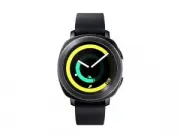
5 Начало работы Об устройстве Gear Sport Gear Sport — это смарт-часы, способные анализировать характер ваших тренировок и позволяющие следить за здоровьем, совершать звонки, слушать музыку и использовать другие разнообразные приложения. Поворотом безеля можно быстро и легко управлять удобными функци...
стр. 6 - Прочтите перед использованием
Начало работы 6 Прочтите перед использованием В целях правильного и безопасного использования устройства, прежде чем приступать к работе с ним, изучите это руководство. • Приведенные ниже описания основаны на настройках устройства по умолчанию. • Приведенные сведения могут частично не соответствоват...
стр. 7 - Обозначения, используемые в данном руководстве
Начало работы 7 Обозначения, используемые в данном руководстве Предупреждение — ситуации, которые могут привести к получению травмы вами или кем-либо из окружающих. Внимание — ситуации, которые могут привести к повреждению устройства или другого оборудования. Примечание — примечания, советы или допо...
стр. 8 - Очистка устройства Gear и уход за ним
Начало работы 8 Очистка устройства Gear и уход за ним Следуйте приведенным ниже указаниям — их соблюдение гарантирует правильность работы устройства Gear и сохранение его внешнего вида. Несоблюдение этих указаний может стать причиной повреждения устройства Gear и появления раздражения кожи. • В случ...
стр. 9 - Внешний вид устройства; Комплект поставки
Начало работы 9 • В производстве устройства Gear применялись только материалы, отвечающие требованиям стандартов Комиссии США по безопасности потребительских товаров (CPSC), регламентов стран Европейского союза и других международных стандартов. • Дополнительную информацию о порядке обращения компан...
стр. 10 - Устройство Gear
Начало работы 10 Устройство Gear Датчик освещенности GPS антенна Антенна NFC Сенсорный экран Микрофон Клавиша «Главный экран» (клавиша питания) Клавиша «Назад» Безель Датчик пульсометра Клапан сброса давления Датчик атмосферного давления Ремешок • Убедитесь, что ремешок устройства чист. При контакте...
стр. 11 - Клавиши; Док-станция для беспроводной зарядки
Начало работы 11 Клавиши Клавиша Функция Главный экран/питание • Нажмите и удерживайте, чтобы включить или выключить устройство Gear. • Нажмите, чтобы включить экран. • Нажмите и удерживайте в течение более 7 секунд, чтобы перезагрузить Gear. • Если открыт экран часов, нажмите, чтобы перейти на экра...
стр. 12 - Аккумулятор; Зарядка аккумулятора
Начало работы 12 Аккумулятор Зарядка аккумулятора Перед первым использованием устройства или после продолжительного периода, в течение которого устройство не использовалось, необходимо зарядить аккумулятор. Используйте только аккумуляторы, зарядные устройства и кабели, одобренные компанией Samsung. ...
стр. 13 - Проверка состояния заряда аккумулятора
Начало работы 13 2 Поместите устройство Gear на док-станцию для беспроводной зарядки, совместив центр задней стенки устройства Gear с центром док-станции для беспроводной зарядки. Проверка состояния заряда аккумулятора После подключения устройства Gear к беспроводной док-станции для зарядки имеющийс...
стр. 14 - Снижение потребления электроэнергии
Начало работы 14 Снижение потребления электроэнергии Ниже перечислены рекомендации по экономии заряда аккумулятора Gear. • Если устройство Gear не используется, выключите экран, накрыв его ладонью. • Включите режим энергосбережения. • Закройте неиспользуемые приложения. • Отключите Wi-Fi, если он не...
стр. 15 - Режим энергосбережения
Начало работы 15 • Во время зарядки аккумулятора можно пользоваться устройством Gear, но в этом случае на зарядку его аккумулятора потребуется больше времени. • Если устройство Gear получает нестабильное питание во время зарядки, сенсорный экран может не реагировать на касания. В этом случае отключи...
стр. 16 - Правильное ношение устройства Gear; Надевание устройства Gear; Советы и меры предосторожности при использовании ремешка
Начало работы 16 Правильное ношение устройства Gear Надевание устройства Gear Откройте замок браслета и накиньте ремешок на запястье. Затяните ремешок, вставьте язычок в нужное регулировочное отверстие и зафиксируйте замок браслета, чтобы закрыть его. Не сгибайте ремешок слишком сильно. Это может по...
стр. 17 - Замена ремешка
Начало работы 17 Замена ремешка Отсоедините ремешок от устройства Gear для замены на новый. 1 Задвиньте пружинный стержень ремешка внутрь. 2 Отсоедините ремешок от корпуса устройства Gear.
стр. 19 - Включение и выключение устройства Gear; Перезагрузка Gear
Начало работы 19 Включение и выключение устройства Gear Чтобы включить устройство Gear, нажмите и удерживайте клавишу «Главный экран» (клавишу питания) в течение нескольких секунд. При первом включении устройства Gear или после его сброса на экране появляются инструкции по загрузке и установке прило...
стр. 20 - Установка приложения Samsung Gear
Начало работы 20 Подключение Gear к мобильному устройству Установка приложения Samsung Gear Чтобы подключить устройство Gear к мобильному устройству, установите на мобильном устройстве приложение Samsung Gear. В зависимости от смартфона приложение Samsung Gear можно загрузить из следующих источников...
стр. 22 - Подключение устройства Gear к новому мобильному устройству; Удаленное подключение
Начало работы 22 Подключение устройства Gear к новому мобильному устройству При подключении устройства Gear к новому мобильному устройству на экране появятся инструкции по сбросу устройства Gear. Перед подключением устройства Gear к новому мобильному устройству не забудьте создать резервные копии лю...
стр. 23 - Управление экраном; Экраны; Добавление виджетов; Перемещение виджетов
23 Основные сведения об устройстве Управление экраном Экраны Экран Часы — это отправная точка для доступа к остальным экранам устройства Gear. Пользователю доступны другие экраны, к которым можно перейти с помощью нажатия кнопки, поворота безеля или проведения пальцем по экрану. Д обавление виджетов...
стр. 24 - Основные сведения об устройстве; Включение и выключение экрана; Переключение между экранами; Переход между экранами часов и приложений; Экран приложений
Основные сведения об устройстве 24 Включение и выключение экрана Чтобы включить экран, поверните безель. Также можно нажать кнопку «Главный экран» или кнопку «Назад». Если после поворота безеля экран не включается, на экране приложений устройства Gear коснитесь значка ( Настройки ) и выберите пункт ...
стр. 25 - Закрытие приложений; Возврат на предыдущий экран
Основные сведения об устройстве 25 Запуск приложений Чтобы открыть приложение, коснитесь его значка на экране приложений. Чтобы открыть приложение из списка недавно использованных приложений, на экране приложений коснитесь значка ( Последние прилож. ). Приложения можно непосредственно запускать посл...
стр. 26 - Использование безеля; Перемещение между экранами
Основные сведения об устройстве 26 Использование безеля Функциями устройства Gear можно управлять, просто поворачивая безель. • Убедитесь, что в области безеля нет посторонних веществ, таких как пыль или песок. • Не используйте безель возле магнитных полей, так как они могут вносить помехи в работу ...
стр. 27 - Выбор объекта
Основные сведения об устройстве 27 Выбор объекта Для перемещения по элементам поворачивайте безель. С поворотом безеля индикатор выделения перемещается в направлении вращения и выделяется элемент. Настройка громкости и яркости Поверните безель для настройки уровня громкости или яркости. Настраивая я...
стр. 28 - Прием и отклонение входящих вызовов; Сенсорный экран
Основные сведения об устройстве 28 Прием и отклонение входящих вызовов Чтобы ответить на входящий вызов или выключить сигнал оповещения, поверните безель по часовой стрелке. Чтобы отклонить входящий вызов или отложить срабатывание сигнала оповещения, поверните безель против часовой стрелки. Сенсорны...
стр. 29 - Касание
Основные сведения об устройстве 29 Касание Чтобы открыть приложение, выбрать пункт меню или нажать экранную кнопку, коснитесь нужного объекта пальцем. Нажатие и удерживание Нажмите и удерживайте экран в течение не менее двух секунд, чтобы перейти в режим редактирования или просмотреть доступные пара...
стр. 30 - Перемещение
Основные сведения об устройстве 30 Перемещение Чтобы переместить элемент, коснитесь его и, удерживая, перетащите в нужное место. Двойное касание Дважды коснитесь изображения, чтобы увеличить масштаб. Снова дважды коснитесь, чтобы вернуться к исходному масштабу.
стр. 31 - Прокрутка
Основные сведения об устройстве 31 Прокрутка Проведите влево или вправо, чтобы просмотреть другую панель. Панель быстрого доступа На этой панели можно просмотреть текущее состояние устройства Gear и изменить базовые настройки. Проведите от верхнего края экрана вниз. Значки быстрого доступа Значки со...
стр. 32 - Просмотр значков состояния; Просмотр значков быстрого доступа
Основные сведения об устройстве 32 Просмотр значков состояния Вверху панели быстрого доступа находятся значки состояния, по которым можно узнать о текущем состоянии устройства Gear. Значки, указанные в таблице ниже, встречаются чаще всего. Отображаемые значки состояния могут различаться в зависимост...
стр. 33 - Изменение значков быстрого доступа; Удаление значка быстрого доступа; Включение режима энергосбережения; Включение автономного режима
Основные сведения об устройстве 33 Изменение значков быстрого доступа Можно изменить значки быстрого доступа на панели быстрого доступа и добавить до восьми значков быстрого доступа. Если уже добавлено восемь значков, то новый значок можно добавить только удалив один из имеющихся. Удаление значка бы...
стр. 34 - Включение режима блокировки в воде
Основные сведения об устройстве 34 Включение режима блокировки в воде На время тренировок в воде можно включить режим блокировки в воде. В меню быстрого доступа коснитесь пункта . Сенсорный экран, функции жеста пробуждения и функция постоянного отображения часов будут отключены. Чтобы выключить режи...
стр. 35 - Вызов экрана настроек; Включение режима вибрации или беззвучного режима
Основные сведения об устройстве 35 Вызов экрана настроек Экран настроек позволяет изменять параметры настройки различных функций и приложений устройства Gear. В меню быстрого доступа коснитесь пункта . Откроется экран настроек. Включение функции NFC Включите функцию NFC для совершения платежей. В ме...
стр. 36 - Открытие меню управления аккумулятором; Включение функции информации о местоположении; Часы; Экран часов
Основные сведения об устройстве 36 Открытие меню управления аккумулятором Меню управления аккумулятором позволяет с легкостью управлять расходом заряда аккумулятора. В меню быстрого доступа коснитесь пункта . Появится меню управления аккумулятором. Включение функции информации о местоположении Эта ф...
стр. 37 - Изменение вида часов; Установка фотографии в качестве типа часов
Основные сведения об устройстве 37 Изменение вида часов Нажмите и удерживайте экран часов, поверните безель или проведите по экрану влево или вправо, а затем выберите тип часов. Также для настройки параметров часов можно выбрать пункт ПЕРСОНАЛИЗ... Чтобы загрузить другие типы часов из магазина Galax...
стр. 38 - Использование функции постоянного отображения часов; Режим «Только часы»
Основные сведения об устройстве 38 3 Выберите фото для применения в качестве типа часов, а затем выберите пункт OK → OK . Для добавления других фотографий поверните безель по часовой стрелке или проведите по экрану влево и выберите пункт Добавить фото . В качестве типа часов можно добавить до десяти...
стр. 39 - Уведомления; Панель уведомлений; Просмотр входящих уведомлений
Основные сведения об устройстве 39 Уведомления Панель уведомлений На панели уведомлений выводятся уведомления, например, о новых сообщениях или пропущенных вызовах. На экране часов поверните безель против часовой стрелки, чтобы открыть панель уведомлений. При наличии непросмотренных уведомлений на э...
стр. 40 - Удаление уведомлений; Выбор приложений, от которых поступают уведомления
Основные сведения об устройстве 40 Удаление уведомлений Проведите вверх от нижнего края экрана, чтобы удалить уведомление в режиме просмотра. Выбор приложений, от которых поступают уведомления Можно выбрать приложения на мобильном устройстве, от которых будут поступать уведомления. 1 Запустите прило...
стр. 41 - Ввод текста; Введение; Использование функции голосового ввода
Основные сведения об устройстве 41 Ввод текста Введение При наличии возможности ввода текста отображается соответствующий экран. • Вид экрана может отличаться в зависимости от используемого приложения. • При подключении мобильного устройства к вашему устройству Gear по Bluetooth, на устройстве Gear ...
стр. 42 - Использование смайликов
Основные сведения об устройстве 42 • Данная функция не поддерживается для некоторых языков. • Советы для более качественного распознавания голоса – Произносите слова четко. – Пользуйтесь функцией голосового ввода в тихих местах, где отсутствует посторонний шум. – Не используйте ненормативную лексику...
стр. 43 - Использование режима рукописного ввода или клавиатуры; Изменение режима ввода
Основные сведения об устройстве 43 Использование режима рукописного ввода или клавиатуры Коснитесь значка и включите режим рукописного ввода, чтобы написать на экране. Доступность этой функции зависит от региона. Изменение режима ввода Поверните безель, чтобы изменить режим ввода в экране для ввода ...
стр. 44 - Использование клавиатуры; GPS
Основные сведения об устройстве 44 Использование клавиатуры Поверните безель, чтобы ввести текст с помощью клавиатуры. • Для некоторых языков ввод текста не поддерживается. Для ввода текста необходимо изменить язык ввода на один из поддерживаемых языков. • Раскладка клавиатуры может отличаться в зав...
стр. 45 - Экстренные сообщения; Настройка экстренных сообщений; Добавление экстренных контактов; Отправка экстренных сообщений
Основные сведения об устройстве 45 Экстренные сообщения В чрезвычайной ситуации можно отправить экстренное сообщение троекратным нажатием клавиши «Главный экран» на устройстве Gear. Настройка экстренных сообщений 1 Запустите приложение Samsung Gear на мобильном устройстве и выберите пункт НАСТРОЙКИ ...
стр. 46 - Поиск устройства Gear
Основные сведения об устройстве 46 Просмотр своего местоположения После отправки экстренного сообщения с информацией о местоположении свое местоположение можно просмотреть на панели уведомлений. На экране часов проведите вправо или поверните безель против часовой стрелки и коснитесь экрана, чтобы пр...
стр. 47 - Сообщения; Просмотр сообщений
47 Приложения Сообщения Просматривайте сообщения и отвечайте на них, используя устройство Gear. Просмотр сообщений За получение сообщений в роуминге может взиматься дополнительная плата. 1 На экране приложений коснитесь значка ( Сообщ. ). Кроме того, при поступлении уведомления о новом сообщении мож...
стр. 48 - Отправка сообщений
Приложения 48 Отправка сообщений За отправку сообщений в роуминге может взиматься дополнительная плата. 1 На экране приложений коснитесь значка ( Сообщ. ). Контакты Список сообщений Создание нового сообщения. 2 Коснитесь значка . Можно также выбрать получателя сообщения, коснувшись значка в списке к...
стр. 49 - Телефон; Ответ на вызов
Приложения 49 Телефон Введение На устройстве Gear можно выполнить вызов, ответить на вызов или принять уведомления о входящих вызовах, однако разговаривать по телефону можно только с помощью подключенного мобильного устройства. Входящие вызовы Ответ на вызов При входящем вызове перетащите значок за ...
стр. 50 - Отклонение вызова; Пропущенные вызовы
Приложения 50 Отклонение вызова Отклонение входящего вызова и отправка сообщения об отклонении звонящему. При входящем вызове перетащите значок за пределы большого круга. Можно также повернуть безель против часовой стрелки. Чтобы отправить сообщение при отклонении входящего вызова, проведите от нижн...
стр. 51 - Выполнение вызовов
Приложения 51 Выполнение вызовов На экране приложений коснитесь значка ( Телефон ). Список журналов Контакты Клавиатура Используйте один из приведенных ниже способов: • Коснитесь значка , введите номер телефона с помощью клавиатуры и коснитесь значка . • Коснитесь значка , найдите или выберите нужны...
стр. 52 - Добавление контактов; Добавление медицинской информации в профиль пользователя
Приложения 52 Добавление контактов 1 На экране приложений коснитесь значка ( Контакты ). 2 Коснитесь значка вверху списка контактов и введите контактную информацию. 3 Выберите пункт СОХРАНИТЬ . Выбор часто используемых контактов на виджете После добавления виджета Контакты можно добавить часто испол...
стр. 53 - Samsung Pay; Осуществление платежей
Приложения 53 Samsung Pay Зарегистрируйте часто используемые карты в службе мобильных платежей Samsung Pay для быстрого и безопасного осуществления оплаты. Samsung Pay поддерживает функцию связи ближнего радиуса действия (NFC), что позволяет осуществлять оплату с помощью стандартных терминалов для к...
стр. 57 - Счётчик калорий
Приложения 57 Счётчик калорий Можно отслеживать количество израсходованных калорий за сутки или за неделю, а также среднее количество потраченных калорий за неделю. На экране приложений нажмите кнопку ( Samsung Health ) и откройте экран расхода калорий. Можно также на экране часов повернуть безель п...
стр. 58 - Шагомер
Приложения 58 Шагомер Устройство Gear подсчитывает количество сделанных шагов и измеряет пройденное расстояние. Определение количества сделанных шагов и пройденного расстояния На экране приложений коснитесь значка ( Samsung Health ), поверните безель по часовой стрелке, чтобы открыть экран трекера ш...
стр. 59 - Установка цели по количеству шагов; Настройка сигнала; Этажи; Определение пройденных этажей
Приложения 59 Установка цели по количеству шагов 1 Проведите по экрану вверх и выберите пункт Настр. Можно также нажать кнопку → Настр. 2 Выберите пункт Цель по шагам . 3 Поверните безель, чтобы установить цель, и выберите пункт ГОТОВО . Настройка сигнала 1 Чтобы получить сигнал о достижении цели, п...
стр. 60 - Установка цели для прохождения этажей
Приложения 60 Для просмотра графика результатов за неделю проведите по экрану вверх или вниз. Для просмотра ежедневной статистики выберите пункт Показать все даты . • Высота одного этажа условно приравнивается 3 метрам. Количество пройденных этажей может не совпадать с фактической ситуацией. • В зав...
стр. 61 - Упражнение; Начало тренировки
Приложения 61 Упражнение Сохранение сведений о тренировках и количестве израсходованных калорий с помощью журнала упражнений Samsung Health. • Перед использованием данной функции беременными женщинами, пожилыми людьми и маленькими детьми, а также людьми, страдающими от хронических заболеваний, таких...
стр. 64 - Автоматическое определение тренировки; Пульс
Приложения 64 Автоматическое определение тренировки Если после того, как вы надели устройство Gear, с момента начала тренировки средней или высокой интенсивности прошло более десяти минут, устройство автоматически определяет тренировку и фиксирует ее данные, такие как тип, продолжительность и потрач...
стр. 65 - Измерение пульса
Приложения 65 • Не разговаривайте, не зевайте и не дышите глубоко во время измерения пульса. Это может привести к неточному измерению пульса. • Показатели измерения пульса могут различаться в зависимости от способа измерения и состояния окружающей среды во время измерения. • Если датчик пульсометра ...
стр. 66 - Отслеживание изменений пульса
Приложения 66 Для просмотра графика результатов за неделю проведите по экрану вверх или вниз. Для просмотра ежедневной статистики выберите пункт Показать все даты . Отслеживание изменений пульса Устройство Gear может автоматически измерять и записывать пульс с регулярными интервалами в течение дня, ...
стр. 67 - Вода; Учет потребления воды
Приложения 67 Вода Учет количества выпитых стаканов воды. Учет потребления воды 1 На экране приложений коснитесь значка ( Samsung Health ). 2 Поверните безель по часовой стрелке, чтобы открыть панель трекера выпитой воды. 3 Выпив стакан воды, коснитесь значка . Если по ошибке введено неправильное зн...
стр. 68 - Кофеин; Учет количества выпитого кофе
Приложения 68 Кофеин Учет количества выпитых чашек кофе. Учет количества выпитого кофе 1 На экране приложений коснитесь значка ( Samsung Health ). 2 Поверните безель по часовой стрелке, чтобы открыть панель трекера кофеина. 3 Выпив чашку кофе, коснитесь значка . Если по ошибке введено неправильное з...
стр. 69 - Together
Приложения 69 Together Сравнивайте количество пройденных шагов за неделю с другими пользователями Samsung Health. Можно установить цель, состязаться с друзьями и просматривать статус состязания. Активируйте функцию состязания в приложении Samsung Health на мобильном устройстве, чтобы информация отоб...
стр. 70 - Суточный журнал
Приложения 70 Суточный журнал Просматривайте краткую информацию о своей суточной активности. Можно также узнать количество потраченных калорий. 1 На экране приложений коснитесь значка ( Samsung Health ). 2 Поверните безель по часовой стрелке, чтобы открыть экран журнала суточной активности. Поворачи...
стр. 73 - Измерение текущей высоты; Калибровка отметки над уровнем моря вручную
Приложения 73 Измерение текущей высоты Измеряйте текущую высоту над уровнем моря и просматривайте график изменений за последние 6 часов. На экране приложений коснитесь значка ( Баро-альтиметр ). • Если устройство Gear было приобретено недавно или его настройки были сброшены, чтобы включить функцию G...
стр. 74 - Измерение текущего атмосферного давления; Настройка альтиметра/барометра
Приложения 74 Измерение текущего атмосферного давления Измеряйте текущее атмосферное давление и просматривайте график изменений за последние 6 часов. С помощью датчика прогнозирования давления можно предсказывать изменения погоды. 1 На экране приложений коснитесь значка ( Баро-альтиметр ). 2 Проведи...
стр. 75 - Музыка
Приложения 75 Музыка Введение Прослушивайте музыку, сохраненную на Gear и мобильном устройстве. Прослушивание музыки На экране приложений коснитесь значка ( Музыка ). Чтобы открыть экран библиотеки, проведите по экрану снизу вверх. На экране библиотеки можно просмотреть информацию о проигрываемой в ...
стр. 76 - Воспроизведение музыки на устройстве Gear; Воспроизведение музыки с мобильного устройства
Приложения 76 Воспроизведение музыки на устройстве Gear Музыку можно прослушивать через подключенную Bluetooth-гарнитуру. 1 Коснитесь значка ( Музыка ). 2 Чтобы воспроизвести музыку, сохраненную в устройстве Gear, нажмите кнопку . Значок изменится на . 3 Коснитесь значка . Воспроизведение музыки с м...
стр. 77 - Напоминания; Создание напоминания
Приложения 77 Напоминания Добавляйте напоминания о делах, например, о необходимости купить билеты, забрать вещи из химчистки или принять лекарство, не используя при этом приложение календаря. Можно настроить сигналы для получения уведомлений в заданное время. Создание напоминания 1 На экране приложе...
стр. 79 - Приложение S Voice
Приложения 79 Приложение S Voice 1 Произнесите предустановленную команду пробуждения. Можно также коснуться значка ( S Voice ) на экране приложений. При запущенном приложении S Voice на устройстве Gear автоматически запускается функция распознавания голоса. Доступность этого приложения зависит от ре...
стр. 80 - Выбор языка; Погода; Установка сигналов
Приложения 80 Выбор языка На экране приложений коснитесь значка ( S Voice ) → , поверните безель, выберите пункт Язык , а затем выберите язык. Выбранный язык будет задан только для приложения S Voice , язык интерфейса Gear при этом не изменится. Погода Просмотр информации о погоде на устройстве Gear...
стр. 81 - Выключение сигнала; Мировое время; Выбор мирового времени
Приложения 81 4 Выберите дни, в которые должен срабатывать сигнал, и выберите пункт СОХРАНИТЬ . Сохраненный сигнал будет добавлен в список сигналов. В списке будильников коснитесь значка для активации будильника или коснитесь значка для его деактивации. Выключение сигнала Чтобы выключить сигнал, пер...
стр. 82 - Галерея; Импорт и экспорт изображений
Приложения 82 Галерея Импорт и экспорт изображений Импорт изображений с мобильного устройства 1 Запустите приложение Samsung Gear на мобильном устройстве. 2 Выберите пункт НАСТРОЙКИ → Передача содержимого на Gear . 3 Выберите пункт Выбор фотографий . 4 Выберите файлы и коснитесь пункта ГОТОВО . Чтоб...
стр. 83 - Просмотр изображений; Увеличение и уменьшение масштаба; Удаление изображений
Приложения 83 Просмотр изображений Просматривайте изображения, сохраненные на устройстве Gear, и управляйте ими. 1 На экране приложений коснитесь значка ( Галерея ). 2 Поверните безель, чтобы прокрутить список изображений, и выберите нужное изображение. Увеличение и уменьшение масштаба Во время прос...
стр. 84 - Краткие новости; Просмотр расположения мобильного устройства
Приложения 84 Краткие новости Смотрите последние статьи по различным категориям. Можно выбрать категории новостей, которые вам интересны. 1 На экране приложений коснитесь значка ( Краткие новости ). 2 При первом использовании приложения Краткие новости прочитайте правовую информацию и выберите пункт...
стр. 85 - Электронная почта; Чтение сообщений электронной почты; Управление презентацией
Приложения 85 Электронная почта Просматривайте сообщения электронной почты, полученные на мобильное устройство, и отвечайте на них. Чтение сообщений электронной почты 1 На экране приложений коснитесь значка ( Эл. почта ). 2 Выберите сообщение электронной почты, чтобы открыть экран электронной почты....
стр. 86 - Подключение устройства Gear к новому компьютеру; Настройка функций сигнала; Настройка оповещения о завершении
Приложения 86 4 Для выполнения подключения следуйте инструкциям на экране и ознакомьтесь с основными функциями и элементами управления в инструкциях на экране Gear. Если компьютер и устройство Gear не подключаются, отмените запрос Bluetooth-подключения на обоих устройствах и повторите попытку. Можно...
стр. 87 - Настройка оповещений с интервалами; GALAXY Apps
Приложения 87 Настройка оповещений с интервалами На устройстве Gear можно заблаговременно настроить оповещения с регулярными интервалами, которые будут поступать во время презентации. 1 Коснитесь значка и поверните безель, чтобы выбрать пункт Интервальн. оповещения . 2 Выберите пункт Интервальн. опо...
стр. 89 - Вибрация
Приложения 89 Вибрация Изменение настроек вибрации. На экране настроек выберите пункт Вибрация . • Интенсивность вибрации : настройка интенсивности вибрации. • Долгая вибрация : более продолжительная вибрация устройства Gear при входящих вызовах и уведомлениях. • Вибрация в такт мелодии : выбор типа...
стр. 90 - Экран; Bluetooth
Приложения 90 • Чувствительность : использование сенсорного экрана устройства Gear с надетыми перчатками. • Не беспокоить : устройство Gear не вибрирует при поступлении вызовов или уведомлений (кроме сигналов будильника). • Изменение быстрых настроек : отображение значков быстрого доступа на панели ...
стр. 92 - Осуществление платежей с помощью функции NFC
Приложения 92 NFC После загрузки необходимых приложений с помощью устройства Gear можно осуществлять платежи и покупать билеты на транспорт и различные мероприятия. На экране настроек выберите пункт Подключения → NFC . Устройство Gear оснащено встроенной антенной NFC. Чтобы не повредить антенну NFC,...
стр. 93 - Оповещения; Автономный режим
Приложения 93 Чтобы задать приложение для оплаты, которое будет использоваться по умолчанию, откройте экран настроек и выберите пункт Подключения → NFC → Платеж прикосн. , а затем выберите нужное приложение. В списке сервисов оплаты могут быть указаны не все доступные приложения оплаты. Антенна NFC ...
стр. 94 - Местоположение; Настройки приложений; Порядок приложений
Приложения 94 Местоположение Настройте устройство Gear для использования информации о текущем местоположении. На экране настроек выберите пункт Подключения → Местоположение . Выберите пункт Местоположение , чтобы включить соответствующую функцию, а затем выберите способ получения данных о местополож...
стр. 95 - Безопасность; Блокировка Gear; Служба обновления безопасности
Приложения 95 Безопасность Блокировка Gear Измените настройки безопасности устройства Gear. Эта функция позволяет блокировать устройство Gear автоматически, если оно не перемещается в течение определенного времени. На экране настроек выберите пункт Безопасность → Блокировка Gear . • Тип : выбор спос...
стр. 96 - Общие настройки; Ввод; Синтез речи
Приложения 96 Общие настройки Ввод Изменение настроек ввода текста. На экране настроек выберите пункт Общие настройки → Ввод . • Клавиатура по умолчанию : выбор клавиатуры по умолчанию для ввода символов. • Параметры клавиатуры : изменение настроек клавиатуры Samsung. Синтез речи Настройте параметры...
стр. 97 - Сброс Gear
Приложения 97 Сброс Gear Все данные устройства Gear можно удалить. На экране настроек выберите пункт Общие настройки → Сброс Gear . Управление энергопотреблением Пользователь может выбрать режим работы устройства Gear от аккумулятора. Определенные режимы работы от аккумулятора позволяют сократить ра...
стр. 98 - Сведения о Gear
Приложения 98 Сведения о Gear Просмотр сведений об устройстве Gear. На экране настроек выберите пункт Свед. о Gear . • Информация об устройстве : отображение сведений об устройстве Gear. • Номер модели : просмотр номера модели устройства Gear. • Память : проверка доступной памяти для хранения. • Све...
стр. 100 - ИНФОРМАЦИЯ; ПРЕДЛАГАЕМЫЕ ЦИФЕРБЛАТЫ
Приложение Samsung Gear 100 Коснитесь значка и воспользуйтесь следующими возможностями: • Отключить : отсоединение устройства Gear от подключенного в данный момент мобильного устройства. • Подключить новый Gear : отсоединение текущего устройства Gear от подключенного в данный момент мобильного устро...
стр. 101 - ПРЕДЛАГАЕМЫЕ ПРИЛОЖЕНИЯ; Циферблаты часов
Приложение Samsung Gear 101 ПРЕДЛАГАЕМЫЕ ПРИЛОЖЕНИЯ Рекомендованные приложения можно загрузить из магазина Galaxy Apps . Выберите рекомендованное приложение, чтобы загрузить его. Чтобы просмотреть другие приложения, выберите пункт ПРОСМ. ДРУГИЕ ПРИЛОЖЕНИЯ . ЗДОРОВЬЕ Просматривайте сохраненные данные...
стр. 102 - Удаление приложений
Приложение Samsung Gear 102 • Сведения об автоотображ. : отображение деталей полученных уведомлений на устройстве Gear. • Индикатор уведомлений : отображение на устройстве Gear желтой точки на экране часов для оповещения о непросмотренных уведомлениях. • Автопереход : настройте отображение на мобиль...
стр. 103 - Передача содержимого на Gear
Приложение Samsung Gear 103 Передача содержимого на Gear Вручную или автоматически передавайте аудиофайлы или файлы изображений, сохраненные на мобильном устройстве, на устройство Gear. Запустите приложение Samsung Gear на мобильном устройстве и выберите пункт НАСТРОЙКИ → Передача содержимого на Gea...
стр. 104 - Найти мой Gear
Приложение Samsung Gear 104 Найти мой Gear Если вы потеряете устройство Gear или забудете, куда его положили, его функциями можно будет управлять удаленно. Запустите приложение Samsung Gear на мобильном устройстве и выберите пункт НАСТРОЙКИ → Найти мой Gear . Для использования этой функции сначала н...
стр. 105 - Быстрые сообщения
Приложение Samsung Gear 105 Быстрые сообщения Редактируйте или добавляйте текстовые шаблоны для ответа на сообщения или отклонения входящих вызовов. 1 Запустите приложение Samsung Gear на мобильном устройстве и выберите пункт НАСТРОЙКИ → Быстрые сообщения . 2 Выберите пункт Быстрые ответы или Сообще...
стр. 107 - Обновление ПО через приложение Samsung Gear; О приложении Samsung Gear
Приложение Samsung Gear 107 Обновление ПО через приложение Samsung Gear Загрузить и установить обновление ПО устройства Gear можно с помощью службы FOTA (беспроводная загрузка прошивки). 1 Запустите приложение Samsung Gear на мобильном устройстве. 2 Выберите пункт НАСТРОЙКИ → Свед. о Gear → Обновить...
стр. 108 - Устранение неполадок; Устройство Gear не включается
108 Приложение Устранение неполадок Перед обращением в сервисный центр Samsung попробуйте приведенные ниже способы устранения неполадок. Некоторые неполадки могут не возникать на вашем устройстве Gear. Устройство Gear не включается Устройство Gear не включится, если аккумулятор полностью разряжен. З...
стр. 109 - Устройство Gear «зависает», или возникают критические ошибки; Перезагрузка устройства
Приложение 109 Устройство Gear «зависает», или возникают критические ошибки Попробуйте выполнить действия, указанные ниже. Если неполадка не устранена, обратитесь в сервисный центр Samsung. Перезагрузка устройства Если устройство Gear «зависает», необходимо закрыть все приложения или выключить устро...
стр. 110 - Невозможно выполнить или принять вызов
Приложение 110 Подключение Bluetooth не установлено, или устройство Gear и мобильное устройство отключены • Убедитесь, что функция Bluetooth включена на обоих устройствах. • Убедитесь в отсутствии препятствий между устройствами, например стен и электроприборов. • Убедитесь, что на мобильном устройст...
стр. 111 - Аккумулятор разряжается быстрее, чем обычно
Приложение 111 Аккумулятор разряжается быстрее, чем обычно • Эффективный заряд аккумулятора устройства Gear может снижаться при слишком низкой или высокой температуре окружающей среды. • При использовании некоторых приложений расход заряда аккумулятора увеличивается. • Аккумулятор является расходным...
стр. 112 - Хранившиеся на устройстве Gear данные утеряны
Приложение 112 Устройство Gear не может определить мое текущее местонахождение Устройство Gear использует информацию о местоположении мобильного устройства. В некоторых местах, например в помещении, на пути сигнала GPS могут возникать помехи. На мобильном устройстве используйте сеть Wi-Fi для опреде...