стр. 3 - Дополнительные элементы могут быть; Характеристики продукта
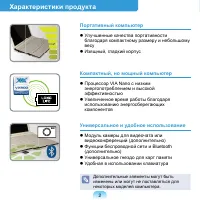
2 Портативный компьютер Улучшенные качества портативности благодаря компактному размеру и небольшому весу Изящный, гладкий корпус Компактный, но мощный компьютер Процессор VIA Nano с низким энергопотреблением и высокой эффективностью Увеличенное время работы благодаря использованию энергосбе...
стр. 4 - Перед началом использования; Информация о руководстве; Руководство по установке; Использование руководства
3 Перед началом использования Прежде чем прочесть руководство пользователя, проверьте следующее. Информация о руководстве пользователя Данный продукт поставляется с документами Руководство по установке и Руководство пользователя . Использование компьютера станет более легким и удобным, если по мере ...
стр. 5 - Используя раздел; Глоссарий; Руководства пользователя, можно легко найти; Вопросы и ответы; Руководства
4 b Используя раздел Глоссарий Руководства пользователя, можно легко найти значения технических терминов. n При возникновении проблемы см. раздел Вопросы и ответы Руководства пользователя. Дополнительные элементы, некоторые устройства и программы, упоминаемые в Руководстве пользователя, могут не п...
стр. 6 - XX
5 Условные обозначения, имеющие отношение к мерам предосторожности Значок Условное обозначение Описание Предупреждение Несоблюдение инструкций, отмеченных этим знаком, может привести к серьезным травмам или смерти. Внимание! Несоблюдение инструкций, отмеченных этим знаком, может привести к легким тр...
стр. 7 - систем или предыдущей версии ОС, ранее установленной на данном; Ограничения производительности; Данный компьютер оборудован одним гнездом для карты памяти.
6 Авторское право © 2008 Samsung Electronics Co., Ltd. Авторское право на это руководство принадлежит Samsung Electronics Co., Ltd. Никакая часть настоящего руководства ни в каких целях не может быть воспроизведена или передана в какой бы то ни было форме и какими бы то ни было средствами, будь то э...
стр. 8 - Сведения о стандарте относительно емкости продукта; Сведения об описании емкости жесткого диска; различии в расчетах.; Сведения об описании объема памяти; памяти или резервируют ее для использования в будущем.
7 Сведения о стандарте относительно емкости продукта Сведения об описании емкости жесткого диска Емкость устройства для хранения данных (жесткий диск, твердотельный диск) производителя рассчитана на основании, что 1 КБ=1000 байтам. Однако в операционной системе (Windows) емкость устройства для хране...
стр. 9 - Содержание; Глава 1. Начало работы; Глава 2. Использование компьютера; Глава 3. Использование; Глава 5. Использование риложений; Глава 6. Настройка и обновление
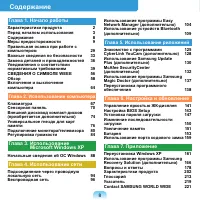
8 Содержание Глава 1. Начало работы Характеристики продукта 2 Перед началом использования 3 Содержание 8 Меры предосторожности 9 Правильная осанка при работе с компьютером 2 9 Важные сведения по безопасности 3 3 Замена деталей и принадлежностей 3 6 Уведомления о соответствии нормативным требованиям ...
стр. 10 - Установка; Предупреждение; серьезным травмам или смерти.; Меры предосторожности; следующие инструкции по технике безопасности.
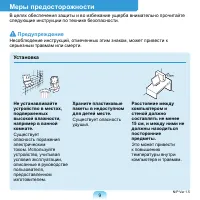
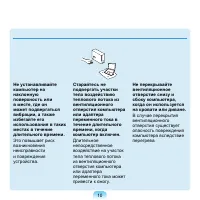
9 Установка Не устанавливайте устройство в местах, подверженных высокой влажности, например в ванной комнате. Существует опасность поражения электрическим током. Используйте устройство, учитывая условия эксплуатации, описанные в руководстве пользователя, предоставленном изготовителем. Храните пласти...
стр. 12 - Питание; Вилка кабеля и сетевая розетка на рисунках могут отличаться в
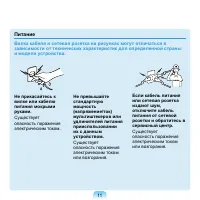
11 Питание Не прикасайтесь к вилке или кабелю питания мокрыми руками. Существует опасность поражения электрическим током. Не превышайте стандартную мощность (напряжение/ток) мультиштекеров или удлинителей питания прииспользовании их с данным устройством. Существует опасность поражения электрическим ...
стр. 15 - Использование батареи
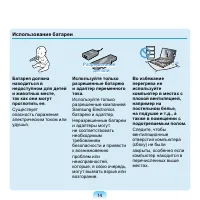
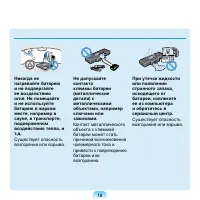
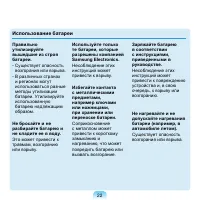
14 Батарея должна находиться в недоступном для детей и животных месте, так как они могут проглотить ее. Существует опасность поражения электрическим током или удушья. Разрешенные детали Используйте только разрешенные батарею и адаптер переменного тока. Используйте только разрешенные компанией Samsun...
стр. 18 - Использование
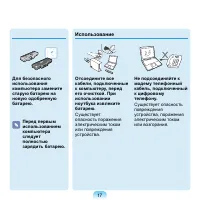
17 Для безопасного использования компьютера замените старую батарею на новую одобренную батарею. Перед первым использованием компьютера следует полностью зарядить батарею. Использование Отсоедините все кабели, подключенные к компьютеру, перед его очисткой. При использовании ноутбука извлеките батаре...
стр. 20 - Обновление
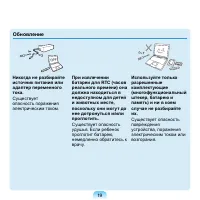
19 Обновление Никогда не разбирайте источник питания или адаптер переменного тока. Существует опасность поражения электрическим током. При извлечении батареи для RTC (часов реального времени) она должна находиться в недоступном для детей и животных месте, поскольку они могут до нее дотронуться и/или...
стр. 21 - Хранение и перемещение
20 Хранение и перемещение Следуйте инструкциям по использованию беспроводного устройства связи (беспроводной локальной сети, Bluetooth и т.п.) в самолете, в больнице и т.п. Во время переноски ноутбука вместе с такими предметами, как адаптер, мышь, книги старайтесь сильно не прижимать эти предметы к ...
стр. 22 - травмам или повреждению устройства.
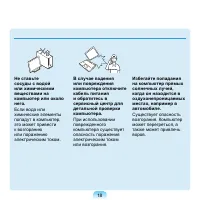
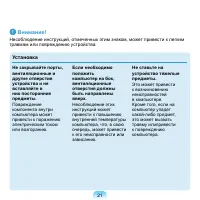
21 Внимание! Несоблюдение инструкций, отмеченных этим знаком, может привести к легким травмам или повреждению устройства. Установка Не закрывайте порты, вентиляционные и другие отверстия устройства и не вставляйте в них посторонние предметы. Повреждение компонента внутри компьютера может привести к ...
стр. 29 - Предупреждения по предотвращению потери данных
28 Предупреждения по предотвращению потери данных (управление жестким диском) Старайтесь не повредить данные на жестком диске. Жесткий диск очень чувствителен к внешним воздействиям, поэтому любое такое воздействие может привести к потере данных на жестком диске. Будьте особенно осторожны, т.к. ...
стр. 30 - Правильная осанка; Отрегулируйте высоту стола и; Правильная осанка при работе с компьютером; рекомендации в соответствии со своими потребностями.
29 Правильная осанка Отрегулируйте высоту стола и стула в соответствии с вашим ростом. Высота должна быть отрегулирована таким образом, чтобы, когда вы сидите на стуле, руки лежали на клавиатуре и были согнуты в локте под прямым углом. Отрегулируйте высоту стула так, чтобы ноги удобно располагались ...
стр. 31 - Положение глаз; Расстояние между монитором или
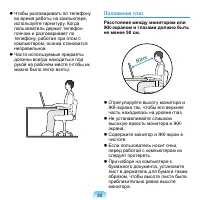
30 Чтобы разговаривать по телефону во время работы на компьютере, используйте гарнитуру. Когда пользователь держит телефон плечом и разговаривает по телефону, работая при этом с компьютером, осанка становится неправильной. Часто используемые предметы должны всегда находиться под рукой на рабочем...
стр. 32 - Положение рук; Держите руку под прямым углом,; Управление громкостью; Проверьте уровень громкости; Проверьте
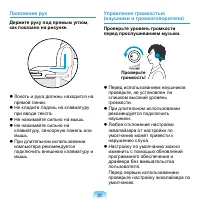
31 Положение рук Держите руку под прямым углом, как показано на рисунке. Локоть и рука должны находится на прямой линии. Не кладите ладонь на клавиатуру при вводе текста. Не нажимайте сильно на мышь. Не нажимайте сильно на клавиатуру, сенсорную панель или мышь. При длительном использовании...
стр. 34 - Техника безопасности; Всегда следуйте эти инструкциям,; Установка системы; Важные сведения по безопасности
33 Техника безопасности Данный компьютер был проверен и признан соответствующим новейшим стандартам по безопасности для оборудования информационных технологий. Однако для обеспечения безопасного использования данного устройства важно соблюдать инструкции по безопасности, приведенные на устройстве и ...
стр. 37 - Замена деталей и принадлежностей
36 Утилизация аккумулятора Не выбрасывайте аккумуляторы или устройства, питающиеся от неизвлекаемых аккумуляторов вместе с бытовыми отходами. Обратитесь в справочную службу Samsung для получения сведений о том, как утилизировать аккумуляторы, которые больше невозможно использовать или зарядить. При ...
стр. 38 - Подключение и отключение; При отключении кабеля питания не; Требования к кабелю питания
37 Примечание по безопасности при использовании лазера Использование элементов управления, настройки или выполнение процедур, не указанных в данном руководстве, может привести к возникновению опасного лазерного излучения. Для предотвращения воздействия лазерных лучей не вскрывайте корпус дисковода...
стр. 39 - Общие требования; Приведенные далее требования
38 Общие требования Приведенные далее требования относятся ко всем странам: Длина кабеля питания должна составлять не менее 1,8 и не более 3,0 м. Все кабели питания должны быть одобрены соответствующим аккредитованным агентством, ответственным за сертификацию в стране, где будет использоваться к...
стр. 40 - Уведомления о соответствии нормативным требованиям; Указания по беспроводной связи; В ноутбук могут быть встроены или использоваться маломощные
39 Уведомления о соответствии нормативным требованиям Указания по беспроводной связи В ноутбук могут быть встроены или использоваться маломощные сетевые радиоустройства (устройства беспроводной связи, работающие в радиочастотном спектре), которые работают в диапазоне 2,4 ГГц/5 ГГц. В следующем разде...
стр. 43 - Использование в определенных; Предупреждение о близости; Соединенные Штаты Америки
42 Требования по безопасности и уведомления для США и Канады Не прикасайтесь к антенне и не перемещайте ее, когда устройство выполняет передачу или прием данных. Не держите компонент, содержащий радиоустройство, таким образом, чтобы антенна находилась очень близко или соприкасалась с частями тела, о...
стр. 44 - Непреднамеренный излучатель в
43 Другие беспроводные устройства Уведомления по безопасности для других устройств в беспроводной сети: См. документацию, прилагаемую к беспроводным адаптерам Ethernet или другим устройствам в беспроводной сети. Радиоустройство функционирует, если не существует помех от других устройств, работающих ...
стр. 45 - Преднамеренный излучатель в
44 обратиться к дилеру или опытному специалисту в области радио и телевидения. При необходимости проконсультируйтесь со специалистом по месту покупки оборудования или с квалифицированным специалистом по радиотелевизионному оборудованию для получения дополнительных рекомендаций. Следующая брошюра м...
стр. 47 - FCC часть 68 (При наличии
46 FCC часть 68 (При наличии модема.) Данной оборудование соответствует указанной части правил FCC. На задней панели оборудования имеется метка, на которой, помимо другой информации, указаны регистрационный номер FCC и показатель эквивалентного числа вызывных устройств (REN). Если телефонная компани...
стр. 49 - Канада
48 Непреднамеренный излучатель в соответствии с ICES-003 Данный цифровой аппарат не превышает ограничения, установленные для электромагнитного излучения цифровых устройств класса B в стандартах Industry Canada. Le présent appareil numérique n’émet pas de bruits radioélectriques dépassant les limites...
стр. 51 - REN
50 Перед установкой данного оборудования пользователь должен убедиться в том, что разрешено его подключение к линиям связи местной телекоммуникационной компании. Кроме того, при установке следует использовать разрешенные способы подключения. В некоторых случаях внутреннюю проводку, связанную с одной...
стр. 52 - стандартами; Европейский Союз
51 Метка CE Европейского Союза и уведомления о соответствии Устройства, предназначенные для продажи на территории стран Европейского Союза, имеют отметку Conformitй Europйene (CE), которая указывает на соответствие действующим Директивам и Европейским стандартам и поправкам, приведенным далее. Данно...
стр. 53 - Ограничения для устройств; Переведенные уведомления о
52 Данные по разрешению использования радиооборудования в странах Европы (для устройств, оснащенных радиоустройствами, разрешенными в странах ЕС) Данное устройство - это ноутбук; маломощные сетевые радиоустройства (устройства беспроводной связи, работающие в радиочастотном спектре), которые работают...
стр. 57 - СВЕДЕНИЯ О СИМВОЛЕ WEEE; Правильная утилизация данного изделия; системы сортировки отходов); к нему предупреждает, что по истечении срока службы изделие или
56 СВЕДЕНИЯ О СИМВОЛЕ WEEE Правильная утилизация данного изделия (Утилизация электрического и электронного оборудования) (Применяется в странах ЕС и других странах Европы с использованием системы сортировки отходов) Подобная маркировка на изделии, принадлежностях или в руководстве к нему предупрежда...
стр. 58 - Правильная утилизация батарей данного устройства; Pb; систем раздельного сбора батарей); здоровью человека или окружающей среде.
57 Правильная утилизация батарей данного устройства Pb (Применяется в странах ЕС и других странах Европы с использованием систем раздельного сбора батарей) Данная маркировка, имеющаяся на батарее, упаковке или в руководстве, указывает на то, что по истечении срока службы батареи, установленные в дан...
стр. 59 - Обзор; Вид спереди
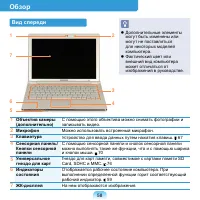
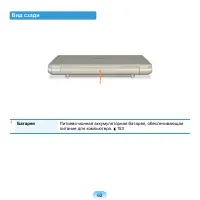
58 2 7 3 4 6 1 5 Обзор Вид спереди 1 Объектив камеры (дополнительно) С помощью этого объектива можно снимать фотографии и записывать видео. 2 Микрофон Можно использовать встроенный микрофон. 3 Клавиатура Устройство для ввода данных путем нажатия клавиш. 6 7 4 Сенсорная панель/ Кнопки сенсорной панел...
стр. 60 - Индикаторы состояния
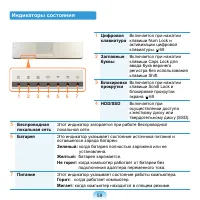
59 Индикаторы состояния 1 Цифровая клавиатура Включается при нажатии клавиши Num Lock и активизации цифровой клавиатуры. 6 9 2 Заглавные буквы Включается при нажатии клавиши Caps Lock для ввода букв верхнего регистра без использования клавиши Shift. 3 Блокировка прокрутки Включается при нажатии клав...
стр. 61 - Вид справа; Порт USB
60 Вид справа 1 Порт USB Через порт USB можно подключать такие устройства USB, как клавиатуру/мышь, цифровую камеру и т.д. 2 Разъем питания постоянного тока Разъем для подключения адаптера постоянного тока, подающего питание на компьютер. 3 Порт кодового замка Чтобы предотвратить кражу компьютера, ч...
стр. 62 - Вид слева; Порт проводной LAN; Порт монитора; Порт используется для подключения монитора,; Гнездо микрофона; Гнездо для подключения микрофона.; Разъем для; Используется для подключения наушников.
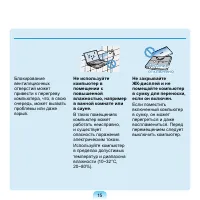
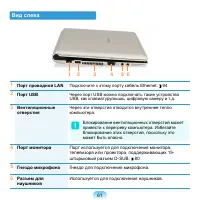
61 Вид слева 1 Порт проводной LAN Подключите к этому порту кабель Ethernet. 9 4 2 Порт USB Через порт USB можно подключать такие устройства USB, как клавиатуру/мышь, цифровую камеру и т.д. 3 Вентиляционные отверстия Через эти отверстия отводится внутреннее тепло компьютера. Блокирование вентиляционн...
стр. 64 - Вид снизу; Защелки батареи; Защелка используется для извлечения или установки; Крышка отсека модуля; Модуль памяти и жесткий диск установлены под; Громкоговоритель; Устройство для воспроизведения звука.
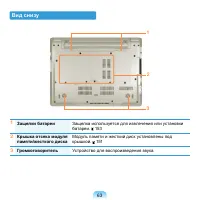
63 Вид снизу 1 Защелки батареи Защелка используется для извлечения или установки батареи. 15 3 2 Крышка отсека модуля памяти/жесткого диска Модуль памяти и жесткий диск установлены под крышкой. 151 3 Громкоговоритель Устройство для воспроизведения звука. 1 2 3
стр. 65 - Включение и выключение компьютера; Включение компьютера; Установите; батарею; и подключите; адаптер переменного тока; Нажмите; кнопку питания; Индикатор в кнопке питания горит,
64 Включение и выключение компьютера Включение компьютера 1 Установите батарею и подключите адаптер переменного тока . (см. Руководство по установке .) 2 Поднимите панель ЖК-дисплея. 3 Нажмите кнопку питания , чтобы включить компьютер. 4 Индикатор в кнопке питания горит, когда компьютер включен. LED...
стр. 66 - Щелкните кнопку; Пуск; Щелкните; Выключение компьютера; Щелкните Выключение.; Если из-за системной ошибки компьютер не выключится надлежащим
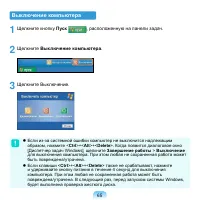
65 Выключение компьютера 1 Щелкните кнопку Пуск , расположенную на панели задач. 2 Щелкните Выключение компьютера . 3 Щелкните Выключение. Если из-за системной ошибки компьютер не выключится надлежащим образом, нажмите < Ctrl >+< Alt >+< Delete >. Когда появится диалоговое окно [...
стр. 67 - Глава
Глава 2. Использование компьютера Клавиатура 6 7 Сенсорная панель 70 Внешний дисковод компакт-дисков (приобретается дополнительно) 7 4 Универсальное гнездо для карт памяти 7 6 Подключение монитора/телевизора 80 Регулировка громкости 8 4
стр. 68 - Клавиатура; Функции горячих клавиш и процедуры описаны в следующих разделах.; Клавиши быстрого доступа; При нажатии клавиш, перечисленных ниже, вместе с клавишей; Fn; можно
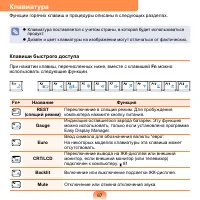
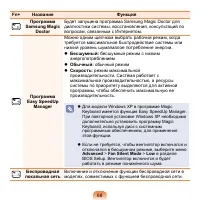
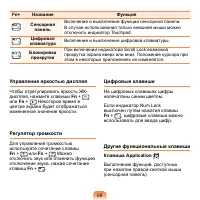
67 Клавиатура Функции горячих клавиш и процедуры описаны в следующих разделах. Клавиатура поставляется с учетом страны, в которой будет использоваться продукт. Дизайн и цвет клавиатуры на изображении могут отличаться от фактических. Клавиши быстрого доступа При нажатии клавиш, перечисленных ниже...
стр. 71 - Сенсорная панель; предметов может привести к повреждению сенсорной панели.; Основные функции сенсорной панели; Перемещение курсора по экрану
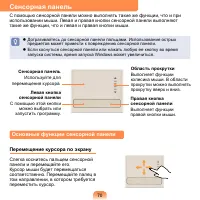
70 Сенсорная панель С помощью сенсорной панели можно выполнять такие же функции, что и при использовании мыши. Левая и правая кнопки сенсорной панели выполняют такие же функции, что и левая и правая кнопки мыши. Дотрагивайтесь до сенсорной панели пальцами. Использование острых предметов может прив...
стр. 72 - Функция нажатия; Функция двойного щелчка; или; Функция правой кнопки
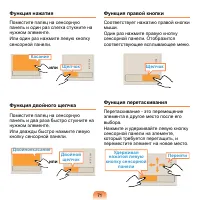
71 Функция нажатия Поместите палец на сенсорную панель и один раз слегка стукните на нужном элементе. Или один раз нажмите левую кнопку сенсорной панели. Касание Щелчок или Функция двойного щелчка Поместите палец на сенсорную панель и два раза быстро стукните на нужном элементе. Или дважды быстро на...
стр. 73 - Функция круговой прокрутки; по; Область прокрутки; Функции увеличения и; Увеличение; Функция управления движениями по сенсорному экрану
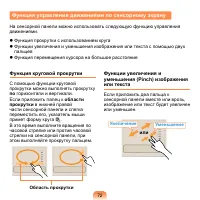
72 Функция круговой прокрутки С помощью функции круговой прокрутки можно выполнять прокрутку по горизонтали и вертикали. Если приложить палец к области прокрутки в нижней правой части сенсорной панели и слегка переместить его, указатель мыши примет форму круга . В это время выполните вращения по час...
стр. 74 - выключения сенсорной
73 Функция перемещения (Момент усилия/Скольжение) курсора на большое расстояние Можно перемещать курсор быстро и плавно на большое расстояние, выполняя небольшие перемещения на сенсорной панели. Чтобы использовать эту функцию, выполните следующие настройки. Нажмите кнопку Пуск > Панель управления...
стр. 75 - Внешний дисковод компакт-дисков; На данном компьютере поддерживается внешний дисковод USB CD-ROM; Тип дисковода
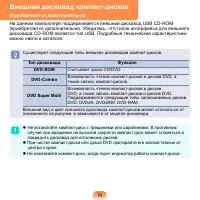
74 Внешний дисковод компакт-дисков (приобретается дополнительно) На данном компьютере поддерживается внешний дисковод USB CD-ROM (приобретается дополнительно). Убедитесь, что типов интерфейса для внешнего дисковода CD-ROM является тип USB. Подробные технические характеристики можно найти в каталоге....
стр. 76 - Подключение дисковода; порту USB; Вставка и извлечение; извлечения
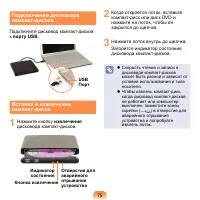
75 Подключение дисковода компакт-дисков Подключите дисковод компакт-дисков к порту USB . USB Порт Вставка и извлечение компакт-диска 1 Нажмите кнопку извлечения дисковода компакт-дисков. Индикатор состояния Кнопка извлечения Отверстие для аварийного отрывания устройства 2 Когда откроется лоток, вста...
стр. 77 - Универсальное гнездо для карт памяти; Универсальную карту памяти с емкостью, отвечающей вашим нуждам,; Поддерживаемые карты
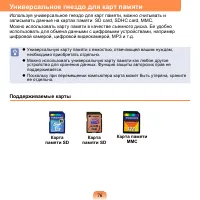
76 Универсальное гнездо для карт памяти Используя универсальное гнездо для карт памяти, можно считывать и записывать данные на картах памяти SD card, SDHC card, MMC. Можно использовать карту памяти в качестве съемного диска. Ее удобно использовать для обмена данными с цифровыми устройствами, наприме...
стр. 78 - памяти SD; Имя карты памяти отличаться
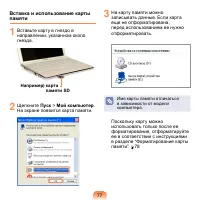
77 Вставка и использование карты памяти 1 Вставьте карту в гнездо в направлении, указанном около гнезда. Например) карта памяти SD 2 Щелкните Пуск > Мой компьютер . На экране появится карта памяти. 3 На карту памяти можно записывать данные. Если карта еще не отформатирована, перед использованием ...
стр. 79 - Использование карт памяти; Извлечение карты памяти; Форматировать
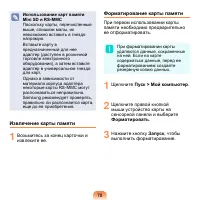
78 Использование карт памяти Mini SD и RS-MMC Поскольку карты, перечисленные выше, слишком малы, их невозможно вставить в гнездо напрямую. Вставьте карту в предназначенный для нее адаптер (доступен в розничной торговле электронного оборудования), а затем вставьте адаптер в универсальное гнездо для к...
стр. 81 - Подключение монитора/телевизора; презентаций или просмотра видео или фильма по телевизору.; Необходимо дополнительно приобрести соединительный кабель.; Подключение к монитору/телевизору
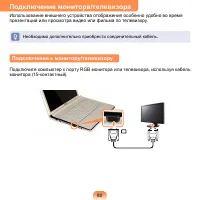
80 Подключение монитора/телевизора Использование внешнего устройства отображения особенно удобно во время презентаций или просмотра видео или фильма по телевизору. Необходимо дополнительно приобрести соединительный кабель. Подключение к монитору/телевизору Подключите компьютер к порту RGB монитора и...
стр. 82 - Dual View; LCD; Просмотр с помощью монитора/телевизора
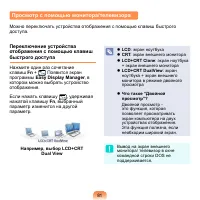
81 Переключение устройства отображения с помощью клавиш быстрого доступа Нажмите один раз сочетание клавиш Fn + Появится экран программы Easy Display Manager , в котором можно выбрать устройство отображения.Если нажать клавишу , удерживая нажатой клавишу Fn , выбранный параметр изменится на другой п...
стр. 83 - Использование режима двойного просмотра для
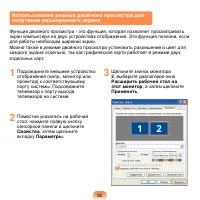
82 1 Подсоедините внешнее устройство отображения (напр., монитор или проектор) к соответствующему порту системы. Подсоедините телевизор к порту выхода телевизора на системе. 2 Поместив указатель на рабочий стол, нажмите правую кнопку сенсорной панели и щелкните Свойства , затем щелкните вкладку Пара...
стр. 84 - Определение; Отключение режима двойного; Расширить рабочий стол на; Перемещение окна между
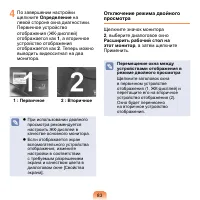
83 4 По завершении настройки щелкните Определение на левой стороне окна диагностики. Первичное устройство отображения (ЖК-дисплей) отображается как 1 , а вторичное устройство отображения отображается как 2 . Теперь можно выводить видеосигнал на два монитора. 1 : Первичное 2 : Bторичноe При использ...
стр. 85 - Настройка громкости с помощью; Громкость; Отключить; При включении компьютера может; Регулировка громкости
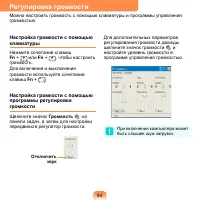
84 Настройка громкости с помощью клавиатуры Нажмите сочетание клавиш Fn + или Fn + , чтобы настроить громкость. Для включения и выключения громкости используйте сочетание клавиш Fn + . Настройка громкости с помощью программы регулировки громкости Щелкните значок Громкость на панели задач, а затем дл...
стр. 86 - Использование Samsung EDS; Для улучшения качества стереофонического звучания щелкните; Что такое авторегулировка громкости?
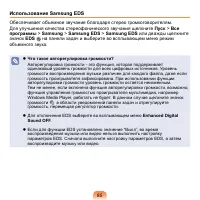
85 Использование Samsung EDS Обеспечивает объемное звучание благодаря стерео громкоговорителям. Для улучшения качества стереофонического звучания щелкните Пуск > Все программы > Samsung > Samsung EDS > Samsung EDS или дважды щелкните значок EDS на панели задач и выберите во всплывающем м...
стр. 87 - Использование устройств записи
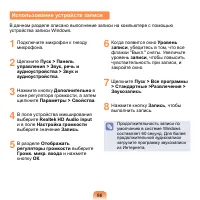
86 1 Подключите микрофон к гнезду микрофона. 2 Щелкните Пуск > Панель управления > Звук, речь и аудиоустройства > Звук и аудиоустройства . 3 Нажмите кнопку Дополнительно в окне регулятора громкости, а затем щелкните Параметры > Свойства . 4 В поле устройства микширования выберите Realtek...
стр. 89 - Ознакомление с рабочим столом
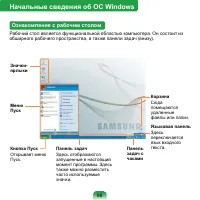
88 Начальные сведения об ОС Windows Ознакомление с рабочим столом Рабочий стол является функциональной областью компьютера. Он состоит из обширного рабочего пространства, а также панели задач (внизу). Кнопка Пуск Открывает меню Пуск. Панель задач Здесь отображаются запущенные в настоящий момент прог...
стр. 90 - Ознакомление с меню Пуск; В меню Пуск включено все необходимое для запуска Windows. В меню
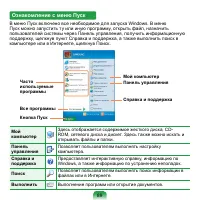
89 Ознакомление с меню Пуск В меню Пуск включено все необходимое для запуска Windows. В меню Пуск можно запустить ту или иную программу, открыть файл, назначить пользователей системы через Панель управления, получить информационную поддержку, щелкнув пункт Справка и поддержка, а также выполнить поис...
стр. 91 - Ознакомление с окном и его элементами; Дважды щелкните; нем папок и файлов. Если содержимое не появляется, щелкните; Отображать
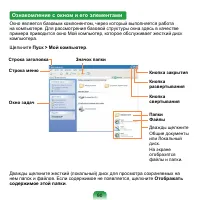
90 Ознакомление с окном и его элементами Окно является базовым компонентом, через который выполняется работа на компьютере. Для рассмотрения базовой структуры окна здесь в качестве примера приводится окно Мой компьютер, которое обслуживает жесткий диск компьютера.Щелкните Пуск > Мой компьютер . С...
стр. 92 - Для просмотра полной структуры диска; Центр справки и поддержки; Знакомство с Windows XP; XP
91 Что такое диск? Устройство хранения, в котором сохраняются и с которого считываются файлы и папки. Что такое папка? Папка используется для группирования и систематизации файлов; она может также включать подпапки со своими файлами. Она построена по типу книжной полки. Что такое файл? Файл – это до...
стр. 93 - управления > Оформление и; Выполните изменения на вкладке; Настройка; диалогового окна; Тип ЖКД; Настройка разрешения и глубины цвета; большее количество цветов на экране.
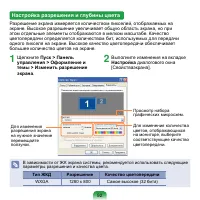
92 1 Щелкните Пуск > Панель управления > Оформление и темы > Изменить разрешение экрана . 2 Выполните изменения на вкладке Настройка диалогового окна [Свойстваэкрана]. Просмотр набора графических микросхем. Для изменения количества цветов, отображающихся на мониторе, выберите соответствующе...
стр. 94 - Подсоединение через проводную
Глава 4. Использование сети Подсоединение через проводную локальную сеть 9 4 Беспроводная сеть 9 6 Использование программы Easy Network Manager (дополнительно) 10 4 Использование устройств Bluetooth (дополнительно) 10 9
стр. 95 - Подсоединение через проводную локальную сеть; Network Manager. 10
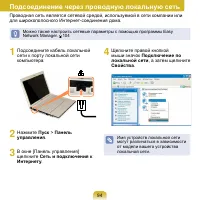
94 1 Подсоедините кабель локальной сети к порту локальной сети компьютера. 2 Нажмите Пуск > Панель управления . 3 В окне [Панель управления] щелкните Сеть и подключения к Интернету . 4 Щелкните правой кнопкой мыши значок Подключение по локальной сети , а затем щелкните Свойства . Имя устройств ло...
стр. 97 - Беспроводная сеть; Сетевое окружение беспроводной сети (Wireless LAN) - это сетевое; используемым продуктом.
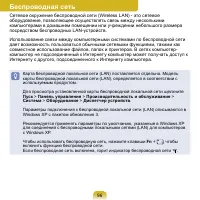
96 Беспроводная сеть Сетевое окружение беспроводной сети (Wireless LAN) - это сетевое оборудование, позволяющее осуществлять связь между несколькими компьютерами в домашнем помещении или учреждении небольшого размера посредством беспроводных LAN-устройств.Использование связи между компьютерными сист...
стр. 100 - Если поместить указатель мыши
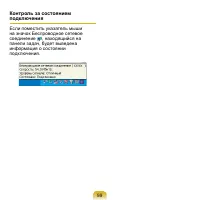
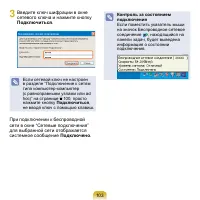
99 Контроль за состоянием подключения Если поместить указатель мыши на значок Беспроводное сетевое соединение , находящийся на панели задач, будет выведена информация о состоянии подключения.
стр. 101 - Подключение к сетям типа компьютер-компьютер; Шаг 1. Настройка сети типа
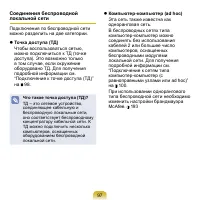
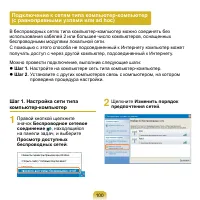
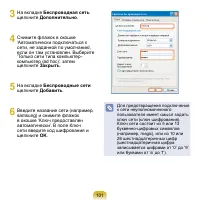
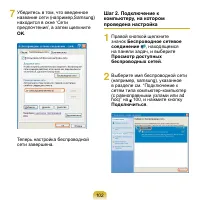
100 Подключение к сетям типа компьютер-компьютер (с равноправными узлами или ad hoc) В беспроводных сетях типа компьютер-компьютер можно соединять без использования кабелей 2 или большее число компьютеров, оснащенных беспроводными модулями локальной сети. С помощью с этого способа не подсоединенный ...
стр. 104 - Подключиться; Подключено; Контроль за состоянием
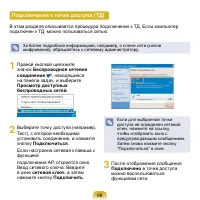
103 3 Введите ключ шифрации в окне сетевого ключа и нажмите кнопку Подключиться . Если сетевой ключ не настроен в разделе “Подключение к сетям типа компьютер-компьютер (с равноправными узлами или ad hoc)” на странице 100, просто нажмите кнопку Подключиться , не вводя ключ с помощью клавиш. При подкл...
стр. 105 - Настройка сети
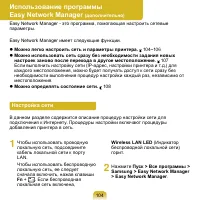
104 Использование программы Easy Network Manager (дополнительно) Easy Network Manager - это программа, помогающая настроить сетевые параметры. Easy Network Manager имеет следующие функции. Можно легко настроить сеть и параметры принтера. 104~10 6 Можно использовать сеть сразу без необходимости з...
стр. 106 - Выбор устройства
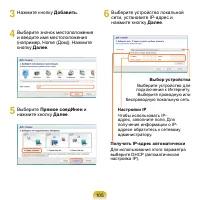
105 3 Нажмите кнопку Добавить . 4 Выберите значок местоположения и введите имя местоположения (например, Home (Дом)). Нажмите кнопку Далее . 5 Выберите Прямое соeдИнен и нажмите кнопку Далее . 6 Выберите устройство локальной сети, установите IP-адрес и нажмите кнопку Далее . Выбор устройства Выберит...
стр. 107 - Готово; Для добавления нового
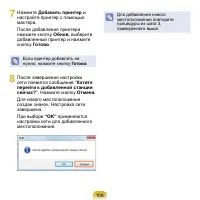
106 7 Нажмите Добавить принтер и настройте принтер с помощью мастера. После добавления принтера нажмите кнопку Обнов , выберите добавленный принтер и нажмите кнопку Готово . Если принтер добавлять не нужно, нажмите кнопку Готово . 8 После завершения настройки сети появится сообщение “ Хотите перейти...
стр. 108 - Значок; Использование другого местоположения
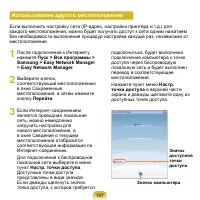
107 1 После подключения к Интернету нажмите Пуск > Все программы > Samsung > Easy Network Manager > Easy Network Manager . 2 Выберите значок, соответствующий местоположению в окне Сохраненные местоположения, а затем нажмите кнопку Перейти . 3 Если Интернет-соединением является проводная ...
стр. 109 - Диагностика состояния сети; диагностИка
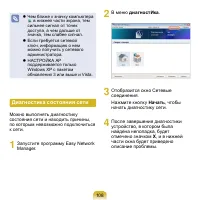
108 Чем ближе к значку компьютера в нижней части экрана, тем сильнее сигнал от точек доступа, а чем дальше от значка, тем слабее сигнал. Если требуется сетевой ключ, информацию о нем можно получить у сетевого администратора. НАСТРОЙКА АР поддерживается только Windows XP с пакетом обновления 3 ...
стр. 110 - Использование устройств Bluetooth; Bluetooth, не используя кабельного соединения.; Функция Bluetooth доступна только для связи между устройствами; Передача файлов
109 Использование устройств Bluetooth (дополнительно) Bluetooth – технология беспроводной связи, предоставляющая доступ к таким расположенным неподалеку устройствам, как компьютер, мобильный телефон, принтер, клавиатура или мышь, не используя кабельного соединения. Bluetooth позволяет передавать фай...
стр. 111 - интерактивную справку устройств Bluetooth.
110 Синхронизация данных Используется для синхронизации данных личных информационных систем (электронные адреса в программе Outlook) через мобильный телефон, карманный компьютер, ноутбук и другие устройства, поддерживающие стандарт Bluetooth. Обмен электронными визитками (Vcard) Используется для обм...
стр. 112 - Установка программного обеспечения Bluetooth; поддерживают Bluetooth.; Далее; название
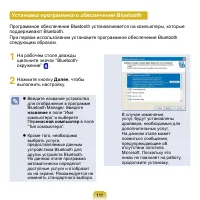
111 Установка программного обеспечения Bluetooth Программное обеспечение Bluetooth устанавливается на компьютеры, которые поддерживают Bluetooth. При первом использовании установите программное обеспечение Bluetooth следующим образом. 1 На рабочем столе дважды щелкните значок “Bluetooth- окружение” ...
стр. 113 - Пропустить
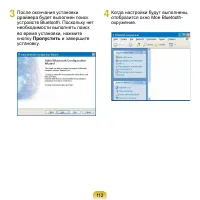
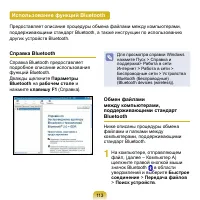
112 3 После окончания установки драйвера будет выполнен поиск устройств Bluetooth. Поскольку нет необходимости выполнять поиск во время установки, нажмите кнопку Пропустить и завершите установку. 4 Когда настройки будут выполнены, отобразится окно Мое Bluetooth- окружение.
стр. 114 - Справка Bluetooth; Для просмотра справки Windows; Обмен файлами; Использование функций Bluetooth
113 Справка Bluetooth Справка Bluetooth предоставляет подробное описание использования функций Bluetooth. Дважды щелкните Параметры Bluetooth на рабочем столе и нажмите клавишу F1 (Справка). Для просмотра справки Windows нажмите Пуск > Справка и поддержка> Работа в сети Интернет > Работа в ...
стр. 115 - Необходимо
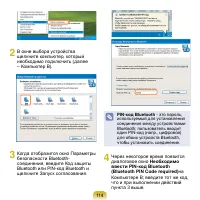
114 2 В окне выбора устройства щелкните компьютер, который необходимо подключить (далее – Компьютер В). 3 Когда отобразится окно Параметры безопасности Bluetooth- соединения, введите Код защиты Bluetooth или PIN-код Bluetooth и щелкните Запуск согласования. PIN-код Bluetooth - это пароль, используем...
стр. 116 - OK; Подсоединение клавиатуры,; используемый для установления; Мои
115 5 Если на Компьютере В появится окно с запросом ввести код доступа к файлам FTР, щелкните на окне. Если появится окно выбора разрешения на доступ, нажмите кнопку OK . 6 На компьютере A откроется окно передачи файлов. Перетащите файлы и папки, которые необходимо отправить, в это окно, в результат...
стр. 117 - Подключение к сети Интернет
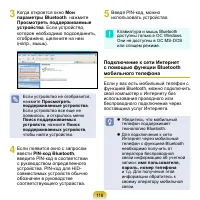
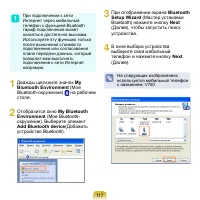
116 3 Когда откроется окно Мои параметры Bluetooth нажмите Просмотреть поддерживаемые устройства . Если устройство, которое необходимо подсоединить, отображено, щелкните на нем (напр., мышь). Если устройство не отобразится, нажмите Просмотреть поддерживаемые устройства . Если устройство все еще не п...
стр. 119 - Bluetooth security code; пароль, который используется для; любое; символов в количестве от 4 до 6
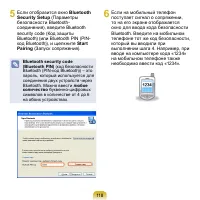
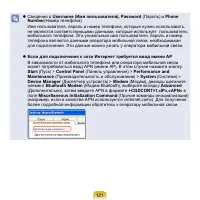
118 5 Если отобразится окно Bluetooth Security Setup (Параметры безопасности Bluetooth- соединения), введите Bluetooth security code (Код защиты Bluetooth) (или Bluetooth PIN (PIN- код Bluetooth)), и щелкните Start Pairing (Запуск сопряжения). Bluetooth security code (Bluetooth PIN) (код безопасност...
стр. 123 - Остановка устройства Bluetooth; значок Bluetooth
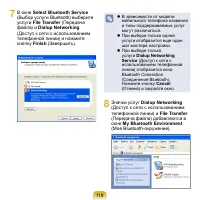
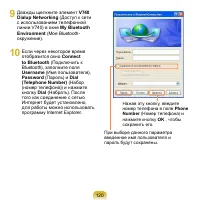
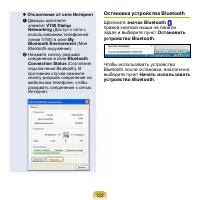
122 Отключение от сети Интернет z Дважды щелкните элемент V740 Dialup Networking (Доступ к сети с использованием телефонной линии V740) в окне My Bluetooth Environment (Мое Bluetooth-окружение). x Нажмите кнопку разрыва соединения в окне Bluetooth Connection Status (Состояние подключения Bluetooth...
стр. 124 - Инструкции по использованию
123 Инструкции по использованию Обычно, устройства Bluetooth обеспечивают стабильную работу при соединении на расстоянии не более 3 метров (10 футов). Для обеспечения более качественной связи Bluetooth и устранения радиопомех используйте компьютер в открытом пространстве без стен и препятствий. ...
стр. 126 - Знакомство с программами; устранение неисправностей.; различаться в зависимости от модели компьютера.
125 Знакомство с программами С помощью программного обеспечения, поставляемого с компьютерами Samsung, можно легко использовать различные функции и выполнять поиск и устранение неисправностей. Используйте программное обеспечение после ознакомления с основными принципами его использования. Для получе...
стр. 127 - Функции мультимедиа; CyberLink YouCam; Функции управления; Samsung Update Plus
126 Функции мультимедиа CyberLink YouCam (дополнительно) При наличии этой программы можно просто выполнить съемку фотографий и записать видео с помощью веб-камеры. С помощью CyberLink YouCam интереснее участвовать в интерактивных видео- чатах или записывать видео с яркими эффектами. 128 Функции уп...
стр. 128 - Функции диагностики; SAMSUNG Magic Doctor
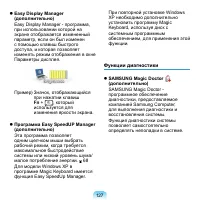
127 Easy Display Manager (дополнительно) Easy Display Manager - программа, при использовании которой на экране отображается измененный параметр, если он был изменен с помощью клавиш быстрого доступа, и которая позволяет изменять режим отображения в окне Параметры дисплея. Пример) Значок, отображаю...
стр. 129 - чатах или записывать видео с яркими эффектами.; Не снимайте изображения и не записывайте видео в местах, где можно; Дважды щелкните значок; на рабочем столе. Или
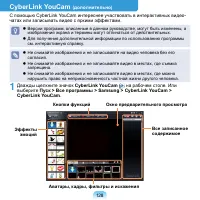
128 CyberLink YouCam (дополнительно) С помощью CyberLink YouCam интереснее участвовать в интерактивных видео- чатах или записывать видео с яркими эффектами. Версии программ, описанные в данном руководстве, могут быть изменены, а изображения экрана и термины могут отличаться от действительных. Дл...
стр. 130 - Stop; All captured content
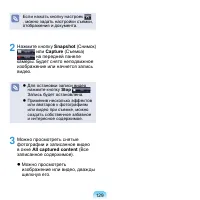
129 Если нажать кнопку настроек , можно задать настройки съемки, отображения и документа. 2 Нажмите кнопку Snapshot (Снимок) или Capture (Съемка) на передней панеле камеры. Будет снято неподвижное изображение или начнется запись видео. Для остановки записи видео нажмите кнопку Stop . Запись будет ...
стр. 131 - Использование Samsung Update Plus; Обновление программного; Выберите
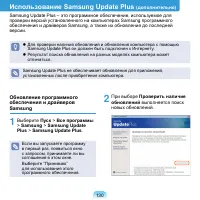
130 Использование Samsung Update Plus (дополнительно) Samsung Update Plus – это программное обеспечение, используемое для проверки версий установленного на компьютерах Samsung программного обеспечения и драйверов Samsung, а также их обновления до последней версии. Для проверки наличия обновлений и...
стр. 132 - Автоматическое отображение
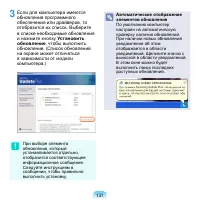
131 3 Если для компьютера имеются обновления программного обеспечения или драйверов, то отобразится их список. Выберите в списке необходимые обновления и нажмите кнопку Установить обновление , чтобы выполнить обновление. (Список обновлений на экране может отличаться в зависимости от модели компьютер...
стр. 133 - McAfee SecurityCenter; Для получения дополнительной информации см. справку McAfee.; Установка McAfee; Install McAfee Web
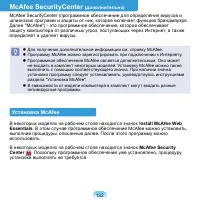
132 McAfee SecurityCenter (дополнительно) McAfee SecurityCenter (программное обеспечение для определения вирусов и шпионских программ и защиты от них, которое включает функцию брандмауэра. Далее "McAfee") - это программное обеспечение, которое обеспечивает защиту компьютера от различных угро...
стр. 134 - Использование McAfee; Регистрация пользователя
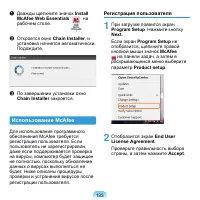
133 z Дважды щелкните значок Install McAfee Web Essentials на рабочем столе. x Откроется окно Chain Installer , и установка начнется автоматически. Подождите. c По завершении установки окно Chain Installer закроется. Использование McAfee Для использования программного обеспечения McAfee требуется ре...
стр. 135 - Проверка и удаление вирусов
134 3 Появится пункт Create New McAfee Account . Заполните необходимые поля и нажмите кнопку Next . Появится окно Program Setup Completed . Если программное обеспечение McAfee уже зарегистрировано, чтобы войти в программу нажмите Login и введите указанные при регистрации адрес электронной почты и па...
стр. 136 - Настройка брандмауэра McAfee
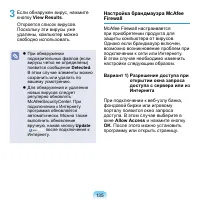
135 3 Если обнаружен вирус, нажмите кнопку View Results . Откроется список вирусов. Поскольку эти вирусы уже удалены, компьютер можно свободно использовать. При обнаружении подозрительных файлов (если вирусы четко не определены) появится сообщение Detected . В этом случае элементы можно сохранить ...
стр. 137 - управления > Брандмауэр
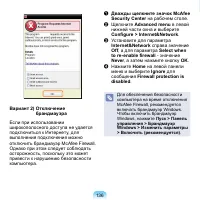
136 Вариант 2) Отключение брандмауэра Если при использовании широкополосного доступа не удается подключиться к Интернету, для выполнения подключения можно отключить брандмауэр McAfee Firewall. Однако при этом следует соблюдать осторожность, поскольку это может привести к нарушению безопасности компь...
стр. 138 - Использование программы Samsung Magic Doctor; действительных экранов разных версий программы.; Диагностика системы
137 Использование программы Samsung Magic Doctor (дополнительно) Magic Doctor - это программа для устранения неисправностей, предоставляемая компанией Samsung Computer. Пользователь может диагностировать проблемы системы одним щелчком мыши или путем выбора элементов диагностики. Снимки экрана, испол...
стр. 139 - Переустановка программного обеспечения; диск с системным программным обеспечением.; Запуск диска с системным программным обеспечением; Автоматически появится начальный экран.
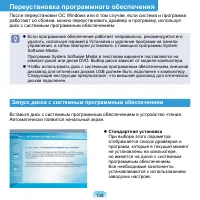
138 Переустановка программного обеспечения После переустановки ОС Windows или в том случае, если система и программа работают со сбоями, можно переустановить драйвер и программу, используя диск с системным программным обеспечением. Если программное обеспечение работает неправильно, рекомендуется е...
стр. 140 - Установка драйверов и
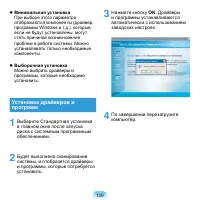
139 Минимальная установка При выборе этого параметра отображаются компоненты (драйвер, программы Windows и т.д.), которые, если не будут установлены, могут стать причиной возникновения проблем в работе системы. Можно устанавливать только необходимые компоненты. Выборочная установка Можно выбрать...
стр. 142 - Управление яркостью ЖК-дисплея; переменного тока, которая уменьшается при работе от батареи.; Управление яркостью с помощью; Настройка яркости с помощью
141 Управление яркостью ЖК-дисплея Можно настроить один из 8 уровней яркости ЖК-дисплея. Яркость ЖК-дисплея - это яркость (уровень 8) при работе компьютера от переменного тока, которая уменьшается при работе от батареи. Управление яркостью с помощью клавиатуры Настройка яркости ЖК-дисплея с помощью ...
стр. 144 - Настройка BIOS Setup; соответствии с требованиями пользователя.; последовательности загрузки и добавления нового устройства.; Вход в программу настройки BIOS; Включите компьютер.; Когда появится экран загрузки
143 Настройка BIOS Setup Программа настройки BIOS позволяет настраивать оборудование компьютера в соответствии с требованиями пользователя. Используйте настройку BIOS для определения пароля загрузки, изменения последовательности загрузки и добавления нового устройства. Так как неправильные настрой...
стр. 145 - Справка для
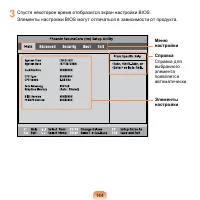
144 3 Спустя некоторое время отобразится экран настройки BIOS. Элементы настройки BIOS могут отличаться в зависимости от продукта. Меню настройки Элементы настройки Справка Справка для выбранного элемента появляется автоматически.
стр. 146 - Экран настройки BIOS
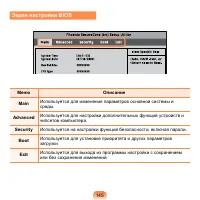
145 Экран настройки BIOS Меню Описание Main Используется для изменения параметров основной системы и среды. Advanced Используется для настройки дополнительных функций устройств и чипсетов компьютера. Security Используется на настройки функций безопасности, включая пароли. Boot Используется для устан...
стр. 148 - Установка пароля супервизора; Security; Установка пароля загрузки; Не теряйте и не забывайте свой пароль.
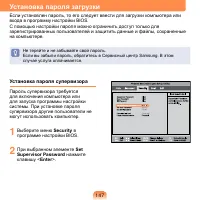
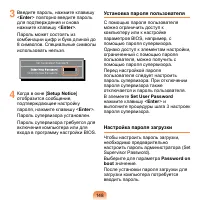
147 Установка пароля супервизора Пароль супервизора требуется для включения компьютера или для запуска программы настройки системы. При установке пароля супервизора другие пользователи не могут использовать компьютер. 1 Выберите меню Security в программе настройки BIOS. 2 При выбранном элементе Set ...
стр. 150 - Установка пароля для жесткого; Изменение пароля жесткого; Отключение пароля
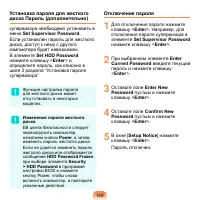
149 Установка пароля для жесткого диска Пароль (дополнительно) супервизора необходимо установить в меню Set Supervisor Password . Если установлен пароль для жесткого диска, доступ к нему с другого компьютера будет невозможен. В элементе Set HDD Password нажмите клавишу < Enter > и определите п...
стр. 151 - Изменение последовательности загрузки
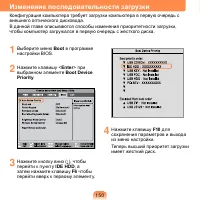
150 1 Выберите меню Boot в программе настройки BIOS. 2 Нажмите клавишу < Enter > при выбранном элементе Boot Device Priority . 3 Нажмите кнопку вниз (↓), чтобы перейти к пункту IDE HDD , а затем нажмите клавишу F6 чтобы перейти вверх к первому элементу. 4 Нажмите клавишу F10 для сохранения пар...
стр. 152 - Увеличение памяти; Замену модуля памяти следует производить только после полного; Замена модуля памяти; Крепежный
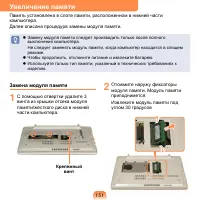
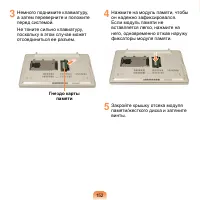
151 Увеличение памяти Память установлена в слоте памяти, расположенном в нижней части компьютера. Далее описана процедура замены модуля памяти. Замену модуля памяти следует производить только после полного выключения компьютера. Не следует заменять модуль памяти, когда компьютер находится в спящем...
стр. 154 - Установка и снятие батареи; предосторожности, напечатанные на корпусе батареи.; температуре выше 60°C.
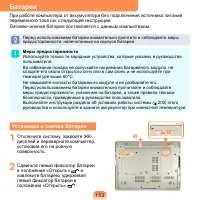
153 Установка и снятие батареи 1 Отключите систему, закройте ЖК- дисплей и переверните компьютер, установив его на ровную поверхность. 2 Сдвиньте левый фиксатор батареи в положение «Открыть» и извлеките батарею, удерживая левый фиксатор батареи в положении «Открыть» . x z c Батарея При работе компью...
стр. 155 - Зарядка батареи; Желтый
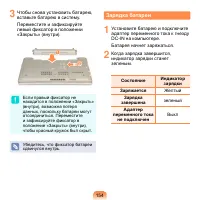
154 3 Чтобы снова установить батарею, вставьте батарею в систему.Переместите и зафиксируйте левый фиксатор в положении «Закрыть» (внутри). z x Если правый фиксатор не находится в положении «Закрыть» (внутри), возможна потеря данных, поскольку батареи могут отсоединиться. Переместите и зафиксируйте ф...
стр. 156 - Измерение оставшегося заряда батареи; Использование для просмотра; Предупреждение о заряде; Сведения о времени
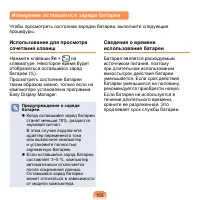
155 Измерение оставшегося заряда батареи Чтобы просмотреть состояние зарядки батареи, выполните следующие процедуры. Использование для просмотра сочетания клавиш Нажмите клавиши Fn + на клавиатуре. Некоторое время будет отображаться оставшийся заряд батареи (%). Просмотреть состояние батареи таким о...
стр. 157 - Продление времени использования батареи; Уменьшение яркости ЖК-дисплея
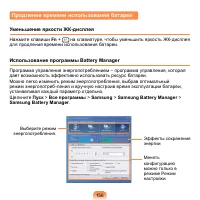
156 Продление времени использования батареи Уменьшение яркости ЖК-дисплея Нажмите клавиши Fn + на клавиатуре, чтобы уменьшить яркость ЖК-дисплея для продления времени использования батареи. Использование программы Battery Manager Программа управления энергопотреблением – программа управления, котора...
стр. 158 - Выключение неиспользуемых
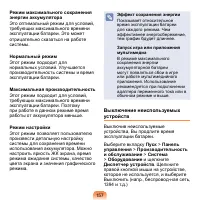
157 Режим максимального сохранения энергии аккумулятора Это оптимальный режим для условий, требующих максимального времени эксплуатации батареи. Это может отрицательно сказаться на работе системы. Нормальный режим Этот режим подходит для нормальных условий. Улучшается производительность системы и вр...
стр. 160 - Использование порта кодового замка; руководство пользователя.
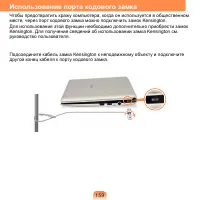
159 Использование порта кодового замка Чтобы предотвратить кражу компьютера, когда он используется в общественном месте, через порт кодового замка можно подключить замок Kensington. Для использования этой функции необходимо дополнительно приобрести замок Kensington. Для получения сведений об использ...
стр. 162 - Переустановка Windows XP; помощью диск восстановления системы.; от модели компьютера.; Переустановка Windows; является стандартным.; Стандартная установка
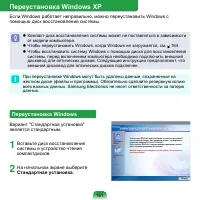
161 Переустановка Windows XP Если Windows работает неправильно, можно переустановить Windows с помощью диск восстановления системы. Компакт-диск восстановления системы может не поставляться в зависимости от модели компьютера. Чтобы переустановить Windows, когда Windows не загружается, см. 16 4 ....
стр. 163 - Что такое “настройка
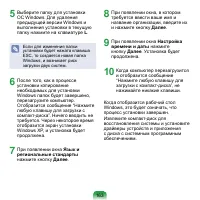
162 Стандартная установка Во время установки в Windows можно изменять параметры создания разделов, папки установки и т.д. Однако при переустановке Windows некоторые данные, например файлы, программы и т.д., могут быть удалены. Чтобы минимизировать потерю данных, не забывайте создавать их резервные...
стр. 165 - Выполнение переустановки, когда Windows не запускается
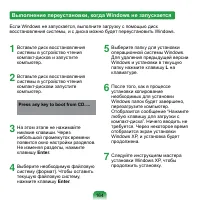
164 1 Вставьте диск восстановления системы в устройство чтения компакт-дисков и запустите компьютер. 2 Вставьте диск восстановления системы в устройство чтения компакт-дискови запустите компьютер. Press any key to boot from CD..... 3 На этом этапе не нажимайте никакие клавиши. Через небольшой промеж...
стр. 167 - Samsung Recovery Solution предоставляет; функцию восстановления; компьютера при возникновении неисправности компьютера, а также; функцию; , которая позволяет с легкостью сохранить текущее; экрана в этом документе могут отличаться от действительных.; Функции программы Samsung Recovery Solution; Функция восстановления
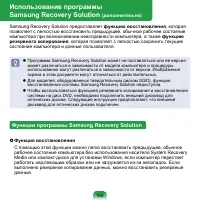
166 Использование программы Samsung Recovery Solution (дополнительно) Samsung Recovery Solution предоставляет функцию восстановления , которая позволяет с легкостью восстановить предыдущее, обычное рабочее состояние компьютера при возникновении неисправности компьютера, а также функцию резервного ко...
стр. 169 - Initial Status Backup; Полное резервное
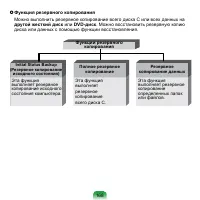
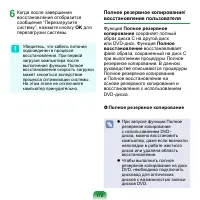
168 Функция резервного копирования Можно выполнить резервное копирование всего диска C или всех данных на другой жесткий диск или DVD-диск . Можно восстановить резервную копию диска или данных с помощью функции восстановления. Функции резервного копирования Эта функция выполняет резервное копирова...
стр. 170 - Использование программы Samsung Recovery Solution; Резервное копирование
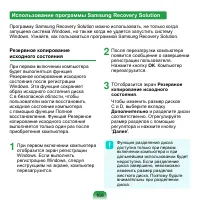
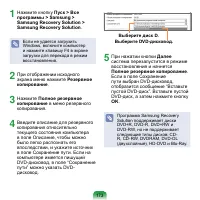
169 Использование программы Samsung Recovery Solution Программу Samsung Recovery Solution можно использовать, не только когда запущена система Windows, но также когда не удается запустить систему Windows. Узнайте, как пользоваться программой Samsung Recovery Solution. Резервное копирование исходного...
стр. 171 - Быстрое восстановление
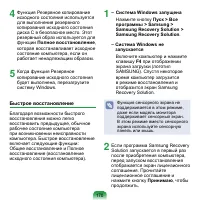
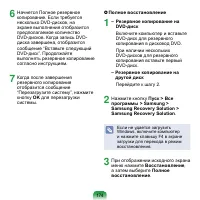
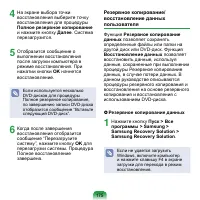
170 4 Функция Резервное копирование исходного состояния используется для выполнения резервного копирования исходного состояния диска C в безопасное место. Этот резервный образ используется для функции Полное восстановление , которая восстанавливает исходное состояние компьютера, если он работает нен...
стр. 177 - SamsungRecoverySamsungData
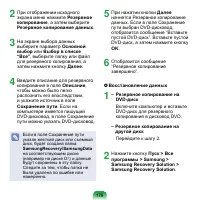
176 2 При отображении исходного экрана меню нажмите Резервное копирование , а затем выберите Резервное копирование данных . 3 На экране выбора данных выберите параметр Основной выбор или Выбор в списке “Все” , выберите папку или файл для резервного копирования, а затем нажмите кнопку Далее . 4 Введи...
стр. 178 - Восстановление
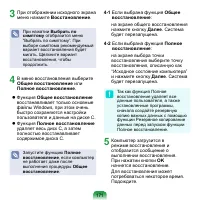
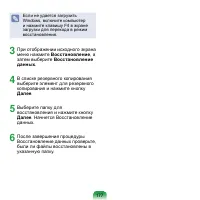
177 Если не удается загрузить Windows, включите компьютер и нажмите клавишу F4 в экране загрузки для перехода в режим восстановления. 3 При отображении исходного экрана меню нажмите Восстановление , а затем выберите Восстановление данных . 4 В списке резервного копирования выберите элемент для резер...
стр. 179 - Не происходит нормального; Неполадки, связанные с Windows
178 Вопросы и ответы В данном разделе содержатся сведения о возможных неполадках и их устранении, а также справочные материалы по использованию системы. B Не происходит нормального выключения системы. О При отсутствии нормального выключения системы нажмите и удерживайте кнопку питания до момента вык...
стр. 180 - Неполадки, связанные с дисплеем
179 B ЖК-дисплей слишком темный или слишком светлый. О Включите подсветку ЖК-дисплея или отрегулируйте яркость экрана. Нажмите кнопку Fn + для включения подсветки ЖК-дисплея или нажмите кнопку Fn + , Fn + для регулировки яркости экрана. B Программа-заставка мешает просмотру экрана во время работы Ун...
стр. 182 - Относительно звука
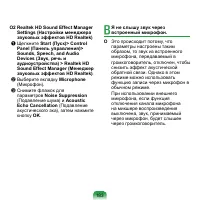
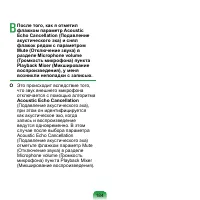
181 Относительно звука B Как установить и удалить драйвер звуковой карты? O Чтобы установить или удалить драйвер звуковой карты, выполните следующие действия. Компоненты звуковой карты Драйвер звуковой карты включает следующие 2 компонента, а также 2 компонента, которые устанавливаются автоматичес...
стр. 186 - Драйвер может иметь другое имя.; Вопросы, относящиеся к LAN
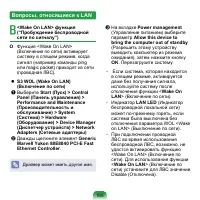
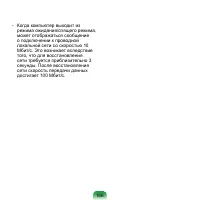
185 B <Wake On LAN> функция (“Пробуждение беспроводной сети по сигналу”) О Функция <Wake On LAN> (Включение по сети) активирует систему в спящем режиме, когда сигнал (например команды ping или magic packet) приходят из сети (проводная ЛВС). S3 WOL (Wake On LAN) (Включение по сети) z Вы...
стр. 188 - Неполадки, связанные с беспроводной локальной сетью
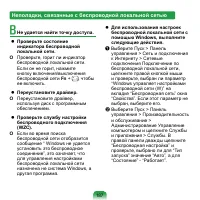
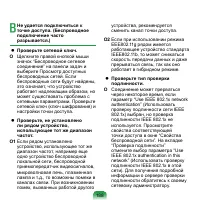
187 B Не удается найти точку доступа. Проверьте состояние индикатора беспроводной локальной сети. О Проверьте, горит ли индикатор беспроводной локальной сети. Если он не горит, нажмите кнопку включения/выключения беспроводной сети Fn + , чтобы ее включить. Переустановите драйвер. О Переустановит...
стр. 190 - Проверьте настройки точки
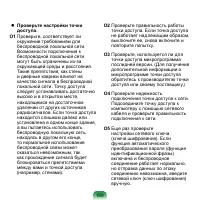
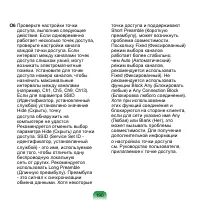
189 Проверьте настройки точки доступа. О1 Проверьте, соответствует ли окружение требованиям для беспроводной локальной сети. Возможности подключения к беспроводной локальной сети могут быть ограничены из-за окружающей среды и расстояния. Такие препятствия, как стены и дверные коврики влияют на кач...
стр. 195 - Неполадки, связанные с программами и играмиv
194 B 3D-игра не выполняется или не работают некоторые ее функции. О Замените графическую опция игры на ‘2D’ или ‘Программный рендеринг’, а затем выполните программу снова. B Программа была запущена сразу же после установки, но она не выполняется. О Эта неполадка может возникнуть, когда программа не...
стр. 197 - Bluetooth
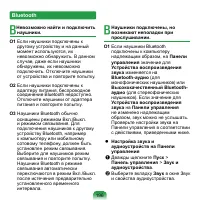
196 B Невозможно найти и подключить наушники. О1 Если наушники подключены к другому устройству и на данный момент используются, их невозможно обнаружить. В данном случае, даже если наушники обнаружены, их невозможно подключить. Отключите наушники от устройства и повторите попытку. О2 Если наушники п...
стр. 199 - Центр безопасности
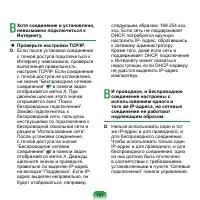
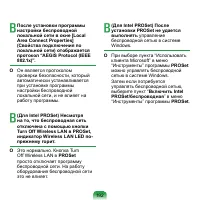
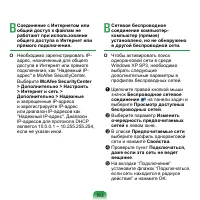
198 B Изменение параметров отображения всплывающего окна при подключении к Интернету. системе Windows XP SP3 можно указать, будет ли отображаться всплывающее окно при подключении к Интернету для удобства пользователя и обеспечения защиты его данных. O1 Отображение большинства всплывающих окон при по...
стр. 203 - тип памяти: DDR2 SODIMM
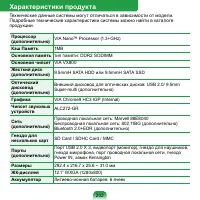
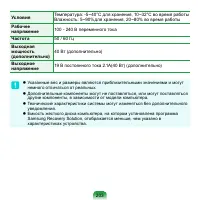
202 Характеристики продукта Технические данные системы могут отличаться в зависимости от модели. Подробные технические характеристики системы можно найти в каталоге продукции. Процессор (дополнительно) VIA Nano™ Processor (1.3+GHz) Кэш Память 1MB Основная память тип памяти: DDR2 SODIMM Основной чипс...
стр. 205 - Характеристики беспроводной локальной сети; Наименование зарегистрированного оборудования; * Это устройство поддерживает спецификации по безопасности
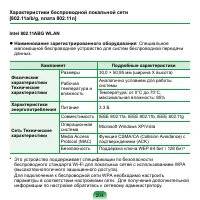
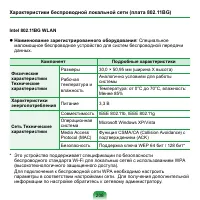
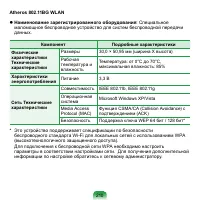
204 Характеристики беспроводной локальной сети [802.11a/b/g, плата 802.11n] Intel 802.11ABG WLAN Наименование зарегистрированного оборудования : Специальное маломощное беспроводное устройство для систем беспроводной передачи данных. Компонент Подробные характеристики Физические характеристики Техн...
стр. 206 - Характеристики радиокомпонента; Разрешенные каналы в стране.
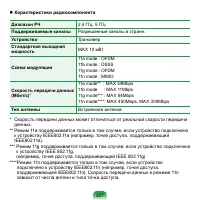
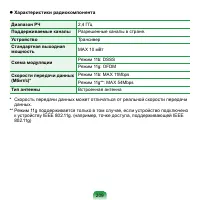
205 Характеристики радиокомпонента Диапазон РЧ 2,4 ГГц, 5ГГц Поддерживаемые каналы Разрешенные каналы в стране. Устройство Трансивер Стандартная выходная мощность MAX 10 мВт Схема модуляции Режим 11a: OFDMРежим 11b: DSSSРежим 11g: OFDM скорости передачи данных (Мбит/с) * Режим 11a**: MAX 54MbpsРеж...
стр. 208 - зависит от числа антенн и типа точки доступа.
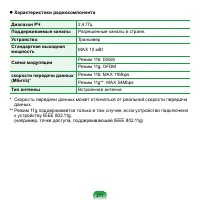
207 Характеристики радиокомпонента Диапазон РЧ 2,4 ГГц, 5 ГГц Поддерживаемые каналы Разрешенные каналы в стране. Устройство Трансивер Стандартная выходная мощность MAX 10 мВт Схема модуляции 11a mode : OFDM 11b mode : DSSS 11g mode : OFDM 11n mode : MIMO Скорость передачи данных (Мбит/с) * 11a mod...
стр. 220 - Указатель
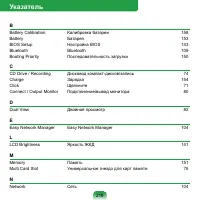
219 Указатель B Battery Calibration Калибровка батареи 158 Battery Батарея 15 3 BIOS Setup Настройка BIOS 14 3 Bluetooth Bluetooth 10 9 Booting Priority Последовательность загрузки 150 C CD Drive / Recording Дисковод компакт-дисков/запись 74 Charge Зарядка 15 4 Click Щелкните 7 1 Connect / Output Mo...