стр. 2 - Содержание; Глава 1. Начало работы
1 Глава 1. Начало работы Содержание Глава 1. Начало работы 3 Перед началом использования 6 Меры предосторожности 23 Правильная осанка при работе с компьютером 26 Обзор 31 Включение и выключение компьютера Глава 2. Использование Windows 8 34 Что такое Microsoft Windows 8? 35 Обзор экрана 37 Использов...
стр. 4 - Прежде чем прочесть руководство пользователя, проверьте; Использование программного обеспечения
3 Глава 1. Начало работы Перед началом использования Прежде чем прочесть руководство пользователя, проверьте следующее. Дополнительные элементы, некоторые устройства и • программы, упоминаемые в Руководстве пользователя, могут не поставляться и/или могут быть обновлены. Компьютерная среда, о которой...
стр. 5 - Условные обозначения, имеющие отношение
4 Глава 1. Начало работы Перед началом использования Условные обозначения, имеющие отношение к мерам предосторожности Значок Условное обозначение Описание Предупреждение Несоблюдение инструкций, отмеченных этим знаком, может привести к серьезным травмам или смерти. Внимание! Несоблюдение инструкций,...
стр. 6 - Сведения о стандарте относительно емкости; Об отображаемой емкости устройства хранения
4 5 Глава 1. Начало работы Сведения о стандарте относительно емкости продукта Об отображаемой емкости устройства хранения Производитель рассчитывает емкость устройства для хранения данных (жесткого диска, твердотельного диска) исходя из того, что 1 КБ равен 1000 байтов.Однако в операционной системе ...
стр. 7 - Установка; Меры предосторожности; В целях обеспечения защиты и во избежание ущерба; Предупреждение; Несоблюдение инструкций, отмеченных этим знаком,
6 Глава 1. Начало работы Установка Не устанавливайте устройство в местах, подверженных высокой влажности, например в ванной комнате. Существует опасность поражения электрическим током. Используйте устройство, учитывая условия эксплуатации, описанные в руководстве пользователя, предоставленном изгото...
стр. 8 - Питание
6 7 Глава 1. Начало работы Питание Вилка кабеля и сетевая розетка на рисунках могут отличаться в зависимости от технических характеристик для определенной страны и модели устройства. Не прикасайтесь к вилке или кабелю питания мокрыми руками. Существует опасность поражения электрическим током. Не пре...
стр. 10 - Меры предосторожности при
8 9 Глава 1. Начало работы Меры предосторожности при использовании адаптера переменного тока Надежно подсоедините кабель питания к адаптеру переменного тока. В случае неполного контакта существует опасность возгорания. Следует использовать только адаптер переменного тока, входящий в комплект поставк...
стр. 11 - Использование батареи
10 Глава 1. Начало работы Во избежание перегрева не используйте компьютер в местах с плохой вентиляцией, например на постельном белье, на подушке и т.д., а также в помещении с подогреваемым полом. Следите, чтобы вентиляционные отверстия компьютера (сбоку) не были закрыты, особенно если компьютер нах...
стр. 13 - Отключение питания встроенной батареи
12 Глава 1. Начало работы Меры предосторожности Предупреждение Несоблюдение инструкций, отмеченных этим знаком, может привести к серьезным травмам или смерти. Отключение питания встроенной батареи (только для определенных моделей) Если устройство оснащено встроенной батареей, ее • извлечение невозмо...
стр. 14 - Использование
12 13 Глава 1. Начало работы В случае падения или повреждения компьютера отключите кабель питания и обратитесь в сервисный центр для детальной проверки компьютера.Если ноутбук имеет внешнюю (съемную) батарею, также извлеките батарею. При использовании поврежденного компьютера существует опасность по...
стр. 15 - Обновление
14 Глава 1. Начало работы Меры предосторожности Предупреждение Несоблюдение инструкций, отмеченных этим знаком, может привести к серьезным травмам или смерти. Обновление Никогда не разбирайте источник питания или адаптер переменного тока. Существует опасность поражения электрическим током. При извле...
стр. 16 - Хранение и перемещение
14 15 Глава 1. Начало работы Меры предосторожности Предупреждение Несоблюдение инструкций, отмеченных этим знаком, может привести к серьезным травмам или смерти. Хранение и перемещение Следуйте инструкциям по использованию беспроводного устройства связи (беспроводной локальной сети, Bluetooth и т.п....
стр. 21 - Предупреждения по предотвращению
20 Глава 1. Начало работы Предупреждения по предотвращению потери данных (управление жестким диском) Старайтесь не повредить данные на жестком диске. Жесткий диск очень чувствителен к внешним воздействиям, • поэтому любое такое воздействие может привести к потере данных на жестком диске. Будьте особ...
стр. 22 - Подключение к источнику питания в; При использовании кабеля питания
20 21 Глава 1. Начало работы Меры предосторожности Подключение к источнику питания в самолете Поскольку разъемы источников питания отличаются в зависимости от типа самолета, подключайте кабель питания правильным образом. Изображенные на рисунках вилка питания и автомобильный адаптер приведены в каче...
стр. 23 - При использовании автомобильного адаптера
22 Глава 1. Начало работы При использовании автомобильного адаптера питания При наличии прикуривателя можно использовать автомобильный адаптер питания (дополнительно).Вставьте разъем для подключения к прикуривателю автомобильного адаптера питания в разъем прикуривателя, а затем подключите второй раз...
стр. 24 - Правильная осанка при работе с компьютером; Правильная осанка; Отрегулируйте высоту стола и стула в соответствии с
22 23 Глава 1. Начало работы Правильная осанка при работе с компьютером Очень важно сохранять правильную осанку при работе с компьютером во избежание вреда здоровью.Следующие инструкции, разработанные с учетом требований эргономики, посвящены сохранению правильной осанки во время работы с компьютеро...
стр. 25 - Положение глаз; Расстояние между монитором или ЖК-экраном и глазами; Положение рук; Держите руку под прямым углом, как показано на
24 Глава 1. Начало работы Правильная осанка при работе с компьютером Положение глаз Расстояние между монитором или ЖК-экраном и глазами должно быть не менее 50 см. Отрегулируйте высоту монитора и ЖК-экрана так, чтобы • его верхняя часть находилась на уровне глаз.Не устанавливайте слишком высокую ярк...
стр. 26 - Управление громкостью; Проверьте уровень громкости перед прослушиванием; Освещение
24 25 Глава 1. Начало работы Правильная осанка при работе с компьютером Управление громкостью (наушники и громкоговорители) Проверьте уровень громкости перед прослушиванием музыки. Проверьте громкость! Перед использованием наушников проверьте, не • установлен ли слишком высокий уровень громкости.При...
стр. 27 - Обзор; Вид спереди; Камера
26 Глава 1. Начало работы Обзор Вид спереди Рисунки на обложке и в основном тексте руководства • пользователя являются изображениями образцов моделей каждой серии. Поэтому в зависимости от модели цвет и внешний вид продукта на рисунках может отличаться от реального вида продукта.Фактический цвет или...
стр. 28 - Индикаторы состояния; Беспроводная
26 27 Глава 1. Начало работы Обзор Индикаторы состояния 1 2 3 4 1 HDD/ODD Включается при осуществлении доступа к жесткому диску или оптическому дисководу. 2 Беспроводная локальная сеть Этот индикатор загорается при работе беспроводной локальной сети. 3 Батарея Это индикатор указывает состояние источ...
стр. 29 - Вид справа; Дисковод
28 Глава 1. Начало работы Обзор Вид справа 1 2 3 1 Дисковод компакт-дисков (дополнительно) Воспроизведение компакт-дисков или дисков DVD.Дисковод CD является дополнительным компонентом. Установленный дисковод может отличаться на разных моделях компьютеров. 2 Порт USB (дополнительно) Через порт USB м...
стр. 30 - Вид слева
28 29 Глава 1. Начало работы Обзор Вид слева 2 1 4 5 3 6 7 8 1 Разъем питания постоянного тока Разъем для подключения адаптера постоянного тока, подающего питание на компьютер. 2 Порт проводной LAN Подключите к этому порту кабель Ethernet. 3 Вентиляционные отверстия Через эти отверстия отводится вну...
стр. 31 - Вид снизу; Батарея
30 Глава 1. Начало работы Обзор Вид снизу 2 1 3 1 Батарея Литиево-ионная аккумуляторная батарея, обеспечивающая питание для компьютера. 2 Защелки батареи Защелка используется для извлечения или установки батареи. 3 Крышка отсека для памяти/Крышка отсека жесткого диска Крышка отсека для памяти/Крышка...
стр. 32 - Включение и выключение компьютера; Включение компьютера; адаптер переменного тока; Информация об активации Windows; Параметры; Яркость
30 31 Глава 1. Начало работы Включение и выключение компьютера Включение компьютера 1 Подключите адаптер переменного тока . 2 Поднимите панель ЖК-дисплея. 3 Нажмите кнопку питания , чтобы включить компьютер. 4 Если индикатор питания светится, значит, питание включено. LED Информация об активации Win...
стр. 33 - Выключение компьютера; Завершение работы; выключение
32 Глава 1. Начало работы Выключение компьютера Поскольку процедуры выключения компьютера • могут различаться в зависимости от установленной операционной системы, выключайте компьютер, следуя процедурам, соответствующим приобретенной операционной системе.Перед нажатием • выключение сохраните все дан...
стр. 34 - Использование Windows 8; Что такое Microsoft Windows 8?
Глава 2. Использование Windows 8 Что такое Microsoft Windows 8? 34 Обзор экрана 35 Использование чудо-кнопок 37 Использование приложений 39 Функция горячих клавиш Windows 42
стр. 35 - Microsoft Windows 8 (далее Windows) — это операционная; Windows; Отображение справки; Нажмите на клавиатуре клавиши; F1 одновременно
34 Глава 2 Использование Windows 8 Что такое Microsoft Windows 8? Microsoft Windows 8 (далее Windows) — это операционная система, необходимая для работы компьютера.Для оптимального использования компьютера необходимо знать, как ей пользоваться. Лучшим способом изучения того, как использовать Windows...
стр. 36 - Обзор экрана; Windows 8 предоставляет возможность запуска установленной; Начальный экран; При включении компьютера отображается; Начальный; , который позволяет использовать приложения (далее; Приложения
34 35 Глава 2 Использование Windows 8 Обзор экрана Windows 8 предоставляет возможность запуска установленной операционной системы в режимах Начальный экран и Рабочий стол . Начальный экран Рабочий стол Начальный экран При включении компьютера отображается Начальный экран , который позволяет использо...
стр. 37 - Рабочий стол; Предоставляет функции, аналогичные тем, которые; Отображение документов и файлов; Откройте проводник из панели задач рабочего стола
36 Глава 2 Использование Windows 8 Обзор экрана Рабочий стол Предоставляет функции, аналогичные тем, которые предоставлял рабочий стол в предыдущих версиях Windows. 3 4 2 2 1 1 Рабочий стол Обозначает рабочий стол. 2 Отображение чудо-кнопок Чудо-кнопки скрыты в правой части экрана. Наведите курсор м...
стр. 38 - Активация чудо-кнопок; Поиск; Использование чудо-кнопок
36 37 Глава 2 Использование Windows 8 Чудо-кнопки — это новый тип меню, в котором сочетаются меню "Пуск" и панель управления существующей системы ОС Windows. Чудо-кнопки позволяют быстро настраивать устройства, подключенные к компьютеру, выполнять поиск файлов и приложений, использовать функ...
стр. 39 - Изменение настроек; Значок; Изменение параметров компьютера; Возможность изменения дополнительных настроек.
38 Глава 2 Использование Windows 8 Использование чудо-кнопок Изменение настроек Собираются часто используемые меню Windows.Щелкните Чудо-кнопки > Параметры . Значок Имя Функция "Описание" ⦽ Беспроводная сеть Возможность подключения к беспроводной сети. Выберите беспроводную сеть для подкл...
стр. 40 - Приложение; Запуск приложения и выход из него; Для выхода из приложения выполните следующие; Использование приложений; Отображение запущенных приложений; Закрыть
38 39 Глава 2 Использование Windows 8 Использование приложений Приложение обозначает программное приложение (далее Приложение ). В более широком смысле это обозначает все программные продукты, установленные в операционной системе. Window 8 предоставляет базовые приложения для часто выполняемых задач...
стр. 41 - Одновременный запуск двух приложений
40 Глава 2 Использование Windows 8 Использование приложений Одновременный запуск двух приложений 1 Выберите Приложения на начальном экране . 2 Наведите курсор мыши на верхний край экрана. Курсор примет форму руки . 3 Нажав и удерживая кнопку мыши, переместите курсор влево или вправо, чтобы разделить...
стр. 42 - Использование Магазина Windows; Чтобы продолжить, зарегистрируйте свою учетную; Настройка учетной записи Microsoft
40 41 Глава 2 Использование Windows 8 Использование Магазина Windows При запуске Магазина приложений на начальном экране отобразятся приложения в Магазине Windows. Однако для приобретения приложений в Магазине Windows необходима учетная запись Microsoft. Чтобы продолжить, зарегистрируйте свою учетну...
стр. 43 - Функция горячих клавиш Windows; В Windows 8 можно использовать следующие удобные горячие
42 Глава 2 Использование Windows 8 Функция горячих клавиш Windows В Windows 8 можно использовать следующие удобные горячие клавиши. Функция Горячие клавиши Функция "Описание" Отображение начального экрана Клавиша Windows Переключение в режим начального экрана. Отображение рабочего стола. Кла...
стр. 44 - Использование компьютера
Клавиатура 44 Сенсорная панель 47 Дисковод компакт-дисков (ODD, дополнительно) 51 Универсальное гнездо для карт памяти (дополнительно) 52 Подключение внешнего устройства отображения 55 Регулировка громкости 61 Управление яркостью ЖК-дисплея 63 Проводная сеть 64 Беспроводная сеть (дополнительно) 68 И...
стр. 45 - Клавиатура; Функции горячих клавиш и процедуры описаны в следующих разделах.; Одновременно нажмите клавишу; Fn; Или нажмите клавишу; Fn Lock; Способ 1; Клавиши быстрого доступа; Способ 2; Клавиши быстрого доступа
44 Глава 3. Использование компьютера Клавиатура Функции горячих клавиш и процедуры описаны в следующих разделах. Клавиатура может отличаться от клавиатуры, приведенной на рисунке. • Клавиатура может отличаться в зависимости от страны. Далее в основном описаны сочетаниями клавиш. • Клавиши быстрого д...
стр. 46 - Settings
44 45 Глава 3. Использование компьютера Клавиатура Клавиши быстрого доступа Название Функция Settings Settings , программа для управления ПО Samsung, запущена. Регулировка яркости экрана Настройка яркости экрана. CRT/LCD Переключение вывода на ЖК-дисплей или внешний монитор, если внешний монитор (ил...
стр. 47 - Другие функциональные клавиши (дополнительно); Клавиша переключения языка
46 Глава 3. Использование компьютера Клавиатура Другие функциональные клавиши (дополнительно) Выполнение функций, доступных при нажатии правой кнопкой мыши (сенсорная панель). + При отключенной функции • Fn Lock можно использовать функции горячих клавиш без нажатия клавиши Fn . Если функция Fn Lock ...
стр. 48 - Сенсорная панель; Основные функции сенсорной панели; Перемещение курсора по экрану; Функция двойного щелчка
46 47 Глава 3. Использование компьютера Сенсорная панель С помощью сенсорной панели можно выполнять такие же функции, что и при использовании мыши. Левая и правая кнопки сенсорной панели выполняют такие же функции, что и левая и правая кнопки мыши. Дотрагивайтесь до сенсорной панели только пальцами....
стр. 49 - Функция правой кнопки; Функция перетаскивания; Функция жестов сенсорной панели; Настройка функции жестов; и сенсорная панель
48 Глава 3. Использование компьютера Функция правой кнопки Соответствует нажатию правой кнопки мыши.Один раз нажмите правую кнопку сенсорной панели. Отобразится соответствующее всплывающее меню. Щелчок Функция перетаскивания Перетаскивание - это перемещение элемента в другое место после его выбора.Н...
стр. 50 - Функция прокрутки; Функция увеличения; или; Функция активации меню “Чудо-кнопки”
48 49 Глава 3. Использование компьютера Функция прокрутки Эта функция аналогична области прокрутки на сенсорной панели.Если коснуться сенсорной панели двумя пальцами и перемещать их вверх, вниз, влево или вправо, экран будет прокручиваться в соответствующих направлениях. или Функция увеличения Если ...
стр. 51 - Функция открытия последнего открытого окна; Функция включения/выключения сенсорной; Блокировка с помощью клавиш быстрого доступа; меню “Чудо-кнопки” на рабочем; Автоблокировка при подключении USB-мыши; панель
50 Глава 3. Использование компьютера Функция открытия последнего открытого окна Поместите палец на левый край сенсорной панели и проведите по направлению к центру, чтобы активировать предыдущую запущенную программу из запущенных в настоящий момент. Функция включения/выключения сенсорной панели Блоки...
стр. 52 - Дисковод компакт-дисков; Вставка и извлечение компакт-диска; извлечения
50 51 Глава 3. Использование компьютера Дисковод компакт-дисков (ODD, дополнительно) Данная функция автоблокировки предусмотрена не для всех моделей. Не вставляйте компакт-диск с трещинами или • царапинами. В противном случае при вращении на высокой скорости компакт диск может сломаться и повредить ...
стр. 53 - Универсальное гнездо для карт памяти; Использование карты
52 Глава 3. Использование компьютера Универсальное гнездо для карт памяти (дополнительно) Гнездо для подключения нескольких типов карт памяти позволяет считывать и записывать информацию на карты памяти.Можно использовать карту памяти в качестве съемного диска. Ее удобно использовать для обмена данны...
стр. 54 - Продолжить; Проводник; Использование Mini SD
52 53 Глава 3. Использование компьютера Универсальное гнездо для карт памяти (дополнительно) 2 Следующее сообщение появляется наверху справа. Щелкните, чтобы открыть папку и нажмите “Просмотр файлов”. Если сообщение появляется для уведомления о проблеме, нажмите на соответствующее окно > Продолжи...
стр. 55 - Извлечение карты памяти
54 Глава 3. Использование компьютера Универсальное гнездо для карт памяти (дополнительно) Извлечение карты памяти Возьмитесь за конец карточки и извлеките ее. Форматирование карты памяти При первом использовании карты памяти необходимо предварительно ее отформатировать. При форматировании карты удал...
стр. 56 - Подключение внешнего устройства отображения; Информация о соединительном кабеле
54 55 Глава 3. Использование компьютера Подключение внешнего устройства отображения Если подключить внешнее устройство отображения, например монитор, телевизор, проектор и т.д., можно вывести изображение на более широкий экран внешнего устройства для проведения презентации, просмотра видеоролика или...
стр. 57 - Подключение к порту монитора (дополнительно); только экран компьютера
56 Глава 3. Использование компьютера Подключение к порту монитора (дополнительно) Подключив компьютер к монитору, телевизору или проектору, оснащенному портом монитора, можно просматривать содержимое на более широком экране.Подключение компьютера к проектору позволит проводить более качественные пре...
стр. 58 - Подключение через порт HDMI
56 57 Глава 3. Использование компьютера Подключение через порт HDMI (дополнительно) Если компьютер подключен к телевизору через порт HDMI, то качество изображения и звука будет идеальным.После подключения телевизора через порт HDMI необходимо настроить параметры экрана и звука. 1 Подсоедините кабель...
стр. 59 - Эффективное использование графической; PowerXpress; Добавление программ для технологии обработки; Configure Switchable
58 Глава 3. Использование компьютера Эффективное использование графической платы AMD (приобретается отдельно) PowerXpress - это технология Switchable Graphics (переключаемой графики), которая выборочно использует внутренний или внешний набор графических микросхем в зависимости от программы, чтобы ув...
стр. 60 - Выбрать; Более эффективное использование; NVIDIA Optimus
58 59 Глава 3. Использование компьютера Подключение внешнего устройства отображения 2 Щелкните кнопку Выбрать и зарегистрируйте программное обеспечение, затем щелкните кнопку Применить . z x 3 Теперь для некоторых функций зарегистрированных программ, для которых требуется высокое быстродействие для ...
стр. 61 - Регистрация программ для выполнения с
60 Глава 3. Использование компьютера Подключение внешнего устройства отображения Регистрация программ для выполнения с использованием внешнего набора графических микросхем Чтобы запустить программу, используя внешний набор графических микросхем, необходимо зарегистрировать эту программу в панели упр...
стр. 62 - Регулировка громкости; Настройка громкости с помощью клавиатуры; Настройка громкости с помощью программы; Использование звукозаписи
60 61 Глава 3. Использование компьютера Регулировка громкости Можно настроить громкость с помощью клавиатуры и программы управления громкостью. Настройка громкости с помощью клавиатуры + или + Для включения и выключения громкости можно также использовать сочетание клавиш + . Настройка громкости с по...
стр. 64 - Управление яркостью ЖК-дисплея; Управление яркостью с помощью клавиатуры; Нажмите меню; Настройка яркости с помощью панели управления
62 63 Глава 3. Использование компьютера Управление яркостью ЖК-дисплея Если подключен адаптер сетевого питания, яркость дисплея автоматически устанавливается на уровень максимальной яркости. При работе от аккумулятора яркость дисплея автоматически снижается с целью продления срока работы от аккумуля...
стр. 65 - Проводная сеть; Подключение к проводной ЛВС; управления > Сеть и Интернет > Центр управления
64 Глава 3. Использование компьютера Проводная сеть Проводная сеть является сетевой средой, используемой в сети компании или для широкополосного Интернет-соединения дома. Поскольку данные описания составлены на основе • последней версии операционной системы Windows, а именно Windows 8, содержимое и ...
стр. 66 - Ethenet; Свойства
64 65 Глава 3. Использование компьютера 3 Выберите пункт Ethenet , щелкните правой кнопкой сенсорной панели и выберите Свойства . Имя устройства беспроводной локальной сети может отличаться в зависимости от того, какое сетевое устройство подключено к компьютеру. 4 Выберите Интернет-протокол версии 4...
стр. 68 - Отключена
66 67 Глава 3. Использование компьютера Проводная сеть 3 Нажмите Настроить и перейдите на вкладку > Управление питанием. Выберите Разрешить этому устройству выводить компьютер из режима ожидания , затем нажмите OK . Перезагрузите систему. - Если система, которая находится в спящем режиме, активир...
стр. 69 - это сетевая среда, с помощью которой можно устанавливать; Беспроводная сеть
68 Глава 3. Использование компьютера Среда беспроводной сети (Беспроводная локальная сеть) - это сетевая среда, с помощью которой можно устанавливать связь между большим количеством компьютеров из дома или небольшого офиса с помощью беспроводных устройств локальной сети. Изображения и терминология м...
стр. 70 - Подключение к беспроводной локальной сети; > Сетевые соединения; Подключиться
68 69 Глава 3. Использование компьютера Беспроводная сеть (дополнительно) Подключение к беспроводной локальной сети При наличии точки доступа можно подключиться к Интернету через нее с помощью подключения к беспроводной сети LAN, предоставляемого системой Windows. 1 При нажатии значка Чудо-кнопки &g...
стр. 71 - Файлы изображений, видео и музыки можно просматривать; Использование приложения Multimedia
70 Глава 3. Использование компьютера Файлы изображений, видео и музыки можно просматривать при помощи приложений S Camera, S Gallery и S Player. S Camera С помощью приложения S Camera можно делать фото и записывать видео, а также смотреть их прямо в этом приложении. S Gallery Фото и видео, сделанные...
стр. 72 - S Camera; Использование приложения S Camera; Сделать фотографию/записать; Меры предосторожности при фотографировании или
70 71 Глава 3. Использование компьютера Файлы изображений, видео и музыки можно просматривать при помощи приложений S Camera, S Gallery и S Player. S Camera С помощью приложения S Camera можно делать фото и записывать видео, а также смотреть их прямо в этом приложении. S Gallery Фото и видео, сделан...
стр. 73 - Использование приложения S Gallery; Коснитесь; Можно просматривать изображения и видео, снятые при; Редактирование фотографии; Выберите; Предварительный просмотр изображения
72 Глава 3. Использование компьютера Использование приложения S Gallery 1 Коснитесь Меню чудо-кнопок > Пуск áᔪ Ŗᮁ ᯲ ᰆ⊹ ᖅᱶ > S Gallery . 2 Можно просматривать изображения и видео, снятые при помощи приложения S Camera. Кроме того, к фотографиям можно применить специальные эффекты при помощи фу...
стр. 74 - Использование приложения S Player
72 73 Глава 3. Использование компьютера Использование приложения S Gallery 1 Коснитесь Меню чудо-кнопок > Пуск áᔪ Ŗᮁ ᯲ ᰆ⊹ ᖅᱶ > S Gallery . 2 Можно просматривать изображения и видео, снятые при помощи приложения S Camera. Кроме того, к фотографиям можно применить специальные эффекты при помощи...
стр. 75 - Обновление программного обеспечения Samsung; начальном экране
74 Глава 3. Использование компьютера Обновление программного обеспечения Samsung SW Update является программным обеспечением, выполняющим поиск программ Samsung и драйверов, установленных при покупке компьютера, и помогает обновлять дарйверы или программы. Перед выполнением обновления можно проверит...
стр. 76 - Диагностика состояния компьютера и устранение
74 75 Глава 3. Использование компьютера Диагностика состояния компьютера и устранение неисправностей Программа Support Center, которая является руководством по устранению неисправностей компьютера Samsung, поддерживает диагностику системы и снабжена "Вопросами и ответами" для часто возникающ...
стр. 77 - Использование гнезда замка безопасности; Можно защитить компьютер, подключив замок с тросом к
76 Глава 3. Использование компьютера Использование гнезда замка безопасности Можно защитить компьютер, подключив замок с тросом к Гнезду замка безопасности.Для этого необходимо дополнительно приобрести замок с тросом.Сведения об использовании замка с тросом см. в руководстве к устройству. Прикрепите...
стр. 79 - Настройка BIOS Setup; Программа настройки BIOS позволяет настраивать; Вход в программу настройки BIOS; Включите компьютер.
78 Глава 4. Настройка и обновление Настройка BIOS Setup Программа настройки BIOS позволяет настраивать оборудование компьютера в соответствии с требованиями пользователя. Используйте настройку BIOS для определения пароля • загрузки, изменения последовательности загрузки и добавления нового устройств...
стр. 80 - Экран настройки BIOS; Меню
78 79 Глава 4. Настройка и обновление Экран настройки BIOS Меню и элементы программы настройки BIOS на разных моделях компьютера могут отличаться. Меню настройки Элементы настройки Справка Справка для выбранного элемента появляется автоматически. Меню настройки Описание SysInfo Здесь приводится опис...
стр. 82 - Установка пароля загрузки; Установка пароля супервизора; Security
80 81 Глава 4. Настройка и обновление Установка пароля загрузки Если пароль был установлен, при включении компьютера необходимо ввести пароль или войти в режим настройки BIOS.С помощью настройки пароля можно ограничить доступ только для зарегистрированных пользователей и защитить данные и файлы, сох...
стр. 83 - Setup Notice; Enter; Установка пароля пользователя
82 Глава 4. Настройка и обновление Установка пароля загрузки 3 Введите пароль, нажмите клавишу < Enter > повторно введите пароль для подтверждения и снова нажмите клавишу < Enter >. Пароль может состоять из комбинации цифр и букв длиной до 8 символов. Специальные символы использовать нел...
стр. 84 - Установка пароля для жесткого диска Пароль
82 83 Глава 4. Настройка и обновление Установка пароля загрузки Установка пароля для жесткого диска Пароль (дополнительно) Если установлен пароль для жесткого диска, доступ к нему с другого компьютера будет невозможен.В элементе Set HDD Password нажмите клавишу < Enter > и определите пароль, к...
стр. 85 - Изменение последовательности загрузки
84 Глава 4. Настройка и обновление Изменение последовательности загрузки Пример выполняемых действий для присвоения высшего приоритета загрузки жесткому диску приведен ниже. Изображения экрана и условия могут отличаться от действительных в зависимости от модели компьютера и версии драйвера. 1 Выбери...
стр. 86 - Увеличение памяти; Добавление или замена модулей памяти
84 85 Глава 4. Настройка и обновление Увеличение памяти На этом компьютере установлен один или несколько модулей памяти.На нем имеется 2 слота памяти, и пользователи могут заменить установленный модуль памяти или добавить новый. Производите замену или устанавливайте новый модуль • памяти только посл...
стр. 87 - Нажмите на модуль памяти, чтобы он надежно; Закройте отсек для памяти и затяните винт.
86 Глава 4. Настройка и обновление Увеличение памяти 3 Нажмите на модуль памяти, чтобы он надежно зафиксировался. Если модуль памяти не вставляется легко, нажмите на него, одновременно отжав наружу фиксаторы модуля памяти. Защелки модуля памяти 4 Закройте отсек для памяти и затяните винт. Извлечение...
стр. 88 - Установка и снятие батареи
86 87 Глава 4. Настройка и обновление Батарея При работе компьютера от аккумулятора без подключения источника питания переменного тока см. следующие инструкции. Литиево-ионная батарея поставляется с данным компьютером. Перед использованием батареи внимательно прочтите • и соблюдайте меры предосторож...
стр. 89 - Зарядка батареи; Состояние; Адаптер; Выкл; Измерение оставшегося заряда батареи; Проверка заряда батареи по значку на панели задач
88 Глава 4. Настройка и обновление Батарея Зарядка батареи 1 Установите батарею и подключите адаптер переменного тока к гнезду DC-IN на компьютере.Батарея начнет заряжаться. 2 Когда зарядка завершится, индикатор зарядки станет зеленым. Состояние Индикатор зарядки Заряжается Opaнжевый Зарядка заверше...
стр. 90 - Продление времени использования батареи; Уменьшение яркости ЖК-дисплея; Использование программы управления питанием; Оборудование и звук > Электропитание
88 89 Глава 4. Настройка и обновление Батарея Продление времени использования батареи Уменьшение яркости ЖК-дисплея 1 Нажмите меню Чудо-кнопки > Параметры áᔪ Ŗᮁ ᯲ ᰆ⊹ ᖅᱶ > Яркость ⦽ . 2 Настройте яркость с помощью панели управления яркости экрана. Срок службы батареи будет продлен. Использован...
стр. 91 - Увеличение срока службы батареи (дополнительно); В окне программы
90 Глава 4. Настройка и обновление Батарея Увеличение срока службы батареи (дополнительно) В окне программы Settings выберите Power Management (Управление питанием) и задайте для параметра Battery Life Extender значение ON или OFF . OFF (ВЫКЛ.) В этом режиме при питании компьютера от сети сохраняетс...
стр. 92 - Использование функции калибровки батареи
90 91 Глава 4. Настройка и обновление Использование функции калибровки батареи Если в течение небольшого количества времени батарея часто заряжается и разряжается, время использования батареи может сократиться из-за разницы между реальным зарядом батареи и отображением оставшегося заряда.В этом случ...
стр. 94 - Восстановление и резервное копирование компьютера; При возникновении проблемы с компьютером; Recovery; (программа восстановления) позволяет с легкостью; Введение в программу Recovery; Функция
93 Глава 5. Устранение неисправностей Восстановление и резервное копирование компьютера (Дополнительно) При возникновении проблемы с компьютером Recovery (программа восстановления) позволяет с легкостью восстановить компьютер до настроек по умолчанию (заводских настроек). Также можно создать резервн...
стр. 95 - Восстановление
94 Глава 5. Устранение неисправностей Восстановление Если компьютер не загружается, можно восстановить его до состояния по умолчанию (заводского состояния). 1 - Если Windows не запускается Включите компьютер и нажмите клавишу F4 . Запустите режим восстановления. - Если Windows запущена На начальном ...
стр. 96 - Восстановление после резервного; Резервное копирование; Backup
94 95 Глава 5. Устранение неисправностей Восстановление после резервного копирования Можно восстановить компьютер после создания его резервной копии на другом диске или внешнем устройстве хранения. Резервное копирование 1 Для создания резервной копии компьютера на внешнем устройстве хранения подключ...
стр. 98 - Чтобы скопировать с внешнего устройства хранения
96 97 Глава 5. Устранение неисправностей Чтобы скопировать с внешнего устройства хранения данных При замене встроенного в компьютер устройства хранения, например HDD (жесткого диска), SSD (твердотельного диска) и др. (далее "жесткого диска") можно просто и безопасно переместить данные на нов...
стр. 99 - Функция экспорта образа диска
98 Глава 5. Устранение неисправностей Функция экспорта образа диска Если компьютер часто восстанавливается к настройкам по умолчанию (заводским), можно с удобством восстановить компьютер после экспорта образа состояния диска по умолчанию (заводского) на внешнее устройство хранения. 1 Подсоедините вн...
стр. 100 - Функция восстановления системы; Пуск; Необходимо сделать резервные копии файлов в
98 99 Глава 5. Устранение неисправностей Восстановление и резервное копирование компьютера (Дополнительно) Функция восстановления системы компьютера в Windows 8 Если необходимо снова установить Windows 8 из-за непредвиденной ошибки, используйте следующую функцию. Для моделей с устройством хранения д...
стр. 101 - Переустановка Windows; Если система Windows не работает должным образом, можно; SYSTEM RECOVERY; переустановку Windows с помощью решения восстановления
100 Глава 5. Устранение неисправностей Переустановка Windows (Дополнительно) Если система Windows не работает должным образом, можно переустановить Windows с помощью SYSTEM RECOVERY MEDIA (Диск для восстановления системы) . (Для моделей, поставляемых с ДИСКОМ ДЛЯ ВОССТАНОВЛЕНИЯ СИСТЕМЫ.)Для моделей,...
стр. 103 - OK; Переустановка системы, если Windows не
102 Глава 5. Устранение неисправностей Переустановка Windows (Дополнительно) На диск D имеется область для сохранения образа резервной копии, которая используется решением для восстановления Samsung. Рекомендуется устанавливать ОС Windows на диск C. Если в выбранном разделе находятся файлы установки...
стр. 104 - Select Windows Installation (Выбор; Next; I accept the license terms (Я принимаю
102 103 Глава 5. Устранение неисправностей Переустановка Windows (Дополнительно) 4 Если появится окно Select Windows Installation (Выбор установки Windows) , нажмите Install Now (Установить сейчас) . Для некоторых версий Windows 7/8 может отображаться экран с запросом операционной системы, которую н...
стр. 105 - О восстановлении; Что такое область восстановления?; Вопросы и ответы
104 Глава 5. Устранение неисправностей Здесь можно ознакомиться с проблемами, которые могут возникнуть в системе, и со способами их разрешения. Также можно просмотреть любую справочную информацию во время работы на компьютере. О восстановлении В1 Что такое область восстановления? О В компьютерах Sam...
стр. 106 - О Windows 8
104 105 Глава 5. Устранение неисправностей В3 Что такое образ восстановления? О Это состояние компьютера (в том числе операционная система, отдельные драйверы, программы и др.), преобразуемое в образ данных. Он необходим для восстановления компьютера и встроен в жесткий диск компьютера. Однако его н...
стр. 107 - Как активировать Active X:
106 Глава 5. Устранение неисправностей Вопросы и ответы В4 Поскольку я знаком с Windows 7, я бы хотел обои для рабочего стола как для Windows 7. O В данный момент невозможно установить обои для рабочего стола по умолчанию. Нажмите одновременно клавиши Windows + D , чтобы показать рабочий стол при по...
стр. 108 - О дисплее; Для графических карт Intel
106 107 Глава 5. Устранение неисправностей Вопросы и ответы В9 Я хочу удалить предварительно установленную операционную систему Windows 8 и установить другую ОС. O Если Вы хотите установить другую операционную систему на свой ПК, необходимо сначала изменить настройки BIOS. Для более подробной информ...
стр. 109 - О звуке
108 Глава 5. Устранение неисправностей Вопросы и ответы О звуке В1 Я не слышу звук из телевизора после подключения через порт HDMI. О 1. Щелкните правой кнопкой на панели задач на рабочее место и выберите Play Device (Устройство воспроизведения) . 2. Измените значение параметра на Digital Audio (HDM...
стр. 111 - Техника безопасности; Установка системы; Важные сведения по безопасности
110 Глава 6. Приложение Техника безопасности Данный компьютер был проверен и признан соответствующим новейшим стандартам по безопасности для оборудования информационных технологий. Однако для обеспечения безопасного использования данного устройства важно соблюдать инструкции по безопасности, приведе...
стр. 112 - Меры предосторожности при эксплуатации
110 111 Глава 6. Приложение Меры предосторожности при эксплуатации Не наступайте на кабель питания и не кладите на него • никакие предметы.Не проливайте на компьютер никакие жидкости. Во • избежание этого не ешьте и не пейте рядом с компьютером.В некоторых устройствах имеется заменяемая батарейка • ...
стр. 113 - Замена деталей и принадлежностей; Утилизация аккумулятора; Примечание по безопасности при использовании
112 Глава 6. Приложение Замена деталей и принадлежностей Используйте только детали и принадлежности, рекомендованные изготовителем. Во избежание возгорания используйте только телекоммуникационный кабель номер 26 по американской классификации проводов или большего сечения. Не используйте это устройст...
стр. 114 - Подключение и отключение адаптера; При отключении кабеля питания не тяните за сам кабель.; Требования к кабелю питания; Общие требования; Приведенные далее требования относятся ко всем
112 113 Глава 6. Приложение Замена деталей и принадлежностей Подключение и отключение адаптера переменного тока Электрическая розетка должна быть расположена вблизи устройства в легкодоступном месте. При отключении кабеля питания не тяните за сам кабель. Требования к кабелю питания Кабель питания (в...
стр. 115 - Уведомления о соответствии нормативным требованиям; Указания по беспроводной связи
114 Глава 6. Приложение Уведомления о соответствии нормативным требованиям Указания по беспроводной связи (В случае оснащения оборудованием, работающим в диапазоне 2.4G или 5G)В ноутбук могут быть встроены или использоваться маломощные сетевые радиоустройства (устройства беспроводной связи, работающ...
стр. 117 - Соединенные Штаты Америки; Требования по безопасности и уведомления для; Использование в определенных средах:; Предупреждение о близости взрывоопасного; Другие беспроводные устройства; Уведомления по безопасности для других устройств
116 Глава 6. Приложение Соединенные Штаты Америки Требования по безопасности и уведомления для США и Канады Не прикасайтесь к антенне и не перемещайте ее, когда устройство выполняет передачу или прием данных.Не держите компонент, содержащий радиоустройство, таким образом, чтобы антенна находилась оч...
стр. 118 - Непреднамеренный излучатель в соответствии с
116 117 Глава 6. Приложение Непреднамеренный излучатель в соответствии с частью 15 правил FCC Данное устройство соответствует требованиям Части 15 Правил FCC. Эксплуатация данного устройства допускается при соблюдении следующих двух условий: (1) данное устройство не должно становиться источником пом...
стр. 119 - Информация о здоровье и безопасности
118 Глава 6. Приложение Беспроводные устройства, которые могут применяться в данной системе, разрешены для использования в США только при наличии идентификатора FCC на наклейке.Это устройство предназначено для использования только в помещениях из-за ограничений частотного диапазона от 5,15 до 5,25 Г...
стр. 122 - Канада
120 121 Глава 6. Приложение Это оборудование нельзя использовать в общественных таксофонах, обслуживаемых местной телефонной компанией. Подключение устройства к абонентской линии коллективного пользования производится по действующим государственным тарифам.Согласно закону о защите прав потребителей ...
стр. 124 - Телекоммуникации в соответствии с уведомлением
122 123 Глава 6. Приложение Эксплуатация данного устройства допускается при соблюдении следующих двух условий: (1) данное устройство не должно становиться источником помех и (2) данное устройство должно работать в условиях любых помех, включая помехи, которые могут вызывать сбои в работе. Во избежан...
стр. 125 - REN; Бразилия; Метка CE Европейского Союза и уведомления о
124 Глава 6. Приложение В целях собственной безопасности пользователи должны убедиться в том, что цепи заземления электросети, телефонных линий и металлических систем центрального отопления (если они есть) соединены вместе. Эта мера предосторожности может быть особенно важна в сельской местности. Во...
стр. 126 - Европейские Директивы
124 125 Глава 6. Приложение Европейские Директивы Данное оборудование информационных технологий было проверено и признано соответствующим следующим европейским директивам: Директива по электромагнитной совместимости 2004/108/ • ECДиректива по низковольтному оборудованию 2006/95/EEC • Директива R&...
стр. 128 - Чтобы просмотреть Заявление о соответствии данного
126 127 Глава 6. Приложение Nederlands [Dutch] Hierbij verklaart Samsung dat het toestel Notebook PC in overeenstemming is met de essentiële eisen en de andere relevante bepalingen van richtlijn 1999/5/EG. Malti [Maltese] Hawnhekk, Samsung, jiddikjara li dan Notebook PC jikkonforma mal-ħtiāijiet ess...
стр. 129 - Ограничения для стран Европейской экономической; Местное ограничение на использование радиоустройств
128 Глава 6. Приложение Уведомления о соответствии нормативным требованиям Ограничения для стран Европейской экономической зоны Местное ограничение на использование радиоустройств стандарта 802.11b/802.11g [Примечание для интегратора: Следующие утверждения относительно местных ограничений должны быт...
стр. 130 - Франция; Низкий частотный диапазон 5,15 - 5,35 ГГц используется только
128 129 Глава 6. Приложение Франция Для столичных подразделений:2,400 - 2,4835 ГГц для использования в помещении.2,400 - 2,454 ГГц (каналы с 1 по 7) для использования вне помещений. Для Гваделупы, Мартиники, Сен-Пьер и Микелон, Майотт:2,400 - 2,4835 ГГц для использования в помещении и вне помещения....
стр. 131 - Сведения по использованию; RTC CAUTION
130 Глава 6. Приложение Сведения по использованию телекоммуникационного оборудования в Европе (для устройств, оснащенных модемами, одобренными для использования в странах ЕС) Маркировка символом означает, что данное оборудование удовлетворяет требованиям европейской Директивы по оконечному радио- и ...
стр. 132 - Сведения o cимвoле WEEE; Правильная утилизация данного изделия; Только для России; Правильная утилизация батарей данного; (Действительно для стран, использующих систему; Только для Казахстана
130 131 Глава 6. Приложение Сведения o cимвoле WEEE Правильная утилизация данного изделия (Утилизация электрического и электронного оборудования) (Действительно для стран, использующих систему раздельного сбора отходов) Подобная маркировка на изделии, принадлежностях или в руководстве к нему предупр...
стр. 133 - Технические данные системы могут отличаться в зависимости; Характеристики продукта
132 Глава 6. Приложение Технические данные системы могут отличаться в зависимости от модели. Подробные технические характеристики системы можно найти в каталоге продукции. Процессор (дополнительно) Процессор Intel Core i3/i5 Процессор Intel Pentium/Celeron Процессор AMD Dual-Core Процессор AMD Quad-...
стр. 134 - Зарегистрированные товарные знаки; Партнер ENERGY STAR®; HDMI
132 133 Глава 6. Приложение Характеристики продукта Зарегистрированные товарные знаки Samsung является зарегистрированным товарным знаком Samsung Co., Ltd.Intel, Pentium/Dual-Core/Quad-Core являются зарегистрированными товарными знаками Intel Corporation.AMD, Dual-Core/Quad-Core являются зарегистрир...
стр. 135 - Глоссарий
134 Глава 6. Приложение Глоссарий В глоссарии собраны термины, используемые в настоящем руководстве пользователя.Другие термины, которые отсутствуют в этом глоссарии, можно найти в Справке Windows. Резервное копирование Сохранение текущих данных для последующего восстановления, если это необходимо. ...
стр. 139 - Указатель
138 Глава 6. Приложение Указатель A AP 68 R Recovery 93 S Support Center 74 SW Update 73 Б Батарея 87 Беспроводная сеть 68 Г Гнездо замка безопасности 76 Горячие клавиши 44 Д Два экрана 56 Двойной щелчок 47 Дисковод компакт-дисков 51 З Зарядка 88 И Индикаторы состояния 27 К Кабельная сеть 64 M Меры ...


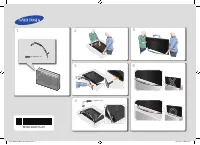 Samsung 19F4000 (UE19F4000) Инструкция по эксплуатации
 Samsung 32T5300 (UE32T5300AUXUA) Инструкция по эксплуатации