стр. 2 - Сведения о безопасности
1 Берегите зрение людей и животных во время съемки. Не используйте вспышку в непосредственной близости (менее 1 м) от людей и животных. Это может вызвать временное или необратимое повреждение зрения. Храните камеру в месте, недоступном для маленьких детей и домашних животных. Следите за тем, чтобы к...
стр. 6 - Сведения об авторских правах; Структура руководства пользователя
5 Сведения об авторских правах • Microsoft Windows и эмблема Windows — зарегистрированные товарные знаки Microsoft Corporation. • Mac и Apple App Store являются зарегистрированными товарными знаками Apple Corporation. • Google Play Store является зарегистрированным товарным знаком Google, Inc. • mic...
стр. 7 - Значки, используемые в данном руководстве; Выражения, используемые в руководстве пользователя
6 Значки, используемые в данном руководстве Значок Функция Дополнительная информация Меры предосторожности [ ] Кнопки камеры. Например, [ POWER ] означает кнопку питания. ( ) Номер страницы с необходимой информацией. → Порядок, в котором должны быть выбраны параметры и пункты меню для выполнения как...
стр. 8 - Особые возможности камеры; Настройка параметров кнопки DIRECT LINK; Перейдите в меню настроек.; Кнопка DIRECT LINK
7 Особые возможности камеры Настройка параметров кнопки DIRECT LINK Можно самостоятельно выбрать функцию Wi-Fi, выполняемую по нажатии кнопки DIRECT LINK. 1 Перейдите в меню настроек. 2 Перейдите к параметрам кнопки DIRECT LINK. 3 Выберите нужную функцию Wi-Fi из списка. Кнопка DIRECT LINK (только м...
стр. 9 - Выберите камеру из списка и; Установите приложение; Включите функцию; AutoShare; Запустите приложение; Samsung; на
8 Особые возможности камеры Функция AutoShare (только модели ST150F/ST151F/ST152F) Выполненный на камере снимок будет автоматически сохранен в памяти смартфона. Камера подключается к смартфону по беспроводной сети. 4 Выберите камеру из списка и подключитесь к ней. • Если на камере появится всплывающ...
стр. 12 - Образцы съемки — макро
11 Особые возможности камеры Образцы съемки — макро Режим макросъемки предназначен для фотосъемки объектов на близком расстоянии, например цветов или насекомых. Иллюстрация может отличаться от снимка, выполненного камерой. 1 Выберите режим макросъемки ( ). 2 Выполните снимок.
стр. 13 - Общие вопросы
12 Общие вопросы В этом разделе описывается, как решить распространенные проблемы с помощью настройки параметров съемки. Глаза человека или животного выглядят красными. Причина этого эффекта — отражение света вспышки от кровеносных сосудов глаза. • Установите режим вспышки Красные глаза или Удаление...
стр. 14 - Краткий справочник
13 Краткий справочник Коррекция экспозиции (яркости) • Светочувствительность ISO (изменение светочувствительности) 63 • EV (настройка экспозиции) 69 • ACB (для съемки объектов, находящихся на слишком ярком фоне) 70 • Экспозамер 70 • AEB (для получения трех снимков одной и той же сцены с разл...
стр. 15 - Содержание; Расширенные функции
14 Содержание Расширенные функции ............................................................................................. 42 Режимы oсновные ................................................................................................. 43 Режим «Интеллектуальный» ..............................
стр. 16 - Параметры съемки
15 Содержание Параметры съемки ..................................................................................................... 57 Выбор разрешения и качества изображения .......................................... 58 Выбор разрешения ................................................................
стр. 17 - Просмотр и редактирование
16 Содержание Просмотр и редактирование ................................................................................ 78 Использование режима просмотра снимков и видеозаписей ........ 79 Включение режима просмотра ......................................................................... 79 Просмо...
стр. 18 - Настройки
17 Содержание Использование веб-сайтов обмена фотографиями или видеозаписями ..................................................................................................... 115 Доступ к веб-сайту ............................................................................................. 115 ...
стр. 19 - Основные функции
Основные функции В этой главе описывается расположение элементов управления камеры, значки и основные функции съемки. Комплект поставки …………………………… 19 Внешний вид камеры ………………………… 20 Кнопка DIRECT LINK (только модели ST150F/ST151F/ST152F) …… 22 Установка аккумуляторной батареи и карты памяти ………………...
стр. 20 - Комплект поставки; Дополнительные аксессуары
Основные функции 19 Комплект поставки В комплект поставки камеры входят следующие компоненты. Камера Сетевой адаптер и USB-кабель Аккумуляторная батарея Ремешок Руководство пользователя Дополнительные аксессуары Чехол для камеры Аудио-/видеокабель Зарядное устройство для аккумуляторной батареи Карта...
стр. 21 - Внешний вид камеры
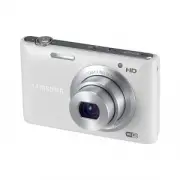
Основные функции 20 Внешний вид камеры Прежде чем приступать к эксплуатации камеры, ознакомьтесь с ее элементами и их функциями. Крышка отсека для аккумулятора Установка карты памяти и аккумуляторной батареи Гнездо для штатива Порт USB и аудио/видео Для подключения USB-кабеля и аудиовидеокабеля Вспы...
стр. 23 - На главном экране перейдите к пункту; Общее
Внешний вид камеры Основные функции 22 Кнопка DIRECT LINK (только модели ST150F/ST151F/ST152F) С помощью кнопки [ x ] можно быстро включать функцию Wi-Fi. Нажмите кнопку [ x ], чтобы включить предварительно заданную функцию Wi-Fi. Для возврата к предыдущему режиму нажмите кнопку [ x ] еще раз. Настр...
стр. 24 - Установка аккумуляторной батареи и карты памяти; Извлечение аккумуляторной батареи и карты памяти
Основные функции 23 Установка аккумуляторной батареи и карты памяти В этом разделе описывается, как устанавливать аккумуляторную батарею и карту памяти (приобретается отдельно). Извлечение аккумуляторной батареи и карты памяти Аккумуляторная батарея Фиксатор аккумуляторной батареи Сдвиньте фиксатор ...
стр. 25 - Зарядка аккумуляторной батареи и включение камеры; Включение камеры; Включение камеры в режиме просмотра; Зарядка аккумуляторной батареи
Основные функции 24 Зарядка аккумуляторной батареи и включение камеры Включение камеры Нажмите кнопку [ X ] для включения или выключения камеры. • При первом включении появится экран начальной настройки (стр. 25). Включение камеры в режиме просмотра Нажмите кнопку [ P ]. Камера включится и сразу пер...
стр. 26 - Часовой пояс; В гостях; ] выберите часовой пояс и нажмите; даты; Для выбора параметра нажимайте кнопки [; Подготовка фотокамеры к работе; Language
Основные функции 25 1 Нажмите кнопку [ c ], чтобы выбрать пункт Часовой пояс , затем нажмите кнопку [ t ] или [ o ]. 2 Нажмите кнопки [ D / c ], чтобы перейти к пункту Дома , затем нажмите кнопку [ o ]. • При поездке в другую страну выберите пункт В гостях , а затем выберите новый часовой пояс. 3 С ...
стр. 27 - ] выберите формат даты и нажмите; Формат времени; затем нажмите кнопку [
Подготовка фотокамеры к работе Основные функции 26 7 Нажмите кнопку [ c ], чтобы выбрать пункт Формат даты , затем нажмите кнопку [ t ] или [ o ]. 8 С помощью кнопок [ D / c ] выберите формат даты и нажмите кнопку [ o ]. Формат даты Выход Выбрать ГГГГ/ММ/ДД ММ/ДД/ГГГГ ДД/ММ/ГГГГ 9 Нажмите кнопку [ c...
стр. 28 - Описание значков; Сведения о съемке
Основные функции 27 Описание значков В зависимости от выбранного режима и установленных параметров на дисплее камеры отображаются разные значки. При изменении параметра съемки соответствующий значок мигнет желтым цветом. 1 2 3 3 Сведения о съемке Значок Описание Текущая датаТекущее времяОставшееся к...
стр. 29 - Переход на главный экран; Использование главного экрана
Основные функции 28 Переход на главный экран В режиме съемки или просмотра нажмите кнопку [ h ]. Для возврата к предыдущему режиму нажмите кнопку [ h ] еще раз. 1 2 Интелл. режим Сюжет Программн ый Живая панорама Интеллектуа льное видео Видео Назад Перемещение страницы Настройки Альбом Wi-Fi Базовое...
стр. 30 - Значки на главном экране
Использование главного экрана Основные функции 29 Значки на главном экране <Базовое> Значок Описание Интеллектуальный режим : фотосъемка с автоматическим определением типа сюжета (стр. 43). Программный : фотосъемка с параметрами, установленными вручную (стр. 44). Интеллектуальное видео : видео...
стр. 32 - Выбор обоев; Дисплей; Да
Использование главного экрана Основные функции 31 Выбор обоев Выбор нужного изображения для обоев главного экрана. 1 На главном экране перейдите к пункту <Базовое> . 2 Коснитесь значка . 3 Выберите пункт Дисплей → Обои . 4 Выберите нужный параметр. Параметр Описание Галерея обоев Выберите обои...
стр. 33 - Выбор параметров и пунктов меню; Возврат к предыдущему меню; Для перехода в предыдущее меню нажмите кнопку [; В режиме съемки нажмите кнопку [; ], чтобы подтвердить выбор параметра или
Основные функции 32 Выбор параметров и пунктов меню Для выбора параметра или пункта меню нажмите кнопку [ m ], затем нажмите кнопки [ D / c / F / t ] или кнопку [ o ]. Возврат к предыдущему меню Для перехода в предыдущее меню нажмите кнопку [ m ]. Для возврата в режим съемки слегка нажмите кнопку за...
стр. 34 - Пример: настройка баланса белого в программном режиме; Баланс белого
Выбор параметров и пунктов меню Основные функции 33 Пример: настройка баланса белого в программном режиме 1 На главном экране перейдите к пункту <Базовое> . 2 Коснитесь значка . 3 Нажмите кнопку [ m ]. Выход Выбрать AutoShare EV Баланс белого ISO Вспышка Фокус 4 Нажмите кнопку [ D / c ], чтобы...
стр. 35 - Настройка дисплея и звука; Настройка отображения параметров съемки; Настройка типа дисплея
Основные функции 34 Настройка дисплея и звука В этом разделе описывается настройка отображаемой на дисплее информации и звуковых сигналов. Настройка отображения параметров съемки Параметры съемки в некоторых режимах можно скрывать и показывать. Нажмите кнопку [ o ] несколько раз. • Скрыть параметр с...
стр. 36 - Настройка звука; Звук; Выберите нужный параметр.
Настройка дисплея и звука Основные функции 35 Настройка звука Включение или выключение звукового сигнала, подаваемого при использовании различных функций камеры. 1 На главном экране перейдите к пункту <Базовое> . 2 Коснитесь значка . 3 Выберите пункт Звук → Звук. Сигн . 4 Выберите нужный парам...
стр. 37 - Нажмите кнопку затвора до упора, чтобы сделать снимок.; Для возврата в режим съемки нажмите кнопку [; Фотосъемка
Основные функции 36 1 На главном экране перейдите к пункту <Базовое> . 2 Коснитесь значка . 3 Скомпонуйте кадр. 4 Слегка нажмите кнопку затвора для фокусировки. • Сфокусированный объект выделяется зеленой рамкой. • Если рамка красного цвета, значит объект находится не в фокусе. 5 Нажмите кнопк...
стр. 38 - Использование зума; Цифровой зум
Фотосъемка Основные функции 37 Использование зума Зум позволяет снимать крупным планом. Уменьшить Увеличить Значение зума При повороте кнопки управления зумом коэффициент масштабирования, показываемый на дисплее, может изменяться. Цифровой зум По умолчанию использование цифрового зума в режиме съемк...
стр. 39 - Интеллектуальный зум
Фотосъемка Основные функции 38 Intelli-зум Если индикатор зума находится в диапазоне Intelli-зума, камера использует Intelli-зум. При использовании Intelli-зума разрешение снимка зависит от значения зума. Сочетание оптического зума и Intelli-зума позволяет получать 10-кратное увеличение. Индикатор з...
стр. 40 - Оптическая стабилизация изображения (DIS); DIS
Фотосъемка Основные функции 39 Оптическая стабилизация изображения (DIS) Эта функция позволяет скомпенсировать эффект размытия изображения вследствие дрожания камеры. До коррекции После коррекции 1 В режиме съемки нажмите кнопку [ m ]. 2 Выберите пункт DIS . 3 Выберите нужный параметр. Значок Оп...
стр. 41 - Правильно удерживайте камеру; Рамка фокусировки; Оптическая стабилизация изображения; Медленная; Советы по получению более четких снимков
Основные функции 40 Правильно удерживайте камеру Убедитесь, что объектив, вспышка или микрофон ничем не закрыты. Слегка нажмите кнопку затвора Слегка нажмите кнопку затвора и отрегулируйте фокусировку. При этом камера автоматически сфокусируется на объекте и настроит параметры экспозиции. Камера авт...
стр. 42 - Причины получения нерезкого снимка; Использование блокировки фокуса
Основные функции 41 Причины получения нерезкого снимка Затруднения при фокусировке могут возникнуть в следующих случаях: - слабая контрастность между объектом и фоном (например, цвет одежды человека сливается с фоном); - источник света за объектом слишком яркий; - объект блестит или отражает свет; -...
стр. 43 - Режимы oсновные
Расширенные функции В этом разделе описывается выбор режимов фото- и видеосъемки. Режимы oсновные ……………………………… 43 Режим «Интеллектуальный» ………………… 43 Режим «Программный» ……………………… 44 Режим «Интеллектуальное видео» …………… 45 Режим «Видео» ………………………………… 46 Режим «Сюжет» ………………………………… 47 Режим «Живая па...
стр. 44 - Режим «Интеллектуальный»
Расширенные функции 43 Режимы oсновные Делайте снимки и записывайте видео в основных режимах. Также можно воспользоваться режимами сюжета и режимом Живая панорама. Значок Описание Пейзаж Сюжет с ярким белым фоном Ночной пейзаж Ночной портрет Пейзаж с задней подсветкой Портрет с задней подсветкой Пор...
стр. 45 - Режим «Программный»
Режимы oсновные Расширенные функции 44 Режим «Программный» В программном режиме большинство параметров съемки доступны для настройки, и только значения выдержки и диафрагмы устанавливаются камерой автоматически. 1 На главном экране перейдите к пункту <Базовое> . 2 Коснитесь значка . 3 Задайте ...
стр. 46 - Чтобы начать запись, нажмите кнопку затвора.; Режим «Интеллектуальное видео»
Режимы oсновные Расширенные функции 45 Значок Описание Пейзаж Закат Ясное небо Лес 4 Чтобы начать запись, нажмите кнопку затвора. 5 Для остановки записи снова нажмите кнопку затвора. • Если камера не смогла определить подходящий режим сюжета, то применяются настройки по умолчанию для режима интеллек...
стр. 47 - Режим «Видео»
Режимы oсновные Расширенные функции 46 1 На главном экране перейдите к пункту <Базовое> . 2 Коснитесь значка . 3 Задайте параметры. • Список параметров см. в разделе «Параметры съемки» (стр. 57). 4 Чтобы начать запись, нажмите кнопку затвора. 5 Для остановки записи снова нажмите кнопку затвора...
стр. 48 - Режим «Сюжет»; Приостановка видеосъемки
Режимы oсновные Расширенные функции 47 Режим «Сюжет» Каждый сюжетный режим имеет набор предварительно заданных параметров и предназначен для съемки в определенных условиях. 1 На главном экране перейдите к пункту <Базовое> . 2 Коснитесь значка . 3 Выберите сюжет. Пейзаж Панель выкл. Приостановк...
стр. 49 - Режим «Живая панорама»
Режимы oсновные Расширенные функции 48 Параметр Описание Пейзаж Фотосъемка натюрмортов и пейзажей. Закат Фотосъемка на закате с естественными оттенками красного и желтого. Рассвет Фотосъемка на рассвете. Контровой свет Фотосъемка против света. Пляж/снег Уменьшение недоэкспонирования, вызванного отра...
стр. 50 - Медленно перемещайте камеру в выбранном направлении,; По окончании съемки отпустите кнопку затвора.
Режимы oсновные Расширенные функции 49 5 Медленно перемещайте камеру в выбранном направлении, удерживая кнопку затвора, чтобы завершить панорамную съемку. • На дисплее появятся стрелки, направленные в сторону перемещения камеры, а в окошке предпросмотра будет выведена общая композиция. • Когда видои...
стр. 51 - Режим «Прекрасный снимок»; Ретушь лица; Выберите пункт; Тон лица; Скомпонуйте кадр и слегка нажмите кнопку затвора для; Режимы сюжета
Расширенные функции 50 Режим «Прекрасный снимок» Режим Прекрасный снимок — это портретная фотосъемка с возможностью устранения изъянов лица. 1 На главном экране перейдите к пункту <Сюжет> . 2 Коснитесь значка . 3 Нажмите кнопку [ F / t ], чтобы настроить параметры функции Ретушь лица . • Напри...
стр. 52 - Режим «Ночная съемка»; Режим «Макросъемка»
Режимы сюжета Расширенные функции 51 Режим «Ночная съемка» В режиме Ночная съемка можно использовать большую выдержку, чтобы затвор дольше оставался открытым. Увеличьте значение диафрагмы, чтобы снимок не вышел переэкспонированным. 1 На главном экране перейдите к пункту <Сюжет> . 2 Коснитесь з...
стр. 53 - Режим «Волшебная рамка»
Режимы сюжета Расширенные функции 52 4 Скомпонуйте кадр и слегка нажмите кнопку затвора для фокусировки. 5 Нажмите кнопку затвора до упора, чтобы сделать снимок. Будет автоматически установлено разрешение . Режим «Волшебная рамка» В режиме Волшебная рамка к снимкам можно добавлять различные фоторамк...
стр. 54 - Режим «Фотофильтры»
Режимы сюжета Расширенные функции 53 Параметр Описание Миниатюра Эффект имитации объектива со сдвигом и наклоном — объект выглядит как миниатюра. (Верхняя и нижняя части снимка будут размыты.) Виньетка Цвета в стиле ретро, высокая контрастность и сильный эффект виньетки, как при использовании ломока...
стр. 55 - Режим «Кинофильтр»
Режимы сюжета Расширенные функции 54 4 Скомпонуйте кадр и слегка нажмите кнопку затвора для фокусировки. 5 Нажмите кнопку затвора до упора, чтобы сделать снимок. • В зависимости от выбранного параметра разрешение может автоматически установиться на значение до . • Чтобы применить эффекты фильтра к р...
стр. 56 - Режим «Раздельный снимок»; Размытие границы; Автофильтр
Режимы сюжета Расширенные функции 55 Режим «Раздельный снимок» В режиме «Раздельный снимок» можно сделать несколько снимков и расположить их в общем кадре с помощью предварительно установленных вариантов. 1 На главном экране перейдите к пункту <Сюжет> . 2 Коснитесь значка . 3 Выберите раздельн...
стр. 57 - Режим «Анимированный снимок»
Режимы сюжета Расширенные функции 56 Режим «Анимированный снимок» В режиме Анимированный снимок можно выполнить и объединить серию снимков, а затем выбрать область для создания GIF-анимации. Этот режим доступен только в том случае, если в камеру вставлена карта памяти. 1 На главном экране перейдите ...
стр. 59 - Выбор разрешения; Настройка разрешения фотосъемки; Размер фото; Настройка разрешения видеосъемки; Разрешение; Для передачи; Выбор разрешения и качества изображения
Параметры съемки 58 Выбор разрешения Снимки и видеозаписи с большим разрешением содержат большее число пикселей, поэтому их можно напечатать на бумаге большего размера и просмотреть на более крупном экране. При использовании высокого разрешения также увеличивается размер файла. Настройка разрешения ...
стр. 60 - Выбор качества изображения; Качество; Наилучшее; Отличное; Хорошее
Выбор разрешения и качества изображения Параметры съемки 59 Выбор качества изображения Настройте качество снимков и видеозаписей. Чем выше качество изображения, тем больше размер файлов. Снимки сжимаются и сохраняются в формате JPEG. 1 В режиме съемки нажмите кнопку [ m ]. 2 Выберите пункт Качество ...
стр. 61 - Двойной; Для включения автоспуска нажмите кнопку затвора.; Автоспуск
Параметры съемки 60 1 В режиме съемки нажмите кнопку [ t ]. Выкл.10 сек.2 сек.Двойной Таймер Выход Выбрать 2 Выберите нужный параметр. Значок Описание Выкл. : автоспуск отключен. 10 сек. : снимок делается после 10-секундной задержки. 2 сек. : снимок делается после 2-секундной задержки. Двойной : оди...
стр. 62 - Предотвращение появления эффекта «красных глаз»; Красные глаза; Фотосъемка со вспышкой; Выкл; Съемка в темноте
Параметры съемки 61 Предотвращение появления эффекта «красных глаз» Если для съемки человека при недостаточном освещении применяется вспышка, возможно появление эффекта красных глаз. Чтобы избежать этого, выберите режим Красные глаза или Удаление красных глаз . Более подробные сведения о параметрах ...
стр. 63 - Авто; Удаление красных глаз
Съемка в темноте Параметры съемки 62 Значок Описание Авто : вспышка будет срабатывать автоматически, если объект или фон слишком темные. Красные глаза : • Если объект или фон слишком темные, вспышка будет срабатывать дважды, чтобы устранить эффект «красных глаз». • Между двумя срабатываниями вспышки...
стр. 64 - Настройка светочувствительности ISO; ISO
Съемка в темноте Параметры съемки 63 Настройка светочувствительности ISO Светочувствительность ISO — это уровень чувствительности фотопленки к свету по стандарту Международной организации по стандартизации (ISO, International Organisation for Standardisation). Чем выше значение светочувствительности...
стр. 65 - Выбор режима фокусировки; Изменение параметров фокусировки; Макросъемка
Параметры съемки 64 Выбор режима фокусировки В этом разделе описывается процедура фокусировки камеры в соответствии с параметрами объекта и условиями съемки. Изменение параметров фокусировки Чтобы получить более четкий снимок, следует правильно выбрать параметр фокусировки в соответствии с расстояни...
стр. 66 - Настройка области фокусировки; Зона фокусировки
Выбор режима фокусировки Параметры съемки 65 Настройка области фокусировки Выбрав подходящую зону фокусировки, которая зависит от расположения объекта в кадре, можно получить более четкие снимки. 1 В режиме съемки нажмите кнопку [ m ]. 2 Выберите пункт Зона фокусировки . 3 Выберите нужный параметр. ...
стр. 67 - Сфокусируйтесь на объекте, который требуется отслеживать,
Выбор режима фокусировки Параметры съемки 66 • Если область фокусировки не выбрана, рамка фокусировки будет находиться в центре экрана. • Отслеживание объекта может работать некорректно в следующих случаях: - объект слишком маленький; - объект двигается слишком быстро; - недостаточно света или подсв...
стр. 68 - Обнаружение лица; Обнаружение лица; Обнаружение лиц; Моргание глаз
Параметры съемки 67 Обнаружение лиц Камера может автоматически обнаруживать до 10 лиц в одном кадре. 1 В режиме съемки нажмите кнопку [ m ]. 2 Выберите пункт Обнаружение лица → Норма . Лицо человека, находящегося ближе всего к камере или центру кадра, отображается в белой рамке фокусировки, а осталь...
стр. 69 - Обнаружение моргания глаз; Советы по обнаружению лиц
Обнаружение лиц Параметры съемки 68 Обнаружение моргания глаз Если обнаружится, что у объекта съемки закрыты глаза, камера последовательно сделает 2 снимка. 1 В режиме съемки нажмите кнопку [ m ]. 2 Выберите пункт Обнаружение лица → Моргание глаз . Советы по обнаружению лиц • При обнаружении лица ка...
стр. 70 - Чтобы сохранить внесенные изменения, нажмите кнопку [; EV; Настройка яркости и цветов
Параметры съемки 69 3 С помощью кнопок [ F / t ] отрегулируйте экспозицию. • При увеличении экспозиции фотоснимки будут ярче. Отменить Установить EV : 0 4 Чтобы сохранить внесенные изменения, нажмите кнопку [ o ]. • Выбранное значение экспозиции будет сохраняться автоматически. Может потребоваться с...
стр. 71 - Изменение режима экспозамера; Экспозамер; Матричный; ACB
Настройка яркости и цветов Параметры съемки 70 Изменение режима экспозамера Режимом экспозамера называется метод измерения камерой количества света. Яркость и освещенность снимка изменяются в зависимости от выбранного режима экспозамера. 1 В режиме съемки нажмите кнопку [ m ]. 2 Выберите пункт Экспо...
стр. 72 - Выбор баланса белого
Настройка яркости и цветов Параметры съемки 71 1 В режиме съемки нажмите кнопку [ m ]. 2 Выберите пункт Баланс белого . 3 Выберите нужный параметр. Значок Описание Автобаланс белого : автоматическая настройка баланса белого в соответствии с условиями освещения. Дневной свет : для съемки на улице в с...
стр. 73 - Настройка баланса белого вручную; Направьте объектив на белый лист бумаги и нажмите кнопку
Настройка яркости и цветов Параметры съемки 72 Настройка баланса белого вручную Можно настроить баланс белого, сделав снимок белой поверхности (например, листа бумаги) в тех условиях освещения, при которых будет выполняться фотосъемка. Настройка баланса белого поможет сделать цвета снимка естественн...
стр. 74 - Тип съемки; Покадровая; Режимы серийной съемки
Параметры съемки 73 1 В режиме съемки нажмите кнопку [ m ]. 2 Выберите пункт Тип съемки . 3 Выберите нужный параметр. Значок Описание Покадровая : выполнение одного снимка. Непрерывная • Пока удерживается нажатой кнопка затвора, снимки делаются один за другим. • Максимальное количество снимков завис...
стр. 75 - Улучшение изображения; Чтобы сохранить изменения, нажмите кнопку [; Улучшение изображений
Параметры съемки 74 1 В режиме съемки нажмите кнопку [ m ]. 2 Выберите пункт Улучшение изображения . 3 Выберите нужный параметр. • Резкость • Контрастность • Насыщенность Улучшение изображения Резкость Контрастность Насыщенность Отменить Установить 4 Значения регулируются кнопками [ F / t ]. Резкост...
стр. 76 - В режиме видеосъемки нажмите кнопку [; Звукозапись; Без звука; Снижение звука зума
Параметры съемки 75 1 В режиме видеосъемки нажмите кнопку [ m ]. 2 Выберите пункт Звукозапись . 3 Выберите нужный параметр. Значок Описание Вкл. звук : функция «чистого» звука включена, шум от зума будет слабым. Выкл. звук : функция «чистого» звука выключена, шум от зума будет записан в видео. Без з...
стр. 77 - Доступные параметры по режимам съемки
Параметры съемки 76 Доступные параметры по режимам съемки Подробные сведения о параметрах съемки см. в разделе «Параметры съемки» (стр. 57). Режим Параметр Интеллектуальный режим Программный Интеллектуальное видео Видео Сюжет Живая панорама Прекрасный снимок Разрешение ● ● ● ● ● ● ● Качество ● ● ● ●...
стр. 80 - Использование режима просмотра снимков и видеозаписей; Сведения о фотофайле; Включение режима просмотра
Просмотр и редактирование 79 Использование режима просмотра снимков и видеозаписей В этом разделе описывается, как просматривать снимки и видеозаписи, а также организовывать файлы. Сведения о фотофайле Информация о файле Используемая память Альбом/Масштабирование Значок Описание Текущий файл/всего ф...
стр. 81 - Сведения о видеофайле; Просмотр файлов в виде эскизов
Использование режима просмотра снимков и видеозаписей Просмотр и редактирование 80 Сведения о видеофайле Просмотр Съемка Информация о файле Альбом Значок Описание Текущий файл/всего файлов Имя папки — имя файла Текущее время воспроизведения Продолжительность видеозаписи Защищенный файл Чтобы отобраз...
стр. 82 - Просмотр файлов по категориям; Фильтр; Все
Использование режима просмотра снимков и видеозаписей Просмотр и редактирование 81 Просмотр файлов по категориям Просмотр файлов по категориям, например по дате или по типу файла. 1 В режиме просмотра поверните кнопку управления зумом влево. • Чтобы просмотреть миниатюры файлов, также можно перейти ...
стр. 83 - Защита файлов; В режиме просмотра выберите файл для защиты.; Защита; Для защиты других файлов повторите шаги 1 и 2.; Удаление файлов; Удаление одного файла; В режиме просмотра выберите файл и нажмите кнопку [
Использование режима просмотра снимков и видеозаписей Просмотр и редактирование 82 Защита файлов Файлы можно защитить от случайного удаления. 1 В режиме просмотра выберите файл для защиты. 2 Нажмите кнопку [ m ] и выберите пункт Защита → Вкл. . 3 Для защиты других файлов повторите шаги 1 и 2. Измени...
стр. 84 - Копирование файлов на карту памяти
Использование режима просмотра снимков и видеозаписей Просмотр и редактирование 83 Удаление нескольких файлов Можно выделить несколько файлов и удалить их. 1 В режиме просмотра нажмите кнопку [ f ]. • Чтобы удалить файл в режиме миниатюр, нажмите кнопку [ m ], выберите пункт Удалить → Выбать и перей...
стр. 85 - Просмотр снимков; Увеличение снимка
Использование режима просмотра снимков и видеозаписей Просмотр и редактирование 84 Просмотр снимков Чтобы увеличить фрагмент снимка или просмотреть снимки в режиме слайд-шоу, выполните следующие действия. Увеличение снимка Чтобы увеличить фрагмент снимка, в режиме просмотра поверните кнопку управлен...
стр. 86 - Просмотр панорамных снимков; В режиме просмотра нажимайте кнопки [; Просмотр анимированных снимков; Перейдите к нужному файлу GIF с помощью кнопок [
Использование режима просмотра снимков и видеозаписей Просмотр и редактирование 85 Просмотр панорамных снимков Просмотр фотографий, сделанных в режиме Живая панорама. 1 В режиме просмотра нажимайте кнопки [ F / t ], чтобы перейти к нужному панорамному снимку. • На дисплее появится весь панорамный сн...
стр. 87 - В режиме просмотра нажмите кнопку [; Параметры слайдшоу
Использование режима просмотра снимков и видеозаписей Просмотр и редактирование 86 Просмотр слайд-шоу Добавление эффектов и звукового оформления к слайд-шоу. Функция слайд- шоу неприменима к видеозаписям и файлам GIF-анимации. 1 В режиме просмотра нажмите кнопку [ m ]. 2 Выберите пункт Параметры сла...
стр. 88 - Просмотр видеозаписей; В режиме просмотра выберите видеозапись и нажмите кнопку
Использование режима просмотра снимков и видеозаписей Просмотр и редактирование 87 Просмотр видеозаписей В режиме просмотра можно просматривать видеозаписи, а также захватывать и вырезать фрагменты. Эти фрагменты можно сохранить как новые файлы. 1 В режиме просмотра выберите видеозапись и нажмите кн...
стр. 89 - Обрезка видео; Обрезать видео; Захват изображения из видео
Использование режима просмотра снимков и видеозаписей Просмотр и редактирование 88 Обрезка видео 1 В режиме просмотра выберите видеозапись и нажмите кнопку [ m ]. 2 Выберите пункт Обрезать видео . 3 Чтобы начать воспроизведение видеозаписи, нажмите клавишу [ o ]. 4 Чтобы указать начало фрагмента, пр...
стр. 90 - Редактирование снимков; Поворот снимка; Изменение размеров снимков; Изменить размер
Просмотр и редактирование 89 Редактирование снимков В этом разделе описывается редактирование снимков. • Отредактированные снимки сохраняются как новые файлы. • При редактировании снимков камера автоматически преобразует их в файлы с более низким разрешением. При повороте или изменении размера снимк...
стр. 91 - Применение эффектов автофильтра; Для сохранения нажмите кнопку [
Редактирование снимков Просмотр и редактирование 90 Применение эффектов автофильтра Применение спецэффектов к снимкам. 1 На главном экране перейдите к пункту <Альбом> . 2 Коснитесь значка . 3 Поверните кнопку управления зумом влево и выберите снимок. 4 Выберите пункт Автофильтр → параметр. Наз...
стр. 92 - Регулировка параметров снимков; Настройка яркости, контрастности и насыщенности
Редактирование снимков Просмотр и редактирование 91 Регулировка параметров снимков В этом разделе описывается, как настроить яркость, контрастность и насыщенность, а также устранить эффект «красных глаз». Если центральная часть снимка слишком темная, можно сделать ее ярче. Камера сохранит отредактир...
стр. 93 - Устранение эффекта «красных глаз»; Устранение красных глаз
Редактирование снимков Просмотр и редактирование 92 Ретушь лица 1 На главном экране перейдите к пункту <Альбом> . 2 Коснитесь значка . 3 Поверните кнопку управления зумом влево и выберите снимок. 4 Выберите пункт Ретушь лица . 5 Параметр регулируется кнопками [ F / t ]. • По мере увеличения чи...
стр. 94 - Подключение; Просмотр файлов на экране телевизора
Просмотр и редактирование 93 1 На главном экране перейдите к пункту <Базовое> . 2 Коснитесь значка . 3 Выберите пункт Подключение → Видеовыход . 4 Выберите тип выходного видеосигнала, подходящий для вашей страны или региона. (стр. 124). 5 Выключите камеру и телевизор. 6 Подключите камеру к тел...
стр. 95 - Передача файлов на компьютер с Windows OS; Мой компьютер; Передача файлов на компьютер
Просмотр и редактирование 94 Передача файлов на компьютер с Windows OS Чтобы подключить камеру к компьютеру в качестве съемного диска, выполните следующие действия. Для подключения камеры в качестве съемного диска компьютер должен работать под управлением ОС Windows XP, Windows Vista, Windows 7, или...
стр. 96 - Передача файлов на компьютер с Mac OS; Подключите камеру к компьютеру Mac с помощью USB-кабеля.; Дважды щелкните значок съемного диска.
Передача файлов на компьютер Просмотр и редактирование 95 Передача файлов на компьютер с Mac OS После подключения камеры к компьютеру Mac компьютер автоматически ее обнаружит. Можно автоматически переносить файлы с камеры на компьютер без установки дополнительных программ. Поддерживается Mac OS 10.5...
стр. 97 - Работа с программами на компьютере; Установка программы i-Launcher
Просмотр и редактирование 96 Работа с программами на компьютере Программа i-Launcher позволяет просматривать файлы с помощью средства Multimedia Viewer и предоставляет ссылки на загрузку полезных программ. 6 Включите камеру. 7 При появлении всплывающего окна с предложением установить программу i-Lau...
стр. 98 - Доступные возможности программы i-Launcher; Использование программы i-Launcher
Работа с программами на компьютере Просмотр и редактирование 97 Доступные возможности программы i-Launcher Параметр Описание Multimedia Viewer C помощью средства Multimedia Viewer можно просматривать файлы. Firmware Upgrade Обновление прошивки камеры. PC Auto Backup (только модели ST150F/ST151F/ ST1...
стр. 99 - Системные требования для ОС Windows; Системные требования для Mac OS; Запуск программы i-Launcher; пуск
Работа с программами на компьютере Просмотр и редактирование 98 Системные требования для ОС Windows Пункт Системные требования Центральный процессор Двухъядерный Intel® Pentium®4 3,2 ГГц или выше, двухъядерный AMD Athlon™ FX 2,6 ГГц или выше ОЗУ Мин. 512 Мб (рекомендуется 1 Гб или больше) Операционн...
стр. 100 - Использование Multimedia Viewer; Multimedia Viewer
Работа с программами на компьютере Просмотр и редактирование 99 Использование Multimedia Viewer С помощью Multimedia Viewer можно просматривать файлы. На экране Samsung i-Launcher нажмите кнопку Multimedia Viewer . • Multimedia Viewer поддерживает следующие форматы. - Видеозаписи: MP4 (видео: H.264,...
стр. 101 - Обновление прошивки; Firmware Upgrade; Загрузка программы автокопирования; PC Auto Backup
Работа с программами на компьютере Просмотр и редактирование 100 Просмотр видеозаписей 6 8 5 4 3 1 2 7 Количество Описание 1 Имя файла 2 Регулировка громкости звука. 3 Открытие выделенного файла. 4 Переход к следующему файлу. 5 Стоп 6 Пауза 7 Переход к предыдущему файлу. 8 Индикатор выполнения Обнов...
стр. 102 - Беспроводная сеть (только; Подключение к WLAN и ее настройка; Отправка файлов в хранилище AllShare Play
Беспроводная сеть (только модели ST150F/ST151F/ST152F) Подключение к локальным беспроводным сетям (WLAN) и работа с ними Подключение к WLAN и ее настройка ……… 102 Автоматическое подключение к WLAN ……… 102 Использование браузера входа в систему … 103 Советы по подключению к сети ……………… 104 Ввод текст...
стр. 103 - Подключение с вводом PIN-кода WPS; Обновить
Беспроводная сеть (только модели ST150F/ST151F/ST152F) 102 Подключение к WLAN и ее настройка В данном разделе описывается подключение с помощью точки доступа (ТД) при нахождении в зоне доступа WLAN. Также вы можете настроить параметры сети. Значок Описание ТД ad hocЗащищенная ТДТД WPSУровень сигнала...
стр. 104 - Настройка IP-адреса вручную; На экране Настройка Wi-Fi перейдите к точке доступа и нажмите; Настройки IP; Выберите каждый параметр и введите необходимую; Использование браузера входа в систему; Предыдущая страница
Подключение к WLAN и ее настройка Беспроводная сеть (только модели ST150F/ST151F/ST152F) 103 Настройка параметров сети 1 На экране Настройка Wi-Fi перейдите к точке доступа и нажмите кнопку [ t ]. 2 Выберите каждый параметр и введите необходимую информацию. Параметр Описание Сетевой пароль Ввод паро...
стр. 105 - Советы по подключению к сети
Подключение к WLAN и ее настройка Беспроводная сеть (только модели ST150F/ST151F/ST152F) 104 Советы по подключению к сети • Для использования Wi-Fi необходимо установить карту памяти. • Качество подключения к сети зависит от ТД. • Чем дальше друг от друга находятся камера и ТД, тем дольше устанавлив...
стр. 106 - Ввод текста
Подключение к WLAN и ее настройка Беспроводная сеть (только модели ST150F/ST151F/ST152F) 105 Ввод текста В данном разделе будет рассказано о том, как вводить текст. С помощью значков, указанных в следующей таблице, можно перемещать курсор, изменять регистр и т. д. С помощью кнопок [ D / c / F / t ] ...
стр. 107 - Автоматическое сохранение файлов на смартфон; Далее
Беспроводная сеть (только модели ST150F/ST151F/ST152F) 106 Автоматическое сохранение файлов на смартфон Камеру можно подключить к смартфону с поддержкой функции AutoShare через сеть WLAN. Выполненный на камере снимок будет автоматически сохранен в памяти смартфона. • Функция AutoShare поддерживается...
стр. 108 - Отправка снимков или видеозаписей на смартфон; Share
Беспроводная сеть (только модели ST150F/ST151F/ST152F) 107 Отправка снимков или видеозаписей на смартфон Камеру можно подключить к смартфону с поддержкой функции MobileLink через сеть WLAN и отправить на него снимки и видеозаписи. • Функция MobileLink поддерживается смартфонами Galaxy и планшетами G...
стр. 109 - Удаленный спуск затвора камеры с помощью мобильного телефона
Беспроводная сеть (только модели ST150F/ST151F/ST152F) 108 1 На главном экране камеры перейдите к пункту <Wi-Fi> . 2 Коснитесь значка на камере. • Если на экране появилась всплывающая подсказка о загрузке приложения, выберите пункт Далее . 3 Запустите приложение Samsung SMART CAMERA App на сма...
стр. 110 - Чтобы выполнить фокусировку, коснитесь значка; Матричная; Чтобы выполнить снимок, отпустите значок
Удаленный спуск затвора камеры с помощью мобильного телефона Беспроводная сеть (только модели ST150F/ST151F/ST152F) 109 7 Чтобы выполнить фокусировку, коснитесь значка на смартфоне и удерживайте его. • Будет автоматически выбран режим фокусировки Матричная . 8 Чтобы выполнить снимок, отпустите значо...
стр. 111 - На главном экране камеры перейдите к пункту; Установка программы для функции Автокоп.снимков на; Подключите камеру к ПК с помощью USB-кабеля.
Беспроводная сеть (только модели ST150F/ST151F/ST152F) 110 Функция автокопирования для отправки снимков и видеозаписей на ПК Снимки и видеозаписи можно передавать с камеры на ПК по беспроводной сети. Сохранение фотоснимков и видеозаписей на компьютере 1 На главном экране камеры перейдите к пункту &l...
стр. 112 - OK
Функция автокопирования для отправки снимков и видеозаписей на ПК Беспроводная сеть (только модели ST150F/ST151F/ST152F) 111 3 Выберите резервный ПК. • Если вы уже выполняли архивацию, перейдите к шагу 4. 4 Коснитесь значка OK . • Чтобы отменить отправку файлов на ПК, выберите пункт Отменить . • Выб...
стр. 113 - Хранение данных; Настройки отправителя; Сброс; Отправка снимков и видеозаписей по электронной почте
Беспроводная сеть (только модели ST150F/ST151F/ST152F) 112 Настройка параметров отправки файлов по электронной почте В меню «E-mail» можно настроить параметры хранения данных. Кроме того, разрешается устанавливать и менять пароль электронной почты. Дополнительную информацию о вводе текста см. в разд...
стр. 114 - Задание пароля; Изменение пароля почтового ящика; Изменение пароля
Отправка снимков и видеозаписей по электронной почте Беспроводная сеть (только модели ST150F/ST151F/ST152F) 113 Настройка пароля почтового ящика 1 На главном экране перейдите к пункту <Wi-Fi> . 2 Коснитесь значка . • Камера произведет попытку подключения к WLAN через устройство ТД, которое исп...
стр. 116 - Введите имя пользователя и пароль для входа в систему.; Отправка фотографий или видеозаписей; Выберите файлы для загрузки.; Upload; Комментарии
Беспроводная сеть (только модели ST150F/ST151F/ST152F) 115 Доступ к веб-сайту 1 На главном экране перейдите к пункту <Wi-Fi> . 2 Коснитесь значка . 3 Выберите веб-сайт. • Если на экране появилась всплывающая подсказка о создании учетной записи, нажмите кнопку OK . • Камера произведет попытку п...
стр. 118 - Отправка снимков в интерактивное хранилище; Размер отправляемого изображения; Введите имя пользователя и пароль, затем выберите пункт; Логин; Выберите нужные файлы и нажмите кнопку [
Беспроводная сеть (только модели ST150F/ST151F/ST152F) 117 Отправка снимков в интерактивное хранилище 1 На главном экране перейдите к пункту <Wi-Fi> . 2 Коснитесь значка → Веб-хранилище . • Если появится окно инструкций, нажмите кнопку [ o ]. • Камера произведет попытку подключения к WLAN чере...
стр. 119 - Просмотр снимков или видеозаписей на устройствах с; Устройства поблизости; Управление
Отправка файлов в хранилище AllShare Play Беспроводная сеть (только модели ST150F/ST151F/ST152F) 118 Просмотр снимков или видеозаписей на устройствах с поддержкой AllShare Play 1 На главном экране перейдите к пункту <Wi-Fi> . 2 Коснитесь значка → Устройства поблизости . • Если появится окно ин...
стр. 121 - Отправка снимков с помощью технологии Wi-Fi Direct; Разрешите соединение с камерой на устройстве.; Включите функцию Wi-Fi Direct на смартфоне.; Технология Wi-Fi Direct; Next; Выберите устройство из списка устройств Wi-Fi Direct на камере.
Беспроводная сеть (только модели ST150F/ST151F/ST152F) 120 Отправка снимков с помощью технологии Wi-Fi Direct После подключения камеры через сеть WLAN к устройству с функцией Технология Wi-Fi Direct можно будет отправить на него снимки с камеры. Некоторые устройства не поддерживают эту возможность. ...
стр. 128 - Приложения
Сообщения об ошибках ……………………………………… 128 Обслуживание камеры ……………………………………… 129 Очистка камеры …………………………………………… 129 Использование и хранение камеры ……………………… 130 Сведения об аккумуляторной батарее …………………… 134 Действия перед обращением в сервисный центр ……… 138 Технические характеристики камеры ……...
стр. 129 - Сообщения об ошибках
Приложения 128 Сообщение об ошибке Рекомендуемые действия Ошибка карты пaмяти • Выключите и снова включите камеру. • Извлеките карту памяти и снова вставьте ее. • Отформатируйте карту памяти. Карта памяти не поддерживается. Установленная карта памяти не поддерживается данной камерой. Вставьте карту ...
стр. 130 - Очистка камеры; Объектив и дисплей камеры; Корпус камеры; Обслуживание камеры
Приложения 129 Очистка камеры Объектив и дисплей камеры Уберите пыль специальной грушей с кисточкой и аккуратно протрите объектив мягкой тканью. Если устранена не вся пыль, очистите объектив специальной чистящей салфеткой, смоченной жидкостью для чистки объективов. Корпус камеры Аккуратно протрите к...
стр. 131 - Использование и хранение камеры
Обслуживание камеры Приложения 130 Использование и хранение камеры Места, не подходящие для использования и хранения камеры • Следите, чтобы камера не подвергалась воздействию очень низких или очень высоких температур. • Не используйте камеру в местах повышенной влажности, а также в местах, где влаж...
стр. 132 - Сведения о картах памяти; Поддерживаемые карты памяти
Обслуживание камеры Приложения 131 • В целях предохранения дисплея от повреждений храните камеру в чехле, когда она не используется. Берегите камеру от царапин, которые могут оставить песок, острые предметы и монеты. • Не используйте камеру, если на ее дисплее есть трещины или он разбит. Разбитое ст...
стр. 133 - Емкость карты памяти; Снимок
Обслуживание камеры Приложения 132 Емкость карты памяти Вместимость карты памяти зависит от сюжетов и условий съемки. Ниже приведены характеристики для карты памяти microSD емкостью 2 ГБ. Снимок Формат Наилучшее Отличное Хорошее 218 430 637 244 481 711 287 564 832 340 666 979 634 1222 1768 1000 1887...
стр. 134 - Правила использования карт памяти
Обслуживание камеры Приложения 133 Правила использования карт памяти • Не подвергайте карты памяти действию слишком низких и слишком высоких температур (ниже 0° C/32° F и выше 40° C/104° F). Это может привести к возникновению неполадок в работе карты памяти. • Вставляйте карту памяти правильно. Непр...
стр. 135 - Сведения об аккумуляторной батарее; Технические характеристики батареи; Срок службы батареи; Заполняющая вспышка
Обслуживание камеры Приложения 134 Сведения об аккумуляторной батарее Используйте только аккумуляторные батареи, одобренные компанией Samsung. Технические характеристики батареи Технические характеристики Описание Модель BP70A Тип Литий-ионная батарея Емкость 700 мА•ч Напряжение 3,7 В Время зарядки*...
стр. 136 - Сообщение о разрядке аккумуляторной батареи; Батарея разряжена»; Памятка по использованию аккумуляторной батареи
Обслуживание камеры Приложения 135 Сообщение о разрядке аккумуляторной батареи Когда аккумуляторная батарея полностью разряжена, значок батареи станет красным и появится сообщение « Батарея разряжена» . Памятка по использованию аккумуляторной батареи • Не подвергайте аккумуляторную батарею воздейств...
стр. 137 - Памятка по зарядке с помощью подключения к ПК
Обслуживание камеры Приложения 136 • Если батарея полностью заряжена и был повторно подключен кабель питания, индикатор состояния загорится и будет включен примерно 30 минут. • При видеосъемке или использовании вспышки аккумуляторная батарея разряжается быстрее. Заряжать батарею следует до тех пор, ...
стр. 138 - Небрежное или ненадлежащее обращение с аккумуляторной
Обслуживание камеры Приложения 137 Небрежное или ненадлежащее обращение с аккумуляторной батареей может привести к травмам или летальному исходу. В целях безопасности соблюдайте следующие меры предосторожности. • Ненадлежащее обращение с аккумуляторной батареей может привести к ее возгоранию или взр...
стр. 139 - Действия перед обращением в сервисный центр
Приложения 138 Действия перед обращением в сервисный центр Если в работе камеры обнаружились неполадки, перед обращением в сервисный центр попробуйте устранить их самостоятельно, следуя приведенным ниже рекомендациям. Если устранить неполадку не удалось, обратитесь к продавцу или в сервисный центр. ...
стр. 142 - Технические характеристики камеры
Приложения 141 Матрица Тип 1/2,3 дюйма (прибл. 7,76 мм), ПЗС Количество эффективных пикселов Прибл. 16,2 МпиксОбщее количество пикселов Прибл. 16,5 Мпикс Объектив Фокусное расстояние Объектив Samsung f = 4,5—22,5 мм (эквивалент для 35-миллиметровой фотопленки: 25—125 мм) Диафрагменное число F2.5 (ши...
стр. 146 - Глоссарий
Приложения 145 Глоссарий Композиция В фотографии термин «композиция» означает размещение объектов на снимке. Чтобы правильно выстроить композицию, в большинстве случаев достаточно следовать правилу третей. DCF (стандарт для файловой системы цифровых камер) Стандарт, в котором описаны такие характери...
стр. 149 - Выдержка; Виньетка
Глоссарий Приложения 148 Выдержка Выдержка — это время от открытия до закрытия затвора. Выдержка существенно влияет на яркость снимка, поскольку регулирует количество света, попадающего через диафрагму на матрицу. При короткой выдержке проникает меньше света, и снимок становится темнее. При этом луч...
стр. 150 - Правильная утилизация изделия
Приложения 149 Правильная утилизация изделия (Использованное электрическое и электронное оборудование) (Действительно для стран, использующих систему раздельного сбора отходов) Наличие данного значка показывает, что изделие и его электронные аксессуары (например, зарядное устройство, гарнитура, кабе...
стр. 151 - Указатель
Приложения 150 Б Баланс белого 71Беспроводная сеть (только модели ST150F/ST151F/ST152F) 102Быстрый просмотр 124 В Веб-сайт Отправка фотографий или видеозаписей 115Переход 115 Видео Режим просмотра 87Режим съемки 46 Видеовыход 124Впечатывание 126 Вспышка Авто 62Выкл 61Заполняющая вспышка 62Красные гл...
стр. 154 - Цифровая стабилизация
Приложения 153 У Увеличение 84Удаление файлов 82Улучшение изображения ACB 91Контрастность Режим просмотра 91 Режим съемки 74 Красные глаза 92Насыщенность Режим просмотра 91 Режим съемки 74 Резкость 74Яркость Режим просмотра 91 Режим съемки 69 Улыбка 67Устан. времени/даты 125 Ф Форматирование 126 Ц Ц...


 Samsung SH37R Краткое руководство
 Samsung SH37R-B Краткое руководство
 Samsung SKK-DDX Инструкция по эксплуатации
 Samsung SM-G531F Инструкция по эксплуатации
 Samsung SM-J530F/DS Инструкция по эксплуатации
 Samsung SM-T260 Инструкция по эксплуатации
 Samsung TQ43Q60DAU Инструкция к пульту ДУ
 Samsung TQ43Q64DAU Инструкция к пульту ДУ