стр. 2 - Сведения о безопасности
1 Берегите зрение людей и животных во время съемки. Не используйте вспышку в непосредственной близости (менее 1 м) от людей и животных. Это может вызвать временное или необратимое повреждение зрения. Храните камеру в месте, недоступном для маленьких детей и домашних животных. Следите за тем, чтобы к...
стр. 6 - Сведения об авторских правах; Структура руководства пользователя
5 Сведения об авторских правах • Microsoft Windows и эмблема Windows — зарегистрированные товарные знаки Microsoft Corporation. • Mac и Apple App Store являются зарегистрированными товарными знаками Apple Corporation. • Google Play Store является зарегистрированным товарным знаком Google, Inc. • Wi-...
стр. 7 - Обозначения, используемые в данном руководстве; Настройка яркости и цвета; Значки, используемые в данном руководстве
6 Обозначения, используемые в данном руководстве Режим съемки Индикатор Интеллектуальный режимПрограммныйSmartПанорамаВолшебная рамка плюсНастройкиВидеоWi-Fi Значки режимов съемки Наличие того или иного значка режима рядом с названием функции указывает на то, что она доступна в этом режиме. См. прим...
стр. 8 - Выражения, используемые в руководстве пользователя
7 Выражения, используемые в руководстве пользователя Нажатие кнопки затвора • Легкое нажатие кнопки [ Затвора ]: нажатие кнопки затвора примерно на половину ее хода • Нажатие кнопки [ Затвора ]: нажатие кнопки затвора до упора Легкое нажатие кнопки [ Затвора ] Нажатие кнопки [ Затвора ] Объект, фон ...
стр. 9 - Особые возможности камеры; Кнопка DIRECT LINK; Настройка параметров кнопки DIRECT LINK; Перейдите в меню настроек.
8 Особые возможности камеры Считывание тега с устройства NFC (Tag & Go) Установите приложение Samsung SMART CAMERA App на устройство, поддерживающее NFC, а затем поместите антенну NFC устройства рядом с меткой NFC камеры. Приложение Samsung SMART CAMERA App запустится автоматически. Если приложе...
стр. 10 - Функция AutoShare; Samsung
9 Особые возможности камеры Функция AutoShare Выполненный на камере снимок будет автоматически сохранен в памяти смартфона. Камера подключается к смартфону по беспроводной сети. 4 Выберите камеру из списка и подключитесь к ней. • Если на камере появится всплывающее сообщение, примите подключение сма...
стр. 11 - Функция MobileLink
10 Особые возможности камеры Функция MobileLink С ее помощью можно отправлять файлы с камеры на смартфон. Камеру можно подключить к смартфону с поддержкой функции MobileLink через беспроводную сеть. 4 Выберите камеру из списка и подключитесь к ней. • Если на камере появится всплывающее сообщение, пр...
стр. 12 - Функция Remote Viewfinder
11 Особые возможности камеры Функция Remote Viewfinder Камерой можно дистанционно управлять со смартфона. Камера подключается к смартфону по беспроводной сети. Смартфон можно использовать для удаленного нажатия кнопки затвора камеры с помощью функции Remote Viewfinder. Сделанный снимок появится на э...
стр. 13 - Образцы съемки — макро
12 Особые возможности камеры Образцы съемки — макро Режим макросъемки предназначен для фотосъемки объектов на близком расстоянии, например цветов или насекомых. Иллюстрация может отличаться от снимка, выполненного камерой. 1 Выберите режим макросъемки ( ). 2 Выполните снимок.
стр. 14 - Общие вопросы
13 Общие вопросы В этом разделе описывается, как решить распространенные проблемы с помощью настройки параметров съемки. Глаза человека или животного выглядят красными. Причина этого эффекта — отражение света вспышки от кровеносных сосудов глаза. • Установите режим вспышки Красные глаза или Устранен...
стр. 15 - Краткий справочник
14 Краткий справочник Коррекция экспозиции (яркости) • Светочувствительность ISO (изменение светочувствительности) 59 • EV (коррекция экспозиции) 67 • ACB (для съемки объектов, находящихся на слишком ярком фоне) 68 • Экспозамер 68 • AEB (съемка трех одинаковых кадров с разной выдержкой) 71...
стр. 16 - Содержание; Основные функции
15 Содержание Экран режима .......................................................................................................... 31 Выбор экрана режима ......................................................................................... 31 Значки на экране режима .............................
стр. 17 - Расширенные функции
16 Содержание Расширенные функции ............................................................................................. 43 Интеллектуальный режим ................................................................................. 44 Режим «Программный» ............................................
стр. 18 - Просмотр и редактирование
17 Содержание Настройка яркости и цвета ............................................................................... 67 Ручная коррекция экспозиции (EV) ................................................................. 67 Компенсация экспозиции при съемке в контровом свете (ACB) ............. 68 ...
стр. 19 - Настройки
18 Содержание Автоматическое сохранение файлов на смартфон ............................... 98 Отправка снимков или видеозаписей на смартфон .............................. 99 Удаленный спуск затвора камеры с помощью мобильного телефона ....................................................................
стр. 21 - Комплект поставки; Дополнительные аксессуары
Основные функции 20 Комплект поставки В комплект поставки камеры входят следующие компоненты. Камера Сетевой адаптер и USB-кабель Аккумуляторная батарея Ремешок Крышка объектива и ремешок крышки объектива Руководство пользователя Дополнительные аксессуары Чехол для камеры Аудио-/видеокабель Зарядное...
стр. 22 - Устройство фотокамеры
Основные функции 21 Устройство фотокамеры Прежде чем приступать к эксплуатации камеры, ознакомьтесь с ее элементами и их функциями. Кнопка затвора Кнопка DIRECT LINK Включение предустановленной функции Wi-Fi. Объектив Кнопка питания Подсветка автофокуса/ индикатор автоспуска Тег NFC Запуск функции N...
стр. 24 - DIRECT LINK; Установите диск выбора режима на .; Общее; Кнопки
Устройство фотокамеры Основные функции 23 Кнопка DIRECT LINK С помощью кнопки [ DIRECT LINK] можно быстро включать функцию Wi-Fi. Нажмите кнопку [ DIRECT LINK ], чтобы включить предварительно заданную функцию Wi-Fi. Для возврата к предыдущему режиму снова нажмите кнопку [ DIRECT LINK ]. Настройка па...
стр. 25 - Прикрепление ремешка; Установка крышки объектива
Устройство фотокамеры Основные функции 24 Прикрепление ремешка Чтобы камеру было удобнее переносить, прикрепите к ней ремешок. Установка крышки объектива Для защиты объектива рекомендуется закрывать его крышкой с ремешком.
стр. 26 - Установка аккумуляторной батареи и карты памяти; Извлечение аккумуляторной батареи и карты памяти; Адаптер карты памяти
Основные функции 25 Установка аккумуляторной батареи и карты памяти В этом разделе описано, как устанавливать аккумуляторную батарею и карту памяти (приобретается отдельно). Извлечение аккумуляторной батареи и карты памяти Аккумуляторная батарея Фиксатор аккумуляторной батареи Сдвиньте фиксатор вниз...
стр. 27 - Зарядка аккумуляторной батареи и включение камеры; Включение камеры; Включение камеры в режиме просмотра; Зарядка аккумуляторной батареи; Горит красным
Основные функции 26 Зарядка аккумуляторной батареи и включение камеры Включение камеры Нажмите кнопку [ X ] для включения или выключения камеры. • При первом включении камеры появится экран начальной настройки (стр. 27). Включение камеры в режиме просмотра Нажмите кнопку [ P ]. Камера включится и ср...
стр. 28 - Часовой пояс; ] выберите нужный часовой пояс и; времени; Выберите нужный элемент с помощью кнопок [; Подготовка камеры к работе; Language
Основные функции 27 1 Нажмите кнопку [ c ], чтобы выбрать пункт Часовой пояс , затем нажмите кнопку [ t ] или [ o ]. 2 С помощью кнопок [ F / t ] выберите нужный часовой пояс и нажмите кнопку [ o ]. Отмена Установить Дом Лондон 3 Нажмите кнопку [ c ], чтобы выбрать пункт Установка даты/ времени , за...
стр. 29 - ] выберите нужный формат даты и; Формат времени; затем нажмите кнопку [
Подготовка камеры к работе Основные функции 28 6 Нажмите кнопку [ c ], чтобы выбрать пункт Формат даты , затем нажмите кнопку [ t ] или [ o ]. 7 С помощью кнопок [ D / c ] выберите нужный формат даты и нажмите кнопку [ o ]. Формат даты Назад Установить ГГГГ/ММ/ДД ДД/ММ/ГГГГ ДД/ММ/ГГГГ 8 Нажмите кноп...
стр. 30 - Описание значков; Сведения о съемке
Основные функции 29 Описание значков На дисплее камеры выводятся значки для выбранных вами режимов и параметров. При изменении параметров соответствующий значок замигает желтым цветом. 1 Значок Описание Текущая датаТекущее времяРамка автофокусировкиДрожание камеры Индикатор зумаРазрешение фотосъемки...
стр. 32 - Выбор экрана режима; Фотофильтр; Экран режима
Основные функции 31 Выбор экрана режима В режиме съемки или просмотра поверните диск выбора режима для отображения экрана режима. В режиме «Волшебная рамка плюс» вы можете выбрать соответствующий значок на экране режима. 1 2 Фоторедактор Фотофильтр Кинофильтр Пример. Выбор пункта Фотофильтр в режи...
стр. 33 - Значки на экране режима
Экран режима Основные функции 32 Режим Значок Описание Видео : настройка параметров для записи видео. (стр. 52) MobileLink : отправка снимков или видеозаписей на смартфон. (стр. 99) Remote Viewfinder : удаленный спуск затвора камеры и предварительный просмотр изображений с камеры с помощью смартфона...
стр. 34 - Выбор параметров и пунктов меню; Возврат к предыдущему меню; Для возврата в предыдущее меню нажмите кнопку [; В режиме съемки или просмотра нажмите кнопку [; ], чтобы подтвердить выбор параметра или
Основные функции 33 Выбор параметров и пунктов меню Нажмите кнопку [ m ], а затем с помощью кнопок [ D / c / F / t ] или [ o ] выберите нужный параметр или пункт меню. Возврат к предыдущему меню Для возврата в предыдущее меню нажмите кнопку [ r ]. Для возврата в режим съемки слегка нажмите кнопку [ ...
стр. 35 - Пример: настройка баланса белого в программном режиме; Установите диск режимов в положение .; Баланс белого
Выбор параметров и пунктов меню Основные функции 34 Пример: настройка баланса белого в программном режиме 1 Установите диск режимов в положение . 2 Нажмите кнопку [ m ]. Выход Выбрать AutoShare EV Баланс белого ISO Вспышка Фокус 3 Нажмите кнопки [ D / c ], чтобы выбрать пункт Баланс белого , затем н...
стр. 36 - Настройка дисплея и звука; Гистограммы; Настройка типа дисплея
Основные функции 35 Настройка дисплея и звука В этом разделе описывается настройка отображаемой на дисплее информации и звуковых сигналов. Гистограммы Гистограмма — это график, показывающий распределение света на снимке. Если пик гистограммы находится в левой части, значит снимок недоэкспонирован и ...
стр. 37 - Настройка отображения параметров съемки; Настройка звука; Звук; Выберите нужный параметр.
Настройка дисплея и звука Основные функции 36 Настройка отображения параметров съемки Параметры съемки в некоторых режимах можно скрывать и показывать. Нажмите кнопку [ o ] несколько раз. • Скрыть параметр съемки. • Показать параметр съемки. Отображение параметров Smart : Ретушь лица Установить Пр...
стр. 38 - Установите диск выбора режима на; Нажмите кнопку затвора до упора, чтобы сделать снимок.; Да; Для возврата в режим съемки нажмите кнопку [; Фотосъемка
Основные функции 37 1 Установите диск выбора режима на . 2 Скомпонуйте кадр. 3 Слегка нажмите кнопку затвора для фокусировки. • Сфокусированный объект выделяется зеленой рамкой. • Если рамка красного цвета, значит объект находится не в фокусе. 4 Нажмите кнопку затвора до упора, чтобы сделать снимок....
стр. 39 - Зуммирование; Цифровой зум
Фотосъемка Основные функции 38 Зуммирование Зум позволяет снимать крупным планом. Увеличить Уменьшить Значение зума При повороте кнопки управления зумом коэффициент масштабирования, показываемый на дисплее, может изменяться. Цифровой зум По умолчанию использование цифрового зума в режиме съемки разр...
стр. 40 - Настройка Intelli-зума; Интеллектуальный зум; Изменение скорости зума; SPEED CONTROL
Фотосъемка Основные функции 39 Intelli-зум Если индикатор зума находится в диапазоне интеллектуального зума, камера использует интеллектуальный зум. При использовании интеллектуального зума разрешение снимка зависит от значения зума. Сочетание оптического и интеллектуального зума позволяет получать ...
стр. 41 - OIS; DUAL IS
Фотосъемка Основные функции 40 Уменьшение дрожания камеры (OIS) Чтобы снизить или устранить размытие изображения от дрожания камеры, можно включить оптическую стабилизации изображения (OIS) или двойную стабилизацию изображения (Dual IS). До коррекции После коррекции 1 В режиме съемки нажмите кно...
стр. 42 - Правильно удерживайте камеру; Советы по получению более четких снимков
Основные функции 41 Правильно удерживайте камеру Убедитесь, что объектив, вспышка или микрофон ничем не закрыты. Слегка нажмите кнопку затвора Слегка нажмите кнопку затвора и отрегулируйте фокусировку. При этом камера автоматически сфокусируется на объекте и настроит параметры экспозиции. Камера авт...
стр. 43 - Причины получения нерезкого снимка; Блокировка фокуса
Основные функции 42 Причины получения нерезкого снимка Затруднения при фокусировке могут возникнуть в следующих случаях: - слабая контрастность между объектом и фоном (например, цвет одежды человека сливается с фоном); - источник света за объектом слишком яркий; - объект блестит или отражает свет; -...
стр. 45 - Интеллектуальный режим
Расширенные функции 44 Интеллектуальный режим В режиме Интеллектуальный режим камера автоматически выбирает соответствующие настройки на основе определения типа сюжета. Интеллектуальный режим удобен для тех, кто плохо знаком с настройками камеры для различных сюжетов. Значок Описание Пейзаж Сюжет с ...
стр. 47 - Скомпонуйте кадр и слегка нажмите кнопку затвора для; Режим «Программный»
Расширенные функции 46 3 Скомпонуйте кадр и слегка нажмите кнопку затвора для фокусировки. 4 Нажмите кнопку затвора до конца, чтобы сделать снимок. 1 Установите диск режимов в положение . 2 Задайте параметры. • Список параметров см. в разделе «Параметры съемки» (стр. 53). Режим «Программный» В режим...
стр. 49 - Дрожание; Режим «Панорама»
Расширенные функции 48 4 Медленно перемещайте камеру в выбранном направлении, удерживая нажатой кнопку затвора, чтобы завершить панорамную съемку. • На дисплее появятся стрелки, направленные в сторону перемещения камеры, а в окошке предпросмотра будет выведена общая композиция. • Когда видоискатель ...
стр. 51 - Режим «Фотофильтры»; Режим «Волшебная рамка плюс»
Расширенные функции 50 Режим «Фотофильтры» К снимкам можно применять разнообразные фильтры, создавая с их помощью неповторимые изображения. Миниатюра Виньетка Линза "рыбий глаз" Классика 1 Установите диск режимов в положение . 2 Коснитесь значка . 3 Выберите нужный эффект. Параметр Описание ...
стр. 52 - Режим «Кинофильтр»; Коснитесь значка (Запись видео) или нажмите кнопку затвора,
Режим «Волшебная рамка плюс» Расширенные функции 51 Режим «Кинофильтр» К видеозаписям можно применять разнообразные фильтры, создавая с их помощью неповторимые изображения. 1 Установите диск режимов в положение . 2 Коснитесь значка . 3 Выберите нужный эффект. Параметр Описание Миниатюра Эффект имита...
стр. 53 - Приостановка видеосъемки; Режим «Видео»
Расширенные функции 52 1 Установите диск режимов в положение . 2 Задайте параметры. • Список параметров см. в разделе «Параметры съемки» (стр. 53). 3 Коснитесь значка (Запись видео) или нажмите кнопку затвора, чтобы начать запись. 4 Снова коснитесь значка (Запись видео) или нажмите кнопку затвора, ч...
стр. 55 - Выбор разрешения; Настройка разрешения фотосъемки; Размер фото; Настройка разрешения видеозаписи; Разрешение видео; Для передачи; Выбор разрешения и качества изображения
Параметры съемки 54 Выбор разрешения Снимки и видеозаписи с большим разрешением содержат большее число пикселей, поэтому их можно напечатать на бумаге большего размера и просмотреть на более крупном экране. При использовании высокого разрешения также увеличивается размер файла. Настройка разрешения ...
стр. 56 - Выбор качества снимков; Качество; Наилучшее; Отличное; Хорошее
Выбор разрешения и качества изображения Параметры съемки 55 Выбор качества снимков Выбор качества снимков. Чем выше качество изображения, тем больше размер файлов. Снимки сжимаются и сохраняются в формате JPEG. 1 В режиме съемки нажмите кнопку [ m ]. 2 Выберите пункт Качество . 3 Выберите нужный пар...
стр. 57 - Двойной; Для включения автоспуска нажмите кнопку затвора.; Автоспуск
Параметры съемки 56 1 В режиме съемки нажмите кнопку [ t ]. Выход Установить Таймер : Выкл. 2 Выберите нужный параметр. Значок Описание Выкл. : таймер отключен. 10 сек. : снимок делается после 10-секундной задержки. 2 сек. : снимок делается после 2-секундной задержки. Двойной : один снимок выполняет...
стр. 58 - Предотвращение появления эффекта «красных глаз»; Красные глаза; Как использовать вспышку; Выключить; Съемка в темноте
Параметры съемки 57 Предотвращение появления эффекта «красных глаз» Если для съемки человека при недостаточном освещении применяется вспышка, возможно появление эффекта красных глаз. Чтобы этого избежать, выберите пункт Красные глаза или Устранение красных глаз . См. параметры вспышки в разделе «Фот...
стр. 59 - Фотосъемка со вспышкой
Съемка в темноте Параметры съемки 58 Фотосъемка со вспышкой Используйте вспышку, когда освещение слишком слабое или требуется, чтобы снимок был более светлым. 1 Нажмите кнопку [ F ] для подъема вспышки, когда это необходимо. 2 В режиме съемки нажмите кнопку [ F ]. Выход Установить Вспышка : Авто 3 В...
стр. 60 - Устранение красных глаз; Настройка светочувствительности ISO; ISO
Съемка в темноте Параметры съемки 59 Значок Описание Устранение красных глаз : • Вспышка сработает дважды, если объект или фон слишком темные. Эффект «красных глаз» устраняется камерой путем современного программного анализа. • Между двумя срабатываниями вспышки проходит некоторое время. Не двигайте...
стр. 61 - Выбор режима фокусировки; Изменение параметров фокусировки; Макросъемка
Параметры съемки 60 Выбор режима фокусировки В этом разделе описывается процедура фокусировки камеры в соответствии с параметрами объекта и условиями съемки. Изменение параметров фокусировки Чтобы получить более четкий снимок, следует правильно выбрать параметр фокусировки в соответствии с расстояни...
стр. 62 - Настройка области фокусировки; Зона фокусировки
Выбор режима фокусировки Параметры съемки 61 Настройка области фокусировки Выбрав подходящую зону фокусировки, которая зависит от расположения объекта в кадре, можно получить более четкие снимки. 1 В режиме съемки нажмите кнопку [ m ]. 2 Выберите пункт Зона фокусировки . 3 Выберите нужный параметр. ...
стр. 63 - Следящая автофокусировка; Фокусировка на выбранной области
Выбор режима фокусировки Параметры съемки 62 Следящая автофокусировка Следящая автофокусировка позволяет отслеживать положение объекта и автоматически фокусироваться на нем, даже если камера находится в движении. 1 В режиме съемки нажмите кнопку [ m ]. 2 Выберите пункт Зона фокусировки Следящий ав...
стр. 65 - Обнаружение лица; Обнаружение лица; Обнаружение лиц; Моргание глаз
Параметры съемки 64 Обнаружение лиц Камера может автоматически обнаруживать до 10 лиц в одном кадре. 1 В режиме съемки нажмите кнопку [ m ]. 2 Выберите пункт Обнаружение лица Норма . Лицо человека, находящегося ближе всего к камере или центру кадра, отображается в белой рамке фокусировки, а осталь...
стр. 66 - Съемка по улыбке; Обнаружение моргания глаз
Обнаружение лиц Параметры съемки 65 Съемка по улыбке Камера будет автоматически делать снимок при обнаружении улыбающегося лица. 1 В режиме съемки нажмите кнопку [ m ]. 2 Выберите пункт Обнаружение лица Улыбка . 3 Скомпонуйте снимок. • Камера будет автоматически делать снимок при обнаружении улыба...
стр. 67 - Советы по обнаружению лиц
Обнаружение лиц Параметры съемки 66 Советы по обнаружению лиц • При обнаружении лица камера начинает автоматически его отслеживать. • Обнаружение лиц может не работать в следующих случаях: - объект съемки находится слишком далеко от камеры - освещение слишком сильное или слишком слабое - объект съем...
стр. 69 - Изменение параметров экспозамера; Экспозамер; Матричный; Компенсация экспозиции при съемке в контровом свете; ACB
Настройка яркости и цвета Параметры съемки 68 Изменение параметров экспозамера Режимом экспозамера называется метод измерения камерой количества света. Яркость и освещенность снимка изменяются в зависимости от выбранного режима экспозамера. 1 В режиме съемки нажмите кнопку [ m ]. 2 Выберите пункт Эк...
стр. 70 - Выбор баланса белого
Настройка яркости и цвета Параметры съемки 69 1 В режиме съемки нажмите кнопку [ m ]. 2 Выберите пункт Баланс белого . 3 Выберите нужный параметр. Значок Описание Автоматический баланс белого : автоматическая настройка баланса белого в соответствии с условиями освещения. Дневной свет : для съемки на...
стр. 71 - Настройка цветовой температуры; Ручная настройка баланса белого
Настройка яркости и цвета Параметры съемки 70 Настройка цветовой температуры 1 В режиме съемки нажмите кнопку [ m ]. 2 Выберите пункт Баланс белого Цветовая температура . 3 Настройте цветовую температуру с учетом источника освещения при помощи кнопок [ F / t ]. • При высоком значении тона фотограф...
стр. 72 - Тип съемки; Движение; Режимы серийной съемки
Параметры съемки 71 1 В режиме съемки нажмите [ m ]. 2 Выберите Тип съемки . 3 Выберите параметр. Значок Описание Покадровая : выполнение одного снимка. Непрерывная : • Пока нажата кнопка затвора, камера непрерывно делает снимки. • Максимальное число снимков зависит от емкости карты памяти. Значок О...
стр. 73 - Отрегулируйте каждое значение с помощью кнопок [; Улучшение изображений
Параметры съемки 72 1 В режиме съемки нажмите кнопку [ m ]. 2 Выберите пункт Улучшение изображения . 3 Выберите нужный параметр. • Резкость • Контрастность • Насыщенность Улучшение изображения РезкостьКонтрастностьНасыщенность Назад Установить 4 Отрегулируйте каждое значение с помощью кнопок [ F / t...
стр. 74 - Звукозапись; Зум без звука; Выкл; Снижение звука зума
Параметры съемки 73 1 В режиме съемки нажмите кнопку [ m ]. 2 Выберите пункт Звукозапись . 3 Выберите нужный параметр. Значок Описание Зум без звука : прекращение записи звука во время использования зума. Выкл : видеосъемка без звука. Вкл. : видеосъемка со звуком. • Во время использования функции «З...
стр. 75 - Редактирование снимков
Просмотр и редактирование Узнайте, как просматривать и редактировать снимки и видео. Также из нее вы узнаете, как подключать камеру к компьютеру и телевизору. Использование режима просмотра снимков и видеозаписей ………………………………… 75 Включение режима просмотра ……………… 75 Просмотр снимков …………………………… 79 В...
стр. 76 - Использование режима просмотра снимков и видеозаписей; Сведения о фотофайле; Включение режима просмотра
Просмотр и редактирование 75 Использование режима просмотра снимков и видеозаписей В этом разделе описывается, как просматривать снимки и видеозаписи, а также организовывать файлы. Сведения о фотофайле Информация о файлеГистограмма Используемая память Альбом/Масштабирование Значок Описание Текущий ф...
стр. 77 - Сведения о видеофайле; Просмотр файлов в виде эскизов; Зум
Использование режима просмотра снимков и видеозаписей Просмотр и редактирование 76 Сведения о видеофайле Просмотр Съемка Информация о файле Альбом Значок Описание Текущий файл/всего файлов. Имя папки — имя файла Текущее время воспроизведения Продолжительность видеозаписи Защищенный файл Чтобы отобра...
стр. 78 - Просмотр файлов по категориям; В режиме просмотра поверните кнопку [; Выберите пункт; Фильтр; Все; Перейдите к нужному списку и нажмите кнопку [
Использование режима просмотра снимков и видеозаписей Просмотр и редактирование 77 Просмотр файлов по категориям Просмотр файлов по категориям, например по дате или по типу файла. 1 В режиме просмотра поверните кнопку [ Зум ] влево. 2 Нажмите кнопку [ m ]. 3 Выберите пункт Фильтр категорию. ВсеДат...
стр. 79 - Защита файлов; Защита; Удаление файлов; Удаление одного файла; Удаление нескольких файлов; Удалить несколько
Использование режима просмотра снимков и видеозаписей Просмотр и редактирование 78 Защита файлов Файлы можно защитить от случайного удаления. 1 Выберите нужный файл в режиме просмотра. 2 Нажмите кнопку [ m ] и выберите пункт Защита Вкл. . 3 Повторите шаги 1 и 2 для защиты других файлов. Изменить р...
стр. 80 - Удаление всех файлов; В режиме просмотра нажмите кнопку [; Когда появится всплывающее сообщение, нажмите кнопку; Просмотр снимков; Увеличение снимка
Использование режима просмотра снимков и видеозаписей Просмотр и редактирование 79 Удаление всех файлов Можно выделить все файлы и удалить их. 1 В режиме просмотра нажмите кнопку [ m ]. • Чтобы удалить файл в режиме эскизов, нажмите кнопку [ m ], выберите пункт Удалить Удалить все и перейдите к ша...
стр. 81 - Просмотр панорамных снимков; В режиме просмотра перейдите к нужному панорамному снимку; Для возврата в режим просмотра нажмите кнопку [
Использование режима просмотра снимков и видеозаписей Просмотр и редактирование 80 Функция Описание Перемещение увеличенной области Воспользуйтесь кнопками [ D / c / F / t ]. Обрезка увеличенного снимка Нажмите кнопку [ o ] и выберите пункт Да . (Обрезанный снимок будет сохранен как новый файл. Исхо...
стр. 82 - Параметры слайдшоу
Использование режима просмотра снимков и видеозаписей Просмотр и редактирование 81 Просмотр слайд-шоу Добавление эффектов и звукового оформления к слайд-шоу. Функция слайд- шоу неприменима к видеозаписям. 1 В режиме просмотра нажмите кнопку [ m ]. 2 Выберите пункт Параметры слайдшоу . • Перейдите к ...
стр. 83 - Воспроизведение видео; В режиме просмотра выберите видеозапись и нажмите кнопку
Использование режима просмотра снимков и видеозаписей Просмотр и редактирование 82 Воспроизведение видео В режиме просмотра можно просматривать видеозаписи, а также захватывать и вырезать фрагменты. Эти фрагменты можно сохранить как новые файлы. 1 В режиме просмотра выберите видеозапись и нажмите кн...
стр. 84 - Поворот снимка; Изменение размера снимков; Изменить размер
Просмотр и редактирование 83 Редактирование снимков В этом разделе описывается редактирование снимков. • Отредактированные снимки сохраняются как новые файлы. • При редактировании снимков камера автоматически преобразует их в файлы с более низким разрешением. При повороте или изменении размера снимк...
стр. 85 - Применение эффектов автофильтра; Автофильтр; Для сохранения нажмите кнопку [
Редактирование снимков Просмотр и редактирование 84 Применение эффектов автофильтра Применение спецэффектов к снимкам. 1 Установите диск режимов в положение . 2 Коснитесь значка . 3 Поверните кнопку [ Зум ] влево и выберите снимок. 4 Выберите пункт Автофильтр параметр. Отмена Установить Автофильтр...
стр. 86 - Настройка снимков; Настройка яркости, контрастности и насыщенности
Редактирование снимков Просмотр и редактирование 85 Настройка снимков В этом разделе описывается, как настроить яркость, контрастность и насыщенность, а также устранить эффект «красных глаз». Если центральная часть снимка слишком темная, можно сделать ее ярче. Камера сохранит отредактированный снимо...
стр. 87 - Ретушь лиц; Устранение эффекта «красных глаз»
Редактирование снимков Просмотр и редактирование 86 Ретушь лиц 1 Установите диск режимов в положение . 2 Коснитесь значка . 3 Поверните кнопку [ Зум ] влево и выберите снимок. 4 Выберите пункт Ретушь лица . 5 Для изменения параметров воспользуйтесь кнопками [ F / t ]. • По мере увеличения числового ...
стр. 88 - Редактирование видеозаписей; Захват изображения из видео; Обрезка видео; Обрезать видео
Просмотр и редактирование 87 Редактирование видеозаписей Во время просмотра видеозаписи можно вырезать фрагмент из нее или сделать стоп-кадр. Захват изображения из видео 1 Чтобы указать нужное изображение для захвата, при просмотре видео нажмите кнопку [ o ]. 2 Нажмите кнопку [ c ]. • Разрешение зах...
стр. 89 - Просмотр файлов на экране телевизора
Просмотр и редактирование 88 1 Установите диск режимов в положение . 2 Выберите пункт Подключение Видеовыход . 3 Выберите тип выходного видеосигнала, подходящий для вашей страны или региона (стр. 112). 4 Выключите камеру и телевизор. 5 Подключите камеру к телевизору с помощью аудиовидеокабеля. Вид...
стр. 90 - Передача файлов на компьютер под управлением ОС; Передача файлов на компьютер
Просмотр и редактирование 89 Передача файлов на компьютер под управлением ОС Windows Чтобы подключить камеру к компьютеру в качестве съемного диска, выполните следующие действия. Для подключения камеры в качестве съемного диска компьютер должен работать под управлением ОС Windows XP, Windows Vista, ...
стр. 91 - Передача файлов на компьютер с Mac OS; Подключите камеру к компьютеру Mac с помощью USB-кабеля.; На компьютере откройте съемный диск.
Передача файлов на компьютер Просмотр и редактирование 90 Передача файлов на компьютер с Mac OS После подключения камеры к компьютеру Mac компьютер автоматически ее обнаружит. Можно автоматически переносить файлы с камеры на компьютер без установки дополнительных программ. Поддерживается Mac OS 10.5...
стр. 92 - Системные требования; Системные требования для Mac OS; Системные требования для ОС Windows
Просмотр и редактирование 91 Системные требования Рекомендуемые системные требования для запуска приложения i-Launcher или просмотра видео на ПК. Системные требования для Mac OS Пункт Системные требования Операционная система Mac OS 10.5 или более поздней версии (кроме PowerPC) ОЗУ Мин. 256 МБ (реко...
стр. 93 - Беспроводная сеть; Подключение к WLAN и ее настройка
Беспроводная сеть Подключение к локальным беспроводным сетям (WLAN) и работа с ними Подключение к WLAN и ее настройка ……… 93 Автоматическое подключение к WLAN ……… 93 Использование браузера входа в систему … 94 Советы по подключению к сети ……………… 95 Ввод текста …………………………………… 96 Функция NFC (Tag &...
стр. 94 - Подключение с вводом PIN-кода WPS; Автоматическое подключение к WLAN; Обновить
Беспроводная сеть 93 Подключение к WLAN и ее настройка В данном разделе описывается подключение с помощью точки доступа (ТД) при нахождении в зоне доступа WLAN. Также вы можете настроить параметры сети. Значок Описание ТД ad hocЗащищенная ТДТД WPSУровень сигналаНажмите кнопку [ t ], чтобы открыть сп...
стр. 95 - Настройка параметров сети; Настройка IP-адреса вручную; На экране Настройка Wi-Fi перейдите к точке доступа и нажмите; Настройки IP; Выберите каждый параметр и введите необходимую; Использование браузера входа в систему; Предыдущая страница
Подключение к WLAN и ее настройка Беспроводная сеть 94 Настройка параметров сети 1 На экране Настройка Wi-Fi перейдите к точке доступа и нажмите кнопку [ t ]. 2 Выберите каждый параметр и введите необходимую информацию. Параметр Описание Сетевой пароль Ввод пароля сети. Настройки IP Автоматическая и...
стр. 96 - Советы по подключению к сети
Подключение к WLAN и ее настройка Беспроводная сеть 95 Советы по подключению к сети • Некоторые функции Wi-Fi становятся доступны только после установки карты памяти. • Качество подключения к сети зависит от ТД. • Чем дальше друг от друга находятся камера и ТД, тем дольше устанавливается подключение...
стр. 97 - Ввод текста
Подключение к WLAN и ее настройка Беспроводная сеть 96 Ввод текста В данном разделе будет рассказано о том, как вводить текст. С помощью значков, указанных в следующей таблице, можно перемещать курсор, изменять регистр и т. д. С помощью кнопок [ D / c / F / t ] перейдите к нужному значку, затем нажм...
стр. 98 - Функции NFC в режиме Wi-Fi
Беспроводная сеть 97 Функция NFC (Tag & Go) Поместите тег NFC смартфона рядом с тегом NFC камеры, чтобы запустить функцию NFC и получить возможность автоматически сохранять снимки на смартфон либо использовать его для удаленного спуска затвора камеры. Также можно передавать файлы на устройство N...
стр. 99 - Автоматическое сохранение файлов на смартфон; AutoShare
Беспроводная сеть 98 Автоматическое сохранение файлов на смартфон Камеру можно подключить к смартфону с поддержкой функции AutoShare через сеть WLAN. Выполненный на камере снимок будет автоматически сохранен в памяти смартфона. • Функция AutoShare поддерживается смартфонами и планшетами под управлен...
стр. 100 - Отправка снимков или видеозаписей на смартфон; Send; Выбор файлов смартфона
Беспроводная сеть 99 Отправка снимков или видеозаписей на смартфон Камеру можно подключить к смартфону с поддержкой функции MobileLink через сеть WLAN и отправить на него снимки и видеозаписи. • Функция MobileLink поддерживается смартфонами и планшетами под управлением Android OS и iOS. Некоторые мо...
стр. 101 - Удаленный спуск затвора камеры с помощью мобильного телефона
Беспроводная сеть 100 1 Установите диск выбора режима на камере на . 2 Коснитесь значка на камере. • Если на экране появилась всплывающая подсказка о загрузке приложения, выберите пункт Следующ. . 3 Запустите приложение Samsung SMART CAMERA App на смартфоне. • На устройствах iOS перед запуском прило...
стр. 102 - Чтобы выполнить фокусировку, коснитесь значка; Матричная; Чтобы выполнить снимок, отпустите значок
Удаленный спуск затвора камеры с помощью мобильного телефона Беспроводная сеть 101 7 Чтобы выполнить фокусировку, коснитесь значка на смартфоне и удерживайте его. • Будет автоматически выбран режим фокусировки Матричная автофокусировка . 8 Чтобы выполнить снимок, отпустите значок . • При использован...
стр. 103 - Настройка параметров отправки файлов по электронной; Хранение данных; Сброс; Отправка снимков и видеозаписей по электронной почте
Беспроводная сеть 102 Настройка параметров отправки файлов по электронной почте В меню «E-mail» можно настроить параметры хранения данных. Кроме того, разрешается устанавливать и менять пароль электронной почты. Дополнительную информацию о вводе текста см. в разделе «Ввод текста» (стр. 96). Хранение...
стр. 104 - Настройка пароля почтового ящика; Изменение пароля почтового ящика
Отправка снимков и видеозаписей по электронной почте Беспроводная сеть 103 Настройка пароля почтового ящика 1 Установите диск выбора режима на . 2 Коснитесь значка . 3 Подключитесь к сети WLAN. (стр. 93) 4 Нажмите кнопку [ m ]. 5 Выберите пункт Задание пароля Вкл . • Чтобы отменить запрос пароля, ...
стр. 106 - Переход к сервису обмена файлами; OK; Отправка фотографий или видеозаписей; Upload; Использование сервисов обмена снимками или видеозаписями
Беспроводная сеть 105 Переход к сервису обмена файлами 1 Установите диск выбора режима на . 2 Коснитесь значка . 3 Выберите сервис обмена. • Если на экране появилась всплывающая подсказка о создании учетной записи, нажмите кнопку OK . 4 Подключитесь к сети WLAN. (стр. 93) 5 Введите имя пользователя ...
стр. 108 - Просмотр снимков или видеозаписей на устройствах с; Устройства поблизости; Отправка файлов в хранилище Samsung Link
Беспроводная сеть 107 Просмотр снимков или видеозаписей на устройствах с поддержкой Samsung Link 1 Установите диск выбора режима на . 2 Коснитесь значка Устройства поблизости . • Если появится окно инструкций, нажмите кнопку OK . • Камера произведет попытку подключения к WLAN через устройство ТД, ...
стр. 112 - Дисплей
Меню настроек Настройки 111 Дисплей * По умолчанию Элемент Описание Заставка Выбор заставки, которая будет отображаться при включении камеры. • Выкл. *: не показывать заставку. • Логотип : показывать заставку по умолчанию, хранящуюся во встроенной памяти. • Установленное пользователем : выбрать поль...
стр. 113 - Подключение
Меню настроек Настройки 112 Подключение * По умолчанию Элемент Описание Видеовыход Настройка выхода видеосигнала для вашего региона. • NTSC : США, Канада, Япония, Корея, Тайвань, Мексика и т. д. • PAL (только поддержка BDGHI): Австралия, Австрия, Бельгия, Китай, Дания, Англия, Финляндия, Франция, Ге...
стр. 114 - В гостях
Меню настроек Настройки 113 * По умолчанию Элемент Описание № файла Выбор способа именования файлов. • Сброс : при вставке новой карты памяти, при форматировании или удалении всех файлов нумерация файлов будет начинаться с 0001. • Серия *: при вставке новой карты памяти, при форматировании или удале...
стр. 116 - Приложения
Приложения В этом разделе содержатся сведения о технических характеристиках камеры, ее обслуживании и сообщениях об ошибках. Сообщения об ошибках ………………………… 116 Обслуживание камеры ………………………… 117 Очистка камеры ………………………………… 117 Использование и хранение камеры …………… 118 Сведения о картах памяти …………...
стр. 117 - Сообщения об ошибках
Приложения 116 Сообщение об ошибке Предлагаемые действия Не удалось считать содержимое файла Удалите поврежденный файл или обратитесь в сервисный центр. Ошибка карты пaмяти • Выключите и снова включите камеру. • Извлеките карту памяти и снова вставьте ее. • Отформатируйте карту памяти. Карта защищен...
стр. 118 - Объектив и дисплей камеры; Корпус камеры; Обслуживание камеры
Приложения 117 Очистка камеры Объектив и дисплей камеры Уберите пыль специальной грушей с кисточкой и аккуратно протрите объектив мягкой тканью. Если устранена не вся пыль, очистите объектив специальной чистящей салфеткой, смоченной жидкостью для чистки объективов. Корпус камеры Аккуратно протрите к...
стр. 119 - Использование и хранение камеры
Обслуживание камеры Приложения 118 Использование и хранение камеры Места, не подходящие для использования и хранения камеры • Следите, чтобы камера не подвергалась воздействию очень низких или очень высоких температур. • Не используйте камеру в местах повышенной влажности, а также в местах, где влаж...
стр. 121 - Сведения о картах памяти; Поддерживаемые карты памяти
Обслуживание камеры Приложения 120 Сведения о картах памяти Поддерживаемые карты памяти Камера поддерживает карты памяти SD (Secure Digital), SDHC (Secure Digital High Capacity), SDXC (Secure Digital eXtended Capacity), microSD, microSDHC и microSDXC. Контакты Переключатель защиты от записи Наклейка...
стр. 122 - Емкость карты памяти; Снимок; Видео
Обслуживание камеры Приложения 121 Емкость карты памяти Вместимость карты памяти зависит от сюжетов и условий съемки. Ниже приведены характеристики для карты памяти SD емкостью 2 ГБ: Снимок Размер Наилучшее Отличное Хорошее 325 488 673 264 525 697 407 610 813 360 723 943 592 849 1146 673 1139 1463 9...
стр. 123 - Правила использования карт памяти
Обслуживание камеры Приложения 122 Правила использования карт памяти • Не подвергайте карты памяти действию слишком низких и слишком высоких температур (ниже 0 °C и выше 40 °C). Это может привести к возникновению неполадок в работе карты памяти. • Вставляйте карту памяти правильно. Неправильная уста...
стр. 124 - Аккумулятор; Технические характеристики аккумулятора; Время работы от аккумулятора; Заполняющая
Обслуживание камеры Приложения 123 Аккумулятор Используйте только аккумуляторные батареи, одобренные компанией Samsung. Технические характеристики аккумулятора Технические характеристики Описание Модель SLB-10A Тип Литиево-ионная батарея Емкость 1030 мА•ч Напряжение 3,7 В Время зарядки* (при отключе...
стр. 125 - Сообщение о разрядке аккумуляторной батареи; Батарея разряжена; Памятка по использованию аккумуляторной батареи
Обслуживание камеры Приложения 124 Сообщение о разрядке аккумуляторной батареи Когда аккумуляторная батарея полностью разрядится, значок батареи станет красным и появится сообщение « Батарея разряжена ». Памятка по использованию аккумуляторной батареи • Не подвергайте аккумуляторные батареи воздейст...
стр. 126 - Памятка по зарядке с помощью подключения к ПК
Обслуживание камеры Приложения 125 • Дайте батарее зарядиться не менее 10 минут, прежде чем включать камеру. • Если аккумуляторная батарея разряжена и вы подключили камеру к внешнему источнику питания, использование некоторых энергоемких функций может привести к самопроизвольному выключению камеры. ...
стр. 127 - Инструкции по утилизации
Обслуживание камеры Приложения 126 • Не разбирайте аккумуляторную батарею и не прокалывайте ее острыми предметами. • Следите за тем, чтобы аккумуляторная батарея не оказывалась под высоким давлением. • Берегите аккумуляторную батарею от сильных ударов, в частности от падения с большой высоты. • Бере...
стр. 128 - Обновите микропрограмму до последней версии, следуя; Обновление микропрограммы; Подключите камеру к ПК с помощью USB-кабеля.
Обслуживание камеры Приложения 127 6 Установите программу i-Launcher на ПК. Операционная система Процедура установки Windows При появлении всплывающего окна с предложением установить программу i-Launcher выберите пункт Да . • Если появится всплывающее окно с предложением запустить программу iLinker....
стр. 129 - Перед обращением в сервисный центр
Приложения 128 Неполадка Предлагаемые действия Не удается включить камеру. • Проверьте, установлена ли аккумуляторная батарея. • Проверьте, правильно ли установлена аккумуляторная батарея (стр. 25) • Зарядите аккумуляторную батарею. Камера самопроизвольно отключается • Зарядите аккумуляторную батаре...
стр. 132 - Технические характеристики камеры
Приложения 131 Сенсор Тип 1/2,3 дюйма (прибл. 7,73 мм), CCD Количество эффективных пикселов Прибл. 16,20 Мпикс Общее количество пикселов Прибл. 16,50 Мпикс Объектив Фокусное расстояние Объектив Samsung с 35-кратным зумом F = 4,5–157,5 мм (эквивалент для 35-миллиметровой фотопленки: 25–875 мм) Диафра...
стр. 136 - Глоссарий
Приложения 135 Глоссарий Композиция В фотографии термин «композиция» означает размещение объектов на снимке. Чтобы правильно выстроить композицию, в большинстве случаев достаточно следовать правилу третей. DCF (стандарт для файловой системы цифровых камер) Стандарт, в котором описаны такие характери...
стр. 139 - Виньетка
Глоссарий Приложения 138 Виньетка При использовании этого эффекта края снимка становятся менее яркими и насыщенными, чем центральная область. Эффект виньетки позволяет выделить объекты, расположенные в центре изображения. Баланс белого (цветовой баланс) Эта функция позволяет регулировать интенсивнос...
стр. 140 - Правильная утилизация изделия
Приложения 139 Правильная утилизация изделия (Использованное электрическое и электронное оборудование) (Действительно для стран, использующих систему раздельного сбора отходов) Наличие данного значка показывает, что изделие и его электронные аксессуары (например, зарядное устройство, гарнитура, кабе...
стр. 141 - Указатель
Приложения 140 Указатель Б Баланс белого 69Беспроводная сеть 93Быстрый просмотр 112 В Видео Режим просмотра 82Режим съемки 52 Видеовыход 112Впечатывание 114Вспышка Авто 58Выкл 58Заполн. вспышка 58Красные глаза 58Синхронизация с длительными выдержками 58Устранение эффекта «красных глаз» 59 Выбор язык...
стр. 143 - Портретная съемка
Приложения 142 У Увеличение 79Удаление файлов 78Улучшение изображения ACB 85Контрастность Режим просмотра 85 Режим съемки 72 Красные глаза 86Насыщенность Режим просмотра 85 Режим съемки 72 Резкость 72Яркость Режим просмотра 85 Режим съемки 67 Улыбка 65Установка времени/даты 113 С Сброс 114Светочувст...
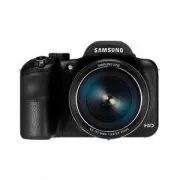


 Samsung WB30F, WB31F, WB32F Инструкция
 Samsung WB35F, WB36F, WB37F Инструкция
 Samsung WB50F, WB51F, WB52F Инструкция
 Samsung WB110 Инструкция
 Samsung WB200F, WB201F, WB202F Инструкция
 Samsung WB350F, WB351F, WB352F Инструкция
 Samsung WB2200F Инструкция
 Samsung WD0804W8E Краткое руководство
 Samsung WD8EK5A00OW Краткое руководство
 Samsung WD8EK5400OW/EG Краткое руководство
 Samsung WD8NK52E0ZX Краткое руководство
 Samsung WD8NK52E3AW Краткое руководство
 Samsung WD9EDG5B15BE Краткое руководство
 Samsung WD10N64FR2X/GU Краткое руководство
 Samsung WD80T4046CE Краткое руководство
 Samsung WD90N740NOA Краткое руководство