стр. 2 - Подготовка камеры; Проверка способа управления
Встроенная справка Об [Встроенная справка] [12] Подготовка камеры Зарядка аккумулятора Зарядка аккумулятора в то время, когда он вставлен в камеру [13] Зарядка путем подключения к компьютеру [14] Вставка аккумулятора в камеру [15] Время работы аккумулятора и количество снимков, которые можно записат...
стр. 3 - Съемка; Фотосъемка/видеосъемка; Использование функций съемки; Использование зума
Использование колесика управления [26] Использование пунктов MENU [27] Использование кнопки Fn (Функция) [28] Использование “Quick Navi” [29] Съемка Фотосъемка/видеосъемка Фотосъемка [30] Видеосъемка [31] Выбор режима съемки Список функций диска режимов [32] Интеллект. Авто [33] Супер авторежим [34]...
стр. 4 - Использование вспышки; Выбор режима экранной индикации
Настр. увеличения [48] О масштабе увеличения [49] Повор. кольца зума [50] Использование вспышки Использование вспышки (продается отдельно) [51] Режим вспышки [52] Кор.эксп.вспыш. [53] Блокировка FEL [54] Выбор режима экранной индикации Переключение экранной индикации (снимка) [55] Кнопка DISP (Видои...
стр. 5 - Регулировка экспозиции
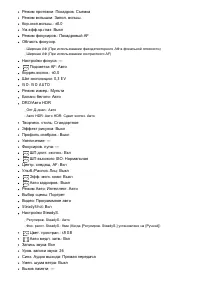
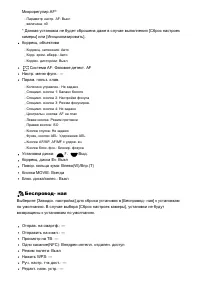
Время увел. фокус. [72] Ур. выдел. контур. [73] Цвет выдел. контур. [74] Предварител. AF (фотоснимок) [75] Eye-Start AF (фотоснимок) [76] Управл.AF/MF [77] Подсветка AF (фотоснимок) [78] Микрорегулир.AF [79] Отобр.зону непр.AF [80] Настройки фокуса [81] AF с затвором (фотоснимок) [82] AF Включен [83...
стр. 6 - Выбор чувствительности ISO; Коррекция яркости или контрастности.; Регулировка цветовых тонов; Видеосъемка
Режим протяжки [99] Непрерыв. Съемка [100] Автоспуск [101] Автоспуск (непр.) [102] Непрер. брекетинг [103] Покадр. брекетинг [104] Брекетинг WB [105] Брекетинг DRO [106] Порядок брекет. [107] Выбор чувствительности ISO ISO [108] Многокадровое ШП [109] Коррекция яркости или контрастности. Опт.Д-диап....
стр. 8 - Просмотр; Просмотр фотоснимков
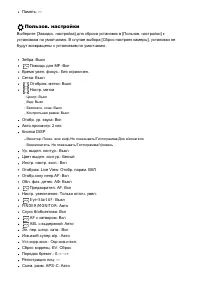
Авто кадриров. (фотоснимок) [149] SteadyShot [150] Настройки SteadyS. [151] ШП длит. экспоз. (фотоснимок) [152] ШП высокого ISO (фотоснимок) [153] Цвет. простран. (фотоснимок) [154] Сетка [155] Авто.просмотр [156] Отображ. Live View [157] FINDER/MONITOR [158] Спуск б/объектива [159] Эл. пер. штор. з...
стр. 9 - Изменение установок
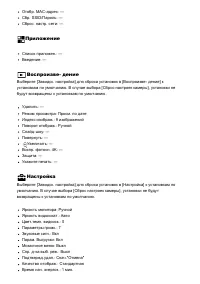
Удаление нескольких выбранных изображений [175] Воспроизведение видеозаписей Воспроизведение видеозаписей [176] Просмотр панорамных изображений Воспроизведение панорамных изображений [177] Печать Укажите печать [178] Использование функций просмотра Режим просмотра [179] Поворот отображ. [180] Слайд-...
стр. 11 - Использование функций Wi-Fi
Использование функций Wi-Fi Соединение данного изделия и смартфона PlayMemories Mobile [223] Подключение Android-смартфона к данному изделию [224] Подключение изделия к iPhone или iPad [225] Вызов приложения с помощью [Одно касание(NFC)] [226] Управление данным изделием с помощью смартфона Внедрен и...
стр. 12 - Добавление приложений к изделию; Просмотр на компьютерах
Добавление приложений к изделию PlayMemories Camera Apps PlayMemories Camera Apps [240] Рекомендуемая конфигурация компьютера [241] Установка приложений Создание учетной записи службы [242] Загрузка приложений [243] Загрузка приложений непосредственно в изделие с помощью функции Wi-Fi [244] Запуск п...
стр. 13 - Соединение данного изделия и компьютера; Меры предосторожности/Данное изделие; Меры предосторожности; Чистка изделия
Remote Camera Control [256] Установка Remote Camera Control [257] Вызов справки Remote Camera Control [258] Соединение данного изделия и компьютера Подключение изделия к компьютеру. [259] Импортирование снимков в компьютер [260] Отключение изделия от компьютера [261] Создание диска с видеозаписями Т...
стр. 14 - Устранение неполадок; При возникновении проблем; Поиск и устранение неисправностей
Количество фотоснимков [273] Доступное время видеозаписи [274] Использование данного изделия за границей Сетевой адаптер [275] О системах цветного телевидения [276] Прочая информация Установочный адаптер [277] LA-EA1 Установочный адаптер [278] LA-EA2 Установочный адаптер [279] LA-EA3 Установочный ад...
стр. 17 - Сообщения
Экспортированные из компьютера снимки не удается просмотреть на изделии. [337] Карты памяти По ошибке отформатирована карта памяти. [338] Печать Не удается напечатать снимки. [339] Цвет снимка выглядит странно. [340] Снимки распечатываются с обрезанными краями. [341] Не удается напечатать снимки с д...
стр. 18 - Проверка камеры и комплектации; Прилагается ко всем моделям:
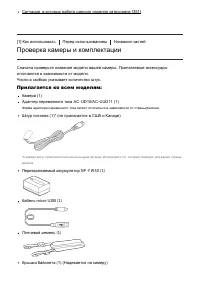
Ситуации, в которых работа данного изделия затруднена [351] [1] Как использовать Перед использованием Названия частей Проверка камеры и комплектации Сначала проверьте название модели вашей камеры. Прилагаемые аксессуарыотличаются в зависимости от модели. Число в скобках указывает количество штук. Пр...
стр. 19 - Когда объектив снят
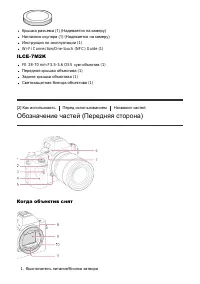
Крышка разъема (1) (Надевается на камеру)Наглазник окуляра (1) (Надевается на камеру)Инструкция по эксплуатации (1) Wi-Fi Connection/One-touch (NFC) Guide (1) ILCE-7M2K FE 28-70 mm F3.5 -5.6 OSS зум-объектив (1) Передняя крышка объектива (1) Задняя крышка объектива (1) Светозащитная бленда объектива...
стр. 24 - Крышка соединительной пластины
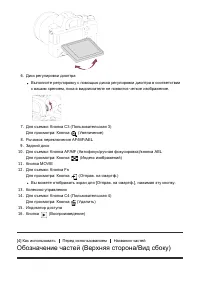
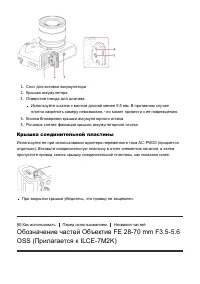
1. Слот для вставки аккумулятора 2. Крышка аккумулятора 3. Отверстие гнезда для штатива Используйте штатив с винтом длиной менее 5,5 мм. В противном случаеплотно закрепить камеру невозможно, что может привести к ее повреждению. 4. Кнопка блокировки крышки аккумуляторного отсека 5. Рычажок снятия фик...
стр. 25 - Перечень значков на мониторе; Режим монитора
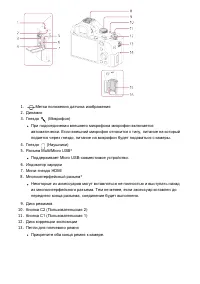
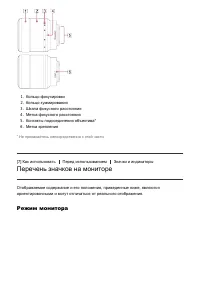
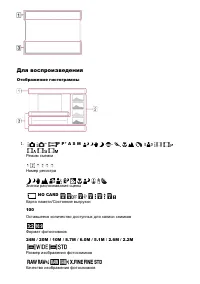
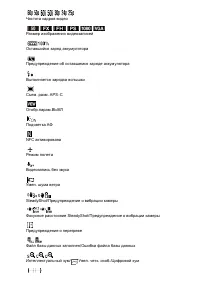
1. Кольцо фокусировки 2. Кольцо зуммирования 3. Шкала фокусного расстояния 4. Метка фокусного расстояния 5. Контакты подсоединения объектива* 6. Метка крепления * Не прикасайтесь непосредственно к этой части. [7] Как использовать Перед использованием Значки и индикаторы Перечень значков на мониторе ...
стр. 31 - Список рамок искателя диапазона фокусировки
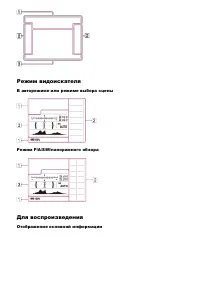
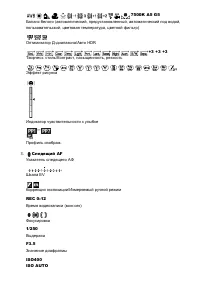
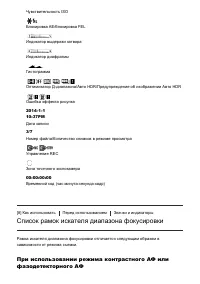
Чувствительность ISO Блокировка AE/блокировка FEL Индикатор выдержки затвора Индикатор диафрагмы Гистограмма Оптимизатор Д-диапазона/Авто HDR/Предупреждение об изображении Авто HDR Ошибка эффекта рисунка 2014-1-110:37PM Дата записи 3/7 Номер файла/Количество снимков в режиме просмотра Управление REC...
стр. 32 - При использовании режима фазодетекторного АФ
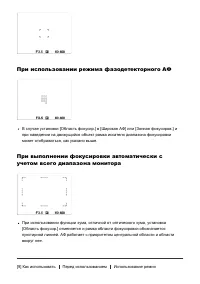
При использовании режима фазодетекторного АФ В случае установки [Область фокусир.] в [Широкая АФ] или [Зонная фокусиров.] ипри наведении на движущийся объект рамка искателя диапазона фокусировкиможет отображаться, как указано выше. При выполнении фокусировки автоматически сучетом всего диапазона мон...
стр. 33 - Использование плечевого ремня; Установка наглазника окуляра
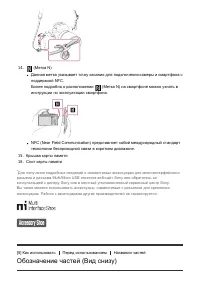
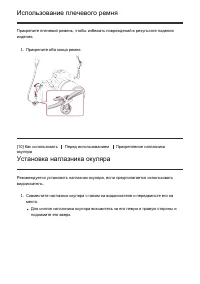
Использование плечевого ремня Прикрепите плечевой ремень, чтобы избежать повреждений в результате паденияизделия. 1. Прикрепите оба конца ремня. [10] Как использовать Перед использованием Прикрепление наглазника окуляра Установка наглазника окуляра Рекомендуется установить наглазник окуляра, если пр...
стр. 34 - Регулировка видоискателя (регулировка диоптра)
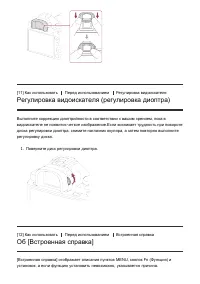
[11] Как использовать Перед использованием Регулировка видоискателя Регулировка видоискателя (регулировка диоптра) Выполните коррекцию диоптрийности в соответствии с вашим зрением, пока ввидоискателе не появится четкое изображение.Если возникает трудность при поворотедиска регулировки диоптра, сними...
стр. 37 - Зарядка путем подключения к компьютеру; Вставка аккумулятора в камеру
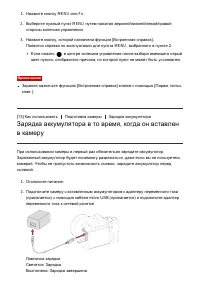
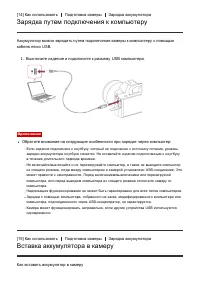
[14] Как использовать Подготовка камеры Зарядка аккумулятора Зарядка путем подключения к компьютеру Аккумулятор можно зарядить путем подключения камеры к компьютеру с помощьюкабеля micro USB. 1. Выключите изделие и подключите к разъему USB компьютера. Примечание Обратите внимание на следующие особен...
стр. 38 - Экранный режим
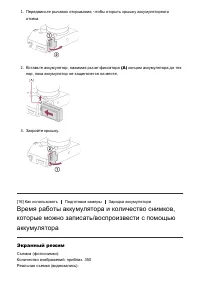
1. Передвиньте рычажок открывания, чтобы открыть крышку аккумуляторногоотсека. 2. Вставьте аккумулятор, нажимая рычаг фиксатора (A) концом аккумулятора до тех пор, пока аккумулятор не защелкнется на месте. 3. Закройте крышку. [16] Как использовать Подготовка камеры Зарядка аккумулятора Время работы ...
стр. 40 - Подача питания с помощью сетевой розетки; Извлечение аккумулятора
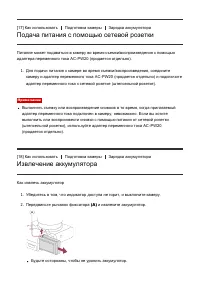
[17] Как использовать Подготовка камеры Зарядка аккумулятора Подача питания с помощью сетевой розетки Питание может подаваться в камеру во время съемки/воспроизведения с помощьюадаптера переменного тока AC-PW20 (продается отдельно). 1. Для подачи питания к камере во время съемки/воспроизведения, сое...
стр. 41 - Вставка карты памяти
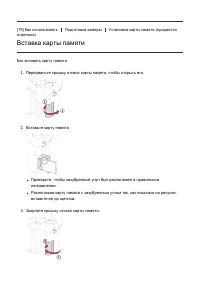
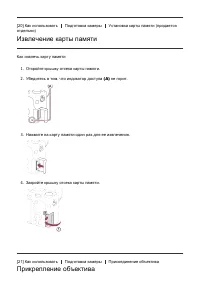
[19] Как использовать Подготовка камеры Установка карты памяти (продается отдельно) Вставка карты памяти Как вставить карту памяти 1. Передвиньте крышку отсека карты памяти, чтобы открыть его. 2. Вставьте карту памяти. Проверьте, чтобы зазубренный угол был расположен в правильномнаправлении.Располож...
стр. 44 - Снятие объектива
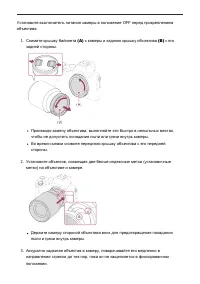
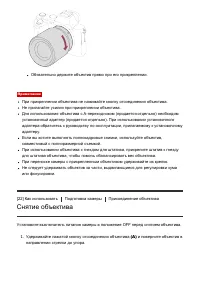
Обязательно держите объектив прямо при его прикреплении. Примечание При прикреплении объектива не нажимайте кнопку отсоединения объектива.Не прилагайте усилия при прикреплении объектива.Для использования объектива с A-переходником (продается отдельно) необходимустановочный адаптер (продается отдельн...
стр. 45 - Прикрепление светозащитной бленды объектива
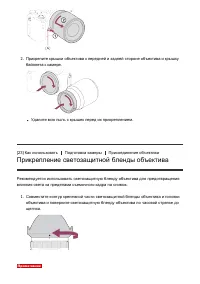
2. Прикрепите крышки объектива к передней и задней стороне объектива и крышкубайонета к камере. Удалите всю пыль с крышек перед их прикреплением. [23] Как использовать Подготовка камеры Присоединение объектива Прикрепление светозащитной бленды объектива Рекомендуется использовать светозащитную бленд...
стр. 47 - Использование колесика управления
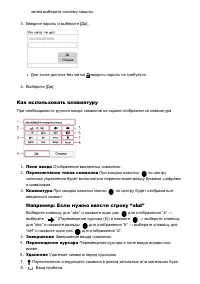
управления или путем поворота колесика управления, а затем нажмите в центре. 5. Установите [Летнее время] , [Дата/Время] или [Формат даты] с помощью верхней/ нижней/левой/правой стороны, а затем нажмите в центре. Полночь показывается как 12:00 AM, а полдень как 12:00 PM. 6. Повторите действия пункто...
стр. 48 - Использование пунктов MENU
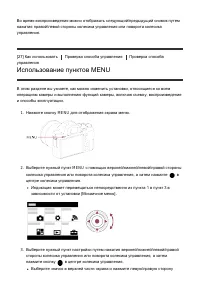
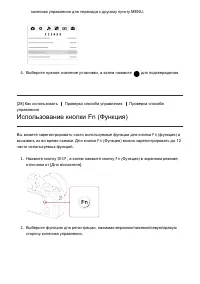
Во время воспроизведения можно отображать следующий/предыдущий снимок путемнажатия правой/левой стороны колесика управления или поворота колесикауправления. [27] Как использовать Проверка способа управления Проверка способа управления Использование пунктов MENU В этом разделе вы узнаете, как можно и...
стр. 50 - Выполнение настроек на специальном экране; Использование “Quick Navi”
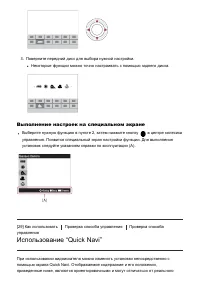
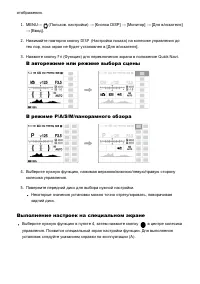
3. Поверните передний диск для выбора нужной настройки. Некоторые функции можно точно настраивать с помощью заднего диска. Выполнение настроек на специальном экране Выберите нужную функцию в пункте 2, затем нажмите кнопку в центре колесика управления. Появится специальный экран настройки функции. Дл...
стр. 52 - Фотосъемка
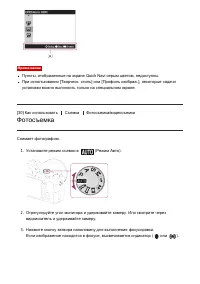
Примечание Пункты, отображенные на экране Quick Navi серым цветом, недоступны.При использовании [Творческ. стиль] или [Профиль изображ.], некоторые задачиустановки можно выполнить только на специальном экране. [30] Как использовать Съемка Фотосъемка/видеосъемка Фотосъемка Снимает фотографию. 1. Уста...
стр. 53 - Индикатор фокусировки
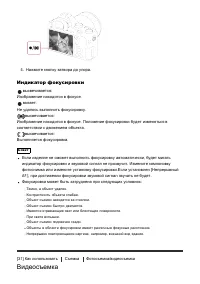
4. Нажмите кнопку затвора до упора. Индикатор фокусировки высвечивается: Изображение находится в фокусе. мигает: Не удалось выполнить фокусировку. высвечивается: Изображение находится в фокусе. Положение фокусировки будет изменяться всоответствии с движением объекта. высвечивается: Выполняется фокус...
стр. 54 - Список функций диска режимов
Вы можете записать видео, нажимая кнопку MOVIE. 1. Нажмите кнопку MOVIE для начала записи. 2. Еще раз нажмите кнопку MOVIE для остановки записи. Примечание Для установки нужных значений скорости затвора и диафрагмы установите режимсъемки ( Видео ). При использовании функции зума во время видеосъемки...
стр. 55 - Доступные функции
Доступные функции (Режим Авто): Позволяет выполнять фотосъемку любых объектов в любых условиях с хорошимирезультатами за счет установки соответствующих значений, определяемых изделием. P (Программное авто): Позволяет выполнять съемку с автоматической регулировкой экспозиции (как скоростизатвора, так...
стр. 56 - Супер авторежим
1. Установите диск режимов в (Режим Авто) . 2. MENU → ( Настройки съемки) → [Режим Авто] →[Интеллект. Авто] . Если [Спр. д-ка выб. реж.] установлено в [Вкл], можно выбирать нужныенастройки после изменения положения диска режимов. 3. Наведите камеру на снимаемый объект.После того как камера распознае...
стр. 57 - О распознавании сцен
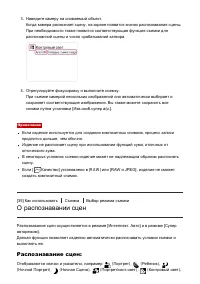
3. Наведите камеру на снимаемый объект.Когда камера распознает сцену, на экране появится значок распознавания сцены.При необходимости также появится соответствующая функция съемки дляраспознанной сцены и число срабатываний затвора. 4. Отрегулируйте фокусировку и выполните съемку.При съемке камерой н...
стр. 58 - Обработка изображения:; Преимущества автоматической съемки; Программное авто
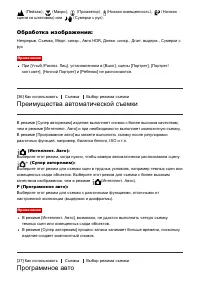
( Пейзаж ), ( Макро ), ( Прожектор ), ( Низкая освещенность ), ( Ночная сцена со штативом) или ( Сумерки с рук ). Обработка изображения: Непрерыв. Съемка , Медл. синхр. , Авто HDR , Дневн. синхр. , Длит. выдерж. , Сумерки с рук Примечание При [Улыб./Распоз. Лиц], установленном в [Выкл], сцены [Портр...
стр. 59 - Программное смещение; Панорамный обзор
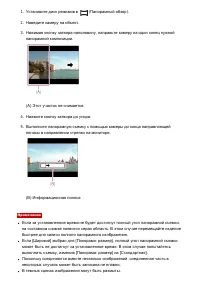
Позволяет выполнять съемку с автоматической регулировкой экспозиции (каквыдержки, так и значения диафрагмы).Вы можете установить такие функции съемки, как [ISO]. 1. Установите диск режимов в P ( Программное авто ). 2. Установите нужные настройки функций съемки. 3. Отрегулируйте фокусировку и выполни...
стр. 61 - Выбор сцены; Подробности пунктов меню
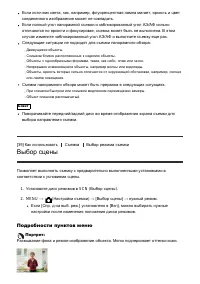
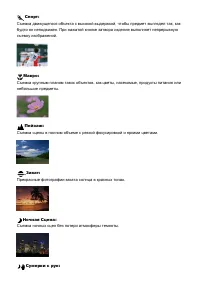
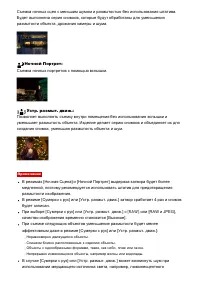
Если источник света, как, например, флуоресцентная лампа мигает, яркость и цветсоединенного изображения может не совпадать.Если полный угол панорамной съемки и заблокированный угол АЭ/АФ сильноотличаются по яркости и фокусировке, съемка может быть не выполнена. В этомслучае измените заблокированный ...
стр. 66 - Ручной экспозиция
[42] Как использовать Съемка Выбор режима съемки Ручной экспозиция Вы можете выполнять съемку с желаемой настройкой экспозиции посредствомрегулирования как выдержки, так и диафрагмы.Скорость затвора и значениедиафрагмы можно изменять во время видеозаписи. 1. Установите диск режимов в M ( Ручной эксп...
стр. 67 - BULB
[43] Как использовать Съемка Выбор режима съемки BULB Вы можете выполнить съемку следа движения объекта с длительной экспозицией.BULB подходит для съемки следов светящихся объектов, например, фейерверков. 1. Установите диск режимов в M ( Ручной экспозиция ). 2. Поворачивайте задний диск по часовой с...
стр. 68 - Вызов памяти; Видео
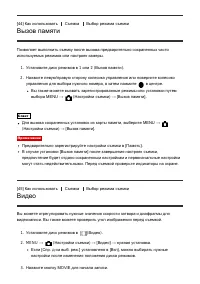
[44] Как использовать Съемка Выбор режима съемки Вызов памяти Позволяет выполнить съемку после вызова предварительно сохраненных частоиспользуемых режимов или настроек камеры. 1. Установите диск режимов в 1 или 2 ( Вызов памяти ). 2. Нажмите левую/правую сторону колесика управления или поверните кол...
стр. 69 - Зум
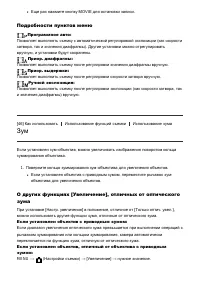
Еще раз нажмите кнопку MOVIE для остановки записи. Подробности пунктов меню Программное авто: Позволяет выполнять съемку с автоматической регулировкой экспозиции (как скоростизатвора, так и значения диафрагмы). Другие установки можно отрегулироватьвручную, и установки будут сохранены. Приор. диафраг...
стр. 70 - Функции зуммирования доступны с данным изделием
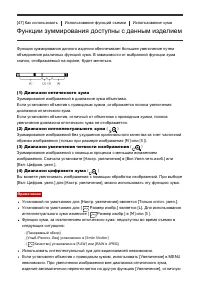
[47] Как использовать Использование функций съемки Использование зума Функции зуммирования доступны с данным изделием Функция зуммирования данного изделия обеспечивает большее увеличение путемобъединения различных функций зума. В зависимости от выбранной функции зумазначок, отображаемый на экране, б...
стр. 71 - О масштабе увеличения
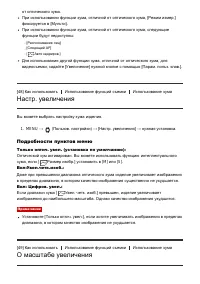
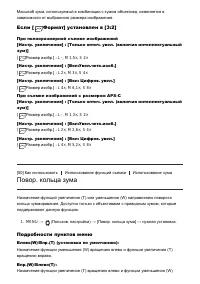
от оптического зума.При использовании функции зума, отличной от оптического зума, [Режим измер.]фиксируется в [Мульти] . При использовании функции зума, отличной от оптического зума, следующиефункции будут недоступны: [Распознавание лиц][Следящий AF] [ Авто кадриров.] Для использования другой функци...
стр. 73 - Использование вспышки (продается отдельно)
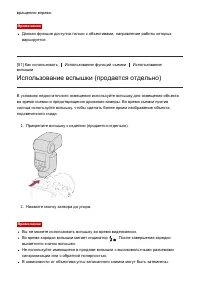
вращению вправо. Примечание Данная функция доступна только с объективами, направление работы которыхварьируется. [51] Как использовать Использование функций съемки Использование вспышки Использование вспышки (продается отдельно) В условиях недостаточного освещения используйте вспышку для освещения о...
стр. 75 - Блокировка FEL
[53] Как использовать Использование функций съемки Использование вспышки Кор.эксп.вспыш. Регулируется яркость света вспышки в диапазоне от –3,0 EV до +3,0 EV. Коррекция экспозиции вспышки изменяет только яркость света вспышки. Коррекцияэкспозиции изменяет яркость света вспышки совместно с изменением...
стр. 76 - Вспышки, которые поддерживают блокировку FEL
2. Нажмите кнопку, на которую зарегистрировано [Перекл. блок. FEL], и установитеяркость вспышки. Мигает предварительная вспышка.Загорается (блокировка FEL).Выберите MENU → ( Пользов. настройки) → [Парам. польз. клав.] → нужная кнопка → [Перекл. блок. FEL] для регистрации функции заранее. 3. Отрегули...
стр. 96 - Настройки фокуса
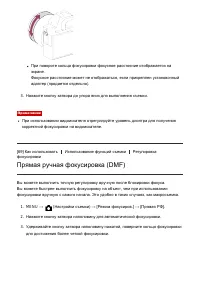
которые не поддерживаются.Установить [Микрорегулир.AF] индивидуально для объективов Sony, Minolta иKonica-Minolta с одинаковыми техническими характеристиками невозможно. [80] Как использовать Использование функций съемки Регулировка фокусировки Отобр.зону непр.AF Вы можете установить необходимость о...
стр. 97 - При установленном режиме фокусировки [Ручной фокус]
При установленном режиме фокусировки[Автофокус]/[Прямая РФ] Передний диск: Перемещение рамки области фокусировки вверх/вниз. Задний диск: Перемещение рамки области фокусировки вправо/влево. Колесико управления: Выбор области фокусировки. При установленном режиме фокусировки [Ручной фокус] Вы можете ...
стр. 98 - AF Включен; AF на глаз
функцию [AF Включен] . [83] Как использовать Использование функций съемки Регулировка фокусировки AF Включен Вы можете выполнить фокусировку с помощью любой кнопки вместо нажатия кнопкизатвора наполовину. Будут применены установки для [Режим фокусиров.] . 1. Выберите нужную клавишу и назначьте ей фу...
стр. 100 - Измерение точного расстояния до объекта
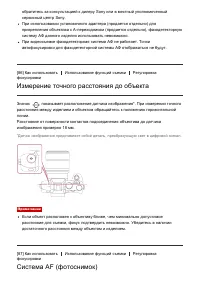
обратитесь за консультацией к дилеру Sony или в местный уполномоченныйсервисный центр Sony.При использовании установочного адаптера (продается отдельно) дляприкрепления объектива с А-переходником (продается отдельно), фазодетекторнуюсистему АФ данного изделия использовать невозможно.При видеосъемке ...
стр. 102 - Диск коррекции экспозиции
Примечание Вы можете регулировать экспозицию в диапазоне от –2,0 EV до +2,0 EV длявидеозаписей.Вам, возможно, не удастся получить удовлетворительный эффект, если съемкапроизводится при чрезвычайно темных или светлых условиях, или прииспользовании вспышки.Во время съемки на экране появится изображени...
стр. 106 - Зебра
Только окр.осв: Применение величины коррекции экспозиции для контроля только общего освещения. [94] Как использовать Использование функций съемки Регулировка экспозиции Зебра Шаблон зебра появится на участке изображения, если уровень яркости этого участкасовпадает с установленным уровнем IRE. Исполь...
стр. 107 - Шаг экспозиции
[96] Как использовать Использование функций съемки Регулировка экспозиции Шаг экспозиции Вы можете установить диапазон установки для значений выдержки, диафрагмы икоррекции экспозиции. 1. MENU → (Настройки съемки) → [Шаг экспозиции] → нужная установка. Подробности пунктов меню 0,3 EV (установка по у...
стр. 108 - Режим протяжки
+2,0EV, установка “+2,0EV” будет иметь приоритет. [98] Как использовать Использование функций съемки Регулировка экспозиции Сброс коррекц. EV Установка необходимости поддерживания установленной величины экспозиции спомощью [Коррек.экспоз.] при выключенном питании, если диск коррекции экспозицииустан...
стр. 110 - Автоспуск
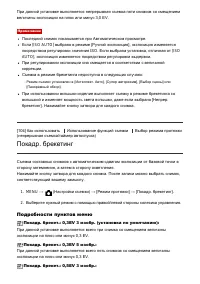
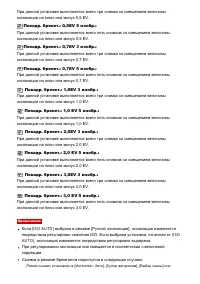
[Миниатюра] , [Акварель] или [Иллюстрация] . [DRO/Авто HDR] установлено в [Авто HDR] . Используется [Smile Shutter] . Совет Для сохранения фокуса и экспозиции во время серийной съемки выполнитеследующие установки. Установите [Режим фокусиров.] в [Непрерывный AF] . Установите [ AEL с выдержкой] в [Вы...
стр. 115 - Брекетинг WB; Брекетинг DRO
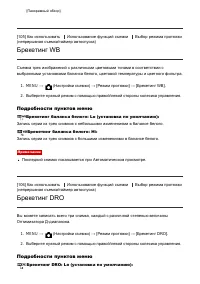
[Панорамный обзор] . [105] Как использовать Использование функций съемки Выбор режима протяжки (непрерывная съемка/таймер автоспуска) Брекетинг WB Съемка трех изображений с различными цветовыми тонами в соответствии свыбранными установками баланса белого, цветовой температуры и цветного фильтра. 1. ...
стр. 116 - ISO
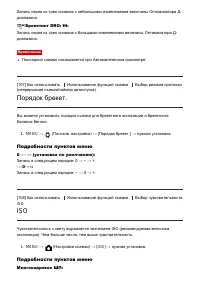
Запись серии из трех снимков с небольшими изменениями величины Оптимизатора Д-диапазона. Брекетинг DRO: Hi: Запись серии из трех снимков с большими изменениями величины Оптимизатора Д-диапазона. Примечание Последний снимок показывается при Автоматическом просмотре. [107] Как использовать Использован...
стр. 120 - Баланс белого
оптимальный уровень от значения 1,0 EV (слабый) до 6,0 EV (сильный). Например, при установке значения экспозиции на 2,0 EV будут созданы триизображения со следующими уровнями экспозиции: −1,0 EV, правильная экспозиция и +1,0 EV. Примечание [Авто HDR] недоступно для изображений RAW.Если режим съемки ...
стр. 127 - Форматы видеозаписи; Формат записи XAVC S/AVCHD
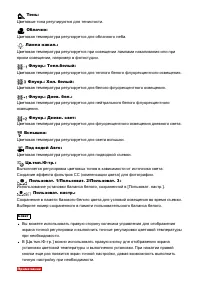
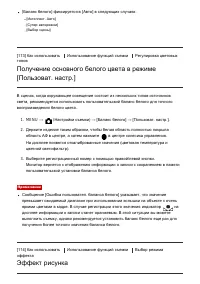
[Супер авторежим]Выбор сцены][Эффект рисунка] установлен в положение, отличное от [Выкл] . [Профиль изображ.] установлен в положение, отличное от Выкл[ ]. Если [Творческ. стиль] установлено в [Черно-белый] или [Cепия], регулировка[Насыщенность] невозможна. [116] Как использовать Использование функци...
стр. 131 - Двойная ЗАП видео
[119] Как использовать Использование функций съемки Видеосъемка Двойная ЗАП видео Позволяет одновременно выполнять видеозапись XAVC S и MP4 или видеозаписьAVCHD и MP4. 1. MENU → ( Настройки съемки) → [Двойная ЗАП видео] → нужная установка. Подробности пунктов меню Вкл: Видеозапись XAVC S и MP4 или в...
стр. 133 - Запись звука
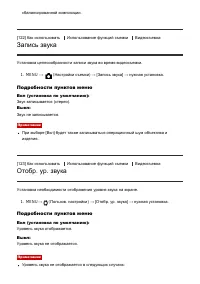
сбалансированной композиции. [122] Как использовать Использование функций съемки Видеосъемка Запись звука Установка целесообразности записи звука во время видеосъемки. 1. MENU → ( Настройки съемки) → [Запись звука] → нужная установка. Подробности пунктов меню Вкл (установка по умолчанию): Звук запис...
стр. 136 - Кнопка MOVIE
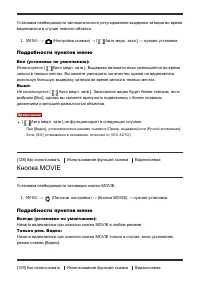
Установка необходимости автоматического регулирования выдержки затвора во времявидеозаписи в случае темного объекта. 1. MENU → (Настройки съемки) → [ Авто медл. затв.] → нужная установка. Подробности пунктов меню Вкл (установка по умолчанию): Используется [ Авто медл. затв.]. Выдержка автоматически ...
стр. 137 - Настройка профиля изображения
Профиль изображ. Позволяет изменять установки для цвета, градации и т.п. для видеозаписи. Настройка профиля изображения Вы можете настраивать качество снимка путем настройки пунктов профиляизображения, например [Gamma] и [Детализация]. При установке данных параметров, подключите камеру к телевизору ...
стр. 141 - Память; Пункты, которые можно сохранить
В зависимости от гамма-установок может быть больше шума на темных участках.Это можно исправить путем установки коррекции объектива в [Выкл] . При использовании гаммы S-Log2 шум становится более заметным, чем прииспользовании других гамм. Если шум даже после обработки изображений остаетсявсе еще знач...
стр. 142 - Для изменения сохраненных настроек
номера памяти. M1 через M4 можно выбрать только в случае, если карта памяти вставлена визделие. Для изменения сохраненных настроек Измените настройку на нужную и пересохраните ее под тем же номером режима. Примечание Программное смещение зарегистрировать невозможно.Для некоторых функций положение ди...
стр. 143 - Функция колесика управления
Примечание Некоторые функции невозможно назначить определенным клавишам. [133] Как использовать Использование функций съемки Настройка функций съемки для удобства использования Функция колесика управления Назначив функцию колесику управления, можно выполнять данную функцию простымповоротом колесика ...
стр. 144 - Функция пользовательской кнопки
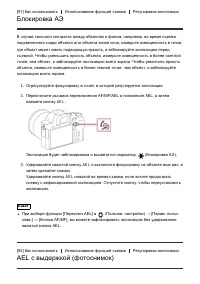
Назначив функцию кнопке AEL, можно выполнять данную функцию простым нажатиемкнопки AEL при отображении информационного экрана съемки. 1. MENU → ( Пользов. настройки) → [Парам. польз. клав.] → [Функц. кнопки AEL] → нужная установка. Функции, которые можно назначить, отображаются на экране выбора пунк...
стр. 152 - SteadyShot
[150] Как использовать Использование функций съемки Установка других функций данного изделия SteadyShot Установка необходимости использования функции SteadyShot. 1. MENU → ( Настройки съемки) → [SteadyShot] → нужная настройка. Подробности пунктов меню Вкл (установка по умолчанию): Используется [Stea...
стр. 155 - Сетка
[ ШП высокого ISO] недоступно в следующих случаях: Если режим съемки установлен в [Интеллект. Авто] , [Супер авторежим] , [Выбор сцены] или [Панорамный обзор] . [ ШП высокого ISO] недоступно для изображений RAW. [154] Как использовать Использование функций съемки Установка других функций данного изд...
стр. 164 - Предпросмотр ГР
[168] Как использовать Использование функций съемки Установка других функций данного изделия Предпросмотр ГР Изображение на мониторе или в видоискателе может иметь величину диафрагмы,отличную от фактической величины при съемке.Поскольку размывание объектаизменяется с изменением диафрагмы, размытость...
стр. 165 - Воспроизведение снимков; Воспроизведение крупным планом
1. MENU → ( Пользов. настройки) → [Парам. польз. клав.] → установите функцию [Просм. готов. фото.] нужной клавише. 2. Подтвердите снимок нажатием клавиши, которой была назначена функция[Просм. готов. фото.] . Совет Примененные установки DRO, установки скорости затвора, диафрагмы ичувствительности IS...
стр. 166 - Для возврата к воспроизведению одиночного снимка
1. Отобразите изображение, которое нужно увеличить, а затем нажмите кнопку . Если изображение слишком большое, поверните колесико управления длярегулировки коэффициента зуммирования.Путем поворота переднего/заднего диска можно перейти к предыдущему илиследующему изображению, сохраняя при этом тот же...
стр. 167 - Удаление отображаемого снимка
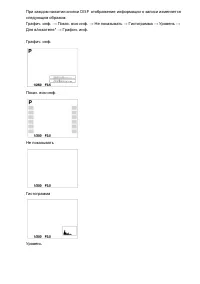
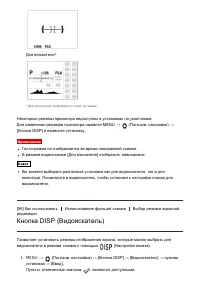
выбирается полоса, можно отобразить экран календаря или экран выбора папки,нажав по центру. Кроме того, вы можете переключить режим просмотра, выбрав значок. [173] Как использовать Просмотр Просмотр фотоснимков Переключение экранной индикации (во времявоспроизведения) Переключение экранной индикации...
стр. 168 - Удаление нескольких выбранных изображений; Воспроизведение видеозаписей
3. Выберите пункт [Удалить] с помощью колесика управления, а затем нажмитекнопку в центре колесика управления. [175] Как использовать Просмотр Удаление снимков Удаление нескольких выбранных изображений Вы можете удалить несколько выбранных фотоснимков. 1. MENU → ( Воспроизве- дение) → [Удалить] → ну...
стр. 169 - Воспроизведение панорамных изображений
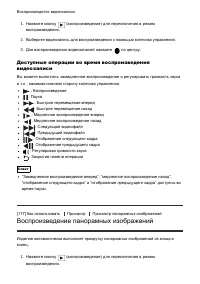
Воспроизводятся видеозаписи. 1. Нажмите кнопку (воспроизведение) для переключения в режим воспроизведения. 2. Выберите видеозапись для воспроизведения с помощью колесика управления. 3. Для воспроизведения видеозаписей нажмите по центру. Доступные операции во время воспроизведениявидеозаписи Вы может...
стр. 170 - Укажите печать
2. Выберите панорамное изображение для воспроизведения с помощью колесикауправления. 3. Нажмите по центру для воспроизведения снимка. Для приостановки воспроизведения нажмите по центру еще раз. Для возврата к отображению всего изображения нажмите кнопку MENU . Примечание Панорамные изображения, снят...
стр. 171 - Режим просмотра
Очистка всех меток DPOF. Настройка печати: Вы можете установить, нужно ли печатать дату на снимках, зарегистрированных спомощью меток DPOF.Выберите [Вкл] или [Выкл] → [Ввод] в [Печать даты] . Примечание Добавить метку DPOF к следующим файлам невозможно: ВидеозаписиИзображения в формате RAW [179] Как...
стр. 173 - Повернуть; Защита
[182] Как использовать Просмотр Использование функций просмотра Повернуть Поворот записанного фотоснимка против часовой стрелки. 1. MENU → ( Воспроизве- дение) → [Повернуть] . 2. Нажмите в центре колесика управления. Снимок повернется против часовой стрелки. Снимок поворачивается посленажатия в цент...
стр. 175 - Просмотр снимков на телевизоре высокой четкости
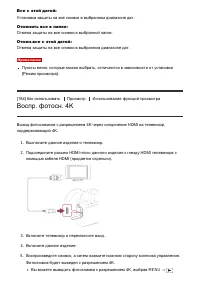
( Воспроизве- дение) → [Воспр. фотосн. 4K] → [Да] . Примечание Данное меню доступно только при использовании 4K-совместимых телевизоров.Подробные сведения приведены в инструкции по эксплуатации телевизора. [185] Как использовать Просмотр Просмотр изображений на телевизоре Просмотр снимков на телевиз...
стр. 176 - Просмотр снимков на Sync-совместимом телевизоре
новым миром фото с захватывающим дух высоким качеством.Вы можете подсоединить данное изделие к Sony PhotoTV HD-совместимымустройствам с помощью разъема USB, используя прилагаемый кабель micro USB.PhotoTV HD обеспечивает в высшей степени детализированное, подобноклассическому фотоснимку, выражение из...
стр. 177 - Яркость монитора
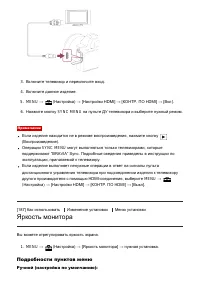
3. Включите телевизор и переключите вход. 4. Включите данное изделие. 5. MENU → ( Настройка) → [Настройки HDMI] → [КОНТР. ПО HDMI] → [Вкл ]. 6. Нажмите кнопку SYNC MENU на пульте ДУ телевизора и выберите нужный режим. Примечание Если изделие находится не в режиме воспроизведения, нажмите кнопку (Вос...
стр. 181 - Мозаичное меню
[193] Как использовать Изменение установок Меню установки Мозаичное меню Выбор всегда ли будет отображаться первый экран меню при нажатии кнопки MENU. 1. MENU → ( Настройка) → [Мозаичное меню] → нужная установка. Подробности пунктов меню Вкл: Всегда отображать первый экран меню (Мозаичное меню). Вык...
стр. 183 - Режим очистки
30 мин./5 мин./2 мин./1 мин. (установка по умолчанию)/10 сек. Примечание Выключите изделие, если оно не используется в течение длительного времени.При использовании объектива с приводным зумом объектив будет втянут черезодну минуту после того, как изделие завершит операцию, если [Время нач. энергоз....
стр. 188 - ПДУ
в центре колесика управления. Preset: Запись вновь установленного временного кода на носитель информации. Regenerate: Считывание последнего временного кода предыдущей записи с носителя информациии последовательная запись нового временного кода относительно последнеговременного кода. Временной код пе...
стр. 189 - Разрешение HDMI
[203] Как использовать Изменение установок Меню установки Разрешение HDMI При подсоединении изделия к телевизору высокой четкости (HD) с разъемами HDMI спомощью кабеля HDMI (продается отдельно) можно выбрать разрешение HDMI длявывода снимков на экран телевизора. 1. MENU → ( Настройка) → [Настройки H...
стр. 193 - Настройка USB LUN
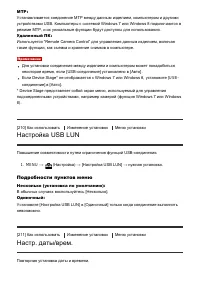
MTP: Устанавливается соединение MTP между данным изделием, компьютером и другимиустройствами USB. Компьютеры с системой Windows 7 или Windows 8 подключаются врежиме MTP, и их уникальные функции будут доступны для использования. Удаленный ПК: Используется “Remote Camera Control” для управления данным...
стр. 194 - Часовой пояс
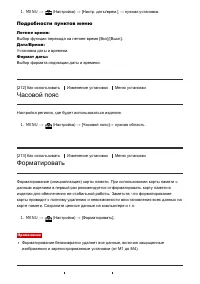
1. MENU → ( Настройка) → [Настр. даты/врем.] → нужная установка. Подробности пунктов меню Летнее время: Выбор функции перехода на летнее время [Вкл] / [Выкл] . Дата/Время : Установка даты и времени. Формат даты: Выбор формата индикации даты и времени. [212] Как использовать Изменение установок Меню ...
стр. 195 - Номер файла; Создать папку
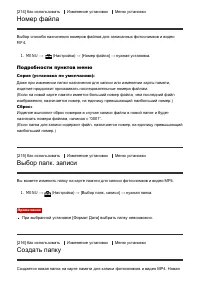
[214] Как использовать Изменение установок Меню установки Номер файла Выбор способа назначения номеров файлов для записанных фотоснимков и видео MP4. 1. MENU → ( Настройка) → [Номер файла] → нужная установка. Подробности пунктов меню Серия (установка по умолчанию): Даже при изменении папки назначени...
стр. 196 - Название папки
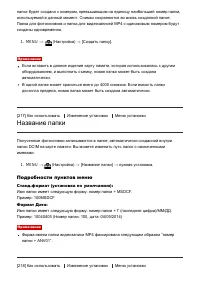
папка будет создана с номером, превышающим на единицу наибольший номер папки,используемой в данный момент. Снимки сохраняются во вновь созданной папке.Папка для фотоснимков и папка для видеозаписей MP4 с одинаковым номером будутсозданы одновременно. 1. MENU → ( Настройка) → [Создать папку] . Примеча...
стр. 197 - Модель
Восстан. БД изобр. Если файлы изображений были обработаны на компьютере, в файле базы данныхизображений могут возникнуть проблемы. В таких случаях снимки на карте памяти небудут воспроизводиться на данном изделии. При возникновении этих проблемвосстановите файл с помощью опции [Восстан. БД изобр.] ....
стр. 198 - PlayMemories Mobile
Логотип сертифик. (Только заграничная модель) Отображает некоторые сертификационные логотипы данного изделия. 1. MENU → ( Настройка) → [Логотип сертифик.] . [222] Как использовать Изменение установок Меню установки Заводск. настройка Возврат изделия к установкам по умолчанию. Записанные снимки сохра...
стр. 199 - Подключение Android-смартфона к данному изделию
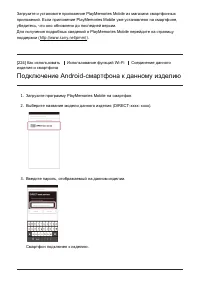
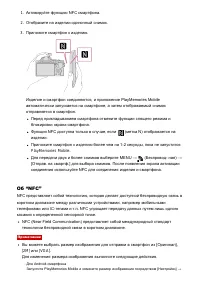
Загрузите и установите приложение PlayMemories Mobile из магазина смартфонныхприложений. Если приложение PlayMemories Mobile уже установлено на смартфоне,убедитесь, что оно обновлено до последней версии. Для получения подробных сведений о PlayMemories Mobile перейдите на страницуподдержки ( http://w...
стр. 200 - Подключение изделия к iPhone или iPad
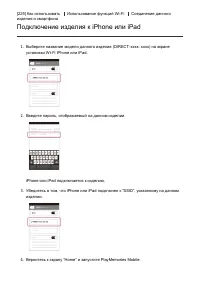
[225] Как использовать Использование функций Wi-Fi Соединение данного изделия и смартфона Подключение изделия к iPhone или iPad 1. Выберите название модели данного изделия (DIRECT-xxxx: xxxx) на экранеустановки Wi-Fi iPhone или iPad. 2. Введите пароль, отображаемый на данном изделии. iPhone или iPad...
стр. 208 - Просмотр на ТВ
[232] Как использовать Использование функций Wi-Fi Передача изображений на телевизор Просмотр на ТВ Вы можете просматривать снимки на телевизоре, подсоединенном к сети,посредством передачи их с изделия, не соединяя изделие и телевизор с помощьюкабеля. Для некоторых телевизоров может понадобиться вып...
стр. 209 - Режим полета; Нажать WPS
Выбор между [HD] и [4K]. * Данные установки применимы только для телевизора BRAVIA, который совместим с данными функциями. Примечание Вы можете использовать эту функцию на телевизоре, поддерживающем DLNA-рендерер.Вы можете просматривать снимки на телевизоре, подсоединенном к Wi-Fi Direct илик сети (...
стр. 212 - Другие пункты настройки
Для отмены ввода выберите [Отмена] . Другие пункты настройки В зависимости от состояния или метода настройки точки доступа может понадобитьсянастройка дополнительных пунктов. WPS PIN: Отображение PIN-кода, введенного в подключенное устройство. Приоритетное соед.: Выберите [Вкл] или [Выкл] . Настр. I...
стр. 213 - PlayMemories Camera Apps
Отображение MAC-адреса данного изделия. 1. MENU → ( Беспровод- ная) → [Отобр. MAC-адрес] . [238] Как использовать Использование функций Wi-Fi Изменение установок функций Wi-Fi Сбр. SSID/Пароль Данное изделие совместно использует информацию о соединении для [Отправ. насмартф.] и [Внедрен интелл. отда...
стр. 214 - Рекомендуемая конфигурация компьютера
Вы можете добавлять нужные функции в данное изделие, подсоединившись к веб-сайту для загрузки приложения (PlayMemories Camera Apps) через Интернет. Например, доступны следующие операции: Вы можете использовать различные эффекты для получения снимков.Вы можете загружать снимки на сетевые службы непос...
стр. 216 - Запуск загруженного приложения; Быстрый запуск приложений; Удаление приложений
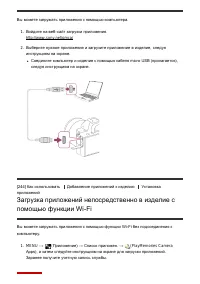
Примечание Если установка IP-адреса данного изделия [Ручной], загрузить приложениеневозможно. Установите [Настр. IP-адреса] в [Авто] . [245] Как использовать Добавление приложений к изделию Запуск приложений Запуск загруженного приложения Запуск приложения, загруженного с веб-сайта для загрузки прил...
стр. 219 - Программное обеспечение для компьютеров Mac
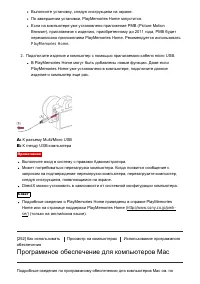
Выполните установку, следуя инструкциям на экране.По завершении установки, PlayMemories Home запустится.Если на компьютере уже установлено приложение PMB (Picture MotionBrowser), прилагаемое к изделию, приобретенному до 2011 года, PMB будетперезаписано приложением PlayMemories Home. Рекомендуется ис...
стр. 220 - Беспроводной автоимпорт; Image Data Converter
следующему URL-адресу: http://www.sony.co.jp/imsoft/Mac/ Беспроводной автоимпорт “Беспроводной автоимпорт” необходим при использовании компьютера Mac дляимпорта снимков в компьютер с помощью функции Wi-Fi. Загрузите “Беспроводнойавтоимпорт” с URL-адреса, указанного выше, и установите данное приложен...
стр. 221 - Доступ Руководство по Image Data Converter
1. Загрузите и установите программное обеспечение со следующего URL-адреса(только на английском языке). http://www.sony.co.jp/ids -se/ Примечание Выполните вход в систему с правами Администратора. [255] Как использовать Просмотр на компьютерах Использование программного обеспечения Доступ Руководств...
стр. 223 - Импортирование снимков в компьютер
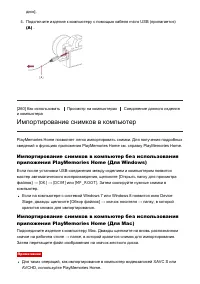
диск] . 4. Подключите изделие к компьютеру с помощью кабеля micro USB (прилагается) (A) . [260] Как использовать Просмотр на компьютерах Соединение данного изделия и компьютера Импортирование снимков в компьютер PlayMemories Home позволяет легко импортировать снимки. Для получения подробныхсведений ...
стр. 224 - Отключение изделия от компьютера; Тип диска
Не редактируйте или не выполняйте другие операции с видеофайлами/папкамиAVCHD на подключенном компьютере. Видеофайлы могут повредиться или статьневоспроизводимыми. Не удаляйте и не копируйте видеозаписи AVCHD на картепамяти с компьютера. Фирма Sony не несет ответственности за последствия,возникшие в...
стр. 225 - Выбор метода создания диска
Качество изображения высокой четкости (HD) Blu-ray диск позволяет выполнять видеозаписи с качеством изображения высокойчеткости (HD) большей продолжительности, чем DVD диски. Качество изображения высокой четкости (HD) (диск для записиAVCHD) Видеозапись с качеством изображения высокой четкости (HD) м...
стр. 227 - Создание Blu-ray дисков
Вы также можете создавать диски с помощью рекордера Blu-ray и т.п. В зависимостиот используемого устройства, типы создаваемых дисков могут отличаться. Blu-ray рекордер: Видеозапись с качеством изображения высокой четкости (HD) Видеозапись с качеством изображения стандартной четкости (STD) HDD рекорд...
стр. 228 - Резервное копирование карт памяти
использовать диски BD-R (неперезаписываемые) или BD-RE (перезаписываемые).Выполнение мультисессионной записи невозможно. Для создания Blu-ray дисков спомощью приложения PlayMemories Home необходимо установить специальноедополнительное программное обеспечение. Подробные сведения см. по следующемуURL-...
стр. 232 - Зарядка аккумулятора
Выполните [Заводск. настройка] для сброса всех установок. [267] Как использовать Меры предосторожности/Данное изделие Меры предосторожности О внутренней перезаряжаемой батарейке В данной камере имеется встроенный аккумулятор, предназначенный дляподдержания даты, времени и других установок независимо...
стр. 233 - Эффективное использование аккумулятора
извлеките аккумулятор или отсоедините кабель USB от камеры, а затем вставьтеего снова для повторной зарядки.Рекомендуется заряжать аккумулятор при окружающей температуре от 10 °C до 30°C. За пределами этого температурного диапазона аккумулятор может заряжатьсянеэффективно.При подключении данного изд...
стр. 234 - Индикатор оставшегося заряда элементов питания; Как хранить аккумулятор
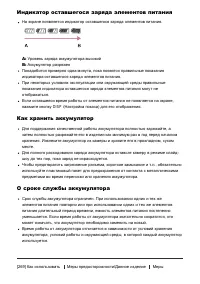
Индикатор оставшегося заряда элементов питания На экране появляется индикатор оставшегося заряда элементов питания. A: Уровень заряда аккумулятора высокий B: Аккумулятор разряжен Понадобится примерно одна минута, пока появятся правильные показанияиндикатора оставшегося заряда элементов питания.При н...
стр. 235 - Карта памяти
предосторожности Зарядка аккумулятора Прилагаемый адаптер переменного тока предназначен только для данного изделия.Не подключайте его к другим электрическим устройствам. Это может привести кнеисправности.Убедитесь также, что используется оригинальный адаптер переменного тока Sony.Если лампочка заряд...
стр. 237 - Memory Stick
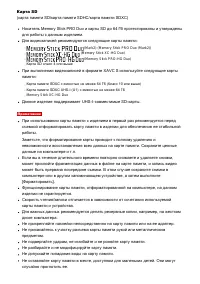
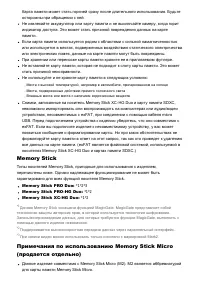
Карта памяти может стать горячей сразу после длительного использования. Будьтеосторожны при обращении с ней.Не извлекайте аккумулятор или карту памяти и не выключайте камеру, когда горитиндикатор доступа. Это может стать причиной повреждения данных на картепамяти.Если карта памяти используется рядом...
стр. 238 - Об очистке; Чистка объектива
Для использования носителя Memory Stick Micro с данным изделием обязательновставьте носитель Memory Stick Micro в адаптер M2 размера Duo. Если вставитьMemory Stick Micro в изделие без адаптера M2 размера Duo, возможно, не удастсяизвлечь ее из изделия.Не оставляйте карту памяти Memory Stick Micro в м...
стр. 239 - Чистка монитора; Список значений установок по умолчанию; Настройки съемки
Чистка монитора Если масло или крем и т.п. с ваших рук останется на мониторе, оригинальноепокрытие может стать легко удаляемым. Вытрите масло или крем для рук как можноскорее.При протирании монитора с помощью папиросной бумаги и т.п. покрытие можетбыть поцарапано.Если монитор загрязнен отпечатками п...
стр. 244 - Количество фотоснимков
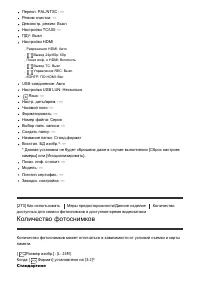
Перекл. PAL/NTSC : ― Режим очистки : ― Демонстр. режим : Выкл Настройки TC/UB : ― ПДУ : Выкл Настройки HDMI Разрешение HDMI : Авто Вывод 24p/60p : 60p Показ инф. о HDMI : Включить Вывод TC : Выкл Управление REC : Выкл КОНТР. ПО HDMI : Вкл USB-соединение : Авто Настройка USB LUN : Несколько Язык : ― ...
стр. 246 - Доступное время видеозаписи
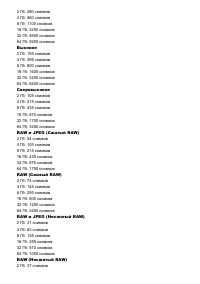
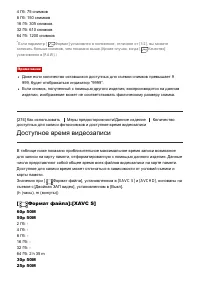
4 Гб: 75 снимков8 Гб: 150 снимков16 Гб: 305 снимков32 Гб: 610 снимков64 Гб: 1200 снимков * Если параметр [ Формат] установлен в положение, отличное от [3:2] , вы можете записать больше снимков, чем показано выше.(Кроме случая, когда [ Качество] установлено в [RAW].) Примечание Даже если количество о...
стр. 248 - Примечания по непрерывной видеозаписи
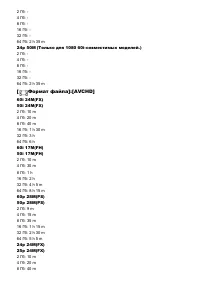
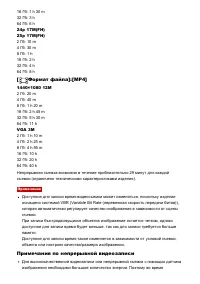
16 Гб: 1 h 30 m32 Гб: 3 h64 Гб: 6 h 24p 17M(FH) 25p 17M(FH) 2 Гб: 10 m4 Гб: 30 m8 Гб: 1 h16 Гб: 2 h32 Гб: 4 h64 Гб: 8 h [ Формат файла]:[MP4] 1440×1080 12M 2 Гб: 20 m4 Гб: 40 m8 Гб: 1 h 20 m16 Гб: 2 h 45 m32 Гб: 5 h 30 m64 Гб: 11 h VGA 3M 2 Гб: 1 h 10 m4 Гб: 2 h 25 m8 Гб: 4 h 55 m16 Гб: 10 h32 Гб: 2...
стр. 249 - Сетевой адаптер
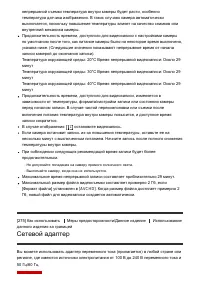
непрерывной съемки температура внутри камеры будет расти, особеннотемпература датчика изображения. В таких случаях камера автоматическивыключается, поскольку повышение температуры влияет на качество снимков иливнутренний механизм камеры.Продолжительность времени, доступного для видеозаписи с настрой...
стр. 250 - О системах цветного телевидения
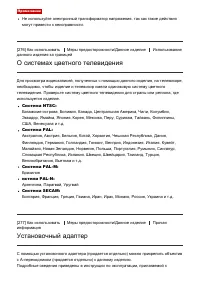
Примечание Не используйте электронный трансформатор напряжения, так как такие действиямогут привести к неисправности. [276] Как использовать Меры предосторожности/Данное изделие Использование данного изделия за границей О системах цветного телевидения Для просмотра видеозаписей, полученных с помощью...
стр. 251 - LA-EA1 Установочный адаптер
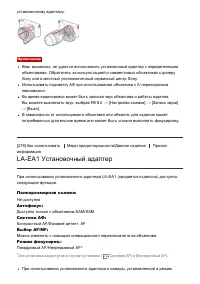
установочному адаптеру. Примечание Вам, возможно, не удастся использовать установочный адаптер с определеннымиобъективами. Обратитесь за консультацией о совместимых объективах к дилеруSony или в местный уполномоченный сервисный центр Sony.Использовать подсветку АФ при использовании объектива с A-пер...
стр. 252 - LA-EA2 Установочный адаптер
видеосъемки, автофокусировка работает только тогда, когда кнопка затвора нажатанаполовину.При использовании установочного адаптера в режиме видеосъемки отрегулируйтедиафрагму вручную. Доступная область фокусировки Если установлен установочный адаптер LA-EA1, доступная область фокусировки такаяже, ка...
стр. 253 - LA-EA3 Установочный адаптер
Широкая АФ: Изделие автоматически выбирает область фокусировки из 15 областей. Центр: Изделие использует область фокусировки, расположенную исключительно вцентральной области. Рег. пятно АФ: Вы можете выбрать область фокусировки из 15 областей с помощью колесикауправления. SteadyShot: Встроенная в к...
стр. 254 - LA-EA4 Установочный адаптер
SteadyShot: Встроенная в корпус [281] Как использовать Меры предосторожности/Данное изделие Прочая информация LA-EA4 Установочный адаптер При использовании установочного адаптера LA-EA4 (продается отдельно) доступныследующие функции. Полноразмерная съемка: Доступно только с объективом, совместимым с...
стр. 255 - Вертикальная рукоятка; Как снять крышку отсека элементов питания
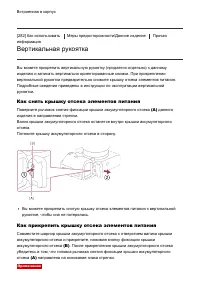
Встроенная в корпус [282] Как использовать Меры предосторожности/Данное изделие Прочая информация Вертикальная рукоятка Вы можете прикрепить вертикальную рукоятку (продается отдельно) к данномуизделию и записать вертикально ориентированные снимки. При прикреплениивертикальной рукоятки предварительно...
стр. 256 - Примечания к лицензии
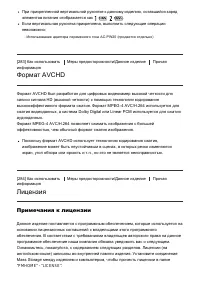
При прикрепленной вертикальной рукоятке к данному изделию, оставшийся зарядэлементов питания отображается как . Если вертикальная рукоятка прикреплена, выполнить следующие операцииневозможно: Использование адаптера переменного тока AC-PW20 (продается отдельно) [283] Как использовать Меры предосторож...
стр. 257 - Технические характеристики; Камера
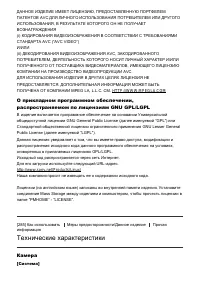
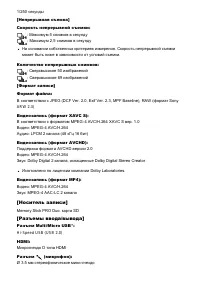
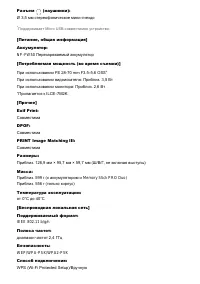
ДАННОЕ ИЗДЕЛИЕ ИМЕЕТ ЛИЦЕНЗИЮ, ПРЕДОСТАВЛЕННУЮ ПОРТФЕЛЕМПАТЕНТОВ AVC ДЛЯ ЛИЧНОГО ИСПОЛЬЗОВАНИЯ ПОТРЕБИТЕЛЕМ ИЛИ ДРУГОГОИСПОЛЬЗОВАНИЯ, В РЕЗУЛЬТАТЕ КОТОРОГО ОН НЕ ПОЛУЧАЕТВОЗНАГРАЖДЕНИЯ(i) КОДИРОВАНИЯ ВИДЕОИЗОБРАЖЕНИЯ В СООТВЕТСТВИИ С ТРЕБОВАНИЯМИСТАНДАРТА AVC (“AVC VIDEO”) И/ИЛИ(ii) ДЕКОДИРОВАНИЯ ВИ...
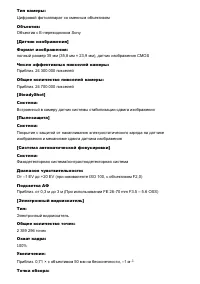
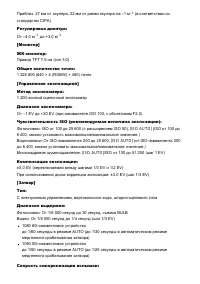
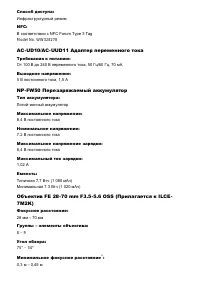
стр. 262 - NP-FW50 Перезаряжаемый аккумулятор
Способ доступа: Инфраструктурный режим NFC: В соответствии с NFC Forum Type 3 Tag Model No. WW328278 AC-UD10/AC-UUD11 Адаптер переменного тока Требования к питанию: От 100 В до 240 В переменного тока, 50 Гц/60 Гц, 70 мА Выходное напряжение: 5 В постоянного тока, 1,5 А NP-FW50 Перезаряжаемый аккумуля...
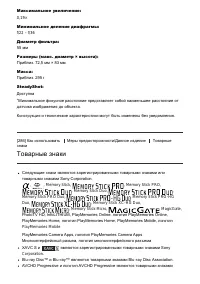
стр. 263 - Товарные знаки
Максимальное увеличение: 0,19× Минимальное деление диафрагмы: f/22 – f/36 Диаметр фильтра: 55 мм Размеры (макс. диаметр × высота): Приблиз. 72,5 мм × 83 мм Масса: Приблиз. 295 г SteadyShot: Доступна * Минимальное фокусное расстояние представляет собой наименьшее расстояние от датчика изображения до ...
стр. 267 - Не удается записать снимки.
Убедитесь, что аккумулятором действительно является NP-FW50.Извлеките аккумулятор, а затем установите его в изделие снова.Характеристики не используемого больше года аккумулятора могут ухудшиться.Данное явление происходит, когда аккумулятор заряжается в очень жарком илиочень холодном месте. Оптималь...
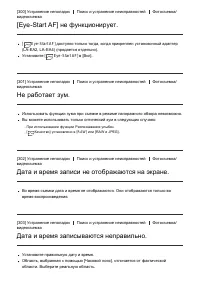
стр. 269 - Дата и время записи не отображаются на экране.
[300] Устранение неполадок Поиск и устранение неисправностей Фотосъемка/ видеосъемка [Eye-Start AF] не функционирует. [ Eye-Start AF] доступно только тогда, когда прикреплен установочный адаптер (LA-EA2, LA-EA4) (продается отдельно).Установите [ Eye-Start AF] в [Вкл] . [301] Устранение неполадок Пои...
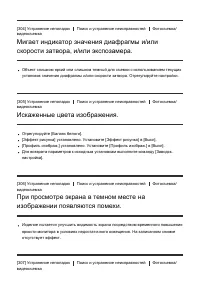
стр. 270 - Искаженные цвета изображения.
[304] Устранение неполадок Поиск и устранение неисправностей Фотосъемка/ видеосъемка Мигает индикатор значения диафрагмы и/илискорости затвора, и/или экспозамера. Объект слишком яркий или слишком темный для съемки с использованием текущихустановок значения диафрагмы и/или скорости затвора. Отрегулир...
стр. 277 - Не удается отправить видеозаписи в смартфон.
[Нажать WPS] может не работать в зависимости от установок точки беспроводногодоступа. Проверьте SSID и пароль точки беспроводного доступа и выполните [Руч.настр. тчк дост.] . [329] Устранение неполадок Поиск и устранение неисправностей Wi-Fi [Отправить на комп.] отменяется на полпути. Если уровень о...
стр. 278 - изделием и смартфоном прерывается.; Не удается использовать соединение в одно касание; Компьютер не распознает данное изделие.
изделием и смартфоном прерывается. Обмен данными между изделием и смартфоном может не получиться из-за условийсигнала. Расположите данное изделие ближе к смартфону. [333] Устранение неполадок Поиск и устранение неисправностей Wi-Fi Не удается использовать соединение в одно касание (NFC). Расположите...
стр. 281 - Не удается напечатать снимки с датой.
Не удается напечатать снимки с датой. Если нужно напечатать снимки с датой, используйте пункт [Настройка печати]установки [Укажите печать] . Вы можете печатать снимки с наложенной датой, если принтер или программноеобеспечение могут распознавать информацию Exif. По вопросам совместимости синформацие...
стр. 282 - Изделие не работает надлежащим образом.
Установите дату и время повторно.Внутренняя перезаряжаемая батарейка автономной подпитки разряжена.Установите заряженную батарейку и оставьте в выключенном состоянии на 24 часаили более. [346] Устранение неполадок Поиск и устранение неисправностей Прочее Количество доступных для записи снимков неуме...
стр. 283 - Предупреждающие сообщения
данных мер, обратитесь за консультацией к дилеру Sony или в местныйуполномоченный сервисный центр Sony. [349] Устранение неполадок Поиск и устранение неисправностей Прочее На экране появляется индикация “--E-”. Извлеките и вставьте снова карту памяти. Если проблема не будет устранена дажепосле выпол...










 Sony Alpha A7 II Body Инструкция по эксплуатации
 Sony Alpha A3500 (ILCE-3500) Инструкция по эксплуатации
 Sony Alpha A5000 Kit 16-50 White Инструкция по эксплуатации
 Sony Alpha A5100 (ILCE-5100) Инструкция по эксплуатации
 Sony Alpha A6000 (ILCE-6000) Инструкция по эксплуатации
 Sony Alpha ILCA-77M2 Инструкция по эксплуатации
 Sony Cyber-shot DSC-H300 Инструкция
 Sony Cyber-shot DSC-RX10 Инструкция по эксплуатации
 Sony Cyber-shot DSC-W830 Pink Инструкция по эксплуатации
 Sony Cyber-shot DSC-W830 Silver Инструкция по эксплуатации
 Sony Cyber-Shot W220 (DSC-W220B) Инструкция по эксплуатации
 Sony CyberShot WX350 Red Инструкция по эксплуатации
 Sony DSC-F77 Инструкция по эксплуатации
 Sony DSC-F88 Инструкция по эксплуатации
 Sony DSC-F707 Инструкция по эксплуатации
 Sony DSC-F717 Инструкция по эксплуатации
 Sony DSC-F828 Инструкция по эксплуатации
 Sony DSC-H1 Инструкция по эксплуатации
 Sony DSC-H2 Инструкция по эксплуатации