Sony Ericsson Live with Walkman WT19i Black инструкция по эксплуатации
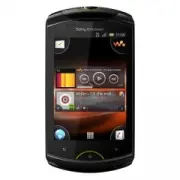
Инструкция по эксплуатации на русском языке предназначена для владельцев Sony Ericsson Live with Walkman WT19i Black. В PDF-документе подробно описаны особенности устройства, его функции и основные правила эксплуатации. Перед тем как начать пользоваться техникой, рекомендуем внимательно ознакомиться с содержанием руководства.
Наш проект MaxPoints позволяет изучать инструкцию без использования какого-либо дополнительного программного обеспечения. С PDF-версией документа вы можете ознакомиться ниже, воспользовавшись постраничной навигацией или оглавлением.
WT19i
Live with Walkman
™
Руководство по запуску
Sony Ericsson Mobile Communications AB
SE-221 88 Lund, Sweden
www.sonyericsson.com
Основные функции
телефона
Основные элементы
телефона
4
11
8
6
9
7
14
5
12
13
2
1
3
10
15
18
21
16
19
20
17
22
1. Кнопка питания
2. Разъем для мини-гарнитуры
3. Специальная клавиша
Walkman™
4. Датчик приближения 1
5. Датчик приближения 2
6. Сенсорный экран
7. Клавиша "Назад"
8. Клавиша "В начало"
9. Микрофон
10. Отверстие для шнурка
11. Клавиша меню
12. Объектив передней
камеры
13. Датчик освещенности
14. Светодиодный
индикатор уведомлений/
состояния аккумулятора
15. Динамик телефона
16. Стереодинамик
17. Светодиодный
индикатор камеры
18. Клавиша регулировки
громкости/изменения
масштаба
19. Объектив основной
камеры
20. Клавиша камеры
21. Стереодинамик
22. Порт Micro USB
Включение телефона
Включение телефона
Запуск телефона может занять некоторое время.
Активация экрана
Включение экрана
•
Нажмите
или нажмите и сразу отпустите
.
Снятие блокировки экрана
•
Перетяните
через экран вправо.
Использование клавиш
Назад
•
Служит для возврата к предыдущему экрану
•
Закрывает экранную клавиатуру, диалоговое окно,
меню функций или панель уведомлений
Домой
•
Перейдите на Главный экран
•
Активируйте экран, если он погас
•
При нажатии и удерживании открывает окно с
последними использовавшимися приложениями
Меню
•
Открывает список функций, доступных на текущем
экране или в текущем приложении
Настройка телефона
Что такое Android?
Android - это операционная система вашего телефона.
Поскольку она разработана компанией Google™, ваш телефон
уже настроен на использование некоторых служб Google™,
таких как Google Maps™ и веб-поиск Google™. Для
использования некоторых служб Google™ вам потребуется
аккаунт Google. Благодаря аккаунту Google вы можете получить
доступ к Android Market™ – магазину приложений, где вы можете
загрузить в свой телефон бесплатные или платные приложения.
Чем отличается Android от остальных
систем?
Android™ – открытая система; это означает, что вы можете
использовать любые приложения и услуги разных поставщиков
услуг.
Учетная запись Google™
Используйте приложение Gmail™ для передачи электронных
сообщений, Google Talk™ для общения с друзьями в чате и
Android Market™ для загрузки приложений.
Добавление учетной записи
1
Находясь на Главный экран, коснитесь .
2
Коснитесь
Настройки
>
Аккаунты и синх.
>
Добавить
аккаунт
.
3
Выберите тип добавляемой учетной записи, а затем
выполните указания мастера регистрации.
Основные параметры
При первом включении телефона мастер настройки знакомит
пользователя с основными его функциями и помогает ввести
необходимые параметры. Кроме того, впоследствии мастер
настройки может быть запущен в любой момент.
Доступ к мастеру настройки
1
На Главный экран коснитесь .
2
Найдите и коснитесь
Руководство по настр.
.
Передача контактов со
старого телефона
После покупки нового телефона в первую очередь необходимо
передать контакты и телефонные номера со старого телефона.
Иногда эта процедура может вызвать трудности. В этом разделе
будет подробно рассмотрена эта проблема и предложены
решения в соответствии с типом вашего старого телефона. Вы
также узнаете, где найти пошаговые инструкции.
Мой старый телефон
работал не на платформе
Android™
Sony Ericsson
Передайте контакты из своего старого телефона Sony Ericsson
в новый телефон за несколько шагов:
1
Новый телефон:
Подключите с помощью кабеля USB свой
новый телефон к ПК с интернет-соединением.
2
Новый телефон:
При запросе коснитесь экрана для
запуска установки приложения PC Companion на ПК.
3
ПК:
В приложении PC Companion выберите функцию
передачи или синхронизации контактов.
4
Следуйте инструкциям на экране ПК для передачи контактов
из старого телефона на новый.
Для просмотра пошаговых инструкций посетите
www.sonyericsson.com/support/contacts
.
Nokia
Передайте контакты из своего старого телефона Nokia
Symbian™ в новый телефон за несколько шагов.
Этот способ подходит только для телефонов
Nokia на платформе S60.
1
Новый телефон:
подключите с помощью кабеля USB свой
новый телефон к ПК с интернет-соединением.
2
Новый телефон:
при запросе коснитесь экрана для
запуска установки приложения PC Companion на ПК.
3
ПК:
в приложении PC Companion выберите функцию
передачи или синхронизации контактов.
4
Следуйте инструкциям на экране ПК для передачи контактов
из старого телефона на новый.
Для просмотра пошаговых инструкций посетите
www.sonyericsson.com/support/contacts
.
iPhone™
Передайте контакты iPhone™ в свой новый телефон с помощью
аккаунта Google™:
1
Подключите iPhone к ПК и запустите приложение iTunes™.
Щелкните вкладку
Информация
в iTunes™ и выберите
синхронизацию телефона с контактами Google™.
Приветствие
Важная информация
Перед эксплуатацией телефона обязательно
ознакомьтесь с брошюрами «
Важная информация
» .
Комплектация телефона
Снятие панели аккумуляторного отсека
Установка SIM-карты и аккумулятора
Установка панели аккумуляторного отсека
Сильно нажмите на все края панели
аккумуляторного отсека, чтобы обеспечить ее
прочное крепление.
July 28, 2011 04:13:08
2
1
1251-8700.2