стр. 2 - Батарейный блок; ПРЕДУПРЕЖДЕНИЕ
2 Для уменьшения опасности возгорания или поражения электрическим током не подвергайте аппарат воздействию дождя или влаги. СОХРАНИТЕ ЭТИ ИНСТРУКЦИИОПАСНОСТЬДЛЯ УМЕНЬШЕНИЯ ОПАСНОСТИ ВОЗГОРАНИЯ ИЛИ ПОРАЖЕНИЯ ЭЛЕКТРИЧЕСКИМ ТОКОМ СТРОГО СОБЛЮДАЙТЕ ЭТИ ИНСТРУКЦИИ Если форма штепсельной вилки не соответс...
стр. 6 - Процедура съемки
6 Примечания, относящиеся к использованию фотоаппарата Процедура съемки • Данный фотоаппарат имеет два режима съемки: режим ЖК- монитора, использующий ЖК- монитор, и режим видоискателя, использующий видоискатель. • Записанное изображение может отличаться от изображения, видимого перед съемкой. Приме...
стр. 9 - Оглавление
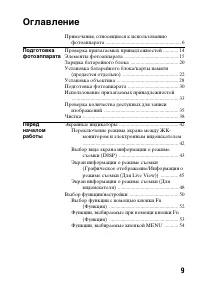
9 Оглавление Примечания, относящиеся к использованию фотоаппарата ............................................................ 6 Подготовка фотоаппарата Проверка прилагаемых принадлежностей ............ 14Элементы фотоаппарата ........................................... 15Зарядка батарейного блока ....
стр. 10 - Фотосъемка
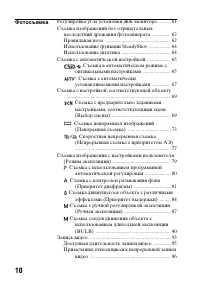
10 Фотосъемка Регулировка угла установки ЖК-монитора .......... 61Съемка изображений без отрицательных последствий дрожания фотоаппарата ............... 62Правильная поза .................................................... 62Использование функции SteadyShot .................. 64Использование штатив...
стр. 13 - Прочее
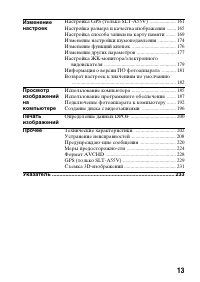
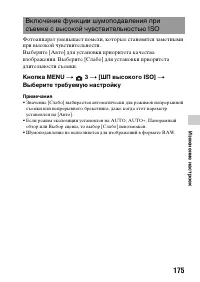
13 Изменение настроек Настройка GPS (только SLT-A55V) ..................... 161Настройка размера и качества изображения ........ 165Настройка способа записи на карту памяти ........ 169Изменение настройки шумоподавления .............. 174Изменение функций кнопок ................................... 1...
стр. 14 - Подготовка фотоаппарата; Число в скобках указывает количество.
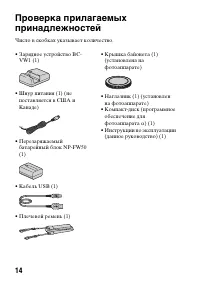
14 Подготовка фотоаппарата Проверка прилагаемых принадлежностей Число в скобках указывает количество. • Зарядное устройство BC- VW1 (1) • Шнур питания (1) (не поставляется в США и Канаде) • Перезаряжаемый батарейный блок NP-FW50 (1) • Кабель USB (1) • Плечевой ремень (1) • Крышка байонета (1) (устан...
стр. 15 - Элементы фотоаппарата; Байонет; Не прикасайтесь; Передняя сторона
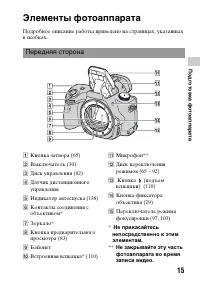
Под готовка фо т о а ппа р а та 15 Элементы фотоаппарата Подробное описание работы приведено на страницах, указанных в скобках. A Кнопка затвора (65) B Выключатель (30) C Диск управления (82) D Датчик дистанционного управления E Индикатор автоспуска (138) F Контакты соединения с объективом* G Зеркал...
стр. 16 - Задняя сторона
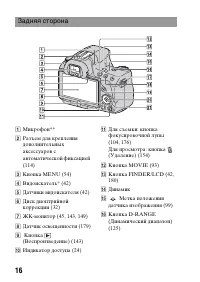
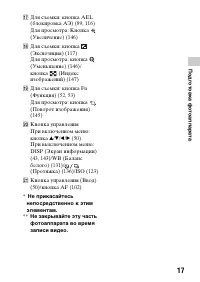
16 A Микрофон** B Разъем для крепления дополнительных аксессуаров с автоматической фиксацией (114) C Кнопка MENU (54) D Видоискатель* (42) E Датчики видоискателя (42) F Диск диоптрийной коррекции (32) G ЖК-монитор (45, 143, 149) H Датчик освещенности (179) I Кнопка (Воспроизведение) (143) J Индикато...
стр. 18 - Разъем REMOTE; • При подключении пульта; Разъем; • При подключении; Гнездо штатива; • Используйте штатив с; Боковые стороны/Нижняя сторона
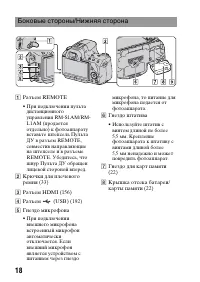
18 A Разъем REMOTE • При подключении пульта дистанционного управления RM-S1AM/RM-L1AM (продается отдельно) к фотоаппарату вставьте штепсель Пульта ДУ в разъем REMOTE, совместив направляющие на штепселе и в разъеме REMOTE. Убедитесь, что шнур Пульта ДУ обращен лицевой стороной вперед. B Крючки для пл...
стр. 19 - • Для использования
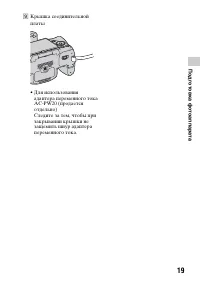
Под готовка фо т о а ппа р а та 19 I Крышка соединительной платы • Для использования адаптера переменного тока AC-PW20 (продается отдельно)Следите за тем, чтобы при закрывании крышки не защемить шнур адаптера переменного тока.
стр. 20 - Зарядка батарейного блока; индикатор CHARGE гаснет.
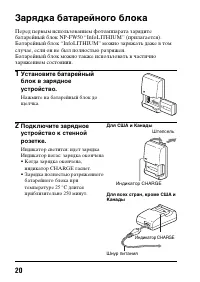
20 Зарядка батарейного блока Перед первым использованием фотоаппарата зарядите батарейный блок NP-FW50 “InfoLITHIUM” (прилагается).Батарейный блок “InfoLITHIUM” можно заряжать даже в том случае, если он не был полностью разряжен.Батарейный блок можно также использовать в частично заряженном состояни...
стр. 21 - Примечания
Под готовка фо т о а ппа р а та 21 Примечания • Время зарядки зависит от оставшегося заряда батарейного блока или условий зарядки. • Рекомендуется заряжать батарейный блок при температуре окружающей среды от 10 до 30 °C. Вне указанного диапазона температур эффективная зарядка батарейного блока не га...
стр. 22 - Вставьте карту памяти.; • Вставьте карту памяти до щелчка,
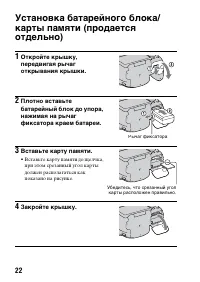
22 Установка батарейного блока/карты памяти (продается отдельно) 1 Откройте крышку, передвигая рычаг открывания крышки. 2 Плотно вставьте батарейный блок до упора, нажимая на рычаг фиксатора краем батареи. Рычаг фиксатора 3 Вставьте карту памяти. • Вставьте карту памяти до щелчка, при этом срезанный...
стр. 23 - • С данным фотоаппаратом можно использовать только карты; Извлечение батарейного блока
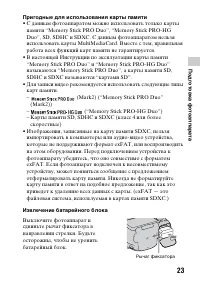
Под готовка фо т о а ппа р а та 23 Пригодные для использования карты памяти • С данным фотоаппаратом можно использовать только карты памяти “Memory Stick PRO Duo”, “Memory Stick PRO-HG Duo”, SD, SDHC и SDXC. С данным фотоаппаратом нельзя использовать карты MultiMediaCard. Вместе с тем, правильная ра...
стр. 24 - • При определенных обстоятельствах отображаемый уровень
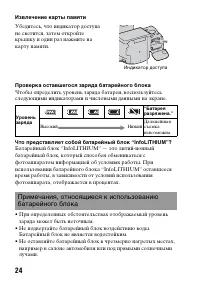
24 Извлечение карты памяти Проверка оставшегося заряда батарейного блока Чтобы определить уровень заряда батареи, воспользуйтесь следующими индикаторами и числовыми данными на экране. Что представляет собой батарейный блок “InfoLITHIUM”? Батарейный блок “InfoLITHIUM” — это литий-ионный батарейный бл...
стр. 25 - • Характеристики батареи ухудшаются в условиях низких; Срок службы батареи; • Срок службы батареи ограничен. Емкость батареи постепенно; Хранение батарейного блока
Под готовка фо т о а ппа р а та 25 Эффективное использование батарейного блока • Характеристики батареи ухудшаются в условиях низких температур. Поэтому на холоде время использования батарейного блока сокращается, а скорость непрерывной съемки уменьшается. Рекомендуется поместить батарейный блок в к...
стр. 27 - • Данный фотоаппарат совместим с “Memory Stick Micro”; “Memory Stick Duo”
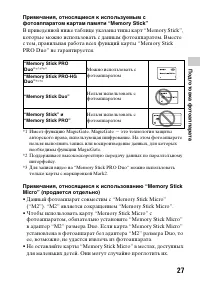
Под готовка фо т о а ппа р а та 27 Примечания, относящиеся к используемым с фотоаппаратом картам памяти “Memory Stick” В приведенной ниже таблице указаны типы карт “Memory Stick”, которые можно использовать с данным фотоаппаратом. Вместе с тем, правильная работа всех функций карты “Memory Stick PRO ...
стр. 28 - Установка объектива; • При смене объективов меняйте их; • Убедитесь, что объектив
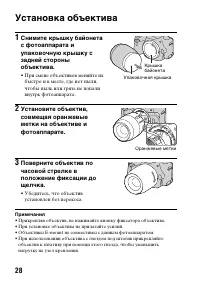
28 Установка объектива Примечания • Прикрепляя объектив, не нажимайте кнопку фиксатора объектива.• При установке объектива не прилагайте усилий.• Объективы E-mount не совместимы с данным фотоаппаратом.• При использовании объектива с гнездом под штатив прикрепляйте объектив к штативу при помощи этого...
стр. 29 - • Перед установкой крышек
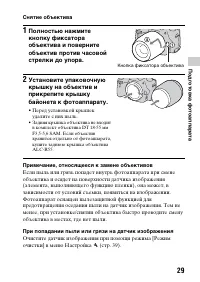
Под готовка фо т о а ппа р а та 29 Снятие объектива Примечание, относящееся к замене объективов Если пыль или грязь попадет внутрь фотоаппарата при смене объектива и осядет на поверхности датчика изображения (элемента, выполняющего функцию пленки), она может, в зависимости от условий съемки, появить...
стр. 30 - Установка даты; включение или
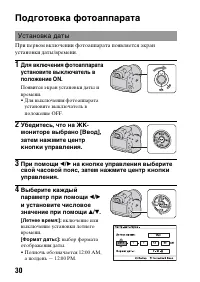
30 Подготовка фотоаппарата При первом включении фотоаппарата появляется экран установки даты/времени. Установка даты 1 Для включения фотоаппарата установите выключатель в положение ON. Появится экран установки даты и времени.• Для выключения фотоаппарата установите выключатель в положение OFF. 2 Убе...
стр. 31 - Повторная установка часового пояса; Кнопка MENU; Сохранение настроек даты и времени
Под готовка фо т о а ппа р а та 31 Отмена установки даты/времени Нажмите кнопку MENU. Повторная установка даты/времени При первом включении фотоаппарата автоматически появляется экран установки даты/времени. В следующий раз для установки даты и времени пользуйтесь меню. Кнопка MENU t 1 t [Настр. дат...
стр. 32 - Примечание
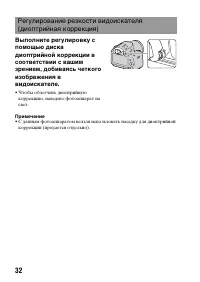
32 Примечание • С данным фотоаппаратом нельзя использовать насадку для диоптрийной коррекции (продается отдельно). Регулирование резкости видоискателя (диоптрийная коррекция) Выполните регулировку с помощью диска диоптрийной коррекции в соответствии с вашим зрением, добиваясь четкого изображения в в...
стр. 33 - Прикрепление плечевого ремня
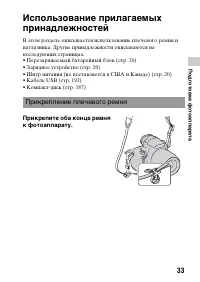
Под готовка фо т о а ппа р а та 33 Использование прилагаемых принадлежностей В этом разделе описывается использование плечевого ремня и наглазника. Другие принадлежности описываются на последующих страницах.• Перезаряжаемый батарейный блок (стр. 20)• Зарядное устройство (стр. 20)• Шнур питания (не п...
стр. 34 - Снятие наглазника; • Поставьте пальцы под наглазник,
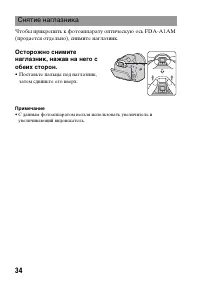
34 Чтобы прикрепить к фотоаппарату оптическую ось FDA-A1AM (продается отдельно), снимите наглазник. Примечание • С данным фотоаппаратом нельзя использовать увеличитель и увеличивающий видоискатель. Снятие наглазника Осторожно снимите наглазник, нажав на него с обеих сторон. • Поставьте пальцы под на...
стр. 37 - • Количество рассчитывается с полностью заряженным
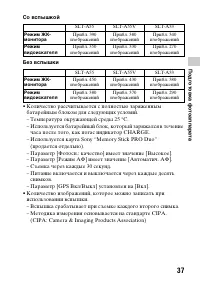
Под готовка фо т о а ппа р а та 37 Со вспышкой Без вспышки • Количество рассчитывается с полностью заряженным батарейным блоком для следующих условий.– Tемпература окружающей среды 25 °C.– Используется батарейный блок, который заряжался в течение часа после того, как погас индикатор CHARGE. – Исполь...
стр. 38 - Чистка; Чистка фотоаппарата
38 Чистка • Не прикасайтесь к внутренним частям фотоаппарата, таким как контакты соединения с объективом или зеркало. Поскольку пыль на поверхности зеркала или вокруг него может отрицательно повлиять на изображения или работу фотоаппарата, сдуйте пыль при помощи любой имеющейся в продаже фотогруши*....
стр. 39 - Чистка датчика изображения
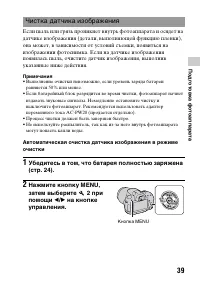
Под готовка фо т о а ппа р а та 39 Если пыль или грязь проникнет внутрь фотоаппарата и осядет на датчике изображения (детали, выполняющей функцию пленки), она может, в зависимости от условий съемки, появиться на изображении фотоснимка. Если на датчике изображения появилась пыль, очистите датчик изоб...
стр. 40 - Очистка датчика изображения при помощи фотогруши; центр кнопки управления.; • Следите за тем, чтобы не
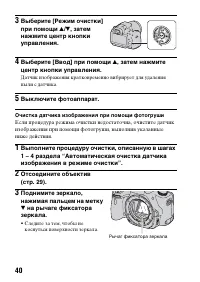
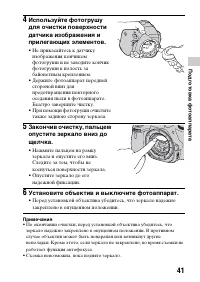
40 Очистка датчика изображения при помощи фотогруши Если процедура режима очистки недостаточна, очистите датчик изображения при помощи фотогруши, выполнив указанные ниже действия. 3 Выберите [Режим очистки] при помощи v / V , затем нажмите центр кнопки управления. 4 Выберите [Ввод] при помощи v , за...
стр. 41 - Установите объектив и выключите фотоаппарат.
Под готовка фо т о а ппа р а та 41 Примечания • По окончании очистки, перед установкой объектива убедитесь, что зеркало надежно закреплено в опущенном положении. В противном случае объектив может быть поцарапан или возникнут другие неполадки. Кроме этого, если зеркало не закреплено, во время съемки ...
стр. 42 - Перед началом работы; Экранные индикаторы; Быстрая фокусировка при помощи видоискателя
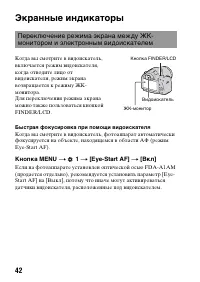
42 Перед началом работы Экранные индикаторы Быстрая фокусировка при помощи видоискателя Когда вы смотрите в видоискатель, фотоаппарат автоматически фокусируется на объекте, находящемся в области АФ (режим Eye-Start AF). Кнопка MENU t 1 t [Eye-Start AF] t [Вкл] Если на фотоаппарате установлен оптичес...
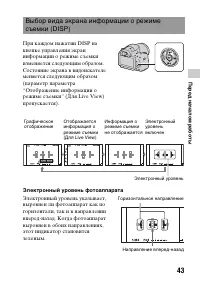
стр. 44 - Экран информации о режиме съемки (Для видоискателя)
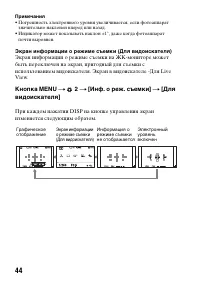
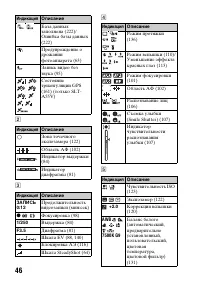
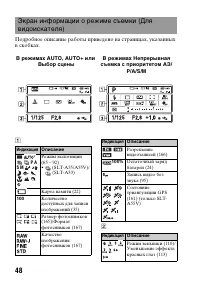
44 Примечания • Погрешность электронного уровня увеличивается, если фотоаппарат значительно наклонен вперед или назад. • Индикатор может показывать наклон ±1°, даже когда фотоаппарат почти выровнен. Экран информации о режиме съемки (Для видоискателя) Экран информации о режиме съемки на ЖК-мониторе м...
стр. 45 - Индикация Описание
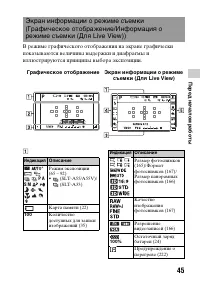
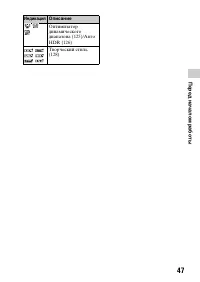
Пер е д н ачал о м р а б о т ы 45 В режиме графического отображения на экране графически показываются величины выдержки и диафрагмы и иллюстрируются принципы выбора экспозиции. A Экран информации о режиме съемки (Графическое отображение/Информация о режиме съемки (Для Live View)) Графическое отображ...
стр. 49 - AWB
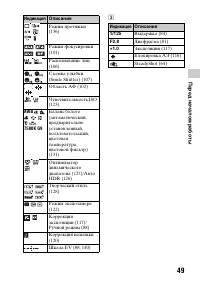
Пер е д н ачал о м р а б о т ы 49 C Режим протяжки (136) Режим фокусировки (101) Распознавание лиц (106) Съемка улыбки (Smile Shutter) (107) Область АФ (102) Чувствительность ISO (123) AWB 7500K G9 Баланс белого (автоматический, предварительно установленный, пользовательский, цветовая температура, ц...
стр. 50 - Выбор функции/настройки; Выберите требуемую настройку; Список пиктограмм справочной строки; : для перемещения курсора
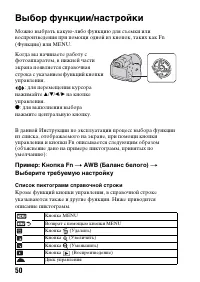
50 Выбор функции/настройки Можно выбрать какую-либо функцию для съемки или воспроизведения при помощи одной из кнопок, таких как Fn (Функция) или MENU. В данной Инструкции по эксплуатации процесс выбора функции из списка, отображаемого на экране, при помощи кнопки управления и кнопки Fn описывается ...
стр. 52 - Появится экран настройки.
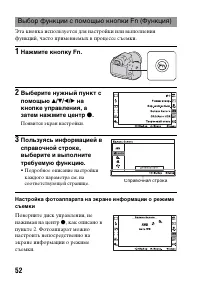
52 Эта кнопка используется для настройки или выполнения функций, часто применяемых в процессе съемки. Настройка фотоаппарата на экране информации о режиме съемки Выбор функции с помощью кнопки Fn (Функция) 1 Нажмите кнопку Fn. 2 Выберите нужный пункт с помощью v / V / b / B на кнопке управления, а з...
стр. 54 - Меню режима съемки; Функции, выбираемые кнопкой MENU
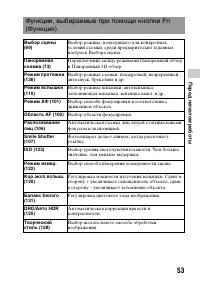
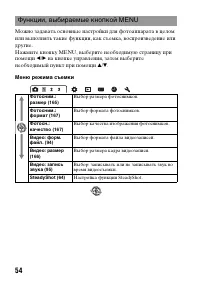
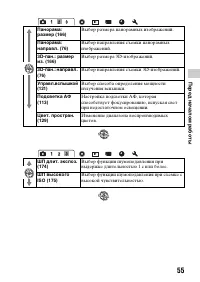
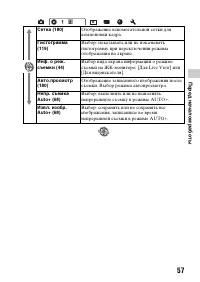
54 Можно задавать основные настройки для фотоаппарата в целом или выполнять такие функции, как съемка, воспроизведение или другие.Нажмите кнопку MENU, выберите необходимую страницу при помощи b / B на кнопке управления, затем выберите необходимый пункт при помощи v / V . Меню режима съемки Функции, ...
стр. 56 - Меню пользовательских установок
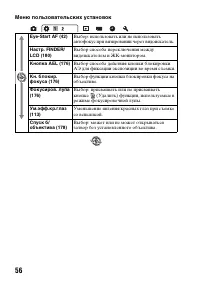
56 Меню пользовательских установок Eye-Start AF (42) Выбор: использовать или не использовать автофокус при визировании через видоискатель. Настр. FINDER/LCD (180) Выбор способа переключения между видоискателем и ЖК-монитором. Кнопка AEL (176) Выбор способа действия кнопки блокировки АЭ для фиксации ...
стр. 58 - Меню режима воспроизведения
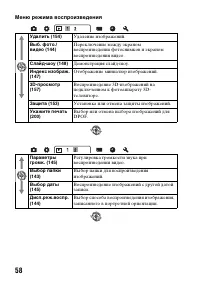
58 Меню режима воспроизведения Удалить (154) Удаление изображений. Выб. фото./видео (144) Переключение между экраном воспроизведения фотоснимков и экраном воспроизведения видео. Слайд-шоу (148) Демонстрация слайд-шоу. Индекс изображ. (147) Отображение миниатюр изображений. 3D-просмотр (157) Воспроиз...
стр. 60 - Меню настройки
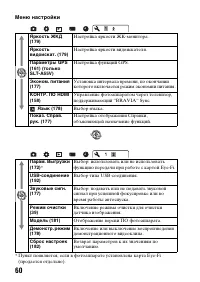
60 Меню настройки * Пункт появляется, если в фотоаппарате установлена карта Eye-Fi (продается отдельно). Яркость ЖКД (179) Настройка яркости ЖК-монитора. Яркость видоискат. (179) Настройка яркости видоискателя. Параметры GPS (161) (только SLT-A55V) Настройка функций GPS. Эконом. питания (177) Устано...
стр. 61 - тосъемк; • ЖК-монитор можно отклонить на
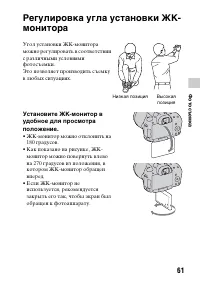
Ф о тосъемк а 61 Фотосъемка Регулировка угла установки ЖК-монитора Угол установки ЖК-монитора можно регулировать в соответствии с различными условиями фотосъемки.Это позволяет производить съемку в любых ситуациях. Низкая позиция Высокая позиция Установите ЖК-монитор в удобное для просмотра положение...
стр. 62 - Правильная поза
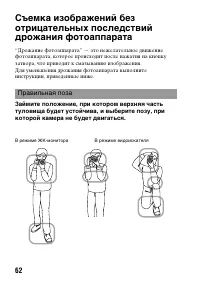
62 Съемка изображений без отрицательных последствий дрожания фотоаппарата “Дрожание фотоаппарата” — это нежелательное движение фотоаппарата, которое происходит после нажатия на кнопку затвора, что приводит к смазыванию изображения.Для уменьшения дрожания фотоаппарата выполните инструкции, приведенны...
стр. 63 - Шаг; Индикатор предупреждения о дрожании фотоаппарата
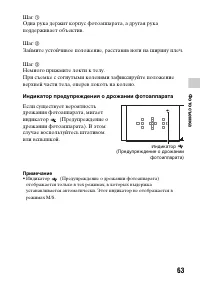
Ф о тосъемк а 63 Шаг 1 Одна рука держит корпус фотоаппарата, а другая рука поддерживает объектив. Шаг 2 Займите устойчивое положение, расставив ноги на ширину плеч. Шаг 3 Немного прижмите локти к телу.При съемке с согнутыми коленями зафиксируйте положение верхней части тела, оперев локоть на колено....
стр. 64 - Использование функции SteadyShot; Использование штатива
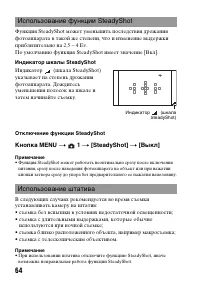
64 Функция SteadyShot может уменьшить последствия дрожания фотоаппарата в такой же степени, что и изменение выдержки приблизительно на 2,5 – 4 Ev.По умолчанию функция SteadyShot имеет значение [Вкл]. Индикатор шкалы SteadyShot Отключение функции SteadyShot Кнопка MENU t 1 t [SteadyShot] t [Выкл] При...
стр. 65 - при съемке в местах, где использование вспышки; Съемка в автоматическом режиме с; • Если индикатор
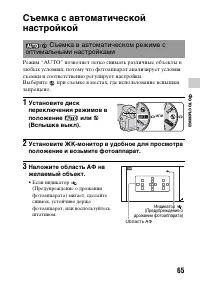
Ф о тосъемк а 65 Съемка с автоматической настройкой Режим “AUTO” позволяет легко снимать различные объекты в любых условиях, потому что фотоаппарат анализирует условия съемки и соответственно регулирует настройки.Выберите при съемке в местах, где использование вспышки запрещено. Съемка в автоматичес...
стр. 66 - или
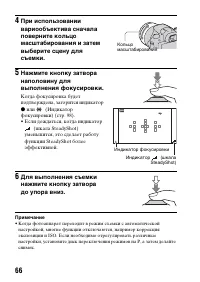
66 Примечание • Когда фотоаппарат переходит в режим съемки с автоматической настройкой, многие функции отключаются, например коррекция экспозиции и ISO. Если необходимо отрегулировать различные настройки, установите диск переключения режимов на P, а затем делайте снимок. 4 При использовании вариообъ...
стр. 67 - Съемка с автоматически
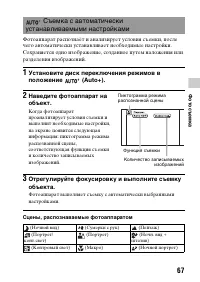
Ф о тосъемк а 67 Фотоаппарат распознаёт и анализирует условия съемки, после чего автоматически устанавливает необходимые настройки. Сохраняется одно изображение, созданное путем наложения или разделения изображений. Сцены, распознаваемые фотоаппаратом Съемка с автоматически устанавливаемыми настройк...
стр. 68 - Выбор способа сохранения записанных изображений
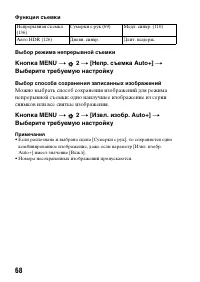
68 Функция съемки Выбор режима непрерывной съемки Кнопка MENU t 2 t [Непр. съемка Auto+] t Выберите требуемую настройку Выбор способа сохранения записанных изображений Можно выбрать способ сохранения изображений для режима непрерывной съемки: одно наилучшее изображение из серии снимков или все сняты...
стр. 69 - Съемка с предварительно заданными; • Чтобы изменить сцену, нажмите кнопку Fn и выберите другую
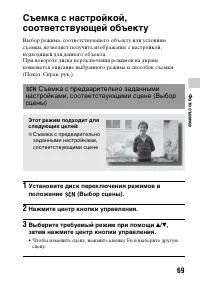
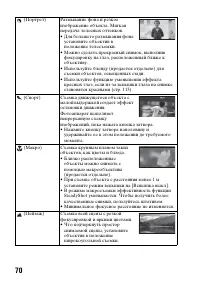
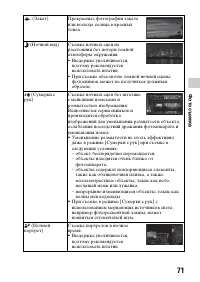
Ф о тосъемк а 69 Съемка с настройкой, соответствующей объекту Выбор режима, соответствующего объекту или условиям съемки, позволяет получить изображение с настройкой, подходящей для данного объекта.При повороте диска переключения режимов на экране появляется описание выбранного режима и способов съе...
стр. 72 - Технические приемы съемки
72 • Чтобы получить более качественные изображения, установите диск переключения режимов в положение P, A, S или M и воспользуйтесь функцией Творческий стиль (стр. 128). В этих случаях можно регулировать экспозицию, ISO и другие параметры. Примечания • Поскольку фотоаппарат устанавливает настройки а...
стр. 73 - Съемка панорамных изображений; Этот режим подходит для следующих целей:; Нажмите центр кнопки управления.; выберите эту функцию.; Полностью нажмите кнопку затвора.
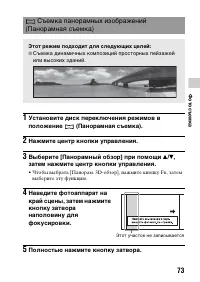
Ф о тосъемк а 73 Съемка панорамных изображений (Панорамная съемка) Этот режим подходит для следующих целей: z Съемка динамичных композиций просторных пейзажей или высоких зданий. 1 Установите диск переключения режимов в положение (Панорамная съемка). 2 Нажмите центр кнопки управления. 3 Выберите [Па...
стр. 75 - Советы, относящиеся к панорамной съемке
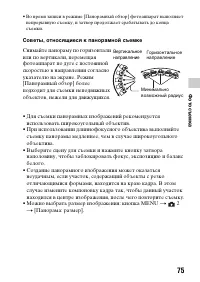
Ф о тосъемк а 75 • Во время записи в режиме [Панорамный обзор] фотоаппарат выполняет непрерывную съемку, и затвор продолжает срабатывать до конца съемки. Советы, относящиеся к панорамной съемке • Для съемки панорамных изображений рекомендуется использовать широкоугольный объектив. • При использовани...
стр. 76 - Создание 3D-изображений; Установите диск переключения режимов в положение; Выбор направления съемки панорамы
76 Создание 3D-изображений Установите диск переключения режимов в положение (Панорамная съемка), выберите [Панорам. 3D-обзор], и сделайте снимок. Используйте ту же технику съемки, что в режиме Панорамный обзор; фотоаппарат запишет несколько изображений и создаст из них 3D-изображение (трехмерное изо...
стр. 77 - Скоростная непрерывная съемка; • Фотоаппарат выполняет непрерывную съемку, пока кнопка
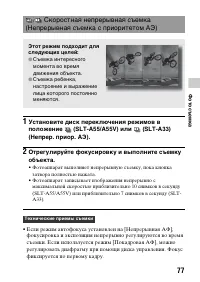
Ф о тосъемк а 77 • Если режим автофокуса установлен на [Непрерывная АФ], фокусировка и экспозиция непрерывно регулируются во время съемки. Если используется режим [Покадровая АФ], можно регулировать диафрагму при помощи диска управления. Фокус фиксируется по первому кадру. Скоростная непрерывная съе...
стр. 80 - • Для срабатывания вспышки нажмите кнопку .
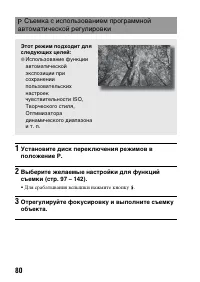
80 Съемка с использованием программной автоматической регулировки Этот режим подходит для следующих целей: z Использование функции автоматической экспозиции при сохранении пользовательских настроек чувствительности ISO, Творческого стиля, Оптимизатора динамического диапазона и т. п. 1 Установите дис...
стр. 81 - Съемка с контролем размывания фона
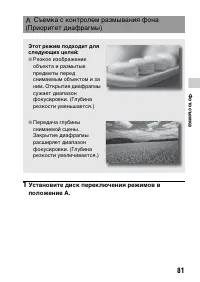
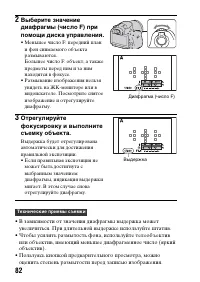
Ф о тосъемк а 81 Съемка с контролем размывания фона (Приоритет диафрагмы) Этот режим подходит для следующих целей: z Резкое изображение объекта и размытые предметы перед снимаемым объектом и за ним. Открытие диафрагмы сужает диапазон фокусировки. (Глубина резкости уменьшается.) z Передача глубины сн...
стр. 82 - • Меньшее число F: передний план
82 • В зависимости от значения диафрагмы выдержка может увеличиться. При длительной выдержке используйте штатив. • Чтобы усилить размытость фона, используйте телеобъектив или объектив, имеющий меньшее диафрагменное число (яркий объектив). • Пользуясь кнопкой предварительного просмотра, можно оценить...
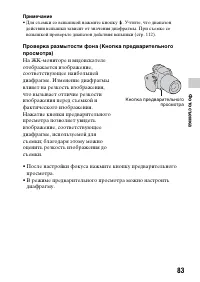
стр. 83 - • После настройки фокуса нажмите кнопку предварительного
Ф о тосъемк а 83 Примечание • Для съемки со вспышкой нажмите кнопку . Учтите, что диапазон действия вспышки зависит от значения диафрагмы. При съемке со вспышкой проверьте диапазон действия вспышки (стр. 112). Проверка размытости фона (Кнопка предварительного просмотра) • После настройки фокуса нажм...
стр. 84 - Съемка движущегося объекта с различными
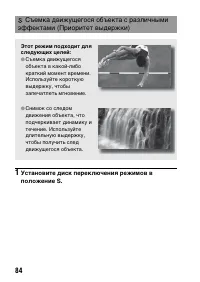
84 Съемка движущегося объекта с различными эффектами (Приоритет выдержки) Этот режим подходит для следующих целей: z Съемка движущегося объекта в какой-либо краткий момент времени. Используйте короткую выдержку, чтобы запечатлеть мгновение. z Снимок со следом движения объекта, что подчеркивает динам...
стр. 85 - используйте более высокую чувствительность ISO.
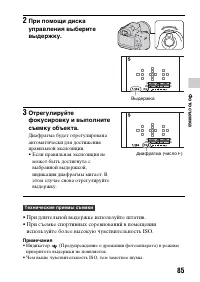
Ф о тосъемк а 85 • При длительной выдержке используйте штатив.• При съемке спортивных соревнований в помещении используйте более высокую чувствительность ISO. Примечания • Индикатор (Предупреждение о дрожании фотоаппарата) в режиме приоритета выдержки не появляется. • Чем выше чувствительность ISO, ...
стр. 87 - Съемка с ручной регулировкой экспозиции
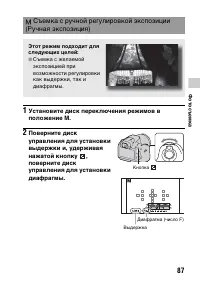
Ф о тосъемк а 87 Съемка с ручной регулировкой экспозиции (Ручная экспозиция) Этот режим подходит для следующих целей: z Съемка с желаемой экспозицией при возможности регулировки как выдержки, так и диафрагмы. 1 Установите диск переключения режимов в положение M. 2 Поверните диск управления для устан...
стр. 88 - • Отрегулируйте значение
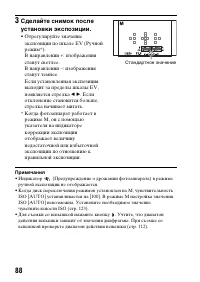
88 Примечания • Индикатор (Предупреждение о дрожании фотоаппарата) в режиме ручной экспозиции не отображается. • Когда диск переключения режимов установлен на M, чувствительность ISO [AUTO] устанавливается на [100]. В режиме M настройка значения ISO [AUTO] невозможна. Установите необходимое значение...
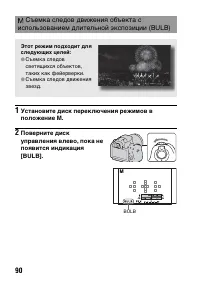
стр. 91 - • Пользуйтесь беспроводным пультом дистанционного; поворачивайте; Затвор остается открытым, пока нажата кнопка затвора.
Ф о тосъемк а 91 • Используйте штатив.• При съемке фейерверков и т. п. в режиме ручной фокусировки установите фокус на бесконечность. Если на объективе нет маркировки бесконечности, сначала наведите фокус на огни фейерверка в том направлении, в котором затем будет сделан снимок. • Пользуйтесь беспро...
стр. 93 - Запись видео; • Следующие параметры, которые были настроены во время; • Запись видео можно начать в
Ф о тосъемк а 93 Запись видео • Следующие параметры, которые были настроены во время фотосъемки, применяются без изменения: – Баланс белого;– Творческий стиль;– Коррекция экспозиции;– Область АФ; – Режим экспозамера. • В режиме записи видео можно выполнять коррекцию экспозиции. • Начните запись посл...
стр. 94 - Изменение формата файла видеозаписей; AVCHD
94 • Если параметр [ Инф. о реж. съемки ] имеет значение [ Для видоискателя ] , ЖК-монитор переключается на отображение информации о режиме съемки в тот момент, когда начинается запись видео. • Не снимайте мощные источники света, например солнце. Это может повредить внутренние элементы фотоаппарата....
стр. 95 - Выбор разрешения видеозаписи; Емкость
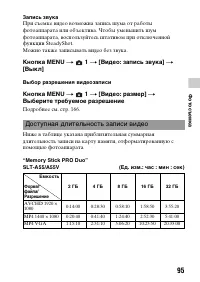
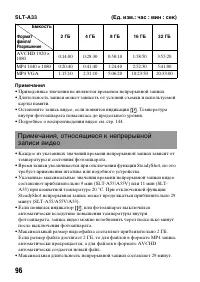
Ф о тосъемк а 95 Запись звука При съемке видео возможна запись шума от работы фотоаппарата или объектива. Чтобы уменьшить шум фотоаппарата, воспользуйтесь штативом при отключенной функции SteadyShot.Можно также записывать видео без звука. Кнопка MENU t 1 t [Видео: запись звука] t [Выкл] Выбор разреш...
стр. 97 - Использование функции съемки; Выбор способа фокусировки; Тип объектива; Использование автоматической фокусировки
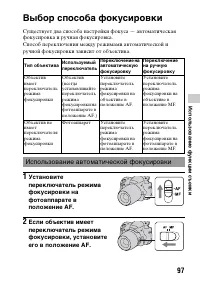
Использование фу н кции с ъ е м ки 97 Использование функции съемки Выбор способа фокусировки Существует два способа настройки фокуса — автоматическая фокусировка и ручная фокусировка.Способ переключения между режимами автоматической и ручной фокусировки зависит от объектива. Тип объектива Используем...
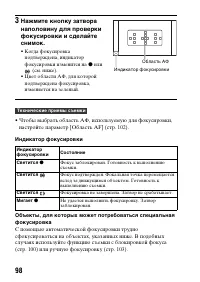
стр. 98 - • Чтобы выбрать область АФ, используемую для фокусировки,; • Когда фокусировка; Мигает
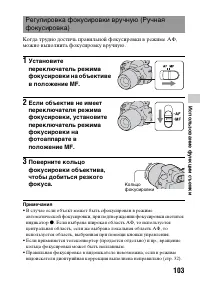
98 • Чтобы выбрать область АФ, используемую для фокусировки, настройте параметр [Область AF] (стр. 102). Индикатор фокусировки Объекты, для которых может потребоваться специальная фокусировка С помощью автоматической фокусировки трудно сфокусироваться на объектах, указанных ниже. В подобных случаях ...
стр. 101 - Кнопка Fn
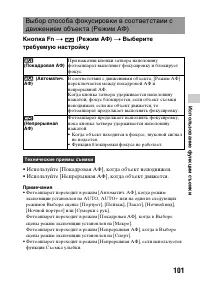
Использование фу н кции с ъ е м ки 101 Кнопка Fn t (Режим АФ) t Выберите требуемую настройку • Используйте [Покадровая АФ], когда объект неподвижен.• Используйте [Непрерывная АФ], когда объект движется. Примечания • Фотоаппарат переходит в режим [Автоматич. АФ], когда режим экспозиции установлен на ...
стр. 104 - на; • При каждом нажатии кнопки
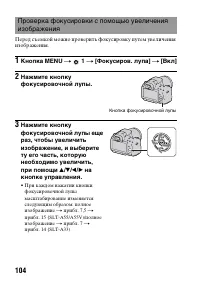
104 Перед съемкой можно проверить фокусировку путем увеличения изображения. Проверка фокусировки с помощью увеличения изображения 1 Кнопка MENU t 1 t [Фокусиров. лупа] t [Вкл] 2 Нажмите кнопку фокусировочной лупы. Кнопка фокусировочной лупы 3 Нажмите кнопку фокусировочной лупы еще раз, чтобы увеличи...
стр. 105 - Проверьте и отрегулируйте фокусировку.
Использование фу н кции с ъ е м ки 105 4 Проверьте и отрегулируйте фокусировку. • Поворачивая кольцо фокусировки, отрегулируйте фокус в режиме ручной фокусировки. • Если в режиме автофокуса нажать кнопку AF, функция фокусировочной лупы отключается и включается функция автофокуса. • Функция фокусиров...
стр. 106 - Распознавание лиц; Рамка функции распознавания лиц; Использование функции распознавания лиц; • Если фотоаппарат распознает
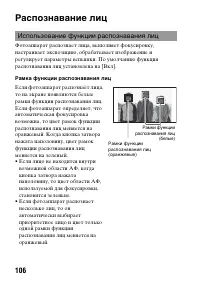
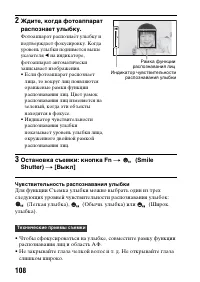
106 Распознавание лиц Фотоаппарат распознает лица, выполняет фокусировку, настраивает экспозицию, обрабатывает изображение и регулирует параметры вспышки. По умолчанию функция распознавания лиц установлена на [Вкл]. Рамка функции распознавания лиц Использование функции распознавания лиц Если фотоапп...
стр. 107 - • Скомпонуйте кадр так, чтобы рамка функции распознавания; • Когда включен режим Съемка улыбки, на экране появляется
Использование фу н кции с ъ е м ки 107 Отключение функции распознавания лиц Кнопка Fn t (Распознавание лиц) t [Выкл] • Скомпонуйте кадр так, чтобы рамка функции распознавания лиц находилась в области АФ. Примечания • Если режим экспозиции установлен на Панорамный обзор или Непрерывная съемка с приор...
стр. 108 - Чувствительность распознавания улыбки; • Чтобы сфокусироваться на улыбке, совместите рамку функции; • Индикатор чувствительности; Остановка съемки: кнопка Fn
108 Чувствительность распознавания улыбки Для функции Съемка улыбки можно выбрать один из трех следующих уровней чувствительности распознавания улыбок: (Легкая улыбка), (Обычн. улыбка) или (Широк. улыбка). • Чтобы сфокусироваться на улыбке, совместите рамку функции распознавания лиц и область АФ. • ...
стр. 109 - • Не закрывайте лицо шляпой, маской, солнцезащитными
Использование фу н кции с ъ е м ки 109 • Не закрывайте лицо шляпой, маской, солнцезащитными очками и др. • Старайтесь смотреть прямо на фотоаппарат и не наклонять лицо. • Улыбайтесь отчетливо, с открытым ртом. Распознавание улыбки происходит увереннее, если видны зубы. • Если кнопка затвора нажимает...
стр. 110 - Использование вспышки
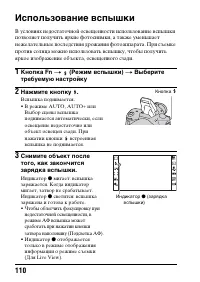
110 Использование вспышки В условиях недостаточной освещенности использование вспышки позволяет получить яркие фотоснимки, а также уменьшает нежелательные последствия дрожания фотоаппарата. При съемке против солнца можно использовать вспышку, чтобы получить яркое изображение объекта, освещенного сза...
стр. 111 - При использовании вспышки снимите бленду.
Использование фу н кции с ъ е м ки 111 • Бленда (продается отдельно) может закрывать свет вспышки. При использовании вспышки снимите бленду. • Пользуясь вспышкой, снимайте объект на расстоянии 1 м или более. • При съемке в помещении или съемке ночного пейзажа можно использовать медленную синхронизац...
стр. 112 - Диапазон действия вспышки; установлен на
112 Примечания • Не держите фотоаппарат за излучатель вспышки.• Чтобы избежать теней на изображении, необходимы определенные условия съемки, которые зависят от объектива. • Если режим экспозиции установлен на AUTO, AUTO+ или Выбор сцены, параметры [Медл. синхр.], [Синх. задн. штор.] и [Беспроводная]...
стр. 114 - Съемка с беспроводной вспышкой; • Если выполняется проверка работы вспышки, нажмите кнопку
114 Имея вспышку с функцией беспроводной съемки (продается отдельно), можно снимать со вспышкой без подключения проводов, даже когда вспышка не прикреплена к фотоаппарату. Изменяя положение вспышки, можно снимать изображения с объемным эффектом, делая акцент на контрасте света и тени снимаемого объе...
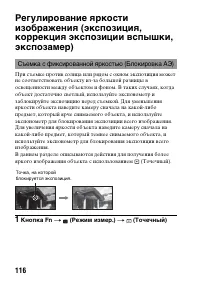
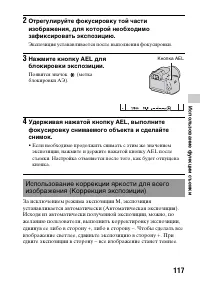
стр. 117 - Экспозиция устанавливается после выполнения фокусировки.; • Если необходимо продолжить снимать с этим же значением
Использование фу н кции с ъ е м ки 117 За исключением режима экспозиции M, экспозиция устанавливается автоматически (Автоматическая экспозиция).Исходя из автоматически полученной экспозиции, можно, по желанию пользователя, выполнить корректировку экспозиции, сдвинув ее либо в сторону +, либо в сторо...
стр. 118 - Нажмите кнопку
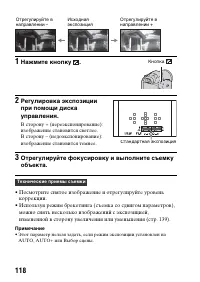
118 • Посмотрите снятое изображение и отрегулируйте уровень коррекции. • Используя режим брекетинга (съемка со сдвигом параметров), можно снять несколько изображений с экспозицией, измененной в сторону увеличения или уменьшения (стр. 139). Примечание • Этот параметр нельзя задать, если режим экспози...
стр. 119 - • Гистограмма отображается вместо графического отображения
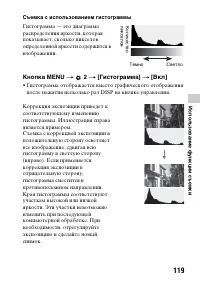
Использование фу н кции с ъ е м ки 119 Съемка с использованием гистограммы Гистограмма — это диаграмма распределения яркости, которая показывает, сколько пикселов определенной яркости содержится в изображении. Кнопка MENU t 2 t [Гистограмма] t [Вкл] • Гистограмма отображается вместо графического ото...
стр. 120 - Коррекция экспозиции и коррекция экспозиции вспышки
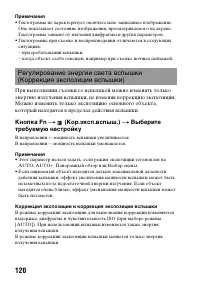
120 Примечания • Гистограмма не характеризует окончательно записанное изображение. Она показывает состояние изображения, просматриваемого на экране. Гистограмма зависит от значения диафрагмы и других параметров. • Гистограммы при съемке и воспроизведении отличаются в следующих ситуациях:– при срабат...
стр. 121 - Вспышка ADI
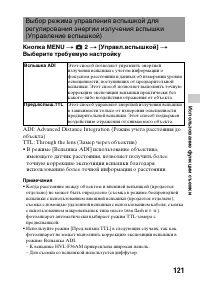
Использование фу н кции с ъ е м ки 121 Кнопка MENU t 2 t [Управл.вспышкой] t Выберите требуемую настройку ADI: Advanced Distance Integration (Режим учета расстояния до объекта)TTL: Through the lens (Замер через объектив)• В режиме [Вспышка ADI] использование объектива, имеющего датчик расстояния, по...
стр. 122 - • Для обычной съемки используйте режим измерения
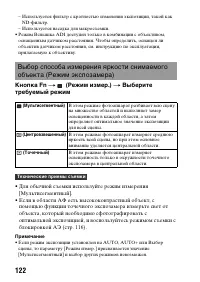
122 – Используется фильтр с кратностью изменения экспозиции, такой как ND-фильтр. – Используется насадка для макросъемки. • Режим Вспышка ADI доступен только в комбинации с объективом, оснащенным датчиком расстояния. Чтобы определить, оснащен ли объектив датчиком расстояния, см. инструкцию по эксплу...
стр. 123 - Настройка чувствительности ISO; Многокадровое шумоподавление (Многокадровое ШП); Выберите желаемое значение при помощи; желаемое значение при помощи
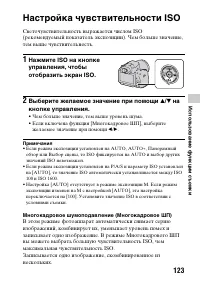
Использование фу н кции с ъ е м ки 123 Настройка чувствительности ISO Светочувствительность выражается числом ISO (рекомендуемый показатель экспозиции). Чем больше значение, тем выше чувствительность. Примечания • Если режим экспозиции установлен на AUTO, AUTO+, Панорамный обзор или Выбор сцены, то ...
стр. 125 - Выберите оптимальный уровень при помощи
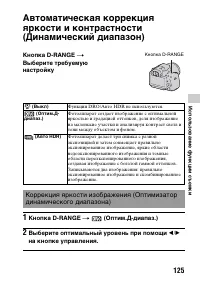
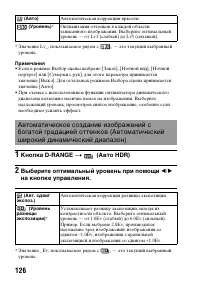
Использование фу н кции с ъ е м ки 125 Автоматическая коррекция яркости и контрастности (Динамический диапазон) Кнопка D-RANGE t Выберите требуемую настройку Кнопка D-RANGE (Выкл) Функции DRO/Авто HDR не используются. (Оптим.Д- диапаз.) Фотоаппарат создает изображение с оптимальной яркостью и градац...
стр. 127 - • Так как для съемки одного кадра затвор спускается трижды,
Использование фу н кции с ъ е м ки 127 • Так как для съемки одного кадра затвор спускается трижды, обратите внимание на следующее:– Пользуйтесь этой функцией, когда объект неподвижен и его яркость не изменяется. – Не изменяйте композицию кадра. Примечания • Эту функцию нельзя использовать для создан...
стр. 128 - Обработка изображения
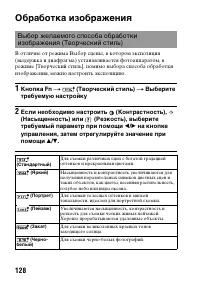
128 Обработка изображения В отличие от режима Выбор сцены, в котором экспозиция (выдержка и диафрагма) устанавливается фотоаппаратом, в режиме [Творческий стиль], помимо выбора способа обработки изображения, можно настроить экспозицию. Выбор желаемого способа обработки изображения (Творческий стиль)...
стр. 129 - Параметры; sRGB
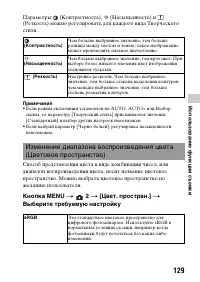
Использование фу н кции с ъ е м ки 129 Параметры (Контрастность), (Насыщенность) и (Резкость) можно регулировать для каждого вида Творческого стиля. Примечания • Если режим экспозиции установлен на AUTO, AUTO+ или Выбор сцены, то параметру [Творческий стиль] присваивается значение [Стандартный] и вы...
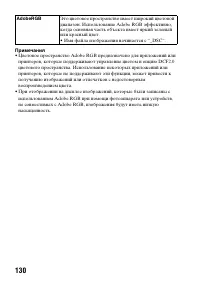
стр. 130 - AdobeRGB
130 Примечания • Цветовое пространство Adobe RGB предназначено для приложений или принтеров, которые поддерживают управление цветом и опцию DCF2.0 цветового пространства. Использование некоторых приложений или принтеров, которые не поддерживают эти функции, может привести к получению изображений или...
стр. 132 - • Используйте функцию сдвига баланса белого, если не можете; WB на кнопке управления
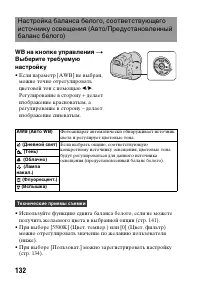
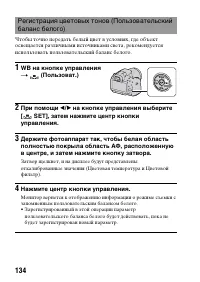
132 • Используйте функцию сдвига баланса белого, если не можете получить желаемого цвета в выбранной опции (стр. 141). • При выборе [5500K] (Цвет. темпер.) или [0] (Цвет. фильтр) можно отрегулировать значение по желанию пользователя (ниже). • При выборе [Пользоват.] можно зарегистрировать настройку ...
стр. 133 - • Для установки цветовой
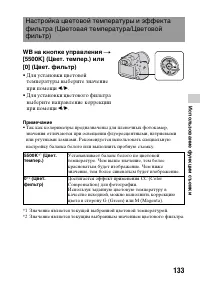
Использование фу н кции с ъ е м ки 133 Примечание • Так как колориметры предназначены для пленочных фотокамер, значения отличаются при освещении флуоресцентными, натриевыми или ртутными лампами. Рекомендуется использовать специальную настройку баланса белого или выполнить пробную съемку. *1 Значение...
стр. 135 - Вызов настройки пользовательского баланса белого
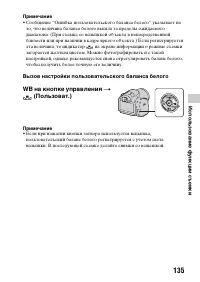
Использование фу н кции с ъ е м ки 135 Примечание • Сообщение “Ошибка пользовательского баланса белого” указывает на то, что величина баланса белого вышла за пределы ожидаемого диапазона. (При съемке со вспышкой объекта в непосредственной близости или при наличии в кадре яркого объекта.) Если регист...
стр. 136 - Выбор режима протяжки; Этот режим предназначен для обычной съемки.; Покадровая съемка
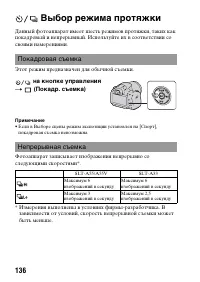
136 Выбор режима протяжки Данный фотоаппарат имеет шесть режимов протяжки, таких как покадровый и непрерывный. Используйте их в соответствии со своими намерениями. Этот режим предназначен для обычной съемки. Примечание • Если в Выборе сцены режим экспозиции установлен на [Спорт], покадровая съемка н...
стр. 137 - • Чтобы ускорить непрерывную съемку, выберите режим; на кнопке; • Запись изображений продолжается, пока кнопка затвора
Использование фу н кции с ъ е м ки 137 Максимальное количество непрерывно записанных снимков Имеется верхний предел количества непрерывно записываемых фотоснимков. • Чтобы ускорить непрерывную съемку, выберите режим экспозиции Непрерывная съемка с приоритетом АЭ (стр. 77). Примечания • Если выбрано ...
стр. 138 - Отмена функции автоспуска; Нажмите; Использование автоспуска; • Число после
138 10-секундный автоспуск удобен, когда фотограф участвует в снимаемой сцене, а 2-секундный автоспуск полезен для уменьшения вибрации фотоаппарата. Отмена функции автоспуска Нажмите на кнопке управления. Использование автоспуска 1 на кнопке управления t (Автоспуск) t Выберите требуемую настройку • ...
стр. 140 - Шкала EV при съемке в режиме брекетинга; • При съемке в режиме брекетинга на шкале EV отображаются
140 • При настройке экспозиция сдвигается, исходя из скорректированного значения. • Функцию брекетинга нельзя использовать, если режим экспозиции установлен на AUTO, AUTO+, Панорамный обзор или Выбор сцены. Шкала EV при съемке в режиме брекетинга * Общее освещение: любое освещение, отличное от света...
стр. 141 - • При выборе Lo баланс сдвигается
Использование фу н кции с ъ е м ки 141 Выполняется съемка трех изображений со сдвигом баланса белого относительно выбранных значений баланса белого и цветовой температуры или цветового фильтра. * Майред: единица, характеризующая качество преобразования цвета в фильтрах цветовой температуры. Можно пр...
стр. 143 - Использование функции просмотра; Воспроизведение изображений; Возврат в режим съемки; Еще раз нажмите кнопку; Выбор папки для воспроизведения
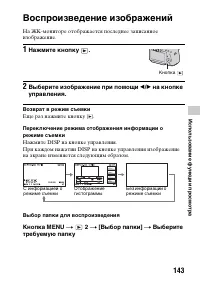
Испол ь з о вание фу нкц ии прос м отра 143 Использование функции просмотра Воспроизведение изображений На ЖК-мониторе отображается последнее записанное изображение. Возврат в режим съемки Еще раз нажмите кнопку . Переключение режима отображения информации о режиме съемки Нажмите DISP на кнопке упра...
стр. 144 - Прокрутка панорамных изображений; Воспроизведение видео
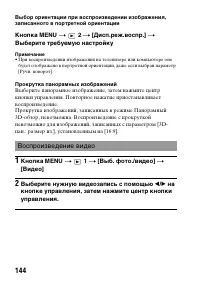
144 Выбор ориентации при воспроизведении изображения, записанного в портретной ориентации Кнопка MENU t 2 t [Дисп.реж.воспр.] t Выберите требуемую настройку Примечание • При воспроизведении изображения на телевизоре или компьютере оно будет отображено в портретной ориентации, даже если выбран параме...
стр. 145 - Видеофайлы сохраняются с датой их записи.; Поворот изображения; повернутом положении даже после отключения питания.
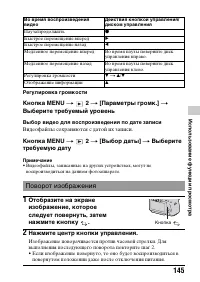
Испол ь з о вание фу нкц ии прос м отра 145 Регулировка громкости Кнопка MENU t 2 t [Параметры громк.] t Выберите требуемый уровень Выбор видео для воспроизведения по дате записи Видеофайлы сохраняются с датой их записи. Кнопка MENU t 2 t [Выбор даты] t Выберите требуемую дату Примечание • Видеофайл...
стр. 146 - Возврат к экрану нормального воспроизведения; Увеличение изображений; • Поворот диска управления
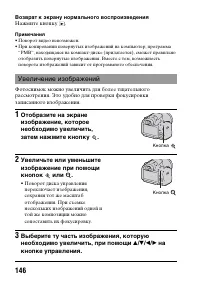
146 Возврат к экрану нормального воспроизведения Нажмите кнопку . Примечания • Поворот видео невозможен.• При копировании повернутых изображений на компьютер, программа “PMB”, находящаяся на компакт-диске (прилагается), сможет правильно отобразить повернутые изображения. Вместе с тем, возможность по...
стр. 147 - Возврат к отображению одного изображения; Диапазон масштабирования
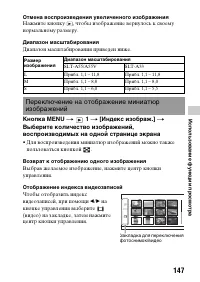
Испол ь з о вание фу нкц ии прос м отра 147 Отмена воспроизведения увеличенного изображения Нажмите кнопку , чтобы изображение вернулось к своему нормальному размеру. Диапазон масштабирования Диапазон масштабирования приведен ниже. Кнопка MENU t 1 t [Индекс изображ.] t Выберите количество изображени...
стр. 148 - Прерывание воспроизведения слайд-шоу; Выбор интервала между изображениями в слайд-шоу
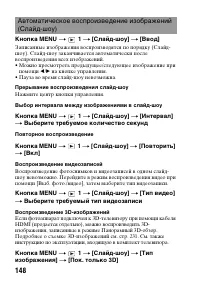
148 Кнопка MENU t 1 t [Слайд-шоу] t [Ввод] Записанные изображения воспроизводятся по порядку (Слайд-шоу). Слайд-шоу заканчивается автоматически после воспроизведения всех изображений.• Можно просмотреть предыдущее/следующее изображение при помощи b / B на кнопке управления. • Пауза во время слайд-шо...
стр. 149 - Основная информация; Фотоснимок
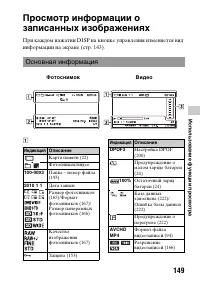
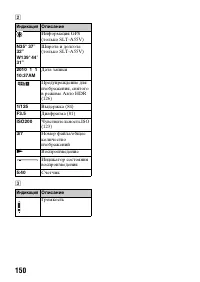
Испол ь з о вание фу нкц ии прос м отра 149 Просмотр информации о записанных изображениях При каждом нажатии DISP на кнопке управления изменяется вид информации на экране (стр. 143). A Основная информация Фотоснимок Видео Индикация Описание Карта памяти (22) Фотоснимок/видео 100-0003 Папка – номер ф...
стр. 151 - Отображение гистограммы
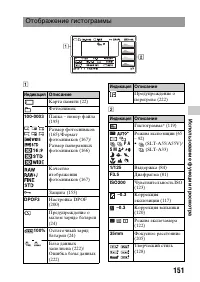
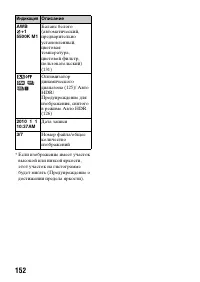
Испол ь з о вание фу нкц ии прос м отра 151 A B Отображение гистограммы Индикация Описание Карта памяти (22) Фотоснимок 100-0003 Папка – номер файла (193) Размер фотоснимков (165)/Формат фотоснимков (167)/Размер панорамных фотоснимков (166) Качество изображения фотоснимков (167) - Защита (153) DPOF3...
стр. 153 - Изображения можно защитить от случайного удаления.; Отмена защиты всех изображений или видеозаписей; Защита/отмена защиты выбранных изображений; • Для отмены выбора снова нажмите
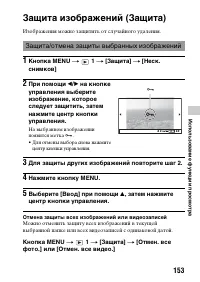
Испол ь з о вание фу нкц ии прос м отра 153 Защита изображений (Защита) Изображения можно защитить от случайного удаления. Отмена защиты всех изображений или видеозаписей Можно отменить защиту всех изображений в текущей выбранной папке или всех видеозаписей с одинаковой датой. Кнопка MENU t 1 t [Защ...
стр. 154 - При помощи
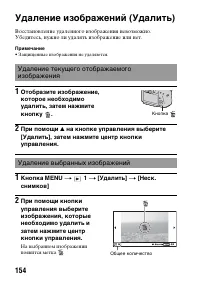
154 Удаление изображений (Удалить) Восстановление удаленного изображения невозможно. Убедитесь, нужно ли удалять изображение или нет. Примечание • Защищенные изображения не удаляются. Удаление текущего отображаемого изображения 1 Отобразите изображение, которое необходимо удалить, затем нажмите кноп...
стр. 155 - Удаление всех изображений в папке
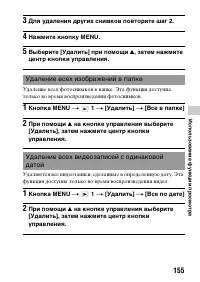
Испол ь з о вание фу нкц ии прос м отра 155 Удаление всех фотоснимков в папке. Эта функция доступна только во время воспроизведения фотоснимков. Удаляются все видеозаписи, сделанные в определенную дату. Эта функция доступна только во время воспроизведения видео. 3 Для удаления других снимков повтори...
стр. 156 - Включите фотоаппарат.
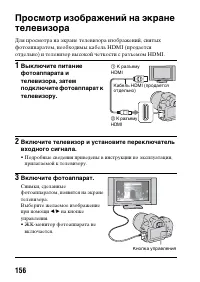
156 Просмотр изображений на экране телевизора Для просмотра на экране телевизора изображений, снятых фотоаппаратом, необходимы кабель HDMI (продается отдельно) и телевизор высокой четкости с разъемом HDMI. 1 Выключите питание фотоаппарата и телевизора, затем подключите фотоаппарат к телевизору. 2 Вк...
стр. 157 - Информация о стандарте “PhotoTV HD”
Испол ь з о вание фу нкц ии прос м отра 157 Примечания • Пользуйтесь кабелем HDMI с логотипом HDMI.• Один конец кабеля со штепселем mini HDMI подключите к фотоаппарату, а другой конец с соответствующим штепселем — к телевизору. • Некоторые устройства могут не работать должным образом.• Не соединяйте...
стр. 158 - Пункты Меню связи; Использование технологии “BRAVIA” Sync; Выбрать папку; Выбрать дату; Удалить
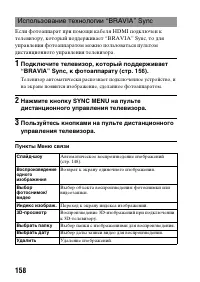
158 Если фотоаппарат при помощи кабеля HDMI подключен к телевизору, который поддерживает “BRAVIA” Sync, то для управления фотоаппаратом можно пользоваться пультом дистанционного управления телевизора. Пункты Меню связи Использование технологии “BRAVIA” Sync 1 Подключите телевизор, который поддержива...
стр. 161 - Изменение настроек; Прием сигнала GPS; • Правильная триангуляция невозможна в помещении или вблизи; Состояние приема GPS
Изменение на с т рое к 161 Изменение настроек Настройка GPS (только SLT-A55V) Если фотоаппарат при помощи встроенной функции GPS принял информацию о местоположении, эта информация хранится вместе с изображениями, записанными в данном месте.С помощью прилагаемой программы “PMB” можно импортировать в ...
стр. 163 - Удаление вспомогательных данных GPS
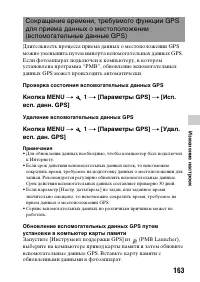
Изменение на с т рое к 163 Длительность процесса приема данных о местоположении GPS можно уменьшить путем импорта вспомогательных данных GPS. Если фотоаппарат подключен к компьютеру, в котором установлена программа “PMB”, обновление вспомогательных данных GPS может происходить автоматически. Проверк...
стр. 164 - Автоматическая корректировка времени
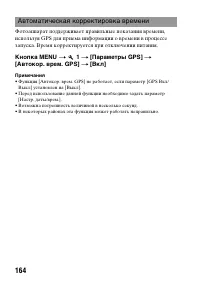
164 Фотоаппарат поддерживает правильные показания времени, используя GPS для приема информации о времени в процессе запуска. Время корректируется при отключении питания. Кнопка MENU t 1 t [Параметры GPS] t [Автокор. врем. GPS] t [Вкл] Примечания • Функция [Автокор. врем. GPS] не работает, если парам...
стр. 166 - Чем больше размер изображения, тем выше его качество.
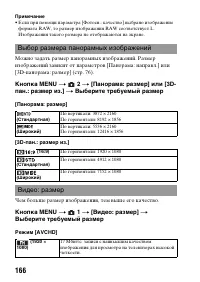
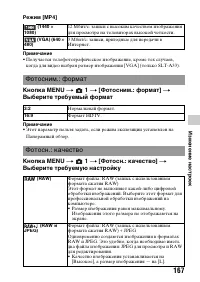
166 Примечание • Если при помощи параметра [Фотосн.: качество] выбрано изображение формата RAW, то размер изображения RAW соответствует L. Изображения такого размера не отображаются на экране. Можно задать размер панорамных изображений. Размер изображений зависит от параметров [Панорама: направл.] и...
стр. 168 - Информация о файлах RAW
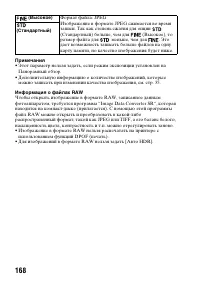
168 Примечания • Этот параметр нельзя задать, если режим экспозиции установлен на Панорамный обзор. • Дополнительную информацию о количестве изображений, которые можно записать при изменении качества изображения, см. стр. 35. Информация о файлах RAW Чтобы открыть изображение в формате RAW, записанно...
стр. 169 - Серия; Выбор формата имени папки; Формат Дата
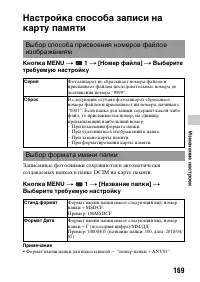
Изменение на с т рое к 169 Настройка способа записи на карту памяти Кнопка MENU t 1 t [Номер файла] t Выберите требуемую настройку Записанные фотоснимки сохраняются в автоматически создаваемых папках в папке DCIM на карте памяти. Кнопка MENU t 1 t [Название папки] t Выберите требуемую настройку Прим...
стр. 170 - Создание новой папки
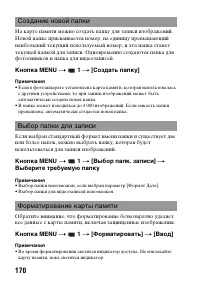
170 На карте памяти можно создать папку для записи изображений.Новой папке присваивается номер, на единицу превышающий наибольший текущий используемый номер, и эта папка станет текущей папкой для записи. Одновременно создаются папка для фотоснимков и папка для видеозаписей. Кнопка MENU t 1 t [Создат...
стр. 172 - Индикаторы состояния связи; Настройка функции передачи для карты Eye-Fi
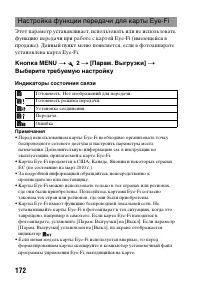
172 Этот параметр устанавливает, использовать или не использовать функцию передачи при работе с картой Eye-Fi (имеющейся в продаже). Данный пункт меню появляется, если в фотоаппарате установлена карта Eye-Fi. Кнопка MENU t 2 t [Парам. Выгрузки] t Выберите требуемую настройку Индикаторы состояния свя...
стр. 176 - Изменение функций кнопок
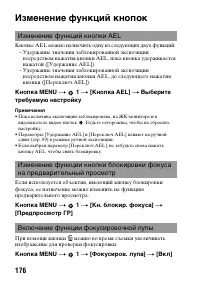
176 Изменение функций кнопок Кнопке AEL можно назначить одну из следующих двух функций: – Удержание значения заблокированной экспозиции посредством нажатия кнопки AEL, пока кнопка удерживается нажатой ([Удержание AEL]). – Удержание значения заблокированной экспозиции посредством нажатия кнопки AEL, ...
стр. 177 - Изменение других параметров; Включение/выключение звуковых сигналов
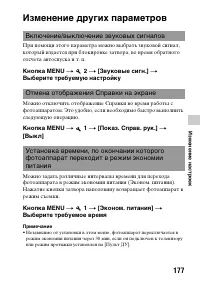
Изменение на с т рое к 177 Изменение других параметров При помощи этого параметра можно выбрать звуковой сигнал, который издается при блокировке затвора, во время обратного отсчета автоспуска и т. п. Кнопка MENU t 2 t [Звуковые сигн.] t Выберите требуемую настройку Можно отключить отображение Справк...
стр. 179 - Hастройка яркости ЖК-монитора
Изменение на с т рое к 179 Настройка ЖК-монитора/электронного видоискателя При помощи датчика освещенности яркость ЖК-монитора автоматически настраивается в зависимости от условий внешней освещенности (стр. 16).Яркость ЖК-монитора можно отрегулировать вручную или выбрать настройку, пригодную для съе...
стр. 180 - Отображение сетки
180 Записанное изображение можно посмотреть на экране сразу же после его съемки. Можно изменить длительность отображения. Кнопка MENU t 2 t [Авто.просмотр] t Выберите требуемую настройку Примечание • В режиме автопросмотра изображение не будет отображаться в вертикальном положении, даже если парамет...
стр. 182 - Сброс настроек производится для следующих функций.; Функция
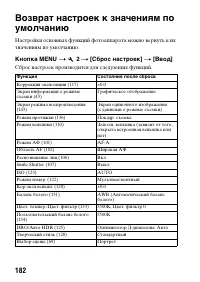
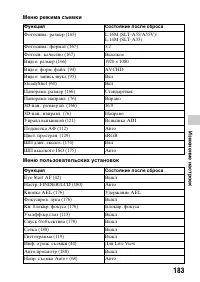
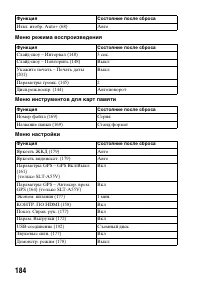
182 Возврат настроек к значениям по умолчанию Настройки основных функций фотоаппарата можно вернуть к их значениям по умолчанию. Кнопка MENU t 2 t [Сброс настроек] t [Ввод] Сброс настроек производится для следующих функций. Функция Состояние после сброса Коррекция экспозиции (117) ±0.0 Экран информа...
стр. 185 - Просмотр изображений на компьютере; Использование компьютера; “PMB”
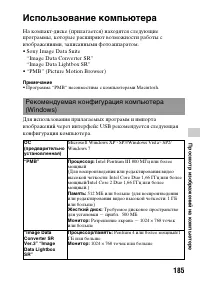
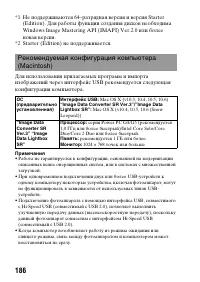
П р осмот р и з о бра ж е ний на компь ю т е ре 185 Просмотр изображений на компьютере Использование компьютера На компакт-диске (прилагается) находятся следующие программы, которые расширяют возможности работы с изображениями, записанными фотоаппаратом.• Sony Image Data Suite “Image Data Converter ...
стр. 187 - Войдите в систему с правами администратора.; Установка программного обеспечения (Windows); • Если появится экран автозапуска, выберите “Выполнить
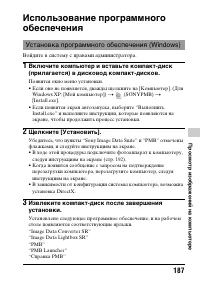
П р осмот р и з о бра ж е ний на компь ю т е ре 187 Использование программного обеспечения Войдите в систему с правами администратора. Установка программного обеспечения (Windows) 1 Включите компьютер и вставьте компакт-диск (прилагается) в дисковод компакт-дисков. Появится окно меню установки.• Есл...
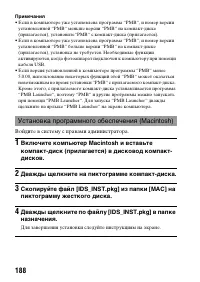
стр. 188 - Установка программного обеспечения (Macintosh); Для завершения установки следуйте инструкциям на экране.
188 Примечания • Если в компьютере уже установлена программа “PMB”, и номер версии установленной “PMB” меньше версии “PMB” на компакт-диске (прилагается), установите“PMB” с компакт-диска (прилагается). • Если в компьютере уже установлена программа “PMB”, и номер версии установленной “PMB” больше вер...
стр. 189 - • Настраивать баланс белого, экспозицию, творческий стиль
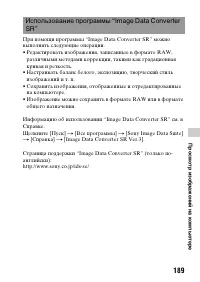
П р осмот р и з о бра ж е ний на компь ю т е ре 189 При помощи программы “Image Data Converter SR” можно выполнять следующие операции.• Редактировать изображения, записанные в формате RAW, различными методами коррекции, такими как градационная кривая и резкость. • Настраивать баланс белого, экспозиц...
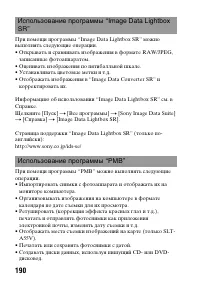
стр. 190 - Использование программы “PMB”
190 При помощи программы “Image Data Lightbox SR” можно выполнять следующие операции.• Открывать и сравнивать изображения в формате RAW/JPEG, записанные фотоаппаратом. • Оценивать изображения по пятибалльной шкале.• Устанавливать цветовые метки и т.д.• Отображать изображения в “Image Data Converter ...
стр. 191 - • Создавать диски Blu-ray, AVCHD или DVD из видеозаписей в
П р осмот р и з о бра ж е ний на компь ю т е ре 191 • Создавать диски Blu-ray, AVCHD или DVD из видеозаписей в формате AVCHD, импортированных в компьютер. (Для выполнения первой операции создания диска Blu-ray/DVD требуется подключение к Интернету.) Примечания • Программа “PMB” несовместима с компью...
стр. 192 - Включите компьютер, затем нажмите кнопку; • Когда USB-соединение
192 Подключение фотоаппарата к компьютеру 1 Вставьте в фотоаппарат батарейный блок, заряженный в достаточной степени, или подключите фотоаппарат к стенной розетке при помощи адаптера переменного тока AC-PW20 (продается отдельно). 2 Включите компьютер, затем нажмите кнопку (Воспроизведение). 3 Убедит...
стр. 193 - скопируйте необходимые изображения в; Имя файла; ssss; Папка
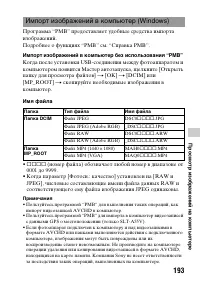
П р осмот р и з о бра ж е ний на компь ю т е ре 193 Программа “PMB” предоставляет удобные средства импорта изображений.Подробнее о функциях “PMB” см. “Справка PMB”. Импорт изображений в компьютер без использования “PMB” Когда после установки USB-соединения между фотоаппаратом и компьютером появится ...
стр. 194 - Импорт изображений в компьютер (Macintosh); Файлы изображений копируются на жесткий диск.; Дважды щелкните на пиктограмме жесткого диска; На экране появится изображение.
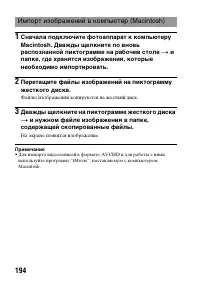
194 Примечание • Для импорта видеозаписей в формате AVCHD и для работы с ними используйте программу “iMovie”, поставляемую с компьютером Macintosh. Импорт изображений в компьютер (Macintosh) 1 Сначала подключите фотоаппарат к компьютеру Macintosh. Дважды щелкните по вновь распознанной пиктограмме на...
стр. 195 - Отмена USB-соединения; Щелкните
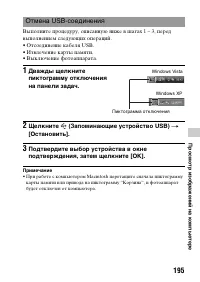
П р осмот р и з о бра ж е ний на компь ю т е ре 195 Выполните процедуру, описанную ниже в шагах 1 – 3, перед выполнением следующих операций.• Отсоединение кабеля USB.• Извлечение карты памяти.• Выключение фотоаппарата. Примечание • При работе с компьютером Macintosh перетащите сначала пиктограмму ка...
стр. 196 - Создание диска с видеозаписями; Выбор способа создания диска; Проигрыватель
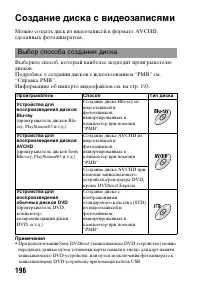
196 Создание диска с видеозаписями Можно создать диск из видеозаписей в формате AVCHD, сделанных фотоаппаратом. Выберите способ, который наиболее подходит проигрывателю дисков.Подробнее о создании дисков с использованием “PMB” см. “Справка PMB”.Информацию об импорте видеофайлов см. на стр. 193. Прим...
стр. 197 - • Проводите обслуживание устройства; Тип диска
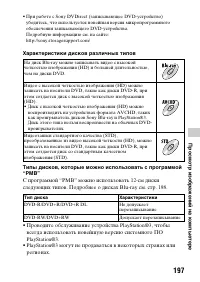
П р осмот р и з о бра ж е ний на компь ю т е ре 197 • При работе с Sony DVDirect (записывающее DVD-устройство) убедитесь, что используется новейшая версия микропрограммного обеспечения записывающего DVD-устройства.Подробную информацию см. на сайте:http://sony.storagesupport.com/ Характеристики диско...
стр. 198 - Воспроизведение диска AVCHD на компьютере; Создание диска Blu-ray; Создание диска AVCHD
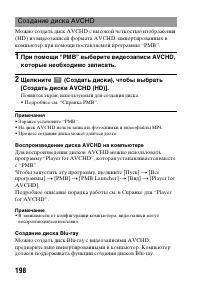
198 Можно создать диск AVCHD с высокой четкостью изображения (HD) из видеозаписей формата AVCHD, импортированных в компьютер при помощи поставляемой программы “PMB”. Примечания • Заранее установите “PMB”.• На диск AVCHD нельзя записать фотоснимки и видеофайлы MP4.• Процесс создания диска может длить...
стр. 200 - Печать изображений; Определение данных DPOF; • Для удаления данных DPOF установите количество на “0”.
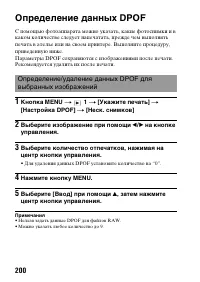
200 Печать изображений Определение данных DPOF С помощью фотоаппарата можно указать, какие фотоснимки и в каком количестве следует напечатать, прежде чем выполнять печать в ателье или на своем принтере. Выполните процедуру, приведенную ниже.Параметры DPOF сохраняются с изображениями после печати. Ре...
стр. 201 - Печат; Печать даты на изображениях
Печат ь и з о б р а ж е н и й 201 Изображения можно напечатать с указанной на них датой. Положение даты (внутри или снаружи снимка, размер шрифта и т.п.) зависит от используемого принтера. Кнопка MENU t 1 t [Укажите печать] t [Печать даты] t [Вкл] Примечание • В зависимости от принтера, данная функц...
стр. 205 - О фокусном расстоянии; • Данная фотокамера
Прочее 205 Перезаряжаемый батарейный блок NP-FW50 Используемая батарея Литий-ионная батарея Максимальное напряжение 8,4 В пост. Номинальное напряжение 7,2 В пост. Максимальное напряжение зарядки8,4 В пост. Максимальный ток зарядки 1,02 A Емкость Типичная 7,7 Вт*ч (1 080 мA*ч) Минимальная 7,3 Вт*ч (1...
стр. 206 - Торговые марки
206 Торговые марки • является торговой маркой корпорации Sony Corporation. • “Memory Stick”, , “Memory Stick PRO”, , “Memory Stick Duo”, , “Memory Stick PRO Duo”, , “Memory Stick PRO-HG Duo”, , “Memory Stick Micro”, “MagicGate” и являются торговыми марками корпорации Sony Corporation. • “InfoLITHIUM...
стр. 207 - используются не во всех
Прочее 207 в общем, торговыми марками или зарегистрированными торговыми марками их соответствующих разработчиков или производителей. Вместе с тем, в данном руководстве знаки ™ или ® используются не во всех случаях.
стр. 208 - Устранение неисправностей; Не удается установить батарейный блок.; • Вставляя батарейный блок, используйте край батарейного блока; Выполните следующие действия.; Батарейный блок и питание
208 Устранение неисправностей Если в фотоаппарате имеется неисправность, попробуйте выполнить следующие действия по ее устранению. Проверьте пункты, указанные на стр. 208 – 219. Обратитесь к своему дилеру Sony или в местный авторизованный сервисный центр Sony. Не удается установить батарейный блок. ...
стр. 209 - • Если с фотоаппаратом не выполняется никаких операций в
Прочее 209 Не удается включить фотоаппарат. • Правильно установите батарейный блок (стр. 22).• Батарейный блок разрядился. Установите заряженный батарейный блок (стр. 20). • Батарейный блок вышел из строя (стр. 25). Замените его на новый. Питание внезапно отключается. • Если с фотоаппаратом не выпол...
стр. 210 - Изображение в видоискателе недостаточно четкое.; • Выполните соответствующую настройку с помощью диска; В видоискателе отсутствует изображение.; • Используется карта памяти с переключателем защиты от записи,; Запись занимает длительное время.; является неисправностью.
210 При включении питания в режиме видоискателя на ЖК-мониторе ничего не отображается. • Если с фотоаппаратом не выполняется никаких операций в течение определенного периода времени, фотоаппарат переходит в режим экономии питания и будет практически отключен. Для отмены режима экономии питания выпол...
стр. 212 - • Если объект находится вне диапазона действия вспышки; Дата и время записываются неправильно.; • Если объект слишком яркий или темный, то он находится за; Углы фотоснимка слишком темные.; • Если используется какой-либо фильтр или светозащитная
212 Изображение, снятое со вспышкой, слишком темное. • Если объект находится вне диапазона действия вспышки (расстояние, на которое распространяется свет вспышки), изображение будет темным, поскольку свет вспышки не достигает объекта. При изменении чувствительности ISO диапазон вспышки также изменяе...
стр. 213 - Просмотр фотоснимков
Прочее 213 Глаза людей на снимке выглядят красными. • Включите функцию уменьшения эффекта красных глаз (стр. 113). • Подойдите ближе к объекту и выполните съемку со вспышкой в пределах диапазона действия вспышки (стр. 112). На ЖК-мониторе появляются и остаются точки. • Это не является неисправностью...
стр. 214 - • Восстановление удаленного изображения невозможно.; Невозможно установить метку DPOF.; • Нельзя задать метки DPOF для файлов формата RAW.; Фотоаппарат не принимает сигнал GPS.; • Для правильной триангуляции данных о местоположении; Большая погрешность данных о местоположении.; • В зависимости от окружающих зданий, мощности сигнала GPS и; Удаление или редактирование изображений
214 Фотоаппарат не удаляет изображение. • Отмените защиту (стр. 153). Изображение удалено по ошибке. • Восстановление удаленного изображения невозможно. Рекомендуется защищать изображения, которые не подлежат удалению (стр. 153). Невозможно установить метку DPOF. • Нельзя задать метки DPOF для файло...
стр. 215 - Компьютеры
Прочее 215 • Срок действия вспомогательных данных истек. Обновите вспомогательные данные GPS (стр. 163). • Поскольку расположение спутников GPS постоянно изменяется, в зависимости от места и времени использования фотоаппарата определение координат может длиться дольше, или приемник не сможет вообще ...
стр. 216 - Карта памяти
216 • Выполните предписанную процедуру копирования для используемой операционной системы (стр. 193). • Изображения, записанные в процессе съемки на карту памяти, отформатированную на компьютере, возможно, не удастся скопировать в компьютер. Выполняйте съемку, используя карту памяти, отформатированну...
стр. 217 - Печать
Прочее 217 Невозможно напечатать изображения. • Снимки в формате RAW напечатать нельзя. Чтобы напечатать изображения в формате RAW, сначала преобразуйте их в формат JPEG при помощи программы “Image Data Converter SR”, находящейся на прилагаемом компакт-диске. Цвет изображения выглядит странно. • При...
стр. 218 - Фотоаппарат работает неправильно.
218 Объектив запотел. • Произошла конденсация влаги. Выключите фотоаппарат и оставьте его примерно на час перед использованием (стр. 224). После включения фотоаппарата появилось сообщение “Выбор Часового пояса/Даты/Времени.”. • Фотоаппарат без батарейного блока или с почти разряженной батареей некот...
стр. 219 - Мигают пять полос на шкале SteadyShot.; • Функция SteadyShot не работает. Можно продолжать съемку, но
Прочее 219 Мигают пять полос на шкале SteadyShot. • Функция SteadyShot не работает. Можно продолжать съемку, но функция SteadyShot не будет работать. Выключите и включите фотоаппарат. Если шкала SteadyShot продолжает мигать, обратитесь за консультацией к своему дилеру Sony или в местный авторизованн...
стр. 225 - О картах памяти
Прочее 225 Как предотвратить конденсацию влаги Если фотоаппарат перемещается из холодного места в теплое помещение, положите его в пластиковый пакет и дайте ему возможность адаптироваться к новым условиям около часа или более. Действия при конденсации влаги Выключите фотоаппарат и подождите около ча...
стр. 227 - • Храните фотоаппарат,
Прочее 227 поверхности вспышки, в результате чего освещенность станет недостаточной. • Храните фотоаппарат, прилагаемые принадлежности и т.п. в недоступном для детей месте. Они могут проглотить карту памяти и т.п. В случае возникновения подобной проблемы, немедленно обратитесь к врачу.
стр. 228 - Формат AVCHD; при помощи
228 Формат AVCHD AVCHD — это формат высокой четкости для цифровых фотоаппаратов, используемый для записи сигнала высокой четкости (HD) в режимах 1080i* 1 или 720p* 2 при помощи эффективной технологии сжатия данных. Для сжатия видеоданных применяется технология MPEG-4 AVC/H.264, а для сжатия аудиодан...
стр. 229 - Об ошибках триангуляции
Прочее 229 GPS (только SLT-A55V) Данная система позволяет точно определить положение на земной поверхности. Спутники GPS обращаются на 6 орбитах на высоте 20000 км над землей. Система GPS состоит из 24 или большего числа спутников GPS. Приемник GPS принимает радиосигналы от спутников и вычисляет тек...
стр. 230 - Другие ограничения
230 • Если триангуляция оказалась неудачной, на изображении могут быть записаны данные о местоположении, определенные в ходе предыдущей триангуляции. • Ошибки, вызванные расположением спутников GPSФотоаппарат автоматически выполняет триангуляцию текущего положения, если он принимает радиосигналы от ...
стр. 231 - Примечания о съемке
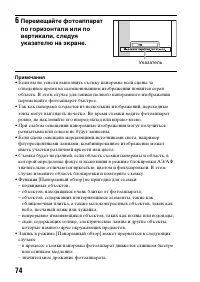
Прочее 231 Съемка 3D-изображений Примечания о съемке • Функция [3D-панорама] не пригодна для съемки:– подвижных объектов;– объектов, находящихся очень близко от фотоаппарата; – объектов, содержащих повторяющиеся элементы, такие как облицовочная плитка, а также малоконтрастных объектов, таких как неб...
стр. 237 - Информация о лицензии
237 Информация о лицензии Фотоаппарат поставляется с установленными программами “C Library”, “Expat”, “zlib”, “dtoa”, “pcre” и “libjpeg”. Эти программы предоставляются на основании лицензионных соглашений с владельцами авторских прав. По требованию владельцев авторских прав на эти программы, мы обяз...