Synology DS423 инструкция по эксплуатации

Инструкция по эксплуатации на русском языке предназначена для владельцев Synology DS423. В PDF-документе подробно описаны особенности устройства, его функции и основные правила эксплуатации. Перед тем как начать пользоваться техникой, рекомендуем внимательно ознакомиться с содержанием руководства.
Наш проект MaxPoints позволяет изучать инструкцию без использования какого-либо дополнительного программного обеспечения. С PDF-версией документа вы можете ознакомиться ниже, воспользовавшись постраничной навигацией или оглавлением.
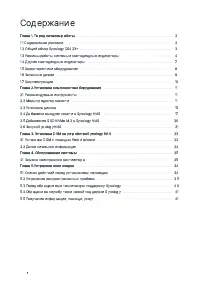

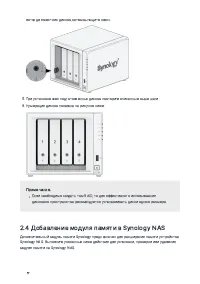
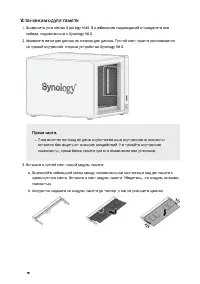
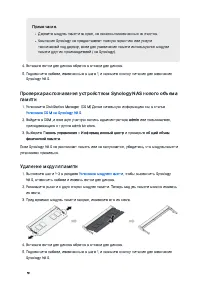
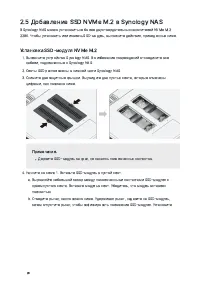
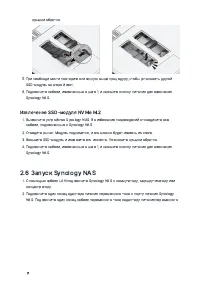
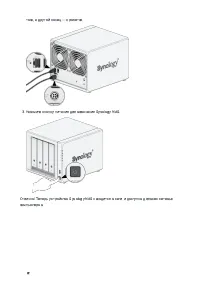
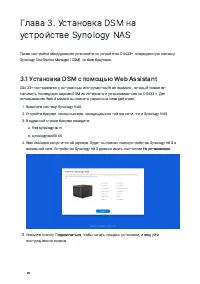
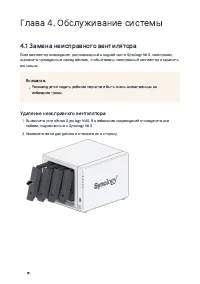
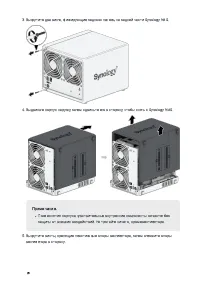
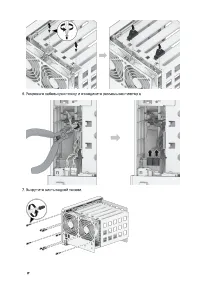
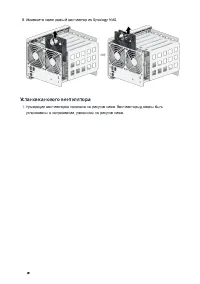
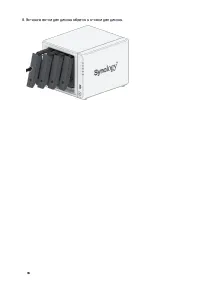
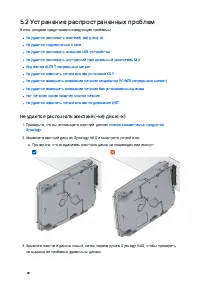
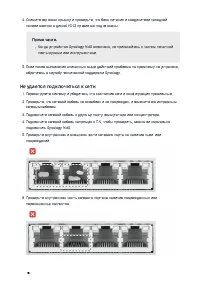

Содержание:
- стр. 2 – Содержание
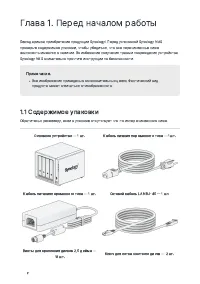
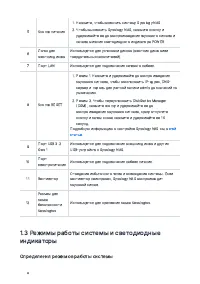
- стр. 3 – Глава 1. Перед началом работы; Содержимое упаковки
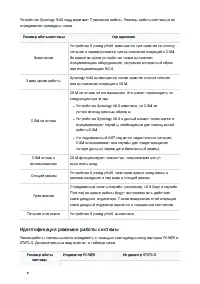
- стр. 5 – Определения режимов работы системы
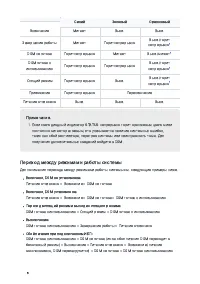
- стр. 6 – Идентификация режимов работы системы
- стр. 7 – Переход между режимами работы системы
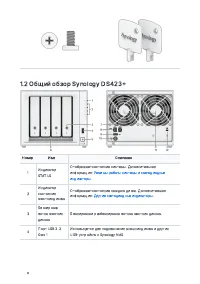
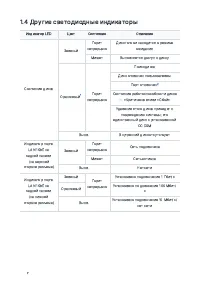
- стр. 8 – Другие светодиодные индикаторы
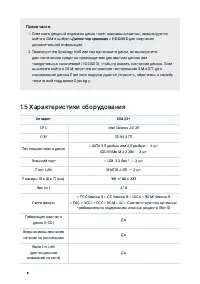
- стр. 9 – Характеристики оборудования
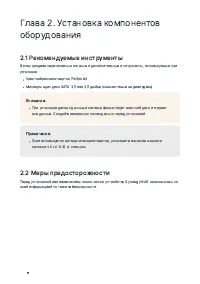
- стр. 12 – Рекомендуемые инструменты; Меры предосторожности
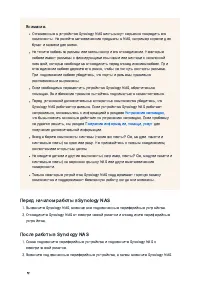
- стр. 13 – Перед началом работы в Synology NAS
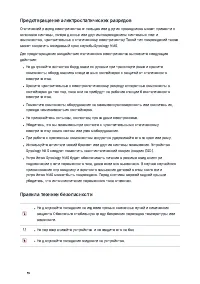
- стр. 14 – Предотвращение электростатических разрядов; Правила техники безопасности
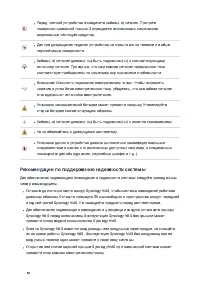
- стр. 15 – Рекомендации по поддержанию надежности системы
- стр. 18 – Добавление модуля памяти в Synology NAS
- стр. 19 – Установка модуля памяти
- стр. 20 – Удаление модуля памяти
- стр. 21 – Добавление SSD NVMe M.2 в Synology NAS; Установка SSD модуля NVMe M.2
- стр. 22 – Извлечение SSD модуля NVMe M.2; Запуск Synology NAS
- стр. 24 – Установка DSM с помощью Web Assistant
- стр. 25 – Дополнительная информация
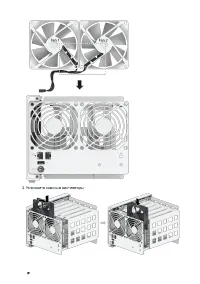
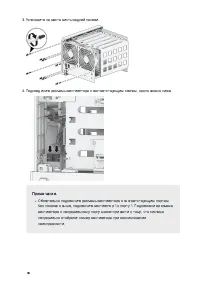
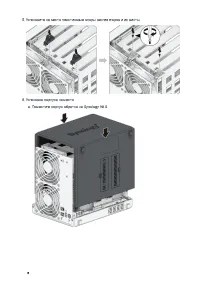
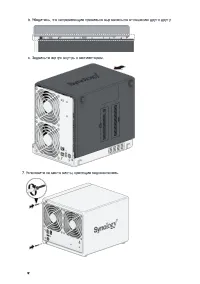
- стр. 26 – Глава 4. Обслуживание системы; Замена неисправного вентилятора; Удаление неисправного вентилятора
- стр. 29 – Установка нового вентилятора
- стр. 35 – Глава 5. Устранение неполадок; Список действий перед устранением неполадок
- стр. 36 – Устранение распространенных проблем
- стр. 37 – Не удается подключиться к сети
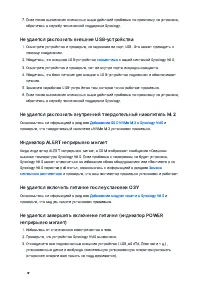
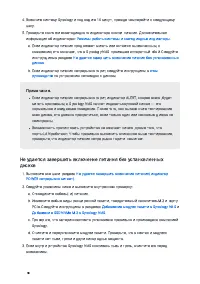
- стр. 38 – Не удается распознать внешние USB устройства; Не удается распознать внутренний твердотельный накопитель M.2; Индикатор ALERT непрерывно мигает; Не удается включить питание после установки ОЗУ
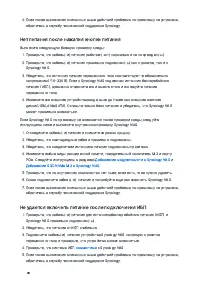
- стр. 40 – Нет питания после нажатия кнопки питания; Не удается включить питание после подключения ИБП
Руководство по продукту
DS423
Последнее обновление: 23 нояб. 2022 г.
Была ли эта инструкция полезной?
Об этой инструкции
- Бренд
- Synology
- Модель
- DS423
- Тип документа
- Инструкция по эксплуатации
- Категория
- Сетевое хранилище
- Язык(и)
- Русский
- Страницы
- 54
- Размер файла
- 30,3 MB
- Формат
Сводка
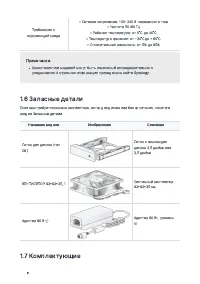
1 Содержание Глава 1. Перед началом работы 2 1.1 Содержимое упаковки 2 1.2 Общий обзор Synology DS423 3 1.3 Режимы работы системы и светодиодные индикаторы 4 1.4 Другие светодиодные индикаторы 7 1.5 Характеристики оборудования 8 1.6 Запасные детали 9 1.7 Комплектующие 10 Глава 2. Установка компонент...
2 Глава 1. Перед началом работы Благодарим за приобретение продукции Synology! Перед установкой Synology NASпроверьте содержимое упаковки, чтобы убедиться, что все перечисленные нижекомпоненты имеются в наличии. Во избежание получения травм и повреждения устройстваSynology NAS внимательно прочтите и...
4 5 Кнопка питания Нажмите, чтобы включить систему Synology NAS. Чтобы выключить Synology NAS, нажмите кнопку и удерживайте ее до воспроизведения звукового сигнала иначала мигания светодиодного индикатора POWER. 6 Лоток дляжестких дисков Используется для установки дисков (жестких дисков илитве...
Задать вопрос
Похожие инструкции
Ещё модели: сетевые хранилища Synology
 Synology DS220j Инструкция по эксплуатации
 Synology DS223 Инструкция по эксплуатации
 Synology DS223j Инструкция по эксплуатации
- Synology DS920+ Инструкция по эксплуатации
 Synology DS1621 Инструкция по эксплуатации
 Synology DS1821 Инструкция по эксплуатации
 Synology DS3622xs Инструкция по эксплуатации
 Synology FS2500 Инструкция по эксплуатации
 Synology NAS DS723 Инструкция по эксплуатации
 Synology NAS DS923 Инструкция по эксплуатации
 Synology NAS DS1522 Инструкция по эксплуатации
 Synology RS422 Инструкция по эксплуатации
 Synology RS1221 Инструкция по эксплуатации
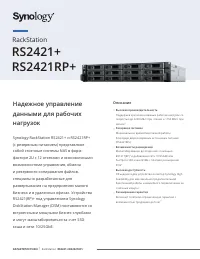 Synology RS2421 Инструкция по эксплуатации
 Synology RS3621RPxs Инструкция по эксплуатации
 Synology RS3621xs Инструкция по эксплуатации
 Synology RS4021xs Инструкция по эксплуатации