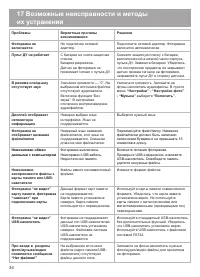
стр. 2 - “Безопасное извлечение устройства”
Благодарим за то, что вы выбрали нашу цифровую фоторамку. Прежде чем начать эксплуатацию устройства, внимательно прочтите данное руководство, чтобы воспользоваться всеми возможностями и продлить срок ее службы. Сохраните это руководство, чтобы обратиться к нему, если в будущем возникнет такая необхо...
стр. 3 - Содержание; 7 Возможные неисправности и методы
Содержание 1 Общий вид цифровой фоторамки .......................................................... 3 2 Общий вид пульта дистанционного управления ............................................ 4 2.1 Подготовка к работе пульта дистанционного управления ............ 5 .2 Замена батареи в пульте дистан...
стр. 4 - Общий вид цифровой фоторамки
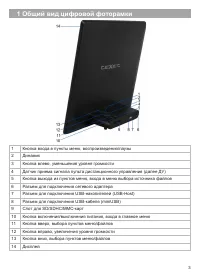
3 1 Общий вид цифровой фоторамки 1 Кнопка входа в пункты меню, воспроизведения/паузы Динамик 3 Кнопка влево, уменьшения уровня громкости 4 Датчик приема сигнала пульта дистанционного управления (далее ДУ) 5 Кнопка выхода из пунктов меню, входа в меню выбора источника файлов 6 Разъем для подключения ...
стр. 5 - Общий вид пульта дистанционного управления
4 2 Общий вид пульта дистанционного управления 1 Кнопка включения/выключения питания Кнопка входа в пункт меню “Настройки” 3 Кнопка входа в главное меню 4 Кнопка входа в пункт меню “Видео” 5 Кнопка выбора пунктов меню, перехода к предыдущему файлу 6 Кнопка входа в пункт меню “Календарь” 7 Кнопка вхо...
стр. 6 - Перед началом эксплуатации пульта ДУ убедитесь, что батарея
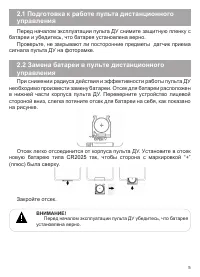
5 2.1 Подготовка к работе пульта дистанционного управления Перед началом эксплуатации пульта ДУ снимите защитную пленку с батареи и убедитесь, что батарея установлена верно. Проверьте, не закрывают ли посторонние предметы датчик приема сигнала пульта ДУ на фоторамке. 2.2 Замена батареи в пульте дист...
стр. 7 - Технические характеристики; TFT 8” дюймов; Комплектность
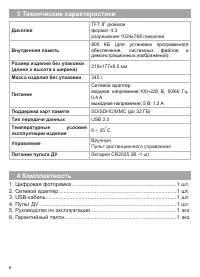
6 3 Технические характеристики Дисплей TFT 8” дюймов формат 4:3 разрешение 1024х768 пикселей Внутренняя память 800 КБ (для установки программного обеспечения, системных файлов и демонстрационных изображений). Размер изделия без упаковки (длина х высота х ширина) 219x177x8,5 мм Масса изделия без упак...
стр. 8 - Рекомендации по уходу за изделием; Никогда не распыляйте на дисплей и корпус фоторамки моющие; Указания по эксплуатации
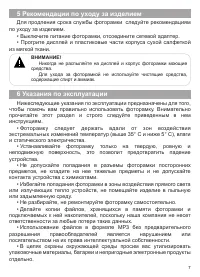
7 5 Рекомендации по уходу за изделием Для продления срока службы фоторамки следуйте рекомендациям по уходу за изделием. • Выключите питание фоторамки, отсоедините сетевой адаптер. • Протрите дисплей и пластиковые части корпуса сухой салфеткой из мягкой ткани. ВНИМАНИЕ! Никогда не распыляйте на диспл...
стр. 9 - Возможности; Внутренняя память для демонстрационных изображений
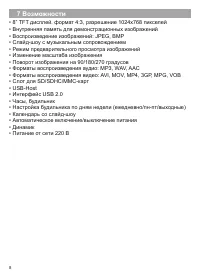
8 7 Возможности • 8” TFT дисплей, формат 4:3, разрешение 1024х768 пикселей • Внутренняя память для демонстрационных изображений • Воспроизведение изображений: JPEG, BMP • Cлайд-шоу с музыкальным сопровождением • Режим предварительного просмотра изображений • Изменение масштаба изображения • Поворот ...
стр. 10 - Поддерживаемые форматы; Исключения: Прогрессивный JPEG
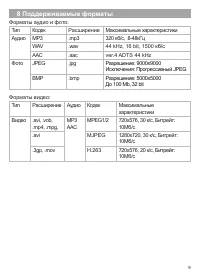
9 8 Поддерживаемые форматы Форматы аудио и фото: Тип Кодек Расширение Максимальные характеристики Аудио MP3 .mp3 320 кб/с, 8-48кГц WAV .wav 44 kHz, 16 bit, 1500 кб/c AAC .aac ver.4 ADTS 44 kHz Фото JPEG .jpg Разрешение: 9000x9000 Исключения: Прогрессивный JPEG BMP .bmp Разрешение: 5000х5000 До 100 M...
стр. 11 - становить режим включения фоторамки можно в пункте меню; “Настройки” - “Настройки системы”
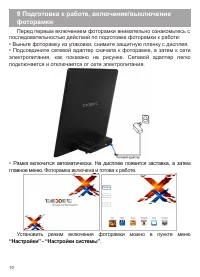
10 9 Подготовка к работе, включение/выключение фоторамки Перед первым включением фоторамки внимательно ознакомьтесь с последовательностью действий по подготовке фоторамки к работе: • Выньте фоторамку из упаковки, снимите защитную пленку с дисплея. • Подсоедините сетевой адаптер сначала к фоторамке, ...
стр. 12 - Для повторного включения фоторамки снова нажмите кнопку; Подключение карты памяти и USB-накопителя
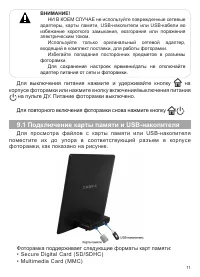
11 ВНИМАНИЕ! НИ В КОЕМ СЛУЧАЕ не используйте поврежденные сетевые адаптеры, карты памяти, USB-накопители или USB-кабели во избежание короткого замыкания, возгорания или поражения электрическим током. Используйте только оригинальный сетевой адаптер, входящий в комплект поставки, для работы фоторамки....
стр. 13 - Загрузка файлов с персонального компьютера; Системные требования:; Операционная система; Для загрузки файлов во внутреннюю память фоторамки или на
1 ВНИМАНИЕ! После длительного отключения питания, возможно, потребуется подключить накопительные устройства заново. Для извлечения накопительного устройства (карты памяти, USB-накопителя) аккуратно потяните его на себя, устройство легко отсоединится от фоторамки. 9.2 Загрузка файлов с персонального ...
стр. 14 - явятся иконки; “Съемный; подключенную к ней карту памяти.
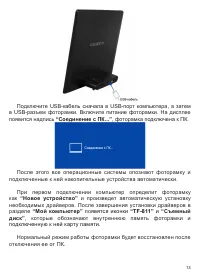
13 Подключите USB-кабель сначала в USB-порт компьютера, а затем в USB-разъем фоторамки. Включите питание фоторамки. На дисплее появится надпись “Соединение с ПК...” , фоторамка подключена к ПК. После этого все операционные системы опознают фоторамку и подключенные к ней накопительные устройства авто...
стр. 15 - “Съемные диски”
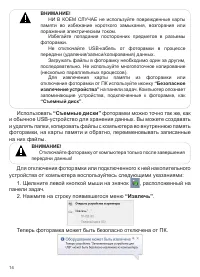
14 ВНИМАНИЕ! НИ В КОЕМ СЛУЧАЕ не используйте поврежденные карты памяти во избежание короткого замыкания, возгорания или поражения электрическим током. Избегайте попадания посторонних предметов в разъемы фоторамки. Не отключайте USB-кабель от фоторамки в процессе передачи (удаления/записи/копирования...
стр. 17 - 0 Начало эксплуатации; Используйте кнопки / для выбора пунктов главного меню: Фото,; на; Если к фоторамке подключены несколько источников памяти (карта,; Обозначения источников памяти:; - источник не подключен или подключен, но не; Оранжевый цвет символа; Кнопками / выберите необходимый источник файлов; ENTER
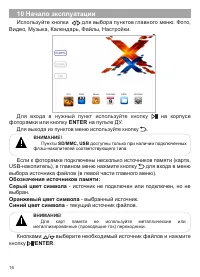
16 10 Начало эксплуатации Используйте кнопки / для выбора пунктов главного меню: Фото, Видео, Музыка, Календарь, Файлы, Настройки. Для входа в нужный пункт используйте кнопку на корпусе фоторамки или кнопку ENTER на пульте ДУ . Для выхода из пунктов меню используйте кнопку . ВНИМАНИЕ! Пункты SD/MMC ...
стр. 18 - ФОТО; В этом режиме вы можете просматривать изображения в форматах; MENU; для выхода в главное меню. При помощи; “Фото”; Вы перейдете к просмотру изображений, записанных на текущем; Для быстрого перехода к режиму просмотра изображений; PHOTO
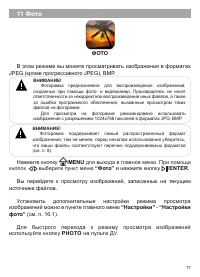
17 11 Фото ФОТО В этом режиме вы можете просматривать изображения в форматах JPEG (кроме прогрессивного JPEG), BMP. ВНИМАНИЕ! Фоторамка предназначена для воспроизведения изображений, созданных при помощи фото- и видеокамер. Производитель не несет ответственности за некорректное воспроизведение иных ...
стр. 19 - Просмотр изображений
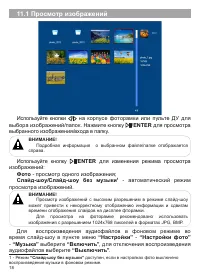
18 11.1 Просмотр изображений Используйте кнопки / на корпусе фоторамки или пульте ДУ для выбора изображений/папок. Нажмите кнопку / ENTER для просмотра выбранного изображения/входа в папку . ВНИМАНИЕ! Подробная информация о выбранном файле/папке отображается справа. Используйте кнопку / ENTER для из...
стр. 20 - Управление изображениями; Используйте кнопку на корпусе фоторамки или кнопку; ROTATE; на пульте ДУ для поворота изображения; для выхода в главное меню.
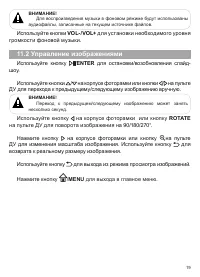
19 ВНИМАНИЕ! Для воспроизведения музыки в фоновом режиме будут использованы аудиофайлы, записанные на текущем источнике файлов. Используйте кнопки VOL-/VOL+ для установки необходимого уровня громкости фоновой музыки. 11.2 Управление изображениями Используйте кнопку / ENTER для остановки/возобновлени...
стр. 21 - ВИДЕО; В этом режиме вы можете воспроизводить; Нажмите; Вы перейдете к списку видеофайлов.; Для быстрого перехода к режиму просмотра видеофайлов; MOVIE
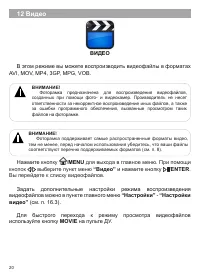
0 12 Видео ВИДЕО В этом режиме вы можете воспроизводить видеофайлы в форматах AVI, MOV, MP4, 3GP, MPG, VOB . ВНИМАНИЕ! Фоторамка предназначена для воспроизведения видеофайлов, созданных при помощи фото- и видеокамер. Производитель не несет ответственности за некорректное воспроизведение иных файлов,...
стр. 22 - Воспроизведение видеофайлов; Загрузка объемного видео может занять некоторое время.; Управление видеофайлами; для остановки режима ускоренной
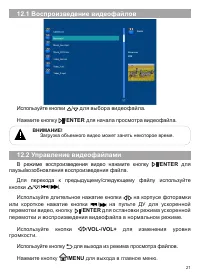
1 12.1 Воспроизведение видеофайлов Используйте кнопки / для выбора видеофайла. Нажмите кнопку / ENTER для начала просмотра видеофайла . ВНИМАНИЕ! Загрузка объемного видео может занять некоторое время. 12.2 Управление видеофайлами В режиме воспроизведения видео нажмите кнопку / ENTER для паузы/возобн...
стр. 23 - МУЗЫКА; В этом режиме вы можете воспроизводить музыкальные файлы в; для выхода в главное меню. При помощи кнопок; и нажмите кнопку /; Вы; Для быстрого перехода к режиму просмотра аудиофайлов; MUSIC
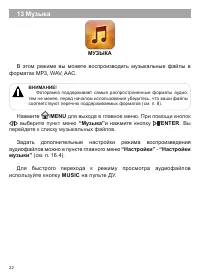
13 Музыка МУЗЫКА В этом режиме вы можете воспроизводить музыкальные файлы в форматах MP3, WAV, AAC. ВНИМАНИЕ! Фоторамка поддерживает самые распространенные форматы аудио, тем не менее, перед началом использования убедитесь, что ваши файлы соответствуют перечню поддерживаемых форматов (см. п. 8). Наж...
стр. 24 - Используйте кнопку; для остановки режима ускоренной перемотки и; для выхода в главное
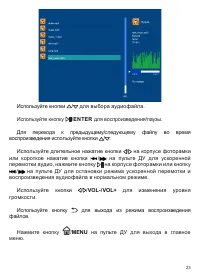
3 Используйте кнопки / для выбора аудиофайла. Используйте кнопку / ENTER для воспроизведения/паузы. Для перехода к предыдущему/следующему файлу во время воспроизведения используйте кнопки / . Используйте длительное нажатие кнопки / на корпусе фоторамки или короткое нажатие кнопки / на пульте ДУ для ...
стр. 25 - КАЛЕНДАРЬ; кно; и нажмите кнопку; E N T E R; Если размер изображения превышает оптимальное
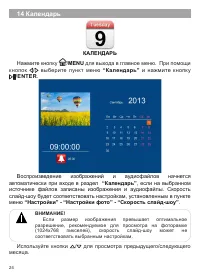
4 14 Календарь КАЛЕНДАРЬ Нажмите кно пку / MENU для выхода в главное меню. При помощи кнопок / выберите пункт меню “Календарь” и нажмите кнопку / E N T E R . Воспроизведение изображений и аудиофайлов начнется автоматически при входе в раздел “Календарь” , если на выбранном источнике файлов записаны ...
стр. 26 - Для быстрого перехода в режим календаря используйте кнопку; CALENDAR
5 Используйте кнопки / для просмотра предыдущего/следующего изображения. Используйте кнопки VOL-/VOL+ для изменения уровня громкости. Изменить текущую дату/время и задать дополнительные настройки режима “Календарь” можно в пункте главного меню “Настройки” - “Настройки календаря” (см. п. 16.2) . Для ...
стр. 27 - ФАЙЛЫ; В этом режиме вы можете; “Файлы”
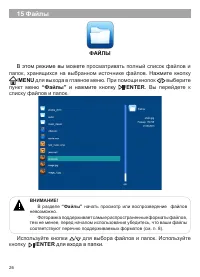
6 15 Файлы ФАЙЛЫ В этом режиме вы можете просматривать полный список файлов и папок, хранящихся на выбранном источнике файлов. Нажмите кно пку / MENU для выхода в главное меню. При помощи кнопок / выберите пункт меню “Файлы” и нажмите кнопку / ENTER . Вы перейдете к списку файлов и папок. ВНИМАНИЕ! ...
стр. 28 - “Да”
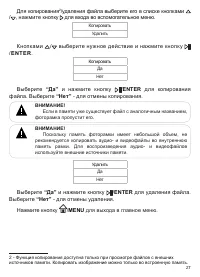
7 Для копирования /удаления файла выберите его в списке кнопками / , нажмите кнопку для входа во вспомогательное меню. Копировать Удалить Кнопками / выберите нужное действие и нажмите кнопку / E N T E R . Копировать Да Нет Выберите “Да” и нажмите кнопку / ENTER для копирования файла. Выберите “Нет” ...
стр. 29 - НАСТРОЙКИ; Кнопками; Для быстрого перехода к режиму настроек нажмите кнопку; SETUP
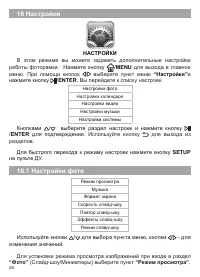
8 16 Настройки НАСТРОЙКИ В этом режиме вы можете задавать дополнительные настройки работы фоторамки. Нажмите кно пку / MENU для выхода в главное меню. При помощи кнопок / выберите пункт меню “Настройки” и нажмите кнопку / ENTER . Вы перейдете к списку настроек. Настройки фото Настройки календаря Нас...
стр. 30 - Музыка”; Для установки формата вывода изображения на дисплей (Растянуть/; Формат экрана”; Для установки временного интервала смены изображений в режиме; Для установки варианта повтора слайд-шоу (По порядку; Эффекты слайд-шоу и просмотр фотографий в ручном; Настройки календаря
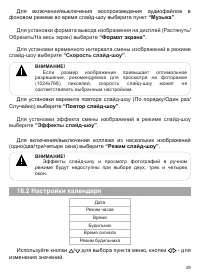
9 Для включения/выключения воспроизведения аудиофайлов в фоновом режиме во время слайд-шоу выберите пункт “ Музыка” . Для установки формата вывода изображения на дисплей (Растянуть/ Обрезать/На весь экран) выберите “ Формат экрана” . Для установки временного интервала смены изображений в режиме слай...
стр. 31 - Будильник работает только при включенном питании; Для установки режима вывода изображения на дисплей (На весь; “Режим просмотра”; Для установки режима повтора видеофайлов (; “Режим повтора”
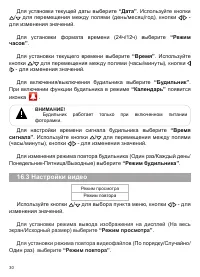
30 Для установки текущей даты выберите “Дата” . Используйте кнопки / для перемещения между полями (день/месяц/год), кнопки / - для изменения значений. Для установки формата времени (24ч/12ч) выберите “Режим часов” . Для установки текущего времени выберите “Время” . Используйте кнопки / для перемещен...
стр. 32 - Настройки музыки; По порядку; выберите; “Эквалайзер”; Настройки системы; “Язык”
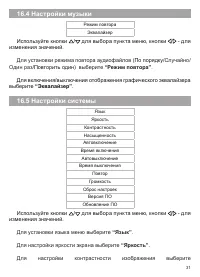
31 16.4 Настройки музыки Режим повтора Эквалайзер Используйте кнопки / для выбора пункта меню, кнопки / - для изменения значений. Для установки режима повтора аудиофайлов ( По порядку /Случайно/ Один раз /Повторить один ) выберите “Режим повтора” . Для включения/выключения отображения графического э...
стр. 33 - Функции автоматического включения/выключения питания; “Включить”; в соответствующих полях; “Громкость”; Для восстановления заводских настроек системы выберите; Сброс; и нажмите кнопку
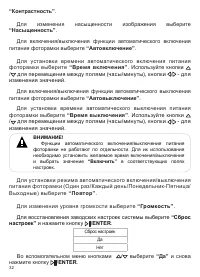
3 “Контрастность” . Для изменения насыщенности изображения выберите “Насыщенность” . Для включения/выключения функции автоматического включения питания фоторамки выберите “Автовключение” . Для установки времени автоматического включения питания фоторамки выберите “Время включения” . Используйте кноп...
стр. 34 - Все пользовательские настройки будут удалены!; Для просмотра информации об установленном программном; “Версия ПО”; ОК; указаниям руководства по обновлению ПО.
33 ВНИМАНИЕ! Все пользовательские настройки будут удалены! Для просмотра информации об установленном программном обеспечении (ПО) выберите “Версия ПО” и нажмите кнопку / ОК . Для обновления программного обеспечения выберите “Обновление ПО” и нажмите кнопку / ENTER . Далее следуйте указаниям руководс...
стр. 36 - 8 Условия транспортирования и хранения; Фоторамка в упакованном виде может транспортироваться в
35 18 Условия транспортирования и хранения Фоторамка в упакованном виде может транспортироваться в крытых транспортных средствах любого вида при температуре от минус 25 ºС до плюс 35 ºС, с защитой ее от непосредственного воздействия атмосферных осадков, солнечного излучения и механических повреждени...