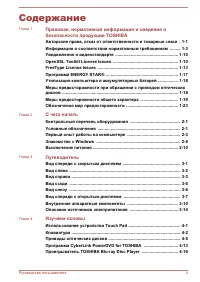
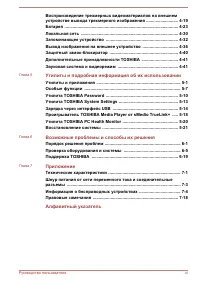
стр. 2 - Содержание; С чего начать; Путеводитель; Изучаем основы
Содержание Глава 1 Правовая, нормативная информация и сведения обезопасности продукции TOSHIBA Авторские права, отказ от ответственности и товарные знаки . 1-1Информация о соответствии нормативным требованиям ......... 1-3Уведомление о видеостандарте ....................................................
стр. 3 - Утилиты и подробная информация об их использовании; Возможные проблемы и способы их решения; Приложение
Воспроизведение трехмерных видеоматериалов на внешнемустройстве вывода трехмерного изображения ........................... 4-19Батарея ................................................................................................ 4-23Локальная сеть ....................................................
стр. 4 - Правовая, нормативная; Авторские права, отказ от ответственности и; Авторские права
Глава 1 Правовая, нормативная информация и сведения о безопасности продукции TOSHIBA В данной главе приведена правовая, нормативная информация исведения о безопасности, касающиеся компьютеров TOSHIBA. Авторские права, отказ от ответственности и товарные знаки Авторские права © 2014 г. Авторские прав...
стр. 5 - Текстовый символ и логотипы Bluetooth
Отказ от ответственности Данное руководство прошло проверку на достоверность и точность.Содержащиеся в нем указания и описания признаны верными длявашего компьютера на момент подготовки данного руководства квыходу в свет. При этом в последующие модели компьютеров ируководства к ним возможно внесение...
стр. 6 - Информация Федеральной комиссии по связи; Уведомление Федеральной комиссии по связи
является товарным знаком компании DTS. © DTS. Все правазащищены.Обозначение Realtek является зарегистрированным товарным знакомкорпорации Realtek Semiconductor.Все прочие наименования продукции и названия сервисов,упомянутые в этом руководстве, являются товарными знаками изарегистрированными товарны...
стр. 8 - Соответствие требованиям CE
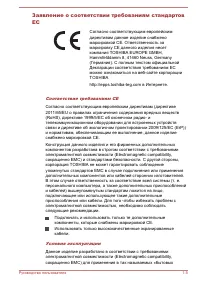
Заявление о соответствии требованиям стандартов ЕС Согласно соответствующим европейскимдирективам данное изделие снабженомаркировкой CE. Ответственность замаркировку CE данного изделия несеткомпания TOSHIBA EUROPE GMBH,Hammfelddamm 8, 41460 Neuss, Germany(Германия). С полным текстом официальнойДекла...
стр. 10 - Изложенная далее информация актуальна только в; Утилизация изделий
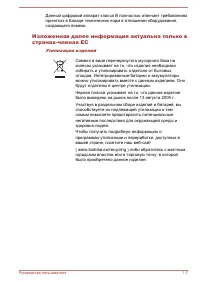
Данный цифровой аппарат класса B полностью отвечает требованиямпринятых в Канаде технических норм в отношении оборудования,создающего помехи. Изложенная далее информация актуальна только в странах-членах ЕС Утилизация изделий Символ в виде перечеркнутого мусорного бака наколесах указывает на то, что...
стр. 11 - Утилизация батарей и аккумуляторов; REACH – заявление о соответствии
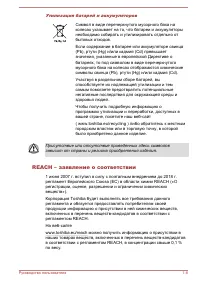
Утилизация батарей и аккумуляторов Символ в виде перечеркнутого мусорного бака наколесах указывает на то, что батареи и аккумуляторынеобходимо собирать и утилизировать отдельно отбытовых отходов.Если содержание в батарее или аккумуляторе свинца(Pb), ртути (Hg) и/или кадмия (Cd) превышаетзначения, ук...
стр. 13 - Уведомление о видеостандарте
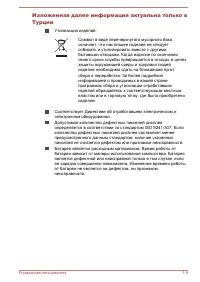
Изложенная далее информация актуальна только в Индии Приведенный здесь символ указывает на то, что сданным изделием нельзя обращаться как с бытовыммусором.Обеспечение надлежащей утилизации продуктаспособствует устранению отрицательных последствийдля окружающей среды и здоровья людей воизбежание нане...
стр. 20 - Программа ENERGY STAR; . Если приобретенная вами
Программа ENERGY STAR ® Модель вашего компьютера может соответствоватьстандарту ENERGY STAR ® . Если приобретенная вами модель соответствует этому стандарту, на компьютернанесен логотип ENERGY STAR и к компьютеруотносится изложенная далее информация.Входя в число участников программы ENERGY STAR,ком...
стр. 21 - Местонахождение обязательной этикетки
Утилизация компьютера и аккумуляторных батарей Утилизация компьютера производится согласно требованиямдействующего законодательства и нормативных актов. Болееподробные сведения можно получить в ваших местных органахвласти.В этом компьютере используются перезаряжаемыеаккумуляторные батареи. При посто...
стр. 22 - Меры предосторожности; Данное; Меры предосторожности общего характера
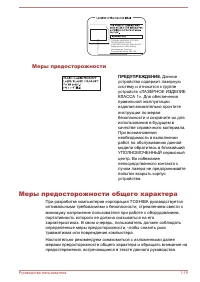
TOSHIBA SAMSUNG STORAGETECHNOLOGY KOREACORPORATION 14F, Bldg. No.102, Digital empire2, 486 Sin-dong, Yeongtong-gu, Suwon-si, Gyeonggi-do, Korea, 443-734 Меры предосторожности ПРЕДУПРЕЖДЕНИЕ. Данное устройство содержит лазернуюсистему и относится к группеустройств «ЛАЗЕРНОЕ ИЗДЕЛИЕКЛАССА 1». Для обес...
стр. 24 - Травмы, вызванные перенапряжением; Внимательно ознакомьтесь с; Травмы, вызванные перегревом
Травмы, вызванные перенапряжением Внимательно ознакомьтесь с Руководством по безопасной и удобной работе . В нем рассказывается о том, как избежать перенапряжения рук и запястий при интенсивной работе на клавиатуре. В нем такжеизложены сведения об организации рабочего места, соблюдениитребований к о...
стр. 26 - Обозначения мер предосторожности
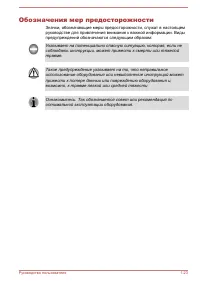
Обозначения мер предосторожности Значки, обозначающие меры предосторожности, служат в настоящемруководстве для привлечения внимания к важной информации. Видыпредупреждений обозначаются следующим образом: Указывает на потенциально опасную ситуацию, которая, если несоблюдать инструкции, может привести...
стр. 27 - Глава 2; Контрольный перечень оборудования; Аппаратное обеспечение; Проверьте наличие следующих компонентов:; Документация; Условные обозначения; Щелкнуть
Глава 2 С чего начать В данной главе содержится перечень оборудования, входящего вкомплектацию компьютера, а также основные сведения о подготовкекомпьютера к работе. Некоторые из описанных здесь функций могут работатьнеправильно, если используется не та операционная система,которая была предустановл...
стр. 28 - Щелкнув плитку; Начальный экран
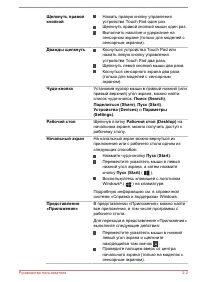
Щелкнуть правойкнопкой Нажать правую кнопку управленияустройства Touch Pad один раз.Щелкнуть правой кнопкой мыши один раз.Выполнить нажатие и удержание насенсорном экране (только для моделей ссенсорным экраном). Дважды щелкнуть Коснуться устройства Touch Pad илинажать левую кнопку управленияустройст...
стр. 29 - Первый опыт работы на компьютере; Подключение адаптера переменного тока
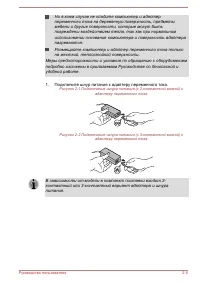
Первый опыт работы на компьютере Не забудьте также ознакомиться с рекомендациями по безопаснойи правильной работе на компьютере, изложенными в Руководствепо безопасной и удобной работе. Руководство призваноспособствовать тому, чтобы ваша работа на портативномкомпьютере была удобнее и продуктивнее. С...
стр. 31 - Подключите шнур питания к адаптеру переменного тока.
Ни в коем случае не кладите компьютер и адаптерпеременного тока на деревянную поверхность, предметымебели и другие поверхности, которые могут бытьповреждены воздействием тепла, так как при нормальномиспользовании основание компьютера и поверхность адаптеранагреваются.Размещайте компьютер и адаптер п...
стр. 32 - подключения источника постоянного тока/батареи; Открывание дисплея
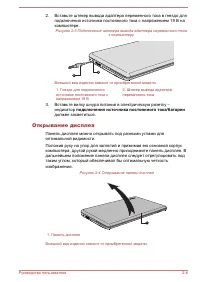
2. Вставьте штекер вывода адаптера переменного тока в гнездо дляподключения источника постоянного тока с напряжением 19 В накомпьютере. Рисунок 2-3 Подключение штекера вывода адаптера переменного тока к компьютеру 1 2 Внешний вид изделия зависит от приобретенной модели. 1. Гнездо для подключенияисто...
стр. 33 - Включение питания; питания; сведения см. в разделе
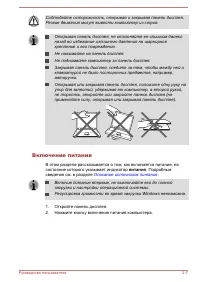
Соблюдайте осторожность, открывая и закрывая панель дисплея.Резкие движения могут вывести компьютер из строя. Открывая панель дисплея, не отклоняйте ее слишком далеконазад во избежание излишнего давления на шарнирноекрепление и его повреждения.Не нажимайте на панель дисплея.Не поднимайте компьютер з...
стр. 34 - Начальная настройка; Внимательно прочтите; Знакомство с Windows
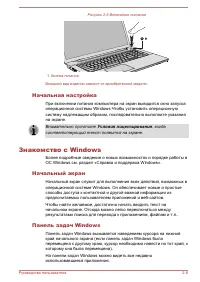
Рисунок 2-5 Включение питания 1 1. Кнопка питания Внешний вид изделия зависит от приобретенной модели. Начальная настройка При включении питания компьютера на экран выводится окно запускаоперационной системы Windows Чтобы установить операционнуюсистему надлежащим образом, последовательно выполните у...
стр. 36 - графическому паролю (; . По умолчанию используется; Выключение питания; Режим завершенной работы
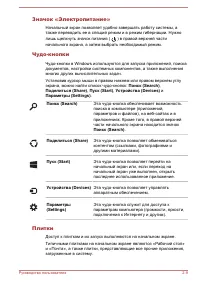
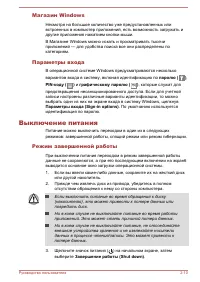
Магазин Windows Несмотря на большое количество уже предустановленных иливстроенных в компьютер приложений, есть возможность загружать идругие приложения нажатием кнопки мыши.В Магазине Windows можно искать и просматривать тысячиприложений — для удобства поиска все они распределены покатегориям. Пара...
стр. 37 - Перезапуск компьютера; Изменены некоторые настройки компьютера.; Выключение; чтобы вызвать окно меню, затем выберите; Перезагрузка; Спящий режим
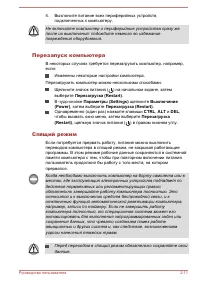
4. Выключите питание всех периферийных устройств,подключенных к компьютеру. Не включайте компьютер и периферийные устройства сразу жепосле их выключения: подождите немного во избежаниеповреждения оборудования. Перезапуск компьютера В некоторых случаях требуется перезагрузить компьютер, например,если...
стр. 39 - Режим гибернации
Переход в спящий режим Перевести компьютер в спящий режим можно одним из следующихспособов: Щелкните значок питания ( ) на начальном экране, затемвыберите Сон (Sleep) . В чудо-кнопке Параметры (Settings) щелкните Питание (Power) , затем выберите Сон (Sleep) . Закройте панель дисплея. Обратите вниман...
стр. 40 - Гибернация; Для того, чтобы пункт
Не следует переключаться в режим гибернации при передачеданных на внешние носители, такие как USB-устройства,запоминающее устройство или другие внешние устройствахранения данных, поскольку это приведет к потере данных. Преимущества режима гибернации Режим гибернации обладает следующими преимуществам...
стр. 41 - Действие кнопки питания (Choose what the power button does); или; Действие при закрытии крышки (Choose what closing the; Нажмите кнопку
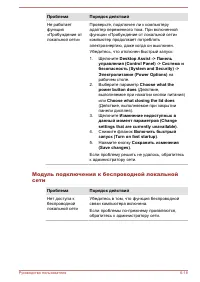
1. 2. Щелкните Электропитание (Power Options) , затем щелкните Действие кнопки питания (Choose what the power button does) или Действие при закрытии крышки (Choose what closing the lid does) . 2. Установите необходимые настройки перехода в режимгибернации (Hibernation Mode) в пунктах При нажатии кно...
стр. 42 - Правовые замечания; Вид спереди с закрытым дисплеем; Запоминающее
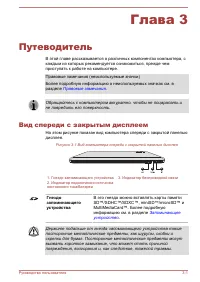
Глава 3 Путеводитель В этой главе рассказывается о различных компонентах компьютера, скаждым из которых рекомендуется ознакомиться, прежде чемприступать к работе на компьютере. Правовые замечания (неиспользуемые значки)Более подробную информацию о неиспользуемых значках см. вразделе Правовые замечан...
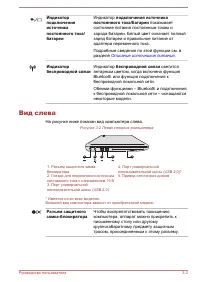
стр. 43 - Индикатор; подключения источника; показывает; беспроводной связи; светится; Вид слева; На рисунке ниже показан вид компьютера слева.
Индикаторподключенияисточникапостоянного тока/батареи Индикатор подключения источника постоянного тока/батареи показывает состояние питания постоянным током изаряда батареи. Белый цвет означает полныйзаряд батареи и правильное питание отадаптера переменного тока.Подробные сведения по этой функции см...
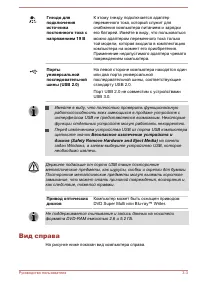
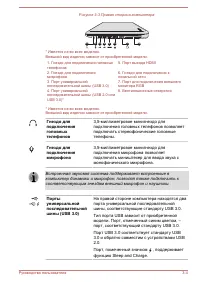
стр. 44 - Вид справа; На рисунке ниже показан вид компьютера справа.
Гнездо дляподключенияисточникапостоянного тока снапряжением 19 В К этому гнезду подключается адаптерпеременного тока, который служит дляснабжения компьютера питанием и зарядкиего батарей. Имейте в виду, что пользоватьсяможно адаптером переменного тока толькотой модели, которая входила в комплектацию...
стр. 46 - Порт выхода HDMI; Изучаем
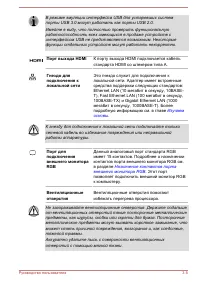
В режиме эмуляции интерфейса USB для устаревших системпорты USB 3.0 могут работать как порты USB 2.0.Имейте в виду, что полностью проверить функциональнуюработоспособность всех имеющихся в продаже устройств синтерфейсом USB не представляется возможным. Некоторыефункции отдельных устройств могут рабо...
стр. 47 - Вид сзади; На рисунке ниже представлен вид компьютера сзади.; Батарея; Вид снизу; Замок батареи
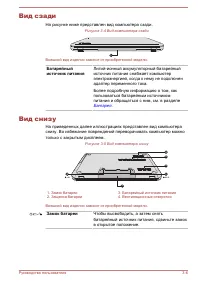
Вид сзади На рисунке ниже представлен вид компьютера сзади. Рисунок 3-4 Вид компьютера сзади 1 Внешний вид изделия зависит от приобретенной модели. Батарейныйисточник питания Литий-ионный аккумуляторный батарейныйисточник питания снабжает компьютерэлектроэнергией, когда к нему не подключенадаптер пе...
стр. 48 - Защелка батареи; Вид спереди с открытым дисплеем
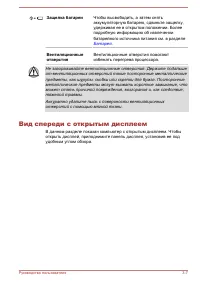
Защелка батареи Чтобы высвободить, а затем снятьаккумуляторную батарею, сдвиньте защелку,удерживая ее в открытом положении. Болееподробную информацию об извлечениибатарейного источника питания см. в разделе Батарея . Вентиляционныеотверстия Вентиляционные отверстия помогаютизбежать перегрева процесс...
стр. 49 - Микрофон; Звуковая система и видеорежим
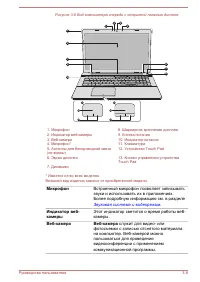
Рисунок 3-6 Вид компьютера спереди с открытой панелью дисплея 6 5 7 11 8 8 9 1 2 4 3 10 13 12 13 12 A B 1. Микрофон 8. Шарнирное крепление дисплея 2. Индикатор веб-камеры 9. Кнопка питания 3. Веб-камера 10. Индикатор питания 4. Микрофон* 11. Клавиатура 5. Антенны для беспроводной связи(не видны) 12....
стр. 50 - Экран дисплея; Правовые; Динамики
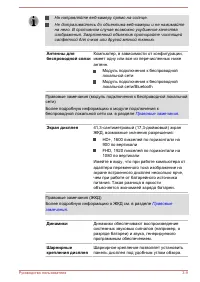
На направляйте веб-камеру прямо на солнце.Не дотрагивайтесь до объектива веб-камеры и не нажимайтена него. В противном случае возможно ухудшение качестваизображения. Загрязненный объектив протирайте чистящейсалфеткой для очков или другой мягкой тканью. Антенны длябеспроводной связи Компьютер, в зави...
стр. 51 - Если компьютер выключен, индикатор; светится белым. Однако при; Клавиатура; Внутренние аппаратные компоненты
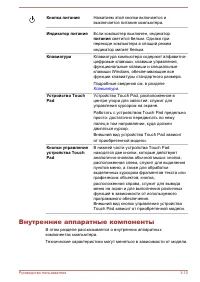
Кнопка питания Нажатием этой кнопки включается ивыключается питание компьютера. Индикатор питания Если компьютер выключен, индикатор питания светится белым. Однако при переходе компьютера в спящий режиминдикатор мигает белым. Клавиатура Клавиатура компьютера содержит алфавитно-цифровые клавиши, клав...
стр. 52 - Информация о ПК; Жесткий диск; на; Видеопамять; в окне
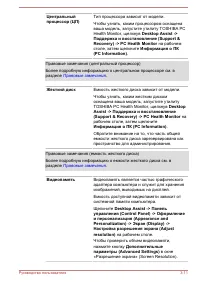
Центральныйпроцессор (ЦП) Тип процессора зависит от модели.Чтобы узнать, каким процессором оснащенаваша модель, запустите утилиту TOSHIBA PCHealth Monitor, щелкнув Desktop Assist -> Поддержка и восстановление (Support & Recovery) -> PC Health Monitor на рабочем столе, затем щелкните Информ...
стр. 53 - Модуль памяти; Технология энергосбережения дисплея Intel; Питание от батареи (On
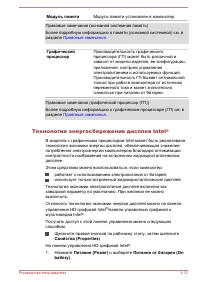
Модуль памяти Модуль памяти установлен в компьютер. Правовые замечания (основная системная память)Более подробную информацию о памяти (основной системной) см. вразделе Правовые замечания . Графическийпроцессор Производительность графическогопроцессора (ГП) может быть различной изависит от модели изд...
стр. 54 - Технология AMD
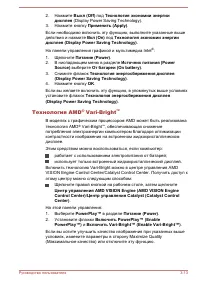
2. Нажмите Выкл (Off) под Технология экономии энергии дисплея (Display Power Saving Technology). 3. Нажмите кнопку Применить (Apply) . Если необходимо включить эту функцию, выполните указанные вышедействия и нажмите Вкл (On) под Технология экономии энергии дисплея (Display Power Saving Technology) ....
стр. 55 - Описание источников электропитания; Условия электропитания
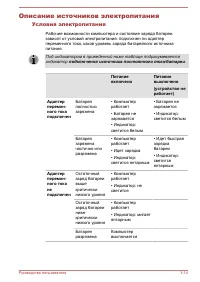
Описание источников электропитания Условия электропитания Рабочие возможности компьютера и состояние заряда батареизависят от условий электропитания: подключен ли адаптерпеременного тока, каков уровень заряда батарейного источникапитания. Под индикатором в приведенной ниже таблице подразумеваетсяинд...
стр. 56 - Индикатор подключения источника постоянного; По индикатору; Индикатор питания; О состоянии питания компьютера свидетельствует индикатор
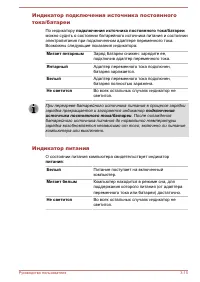
Индикатор подключения источника постоянного тока/батареи По индикатору подключения источника постоянного тока/батареи можно судить о состоянии батарейного источника питания и состоянииэлектропитания при подключенном адаптере переменного тока.Возможны следующие показания индикатора: Мигает янтарным З...
стр. 57 - Использование устройства Touch Pad; Касание
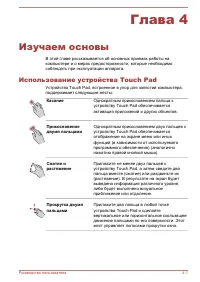
Глава 4 Изучаем основы В этой главе рассказывается об основных приемах работы накомпьютере и о мерах предосторожности, которые необходимособлюдать при эксплуатации аппарата. Использование устройства Touch Pad Устройство Touch Pad, встроенное в упор для запястий компьютера,поддерживает следующие жест...
стр. 58 - Проведение; Индикатор клавиатуры; и индикатора; NUM LOCK; CAPS LOCK; , любой буквенный символ; NUM LOCK; , с помощью десяти клавиш
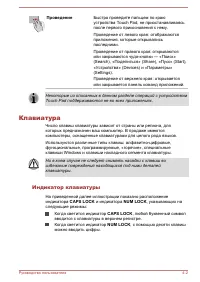
Проведение Быстро проведите пальцем по краюустройства Touch Pad, не приостанавливаясьпосле первого прикосновения к нему.Проведение от левого края: отображаютсяприложения, которые открывалисьпоследними.Проведение от правого края: открываютсяили закрываются чудо-кнопки — «Поиск»(Search), «Поделиться» ...
стр. 59 - Функциональные клавиши; FN
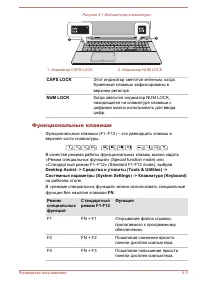
Рисунок 4-1 Индикаторы клавиатуры 2 1 1. Индикатор CAPS LOCK 2. Индикатор NUM LOCK CAPS LOCK Этот индикатор светится зеленым, когдабуквенные клавиши зафиксированы вверхнем регистре. NUM LOCK Когда светится индикатор NUM LOCK,находящиеся на клавиатуре клавиши сцифрами можно использовать для вводацифр...
стр. 60 - Функция; Перемотка материала назад.
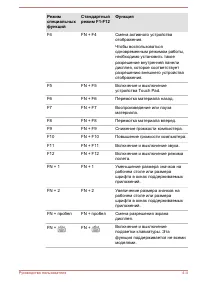
Режимспециальныхфункций Стандартныйрежим F1-F12 Функция F4 FN + F4 Смена активного устройстваотображения.Чтобы воспользоватьсяодновременным режимом работы,необходимо установить такоеразрешение внутренней панелидисплея, которое соответствуетразрешению внешнего устройстваотображения. F5 FN + F5 Включе...
стр. 61 - на рабочем; Специальные клавиши Windows; начальный экран; Ввод символов ASCII; ALT; Приводы оптических дисков; Форматы; Привод DVD Super Multi
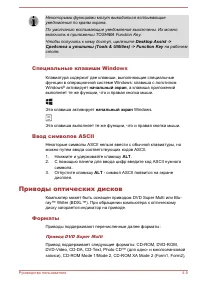
Некоторыми функциями могут выводиться всплывающиеуведомления по краям экрана.По умолчанию всплывающие уведомления выключены. Их можновключить в приложении TOSHIBA Function Key.Чтобы получить к нему доступ, щелкните Desktop Assist -> Средства и утилиты (Tools & Utilities) -> Function Key на...
стр. 62 - Использование приводов оптических дисков; Меры предосторожности при записи на диски см. в разделе
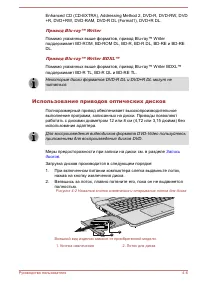
Enhanced CD (CD-EXTRA), Addressing Method 2, DVD-R, DVD-RW, DVD+R, DVD+RW, DVD-RAM, DVD-R DL (Format1), DVD+R DL. Привод Blu-ray™ Writer Помимо указанных выше форматов, привод Blu-ray™ Writerподдерживает BD-ROM, BD-ROM DL, BD-R, BD-R DL, BD-RE и BD-REDL. Привод Blu-ray™ Writer BDXL™ Помимо указанных...
стр. 63 - Вложите диск в лоток маркировкой вверх.; Извлечение дисков
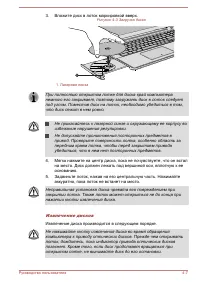
3. Вложите диск в лоток маркировкой вверх. Рисунок 4-3 Загрузка диска 1 1. Лазерная линза При полностью открытом лотке для диска край компьютеранемного его закрывает, поэтому загружать диск в лоток следуетпод углом. Поместив диск на лоток, необходимо убедиться в том,что диск лежит в нем ровно. Не пр...
стр. 64 - Как извлечь диск, если лоток не открывается; Записываемые диски; Диски CD
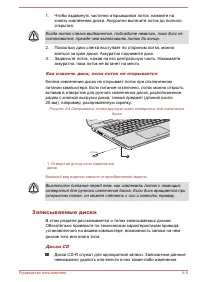
1. Чтобы выдвинуть частично открывшийся лоток, нажмите накнопку извлечения диска. Аккуратно вытяните лоток до полногооткрытия. Когда лоток слегка выдвинется, подождите немного, пока диск неостановится, прежде чем вытягивать лоток до конца. 2. Поскольку диск слегка выступает по сторонам лотка, можнов...
стр. 65 - Диски DVD; Запись дисков; Важное сообщение
Запись на диски формата CD-RW, включая многоскоростные,высокоскоростные и сверхскоростные, производится многократно. Диски DVD Диски форматов DVD-R, DVD+R, DVD-R DL и DVD+R DL служатдля однократной записи данных. Записанные данные невозможноудалить или внести в них какие-либо изменения.На диски форм...
стр. 66 - Отказ от ответственности; Перед началом записи или перезаписи
Отказ от ответственности Корпорация TOSHIBA не несет ответственности занижеперечисленное: Повреждение дисков в результате записи или перезаписи спомощью настоящего изделия.Любые изменения, внесенные в содержание носителей, а равно иутрату записанных на них данных в результате использованиянастоящего...
стр. 67 - Panasonic Corporation
DVD-R:спецификации DVD для записываемых дисков общегоназначения по версии 2.0 TAIYO YUDEN Co.,Ltd. (носители, рассчитанные на 8- и 16-кратнуюскорость)MITSUBISHI KAGAKU MEDIA CO., LTD. (носители, рассчитанные на8- и 16-кратную скорость)Hitachi Maxell, Ltd. (носители, рассчитанные на 8- и 16-кратнуюск...
стр. 69 - Программа CyberLink PowerDVD for TOSHIBA; Замечания об использовании
Прежде чем переводить систему в спящий режим или в режимгибернации, убедитесь в том, что операция записи/перезаписизавершена (после завершения записи оптический носитель можноизвлечь из привода оптических дисков).Использование некачественных, загрязненных или поврежденныхносителей может привести к с...
стр. 71 - Устройства вывода изображения и звука; Запуск программы CyberLink PowerDVD for TOSHIBA; CyberLink PowerDVD for TOSHIBA; в представлении; Использование программы CyberLink PowerDVD for
Устройства вывода изображения и звука При отсутствии видеоизображения на экране внешнего монитораили телевизора закройте программу CyberLink PowerDVD forTOSHIBA, затем измените разрешение экрана. Чтобы изменитьразрешение экрана, щелкните Desktop Assist -> Панель управления (Control Panel) -> О...
стр. 72 - Проигрыватель TOSHIBA Blu-ray Disc Player
Открывание руководства по программе CyberLink PowerDVD for TOSHIBA Подробные пояснения к функциям программы CyberLink PowerDVD forTOSHIBA и инструкции по использованию этих функций содержатся всправке по программе CyberLink PowerDVD for TOSHIBA. Справка попрограмме CyberLink PowerDVD for TOSHIBA отк...
стр. 73 - Выбор региона Blu-ray
Обновление ключа AACS в течение 5 лет после приобретениянастоящего изделия осуществляется бесплатно, по истечении 5лет обновление осуществляется на условиях, устанавливаемыхпоставщиком программного обеспечения, корпорацией TOSHIBA.Не допускается воспроизведение видеоматериаловодновременно с записью ...
стр. 74 - Запуск проигрывателя TOSHIBA Blu-ray Disc Player; Desktop Assist -> Мультимедиа и развлечения
Это программное обеспечение может воспроизводить толькофайлы MPEG2, MP4 и WTV, созданные приложениями,предустановленными на тот же компьютер. Файлы других типовмогут воспроизводиться неправильно.Возможно, что этот проигрыватель не будет правильновоспроизводить некоторые мультимедийные файлы. Кроме т...
стр. 75 - , затем нажмите кнопку; Воспроизведение трехмерных
Использование проигрывателя TOSHIBA Blu-ray Disc Player Замечания об использовании проигрывателя TOSHIBA Blu-ray DiscPlayer Экранные меню и доступные функции могут отличаться друг отдруга у разных дисков Blu-ray™ и на разных видеоматериалах.Если меню открыто в области отображения из верхнего менюпан...
стр. 79 - Батарейный источник питания
Данное программное обеспечение не имеет функцииродительского контроля просмотра трехмерныхвидеоматериалов. Если вас беспокоит воздействие просмотратрехмерных видеоматериалов на зрительную функцию вашегоребенка, воспользуйтесь средствами ограничения входа всистему Windows с помощью имени пользователя...
стр. 80 - Правила обращения с батарейным источником; Руководстве по безопасной и
Изменить параметры часов реального времени можно в утилитенастройки системы BIOS. Более подробную информацию см. вразделе Возможные проблемы и способы их решения . Правила обращения с батарейным источником питания и ухода за ним В этом разделе изложены важнейшие меры предосторожности приобращении с ...
стр. 81 - Зарядка батарей; Порядок действий
Зарядка батарей Когда заряд аккумуляторной батареи на исходе, индикатор подключения источника постоянного тока/батареи начинает мигать янтарным цветом, сигнализируя о том, что до завершенияработы остается несколько минут. Если компьютер продолжаетработать несмотря на мигание индикатора подключения и...
стр. 82 - Производите зарядку батареи до тех пор, пока индикатор; не; Контроль заряда батареи
самого компьютера, а также способ работы на нем: так, например,при интенсивной работе с внешними устройствами батареяпрактически не заряжается. Уведомление о зарядке батарей Зарядка батареи может начаться не сразу при следующих условиях: Батарея сильно нагрелась или, наоборот, охладилась (перегретая...
стр. 83 - Продление времени работы от батареи
Включив компьютер, подождите не менее 16 секунд, прежде чемпроверять остаток заряда батареи. Это время необходимокомпьютеру для проверки остатка заряда батареи и подсчетаоставшегося рабочего времени при действующем режимеэнергопотребления.Имейте в виду, что фактический остаток рабочего времениможет ...
стр. 84 - Время разряда батарей; Около 2 дней; Продление срока службы батареи; мигает или поступил иной сигнал о
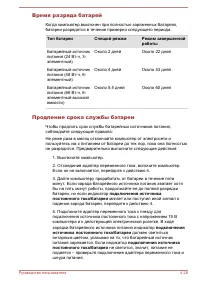
Время разряда батарей Когда компьютер выключен при полностью заряженных батареях,батареи разрядятся в течение примерно следующего периода. Тип батареи Спящий режим Режим завершеннойработы Батарейный источникпитания (24 Вт-ч, 3-элементный) Около 2 дней Около 22 дней Батарейный источникпитания (48 Вт-...
стр. 85 - Замена батарейного источника питания; Снятие батарейного источника питания; SHIFT
5. Произведите зарядку батарейного источника питания до техпор, пока индикатор подключения источника постоянного тока/ батареи не засветится белым. Замена батарейного источника питания Батарейный источник питания входит в категорию расходныхматериалов.Неоднократные зарядка и разрядка постепенно сокр...
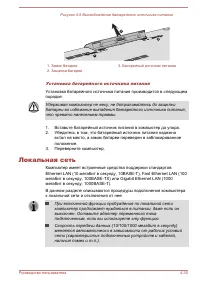
стр. 86 - Установка батарейного источника питания; Локальная сеть
Рисунок 4-5 Высвобождение батарейного источника питания 3 2 1 1. Замок батареи 3. Батарейный источник питания 2. Защелка батареи Установка батарейного источника питания Установка батарейного источника питания производится в следующемпорядке: Удерживая компьютер не весу, не дотрагивайтесь до защелкиб...
стр. 87 - Подключение сетевого кабеля производится в следующем порядке.
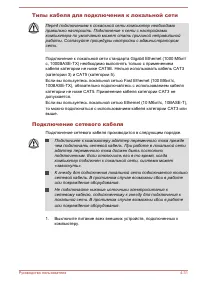
Типы кабеля для подключения к локальной сети Перед подключением к локальной сети компьютер необходимоправильно настроить. Подключение к сети с настройкамикомпьютера по умолчанию может стать причиной неправильнойработы. Согласуйте процедуры настройки с администраторомсети. Подключение к локальной сет...
стр. 88 - Запоминающее устройство
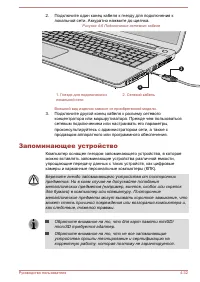
2. Подключите один конец кабеля к гнезду для подключения клокальной сети. Аккуратно нажмите до щелчка. Рисунок 4-6 Подключение сетевого кабеля 1 2 1. Гнездо для подключения клокальной сети 2. Сетевой кабель Внешний вид изделия зависит от приобретенной модели. 3. Подключите другой конец кабеля к разъ...
стр. 89 - Адаптер для карт microSD и; Замечания о картах памяти; Карты памяти SD помечены логотипом; Форматирование запоминающих устройств; Форматирование карты памяти
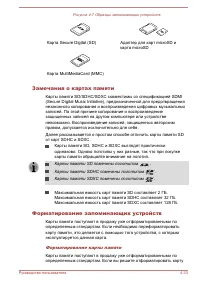
Рисунок 4-7 Образцы запоминающих устройств Карта Secure Digital (SD) Адаптер для карт microSD и карта microSD Карта MultiMediaCard (MMC) Замечания о картах памяти Карты памяти SD/SDHC/SDXC совместимы со спецификацией SDMI(Secure Digital Music Initiative), предназначенной для предотвращениянезаконног...
стр. 90 - Уход за запоминающими устройствами; Функция защиты от записи
памяти еще раз, обязательно сделайте это устройством, в которомиспользуются карты памяти, например, цифровой фотокамерой илицифровым аудиопроигрывателем, а не командой форматирования,имеющейся в Windows. При необходимости отформатировать все области карты,включая защищенную, воспользуйтесь соответст...
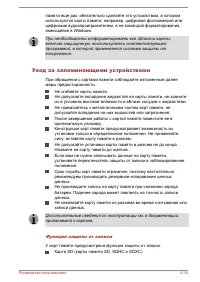
стр. 91 - Установка запоминающего устройства; Удаление запоминающего устройства
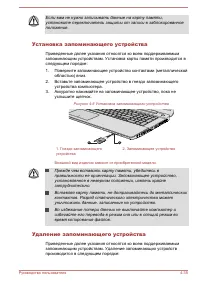
Если вам не нужно записывать данные на карту памяти,установите переключатель защиты от записи в заблокированноеположение. Установка запоминающего устройства Приведенные далее указания относятся ко всем поддерживаемымзапоминающим устройствам. Установка карты памяти производится вследующем порядке:1. ...
стр. 92 - Щелкните значок; Безопасное извлечение устройств и дисков; на панели задач; запоминающее устройство; Вывод изображения на внешнее устройство; Подключение внешнего монитора; Порт для подключения внешнего монитора RGB
1. Щелкните значок Безопасное извлечение устройств и дисков (Safely Remove Hardware and Eject Media) на панели задач Windows. 2. Выберите запоминающее устройство . 3. Нажимайте на запоминающее устройство, пока не услышитещелчок, чтобы частично освободить устройство. 4. Возьмитесь за запоминающее уст...
стр. 93 - Подключите кабель RGB к порту внешнего монитора RGB.; Включите питание внешнего монитора.
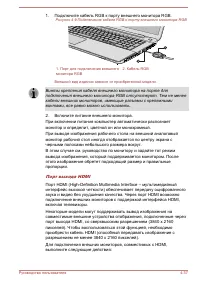
1. Подключите кабель RGB к порту внешнего монитора RGB. Рисунок 4-9 Подключение кабеля RGB к порту внешнего монитора RGB 1 2 1. Порт для подключения внешнегомонитора RGB 2. Кабель RGB Внешний вид изделия зависит от приобретенной модели. Винты крепления кабеля внешнего монитора на порте дляподключени...
стр. 94 - Включите питание устройства вывода изображения HDMI.
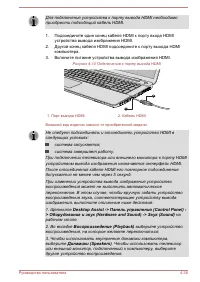
Для подключения устройства к порту вывода HDMI необходимоприобрести подходящий кабель HDMI. 1. Подсоедините один конец кабеля HDMI к порту входа HDMIустройства вывода изображения HDMI. 2. Другой конец кабеля HDMI подсоедините к порту выхода HDMIкомпьютера. 3. Включите питание устройства вывода изобр...
стр. 95 - Щелкните; Все; Технология Wireless Display
4. Нажмите кнопку По умолчанию (Set Default) . 5. Закройте диалоговое окно Звук (Sound) нажатием кнопки OK . Настройка параметров вывода изображения на экран устройства HDMI Для вывода изображения на экран устройства HDMI необходимовыполнить указанные далее настройки; в противном случаеизображение м...
стр. 96 - Изменение параметров отображения; при нажатой; Windows; Защитный замок-блокиратор
внешний монитор с портом HDMI и адаптером Wireless Display.Адаптер Wireless Display представляет собой устройство, котороеподключается к внешнему монитору через порт HDMI ипринимает сигналы Wi-Fi от компьютера. Беспроводное подключение к внешнему монитору производится визложенном далее порядке.1. На...
стр. 97 - Присоединение защитного троса; Поверните компьютер правой стороной к себе.; Дополнительные принадлежности TOSHIBA; Микшер громкости
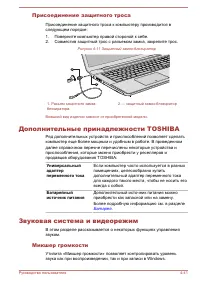
Присоединение защитного троса Присоединение защитного троса к компьютеру производится вследующем порядке:1. Поверните компьютер правой стороной к себе. 2. Совместив защитный трос с разъемом замка, закрепите трос. Рисунок 4-11 Защитный замок-блокиратор 1 2 1. Разъем защитного замка-блокиратора 2 — за...
стр. 99 - Чтобы получить доступ к этой утилите, щелкните; Видеорежим; Чтобы открыть окно
Широкая зона наилучшего восприятия с расширеннойфонограммойУлучшенный выходной уровень сигнала без эффекта обрезанияили искажения звукаУсиление речевых частот, обеспечивающее четкость иразборчивость речиУсиление низких частот для поддержки генерации мягкихнизкочастотных звуковРазрешение высокой четк...
стр. 100 - Утилиты и подробная; Утилиты и приложения; Desktop Assist
Глава 5 Утилиты и подробная информация об их использовании В этой главе рассказывается об утилитах и особых функцияхкомпьютера, а также приведена подробная информация обиспользовании некоторых утилит. Утилиты и приложения В этом разделе рассказывается о входящих в комплектациюкомпьютера предустановл...
стр. 102 - CyberLink PowerDVD; в представлении «Приложения».
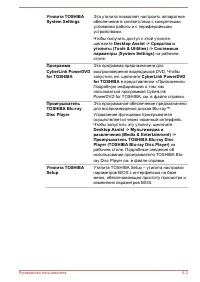
Утилита TOSHIBASystem Settings Эта утилита позволяет настроить аппаратноеобеспечение в соответствии с конкретнымиусловиями работы и с периферийнымиустройствами.Чтобы получить доступ к этой утилите,щелкните Desktop Assist -> Средства и утилиты (Tools & Utilities) -> Системные параметры (Sys...
стр. 104 - на начальном экране.; CyberLink
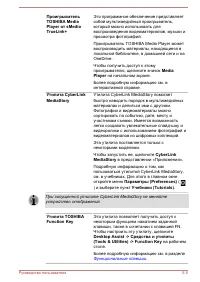
ПроигрывательTOSHIBA MediaPlayer от sMedioTrueLink+ Это программное обеспечение представляетсобой мультимедийный проигрыватель,который можно использовать длявоспроизведения видеоматериалов, музыки ипросмотра фотографий.Проигрыватель TOSHIBA Media Player можетвоспроизводить материалы, находящиеся вло...
стр. 106 - Особые функции; Чтобы получить доступ к параметрам электропитания, щелкните
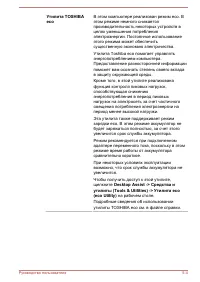
Подключаемыймодуль TOSHIBAResolution+ дляпроигрывателяWindows Media Этот подключаемый модуль позволяетвоспроизводить видеоматериалы в форматахwmv и mp4 с помощью проигрывателяWindows Media с повышенным качеством.Более подробную информацию см. всправочной системе подключаемого модуляTOSHIBA Resolutio...
стр. 109 - Рассеивание тепла; Утилита TOSHIBA Password; Пароль пользователя
Рассеивание тепла *1 Для защиты от перегрева процессор оснащенвстроенным температурным датчиком,который при превышении определенногоуровня температуры внутри компьютеравключает охлаждающий вентилятор илиснижает тактовую частоту процессора.Имеется возможность выбора способатемпературного контроля: сн...
стр. 110 - OK; . При запуске компьютера введенный текст выводится на
После назначения пароля на экран выводится диалоговое окно сзапросом о его сохранении на другом носителе. Если вы забылипароль, можно открыть файл пароля на другом компьютере.Носитель следует хранить в безопасном месте.При регистрации пароля вводите его в строку с клавиатуры поодному символу, не пол...
стр. 111 - Пароль супервизора; Эта утилита позволяет выполнять следующие операции:; Запуск компьютера с вводом пароля; Введите пароль вручную.
Если вы забудете пароль для доступа к жесткому диску,корпорация TOSHIBA ничем НЕ сможет вам помочь, посколькуутрата пароля приведет к ПОЛНОЙ и ОКОНЧАТЕЛЬНОЙПОТЕРЕ РАБОТОСПОСОБНОСТИ жесткого диска. КорпорацияTOSHIBA НЕ несет никакой ответственности за утратулюбых данных, потерю работоспособности жест...
стр. 112 - Нажмите клавишу; ENTER; Утилита TOSHIBA System Settings
На этом этапе функциональные клавиши не работают. Они начнутфункционировать только после ввода пароля. 2. Введите пароль. 3. Нажмите клавишу ENTER . Если вы ввели неправильный пароль три раза подряд или не ввелипароль в течение 1 минуты, компьютер прекращает работу. Вэтом случае некоторые функции, с...
стр. 113 - Зарядка через интерфейс USB; Функция USB Sleep and Charge; Desktop
«Дисплей» (Display) – позволяет выбрать, что будет включатьсяпри загрузке компьютера: внутренний ЖК-дисплей, внешниймонитор или оба устройства«Параметры загрузки» (Boot Options) – позволяет изменитьпорядок, в котором компьютер выполняет поиск дисков соперационной системой«Клавиатура» (Keyboard) – по...
стр. 116 - Режим зарядки CDP при включенной системе
Режим зарядки CDP при включенной системе Эта функция включает и выключает режим зарядки CDP привключенной системе для быстрой зарядки батареи через интерфейсUSB при включенном компьютере. При использовании функции«Режим зарядки CDP при включенной системе» включенныйкомпьютер может подавать по шине U...
стр. 117 - Проигрыватель TOSHIBA Media Player от; Улучшить качество
Проигрыватель TOSHIBA Media Player от sMedio TrueLink+ Обратите внимание на перечисленные ниже ограничения, связанные сиспользованием проигрывателя TOSHIBA Media Player от sMedioTrueLink+: Замечания об использовании TOSHIBA Media Player by sMedio TrueLink+ представляет собоймультимедийный проигрыват...
стр. 118 - Справке; раздел; TOSHIBA Media Player от sMedio TrueLink+; Руководство по проигрывателю TOSHIBA Media
Воспроизведением видеоматериалов, музыки и слайд-шоу можноуправлять с помощью кнопок мультимедиа на окнепредварительного просмотра, которое вызывается наведениемкурсора мыши на значок проигрывателя TOSHIBA Media Player напанели задач Windows.Управлять воспроизведением видеоматериалов и слайд-шоуможн...
стр. 119 - Утилита TOSHIBA PC Health Monitor; панели управления
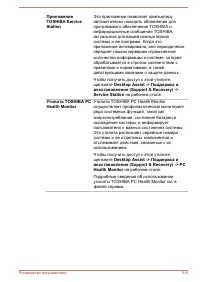
Порядок вывода на экран интерактивной справки по проигрывателюTOSHIBA Media PlayerПосле запуска проигрывателя TOSHIBA Media Player щелкните пункт Справка (Help) чудо-кнопки «Параметры» (Settings). Утилита TOSHIBA PC Health Monitor Утилита TOSHIBA PC Health Monitor осуществляет профилактическиймонито...
стр. 120 - Запуск утилиты TOSHIBA PC Health Monitor; Чтобы запустить утилиту TOSHIBA PC Health Monitor, щелкните; Щелкните эту ссылку, чтобы; . Откроется окно уведомления об; ПРИНИМАЮ; и нажав кнопку; Восстановление системы
выполнения этой операции вся собранная информация будет удаленас внутреннего диска.Утилита TOSHIBA PC Health Monitor не расширяет и не изменяетобязательств компании Toshiba в рамках предоставляемойстандартной ограниченной гарантии: все стандартные условия иограничения гарантии компании Toshiba остаю...
стр. 121 - Создание носителя-реаниматора
Создание носителя-реаниматора В этом разделе рассказывается о том, как создавать носители-реаниматоры. При создании носителей-реаниматоров обязательноподключайте адаптер переменного тока.Обязательно закройте все программы, кроме Recovery MediaCreator.Не запускайте такие сильно загружающие процессорп...
стр. 122 - Desktop Assist -> Поддержка и восстановление; Восстановление предустановленного; к нему доступ, щелкните
Обратите внимание на то, что некоторые дисковые носителимогут быть несовместимы с приводом оптических дисков,подключенным к компьютеру. Вот почему перед выполнениемдальнейших действий вам необходимо убедиться в том, чтовыбранный вами пустой носитель поддерживается приводомоптических дисков.Флэш-нако...
стр. 124 - Удерживайте нажатой клавишу; Перезагрузка ПК (Reset your PC
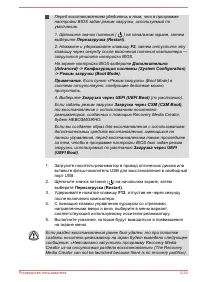
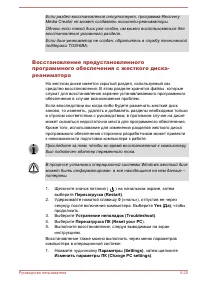
Если раздел восстановления отсутствует, программа RecoveryMedia Creator не может создавать носители-реаниматоры.Однако если такой диск уже создан, им можно воспользоваться длявосстановления указанного раздела.Если диск-реаниматор не создан, обратитесь в службу техническойподдержки TOSHIBA. Восстанов...
стр. 125 - Обновление и восстановление (Update and; в настройках ПК, затем выберите; Восстановить; Выберите; Удаление
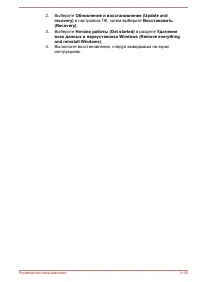
2. Выберите Обновление и восстановление (Update and recovery) в настройках ПК, затем выберите Восстановить (Recovery) . 3. Выберите Начало работы (Get started) в разделе Удаление всех данных и переустановка Windows (Remove everything and reinstall Windows) . 4. Выполните восстановление, следуя вывод...
стр. 126 - Возможные проблемы и; Порядок решения проблем; Контрольный список предварительной проверки
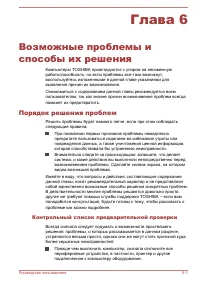
Глава 6 Возможные проблемы и способы их решения Компьютеры TOSHIBA проектируются с упором на неизменнуюработоспособность, но если проблемы все-таки возникнут,воспользуйтесь изложенными в данной главе указаниями длявыявления причин их возникновения.Ознакомиться с содержанием данной главы рекомендуетс...
стр. 127 - Анализ проблемы
Приступая к подключению внешнего устройства, сначалавыключите компьютер, а при его повторном включении новоеустройство будет распознано системой.Убедитесь в том, что все подключенные к компьютерудополнительные устройства правильно настроены и всенеобходимые драйверы загружены. Дополнительнуюинформац...
стр. 128 - Устранение неполадок; Компьютер не реагирует на команды с клавиатуры
Программноеобеспечение Проблемы могут быть вызваны программнымобеспечением или диском, на котором онозаписано. Сбои при загрузке программногообеспечения могут возникнуть из-заповреждения носителя или программныхданных - в таком случае имеет смыслпопытаться загрузить программу с другогоносителя.При п...
стр. 130 - Меню загрузки; Проверка оборудования и системы; Питание; Выключение питания из-за перегрева
Клавиша Дополнительный параметр F12 Меню загрузки 0 (ноль) Варианты восстановления Если компьютер вместо предоставления доступа к желаемомудополнительному параметру начинает загружать операционнуюсистему, выполните следующие действия:1. Щелкните значок питания ( ) на начальном экране, затемвыберите ...
стр. 133 - Часы реального времени; Панель внутреннего дисплея
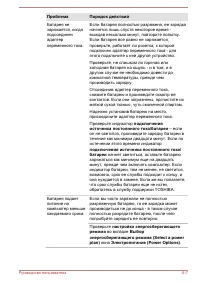
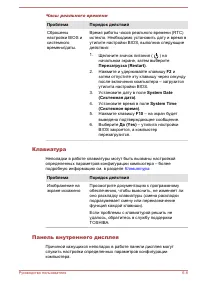
Часы реального времени Проблема Порядок действий Сброшенынастройки BIOS исистемноговремени/даты. Время работы часов реального времени (RTC)истекло. Необходимо установить дату и время вутилите настройки BIOS, выполнив следующиедействия:1. Щелкните значок питания ( ) наначальном экране, затем выберите...
стр. 134 - Нет изображения; утилите TOSHIBA System Settings.
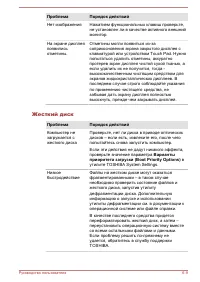
Проблема Порядок действий Нет изображения Нажатием функциональных клавиш проверьте,не установлен ли в качестве активного внешниймонитор. На экране дисплеяпоявилисьотметины. Отметины могли появиться из-засоприкосновения экрана закрытого дисплея склавиатурой или устройством Touch Pad. Нужнопопытаться ...
стр. 135 - Привод оптических дисков; Проблема; Более подробную информацию см. в главе; Проблема; Координатно-указательное устройство; Мышь с интерфейсом USB
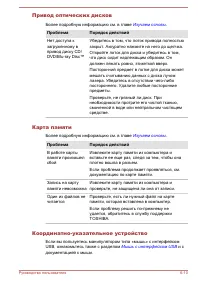
Привод оптических дисков Более подробную информацию см. в главе Изучаем основы . Проблема Порядок действий Нет доступа кзагруженному впривод диску CD/DVD/Blu-ray Disc™ Убедитесь в том, что лоток привода полностьюзакрыт. Аккуратно нажмите на него до щелчка.Откройте лоток для диска и убедитесь в том,ч...
стр. 136 - Устройство Touch Pad
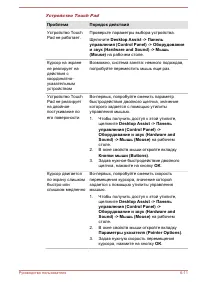
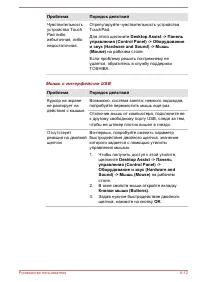
Устройство Touch Pad Проблема Порядок действий Устройство TouchPad не работает. Проверьте параметры выбора устройства.Щелкните Desktop Assist -> Панель управления (Control Panel) -> Оборудование и звук (Hardware and Sound) -> Мышь (Mouse) на рабочем столе. Курсор на экранене реагирует надей...
стр. 138 - Устройства USB; Функция Sleep and Charge
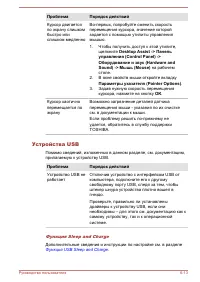
Проблема Порядок действий Курсор двигаетсяпо экрану слишкомбыстро илислишком медленно Во-первых, попробуйте сменить скоростьперемещения курсора, значение которойзадается с помощью утилиты управлениямышью.1. Чтобы получить доступ к этой утилите,щелкните Desktop Assist -> Панель управления (Control...
стр. 139 - в утилите
Проблема Порядок действий Функция Sleep andCharge неработает. Возможно, функция Sleep and Chargeвыключена.Включите функцию Sleep and Charge в утилите TOSHIBA System Settings.При возникновении перегрузки питание(постоянный ток с напряжением 5 В) внешнегоустройства, подключенного к совместимомупорту U...
стр. 140 - Звуковая система; Не слышно звука
Проблема Порядок действий Внешниеустройства,подключенные ксовместимымпортам, неработают Некоторые внешние устройства могут работатьнеправильно, если их подключить к портам,совместимым с функций Sleep and Charge,когда эта функция включена.Подключите внешнее устройство еще раз послевключения компьютер...
стр. 141 - Внешний монитор
Проблема Порядок действий Слышенраздражающийзвук Причиной этого может быть обратная связьлибо со встроенным микрофоном, либо сподключенным к компьютеру внешниммикрофоном – более подробную информациюсм. в разделе Звуковая система и видеорежим . Регулировка громкости во время загрузки изавершения рабо...
стр. 142 - Модуль подключения к локальной сети
Проблема Порядок действий Нет изображения Попробуйте отрегулировать контрастность ияркость внешнего монитора.Нажатием функциональных клавиш проверьте,какой из мониторов назначен активным, а такжене установлен ли режим вывода изображениятолько на внутренний дисплей компьютера.Проверьте подключение вн...
стр. 144 - Модуль Bluetooth; Поддержка TOSHIBA; Прежде чем взяться за телефонную трубку...
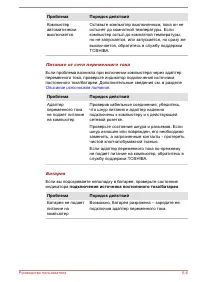
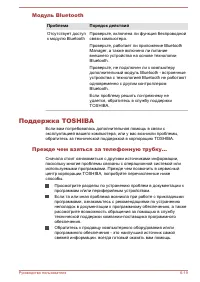
Модуль Bluetooth Проблема Порядок действий Отсутствует доступк модулю Bluetooth Проверьте, включена ли функция беспроводнойсвязи компьютера.Проверьте, работает ли приложение BluetoothManager, а также включено ли питаниевнешнего устройства на основе технологииBluetooth.Проверьте, не подключен ли к ко...
стр. 145 - Техническая поддержка TOSHIBA
Техническая поддержка TOSHIBA Если решить проблему не удалось и вы полагаете, что ее причина – воборудовании, прочтите прилагаемый гарантийный буклет илипосетите веб-сайт технической поддержки TOSHIBAhttp://pc-support.toshiba.eu. Руководство пользователя 6-20
стр. 146 - Технические характеристики; Габариты
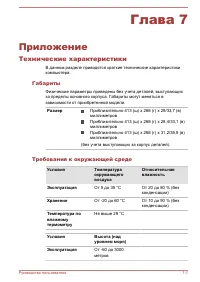
Глава 7 Приложение Технические характеристики В данном разделе приводятся краткие технические характеристикикомпьютера. Габариты Физические параметры приведены без учета деталей, выступающихза пределы основного корпуса. Габариты могут меняться взависимости от приобретенной модели. Размер Приблизител...
стр. 147 - Хранение; Требования к питанию; Компьютер; Назначение контактов порта для подключения; Контакт Название
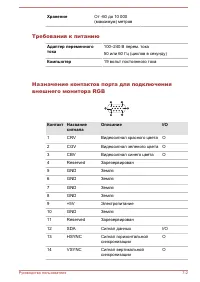
Хранение От -60 до 10 000(максимум) метров Требования к питанию Адаптер переменноготока 100–240 В перем. тока50 или 60 Гц (циклов в секунду) Компьютер 19 вольт постоянного тока Назначение контактов порта для подключения внешнего монитора RGB 6 10 1 5 15 11 Контакт Название сигнала Описание I/O 1 CRV...
стр. 148 - Шнур питания от сети переменного тока и; Сертифицирующие ведомства
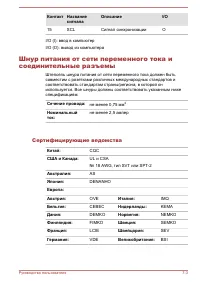
Контакт Название сигнала Описание I/O 15 SCL Сигнал синхронизации O I/O (I): ввод в компьютерI/O (O): вывод из компьютера Шнур питания от сети переменного тока и соединительные разъемы Штепсель шнура питания от сети переменного тока должен бытьсовместим с розетками различных международных стандартов...
стр. 149 - Информация о беспроводных устройствах; Взаимодействие устройств с помощью
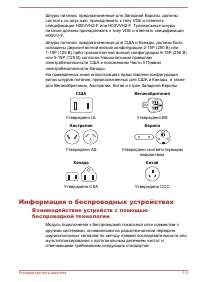
Шнуры питания, предназначенные для Западной Европы, должнысостоять из двух жил, принадлежать к типу VDE и отвечатьспецификации H05VVH2-F или H03VVH2-F. Трехжильные шнурыпитания должны принадлежать к типу VDE и отвечать спецификацииH05VV-F.Шнуры питания, предназначенные для США и Канады, должны бытьо...
стр. 150 - Беспроводные устройства и здоровье
Стандарт по беспроводным сетям IEEE 802.11 (редакции a/b/g/n,b/g/n или a/b/g/n/ac) в версии, утвержденной Институтоминженеров по электротехнике и электронике. Модули Bluetooth ® способны взаимодействовать с любыми устройствами, поддерживающими беспроводную технологиюBluetooth, основанную на радиотех...
стр. 152 - Совместимость; Сетевые средства Microsoft Windows
Выключайте все функции беспроводной связи, когда поблизостинаходятся лица, которые могут пользоватьсяимплантированными водителями ритма сердца и другимимедицинскими электроприборами. Радиоволны способныоказать негативное воздействие на работу водителя ритмасердца и других медицинских приборов, что м...
стр. 153 - Радиохарактеристики; Радиочастота; Требования в отношении радиочастотных помех; Беспроводная технология Bluetooth
Радиохарактеристики Радиохарактеристики модуля подключения к беспроводной локальнойсети могут меняться в зависимости от: страны/региона, в котором было приобретено изделие;модели изделия. На беспроводные коммуникации зачастую распространяются местныеположения о радиосвязи. Несмотря на то, что беспро...
стр. 154 - Информация о соответствии нормативным; Европа
Безопасность Высокая защищенность обеспечивается двумя мощнымимеханизмами защиты: Механизм идентификации предотвращает несанкционированныйдоступ к критически важным данным, а фальсификация источникасообщений становится невозможной.Механизм шифрования предотвращает прослушивание,обеспечивая конфиденц...
стр. 155 - Внедрено
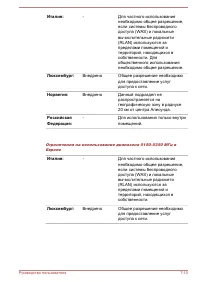
Италия: - Для частного использованиянеобходимо общее разрешение,если системы беспроводногодоступа (WAS) и локальныевычислительные радиосети(RLAN) используются запределами помещений итерриторий, находящихся всобственности. Дляобщественного использованиянеобходимо общее разрешение. Люксембург: Внедрен...
стр. 156 - Ограничено
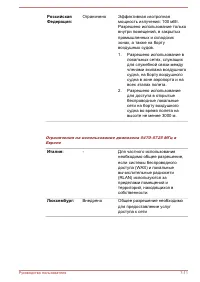
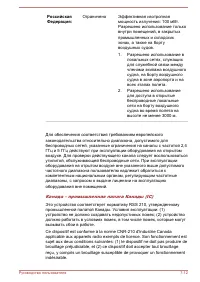
РоссийскаяФедерация: Ограничено Эффективная изотропнаямощность излучения: 100 мВт.Разрешено использование тольковнутри помещений, в закрытыхпромышленных и складскихзонах, а также на бортувоздушных судов.1. Разрешено использование влокальных сетях, служащихдля служебной связи междучленами экипажа воз...
стр. 158 - США – Федеральная комиссия по связи (ФКС)
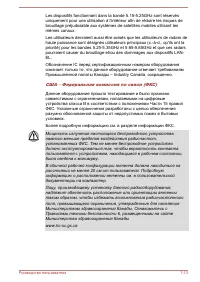
Les dispositifs fonctionnant dans la bande 5.15-5.25GHz sont réservésuniquement pour une utilisation à l'intérieur afin de réduire les risques debrouillage préjudiciable aux systèmes de satellites mobiles utilisant lesmêmes canaux.Les utilisateurs devraient aussi être avisés que les utilisateurs de ...
стр. 160 - OF: данное оборудование использует модуляцию OFDM.
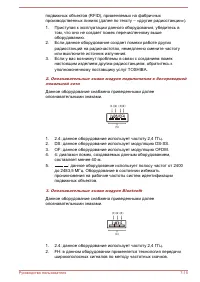
подвижных объектов (RFID), применяемых на фабричныхпроизводственных линиях (далее по тексту – «другие радиостанции»).1. Приступая к эксплуатации данного оборудования, убедитесь втом, что оно не создает помех перечисленному вышеоборудованию. 2. Если данное оборудование создает помехи работе другихрад...
стр. 161 - : данное оборудование использует полосу частот от 2400 до; Разрешение на эксплуатацию устройства; Centrino
3. 1: диапазон помех, создаваемых данным оборудованием,составляет менее 10 м. 4. : данное оборудование использует полосу частот от 2400 до 2483,5 МГц. Оборудование не в состоянии избежатьпроникновения на рабочие частоты систем идентификациимобильных объектов. 4. Информация о JEITA Модуль подключения...
стр. 162 - Утверждение беспроводных устройств
Модуль подключения к беспроводной локальной сети и модульBluetooth – Broadcom BCM43142Наименование радиооборудования: BCM43142DSP Research, Inc.Утверждено за номером: D135106201 Эксплуатация данного устройства подпадает под изложенные далееограничения: Запрещается разборка и изменение конструкции ус...
стр. 163 - Неиспользуемые значки
Правовые замечания Неиспользуемые значки Корпуса некоторых компьютеров проектируются так, чтобы в нихможно было реализовать все возможные конфигурации всей серииизделий. Имейте в виду, что параметры и набор функций выбранноймодели компьютера могут не соответствовать обозначениям на егокорпусе. Центр...
стр. 165 - В десятичном измерении 1 гигабайт (ГБ) соответствует 10; ЖКД
Время работы от батареи Время работы от батареи в значительной степени зависит от моделии конфигурации компьютера, прикладного программного обеспечения,настроек энергосберегающих параметров, задействованных функций,а также естественных отклонений в производительности, заложенныхв конструкции отдельн...
стр. 167 - Алфавитный указатель
Алфавитный указатель B Bluetooth 7-8 M MultiMediaCard удаление 4-35 А Адаптер переменного тока гнездо для подключенияисточника постоянноготока с напряжением 19В 3-3дополнительный 4-41подключение 2-3 Б Батарейный источникпитания замена 4-29 Батарея отслеживаниеемкости 4-26продление срокаслужбы 4-28ре...